1. Киришүү
Logitech Scribe – бул физикалык ак тактадагы мазмунду видеоконференцияларга интеграциялоо үчүн иштелип чыккан жасалма интеллект менен иштеген ак тактадагы камера. Ал Microsoft Teams Rooms жана Zoom Rooms сыяктуу алдыңкы видеоконференция кызматтары менен шайкеш келет. Scribe ак тактадагы мазмунду жакшыртылган тактык менен берүү үчүн орнотулган жасалма интеллектти жана атайын линзаны колдонот, бул алыстан катышуучулардын тоскоолдуксуз иштешин камсыздайт. viewАл стандарттуу кургак өчүргүч маркерлерди жана ак такта беттерин 6 футка 4 футка чейин колдойт.
Мазмунду бөлүшүүнү зымсыз бөлүшүү баскычы же Logitech Tap сыяктуу жолугушуу бөлмөсүнүн сенсордук башкаруучусу аркылуу баштоого болот.

Сүрөт 1: Алдыңкы view Logitech Scribe ак такта камерасынын.
2. Кутуда эмне бар
Таңгакта бардык компоненттер бар экенин текшериңиз:
- Logitech Scribe камера блогу
- Кронштейн орнотуу
- Монтаждоочу жабдуулар (буроолор, анкерлер)
- USB Ethernet адаптерине
- PoE инжектору (Ethernet аркылуу кубат берүү)
- Ethernet кабели
- Зымсыз бөлүшүү баскычы (AAAA батареялары менен)
- Орнотуу шаблону

2-сүрөт: Logitech Scribe пакетинин мазмуну.
3. Орнотуу
Оптималдуу иштөө үчүн туура орнотуу абдан маанилүү. Logitech Scribe түзмөгүңүздү орнотуу үчүн төмөнкү кадамдарды аткарыңыз:
- Камераны орнотуу: Камераны ак тактанын үстүнө жайгаштыруу үчүн берилген орнотуу шаблонун колдонуңуз. Орнотуу кронштейнин тиешелүү жабдыктарды колдонуп дубалга бекитиңиз. Камера борбордо жана ак тактаңыздын өлчөмдөрүнө туура келген бийиктикте (6 фут х 4 футка чейин) экенине ынаныңыз.
- Камераны туташтыруу: Scribe компьютерге USBден Ethernetке адаптер жана Power over Ethernet (PoE) инжектору аркылуу туташат. Камера блогунан Ethernet кабелин PoE инжекторуна, андан кийин PoE инжекторунан USBден Ethernetке адаптерге туташтырыңыз. Акырында, USB адаптерин жолугушуу бөлмөсүндөгү компьютериңизге туташтырыңыз.
- Кабелдик башкаруу: Кесипкөй көрүнүштү сактоо жана кокустан ажырап кетүүлөрдүн алдын алуу үчүн кабелдерди тыкан өткөрүңүз. Орнотуу кронштейнинде кабелдерди өткөрүү үчүн каналдар бар.

3-сүрөт: Арткы view Logitech Scribe'дын орнотуу жана туташтыруу чекиттерин көрсөткөн сүрөтү.

4-сүрөт: Logitech Scribe орнотуу базасы аркылуу кабелди өткөрүүнүн иллюстрациясы.
4. Иштөө нускамалары
Logitech Scribe видео конференциялар учурунда интуитивдик иштөө үчүн иштелип чыккан.
- Ак тактаны бөлүшүүнү баштоо: Ак тактадагы мазмунду бөлүшүү үчүн, зымсыз бөлүшүү баскычын басыңыз же жолугушуу бөлмөңүздүн сенсордук башкаруучусун (мисалы, Logitech Tap) колдонуңуз. Scribe автоматтык түрдө ак тактадагы агымдарды аныктап, видео жолугушууңузга жөнөтөт.
- AI өзгөчөлүктөрү: Scribe'дын орнотулган жасалма интеллекти ак тактадагы мазмундун тактыгын жогорулатат жана тунуктук эффектин берет. Бул жолугушуунун катышуучуларына баяндамачыны "аркылуу" көрүүгө мүмкүндүк берет, бул тоскоолдуксуз иштөөнү камсыздайт. view ак доскадагы жазуунун.
- Ак такта аймагы: Камера ак такталарды 6 футка 4 футка чейинки өлчөмдөрдө тартууга ылайыкташтырылган. Оптималдуу тартуу үчүн ак тактаңыздын мазмуну ушул өлчөмдөрдүн чегинде болушун камсыз кылыңыз.
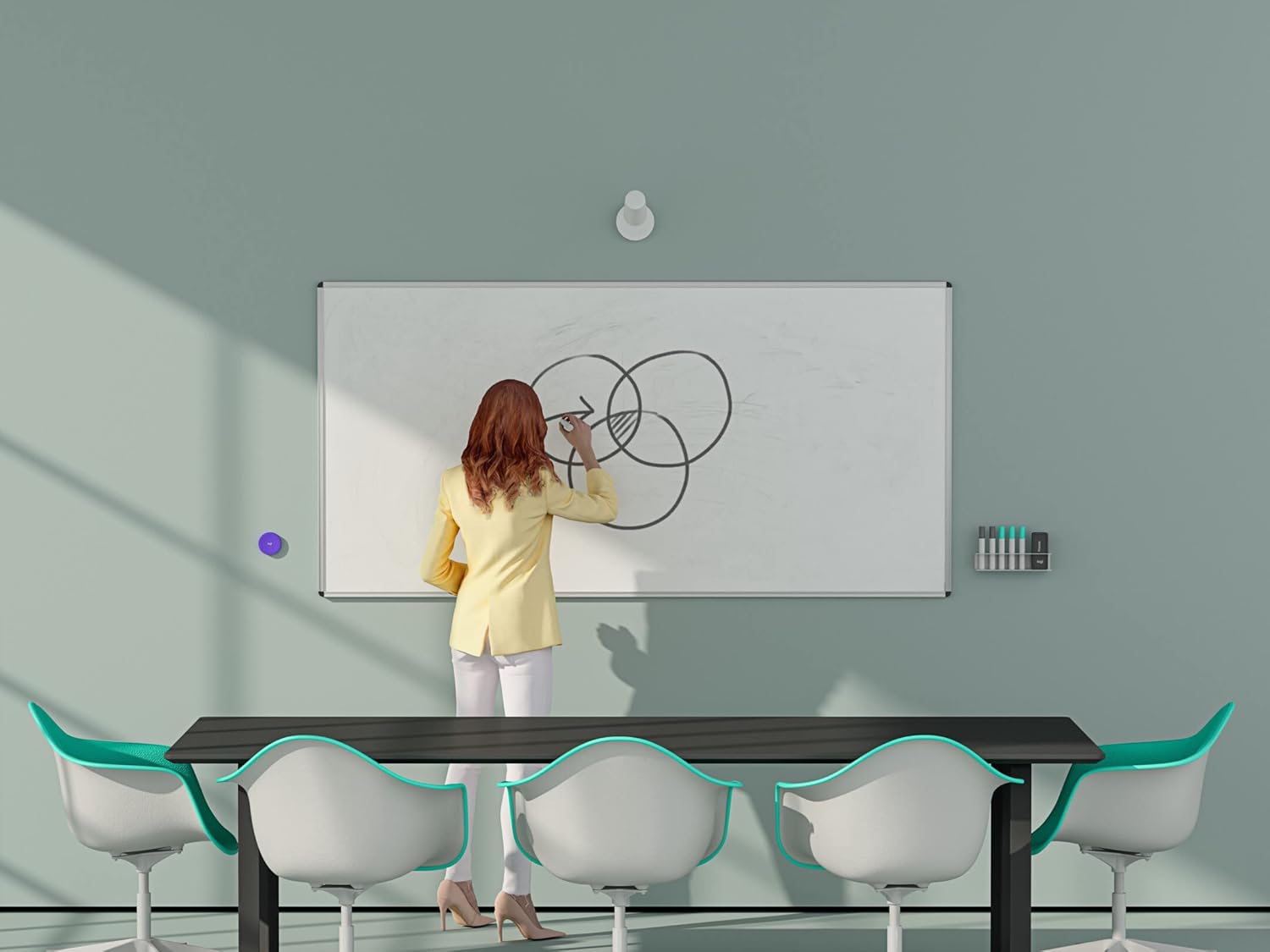
5-сүрөт: Logitech Scribe камера блогу жана анын зымсыз бөлүшүү баскычы.

6-сүрөт: Logitech Scribe алыскы катышуучулар үчүн мазмунду жазып алып жатканда, колдонуучу ак доска менен өз ара аракеттенип жатат.

7-сүрөт: Жолугушуу бөлмөсүнүн чөйрөсүнө интеграцияланган Logitech Scribe камерасы.
5. Техникалык тейлөө
Logitech Scribe түзмөгүңүздүн узак мөөнөттүү иштешин жана оптималдуу иштешин камсыз кылуу үчүн, төмөнкү техникалык тейлөө көрсөтмөлөрүн аткарыңыз:
- Тазалоо: Камера линзасын жана корпусун жумшак, кургак, мамыксыз чүпүрөк менен акырын сүртүңүз. Абразивдүү тазалоочу каражаттарды же эриткичтерди колдонуудан алыс болуңуз.
- Ак тактага кам көрүү: Ак тактаңызга кургак өчүргүч маркерлерди гана колдонуңуз. Маркер калдыктарынын топтолушун алдын алуу үчүн ак тактанын бетин үзгүлтүксүз тазалап туруңуз, бул катчынын сүрөтүнүн тунуктугуна таасир этиши мүмкүн.
- Программалык камсыздоонун жаңыртуулары: Logitech Sync тиркемеси аркылуу Logitech Scribe үчүн микропрограмма жаңыртууларын мезгил-мезгили менен текшерип жана орнотуп туруңуз. Жаңыртуулар иштин натыйжалуулугун жакшыртып, функцияларды кошуп жана көйгөйлөрдү чече алат.
- Зымсыз бөлүшүү баскычынын батареялары: Зымсыз бөлүшүү баскычы AAAA батареяларын талап кылат. Индикатор жарыгы кубаттуулуктун аздыгын көрсөткөндө же баскыч жооп бербей калганда, аларды алмаштырыңыз.

8-сүрөт: Батарея бөлүмүн көрсөткөн зымсыз бөлүшүү баскычынын астыңкы бети.
6. Кыйынчылыктарды
Эгерде сиз Logitech Scribe менен көйгөйлөргө туш болсоңуз, төмөнкү көйгөйлөрдү чечүү кадамдарын карап көрүңүз:
- Сүрөттүн бурмаланышы/Бүлдүү эмес чыгышы: Эгерде ак тактадагы сүрөт бурмаланган же бүдөмүк көрүнсө, камераны калибрлөө үчүн Logitech Sync тиркемесин колдонуңуз. Колдонмо сизге чийки камера сүрөтүнө балык көзүнүн бурмалоосун оңдоо үчүн төрт чекит коюуга мүмкүндүк берет. Бул жөндөөлөрдүн сакталганын жана кокустан өзгөртүлбөгөнүн текшериңиз.
- Сүрөт/туташуу көйгөйлөрү жок:
- Бардык кабелдердин (USB, Ethernet) камера, PoE инжектору, USBден Ethernetке адаптер жана компьютердин ортосунда бекем туташтырылганын текшериңиз.
- PoE инжектору кубат алып жатканын текшериңиз.
- Компьютер Scribe түзмөгүн камера түзмөгү катары тааныйбы же жокпу, текшериңиз.
- Компьютерди жана видеоконференция тиркемесин өчүрүп-күйгүзүңүз.
- Бөлүшүү баскычы жооп бербей жатат:
- Зымсыз бөлүшүү баскычындагы батареяларды текшерип, зарыл болсо, алмаштырыңыз.
- Бөлүшүү баскычы Scribe камерасынын диапазонунда экенин текшериңиз.
- Мазмуну түшүнүксүз: Жаңы, жогорку сапаттагы кургак өчүргүч маркерлерди колдонуп жатканыңызды текшериңиз. Өңү өчкөн маркерлерди камеранын жакшыртуу функциялары даана көрсөтпөшү мүмкүн.
7. Техникалык шарттар
| Өзгөчөлүк | Спецификация |
|---|---|
| Модель номери | 960-001332 |
| Продукциянын өлчөмдөрү | 23.35 x 4.69 x 5.87 дюйм |
| Элемент Салмагы | 2.4 фунт |
| Видео тартуунун резолюциясы | 1080p |
| Фото сенсор технологиясы | CCD |
| Байланыш технологиясы | USB |
| Колдоого алынган ак такта аймагы | 6 фут х 4 футка чейин |
| Power Source | Power over Ethernet (PoE) |
| Зымсыз бөлүшүү баскычынын батареялары | 1 AAAA батарейка талап кылынат |
8. Кепилдик жана колдоо
Logitech өнүмдөрү жогорку сапат стандарттарына ылайык өндүрүлөт жана чектелген жабдык кепилдиги менен камтылган. Кепилдик жөнүндө толук маалымат, өнүмдөрдү колдоо жана кошумча ресурстар үчүн расмий Logitech колдоо кызматына кайрылыңыз. webсайт. Кардарларды тейлөө кызматы үчүн көп берилүүчү суроолорду, көйгөйлөрдү чечүү боюнча көрсөтмөлөрдү жана байланыш маалыматын ал жерден таба аласыз.
Эң акыркы маалымат алуу үчүн, расмий Logitech сайтына кайрылыңыз webсайтка же продуктуңузга кошулган документтерге.


