1. Киришүү
Бул колдонмо Epson EcoTank L3156 көп функциялуу принтериңизди коопсуз жана натыйжалуу колдонуу боюнча маанилүү көрсөтмөлөрдү берет. Анда баштапкы орнотуу, басып чыгаруу, сканерлөө жана көчүрүү боюнча иштөө процедуралары, күнүмдүк техникалык тейлөө жана кеңири таралган көйгөйлөрдү чечүү камтылган. Сураныч, продуктуну колдонуудан мурун бул колдонмону кылдат окуп чыгыңыз жана келечекте колдонуу үчүн сактап коюңуз.
2. Продукт бүтүп калдыview
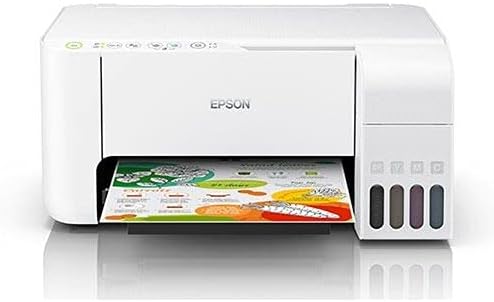
Epson EcoTank L3156 – үйдө жана чакан кеңселерде колдонуу үчүн иштелип чыккан, басып чыгаруу, сканерлөө жана көчүрүү функцияларын сунуштаган 3-бирде сыя агымдуу принтер. Ал өтө арзан басып чыгаруу үчүн интеграцияланган сыя резервуар системасына ээ жана Wi-Fi жана Wi-Fi Direct аркылуу зымсыз байланышты колдойт.
Негизги өзгөчөлүктөрү:
- Интеграцияланган сыя куюу системасы: Көп көлөмдүү, арзан басып чыгаруу үчүн иштелип чыккан, салттуу картридждерге болгон муктаждыкты жок кылат.
- Көп функциялуулугу: Документтерди жана сүрөттөрдү басып чыгарууга, сканерлөөгө жана көчүрүүгө жөндөмдүү.
- Зымсыз туташуу: Смартфондор жана планшеттер сыяктуу ар кандай түзмөктөрдөн басып чыгаруу үчүн Wi-Fi жана Wi-Fi Direct колдойт.
- Жогорку бет кирешелүүлүгү: Сыя толтурулган сайын көп сандагы барактарды басып чыгарып, эксплуатациялык чыгымдарды азайтат.
- Чек арасыз сүрөт басып чыгаруу: 10x15 см өлчөмүнө чейинки чек арасыз сүрөттөрдү басып чыгарууну колдойт.
Продукт компоненттери:


3. Орнотуу
3.1 Таңгактан чыгаруу жана алгачкы жайгаштыруу
- Принтерди таңгагынан этияттык менен чыгарыңыз.
- Принтердин сыртынан жана ичиндеги бардык коргоочу ленталарды жана таңгактоочу материалдарды алып салыңыз.
- Принтерди тегиз, туруктуу бетке коюңуз, анын айланасында иштөө жана желдетүү үчүн жетиштүү орун бар.
3.2 Сыя цистерналарын толтуруу
EcoTank системасы толтуруу үчүн сыя бөтөлкөлөрүн колдонот. Бузулуп калбашы жана басып чыгаруунун оптималдуу сапатын камсыз кылуу үчүн, моделиңиз үчүн иштелип чыккан түпнуска Epson сыя бөтөлкөлөрүн колдонуңуз.
- Принтердин оң жагындагы сыя куюучу цистернанын капкагын ачыңыз.
- Толтургуңуз келген сыя куюучу бактын капкагын ачыңыз (Кара, Көгүлтүр, Кызгылт көк, Сары).
- Тиешелүү сыя бөтөлкөсүнүн капкагын ачып, аны толтуруу тешигине салыңыз. Бөтөлкө ашыкча толтуруунун алдын алуу жана туура түстүн колдонулушун камсыз кылуу үчүн иштелип чыккан.
- Сыянын резервуарга куюлушуна мүмкүнчүлүк бериңиз. Бөтөлкөнү кыспаңыз.
- Бак толгондон кийин, бөтөлкөнү алып чыгып, сыя багынын капкагын жана блоктун капкагын бекем жабыңыз.
- Бардык түстөр үчүн кайталаңыз.
3.3 Электр кубатына туташуу жана баштапкы сыя кубаттоосу
- Кубат шнурун принтерге, андан кийин электр розеткасына туташтырыңыз.
- Принтерди иштетүү үчүн кубат баскычын басыңыз.
- Принтердин башкаруу панелиндеги экрандагы көрсөтмөлөрдү аткарыңыз (эгер бар болсо) же баштапкы сыя толтурууну баштоо үчүн тез баштоо көрсөтмөсүн караңыз. Бул процесс басып чыгаруу башын толтурат жана бир нече мүнөткө созулушу мүмкүн. Бул процесс учурунда принтерди өчүрбөңүз.
3.4 Программалык камсыздоону орнотуу
- Программалык камсыздоонун CD-ROM дискин компьютериңиздин CD/DVD диск уячасына салыңыз же расмий Epson колдоо кызматынан эң акыркы драйверлерди жана программалык камсыздоону жүктөп алыңыз webсайт.
- Принтер драйверлерин жана утилита программасын орнотуу үчүн экрандагы көрсөтмөлөрдү аткарыңыз.
- Орнотуу учурунда сизден туташуу ыкмасын (USB, Wi-Fi) тандоо суралат.
4. Принтерди иштетүү
4.1 Кагазды жүктөө
- Кагаз кармагычты ачып, чыгаруу науасын тартып чыгарыңыз.
- Четки багыттагычтарды эң сырткы абалдарына жылдырыңыз.
- Кагазды басып чыгарылуучу бетин өйдө каратып арткы кагаз берүү уячасына салыңыз.
- Кагаз түз экенин текшерип, четки багыттагычтарды кагаздын капталдарына жылдырыңыз.
4.2 Басып чыгаруу
- Принтер күйгүзүлгөнүн жана компьютериңизге же тармагыңызга туташкандыгын текшериңиз.
- Компьютериңизде басып чыгаргыңыз келген документти же сүрөттү ачыңыз.
- Колдонмонун менюсунан "Басып чыгарууну" тандаңыз (мисалы, File > Басып чыгаруу).
- Принтериңиз катары "Epson L3156 Series" тандаңыз.
- Кагаздын өлчөмү, түрү, багыты жана сапаты сыяктуу басып чыгаруу жөндөөлөрүн зарылчылыкка жараша тууралаңыз.
- "Басып чыгаруу" баскычын чыкылдатыңыз.
4.3 Скандоо
- Документти же сүрөттү сканер айнегине бетин ылдый каратып, бурчтук белги менен тегиздеп коюңуз.
- Сканердин капкагын акырын жабыңыз.
- Компьютериңизде Epson Scan программасын же шайкеш келген сканерлөө тиркемесин ачыңыз.
- Сканериңизди (Epson L3156 сериясы) тандап, сканерлөө режимиңизди тандаңыз (мисалы, Үй режими, Кесипкөй режим).
- Чечилиши, документтин түрү жана көздөгөн папка сыяктуу жөндөөлөрдү тууралаңыз.
- "Скандоо" баскычын чыкылдатыңыз.
4.4 Көчүрүү
- Түпнуска документти сканер айнегине жүзүн ылдый каратып коюңуз.
- Сканердин капкагын жабыңыз.
- Принтердин башкаруу панелинде, каалаган чыгарууга жараша, Кара жана ак көчүрмө баскычын же Түстүү көчүрмө баскычын басыңыз.
- Бир нече көчүрмө жасоо үчүн, каалаган сандагы көчүрмөлөрдү алуу үчүн тиешелүү көчүрмө баскычын бир нече жолу басыңыз.
4.5 Зымсыз байланыш (Wi-Fi / Wi-Fi Direct)
Epson L3156 зымсыз тармакка (Wi-Fi) же түз эле түзмөккө (Wi-Fi Direct) туташууну колдойт.
Wi-Fi тармагына туташуу:
- Зымсыз роутериңиздин күйүк жана иштеп жатканын текшериңиз.
- Wi-Fi орнотуу менюсуна өтүү үчүн принтердин башкаруу панелин колдонуңуз.
- "Wi-Fi орнотуу устасын" тандап, тармагыңызды тандап, сырсөздү киргизүү үчүн экрандагы көрсөтмөлөрдү аткарыңыз.
- Же болбосо, жөнөкөй туташуу үчүн роутериңиздеги жана принтериңиздеги WPS (Wi-Fi корголгон орнотуу) баскычын колдонуңуз.
Wi-Fi Direct колдонуу:
- Принтериңизде башкаруу панели аркылуу Wi-Fi Directти иштетиңиз.
- Мобилдик түзмөгүңүздө (смартфон же планшет) Wi-Fi жөндөөлөрүнө өтүп, принтердин Wi-Fi Direct тармагын тандаңыз (мисалы, DIRECT-xx-EpsonL3156).
- Принтердин башкаруу панелинде көрсөтүлгөн сырсөздү киргизиңиз.
- Эми сиз Epson iPrint колдонмосун же башка шайкеш келген басып чыгаруу колдонмолорун колдонуп, мобилдик түзмөгүңүздөн түз басып чыгара аласыз.
5. Техникалык тейлөө
5.1 Сыя деңгээлин текшерүү жана кайра толтуруу
Тунук сыя цистерналарындагы сыянын деңгээлин үзгүлтүксүз текшерип туруңуз. Сыя цистернасы азайганда, аны түпнуска Epson сыя бөтөлкөлөрүн колдонуп тез арада толтуруңуз. Сыяны толтуруу боюнча толук көрсөтмөлөрдү алуу үчүн 3.2-бөлүмдү караңыз.
5.2 Басып чыгаруу башын тазалоо
Эгерде басып чыгаруу сапаты төмөндөсө (мисалы, сызыктардын жоголушу, басылмалардын өңү өчсө), басып чыгаруу башын тазалаңыз. Муну компьютериңиздеги принтердин утилиталык программасы же принтердин башкаруу панели аркылуу жасаса болот. Бул процесс бүтөлүп калган форсункаларды тазалайт.
5.3 Басып чыгаруу башын тегиздөө
Эгерде басылган сүрөттөр бүдөмүк же туура эмес тегизделген болсо, басып чыгаруу башын тегиздеңиз. Бул туура вертикалдык жана горизонталдык тегиздөөнү камсыз кылуу үчүн басып чыгаруу башынын абалын тууралайт. Бул функцияга, адатта, принтердин утилиталык программасы аркылуу жетүүгө болот.
5.4 Принтерди тазалоо
- Сырткы: Принтердин сыртын жумшак менен сүртүңүз, damp, мамыксыз чүпүрөк. Абразивдүү тазалоочу каражаттарды же эриткичтерди колдонуудан алыс болуңуз.
- Сканер айнек: Сканердин айнегин бир аз өлчөмдөгү айнек тазалоочу каражат менен нымдалган жумшак, мамыксыз чүпүрөк менен акырын тазалаңыз. Тазалоочу каражатты түз эле айнекке чачпаңыз.
6. Кыйынчылыктарды
Бул бөлүмдө Epson EcoTank L3156 принтериңиз менен кездешиши мүмкүн болгон жалпы көйгөйлөр каралат.
6.1 Принтер жооп бербей жатат
- Принтер күйгүзүлгөнүн жана кубат шнурунун бекем туташтырылганын текшериңиз.
- USB кабелинин туташуусун (эгер USB колдонулса) же Wi-Fi туташуусунун абалын текшериңиз.
- Принтерди да, компьютериңизди да өчүрүп күйгүзүңүз.
- Колдонмоңуздун басып чыгаруу диалог терезесинде туура принтер тандалганын текшериңиз.
6.2 Басып чыгаруу сапатынын начардыгы
- Сыя деңгээлин текшерип, азайган бактарды кайрадан толтуруңуз.
- Басып чыгаруу башын тазалаңыз (5.2-бөлүмдү караңыз).
- Басып чыгаруу башын тегиздөөнү аткарыңыз (5.3-бөлүмдү караңыз).
- Басма каражатыңыздын түрүнө ылайыктуу кагаз жөндөөлөрүн колдонуп жатканыңызды текшериңиз.
6.3 Кагаз тыгындары
- Принтерди өчүрүп, электр шнурын сууруп алыңыз.
- Киргизүү науасынан, чыгаруу науасынан же принтердин ичинен тыгылып калган кагазды этияттык менен алып салыңыз. Айрылып кетпеши үчүн кагазды жай тартыңыз.
- Кагаз туура жүктөлгөнүн жана максималдуу сыйымдуулуктан ашпаганын текшериңиз.
- Жыртылган кагаздын кичинекей бөлүктөрүн алып салыңыз.
- Принтерди кайра туташтырып, кубат булагына туташтырыңыз.
6.4 Wi-Fi туташуу маселелери
- Зымсыз роутериңиз күйгүзүлүп, маалымат таратылып жатканын текшериңиз.
- Принтер зымсыз роутериңиздин диапазонунда экенин текшериңиз.
- Киргизилген Wi-Fi сырсөзү туура экенин текшериңиз.
- Роутериңизди, принтериңизди жана компьютериңизди/мобилдик түзмөгүңүздү өчүрүп-күйгүзүңүз.
- Принтерде Wi-Fi орнотуу чеберин кайра иштетип көрүңүз.
7. Техникалык шарттар
| Өзгөчөлүк | Спецификация |
|---|---|
| Модель номери | C11CG86414 |
| принтер түрү | Сыя бүркүтүүчү көп функциялуу (басып чыгаруу, сканерлөө, көчүрүү) |
| Байланыш | USB, Wi-Fi, Wi-Fi Direct |
| Түс | Ак |
| Шайкеш түзмөктөр | Компьютерлер, смартфондор (Android, iOS) |
| Басма маалымат каражаттары | Жөнөкөй кагаз, жылтырак фотокагаз |
| Элемент Салмагы | 5.66 килограмм |
| Пакеттин өлчөмдөрү | 42.2 x 40.4 x 23.8 см |
| Орточо-13 | 8715946667522 |
8. Кепилдик жана колдоо
Өнүмүңүздүн кепилдиги жөнүндө маалымат алуу үчүн, принтериңиз менен кошо берилген кепилдик картасын караңыз же Epsonдун расмий колдоо кызматына кайрылыңыз. webсиздин аймак үчүн сайт. webсайт ошондой эле айдоочуларга, көп берилүүчү суроолорго жана техникалык колдоо үчүн байланыш маалыматына мүмкүнчүлүк берет.
Epson расмий колдоосу: www.epson.com/support


