1. Киришүү
This manual provides essential information for the proper use and maintenance of your Gateway 15.6-inch FHD Ultra Slim Laptop, Model GTW15G. This device is equipped with an AMD Ryzen 5 3450U Mobile Processor, 8GB of DDR4 RAM, and a 256GB Solid State Drive (SSD). It features a 15.6-inch Full HD (1920x1080) IPS display, a built-in fingerprint scanner, and runs on Windows 10, with an available free upgrade to Windows 11.
Please read this manual thoroughly before operating your laptop to ensure optimal performance and longevity.
2. Орнотуу
2.1 Таңгактан чыгаруу жана алгачкы текшерүү
Carefully remove the laptop and all accessories from the packaging. Verify that all components are present and undamaged. The package should include the laptop, power adapter, and this user manual.
2.2 Кубат адаптерин туташтыруу
Before first use, connect the power adapter to the laptop's charging port and then to a power outlet. Allow the battery to charge for at least 30 minutes before powering on for the first time.

Figure 2.1: Gateway 15.6-inch Ultra Slim Laptop overview.
2.3 Биринчи күйгүзүү жана Windows орнотуу
Press the power button located on the keyboard. The laptop will boot up and guide you through the Windows 10 initial setup process. Follow the on-screen instructions to configure your region, language, network connection, and user account.
2.4 Fingerprint Scanner Setup (Windows Hello)
During or after the initial Windows setup, you can configure the built-in fingerprint scanner for secure login using Windows Hello. Navigate to Орнотуулар > Каттоо эсептери > Кирүү параметрлери and follow the prompts to set up your fingerprint.
3. Иштөө нускамалары
3.1 Күйгүзүү/өчүрүү жана Уйку режими
- Күйгүзүү: Кубат баскычын басыңыз.
- Өчүрүү: басыңыз Баштоо баскычын, анда Кубат > Өчүрүү.
- Уйку режими: Капкакты жабыңыз же чыкылдатыңыз Баштоо баскычын, анда Кубат > Уйку.
3.2 Using the Precision Touchpad
The laptop features a precision touchpad for navigation. It supports multi-touch gestures for scrolling, zooming, and other functions. Refer to Windows settings for customizing touchpad gestures.
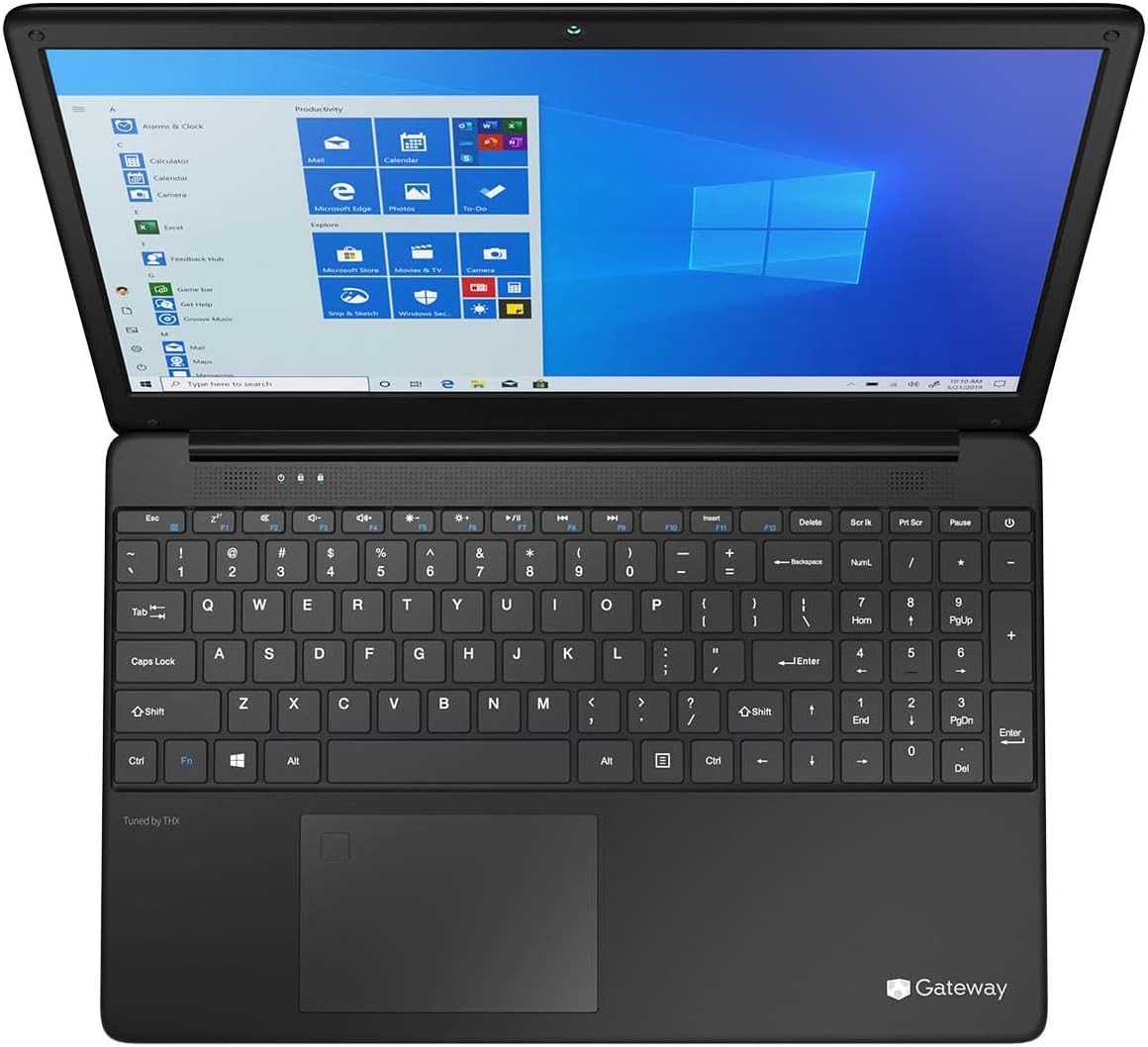
Figure 3.1: Keyboard and Precision Touchpad layout.
3.3 Тышкы түзмөктөрдү туташтыруу
Ноутбук перифериялык түзүлүштөрдү туташтыруу үчүн ар кандай портторду камсыз кылат:
- USB 3.0 порттору (x2): Тышкы катуу дисктер, чычкандар же баскычтоптор сыяктуу USB түзмөктөрүн туташтыруу үчүн.
- USB Type-C порту (x1): Supports both charging and data transfer.
- HDMI Output (x1): Тышкы мониторго же телевизорго туташтырыңыз.
- Micro SD Slot (x1): Supports Micro SD cards up to 512 GB for expanded storage.
- Кенсингтон кулпусу: Физикалык коопсуздук үчүн.
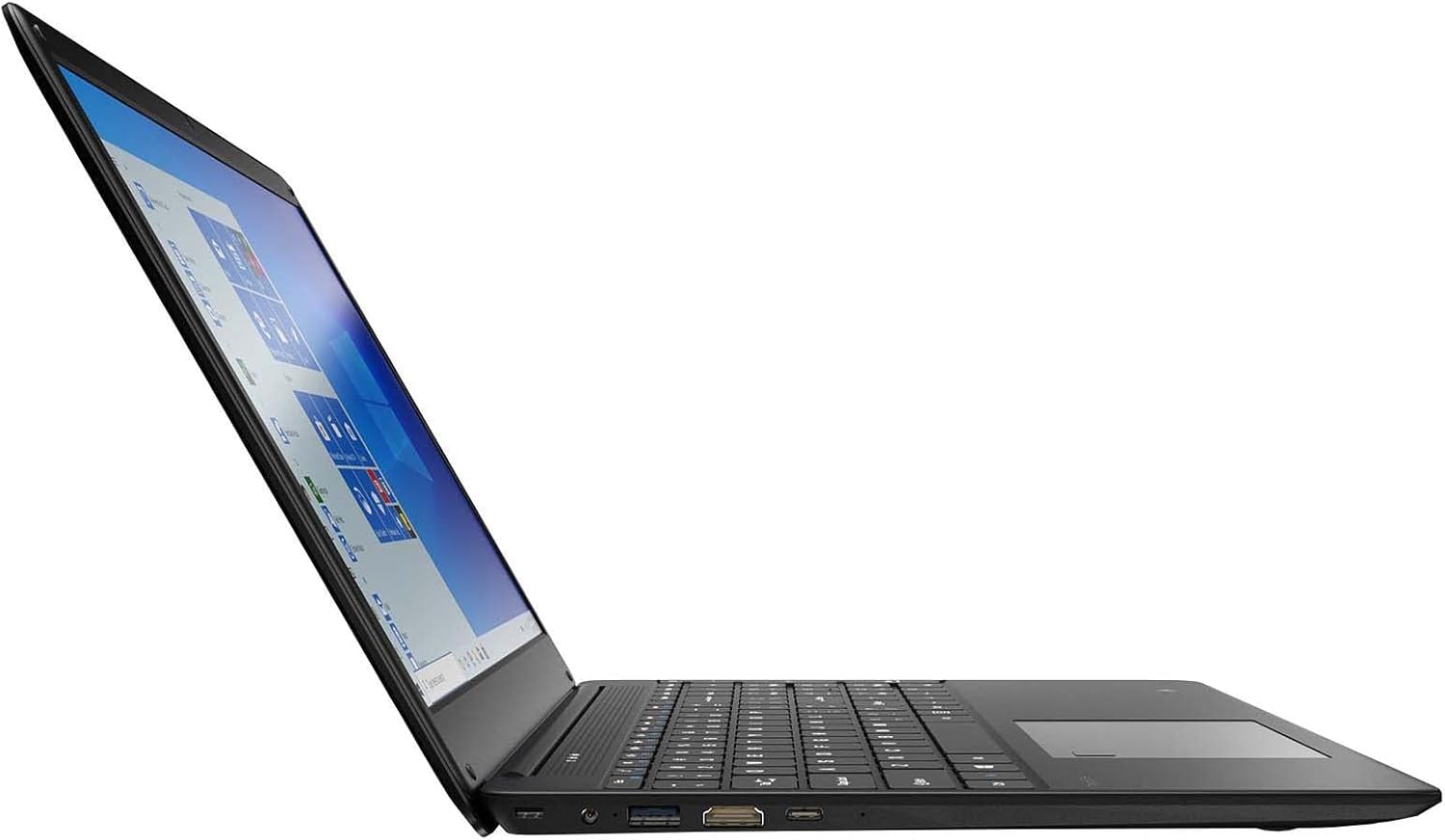
Figure 3.2: Left side ports (USB, HDMI, USB Type-C).
3.4 Зымсыз байланыш
The laptop supports Wi-Fi and Bluetooth 5.1 for wireless connections. Access network settings via the Windows taskbar or Орнотуулар> Тармак жана Интернет to connect to Wi-Fi networks or pair Bluetooth devices.
3.5 Аудио өзгөчөлүктөрү
The built-in stereo speakers are tuned by THX Audio, providing enhanced sound quality. Adjust volume using the function keys on the keyboard or through Windows sound settings.
4. Техникалык тейлөө
4.1 Ноутбукту тазалоо
- Экран: Бир аз жумшак, түксүз кездемени колдонуңуз dampсуу же экран тазалоочу менен бүттү. Суюктукту экранга түз чачпаңыз.
- Шасси жана клавиатура: Жумшак, кургак чүпүрөктү колдонуңуз. өжөр кир үчүн, бир аз гamp кездеме колдонсо болот. Катуу химиялык заттардан алыс болуңуз.
- Тешиктер: Чаңдын топтолушун алдын алуу үчүн, желдетүү тешиктерин мезгил-мезгили менен кысылган аба менен тазалап туруңуз, анткени ал муздатууга таасир этиши мүмкүн.
4.2 Батареяга кам көрүү
Батареянын иштөө мөөнөтүн жана узак иштөөсүн жогорулатуу үчүн:
- Батареянын тез-тез толугу менен зарядсызданышынан алыс болуңуз.
- Ноутбукту өтө жогорку температурага дуушар кылбаңыз.
- Ноутбукту узак убакытка сактасаңыз, батареянын болжол менен 50-70% га чейин заряддалганын текшериңиз.
- Optimize power settings in Windows to conserve battery power.
4.3 Программалык камсыздоо жаңыртуулары
Regularly check for and install Windows updates to ensure your system has the latest security patches and performance improvements. Navigate to Орнотуулар > Жаңыртуу жана Коопсуздук > Windows Жаңыртуу.
4.4 Маалыматтын резервдик көчүрмөсү
Дайыма маанилүү маалыматтарыңыздын камдык көчүрмөсүн тышкы дискке же булут сактагычка көчүрүп, маалыматтарды жоготпоо үчүн.
5. Кыйынчылыктарды
Бул бөлүмдө ноутбукуңузда кездешүүчү жалпы көйгөйлөр каралат.
5.1 Ноутбук күйбөйт
- Кубат адаптери ноутбукка да, иштеген электр розеткасына да бекем туташып турганын текшериңиз.
- Башка аспапка сайып, розетка иштеп жатканын текшериңиз.
- Allow the laptop to charge for some time before attempting to power it on again.
5.2 Wi-Fi туташуу маселелери
- Windows жөндөөлөрүндө Wi-Fi иштетилгенин текшериңиз.
- Роутериңизди жана модемиңизди өчүрүп күйгүзүңүз.
- Wi-Fi тармагынын чегинде экениңизди жана туура сырсөздү киргизгениңизди текшериңиз.
- Windows Network Troubleshooter программасын иштетиңиз (Орнотуулар > Тармак жана Интернет > Абал > Тармак көйгөйлөрүн чечкич).
5.3 Жай аткаруу
- Фондо иштеп жаткан керексиз тиркемелерди жабыңыз.
- Күтүүдөгү Windows жаңыртууларынын бардыгын текшерип, орнотуңуз.
- SSDде жетиштүү бош орун бар экенине ынаныңыз.
- Кесепеттүү программаларды же вирустарды издеңиз.
5.4 Ашыкча ысып кетүү
If the laptop feels excessively warm, ensure that the ventilation vents are not blocked. Operate the laptop on a hard, flat surface to allow for proper airflow. Avoid using it on soft surfaces like beds or couches that can obstruct vents.
5.5 Башка маселелер
For issues not covered here, refer to the Windows help documentation or contact Gateway customer support.
6. Техникалык шарттар
| Өзгөчөлүк | Спецификация |
|---|---|
| Модель аты | Gateway GWTN156 (GTW15G) |
| Дисплей өлчөмү | 15.6 дюйм |
| Screen Resolution | 1920 x 1080 пиксел (FHD) |
| Процессор | AMD Ryzen 5 3450U (2.1 GHz, Up to 3.50 GHz) |
| RAM | 8 ГБ DDR4 |
| Сактагыч | 256 ГБ SSD |
| Графикалык сопроцессор | AMD Radeon Vega 8 графикасы |
| Операция системасы | Windows 10 (Free Upgrade to Windows 11) |
| Зымсыз түрү | Wi-Fi, Bluetooth 5.1 |
| Порттар | 1x HDMI, 1x USB Type-C (Charge + Data), 2x USB 3.0, 1x Micro SD Slot (Up to 512 GB) |
| Өзгөчөлүктөр | Built-in Fingerprint Scanner (Windows Hello), Stereo Speakers Tuned by THX Audio, HD Webcam |
| Элемент Салмагы | 5.5 фунт |
| Пакеттин өлчөмдөрү | 16.65 x 11.73 x 2.8 дюйм |
7. Кепилдик жана колдоо
For warranty information and technical support, please refer to the official Gateway website or contact Gateway customer service directly. Keep your proof of purchase for warranty claims.
This product may be eligible for separate protection plans. Details regarding these plans are available from your retailer at the time of purchase.


