1. Баштапкы орнотуу
1.1 Пакеттин мазмуну
- Зымсыз клавиатура
- Зымсыз чычкан
- USB кабыл алгыч (клавиатура жана чычкан үчүн)
- Type-C адаптери
- USB-C заряддоо кабели
1.2 Аспабыңызды туташтыруу
SABLUTE зымсыз клавиатура жана чычкан айкалышы эки түзмөк үчүн тең бир USB кабыл алгычты колдонот, бул туруктуу 2.4 ГГц RF туташуусун камсыз кылат. Ал кошумча драйверлерди талап кылбаган "plug and play" функциясы үчүн иштелип чыккан.
- USB кабыл алгычты табыңыз. Аны коопсуз сактоо үчүн чычкандын батарея бөлүмүнө сактоого болот.
- Эгер компьютериңизде стандарттуу USB-A порту болсо, USB кабыл алгычты түздөн-түз жеткиликтүү портко сайыңыз.
- Эгер компьютериңизде Type-C порту гана болсо, берилген Type-C адаптерин USB кабыл алгычка туташтырып, андан кийин адаптерди компьютериңиздин Type-C портуна сайыңыз.
- Баскычтоптун да, чычкандын да тиешелүү кубат которгучтарын колдонуп, "КҮЙҮК" абалына коюлганын текшериңиз.
- Клавиатура жана чычкан бир нече секунддун ичинде автоматтык түрдө компьютериңизге туташышы керек.

Сүрөт: Көп функциялуу туташуу үчүн USB-A кабыл алгычын жана Type-C адаптерин көрсөткөн клавиатура менен чычкандын айкалышы.
Видео: USB-A жана Type-C адаптерлери менен туташуу процессин көрсөткөн, орнотуунун оңойлугун баса белгилеген расмий продукт видеосу.
2. Иштетүү үчүн колдонмо
2.1 Жарыкты башкаруу
Баскычтоптун жарыктык деңгээлин жөнгө салууга мүмкүн болгон жандуу асан-үсөн түстүү арткы жарыгы бар.
- Арткы жарыкты күйгүзүү/өчүрүү үчүн: баскычын басыңыз Fn + оңго Shift.
- Арткы жарыктыктын жарыктыгын (3 деңгээл) тууралоо үчүн: баскычын басыңыз Fn + оңго Shift кайра-кайра.

Сүрөт: Арткы жарыкты башкаруу үчүн Fn жана Right Shift баскычтарына басым жасалган, кооз асан-үсөн арткы жарыгы көрсөтүлгөн баскычтоп.
2.2 Системаны которуу
Бир баскычты басуу менен Windows жана Mac макеттеринин ортосунда оңой которулуңуз.
- Windows жана Mac системаларынын ортосунда которулуу үчүн: Атайын баскычты басыңыз WIN/MAC клавиатурадагы баскыч.
2.3 Тынч жана ыңгайлуу терүү
Клавиатурада жумшак мембраналуу баскычтар бар, алар тынч жана жылмакай терүү тажрыйбасын берет. Чычкан тынч чыкылдатуулар үчүн иштелип чыккан, бул стандарттуу чычкандарга салыштырмалуу ызы-чууну 90% га азайтат.
Сүрөт: Тынч терүү механизмин көрсөткөн баскычтоп баскычтарынын жакындан тартылган көрүнүшү, анын жанында тынч чыкылдатуу менен басылган чычкан бар.
2.4 кайра заряддалуучу батарея
Клавиатура да, чычкан да бир USB-C кабели аркылуу кайра заряддалышы мүмкүн, бул бир жолку батареялардын зарылдыгын жокко чыгарат.
- Заряддоо убактысы: толук кубаттоо үчүн болжол менен 3 саат.
- Күтүү режиминдеги баскычтоп: 365 күнгө чейин (арткы жарык өчүрүлгөн).
- Чычкандын күтүү режими: 270 күнгө чейин.
- Типтүү колдонуу (9-5 жумуш, жарык өчүрүлгөн): Баскычтоптун батареясы кеминде 4 жумага жетет.
- Кубаттын аздыгынын индикатору: Батарея аз калганда кубаттуулук индикаторунун жарыгы күйүп-өчөт, бул кайра заряддоого убакыт келгенин билдирет.
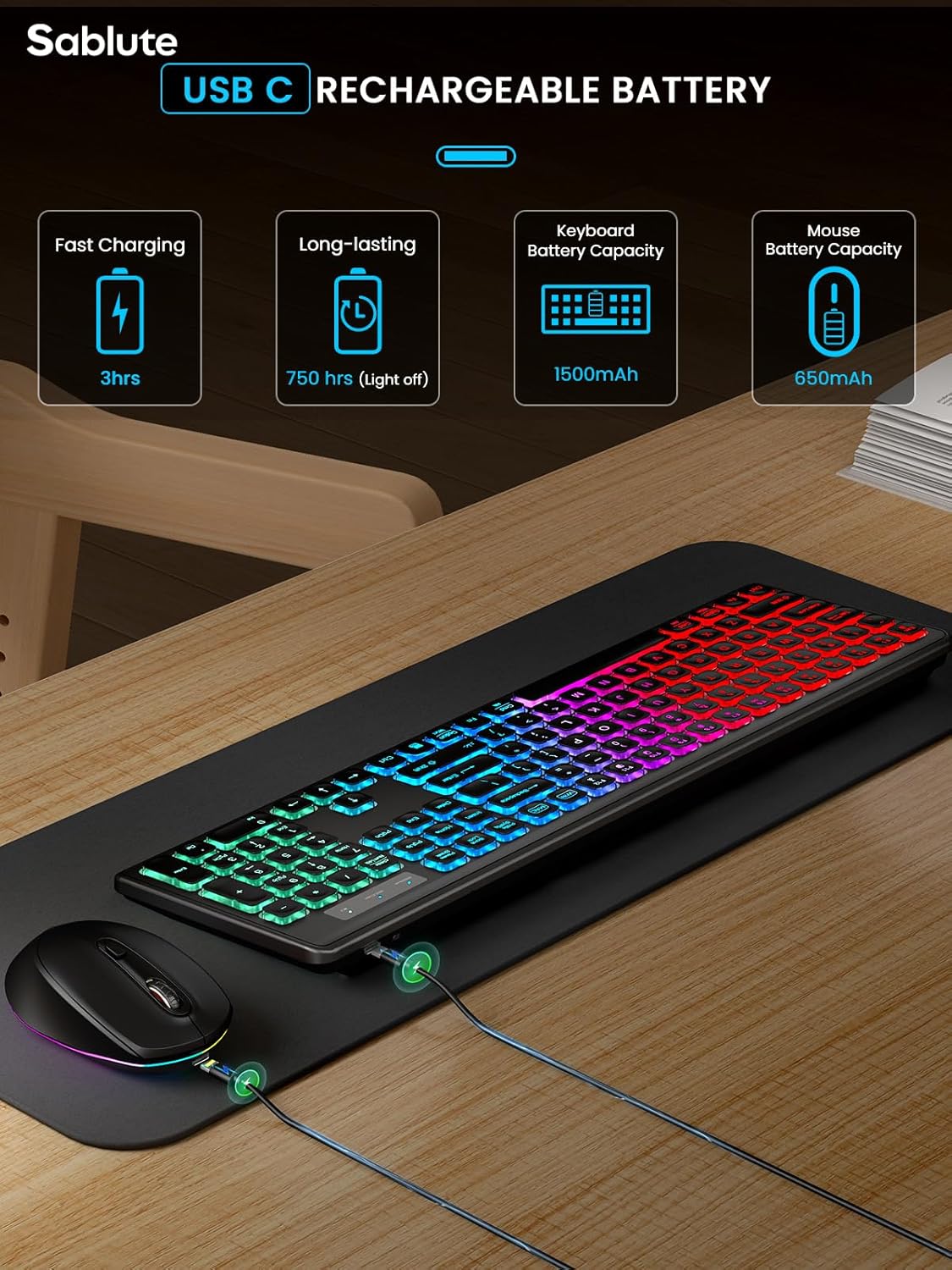
Сүрөт: Клавиатура жана чычкан USB-C кабелдери аркылуу кубатталууда, бул алардын кайра заряддалуучу мүнөзүн жана батареянын кубаттуулугун баса белгилейт.
2.5 Энергияны үнөмдөө үчүн уйку режими
Батареянын кубатын үнөмдөө үчүн, эки түзмөк тең иштебей турган убакыттан кийин уйку режимине өтөт.
- Баскычтоп: 30 мүнөт аракетсиз тургандан кийин уйку режимине өтөт. Аны ойготуу үчүн каалаган баскычты басыңыз.
- Чычкан: 1.5 мүнөт аракетсиз тургандан кийин уйку режимине өтөт. Аны ойготуу үчүн чычканды жылдырыңыз же чыкылдатыңыз.
- Эки түзмөктө тең кол менен кубаттуулукту башкаруу үчүн күйгүзүү/өчүрүү баскычы бар.

Сүрөт: Клавиатура жана чычкан үчүн акылдуу энергияны үнөмдөөчү уйку режимдеринин визуалдык көрсөтүлүшү.
2.6 натыйжалуу кыска жол баскычтары
Баскычтопто өндүрүмдүүлүктү жогорулатуу үчүн бир катар кыска жол баскычтары бар, аларга Function (Fn) баскычы аркылуу жетүүгө болот.
- Кыска жол функцияларын иштетүү үчүн: баскычын басыңыз Fn + Esc бир баскычтуу операция үчүн.
- Көп колдонулган кыска жолдор төмөнкүлөрдү камтыйт: Үнсүз кылуу, Үнүн катуулатуу/азайтуу, Мурунку/Кийинки трек, Тыныгуу/Ойнотуу, Жарыктыкты катуулатуу/азайтуу, Баарын тандоо, Көчүрүү, Чаптоо, Кыркуу.

Сүрөт: Натыйжалуу баскычтарды жана алардын функцияларын баса белгилеген баскычтоптун жайгашуусу.
2.7 Эргономикалык эңкейүү бурчу
Клавиатура ыңгайлуу терүү бурчун камсыз кылуу жана колдун чарчоосун азайтуу үчүн жөнгө салынуучу эңкейиш буттары менен иштелип чыккан.

Сүрөт: Клавиатура viewкапталынан караганда, жөнгө салынуучу буттары менен камсыздалган эргономикалык эңкейиш бурчун көрсөтөт.
2.8 Чычкандын өзгөчөлүктөрү
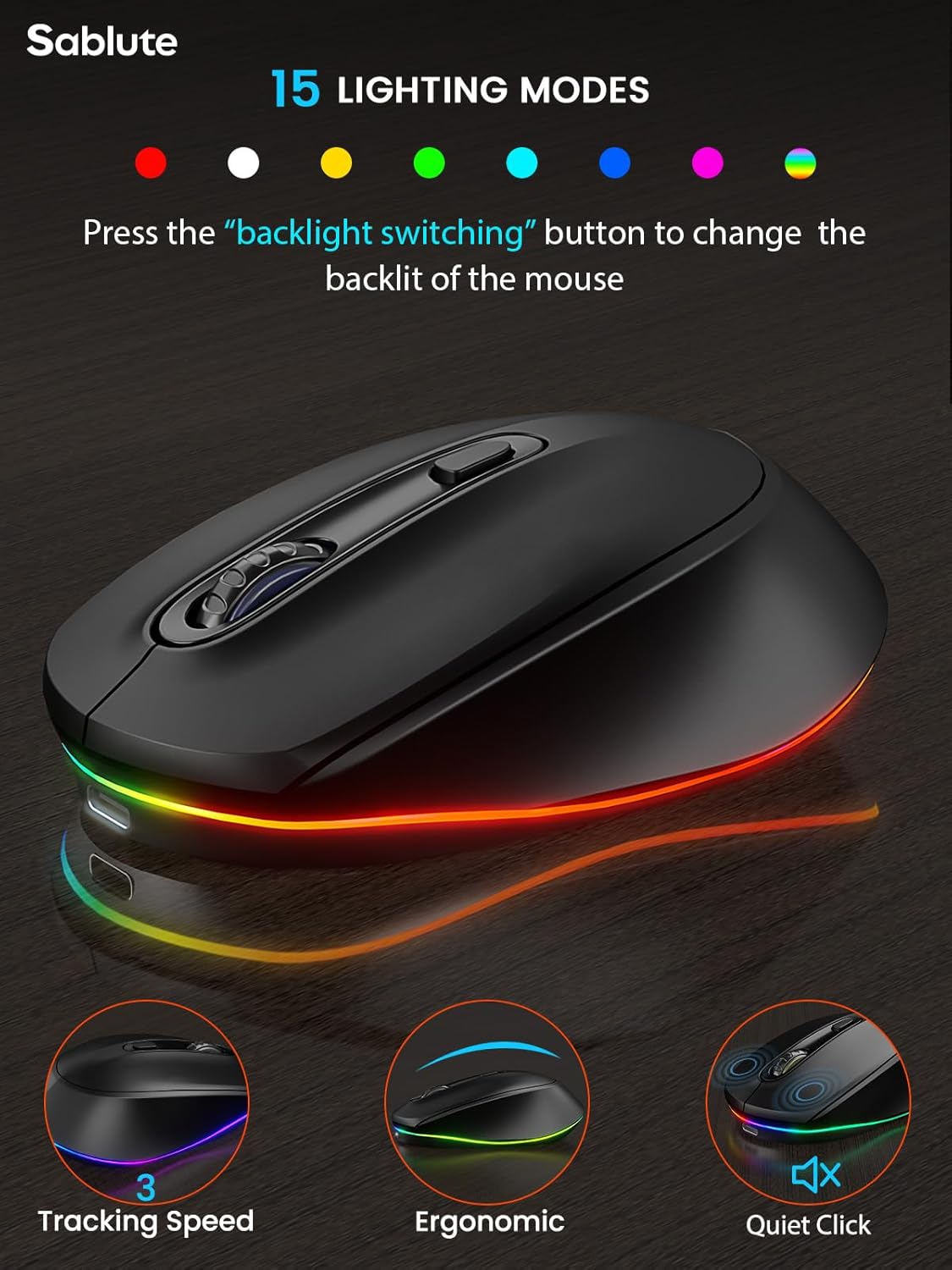
Зымсыз чычкан ыңгайлаштырылуучу көзөмөлдөө ылдамдыгын жана бир нече жарыктандыруу параметрлерин сунуштайт.
- DPI деңгээлдери: Көзөмөлдөө ылдамдыгын 3 DPI деңгээли менен тууралаңыз (800/1200/1600).
- Жарыктандыруу режимдери: 15 которулуучу арткы жарык режимдери бар.
3. Кароо жана тейлөө
3.1 Тазалоо
Клавиатураңыздын жана чычканыңыздын көрүнүшүн жана функционалдуулугун сактоо үчүн:
- жумшак, бир аз колдонуу damp беттерин сүртүү үчүн чүпүрөк.
- Катуу химиялык заттарды, абразивдүү тазалоочу каражаттарды же эриткичтерди колдонуудан алыс болуңуз, анткени алар жасалгага зыян келтириши мүмкүн.
- Тазалоодон мурун, түзмөктөрдүн электр кубатынан өчүрүлгөнүн текшериңиз.
3.2 Батареяга кам көрүү
Орнотулган кайра заряддалуучу батареялардын иштөө мөөнөтүн максималдуу түрдө узартуу үчүн:
- Түзмөктөрдү үзгүлтүксүз кубаттап туруңуз, айрыкча кубаттуулуктун аздыгынын индикатору күйүп-өчкөндө.
- Батареяларды тез-тезден толугу менен зарядсыздандырбаңыз.
- Түзмөктөрдү өтө жогорку температурага (ысык же муздак) дуушар кылбаңыз, анткени бул батареянын иштөөсүн начарлатышы мүмкүн.
4. Кыйынчылыктарды
4.1 Байланыш маселелери
- USB кабыл алгыч компьютериңиздеги иштеп жаткан USB портуна бекем сайылып турганын текшериңиз.
- USB ресиверди башка USB портуна сайып көрүңүз.
- Баскычтоптун да, чычкандын да "КҮЙҮК" абалына коюлганын ырастаңыз.
- Эки түзмөктүн тең батарея деңгээлин текшериңиз. Зарыл болсо, кайра заряддаңыз.
- Диапазон көйгөйлөрүн болтурбоо үчүн баскычтопту жана чычканды USB кабыл алгычка жакыныраак жылдырыңыз.
4.2 Клавиатура/Чычкан жооп бербей жатат
- Эгер түзмөктөр уйку режиминде болсо, аларды ойготуу үчүн клавиатурадагы каалаган баскычты басыңыз же чычканды жылдырыңыз/чыкылдатыңыз.
- Күйгүзгүчтү өчүрүп, андан кийин клавиатура менен чычканды күйгүзүңүз.
- USB кабыл алгычты компьютериңизден сууруп, бир нече секунд күтө туруп, андан кийин кайра сайыңыз.
- Компьютериңизди өчүрүп күйгүзүңүз.
4.3 Арткы жарык иштебейт
- баскычын басуу менен арткы жарыктын күйүп турганын текшериңиз Fn + оңго Shift.
- Баскычтоптун батареясынын деңгээлин текшериңиз. Эгерде батареянын заряды өтө төмөн болсо, арткы жарык иштебей калышы мүмкүн.
4.4 Баскычтардын иштебей калышы (мисалы, кайталап киргизүү, баскычтардын жооп бербей калышы)
- Бузулган ачкычтардын астында эч кандай физикалык тоскоолдуктар же таштандылар жок экенин текшериңиз.
- Компьютериңизди өчүрүп күйгүзүңүз.
- Эгер маселе чечилбесе, кошумча жардам алуу үчүн кардарларды колдоо бөлүмүнө кайрылыңыз.
5. Продукттун спецификациялары
| Өзгөчөлүк | Description |
|---|---|
| Модель номерлери | KB319, MC219 |
| Продукциянын өлчөмдөрү | 17.44 x 5.35 x 1.17 дюйм |
| Элемент Салмагы | 1.45 фунт |
| Батареялар | 1 Литий Полимер батарейкалары талап кылынат (кошулган) |
| Байланыш технологиясы | 2.4 ГГц USB зымсыз |
| Өзгөчөлүктөр | Кайра заряддалуучу, артынан жарыктандырылган, уйку режимдери, төгүлбөйт, үнсүз |
| Шайкеш түзмөктөр | Dell XPS 13/15, Inspiron, Macbook Pro, Macbook Air, iMac, HP ENVY, Pavilion, Spectre, Chromebook, Notebook жана башка Windows/Mac түзмөктөрү. |
| Өндүрүүчү | SABLUTE |
| Келип чыккан өлкө | Кытай |
6. Кепилдик жана колдоо
6.1 Кепилдик маалыматы
SABLUTE өз продукцияларынын сапатын камсыздайт. Бул продукция төмөнкүлөр менен келет:
- 90 күндүк алмаштыруу
- Өндүрүүчүнүн 360 күндүк кепилдиги
6.2 Кардарларды колдоо
Суроолоруңуз, көйгөйлөрүңүз же колдоо муктаждыктарыңыз боюнча SABLUTE кардарларды тейлөө кызматына кайрылыңыз:
- Жооп берүү убактысы: 24 саат
- Телефон: 1-888-905-9607 (АКШ, дүйшөмбү-жума, саат 9:00-13:00, 14:00-18:00 PST)

Сүрөт: SABLUTE кардарларды колдоо кызматынын маалыматы, анын ичинде байланыш номери жана тейлөө убактысы.


