1. Киришүү
The Logitech Signature M650 for Business is a versatile wireless mouse designed to enhance productivity and comfort. It offers dual connectivity options, a SmartWheel for adaptive scrolling, and SilentTouch technology for quiet operation. Available in two sizes, it caters to various hand sizes for optimal ergonomic support.
Негизги өзгөчөлүктөрү:
- Кош байланыш: Connect via Logi Bolt USB receiver for secure connections or directly via Bluetooth Low Energy.
- SmartWheel сыдыруусу: Automatically switches between line-by-line precision and free-spin mode.
- SilentTouch технологиясы: Тынчыраак жумуш чөйрөсү үчүн чыкылдатуу ызы-чуусун 90% га азайтат.
- Эргономикалык дизайн: Contoured shape and soft thumb area for comfort, available in two sizes (M650 and M650 L).
- Ыңгайлаштырылган баскычтар: Side buttons can be customized for various functions.
- Батареянын узак иштөө мөөнөтү: Бир AA батарейкасы менен 24 айга чейин.
- Көп платформа шайкештиги: Works seamlessly with Windows, macOS, Linux, Chrome OS, iPadOS, and Android.

Image: Logitech Signature M650 for Business Wireless Mouse and its packaging, showcasing the product and its box.
2. Орнотуу
2.1. Кутуда эмне бар
Баштоодон мурун, бардык компоненттер бар экенин текшериңиз:
- Logitech Signature M650 зымсыз чычкан
- Logi Bolt USB Receiver
- 1 AA батарейкасы (алдын ала орнотулган)

Image: The Logitech M650 mouse, a Logi Bolt USB receiver, and a 1-meter USB cable, representing the items included in the product packaging.
2.2. Батареяны орнотуу
The mouse comes with one AA battery pre-installed. If you need to replace it:
- Open the battery compartment cover on the underside of the mouse.
- Туура полярдуулукту (+/-) текшерип, жаңы AA батарейкасын салыңыз.
- Батарея уясынын капкагын бекем жабыңыз.
2.3. Чычканыңызды туташтыруу
The Signature M650 offers two connection methods: Logi Bolt USB Receiver or Bluetooth Low Energy.
Option 1: Logi Bolt USB Receiver (Recommended for Secure Connections)
- Locate the Logi Bolt USB receiver, typically found inside the mouse's battery compartment or packaged separately.
- Logi Bolt USB кабыл алгычын компьютериңиздеги жеткиликтүү USB портуна сайыңыз.
- Чычкандын астыңкы жагындагы кубат баскычын колдонуп, аны күйгүзүңүз. Чычкан автоматтык түрдө туташышы керек.

Image: The Logi Bolt USB receiver securely plugged into a laptop's USB port, demonstrating its compact size and integration.
2-вариант: Bluetooth аз энергия керектөөчүсү
- Төмөн жагындагы кубат которгучу менен чычканды күйгүзүңүз.
- Press and hold the connect button on the underside of the mouse until the LED indicator starts blinking rapidly, indicating pairing mode.
- Компьютериңизде же түзмөгүңүздө Bluetooth жөндөөлөрүн ачыңыз.
- Select "Logitech M650" from the list of available devices and follow the on-screen prompts to complete pairing.

Image: The Logitech M650 mouse positioned on a mousepad, with visual cues for both Bluetooth and Logi Bolt connectivity options.
3. Чычканыңызды башкаруу
3.1. SmartWheel скроллинги
The SmartWheel automatically adapts to your scrolling needs:
- Тактык режими: For detailed, line-by-line scrolling, gently scroll the wheel.
- Free-Spin Mode: For rapid, long document or web page navigation, give the wheel a quick flick. It will spin freely.
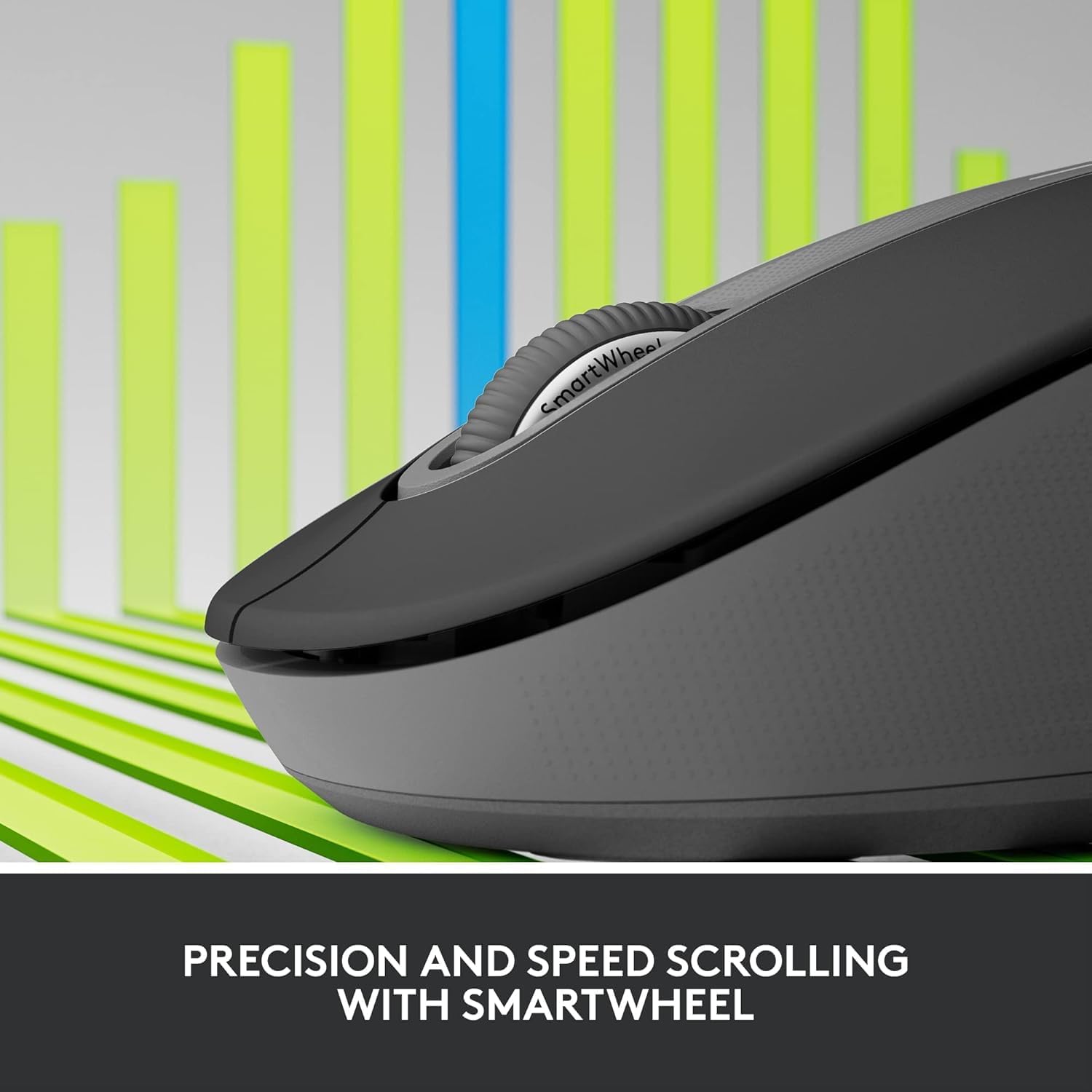
Image: A detailed close-up of the Logitech M650 mouse's SmartWheel, emphasizing its design for both precision and speed scrolling.
3.2. Ыңгайлаштырылуучу каптал баскычтар
The Signature M650 features two customizable side buttons. By default, these buttons may perform forward/back navigation in web browsers. To customize their functions, download and install the Logitech Options+ software from the official Logitech webсайт.
3.3. SilentTouch технологиясы
Experience a quieter workspace with SilentTouch technology, which significantly reduces the sound of clicks without compromising the tactile feel.
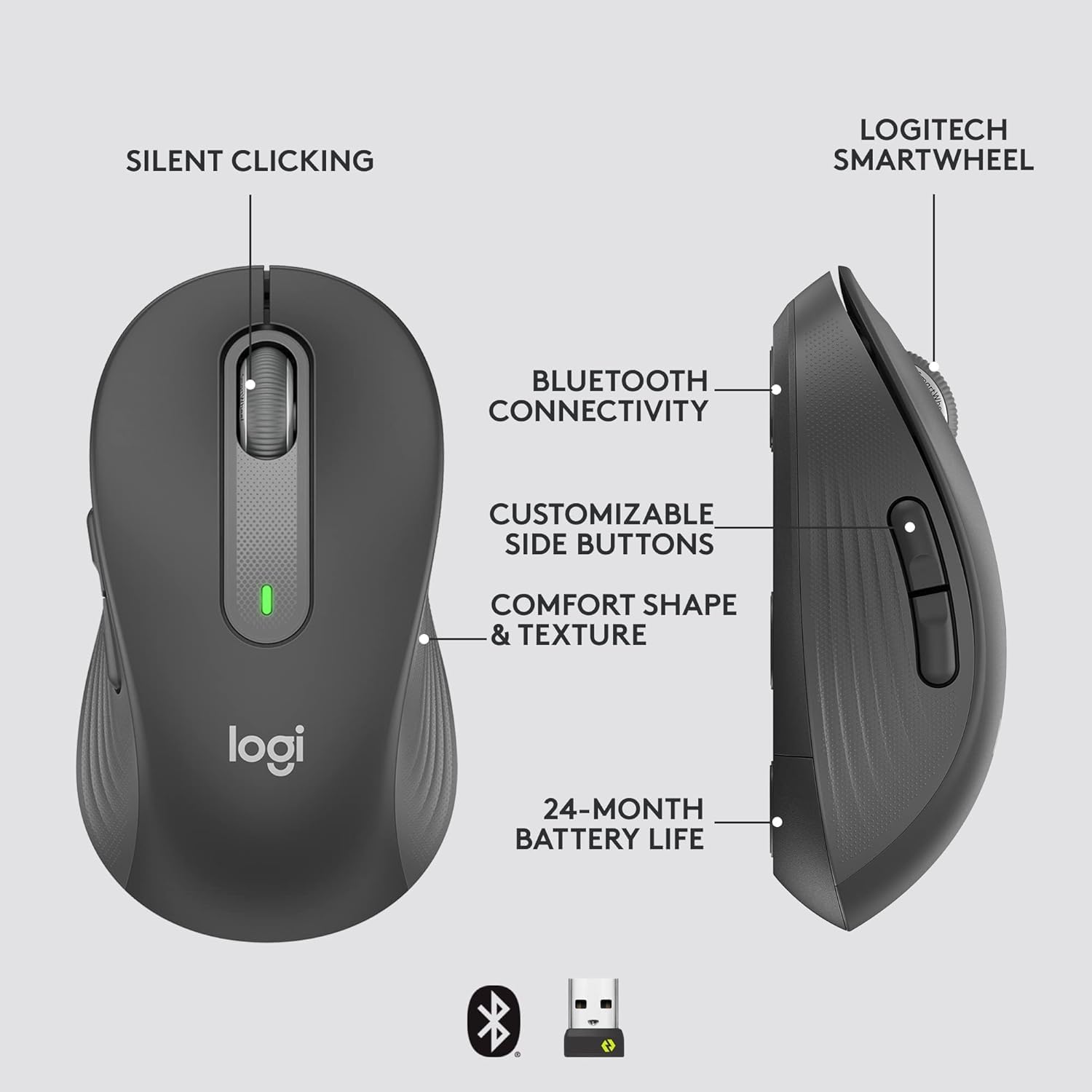
Image: An annotated diagram of the Logitech M650 mouse, highlighting key features such as Silent Clicking, Bluetooth Connectivity, Customizable Side Buttons, Comfort Shape & Texture, 24-Month Battery Life, and the Logitech SmartWheel.
4. Техникалык тейлөө
4.1. Батареяны алмаштыруу
The mouse uses one AA battery. When the battery is low, the LED indicator on the mouse may flash. Replace the battery as described in Section 2.2.
4.2. Тазалоо
Чычканыңызды тазалоо үчүн жумшак, мамыксыз чүпүрөктү колдонуңуз. Өжөр кир үчүн бир азampчүпүрөктү суу менен. Катуу химиялык заттарды же абразивдүү материалдарды колдонуудан алыс болуңуз.
5. Кыйынчылыктарды
5.1. Чычкан жооп бербейт
- Батареяны текшерүү: Батарея туура орнотулганын жана жетиштүү заряддалганын текшериңиз. Зарыл болсо, алмаштырыңыз.
- Күйгүзүү: Verify the mouse is turned on using the power switch.
- Байланышты кайра орнотуу:
- Logi Bolt: Try plugging the receiver into a different USB port. Ensure no obstructions are between the mouse and receiver.
- Bluetooth: Go to your device's Bluetooth settings, remove the mouse, and re-pair it.
- Интерференция: Move the mouse closer to the receiver or device. Avoid using the mouse near other wireless devices that might cause interference.
5.2. Курсордун туруксуз кыймылы
- Таза сенсор: Чычкандын астыңкы жагындагы оптикалык сенсордун таза жана таштандылардан таза экенин текшериңиз.
- Бети: Use the mouse on a clean, non-reflective, and uniform surface. A mouse pad is recommended.
6. Техникалык шарттар
| Өзгөчөлүк | Спецификация |
|---|---|
| Модель номери | 910-006272 |
| Байланыш | Logi Bolt USB Receiver, Bluetooth Low Energy |
| Sensor Technology | Оптикалык |
| Батарея түрү | 1 x AA батарейка (кошулган) |
| Батареянын иштөө мөөнөтү | 24 айга чейин |
| Dimensions (M650) | 4.22 x 2.43 x 1.49 дюйм (10.7 x 6.17 x 3.78 см) |
| Салмагы | 3.57 унция (101.2 г) |
| Түс | Графит |
| Операциялык системанын шайкештиги | Windows, macOS, Linux, Chrome OS, iPadOS, Android |

Image: A visual comparison of the Logitech M650 and M650 L mouse sizes, indicating their respective lengths of 10.5cm and 11.5cm.
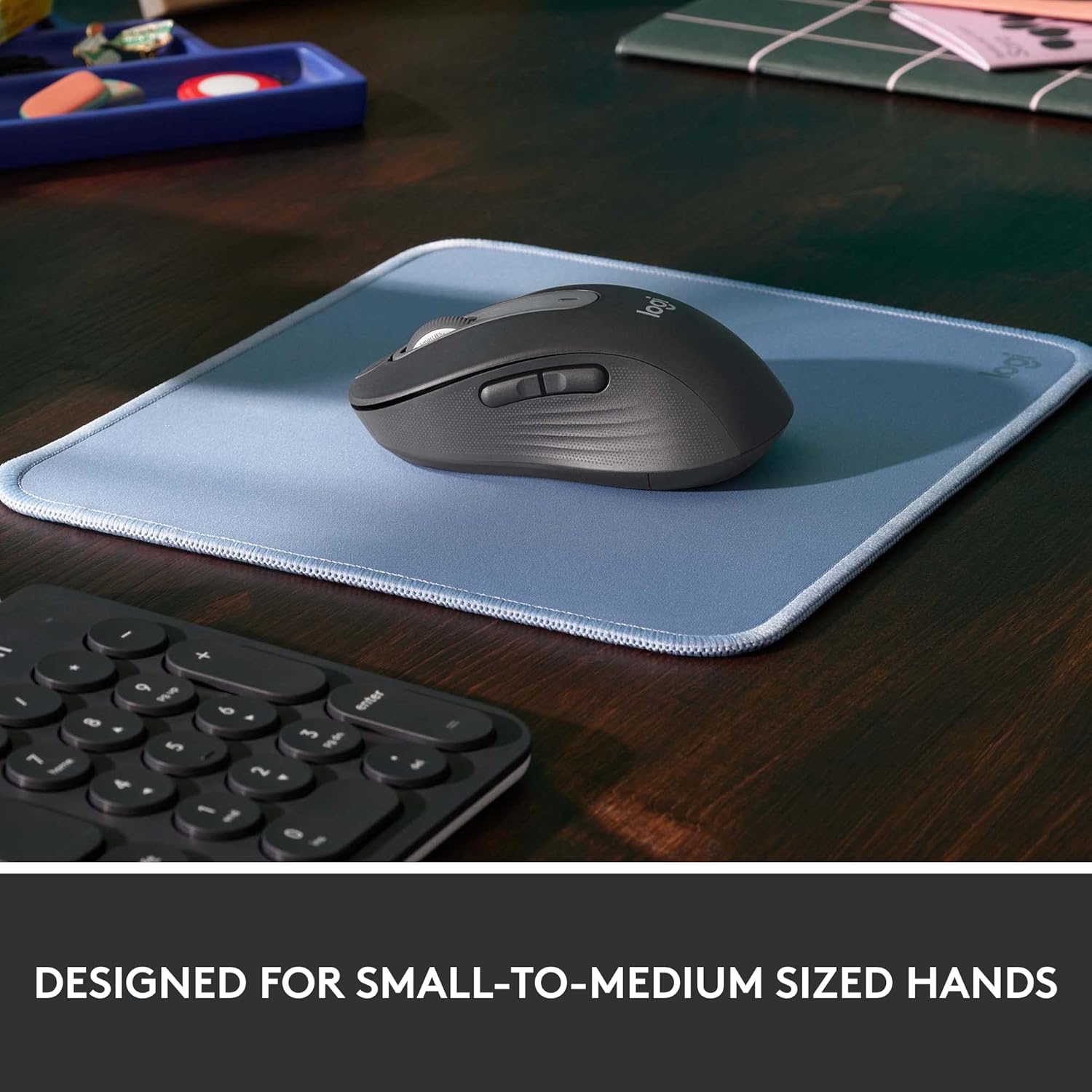
Image: The Logitech M650 mouse resting on a light blue mousepad, illustrating its ergonomic shape designed to fit comfortably in small to medium-sized hands.
7. Кепилдик жана колдоо
Logitech өнүмдөрү эң жогорку сапат стандарттарына ылайык өндүрүлөт. Кепилдик боюнча толук маалымат алуу үчүн, өнүмүңүз менен кошо берилген кепилдик картасын караңыз же расмий Logitech колдоо кызматына кайрылыңыз. webсайт.
For technical assistance, troubleshooting, or to download the latest software and drivers, please visit the Logitech Support page:


