1. Киришүү
This manual provides detailed instructions for the setup, operation, and maintenance of your CUPEISI Android 14 Tablet, Model Q2S. Please read this manual thoroughly before using your device to ensure proper functionality and to maximize its lifespan.
The CUPEISI Q2S is a 7-inch tablet featuring the Android 14 operating system, a 1.6GHz Quad-core processor, 8GB RAM (4GB fixed, 4GB virtual), 32GB internal storage expandable up to 1TB, a 1024x600 IPS touch screen, and dual cameras.
2. Пакеттин мазмуну
Төмөндө көрсөтүлгөн бардык буюмдар продуктуңуздун таңгагында бар экенин текшериңиз:
- CUPEISI Android 14 Tablet (Model Q2S)
- Type-C USB кабели
- Колдонуучунун Колдонмосу (бул документ)
Эгерде кандайдыр бир нерселер жок болсо же бузулса, кардарларды колдоо менен байланышыңыз.
3. Түзмөк бүттүview
Планшетиңиздин физикалык компоненттери менен таанышып алыңыз.
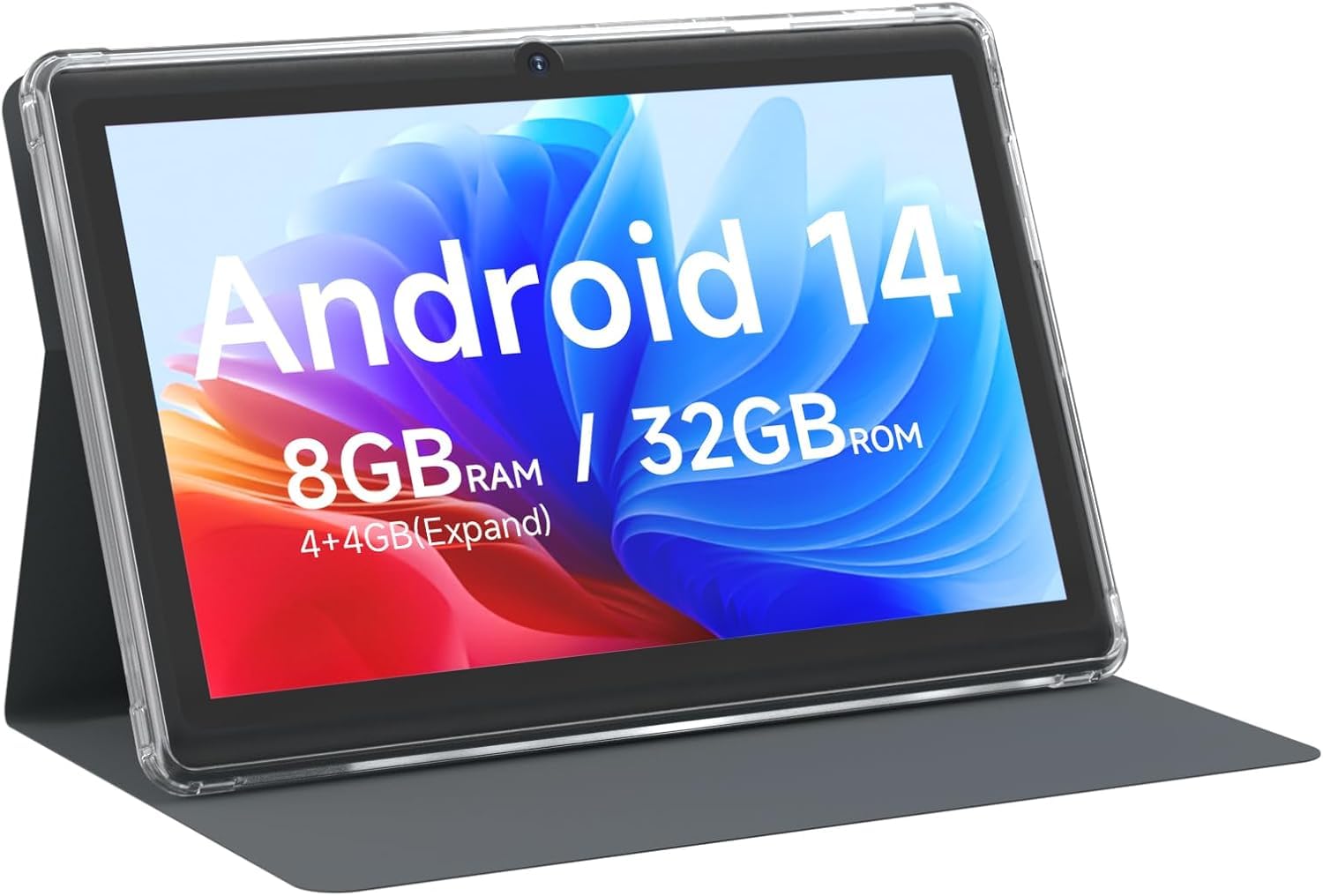
3.1-сүрөт: Фронт view of the CUPEISI Q2S Tablet, showing the display with various application icons.

3.2-сүрөт: Алдыңкы жана арткы views of the CUPEISI Q2S Tablet, highlighting its compact design and textured rear panel.

3.3-сүрөт: The 7-inch IPS screen of the CUPEISI Q2S Tablet, showcasing анын дисплей сапаты.
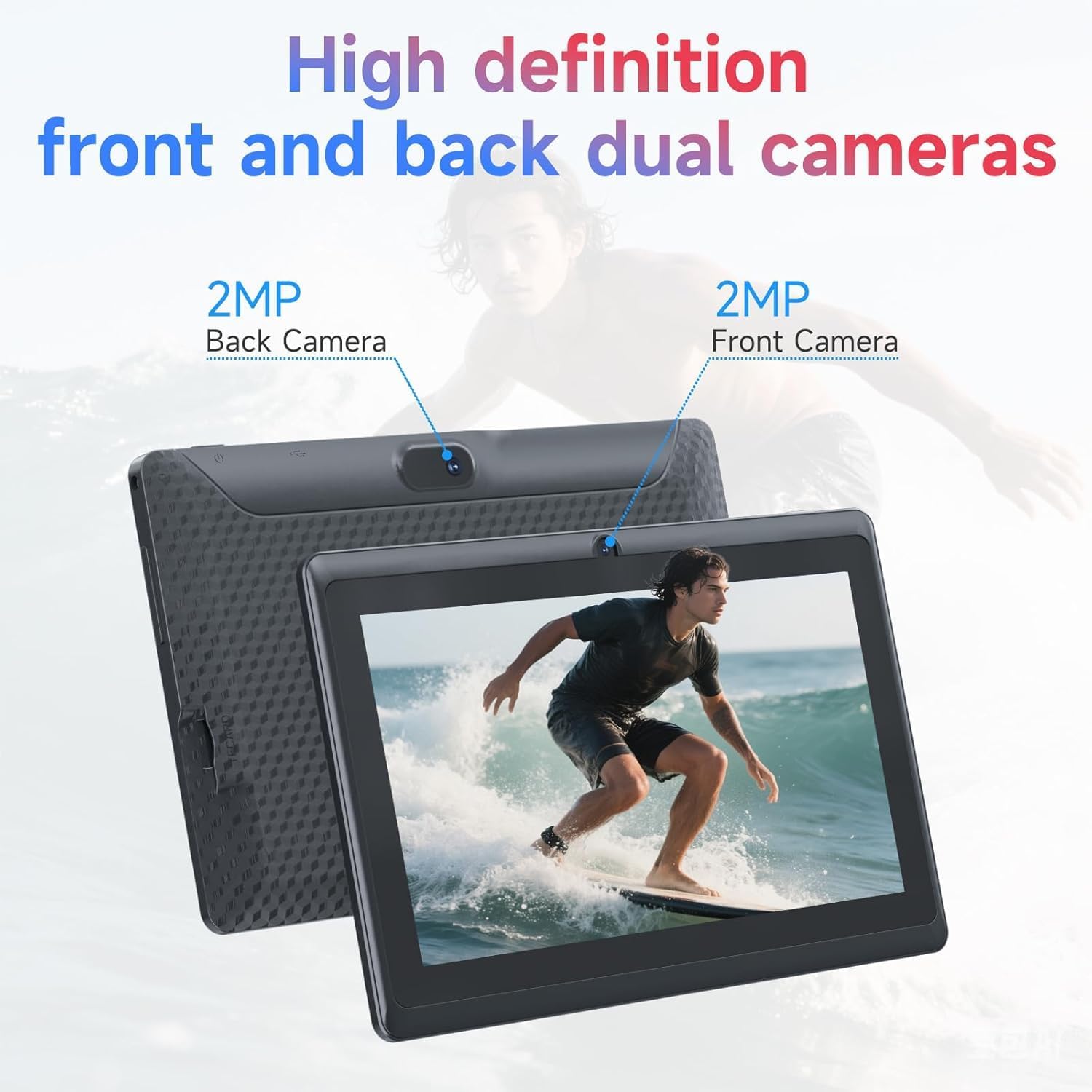
3.4-сүрөт: Illustration of the CUPEISI Q2S Tablet's front and rear camera locations.
3.1 Баскычтар жана порттор
- Кубат баскычы: Press and hold to turn the tablet on or off. Press briefly to sleep or wake the screen.
- Үн баскычтары: Аудионун үнүн тууралаңыз.
- USB Type-C порту: Планшетті кубаттоо жана маалыматтарды өткөрүп берүү үчүн компьютерге туташтыруу үчүн.
- MicroSD картасынын уячасы: Кеңейтилген сактагыч үчүн microSD картаны салыңыз.
- Алдыңкы камера: Алдыңкы рамкада жайгашкан жана видео чалуулар жана селфилер үчүн колдонулат.
- Арткы камера: Located on the back panel, used for taking photos and videos.
- Баяндамачы: Аудио чыгаруу.
4. Орнотуу
4.1 Планшетти заряддоо
Before first use, fully charge the tablet. Connect the provided Type-C USB cable to the tablet's charging port and the other end to a compatible USB power adapter (not included) or a computer's USB port. The battery indicator on the screen will show charging status.
4.2 Күйгүзүү/өчүрүү
- Күйгүзүү үчүн: Press and hold the Power button until the CUPEISI logo appears.
- Өчүрүү үчүн: Кубат параметрлеринин менюсу пайда болгонго чейин Кубат баскычын басып, кармап туруңуз. "Өчүрүү" дегенди тандап, ырастаңыз.
- Кайра баштоо үчүн: Кубат параметрлеринин менюсунан "Кайра баштоо" тандап, ырастаңыз.
4.3 Баштапкы орнотуу устасы
Upon first power-on, the tablet will guide you through an initial setup process:
- Тил тандоо: Өзүңүзгө жаккан тилди тандаңыз.
- Wi-Fi туташуусу: Connect to an available Wi-Fi network. This is essential for downloading apps and accessing online services.
- Google аккаунту: Sign in with your Google account or create a new one. This allows access to Google Play Store, Gmail, and other Google services.
- Дата жана убакыт: Туура күн менен убакытты коюңуз же тармакка аны автоматтык түрдө коюуга уруксат бериңиз.
- Экран кулпусу: Экран коопсуздугу үчүн PIN кодду, үлгүнү же сырсөздү орнотуңуз.
5. Иштөө нускамалары
5.1 Негизги навигация
- Тийүү жаңсоолору: Тандоо үчүн таптаңыз, сыдыруу үчүн серпиңиз, чоңойтуу үчүн чымчыңыз.
- Башкы экран: Колдонмолоруңуз жана виджетиңиз үчүн борбордук борбор.
- Эскертме панели: Эскертмелерге жана тез жөндөөлөргө жетүү үчүн экрандын өйдө жагынан ылдый сүрүңүз.
- Колдонмо тартмасы: Экранды ылдый жагынан өйдө сүрүңүз view бардык орнотулган колдонмолор.
5.2 Колдонмолорду орнотуу жана башкаруу
You can download and install applications from the Google Play Store. The tablet is GMS certified, ensuring compatibility with Google services.
- Колдонмолорду орнотуу: ачыңыз Play Store app, search for your desired app, and tap "Install".
- Колдонмолорду чыгарып салуу: Press and hold an app icon on the home screen or app drawer, then drag it to "Uninstall" or select the uninstall option. Alternatively, go to Орнотуулар > Колдонмолор > Бардык колдонмолорду көрүү, колдонмону тандап, "Жок кылууну" таптаңыз.
6. Байланыш
6.1 Wi-Fi туташуусу
Wi-Fi тармагына туташуу үчүн:
- барыңыз Орнотуулар > Тармак жана интернет > Wi-Fi.
- Wi-Fi которуштуруу On.
- Жеткиликтүү тармактардын тизмесинен каалаган тармакты тандаңыз.
- Эгер суралса, сырсөздү киргизип, таптаңыз Туташуу.
The tablet supports 2.4G/5G WiFi 6 for faster and more stable connections.
6.2 Bluetooth жупташтыруу
Bluetooth түзмөгү менен жупташтыруу үчүн (мисалы, кулакчындар, динамиктер):
- барыңыз Орнотуулар> Туташкан түзмөктөр> Байланыштын каалоолору> Bluetooth.
- Bluetooth которуштуруу On.
- Bluetooth түзмөгүңүз жупташтыруу режиминде экенин текшериңиз.
- таптаңыз Жаңы түзмөктү жупташтыруу жана тизмеден түзмөгүңүздү тандаңыз.
- Жупташтыруу үчүн экрандагы бардык көрсөтмөлөрдү аткарыңыз.
7. Камераны колдонуу
Планшетиңиз 2 МП алдыңкы камера жана 5 МП арткы камера менен жабдылган.
- ачыңыз Камера колдонмо.
- Алдыңкы жана арткы камералардын ортосунда которулуу үчүн камера сөлөкөтүн таптап коюңуз.
- Сүрөткө тартуу үчүн жапкычты басыңыз.
- Видеолорду жаздыруу үчүн видео режимин тандаңыз.
8. Сактагычты башкаруу
The tablet comes with 32GB of internal storage. You can expand this storage up to 1TB using a microSD card.

8.1-сүрөт: Tablet screen illustrating available storage space (8GB RAM, 32GB ROM).
8.1 MicroSD картасын салуу
- Locate the microSD card slot on the side of the tablet.
- Carefully insert the microSD card into the slot until it clicks into place.
- Планшет жаңы сактагычты аныктайт. Планшет менен оптималдуу колдонуу үчүн сизден картаны форматтоо суралышы мүмкүн.
8.2 Сактагычты башкаруу
үчүн view and manage your storage, go to Орнотуулар > Сактагыч. Here you can see how much space is used by apps, photos, videos, and other files, and manage your microSD card.
9. Техникалык тейлөө
9.1 Планшетти тазалоо
- Планшеттин экранын жана корпусун тазалоо үчүн жумшак, түксүз чүпүрөктү колдонуңуз.
- өжөр тактар үчүн, бир аз гampчүпүрөккө суу же электроника үчүн арналган экран тазалагыч.
- Катуу химиялык заттарды, абразивдүү тазалагычтарды же аэрозолдук спрейлерди колдонуудан алыс болуңуз.
9.2 Батареяга кам көрүү
- Планшетти экстремалдык температурага (ысык же муздак) тийгизүүдөн сактаңыз.
- Батареянын тез-тезден толугу менен зарядсызданышына жол бербеңиз. 20% дан төмөн түшүп кете электе заряддаңыз.
- Заряддоо үчүн берилген Type-C кабелин гана колдонуңуз.
9.3 Программалык камсыздоо жаңыртуулары
Оптималдуу иштөөнү жана коопсуздукту камсыз кылуу үчүн программалык камсыздоонун жаңыртууларын мезгил-мезгили менен текшерип туруңуз. Орнотуулар > Система > Системаны жаңыртуу.
10. Кыйынчылыктарды
Бул бөлүмдө планшетиңиз менен кездешиши мүмкүн болгон кеңири таралган көйгөйлөр каралат.
10.1 Планшет күйбөйт
- Ensure the tablet is sufficiently charged. Connect it to a power source and wait a few minutes before attempting to power it on again.
- Мажбурлап өчүрүп күйгүзүү үчүн Кубат баскычын жок дегенде 10-15 секунд басып туруңуз.
10.2 Slow Performance or Apps Crashing
- Керексиз фон колдонмолорун жабуу.
- Clear the cache of frequently used apps (Орнотуулар > Колдонмолор > Бардык колдонмолорду көрүү > [Колдонмонун аты] > Сактагыч жана кэш > Кэшти тазалоо).
- Ensure you have sufficient free storage space. Uninstall unused apps or move large fileс microSD картага.
- Планшетти кайра иштетиңиз.
10.3 Wi-Fi туташуу маселелери
- Ensure Wi-Fi is enabled on the tablet (Орнотуулар > Тармак жана интернет > Wi-Fi).
- Wi-Fi роутериңизди өчүрүп күйгүзүңүз.
- Forget the network and reconnect (Орнотуулар > Тармак жана интернет > Wi-Fi, tap the network, then Унутуу).
10.4 Батарея бат эле түгөнөт
- Экран жарыктыгын азайтыңыз.
- Колдонулбаган учурда Wi-Fi, Bluetooth жана GPSти өчүрүңүз.
- Close background apps that consume significant power.
- Батареянын колдонулушун текшериңиз Орнотуулар > Батарея кубатка муктаж колдонмолорду аныктоо үчүн.
11. Техникалык шарттар
Detailed technical specifications for the CUPEISI Android 14 Tablet Q2S.
| Модель аты | Q8MPRO |
| Элемент моделинин номери | Q2S |
| Операция системасы | Android 14 |
| Процессор | 1.6 GHz Quad-core (ARM) |
| RAM | 8GB (4GB fixed, 4GB virtual) |
| Ички сактагыч | 32 ГБ Flash эстутум |
| Кеңейтүүчү сактагыч | MicroSD картасы аркылуу 1 ТБ чейин |
| Screen Size | 7 дюйм |
| Screen Resolution | 1024 x 600 pixels IPS HD Touch Screen |
| Арткы камера | 5 депутат |
| Алдыңкы камера | 2 депутат |
| Зымсыз түрү | 802.11g (2.4G/5G WiFi 6) |
| Bluetooth | BT 5.0 |
| Батареянын орточо иштөө мөөнөтү | 6 саат |
| Элемент Салмагы | 13.4 унция |
| Продукциянын өлчөмдөрү | 7.5 x 0.3 x 4.3 дюйм |
12. Коопсуздук маалыматы
- Планшетти сууга же ашыкча нымдуулукка дуушар кылбаңыз.
- Планшетти түшүрүүдөн же катуу таасирлерге дуушар кылуудан алыс болуңуз.
- Do not attempt to disassemble or repair the tablet yourself. This may void the warranty and cause damage.
- Use the tablet in well-ventilated areas.
- Keep the tablet away from strong magnetic fields.
- Планшетти жана анын батареясын жергиликтүү эрежелерге ылайык таштаңыз.
13. Кепилдик жана колдоо
For warranty information and customer support, please refer to the documentation provided with your purchase or visit the official CUPEISI website. If you encounter any issues not covered in this manual, please contact CUPEISI customer service for assistance.


