Introduction
Thank you for choosing the ONIKUMA CW916 RGB USB Gaming Mouse. This high-performance mouse is designed for gaming enthusiasts, featuring adjustable DPI, programmable buttons, and customizable RGB lighting. This manual will guide you through the setup, operation, and maintenance of your new gaming mouse to ensure optimal performance and an enhanced gaming experience.

Image: The ONIKUMA CW916 gaming mouse designed for comfortable and durable use, fitting well in the palm to reduce fatigue during long gaming sessions.

Image: The ONIKUMA CW916 gaming mouse in a pink and white color scheme, connected via USB to a laptop, demonstrating its use in a typical setup.
Пакеттин мазмуну
- ONIKUMA CW916 RGB USB Gaming Mouse
- Колдонуучунун Колдонмосу (бул документ)
Жайгашуу
Follow these steps to connect your ONIKUMA CW916 gaming mouse to your computer:
- Чычканды таңгактан чыгаруу: Чычканды анын таңгагынан кылдаттык менен чыгарыңыз.
- USB портуна туташуу: Чычкандын USB туташтыргычын компьютериңиздеги жеткиликтүү USB портуна сайыңыз.
- Драйверди орнотуу: Сиздин иштөө тутумуңуз керектүү драйверлерди автоматтык түрдө таап, орнотууга тийиш. Бул процесс бир нече мүнөткө созулушу мүмкүн.
- Ырастоо: Once the drivers are installed, the mouse's RGB lighting will illuminate, indicating it is ready for use.

Сүрөт: деталдуу view of the ONIKUMA CW916 mouse, highlighting its ergonomic shape and button layout, ready for connection.
Иштөө нускамалары
DPI тууралоо
The ONIKUMA CW916 mouse features 6 adjustable DPI settings, allowing you to switch sensitivity on the fly to match your gaming or work needs. The default DPI is 1200 DPI. Each DPI setting is indicated by a corresponding RGB lighting color.
- басыңыз DPI баскычы (located behind the scroll wheel) to cycle through the DPI settings.
- The mouse lighting will change color to indicate the current DPI level.

Image: Visual representation of the mouse's 6 DPI settings (1200, 1600, 2400, 3200, 4800, 7000 DPI) and their corresponding indicator light colors.
Программалануучу баскычтар
The mouse is equipped with 8 programmable buttons. To customize these buttons, you will need to download the official ONIKUMA software from the manufacturer's website. Refer to the software's instructions for detailed programming steps.
Ыңгайлаштыруу
RGB жарык режимдери
The ONIKUMA CW916 features 13 different RGB lighting modes. You can switch between these modes with a dedicated button.
- табыңыз lighting mode button (often located on the underside or near the scroll wheel, refer to product diagram if available).
- Press the button to cycle through the 13 available lighting effects.
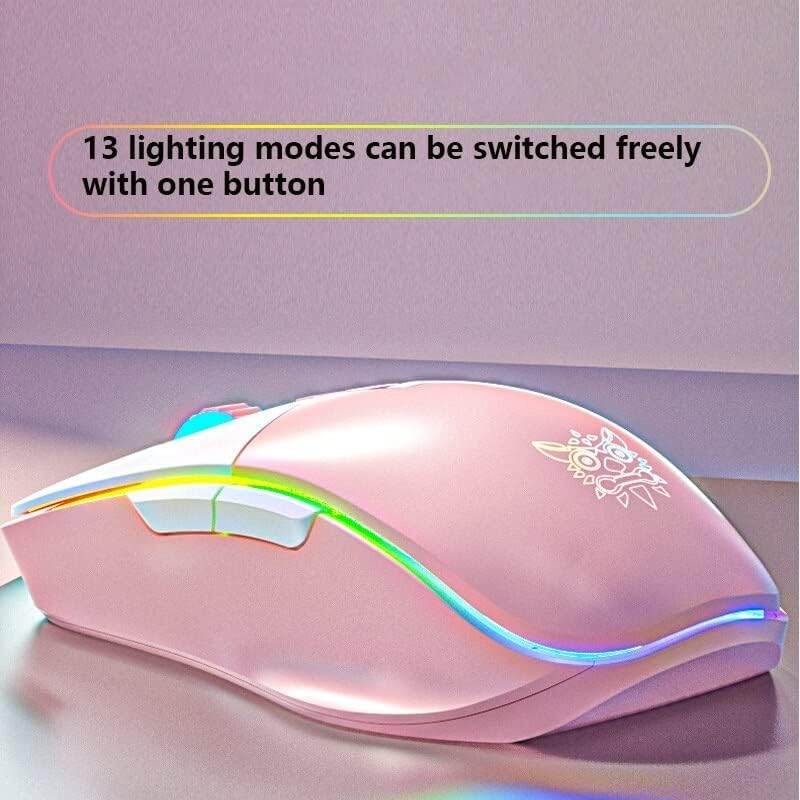
Image: The ONIKUMA CW916 mouse showcasing its dynamic RGB lighting, illustrating the variety of available lighting modes.
Техникалык тейлөө
Тийиштүү техникалык тейлөө оюн чычканыңыздын узак мөөнөттүү иштешин жана оптималдуу иштешин камсыз кылат.
- Тазалоо: Чычкандын бетин сүртүү үчүн жумшак, кургак чүпүрөктү колдонуңуз. өжөр кир үчүн, бир аз гampчүпүрөктү суу же жумшак тазалоо эритмеси менен жууп салыңыз. Катуу химиялык заттардан же абразивдүү материалдардан алыс болуңуз.
- Сенсорго кам көрүү: Чычкандын астындагы оптикалык сенсорду чаңдан же таштандыдан таза кармаңыз. Керек болсо кебез тампонду же кысылган абаны колдонуңуз.
- Кабелдик башкаруу: Зыяндын алдын алуу үчүн USB кабелин курч ийилүүдөн же ашыкча тартуудан алыс болуңуз.
- Сактагыч: Колдонулбаганда, чычканды экстремалдык температурадан алыс, таза, кургак чөйрөдө сактаңыз.
Проблемаларды чечүү
| Көйгөй | Мүмкүн себеп | Чечим |
|---|---|---|
| Чычкан жооп бербей жатат | USB кабели туура эмес туташкан; USB порту туура эмес; драйвер көйгөйү. |
|
| Так эмес көз салуу же курсордун артта калуусу | Dirty optical sensor; Unsuitable mouse pad surface; High DPI setting. |
|
| RGB жарыктандыруу иштебейт | Software setting; Hardware issue. |
|
Техникалык шарттар
| Бренд | ONIKUMA |
| Модел | CW916 |
| Байланыш | Зымдуу USB |
| DPI орнотуулары | 1200 / 1600 / 2400 / 3200 / 4800 / 7000 DPI |
| Buttons | 8 Программалануучу баскычтар |
| Жарыктандыруу | RGB LED (13 modes) |
| Кыймылды аныктоо | Оптикалык |
| Колдун багыты | Оң колу |
| Сунушталган колдонуу | Оюндар |
| Шайкеш платформалар | PC, Laptop (Windows 7/XP and newer) |
| Өлчөмдөрү (L x W x Y) | 15.9 x 9.2 x 4.7 см |
| Салмагы | 200 грамм |
Кепилдик жана колдоо
ONIKUMA products come with a standard manufacturer's warranty. For specific warranty details, please refer to the warranty card included with your product or visit the official ONIKUMA website. For technical support, driver downloads, or further assistance, please visit the ONIKUMA support page or contact their customer service.
Официалдуу Webсайт: www.onikuma.net


