Introduction
AUSDOM зымсыз клавиатура жана чычкан айкалышын тандаганыңыз үчүн рахмат. Бул колдонмодо жаңы зымсыз перифериялык түзүлүштү орнотуу, иштетүү жана тейлөө боюнча кеңири көрсөтмөлөр берилген. Продукцияңыздын оптималдуу иштешин жана узак мөөнөттүү иштешин камсыз кылуу үчүн колдонуудан мурун бул колдонмону кылдат окуп чыгыңыз.
Пакеттин мазмуну
- 1 x AUSDOM зымсыз баскычтобу
- 1 x AUSDOM зымсыз чычканы
- 1 x USB кабыл алгыч (чычкандын батарея бөлүмүндө сакталат)
- 1 х USB-C кубаттоо кабели
- 1 x User Manual
Продукт бүттүview
AUSDOM зымсыз клавиатурасы жана чычкан айкалышы ыңгайлуу жана натыйжалуу киргизүү чечимин сунуштайт. Клавиатурада сандык баскычтоп жана жарлык баскычтары бар толук өлчөмдөгү жайгашуу бар, ал эми чычкан так башкаруу үчүн жөнгө салынуучу DPI жөндөөлөрүн камсыз кылат.

Сүрөт: Толук өлчөмдөгү клавиатураны, эргономикалык чычканды жана компакттуу USB кабыл алгычты көрсөткөн AUSDOM зымсыз клавиатурасы менен чычканынын айкалышы.

Сүрөт: Клавиатуранын кайчы баскычтарынын жана үнсүз чыкылдатуу чычканынын тынч иштешин баса белгилеген визуалдык сүрөт, ал көңүлдү топтоо үчүн иштелип чыккан.
Баскычтоптун өзгөчөлүктөрү:
- Сандык баскычтоп менен толук өлчөмдөгү макет
- 16 мультимедиа жана кыска жол баскычтары
- Ичке жана үнсүз кайчы баскычтары
- USB-C аркылуу кайра заряддоого болот
Чычкан өзгөчөлүктөрү:
- Үнсүз чыкылдатуу дизайны
- 3 жөнгө салынуучу DPI деңгээли (800/1200/1600)
- Кайтуу баскычы
- USB-C аркылуу кайра заряддоого болот
- Интеграцияланган USB кабыл алгыч сактагычы
Орнотуу колдонмосу
AUSDOM зымсыз клавиатурасын жана чычкан айкалышын компьютериңизге туташтыруу үчүн төмөнкү кадамдарды аткарыңыз.

Сүрөт: Зымсыз клавиатураны жана чычканды туташтыруу боюнча этап-этабы менен көрсөтмө, анын ичинде түзмөктөрдү күйгүзүү жана USB кабыл алгычты салуу.
- Түзмөктөрдү заряддоо: Биринчи жолу колдонуудан мурун, берилген USB-C кабелин колдонуп, клавиатура менен чычкандын толук заряддалганын текшериңиз. Кабелди ар бир түзмөктөгү кубаттоо портуна жана USB кубат булагына туташтырыңыз. Толук заряддалганда кубаттоо индикатору өчөт.
- USB кабыл алгычты табыңыз: 2.4 ГГц USB кабыл алгычы чычкандын астыңкы жагындагы батарея бөлүмүнө сакталат. Бөлүмдүн капкагын акырын ачып, кабыл алгычты алып салыңыз.
- Ресиверди сайыңыз: USB кабыл алгычты компьютериңиздеги (стол үстүндөгү, ноутбуктагы же баары бир жердеги) жеткиликтүү USB портуна салыңыз.
- Баскычтопту күйгүзүү: Кубат баскычын клавиатуранын капталынан же артынан таап, аны "ON" абалына жылдырыңыз.
- Чычканды күйгүзүү: Чычкандын астындагы кубат которгучун таап, аны "ON" абалына жылдырыңыз.
- Автоматтык туташуу: Клавиатура жана чычкан бир нече секунддун ичинде компьютериңизге автоматтык түрдө туташышы керек. Windows операциялык тутумдары үчүн кошумча драйверлер, адатта, талап кылынбайт.
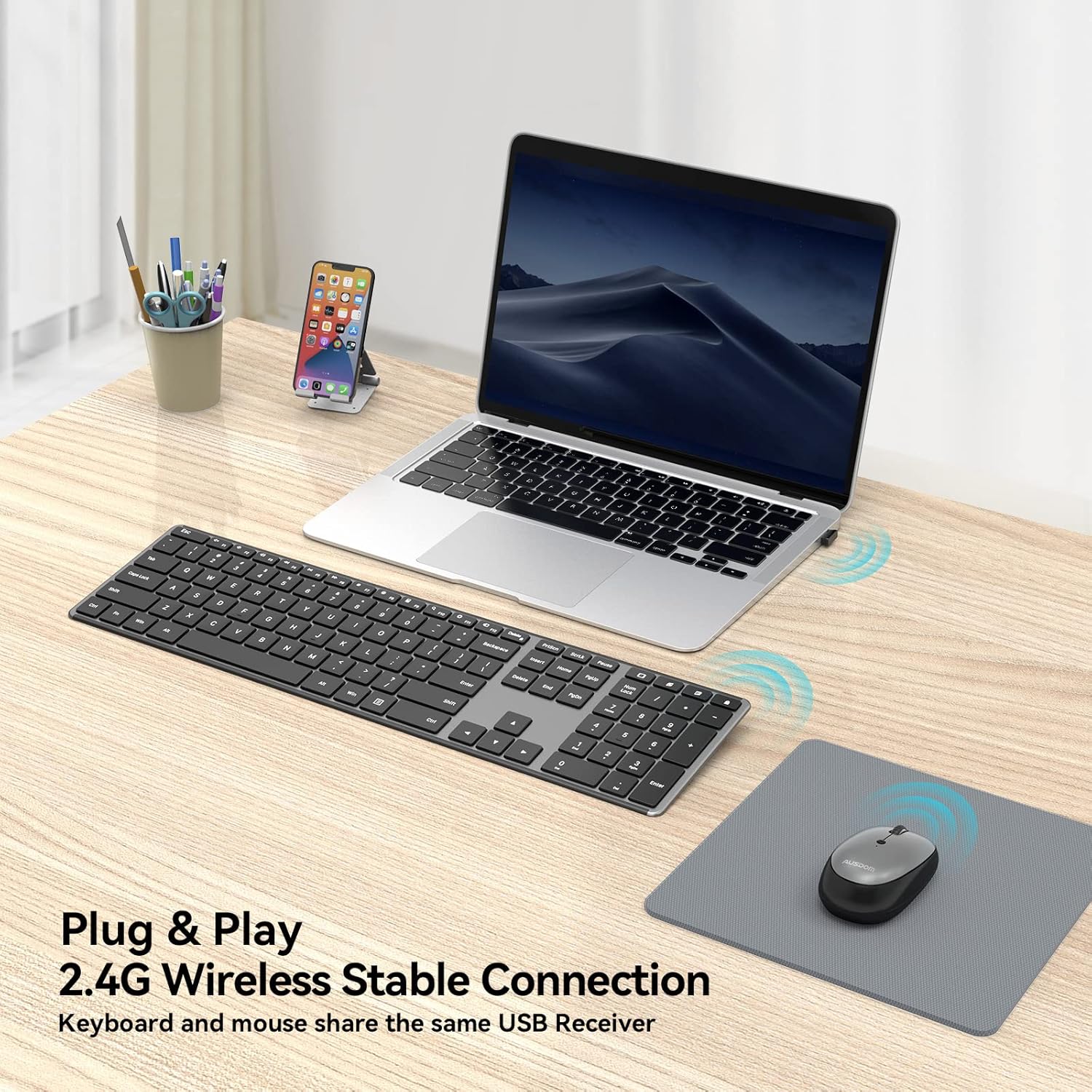
Сүрөт: Ноутбукка туташтырылган зымсыз клавиатура жана чычкан, бир USB кабыл алгычты колдонуп, 2.4G зымсыз туруктуу туташууну көрсөтөт.

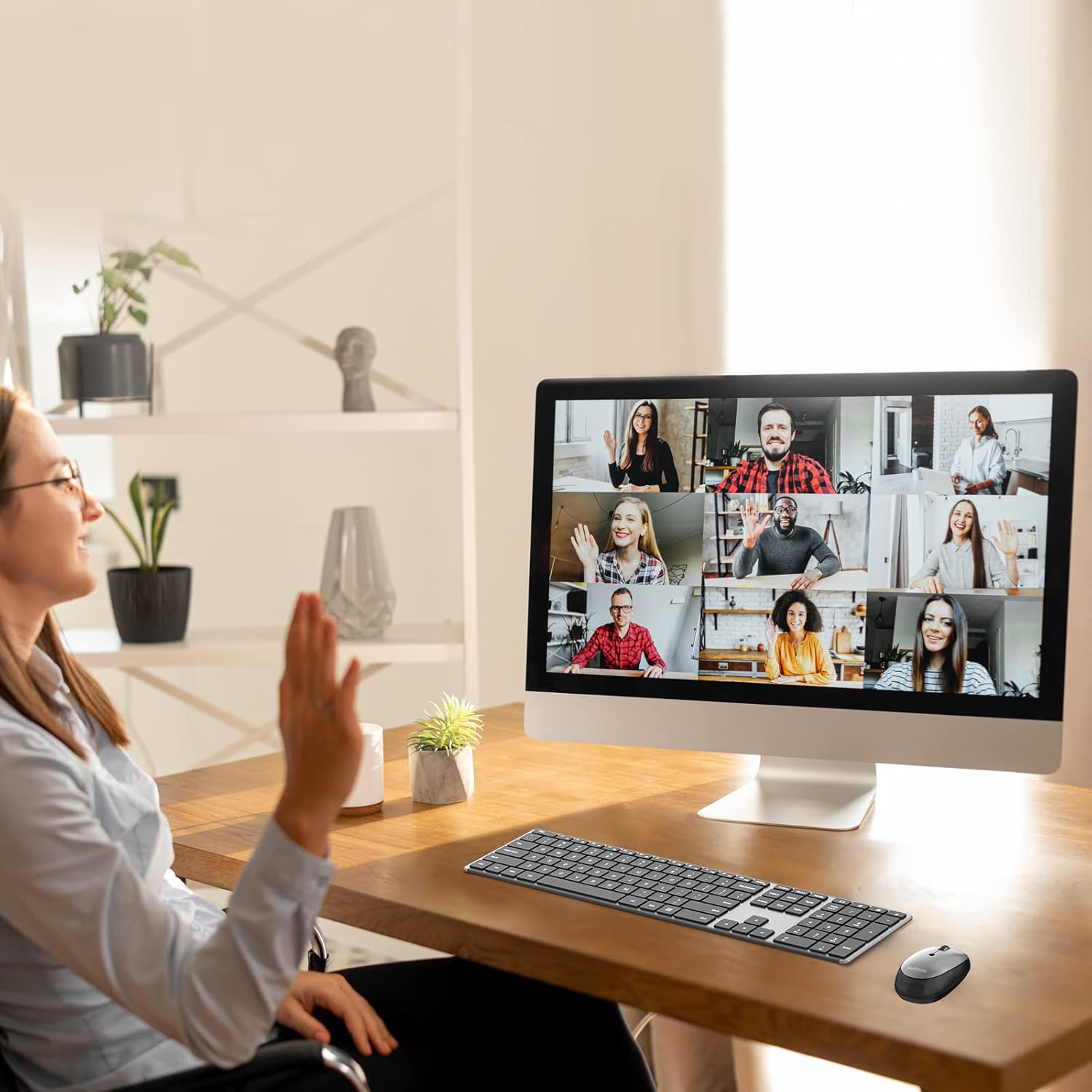
Сүрөт: Баскычтоп жана чычкан столу компьютер менен бирге орнотулган, бул анын столу компьютерлер, ноутбуктар жана баары бир жердеги компьютерлер сыяктуу Windows түзмөктөрү үчүн негизги дизайнын көрсөтүп турат.
Иштөө нускамалары
Баскычтопту колдонуу:
Баскычтоп стандарттуу QWERTY жайгашуусуна, сандык баскычтопко жана атайын функция баскычтарына ээ. Ал тынч жана ыңгайлуу терүү үчүн иштелип чыккан.
Сүрөт: деталдуу view үндү башкаруу, медиа ойнотуу жана система жөндөөлөрү сыяктуу ар кандай функциялар үчүн 16 ыңгайлуу кыска жол баскычтарын баса белгилеп турган баскычтоп.
Кыска Keys:
Баскычтопто кеңири таралган функцияларга тез жетүү үчүн 16 кыска жол баскычы бар. Бул баскычтар, адатта, баскычты басуу менен активдештирилет Fn баскычын каалаган функция баскычы (F1-F12) менен бир убакта басыңыз.
- Fn+F1: Үнсүз
- Fn+F2: Үндү төмөндөтүү
- Fn+F3: Үндү көтөрүү
- Fn+F4: Мурунку трек
- Fn+F5: Ойнотуу/Тыныгуу
- Fn+F6: Кийинки трек
- Fn+F7: Brightness Down
- Fn+F8: Brightness Up
- Fn+F9: Калькулятор
- Fn+F10: издөө
- Fn+F11: Орнотуулар
- Fn+F12: Түзмөктү күйгүзүңүз
- Windows издөө ачкычы: Windows издөөсүн ачат.
- Браузерди ачуу ачкычы: Демейки шартта ишке киргизилет web браузер.
- Иш тактасынын баскычын көрсөтүү: Бардык ачык терезелерди минималдаштырат.
- Кулпуланган экрандын ачкычы: Компьютердин экранын кулпулайт.
Эскертүү: Айрым мультимедиа функциялары Mac OS'те жеткиликтүү болбошу же башкача иштеши мүмкүн.
Чычканды колдонуу:
Зымсыз чычкан так көзөмөлдөөнү жана максаттуу жумуш чөйрөсү үчүн үнсүз чыкылдатууларды сунуштайт.

Сүрөт: Астыңкы бети көрүнүп турган үнсүз чычкан, анда DPI жөндөө баскычы, кубат которгучу жана USB кабыл алгыч үчүн бөлүм көрсөтүлгөн.
DPI жөндөө:
Чычкан курсордун сезгичтигин башкаруу үчүн үч жөнгө салынуучу DPI (дюймдагы чекиттер) деңгээлине ээ. Жөндөөлөр аркылуу өтүү үчүн DPI баскычын (адатта жылдыруу дөңгөлөгүнүн жанында же астыңкы жагында жайгашкан) басыңыз:
- 800н/д: Так тапшырмалар үчүн курсордун жайыраак кыймылы.
- 1200н/д: Курсордун стандарттуу кыймылы.
- 1600н/д: Тез навигация үчүн курсордун тез кыймылы.
Чычкан ошондой эле тез багыттоо үчүн "Кайтаруу баскычын" камтыйт, ал адатта артка баскыч катары иштейт web браузерлер.
Техникалык тейлөө
Заряддоо:
Баскычтоп да, чычкан да кайра заряддалуучу батареялар менен жабдылган. Аларды кайра заряддоо үчүн берилген USB-C кубаттоо кабелин колдонуңуз.
- Кабелдин USB-C учун клавиатурадагы же чычкандагы кубаттоо портуна туташтырыңыз.
- Кабелдин USB-A учун USB кубат адаптерине (кошулмага кирбейт), компьютердин USB портуна же кубат банкына туташтырыңыз.
- Толук кубаттоо, адатта, болжол менен 1.5 саатты талап кылат.
- Колдонуу жыштыгына жараша, бир жолу толук заряддоо бир айдан ашык убакытты камсыздай алат.
- Түзмөктөрдү заряддоо учурунда колдонсо болот.

Сүрөт: USB-C кубаттоо кабелдерине туташтырылган зымсыз клавиатура жана чычкан, кайра заряддоо функциясын жана болжолдуу кубаттоо/колдонуу убактысын көрсөтөт.
Энергияны үнөмдөө:
Батареянын кубатын үнөмдөө үчүн, клавиатурада да, чычкандын экөөндө тең кубат которгучтары бар. Узак убакытка колдонулбаган учурда аларды өчүрүп коюңуз.
Тазалоо:
Түзмөктөрүңүздү тазалоо үчүн, аларды жумшак, нымдуу чүпүрөк менен акырын сүртүңүзamp кездеме. Беттерге зыян келтириши мүмкүн болгон катуу химиялык заттарды же абразивдүү материалдарды колдонуудан алыс болуңуз.
Проблемаларды чечүү
Эгерде сиз AUSDOM зымсыз клавиатурасы жана чычкан айкалышы менен көйгөйлөргө туш болсоңуз, төмөнкү кеңири таралган чечимдерди караңыз:
- Түзмөктөр жооп бербей жатат:
- Баскычтоп менен чычкан күйгүзүлгөнүн текшериңиз.
- USB кабыл алгыч компьютериңиздеги иштеген USB портуна бекем сайылганын текшериңиз. Башка USB портун колдонуп көрүңүз.
- Түзмөктөрдүн толук заряддалганын текшериңиз. Батареясы аз болсо, аларды кайра заряддаңыз.
- Түзмөктөрдү USB кабыл алгычка жакындатып, алар 10 м зымсыз байланыш диапазонунда экенине ынаныңыз.
- Компьютериңизди өчүрүп күйгүзүңүз.
- Үзгүлтүксүз туташуу:
- Түзмөктөр менен кабыл алгычтын ортосунда тоскоолдук жараткан чоң металл буюмдардын же башка зымсыз түзмөктөрдүн (мисалы, Wi-Fi роутерлери, башка зымсыз перифериялык түзүлүштөр) жоктугун текшериңиз.
- USB кабыл алгычты башка USB портуна, эгерде жумушчу стол компьютерин колдонсоңуз, компьютериңиздин алдыңкы жагындагы портко сайып көрүңүз.
- Чычкан курсору секирүүдө же так эмес:
- Чычкандын астындагы оптикалык сенсорду тазалаңыз.
- Чычканды ылайыктуу бетте колдонуп жатканыңызды текшериңиз (өтө жарык чагылдыруучу же тунук эмес). Чычкандын жаздыкчасы сунушталат.
- Ыңгайлуу сезгичтикти табуу үчүн чычкандагы DPI баскычын колдонуп, DPI жөндөөлөрүн тууралаңыз.
- Клавиатуранын баскычтары иштебей жатат:
- Иштебей калган ачкычтын астындагы таштандыларды текшериңиз.
- Баскычтоп толук кубатталганын текшериңиз.
- Эгерде бир гана функция баскычтары күтүлгөндөй иштебей жатса, баскычты басып турганыңызды текшериңиз Fn зарыл болсо, баскычын басыңыз же функция баскычынын жүрүм-туруму үчүн операциялык системаңыздын жөндөөлөрүн текшериңиз.
- Mac OS менен шайкештик маселелери:
- Бул айкалыш негизинен Windows түзмөктөрү үчүн иштелип чыккан. Негизги терүү жана көрсөтүү функциялары иштегени менен, кээ бир мультимедиа же жарлык баскычтары толук иштебей калышы мүмкүн же Mac OS'те атайын программалык камсыздоону/драйверди орнотууну талап кылышы мүмкүн.
Техникалык шарттар
| Өзгөчөлүк | Деталь |
|---|---|
| Модель номери | KAM200 |
| Байланыш технологиясы | 2.4 ГГц зымсыз |
| Зымсыз диапазон | 10 метрге чейин (33 фут) |
| Баскычтоптун өлчөмдөрү | 16.85 x 4.49 x 0.62 дюйм (42.8 x 11.4 x 1.57 см) |
| Баскычтоптун салмагы | Болжол менен 12.8 унция (362.87 грамм) |
| Чычкандын DPI деңгээлдери | 800 / 1200 / 1600 DPI |
| Батарея түрү | Орнотулган кайра заряддалуучу литий-ион |
| Заряддоо порту | USB-C |
| Заряддоо убактысы | Болжол менен 1.5 саат |
| Колдонуу убактысы (толук кубаттоо) | 1 айдан ашык (колдонууга жараша) |
| Шайкеш операциялык системалар | Windows (Расмий компьютер, ноутбук, баары бир жердеги компьютер) |

Сүрөт: Клавиатуранын жана чычкандын өлчөмдөрүнүн визуалдык чагылдырылышы, калыңдыгы 0.62 дюйм болгон өтө ичке дизайнын баса белгилейт.
Кепилдик жана колдоо
AUSDOM бул өнүмгө бир жылдык кепилдик кызматын көрсөтөт. Колдонуу учурунда кандайдыр бир көйгөйлөргө туш болсоңуз, жардам алуу үчүн AUSDOM кардарларды колдоо кызматына кайрылыңыз.
Кепилдик боюнча дооматтар же техникалык колдоо алуу үчүн, расмий AUSDOM сайтына кириңиз webсайтка же сатып алууда көрсөтүлгөн байланыш маалыматы аркылуу кардарларды тейлөө бөлүмүнө кайрылыңыз.


