1. Киришүү
Бул колдонмодо AVerMedia Live Gamer Ultra 2.1 (GC553G2) кармоо картасын орнотуу, иштетүү жана тейлөө боюнча кеңири көрсөтмөлөр берилген. Оптималдуу иштешин жана узак мөөнөттүү иштешин камсыз кылуу үчүн түзмөктү колдонуудан мурун бул колдонмону кылдаттык менен окуп чыгыңыз.

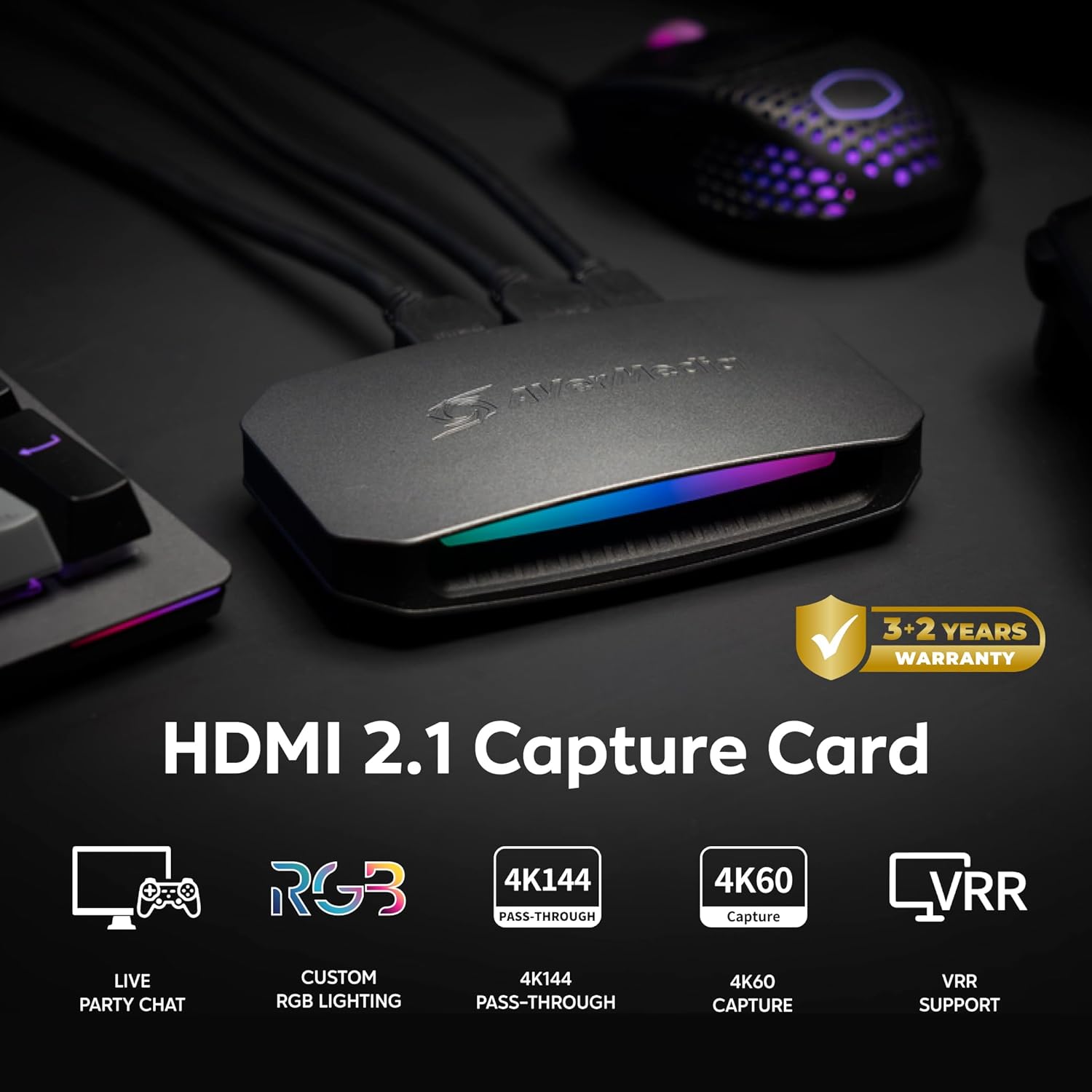
1-сүрөт: AVerMedia Live Gamer Ultra 2.1 (GC553G2) тартуу картасы
Негизги өзгөчөлүктөрү:
- Чыныгы 4K HDR10 тартуу: Оюн процессин 4K60 HDR10 форматында жаздырып жана түз эфирде көрүңүз.
- HDMI 2.1 өткөрүү: Компьютерлер үчүн 4K144 HDR10 жана консольдор үчүн 4K120 HDR10 колдойт, бул нөлдүк кечигүүсүз иштөөнү камсыз кылат.
- VRR колдоосу: Жылмакай оюн үчүн өзгөрүлмө жаңыртуу ылдамдыгынын шайкештиги.
- С тибиндеги байланыш: Тез орнотуу жана маалыматтарды өткөрүп берүү үчүн USB 3.2 Gen 2 Type-C менен иштейт.
- Төмөнкү кечигүү көрсөткүчү: Реалдуу убакыттагы агымдык жана атаандаштык оюндары үчүн иштелип чыккан.
- OBS Studio жана Streamlabs даяр: Популярдуу агымдык программалык камсыздоо үчүн оптималдаштырылган.
- Настройкаланган RGB жарыктандыруу: Орнотууларыңызды AVerMedia программасы же Windows Dynamic Lighting аркылуу жекелештириңиз.
- 5.1 Аудио колдоо: Иммерсивдүү көп каналдуу аудио жаздыруу.
2. Кутуда эмне бар
Пакетте бардык буюмдар бар экенин текшериңиз:
- LIVE GAMER ULTRA 2.1 (GC553G2) тартуу картасы
- HDMI 2.1 кабели
- USB 3.2 муундагы 2-типтеги C кабели
- 4-уюл 3.5 мм аудио кабель
- Quick Start Guide

2-сүрөт: Пакеттин мазмуну
3. Техникалык шарттар
| Өзгөчөлүк | Деталь |
|---|---|
| Интерфейс | USB 3.2 Gen 2 (10Gbps) Type-C |
| Киргизүү жана чыгаруу (өтүү) | HDMI 2.1 |
| Максималдуу өткөрүү чечилиши | 2160p144 HDR/VRR, 1440p144 HDR/VRR, 1080p240 HDR/VRR |
| Max Resolution Recording Resolution | 2160p60 HDR |
| Колдоого алынган токтомдор | 2160p, 1440p, 1080p, 1080i, 720p, 576p, 576i, 480p, 480i |
| Жазуу форматы | MPEG 4 (H.264+AAC) же (H.265+AAC) |
| Аудио киргизүү жана чыгаруу | 4-уюлдуу 3.5 мм уяча (контроллер), 4-уюлдуу 3.5 мм уяча (гарнитура) |
| Өлчөмдөрү (W x D x H) | 120 x 75 x 27.6 мм (4.72 x 2.95 x 1.09 дюйм) |
| Салмагы | 115 г (4.06 унция) |
4. Системалык талаптар
Оптималдуу иштөөнү камсыз кылуу үчүн, системаңыз төмөнкү талаптарга жооп бериши керек:
Операциялык системалар:
- Windows 10 x64 / 11 x64
- macOS 13/14 же андан кийинкиси
- iPadOS 17 же андан кийинки
Сунушталган компьютердин мүнөздөмөлөрү (4K60 тартуу / 4K144 HDR өткөрүү үчүн):
- CPU: Intel Core i5-6XXX же андан жогору
- GPU: NVIDIA GeForce GTX 1060 же андан жогору
- RAM: 8 ГБ кош каналдуу же андан жогору
- USB интерфейси: USB 3.2 Gen 2 Type-C (10Gbps)
Сунушталган ноутбуктун мүнөздөмөлөрү (4K60 Capture / 4K144 HDR Pass-through үчүн):
- CPU: Intel Core i7-7700HQ же андан жогору
- GPU: NVIDIA GeForce GTX 1050 Ti же андан жогору
- RAM: 8 ГБ кош каналдуу же андан жогору
- USB интерфейси: USB 3.2 Gen 2 Type-C (10Gbps)
Видео 1: AVerMedia Live Gamer Ultra 2.1 - Эмнелерди билишиңиз керек
5. Орнотуу
5.1. Физикалык байланыш
Live Gamer Ultra 2.1 түзмөгүңүздү туташтыруу үчүн төмөнкү кадамдарды аткарыңыз:
- Компьютерге туташуу: Сүрөткө тартуу картасын компьютериңиздин Type-C портуна туташтыруу үчүн берилген USB 3.2 Gen 2 Type-C кабелин колдонуңуз.
- Консольду туташтыруу (HDMI кирүүсү): Оюн консолуңузду (мисалы, PS5, Xbox Series X/S, Nintendo Switch 2) кармоо картасындагы HDMI IN портуна туташтыруу үчүн берилген HDMI 2.1 кабелин колдонуңуз.
- Мониторду туташтыруу (HDMI чыгуу): Сүрөткө тартуу картасындагы HDMI OUT портун мониторуңузга туташтыруу үчүн кошумча HDMI 2.1 кабелин колдонуңуз (таңгакта көрсөтүлбөсө, кошулган эмес). Бул нөлдүк кечигүү менен ойноо үчүн өткөрүүгө мүмкүндүк берет.
- Аудио туташтыруу (кошумча): Эгер аудио үчүн гарнитура же контроллер колдонулуп жатса, зарылчылыкка жараша 4 уюлдуу 3.5 мм аудио кабелин туташтырыңыз.

3-сүрөт: Түзмөктүн порттору

4-сүрөт: Туташуу диаграммасы
5.2. Программалык камсыздоону орнотуу
AVerMedia Gaming Utility программасын жана бардык керектүү драйверлерди расмий AVerMedia сайтынан жүктөп алып, орнотуңуз webсайт. OBS Studio же Streamlabs үчүн, эң акыркы версиясы орнотулганын текшериңиз.
6. Иштөө нускамалары
6.1. Негизги тартуу жана агым
Туташып, программалык камсыздоо орнотулгандан кийин, өзүңүзгө жаккан агымдык программалык камсыздоону ачыңыз (мисалы, OBS Studio, Streamlabs). Live Gamer Ultra 2.1ди видео тартуу түзмөгүнүн булагы катары кошуңуз. Чечилишин, кадр жыштыгын жана аудио жөндөөлөрүн каалагандай конфигурациялаңыз.
5-сүрөт: Оюндарды жана агымдарды өткөрүүнүн типтүү жөндөөлөрү
6.2. Кечелик чатты орнотуу
PS5 же Xbox'тон кече чатынын аудиосун жаздыруу үчүн сизге 4 уюлдуу 3.5 мм аудио кабель керек болушу мүмкүн. Бир учун контроллериңиздин аудио уячасына, экинчи учун жаздыруу картасынын контроллер портуна туташтырыңыз. Атайын аудио киргизүүсү жок жаздыруу карталары үчүн, аудиону компьютериңиздин линиялык порту аркылуу өткөрүшүңүз керек болушу мүмкүн.
Видео 2: PS5 жана Xbox'то AVerMedia GC553G2 менен кече чатын орнотуңуз
6.3. RGB башкаруусу
Live Gamer Ultra 2.1 ыңгайлаштырылуучу RGB жарыктандыруу функциясына ээ. Жарык эффекттерин жана түстөрүн жекелештирүү үчүн AVerMedia Gaming Utility же шайкеш келген үчүнчү тараптын жарыктандыруу программасын (мисалы, MSI Mystic Light, ASRock Polychrome Sync) колдонуңуз.
3-видео: AVerMedia GC553G2 менен оюн утилитасында RGB башкаруусун орнотуу
6.4. Көп каналдуу айлана-чөйрөнү чагылдыруучу аудио
5.1 көп каналдуу айлана-чөйрө үнүн жаздыруу үчүн, консолуңуздун аудио чыгышы шайкеш келген форматка коюлганын текшериңиз (мисалы, PS5теги Dolby Audio). OBS Studio программасында AVerMedia көп каналдуу аудио плагинин орнотуп, аудио жөндөөлөрүн 5.1 каналдарына конфигурациялаңыз.
4-видео: 5.1 көп каналдуу айлана-чөйрө үнүн кантип орнотуу керек (OBS плагинин кошо алганда)
6.5. HDR жаздыруу жана бир нече көрүнүштөр
HDR жаздыруу үчүн, системаңыздын талаптарга жооп берерин текшерип, агымдык программаңызды (мисалы, OBS) туура түс форматы жана түс мейкиндиги жөндөөлөрү менен конфигурациялаңыз (мисалы, P010, Rec. 2100). Ошондой эле, агым учурунда ар кандай макеттерди же мазмунду которуштуруу үчүн OBSте бир нече көрүнүштөрдү орното аласыз.
5-видео: AVerMedia GC553G2 менен HDR жаздыруу жана бир нече көрүнүштөрдү орнотуу
7. Техникалык тейлөө
- Түзмөктү таза, кургак жерде, күндүн түз нурунан жана өтө жогорку температурадан алыс кармаңыз.
- Аппаратты жумшак, кургак чүпүрөк менен тазалаңыз. Катуу химиялык заттарды же абразивдүү материалдарды колдонуудан алыс болуңуз.
- Ашыкча ысып кетүүнүн алдын алуу үчүн аппараттын айланасында туура желдетүүнү камсыз кылыңыз.
- Оптималдуу иштөө жана шайкештик үчүн программалык камсыздоонун жана микропрограмманын жаңыртууларын үзгүлтүксүз текшерип жана орнотуп туруңуз.
8. Кыйынчылыктарды
Эгерде сизде көйгөйлөр пайда болсо, төмөнкүлөрдү карап көрүңүз:
- Сигнал жок: Бардык HDMI жана USB туташууларынын коопсуз экенин текшериңиз. Консолуңуздун видео чыгаруу жөндөөлөрүн текшерип, зарыл болсо, HDCP өчүрүлгөнүн текшериңиз (Gaming Utility жөндөөлөрүн караңыз).
- Аудио көйгөйлөр: Консолуңузда жана агымдык программалык камсыздооңузда аудио жөндөөлөрүн ырастаңыз. Кечедеги баарлашуу үчүн туура аудио кабельдер колдонулганын текшериңиз.
- Аткаруу көйгөйлөрү: PC/Mac тутумуңуздун талаптарын сунушталган мүнөздөмөлөргө ылайык текшериңиз. USB 3.2 Gen 2 Type-C портуңуз туура иштеп жатканын текшериңиз.
- Программалык камсыздоо карама-каршылыктар: Эгер үчүнчү тараптын RGB программасын колдонуп жатсаңыз, AVerMedia Gaming Utility менен карама-каршылыктар келип чыкса, анын туура конфигурацияланганын же өчүрүлгөнүн текшериңиз.
Көбүрөөк жардам алуу үчүн, AVerMedia Gaming Utility тутум журналдарын жаздыруу жана каталар жөнүндө отчетторду түздөн-түз кардарларды тейлөө кызматына жөнөтүү үчүн кайтарым байланыш функциясын камтыйт.
9. Кепилдик жана колдоо
9.1. Кепилдик маалыматы
AVerMedia Live Gamer Ultra 2.1 (GC553G2) адатта 3 жылдык стандарттуу кепилдик менен келет, ал көп учурда продукт катталгандан кийин кошумча 2 жылга узартылышы мүмкүн, жалпысынан 5 жылдык кепилдик мөөнөтү. Сураныч, таңгагыңызга кирген кепилдик картасын же расмий AVerMedia компаниясын караңыз. webбелгилүү бир шарттар жана шарттар үчүн сайт.
9.2. Кардарларды колдоо кызматы
Техникалык колдоо, драйверлерди жүктөп алуу, микропрограммалык камсыздоону жаңыртуу жана көп берилүүчү суроолор үчүн AVerMedia расмий колдоо кызматына кайрылыңыз webсайт. Ошондой эле, көйгөйлөр жөнүндө кабарлоо үчүн AVerMedia Gaming Utility программасындагы пикир билдирүү функциясын колдоно аласыз.


