1. Киришүү
Бул колдонмодо ATOMSTACK Maker AC1 лазердик гравёр камераңызды орнотуу, иштетүү жана тейлөө боюнча кеңири көрсөтмөлөр берилген. AC1 камерасы так позициялоону, жумушка чейинки даярдыкты сунуштоо менен лазердик гравёрлоо тажрыйбаңызды жакшыртуу үчүн иштелип чыккан.view, көп тапшырмалуулук мүмкүнчүлүктөрү жана LightBurn программасы менен интеграцияланган видео жаздыруу функциялары.
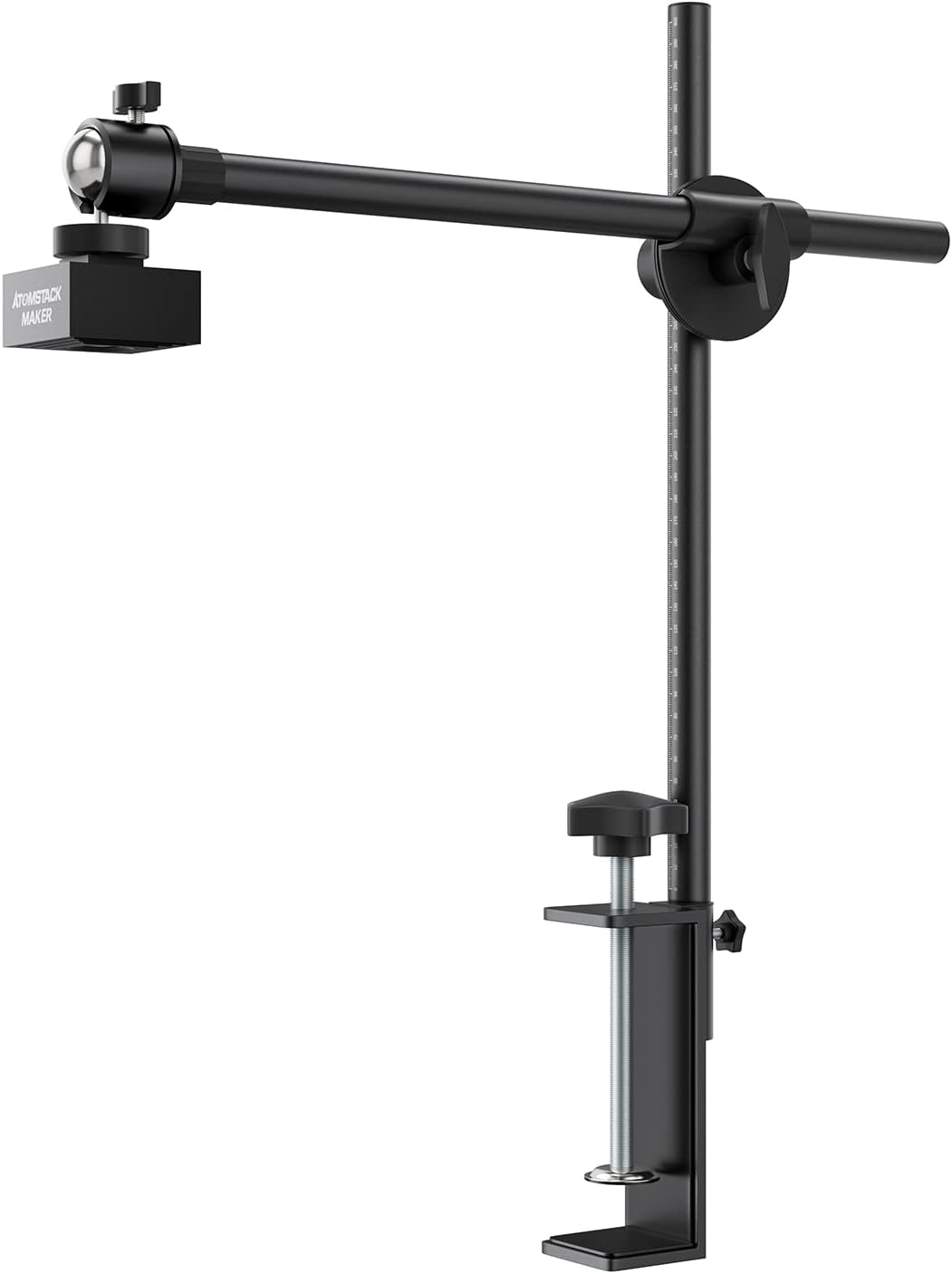
1-сүрөт: ATOMSTACK Maker AC1 лазердик гравёр камерасынын орнотуусу.
2. Коопсуздук маалыматы
ATOMSTACK Maker AC1 камерасын лазердик гравёруңуз менен колдонуудан мурун, бардык коопсуздук көрсөтмөлөрүн окуп чыгып, түшүнүп алыңыз. Бул көрсөтмөлөрдү аткарбоо жаракат алууга же жабдуунун бузулушуна алып келиши мүмкүн.
- Лазердик гравёр менен иштегенде ар дайым тиешелүү лазердик коргоочу көз айнек тагыныңыз.
- Кокусунан кулап түшпөө үчүн камера бекем орнотулганын жана туруктуу экенин текшериңиз.
- Лазер менен иштөө учурунда лазер нуруна же камеранын линзасына түз карабаңыз.
- Иш аянтын күйүүчү материалдардан алыс кармаңыз.
- Лазердик гравёрду иштетип жатканда жакшы желдетүүнү камсыз кылыңыз.
3. Пакеттин мазмуну
Төмөндө тизмеленген нерселердин баары пакетиңизге камтылганын текшериңиз:

2-сүрөт: ATOMSTACK Maker AC1 камерасынын топтомунун мазмуну.
- AC1 камера блогу
- Камера кронштейни (негизги, кронштейн, туташтыргыч)
- USB кабели
- Крафт кагазы (калибрлөө үчүн)
- Фокусталган бөлүк
- Жумшак сызгыч
4. Орнотуу
4.1. Камера кронштейнин орнотуу
Видеодо көрсөтүлгөндөй, камеранын кронштейнинин компоненттерин чогултуңуз. Бардык туташуулардын бекем экенин текшериңиз.
Видео 1: Камера кронштейнин орнотуу жана баштапкы орнотуу кадамдары.
4.2. Камераны орнотуу
Чогултулган камера кронштейнин лазердик гравёруңузга бекитиңиз. Бийиктигин жумушчу тегиздик менен камера линзасынын ортосундагы аралык болжол менен 420 мм болушу үчүн тууралаңыз. Камера линзасынын ортосун жумушчу бетиңиздеги кайчылаш абал менен мүмкүн болушунча так тегиздеңиз.
3-сүрөт: Камераны орнотуу жана камтуу аймагынын иллюстрациясы.
4.3. LightBurn'га туташуу
AC1 камерасын берилген USB кабели аркылуу компьютериңизге туташтырыңыз. LightBurn программасын ачыңыз. "Терезе" менюсуна өтүп, "Камераны башкаруу" белгиленгенин текшериңиз. "Камераны башкаруу" терезесинде ачылуучу менюдан "USB камераны" тандаңыз.
4.4. Линзаны калибрлөө
Так жайгаштырууну камсыз кылуу үчүн, линзаны калибрлөөнү аткарыңыз:
- LightBurn'дун "Камераны башкаруу" терезесинде "Камеранын линзасын калибрлөө" опциясын чыкылдатыңыз.
- Берилген чекиттүү үлгү картасын гравёрдун жумушчу аймагына тегиз коюңуз.
- Үлгү картасынын сүрөттөрүн беш башка абалда тартыңыз: борбордо, жогорку сол жакта, жогорку оң жакта, төмөнкү сол жакта жана төмөнкү оң жакта. Ар бир тартууда үлгү даана көрүнүп турганын текшериңиз.
- Линзаны калибрлөөнү аяктоо үчүн экрандагы көрсөтмөлөрдү аткарыңыз.
4.5. Камераны тегиздөө
Линзаны калибрлегенден кийин, камераны тегиздөөнү улантыңыз:
- LightBurn'дун "Камераны башкаруу" терезесинде "Камераны тегиздөөнү калибрлөө" опциясын чыкылдатыңыз.
- Гравердин жумушчу аянтынын бурчтарына 100 мм x 100 мм өлчөмүндөгү төрт картон квадратты коюңуз.
- Бул картон квадраттарга 400 мм x 400 мм өлчөмүндөгү кайчылаш оймо-чиймени чегиңиз.
- Картондун төрт бурчтуктарын экинчи тарабына оодарыңыз.
- Камераны тегиздөө чеберинде "Сүрөттү тартуу" баскычын чыкылдатыңыз.
- Программалык камсыздоонун көрсөтмөсү боюнча, төрт картон квадраттын ар бириндеги оюп түшүрүлгөн кайчылаш оймо-чийменин кесилишкен чекиттерин туура сандык тартипте (1-4) кылдаттык менен басыңыз. Тактык үчүн чоңойтуңуз.
- Экрандагы калган көрсөтмөлөрдү аткаруу менен тегиздөө процессин аягына чыгарыңыз.
5. Иштөө нускамалары
5.1. Жумушка чейинкиview
AC1 камерасы түз эфирдеги алдын ала көрсөтүүнү камсыз кылатview жумуш аймагыңыздын түздөн-түз LightBurn ичиндеги бөлүгүнөн. Бул функция сизге гравировкалоодон мурун материалдын үстүндө дизайныңызды визуалдаштырууга мүмкүндүк берет, бул кол менен жайгаштыруунун зарылдыгын жокко чыгарат жана материалдын ысырап болушун азайтат. Программалык камсыздоо гравировкалана турган үлгүнү автоматтык түрдө аныктайт жана тааныйт.

4-сүрөт: Түз эфирдеги жумушка чейинкиview LightBurn режиминде AC1 камерасын колдонуп.
5.2. Так позициялоо
Камеранын автоматтык түрдө так позициялоо технологиясы сиздин долбоорлоруңузду так жайгаштырууга мүмкүндүк берет. Калибрлөөдөн кийин, камера 1 ммден аз позициялоо катасы бар объектилерди автоматтык түрдө таба алат, бул сиздин гравюраларыңыздын сиз каалаган жерде болушун камсыздайт.

5-сүрөт: AC1 камерасы менен так позициялоо, субмиллиметрдик тактыкты көрсөтүү.
5.3. Көп тапшырмалуу гравюралоо
AC1 камерасы менен сиз алдын ала даярдабастан эле ар кандай материалдарга бир эле учурда оюп жаза аласызview ар бири өз-өзүнчө. Бул гравюранын натыйжалуулугун бир топ жогорулатат, айрыкча бир нече майда буюмдар же ар кандай материал түрлөрү менен иштегенде.
2-видео: ATOMSTACK Maker AC1 камерасы менен көп тапшырмалуу гравюранын демонстрациясы.
5.4. HD видео жаздыруу
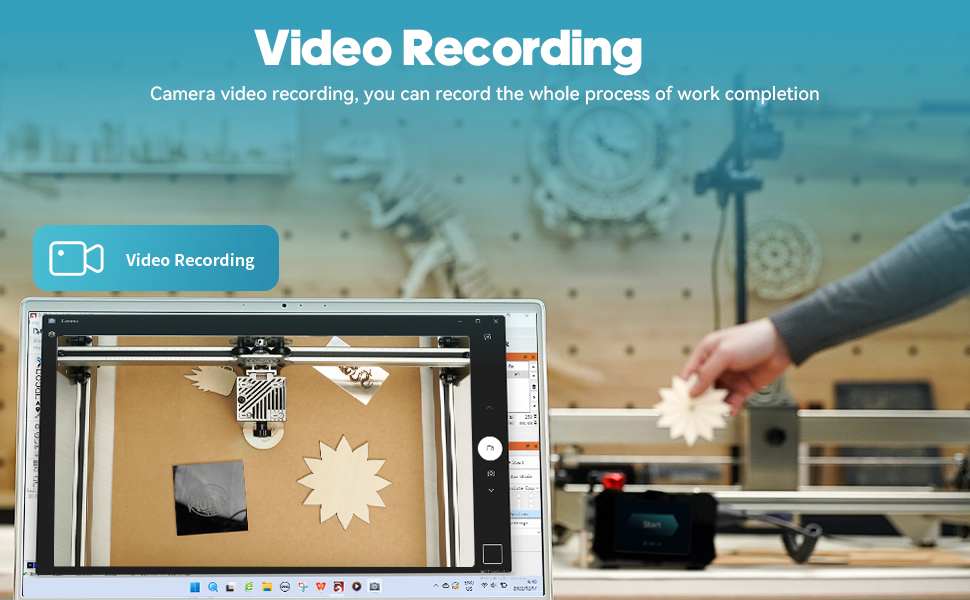
AC1 камерасы өнөр жайлык кең бурчтуу линза менен жабдылган жана HD видео жаздырууну колдойт. Сиз гравюра процессинин баарын кечиктирилген тартуу (убакыттын өтүшү менен тартуу) аркылуу тартып, чыгармачылык сапарыңызды көрүнүктүү жана бөлүшүүгө мүмкүн кыла аласыз. Бул долбоорлорду документтештирүү же ишиңизди социалдык платформаларда бөлүшүү үчүн идеалдуу.

6-сүрөт: Гравировкалоо процессинин HD видео жаздыруусу.
6. Техникалык тейлөө
Үзгүлтүксүз техникалык тейлөө сиздин ATOMSTACK Maker AC1 камераңыздын оптималдуу иштешин жана узак мөөнөттүү иштешин камсыз кылат.
- Линзаны тазалоо: Камера линзасын жумшак, түксүз чүпүрөк менен акырын сүртүңүз. Өтө катуу тактар үчүн оптикалык беттерге арналган линза тазалоочу эритмени колдонуңуз.
- Кабелдик башкаруу: USB кабелинин ийилип же чыңалып турбаганын текшериңиз. Кабелди туура башкаруу бузулуунун алдын алат жана туруктуу туташууну камсыздайт.
- Программалык камсыздоо жаңыртуулары: LightBurn'ду мезгил-мезгили менен текшерип туруңуз webшайкештикти жана эң акыркы функцияларга жана жакшыртууларга жетүүнү камсыз кылуу үчүн программалык камсыздоону жаңыртуу сайты.
- Сактагыч: Колдонулбай турган учурда, камераны таза, кургак жерде, күндүн түз нурунан жана өтө жогорку температурадан алыс сактаңыз.
7. Кыйынчылыктарды
Эгерде сиз ATOMSTACK Maker AC1 камераңыз менен көйгөйлөргө туш болсоңуз, төмөнкү жалпы чечимдерди караңыз:
- Камера аныкталган жок:
- USB кабели камерага да, компьютериңизге да туташтырылганын текшериңиз.
- Камераны башка USB портуна туташтырып көрүңүз.
- LightBurn программасын жана/же компьютериңизди өчүрүп-күйгүзүңүз.
- Камера драйверлеринин туура орнотулганын текшериңиз (адатта Windows/Mac үчүн "plug and Play" функциясы).
- Сүрөттүн сапаты начар/бурмаланган:
- Камера объективинин таза жана чаң же тактар жок экенин текшериңиз.
- LightBurn программасында линзаны калибрлөө жана камераны тегиздөө процедураларын кайра иштетиңиз.
- Камеранын сунушталган бийиктикте (жумушчу бетинен 420 мм) орнотулганын текшериңиз.
- Туура эмес жайгаштыруу:
- Камераны тегиздөө процессин кайра кылдаттык менен аткарыңыз, кесилиш чекиттеринде так чыкылдатууларды камсыз кылыңыз.
- Материалдын жалпак жана гравёрдун төшөгүнө бекем коюлганын текшериңиз.
- Гравёрдун башаты LightBurn'до туура коюлганын текшериңиз.
- LightBurn программасынын көйгөйлөрү:
- Программалык камсыздоого тиешелүү маселелер боюнча расмий LightBurn документтерине же колдоо форумдарына кайрылыңыз.
- LightBurn программалык камсыздооңуздун жаңыртылганын текшериңиз.
8. Техникалык шарттар
| Өзгөчөлүк | Спецификация |
|---|---|
| Модел | AC1 |
| Өндүрүүчү | Атом стек |
| Элемент Салмагы | 2.97 фунт |
| Продукциянын өлчөмдөрү | 0.39 x 0.39 x 0.39 дюйм |
| Түс | Кара |
| Элементтин пакетинин саны | 1 |
| Пикселдин чечилиши | 5 МП (500 Вт пиксел) |
| Атуу аянтчасы | 400x400 мм (450x450 мм өлчөмүндөгү рамка гравюра машиналары үчүн идеалдуу) |
| Жайгаштыруу катасы | 1 ммден аз |
| Шайкештик | LightBurn программасы, бардык ATOMSTACK лазердик гравировкалоочу машиналар жана ар кандай бренддеги рамка лазердик гравировкалоочу машиналар. Windows жана Mac системаларын колдойт. |
9. Кепилдик жана колдоо
9.1. Кепилдик маалыматы
ATOMSTACK Maker AC1 камерасы бир жылдык кепилдик полиси менен келет. Кепилдик талаптары үчүн сатып алганыңызды тастыктаган документти сактап коюңуз.
9.2. Кардарларды колдоо кызматы
Техникалык жардам, мүчүлүштүктөрдү оңдоо же кепилдик боюнча суроолоруңуз болсо, ATOMSTACK расмий дүкөнүнүн кардарларды колдоо кызматына кайрылыңыз. Байланыш маалыматын, адатта, расмий ATOMSTACK сайтынан таба аласыз. webсайт же сатып алуу платформасы аркылуу.


