1. Коопсуздук боюнча маанилүү маалымат
Makeid E1 этикеткасы принтерин колдонуудан мурун бардык коопсуздук нускамаларын кылдат окуп чыгыңыз. Бул нускамаларды аткарбоо продукттун бузулушуна же жеке жаракатка алып келиши мүмкүн.
- Бул этикетка принтери расмий Makeid энбелгилери менен гана колдонуу үчүн иштелип чыккан. Башка бренддердин этикеткаларын колдонуу аппаратка зыян келтирип, кепилдикти жокко чыгарышы мүмкүн.
- Манжаларыңыз менен басып чыгаруу башына тийбеңиз. Эгерде басып чыгаруучу баш кирдеп калса, аны жумшак, түксүз чүпүрөк менен акырын сүртүңүз.
- Зыян келтирбөө үчүн машинанын этикеткасынын уясына же башка тешиктерине бөтөн нерселерди койбоңуз.
- Этикетка принтерин түз күндүн нуруна, жамгырга, жогорку нымдуулукка же ашыкча чаңга калтырбаңыз.
- Аппаратты радиаторлор, жылыткычтар же унаанын аспаптар тактасы/куйругу сыяктуу жылуулук булактарынан алыс кармаңыз жана өтө жогору же төмөн температурадагы чөйрөлөрдөн алыс болуңуз.
- Бул аппараттын стандарттык иштөө температурасы диапазону 5 °C менен 35 °C (41 °F жана 95 °F) болуп саналат.
2. Продукт бүтүп калдыview
Makeid E1 этикеткасы принтериңиздин компоненттери менен таанышыңыз.

Сүрөт 1: Алдыңкы view Makeid E1 этикеткасы принтеринин этикетка чыгаруу уячасын жана башкаруу баскычтарын көрсөтүү.
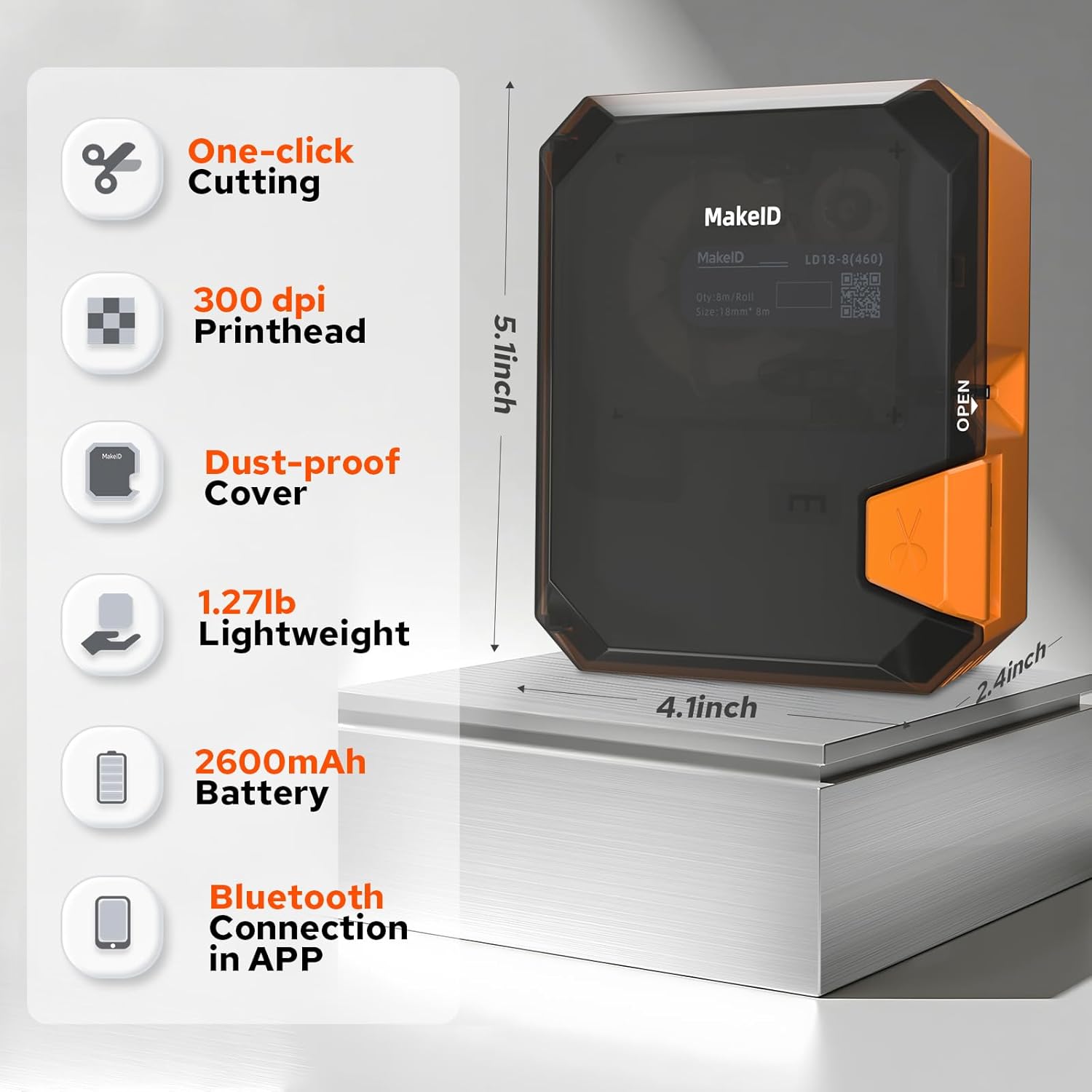
Сүрөт 2: Makeid E1 этикетканын принтеринин негизги өзгөчөлүктөрүн жана өлчөмдөрүн көрсөткөн диаграмма. Функцияларга бир чыкылдатуу менен кесүү, 300 dpi басып чыгаруу баштары, чаңдан корголбогон капкак, жеңил дизайн (1.27 фунт), 2600 мАч батарея жана колдонмо аркылуу Bluetooth байланышы кирет. Өлчөмдөрү болжол менен 5.1 дюйм (бийиктик), 4.1 дюйм (туурасы) жана 2.4 дюйм (тереңдик).
3. Орнотуу
3.1 Аппаратты заряддоо
Makeid E1 этикеткасы принтери кайра заряддалуучу литий-иондук батарейка (1000 мАч) менен жабдылган. Биринчи колдонуудан мурун, берилген USB кабелин колдонуп, аппаратты толугу менен заряддаңыз.
- USB кабелин принтердин заряддоо портуна жана стандарттуу USB кубат адаптерине (кошумча эмес) же компьютердин USB портуна туташтырыңыз.
- Заряддоо индикатору кубаттоо абалын көрсөтөт. Толук кубаттоо эскертмеси үчүн аппараттын дисплейин же индикаторун караңыз.
- Толук заряддоо цикли 500 эсеге созулуп, узак мөөнөттүү пайдаланууну камсыздай алат.
3.2 этикеткаларды жүктөө
Оптималдуу иштеши үчүн расмий Makeid энбелгилерин колдонуңуз.
- Принтерде этикеткалар бөлүмүн табыңыз.
- Бөлүмдүн капкагын ачыңыз.
- Бөлүмдүн ичиндеги диаграммада көрсөтүлгөндөй, этикетка түрмөгүн басып чыгаруу бети туура багытка каратып салыңыз.
- Этикетканын кичине бөлүгүн басып чыгаруу башынын жанынан тартыңыз.
- Бөлүмдүн капкагын бекем жабыңыз.
Принтер 9 мм, 12 мм жана 16 мм энбелгилерин колдойт.
3.3 Bluetooth аркылуу туташуу (колдонмо колдонуу үчүн)
Өркүндөтүлгөн функцияларды жана дизайн параметрлерин колдонуу үчүн принтериңизди Makeid колдонмосу аркылуу смартфонго туташтырыңыз.
- Түзмөгүңүздүн колдонмолор дүкөнүнөн расмий Makeid колдонмосун жүктөп алыңыз (Android жана iOS менен шайкеш).
- Смартфонуңузда Bluetooth иштетилгенин текшериңиз.
- Makeid E1 принтерин күйгүзүңүз.
- Makeid колдонмосун ачып, принтериңизди издөө жана жупташтыруу үчүн экрандагы нускамаларды аткарыңыз.
4. Иштөө нускамалары
Makeid E1 эки негизги иштөө режимин сунуштайт: QWERTY клавиатурасы аркылуу түз киргизүү жана мобилдик тиркеме аркылуу өркүндөтүлгөн дизайн.
4.1 QWERTY клавиатурасын колдонуу
Интегралдык QWERTY клавиатурасы смартфонсуз тез жана ыңгайлуу энбелги түзүүгө мүмкүндүк берет.
- Түзмөктү күйгүзүңүз.
- Каалаган текстиңизди терүү үчүн QWERTY баскычтарын колдонуңуз. 3.4 дюймдук LCD экран сиздин киргизгениңизди көрсөтөт.
- Ар кандай функциялар үчүн атайын баскычтарды колдонуңуз, анын ичинде прототиптер, квадраттар жана так нускамалар. Аппаратта колдонууга ыңгайлуу болгон 40тан ашык баскычтар бар.
- Ар кандай шрифттерге жана символдорго түздөн-түз клавиатура интерфейсинен кириңиз.
- Принтер 4 сапка чейин текст басып чыгарууну колдойт.
- Энбелгиңизди басып чыгаруу үчүн "Басып чыгаруу" баскычын басыңыз. Кол менен кесүүчү бычак этикетканы так ажыратууга мүмкүндүк берет.
4.2 Мобилдик тиркемени колдонуу
Makeid колдонмосу кеңири ыңгайлаштыруу жолдорун жана өнүккөн басып чыгаруу мүмкүнчүлүктөрүн камсыз кылат.

3-сүрөт: Makeid колдонмосунун интерфейсинин скриншоту, ар тараптуу калыптарды, 200дөн ашык стикерлерди, 40тан ашык шрифттерди жана текст, штрих-код, QR коду, дата, сүрөт, стикер, форма жана сканерлөө параметрлери сыяктуу кошумча функцияларды бөлүп көрсөтүү.
- Принтерди Bluetooth аркылуу туташтыргандан кийин (3.3-бөлүм), Makeid колдонмосун ачыңыз.
- Текст киргизүү: Текстиңизди түздөн-түз колдонмого териңиз.
- Көп линиялуу басып чыгаруу: Колдонмо текстти 4 сапка чейин басып чыгарууну колдойт.
- Атайын мазмун: Убакытты түзүүampс, QR коддору жана штрих коддору бир чыкылдатуу менен.
- Ыңгайлаштыруу: Материалдардын бай китепканасына, анын ичинде рамкалардын 16 түрү, 600 стикерлер жана символдор жана 54төн ашык шаблондорго кириңиз.
- DIY & Сүрөттөр: Өзүңүздүн энбелгилериңизди жекелештирүү үчүн DIY дизайнын колдоо жана сүрөттөрдү/сөлөкөттөрдү жүктөө.
- Сактоо калыптары: Келечекте колдонуу үчүн 9 ыңгайлаштырылган энбелги үлгүлөрүн сактаңыз.
- Пакеттик басып чыгаруу: Бир партияда этикетканын 9 нускасына чейин басып чыгарыңыз.
- Дизайныңыз бүткөндөн кийин, аны принтерге жөнөтүү үчүн колдонмодогу "Басып чыгаруу" баскычын таптаңыз.
5. Техникалык тейлөө
5.1 Басып чыгаруу башын тазалоо
Басып чыгаруу башын үзгүлтүксүз тазалоо оптималдуу басып чыгаруу сапатын камсыз кылат жана принтериңиздин иштөө мөөнөтүн узартат.
- Тазалоодон мурун принтер өчүрүлгөнүн текшериңиз.
- Басып чыгаруу башына жетүү үчүн этикеткалар бөлүмүн акырын ачыңыз.
- Жумшак, түксүз кездемени жеңил колдонуу dampизопропил спирти менен капталгандан кийин, басып чыгаруу башын кылдаттык менен сүртүңүз. Абразивдүү материалдарды же ашыкча күч колдонбоңуз.
- Бөлүктү жаап, колдонууну улантуудан мурун басып чыгаруу башынын толук кургашына жол бериңиз.
5.2 Батареяга кам көрүү
Батареянын иштөө мөөнөтүн жана иштешин жогорулатуу үчүн:
- Батареяны бат-баттан толук кубаттап калуудан алыс болуңуз.
- Принтерди узак убакыт бою колдонбосо салкын, кургак жерде сактаңыз.
- Терең разрядка жол бербөө үчүн узак убакыт сакталган болсо, батареяны мезгил-мезгили менен кайра заряддаңыз.
6. Кыйынчылыктарды
Эгерде сизде Makeid E1 этикеткасы принтеринде көйгөйлөр пайда болсо, төмөнкү жалпы көйгөйлөрдү жана чечимдерди караңыз.
- Кубат жок: Аппараттын заряддалганын текшериңиз. Аны USB кабели аркылуу кубат булагына туташтырыңыз.
- Начар басып чыгаруу сапаты: Басып чыгаруу башынын таза экенин текшериңиз (5.1-бөлүмдү караңыз). Расмий Makeid энбелгилерин колдонуп жатканыңызды текшериңиз. Энбелги түрмөгү туура киргизилгенин текшериңиз.
- Bluetooth туташуу маселелери: Смартфонуңузда Bluetooth иштетилгенин жана принтер күйгүзүлгөнүн текшериңиз. Принтерди да, смартфонуңузду да өчүрүп күйгүзүп, кайра жупташтырып көрүңүз. Makeid колдонмосу жаңыртылганын текшериңиз.
- Label Jam: Принтерди өчүрүп, этикеткалар бөлүмүн ачып, тыгылып калган этикеткаларды кылдаттык менен алып салыңыз. Этикетка түрмөгүнүн туура орнотулганын жана бырышпаганын текшериңиз.
- Принтер жооп бербей жатат: Аппаратты өчүрүп кайра күйгүзүү менен аны баштапкы абалга келтирип көрүңүз. Эгер маселе чечилбесе, кардарларды колдоо менен байланышыңыз.
7. Техникалык шарттар
| Өзгөчөлүк | Спецификация |
|---|---|
| Бренд | Макеид |
| Модель аты | E1 |
| Модель номери | P31S |
| Басма технологиясы | Термикалык |
| Байланыш технологиясы | Bluetooth, USB |
| Шайкеш түзмөктөр | Смартфон (Android, iOS) |
| Макс басып чыгаруу резолюциясы (B&W) | 203 dpi |
| Макс басып чыгаруу резолюциясы (түстүү) | 203 dpi (монохромдуу чыгаруу) |
| Макс монохромдуу басып чыгаруу ылдамдыгы | 24 (бирдиктер белгиленбеген, этикеткалык принтерлерге мүнөздүү) |
| Максималдуу медиа өлчөмү | 110 x 50 мм |
| Колдоого алынган энбелгилердин кеңдиги | 9 мм, 12 мм, 16 мм |
| Макс барактын сыйымдуулугу | 100 |
| Дуплекстүү басып чыгаруу | Жок |
| Бир сериядагы эң көп нускалар | 9 |
| Күч | 1000 мАч (литий-иондук батарейка) |
| Продукциянын өлчөмдөрү | 10D x 20W x 8H см (болжол менен) |
| Өзгөчөлүктөр | Портативдик, QWERTY клавиатурасы, колдонмону башкаруу |
| Камтылган компоненттер | Энбелгилер (адатта бир түрмөк) |
8. Кепилдик жана колдоо
Кепилдик маалыматы жана техникалык колдоо үчүн, сатып алууда камтылган документтерди караңыз же расмий Makeid сайтына баш багыңыз webсайт. Кепилдик дооматтар үчүн сатып алганыңыздын далилин сактаңыз.
Эгер сизге кошумча жардам керек болсо же бул колдонмодо каралбаган суроолоруңуз болсо, Makeid кардарларды тейлөө кызматына кайрылыңыз.


