1. Киришүү
Бул колдонмо Zeuslap P16KT 16 дюймдук көчмө сенсордук мониторуңузду орнотуу, иштетүү, техникалык тейлөө жана мүчүлүштүктөрдү оңдоо боюнча кеңири көрсөтмөлөрдү берет. Көп функциялуулугу үчүн иштелип чыккан бул монитор 2560x1600 чечилишине, 144Гц жаңыртуу ылдамдыгына, 100% sRGB түс гаммасына ээ ADS-IPS панелине, 500 Cd/m² жарыктыгына жана сенсордук функцияларга ээ, бул аны жумушта, оюнда жана жолдо жүргөндө мультимедиа колдонуу сыяктуу ар кандай колдонмолор үчүн идеалдуу кылат.

1.1-сүрөт: Zeuslap P16KT көчмө мониторунун көргөзмөсүasinАнын 2.5K чечилиши, 144Гц жаңыртуу ылдамдыгы, 16 дюймдук өлчөмү, 100% sRGB жана сенсордук мүмкүнчүлүктөрү бар.
2. Орнотуу колдонмосу
Zeuslap P16KT көчмө мониторуңузду орнотуу үчүн төмөнкү кадамдарды аткарыңыз.
2.1 Пакеттин мазмуну
- Zeuslap P16KT көчмө монитору
- USB-C - USB-C кабели
- Мини-HDMIден HDMI кабелине
- Кубат адаптери (эгер кошулган болсо, же шайкеш келген USB-C кубат булагын колдонуңуз)
- Коргоочу капкак/түпкүч
2.2 Мониторду туташтыруу
Zeuslap P16KT ар тараптуу туташуу мүмкүнчүлүктөрүн сунуштайт. Түзмөгүңүз USB-C (DisplayPort Alternate Mode) же HDMI аркылуу видео чыгарууну колдой турганын текшериңиз.
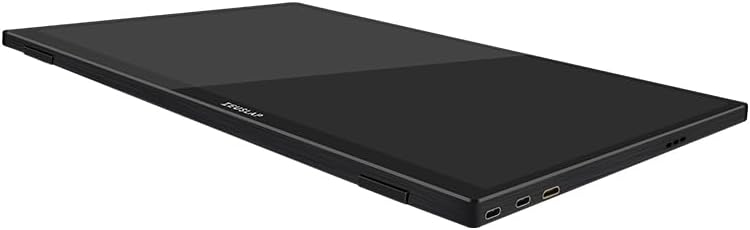
2.1-сүрөт: Side profile Zeuslap P16KT мониторунун USB-C жана Mini-HD киргизүү портторун баса белгилеп.
- Кубат туташуу: Мониторду USB-C портторунун бирин жана шайкеш келген кубат адаптерин (5V/3A же андан жогору сунушталат) колдонуп кубат булагына туташтырыңыз. Эгерде монитор USB-C аркылуу жетиштүү кубат менен камсыз кылса, туташкан түзмөктөн түз кубат ала алат.
- USB-C туташуусу (толук функция): Толук функциялуу USB-C порту бар түзмөктөр үчүн (видеону, аудиону, кубаттоону жана сенсордук маалыматтарды колдойт), берилген USB-Cден USB-Cге кабелдин бир учун монитордун USB-C портуна, ал эми экинчи учун түзмөгүңүздүн USB-C портуна туташтырыңыз. Бул бир кабель кубаттоону, видеону камсыз кылып, сенсордук функцияны иштете алат.
- Мини-HDMI туташуусу: HDMI чыгышы бар түзмөктөр үчүн Mini-HDMI - HDMI кабелинин бир учун монитордун Mini-HD портуна, ал эми экинчи учун түзмөгүңүздүн HDMI портуна туташтырыңыз. Эскертүү: Mini-HDMI колдонулганда, кубат жана сенсордук функциялар үчүн өзүнчө USB-C туташуусу талап кылынат (эгер кааласаңыз).
- USB-A туташуусу (сенсордук функция үчүн): Эгер видео үчүн Mini-HDMI колдонуп жатсаңыз, сенсордук функцияны иштетүү үчүн түзмөгүңүздүн USB-A портунан USB-A - USB-C кабелин монитордун USB-C портуна туташтырыңыз.

2.2-сүрөт: Арткы view Zeuslap P16KT'нин Mini-HD, Type-C портторунун, USB портунун жана OSD башкаруу баскычтарынын жайгашкан жерин көрсөтөт.
2.3 Коргоочу капкакты стенд катары колдонуу
Кошумча коргоочу капкакты стенд катары кызмат кылуу үчүн бүктөп койсо болот, бул сизге мониторду ар кандай абалда жайгаштырууга мүмкүндүк берет viewбурчтар.
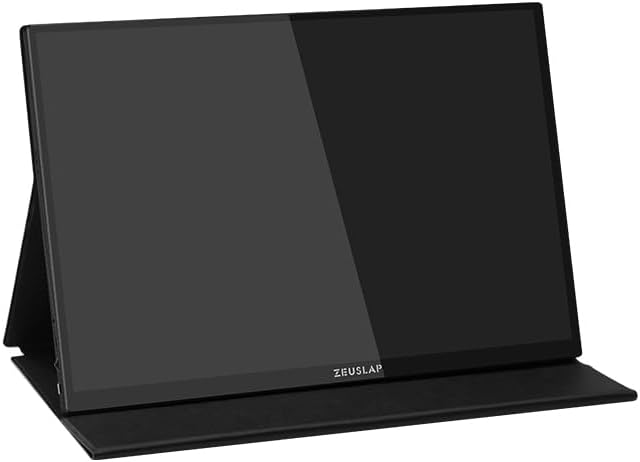
2.3-сүрөт: Zeuslap P16KT монитору көп функциялуу коргоочу капкагын туруктуу стенд катары колдонуп жайгаштырылган.
3. Иштөө нускамалары
Zeuslap P16KT мониторуңузду кантип иштетүүнү жана анын функцияларын кантип колдонууну үйрөнүңүз.
3.1 Күйгүзүү/өчүрүү
Кубат булагына жана видео киргизүүгө туташтырылгандан кийин, монитор автоматтык түрдө күйүшү керек. Кубаттуулукту кол менен өчүрүү үчүн, кубат баскычын (адатта OSD джойстик/баскычы менен бириктирилген) бир нече секунд басып туруңуз.
3.2 Экрандагы дисплей (OSD) менюсу
OSD менюсу ар кандай дисплей жөндөөлөрүн тууралоого мүмкүндүк берет. OSD башкаруу элементтери, адатта, монитордун капталында же артында жайгашкан.
- OSDге кирүү: Менюну ачуу үчүн OSD баскычын/джойстикти басыңыз.
- Навигация: Меню параметрлери арасында жылуу үчүн джойстикти же багыттоочу баскычтарды колдонуңуз.
- Тандоо: Параметрди тандоо үчүн OSD баскычын/джойстикти басыңыз.
- Чыгуу: OSD менюсун жабуу үчүн "Чыгуу" опциясына өтүңүз же артка баскычын басыңыз.
OSDдин жалпы жөндөөлөрүнө жарыктык, контраст, түс температурасы, киргизүү булагы, кадр катышы жана жаңыртуу ылдамдыгы кирет (мисалы, түзмөгүңүз колдосо, 144Гц жана 120Гц ортосунда которулуу).
3.3 Сенсордук функция
Zeuslap P16KT түзмөгүндө сенсордук экран иштейт. Түзмөгүңүз менен сенсордук байланыштын (USB-C же өзүнчө USB-Aдан USB-Cге кабели аркылуу) туура орнотулганын текшериңиз.
- Windows OS: Сенсордук функциялар "кош жана ойно" режиминде болушу керек. Эгер андай болбосо, түзмөк башкаргычында HID-шайкеш келген сенсордук экран драйверлерин текшериңиз.
- MacOS: macOS тышкы мониторлор үчүн сенсордук киргизүүнү колдобойт. Үчүнчү тараптын драйверлери бар болушу мүмкүн, бирок расмий түрдө колдоого алынбайт.
- Android/Смартфондор: Сенсордук функциялар телефондун USB-C аркылуу тышкы сенсордук дисплейлерди колдоосуна жараша болот. Айрым телефондорго белгилүү бир жөндөөлөр же колдонмолор талап кылынышы мүмкүн.
4. Техникалык тейлөө жана кам көрүү
Туура кам көрүү мониторуңуздун узак иштөөсүн жана оптималдуу иштешин камсыз кылат.
- Экранды тазалоо: Экранды жумшак, түксүз чүпүрөк менен акырын сүртүңүз. өжөр тактар үчүн, жеңил гampчүпүрөктү суу же абразивдүү эмес, экранга коопсуз тазалоо эритмеси менен жабыңыз. Суюктукту экранга түз чачпаңыз.
- Тазалоо Casing: Мониторду тазалоо үчүн жумшак, кургак чүпүрөктү колдонуңуз casing. Катуу химиялык заттардан же абразивдүү материалдардан алыс болуңуз.
- Сактагыч: Колдонулбаган учурда, мониторду коргоочу капкагында, салкын, кургак жерде, күндүн түз нурунан жана өтө жогорку температурадан алыс сактаңыз.
- Колдонуу: Мониторду ар дайым четинен кармаңыз. Экранга басым жасоодон алыс болуңуз.
5. Кыйынчылыктарды
Бул бөлүм сиз кабылышы мүмкүн болгон жалпы көйгөйлөрдү карайт.
| Көйгөй | Мүмкүн себеп | Чечим |
|---|---|---|
| Дисплей жок/"Сигнал жок" билдирүүсү | Туура эмес киргизүү булагы тандалды; Кабелдин туташуусу бошоп калды; Кубат жетишсиз; Түзмөк видео чыгарбай жатат. | Бардык кабелдик туташууларды текшериңиз (USB-C, Mini-HDMI). Монитор жетиштүү кубат алып жатканын текшериңиз. Туура киргизүү булагын тандоо үчүн OSD менюсун колдонуңуз. Түзмөгүңүздүн видео чыгаруу жөндөөлөрүн текшериңиз. |
| Тийүү функциясы иштебейт | USB-C кабели толук функциялуу эмес; Сенсордук функция үчүн өзүнчө USB кабели туташкан эмес; Түзмөк драйвериндеги көйгөй; Операциялык системанын чектөөсү. | Толук функциялуу USB-C кабелин колдонуп жатканыңызды же сенсордук маалыматтар үчүн өзүнчө USB-Aдан USB-Cге туташтырганыңызды текшериңиз. Сенсордук экран драйверлери үчүн түзмөк башкаргычын текшериңиз. macOS тышкы сенсордук дисплейлерди түпнуска түрдө колдобой турганын эске алыңыз. |
| Монитор тез-тез өчүп же жыпылыктап турат | Электр кубаты жетишсиз; Бузулган кабель; Ашыкча ысып кетүү. | Монитор жетиштүү кубаттуулуктагы туруктуу кубат булагына туташтырылганын текшериңизtagд. Башка USB-C же HDMI кабелин колдонуп көрүңүз. Монитордун айланасында жетиштүү желдетүүнү камсыз кылыңыз. |
| Телефонго туташа албай жатат | Телефон USB-C аркылуу DisplayPort Alternative Mode колдобойт; Телефон белгилүү бир жөндөөлөрдү талап кылат. | Телефонуңуздун USB-C порту видео чыгарууну колдой турганын текшериңиз. Айрым Android телефондору "Иш такта режимин" же ушул сыяктуу жөндөөлөрдү иштетүүнү талап кылышы мүмкүн. Телефонуңуздун колдонмосун караңыз. |
| Сүрөт бурмаланган же туура эмес чечим | Туташкан түзмөктөгү дисплей жөндөөлөрү туура эмес. | Туташкан түзмөгүңүздөгү дисплейдин чечилишин 2560x1600 кылып тууралаңыз. Жаңыртуу ылдамдыгы туура коюлганын текшериңиз (мисалы, 144Гц же 120Гц). |
6. Техникалык шарттар
Zeuslap P16KT көчмө мониторунун деталдуу техникалык мүнөздөмөлөрү.
| Өзгөчөлүк | Деталь |
|---|---|
| Бренд | ZEUSLAP |
| Модель аты | ZL P16KT |
| Screen Size | 16 дюйм |
| Display Resolution | 2560 x 1600 пиксел (2K) |
| Панел түрү | ADS-IPS |
| Жаңыртуу ылдамдыгы | 144Hz |
| Түс гаммасы | 100% sRGB |
| Жарыктык | 500 кД/м² |
| Байланыш технологиясы | USB түрү-C, Mini-HD |
| Өзгөчө өзгөчөлүк | Портативдүү, сенсордук экран |
| Шайкеш түзмөктөр | Иш такта, ноутбук, смартфон |
| Продукциянын өлчөмдөрү | 0.5 x 35.5 x 23.2 см |
| Түс | Кара |
| Биринчи жеткиликтүү күн | 27-февраль, 2024-жыл |
7. Кепилдик жана колдоо
Кепилдик жөнүндө маалымат жана техникалык колдоо алуу үчүн, сатып алууңузга тиркелген документтерди караңыз же ZEUSLAP расмий веб-сайтына кириңиз. webсайт. Кепилдик дооматтар үчүн сатып алганыңыздын далилин сактаңыз.
Эгерде сиз бул колдонмодо камтылбаган көйгөйлөргө туш болсоңуз, жардам алуу үчүн ZEUSLAP кардарларды тейлөө кызматына кайрылыңыз.


