1. Киришүү
Бул колдонмо ELECROW 5 дюймдук мини сенсордук экран мониторуңузду туура орнотуу, иштетүү жана тейлөө боюнча маанилүү маалыматтарды берет. Оптималдуу иштешин жана узак мөөнөттүү кызмат кылуусун камсыз кылуу үчүн продуктуну колдонуудан мурун бул көрсөтмөлөрдү кунт коюп окуп чыгыңыз.

1-сүрөт: ELECROW 5 дюймдук мини сенсордук экран монитору
ELECROW 5 дюймдук мини сенсордук экран монитору – бул 800x480 чечилиштеги TN сыйымдуу 5 чекиттүү сенсордук экраны бар көп функциялуу дисплей чечими. Ал Raspberry Pi (5, 4, 4B, 3B+, 3B, B+ моделдерин кошо алганда), компьютерлер жана ноутбуктар сыяктуу түзмөктөр менен кеңири шайкештик үчүн иштелип чыккан жана айдоочусуз, сайып-иштетүү тажрыйбасын сунуштайт.
2. Кутуда эмне бар
Төмөндө тизмеленген нерселердин баары пакетиңизге камтылганын текшериңиз:
- 1 x 5 дюймдук дисплей
- 1 х HD Cable
- 1 х USB-Адан Type-C кабелине
- 1 x HDден Mini HD адаптерине
- 1 x User Manual

2-сүрөт: Пакеттин мазмуну
3. Өзгөчөлүктөрү
- 5 дюймдук HD сыйымдуулуктагы сенсордук экран: 60Гц жаңыртуу жыштыгына ээ 800 × 480 чечилиштеги LCD панели менен жабдылган, бул курч визуалдык көрүнүштөрдү, жылмакай иштөөнү жана жооп берүүчү тийүүнү камсыз кылат.
- Драйверсиз, сайып-иштетүү: LCD дисплей дисплей үчүн HD кабели жана кубат үчүн USB кабели менен келет. Жөн гана дисплей үчүн HDMI жана кубат үчүн USB туташтырыңыз — драйверлердин кереги жок.
- Кеңири шайкештик: Сенсордук экран Raspberry Pi түзмөгүнүн бардык түрлөрүн (Raspberry Pi 5/4/4B/3B+/3B/B+ кошо алганда), Banana Pi, Jetson Nano жана стандарттуу HDMI түзмөктөрүн колдойт. Ошондой эле, ал телевизор кутучасы, Switch оюн дисплейи же кошумча Windows монитору үчүн кошумча экран катары иштей алат.
- Аудио колдоо жана оңой башкаруу элементтери: 3.5 мм кулакчын уячасы жана тышкы аудио үчүн 4P динамик интерфейси менен жабдылган. Атайын кубат баскычы энергияны үнөмдөөгө жардам берет, ал эми төрт бекитүүчү тешик Raspberry Pi же башка түзмөктөрдү коопсуз орнотууга мүмкүндүк берет.
- Көп системалуу колдоо жана так тийүү: IPS сенсордук экраны Windows 11/10/8/7 системаларында беш чекиттүү тийүүнү колдойт. Raspbian же Ubuntu системаларында иштеген Raspberry Pi менен жупташтырылганда, ал бир чекиттүү тийүүнү колдойт, бул аны ар кандай тиркемелер үчүн ар тараптуу кылат.
4. Орнотуу
4.1. Raspberry Pi'ге туташуу
Мониторду Raspberry Pi'ге туташтыруу үчүн төмөнкү кадамдарды аткарыңыз:
- Берилген HD кабелин Raspberry Pi түзмөгүңүздөгү HDMI портуна жана монитордогу HD киргизүүсүнө туташтырыңыз.
- Берилген USB-Aдан Type-Cге кабелди Raspberry Pi түзмөгүңүздүн USB портуна жана монитордогу Type-C кубат/сенсордук портуна туташтырыңыз. Бул мониторго кубат берип, сенсордук функцияларды иштетет.
- Эгер сиздин Raspberry Pi Mini HD портун колдонсо, анда кошо берилген HDден Mini HD адаптерин колдонуңуз.

3-сүрөт: Raspberry Pi, NVIDIA Jetson жана BeagleBone үчүн туташуу схемасы
Видео көрсөтмө: Raspberry Pi'ге туташуу
1-видео: 5 дюймдук сенсордук экранды Raspberry Piге туташтыруу көрсөтүлүп, дисплейдин чыгышын жана сенсордук функцияларын көрсөтөт.
4.2. Компьютерге/ноутбукка туташуу
Компьютерге же ноутбукка туташуу үчүн процесс окшош:
- Компьютериңиздин/ноутбугуңуздун HDMI чыгышынан чыккан HD кабелди монитордун HD киришине туташтырыңыз.
- Компьютериңиздеги/ноутбугуңуздагы USB портунан USB-A жана Type-C кабелин монитордун Type-C портуна туташтырып, кубат жана сенсордук киргизүүнү колдонуңуз.
Видео көрсөтмө: Компьютерге/ноутбукка туташуу
2-видео: Монитордун Raspberry Pi жана компьютер менен колдонулушун көрсөтүп, анын экинчи дисплей катары ар тараптуулугун көрсөтөт.
5. Иштөө нускамалары
5.1. Сенсордук функция
Монитор интуитивдик өз ара аракеттенүү үчүн 5 чекиттүү сыйымдуулукту колдойт. Windows системаларында (11/10/8/7) ал толук 5 чекиттүү тийүүнү колдойт. Raspbian же Ubuntu иштетип жаткан Raspberry Pi үчүн ал бир чекиттүү тийүүнү колдойт.

4-сүрөт: 5 чекиттүү сыйымдуулуктагы сенсордук экран жаңсоолору
5.2. Көп системалуу шайкештик
Монитор Raspbian, Ubuntu, Windows, Android, Mac OS жана Chrome OS сыяктуу ар кандай операциялык тутумдар жана түзмөктөр менен шайкеш келет. Бул ар кандай платформаларда ийкемдүү колдонууга мүмкүндүк берет.
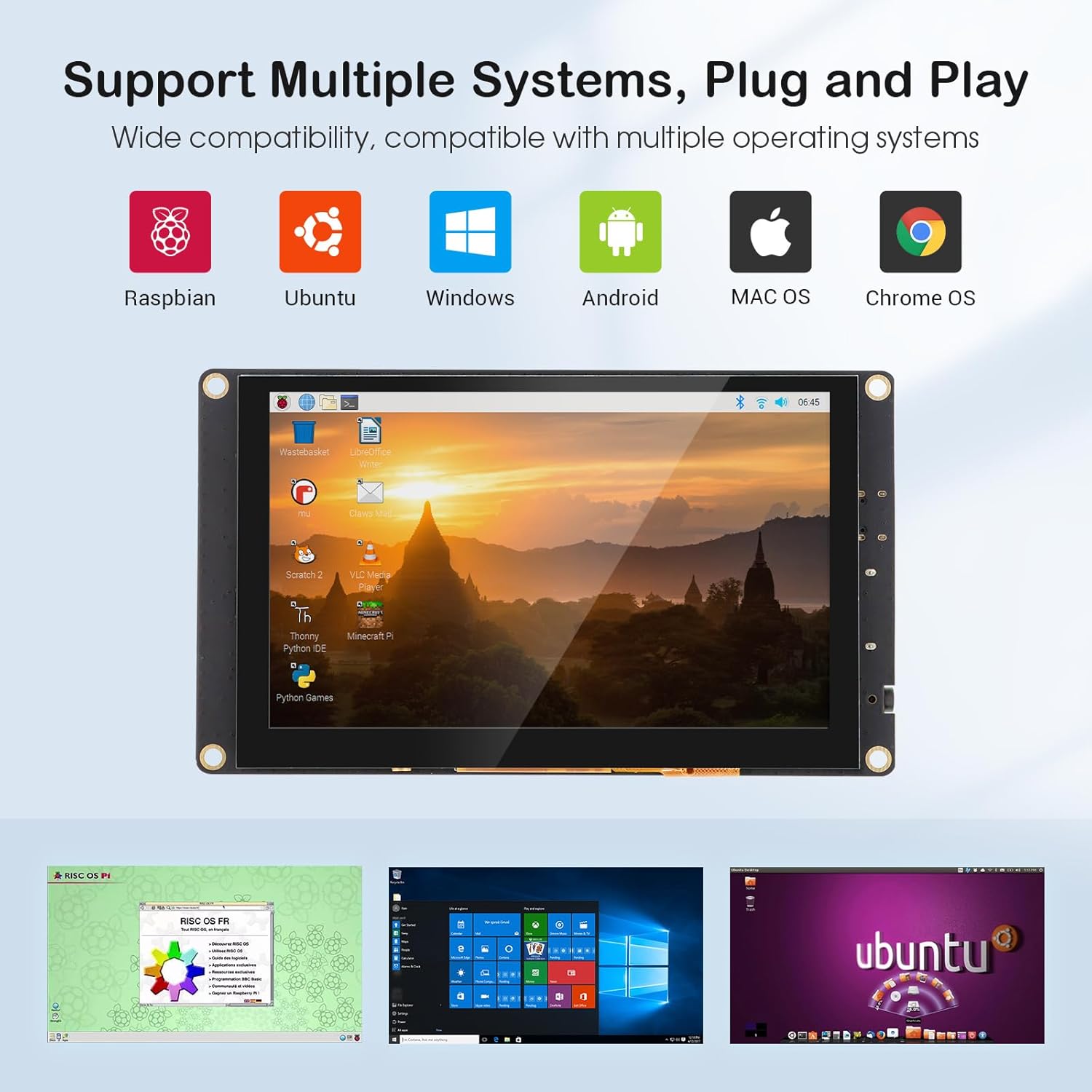
5-сүрөт: Көп системалуу шайкештик
5.3. Аудио чыгаруу
Монитордо тышкы аудио түзмөктөрдү туташтыруу үчүн 3.5 мм кулакчын уячасы жана 4P динамик интерфейси бар. Үн монитордун аудио чыгыштары аркылуу багытталышы үчүн булак түзмөгүңүз HDMI аркылуу аудио чыгарууга конфигурацияланганын текшериңиз.
5.4. Кубат баскычы
Дисплей колдонулбай турганда энергияны үнөмдөө үчүн монитордо атайын кубат баскычы жайгашкан. Экранды күйгүзүү же өчүрүү үчүн баскычты басыңыз.
6. Техникалык тейлөө
ELECROW 5 дюймдук мини сенсордук экран мониторуңуздун узак мөөнөттүү иштешин жана оптималдуу иштешин камсыз кылуу үчүн, төмөнкү тейлөө көрсөтмөлөрүн аткарыңыз:
- Тазалоо: Бир аз жумшак, түксүз кездемени колдонуңуз dampДисплейдин бетин тазалоо үчүн суу же экран тазалоочу эритме менен эритиңиз. Катуу химиялык заттардан, абразивдүү материалдардан же ашыкча нымдуулуктан алыс болуңуз.
- Колдонуу: Мониторду четтеринен кармаңыз. Экранга, айрыкча, тийүүчү бетине ашыкча басым жасоодон алыс болуңуз.
- Курчап турган чөйрө: Мониторду таза, кургак чөйрөдө, күндүн түз нурунан, өтө жогорку температурадан жана жогорку нымдуулуктан алыс иштетиңиз.
- Сактагыч: Мониторду көпкө чейин колдонбогон учурда, чаңдын топтолушун жана физикалык зыяндын алдын алуу үчүн, аны баштапкы таңгагында же коргоочу кутучасында сактаңыз.
7. Кыйынчылыктарды
Эгерде сиз мониторуңузда көйгөйлөргө туш болсоңуз, төмөнкү жалпы көйгөйлөрдү чечүү кадамдарын караңыз:
- Дисплей жок/Кара экран:
- HDMI (же HD) кабели жана USB кубат кабели бекем туташтырылганын текшериңиз.
- Монитордогу кубат баскычы "Күйгүзүү" абалында экенин текшериңиз.
- Баштапкы түзмөгүңүздөгү (Raspberry Pi, PC ж.б.) видео чыгаруу жөндөөлөрүн текшерип, анын туура дисплейге чыгарууга конфигурацияланганын текшериңиз.
- Кабелдин кемчиликтерин жокко чыгаруу үчүн башка HDMI же USB кабелин колдонуп көрүңүз.
- Сенсордук функция иштебей жатат:
- USB кабели баштапкы түзмөктөн монитордун Type-C портуна туташтырылганын текшериңиз, анткени бул сенсордук маалымат туташуусун камсыз кылат.
- Windows үчүн сенсордук экранды калибрлөө керек болушу мүмкүн. Башкаруу панели > Жабдуулар жана үн > Планшеттик компьютердин жөндөөлөрү > Калем же сенсордук киргизүү үчүн экранды калибрлөө бөлүмүнө өтүңүз.
- Raspberry Pi үчүн, сенсордук киргизүү үчүн туура драйверлер же конфигурация жөндөөлөрү колдонулганын текшериңиз. Тышкы сенсордук экрандар үчүн атайын орнотуу көрсөтмөлөрүн Raspberry Pi документтеринен караңыз.
- Экрандын айрылышы же визуалдык артефакттар (Raspberry Pi):
- Айрым колдонуучулар Raspberry Pi менен экрандын айрылып кетиши көйгөйлөрү жөнүндө билдиришкен. Бул көйгөйдү көбүнчө жөндөөлөрдү тууралоо менен чечүүгө болот
/boot/config.txtfileТекшерүү же кошуу үчүн жалпы жөндөөлөр төмөнкүлөрдү камтыйт:hdmi_force_hotplug=1(HDMI чыгарууну мажбурлайт)hdmi_drive=2(HDMI аудиосун иштетет)dtoverlay=ads7846,cs=1,penirq=25,penirq_pull=2,speed=50000,keep_vref_on=0,swapxy=0,pmax=255,xohms=150,xmin=200,xmax=3900,ymin=200,ymax=3900(сенсордук катмар үчүн) - Raspberry Pi OS жөндөөлөрүндө ашыкча сканерлөө өчүрүлгөнүн текшериңиз (
raspi-config) кара чек аралардын алдын алуу үчүн.
- Айрым колдонуучулар Raspberry Pi менен экрандын айрылып кетиши көйгөйлөрү жөнүндө билдиришкен. Бул көйгөйдү көбүнчө жөндөөлөрдү тууралоо менен чечүүгө болот
- Сүрөттүн сапаты начар/Viewбурчтар:
- Бул монитор TN панелин колдонот, ал адатта куушураак viewIPS панелдерине салыштырмалуу бурчтарды тууралаңыз. viewоптималдуу ачыктык үчүн бурчту тандаңыз.
- Экрандан эки коргоочу пленканын тең алынып салынганын текшериңиз. Биринчисинин астында анча байкалбаган экинчи пленка болушу мүмкүн.
8. Техникалык шарттар
| Өзгөчөлүк | Спецификация |
|---|---|
| Бренд | ЭЛЕКРО |
| Модель номери | DIS05490T |
| Screen Size | 5 дюйм |
| Резолюция | 800x480 пиксел |
| Аспект катышы | 1.66:1 |
| Screen Surface Description | Жылтырак |
| Сүрөттүн жарыктыгы | 300 лм |
| Продукциянын өлчөмдөрү | 0.5 x 5.4 x 3.1 дюйм |
| Элемент Салмагы | 5 унция |
9. Кепилдик жана колдоо
Кепилдик жөнүндө маалымат жана техникалык колдоо алуу үчүн, расмий ELECROW сайтына кайрылыңыз webсайтына кириңиз же алардын кардарларды тейлөө кызматына түз кайрылыңыз. Чоо-жайы, адатта, продуктунун таңгагында же тиркелген колдонуучу колдонмосунун китепчесинде берилет.


