1. Киришүү
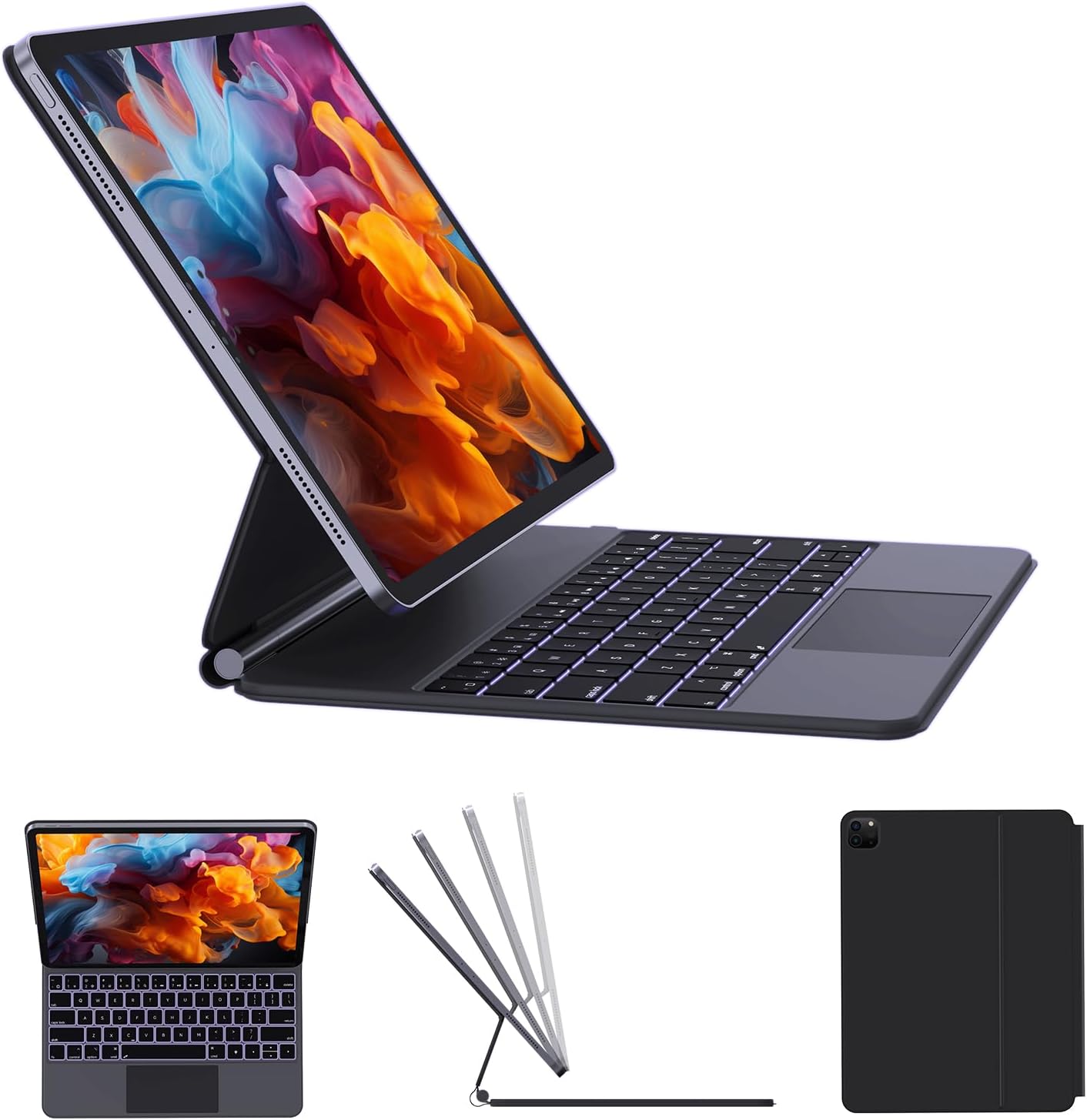
AUSDOM зымсыз магниттик калкып жүрүүчү Bluetooth кайра заряддалуучу клавиатура капчыгын тандаганыңыз үчүн рахмат. Бул колдонмодо жаңы клавиатура капчыгыңызды кантип орнотуу, иштетүү жана тейлөө боюнча кеңири көрсөтмөлөр берилген, бул сизге анын функцияларын максималдуу түрдө пайдаланууну камсыздайт. Бул клавиатура капчыгы iPad тажрыйбаңызды жакшыртуу, аны мультисенсордук трекпад жана арткы жарыктандырылган баскычтары бар ар тараптуу ноутбук сыяктуу түзмөккө айландыруу үчүн иштелип чыккан.
2. Шайкеш моделдер
Бул клавиатура кутусу төмөнкү iPad моделдери үчүн атайын иштелип чыккан:
- iPad Pro 12.9 дюймдук (6-муундагы): A2436, A2437, A2764, A2766
- iPad Pro 12.9 дюймдук (5-муундагы): A2378, A2379, A2461, A2462
- iPad Pro 12.9 дюймдук (4-муундагы): A2229, A2069, A2232, A2233
- iPad Pro 12.9 дюймдук (3-Муун): A1876, A1895, A1983, A2014
- iPad Air 13 дюймдук (M2): A2898, A2899, A2900
Шайкештигин текшерүү үчүн iPad'ыңыздын моделинин номерин түзмөктүн арткы бетинен текшериңиз.

3. Кутуда эмне бар
Кутудан чыгарганда, төмөнкү нерселердин бардыгы бар экенин текшериңиз:
- 1 x AUSDOM Maykey12.9 зымсыз клавиатура кутусу
- 1 х USB-C кубаттоо кабели
- 1 x User Manual
4. Орнотуу колдонмосу
4.1 iPad тиркеңиз
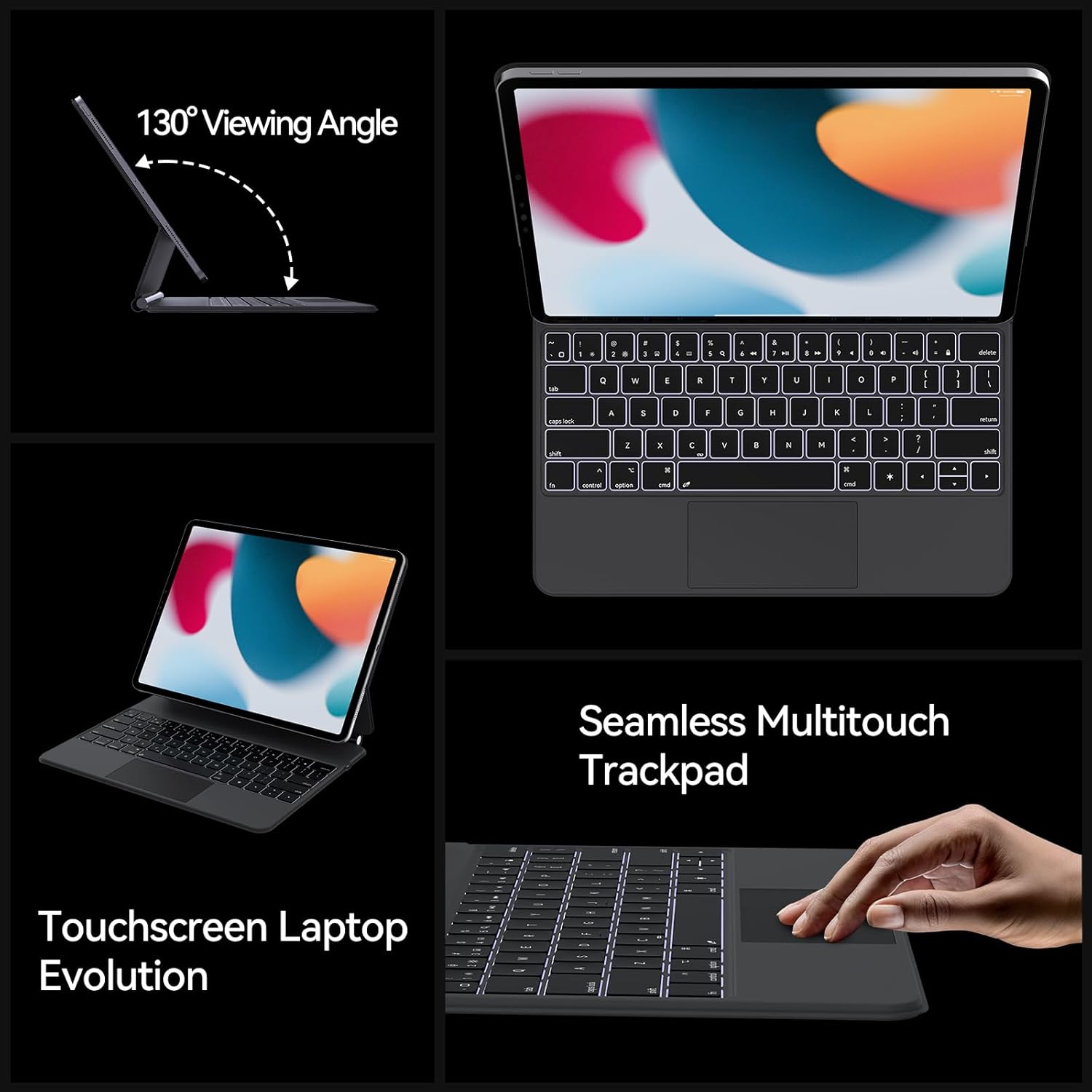
Клавиатуранын корпусунда iPad'ыңызды коопсуз жана туруктуу бекитүү үчүн оңой орнотулуучу магниттик калкып жүрүүчү стенд бар. Жөн гана iPad'ыңызды корпустун магниттик арткы панели менен тегиздеңиз. Күчтүү магниттер iPad'ыңызды автоматтык түрдө ордуна бекитип, аны ноутбук сыяктуу түзүлүшкө айлантат. Стенд 130° бурчту камсыз кылат. viewбурч, ар кандай тапшырмалар үчүн идеалдуу.

4.2 Bluetooth байланышы
Bluetooth аркылуу iPad'ыңызга клавиатура капкагын туташтыруу үчүн төмөнкү кадамдарды аткарыңыз:
- Клавиатураңыздын корпусу заряддалганын текшериңиз (кубаттоо боюнча нускамаларды 6-бөлүмдөн караңыз).
- Баскычтоптун корпусун ачыңыз. Баскычтоп автоматтык түрдө күйүп, жупташтыруу режимине өтөт.
- iPad'иңизден төмөнкүгө өтүңүз Орнотуулар > Bluetooth.
- Bluetooth күйгүзүү.
- Туташуу үчүн "Башка түзмөктөр" тизмесинен "AUSDOM баскычтобун" же ушул сыяктуу аталышты издеп, аны таптаңыз.
- Туташкандан кийин, клавиатурадагы Bluetooth индикатору өчөт жана iPad'ыңыз клавиатураны "Туташкан" деп көрсөтөт.
5. Иштөө нускамалары
5.1 Мульти-сенсордук сенсордук панел
Интеграцияланган мульти-сенсордук сенсордук панел ноутбук сыяктуу эле так навигацияны жана жаңсоолорду башкарууну камсыз кылат. Сиз ар кандай аракеттерди аткара аласыз:
- Серпүү: Мазмун аркылуу багыт алыңыз.
- таптаңыз: Элементтерди тандаңыз же функцияларды иштетиңиз.
- Чымчуу: Сүрөттөрдү чоңойтуу/кичирейтүү же web барактар.
- Жылдыруу: Документтер аркылуу жылдыруу же web барактар.
- Колдонмолорду алмаштыруу: Ачык тиркемелердин ортосунда которулуу үчүн көп манжалуу жаңсоолорду колдонуңуз.
Эскертүү: Сенсордук панелдин функциясын күйгүзүү/өчүрүү үчүн, "fn" + "Боштук" баскычтарын бир убакта басыңыз.
5.2 Жарлык баскычтары
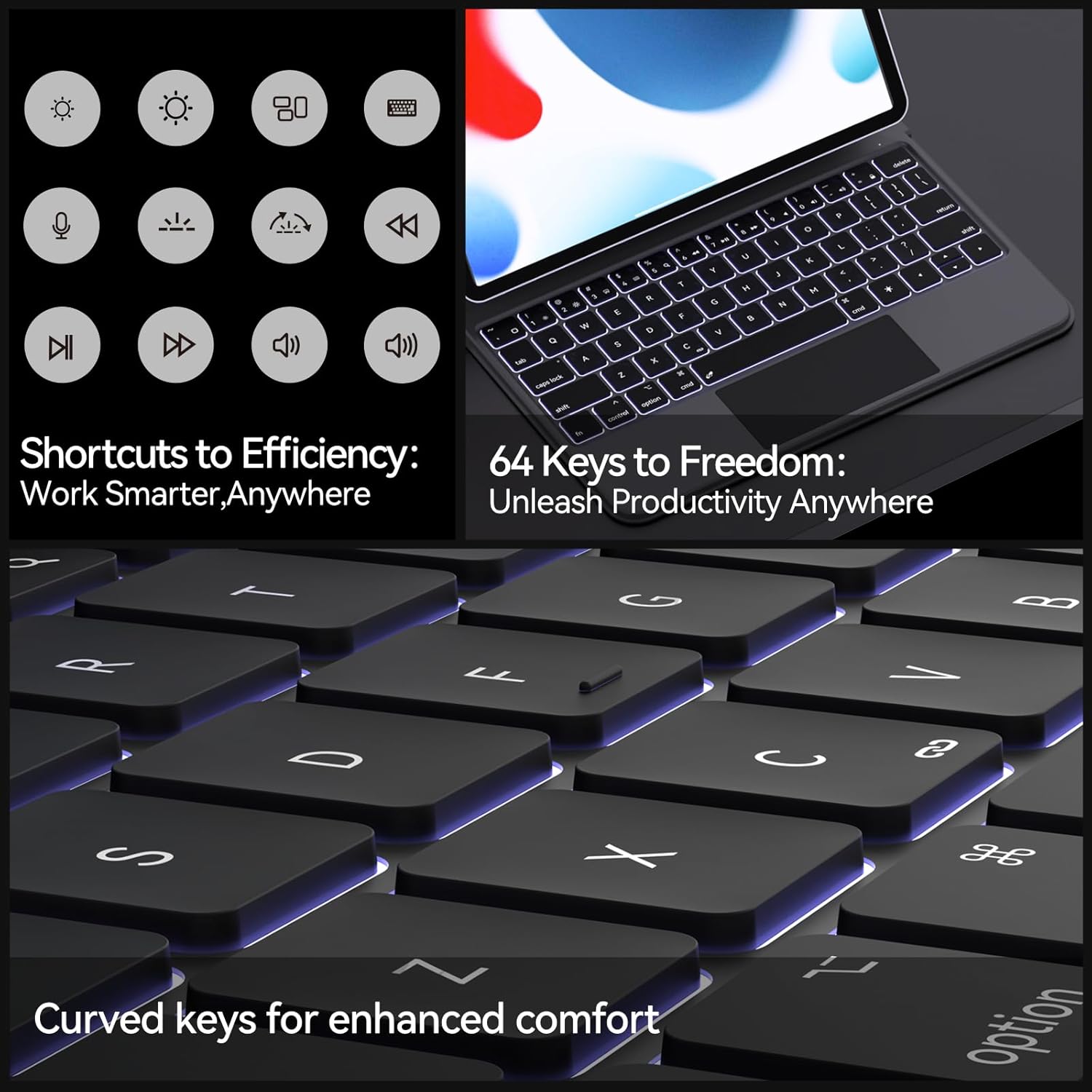
Баскычтопто iPad'дын медиа башкаруу, үндү жөндөө жана экрандын жарыктыгы сыяктуу кеңири таралган функцияларына тез жетүү үчүн "fn" баскычы менен бирге колдонула турган көп функциялуу кыска баскычтардын толук топтому бар.

5.3 Арткы жарыкты тууралоо
Баскычтопто жөнгө салынуучу 3 деңгээлдеги арткы жарык бар. Жарыктык деңгээлдерин өзгөртүү же арткы жарыкты өчүрүү үчүн атайын арткы жарык баскычын (көбүнчө лампочканын сүрөтчөсү менен көрсөтүлөт) же функциялык баскычтардын айкалышын колдонуңуз.
6. Заряддоо жана батареянын иштөө мөөнөтү
Клавиатуранын корпусу орнотулган кайра заряддалуучу батарея менен жабдылган. Түзмөктү кубаттоо үчүн берилген USB-C кубаттоо кабелин колдонуңуз.
- Заряддоо: USB-C кабелин клавиатуранын кубаттоо портуна жана кубат булагына (мисалы, компьютердин USB портуна, дубал адаптерине) туташтырыңыз. Кубаттоо индикаторунун жарыгы күйөт.
- Батареянын иштөө мөөнөтү: Толук кубаттоо жарык өчүрүлгөн учурда болжол менен 3 ай иштөө убактысын жана күтүү режиминде 12 айга чейин иштөө убактысын камсыз кылат.

7. Техникалык тейлөө жана кам көрүү
Клавиатураңыздын кутусунун узак мөөнөттүү жана оптималдуу иштешин камсыз кылуу үчүн, төмөнкү кам көрүү көрсөтмөлөрүн аткарыңыз:
- Клавиатуранын кутучасын суюктуктардан жана өтө жогорку температуралардан алыс кармаңыз.
- бетин жумшак менен тазалап, гamp кездеме. Катуу химиялык заттарды же абразивдүү материалдарды колдонуудан алыс болуңуз.
- Колдонулбай турганда, клавиатураны да, iPad'ыңызды да коргоо үчүн кутучаны жабыңыз.
- Салкын, кургак жерде сактаңыз.
8. Кыйынчылыктарды
- Баскычтоп Bluetooth аркылуу туташпай жатат:
- Баскычтоп кубатталганын текшериңиз.
- iPad'иңизде Bluetooth иштетилгенин текшериңиз.
- Түзмөктү iPad'ыңыздын Bluetooth жөндөөлөрүнөн унутуп, кайра жупташтырып көрүңүз.
- iPad'ыңызды да, клавиатураңызды да өчүрүп-күйгүзүңүз.
- Trackpad жооп бербей жатат:
- "fn" + "Боштук" баскычтарын басып, трекпаддын иштетилгенин текшериңиз.
- Баскычтоп туура Bluetooth аркылуу туташтырылганын текшериңиз.
- Баскычтопту жана iPad'ти кайра иштетиңиз.
- Ачкычтар жооп бербейт:
- Батареянын деңгээлин текшерип, керек болсо заряддаңыз.
- Клавиатуранын iPadга бекем туташтырылганын текшериңиз.
- Ачкычтардын айланасындагы калдыктарды тазалаңыз.
9. Продукттун спецификациялары
| Өзгөчөлүк | Спецификация |
|---|---|
| Продукциянын өлчөмдөрү | 11.2 x 9 x 0.69 дюйм |
| Элемент Салмагы | 1.76 фунт |
| Байланыш технологиясы | Bluetooth |
| Keyboard Description | Көп функционалдуу |
| Өзгөчөлүктөр | Арткы жарыктандырылган, аз профессионалдууfile Ачкыч, көчмө, кайра заряддалуучу, трекпад |
| Батарея түрү | 1 Литий Полимердик батарейка (кошулган) |
| Ачкычтардын саны | 64 |
| Баскычтоптун арткы жарыгы | Бир түстүү, 3 деңгээлдүү жөнгө салынуучу |
10. Кепилдик жана Кардарларды колдоо
AUSDOM өнүмдөрү стандарттуу өндүрүүчүнүн кепилдиги менен келет. Кепилдик боюнча конкреттүү чоо-жайын, дооматтарды же техникалык колдоону алуу үчүн, өнүмүңүз менен кошо берилген кепилдик картасын караңыз же расмий AUSDOM веб-сайтына кириңиз. webсайты. Ошондой эле, биздин кардарларды колдоо кызматыбызга берилген байланыш маалыматы аркылуу кайрылсаңыз болот webсайт же сатып алуу платформаңыз.


