Introduction
Бул колдонмодо OBSBOT Tail Air топтомун орнотуу, иштетүү, техникалык тейлөө жана мүчүлүштүктөрдү оңдоо боюнча кеңири нускамалар берилген. Бул топтомго OBSBOT Tail Air 4K акылдуу агымдуу PTZ камерасы, SanDisk Extreme 128 ГБ microSDXC картасы жана Pearstone Standard Series HDMIден HDMIге жогорку ылдамдыктагы Ethernet кабели кирет.
OBSBOT Tail Air жогорку сапаттагы видео тартууну жана агымдык маалыматтарды өнүккөн жасалма интеллект көзөмөлдөө мүмкүнчүлүктөрү менен камсыз кылуу үчүн иштелип чыккан, бул аны алыстан иштөө, контент түзүү жана конференция чөйрөлөрү үчүн ылайыктуу кылат.
Кутуда эмне бар
Төмөндө тизмеленген нерселердин баары пакетиңизде бар экенин текшериңиз:
- 1x OBSBOT куйрук аба камерасы (OSB-2108-CW)
- 1x сактоочу куту
- 1x USB-C эркектен кош USB-C аял сплиттерине
- 1x USB-C кабели
- 1x USB-Cден USB-A адаптерине
- 1x SanDisk Extreme 128 ГБ microSDXC картасы (SDSQXA1-128G-AN6MA)
- 1x Pearstone Standard сериясындагы HDMIден HDMIге жогорку ылдамдыктагы Ethernet кабели (PEHDA106), 6'
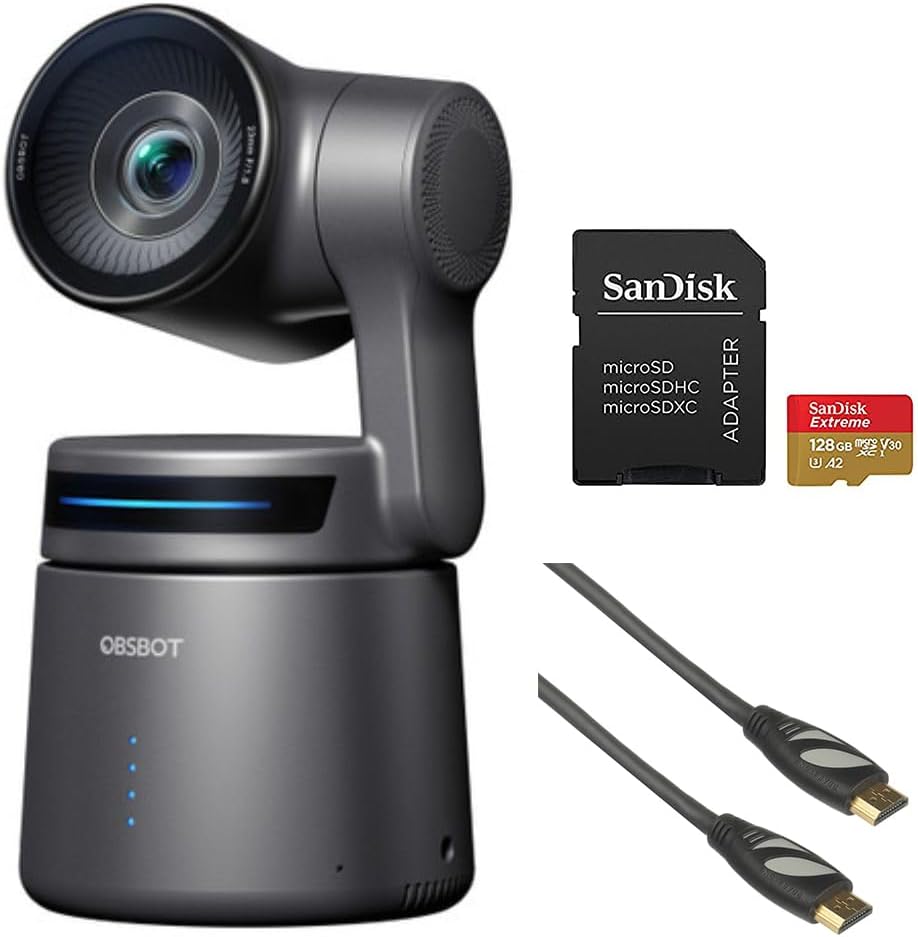
Сүрөт: OBSBOT Tail Air Bundle топтомунун ичинде камера, SanDisk Extreme 128 ГБ microSDXC картасы жана Pearstone 6' HDMI кабели көрсөтүлгөн.
Жайгашуу
1. Камераны жайгаштыруу
OBSBOT Tail Air камерасын туруктуу, тегиз жерге коюңуз же аны шайкеш келген штативге орнотуңуз. Камера сиз тарта турган аймакты так көрө тургандай кылып коюңуз.
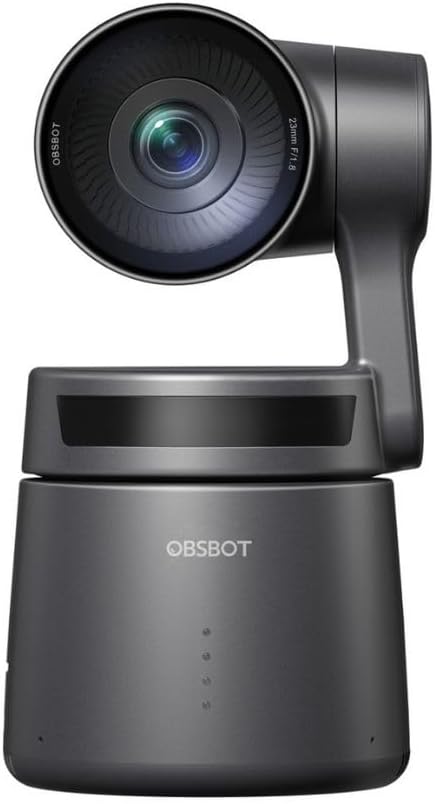
Сүрөт: алдыңкы view OBSBOT Tail Air камерасынын линзасы жана негизи көрсөтүлгөн.
2. Power Connection
- USB-C кабелин камеранын USB-C портуна туташтырыңыз.
- USB-C кабелинин экинчи учун кубат булагына (мисалы, USB дубал адаптерине же компьютердин USB портуна) туташтырыңыз. Эгерде кубат булагыңызда USB-A порттору гана болсо, берилген USB-Cден USB-A адаптерин колдонуңуз.
- Кубат ийгиликтүү туташканда камеранын индикатор чырактары күйөт.

Сүрөт: OBSBOT Tail Air камерасынын көк түстөгү индикатор жарыктары күйүп турат, бул кубаттуулукту же иштөө абалын билдирет.
3. MicroSD картасын орнотуу
Жергиликтүү жаздырууну иштетүү үчүн, SanDisk Extreme 128 ГБ microSDXC картасын камеранын microSD карта уячасына салыңыз. Карта ордуна чыкылдаганча туура багытта салынганын текшериңиз.

Сүрөт: SanDisk Extreme 128 ГБ microSDXC картасы, жогорку ылдамдыктагы маалыматтарды сактоо үчүн ылайыктуу.
4. Байланыш параметрлери
OBSBOT Tail Air бир нече туташуу параметрлерин сунуштайт:
- USB: Камераны USB-C аркылуу компьютерге туташтырып, колдонуу үчүн webкамера же маалыматтарды өткөрүп берүү үчүн.
- HDMI: Жогорку сапаттагы видео чыгаруу үчүн камеранын micro-HDMI чыгышын дисплейге же жаздыруу картасына туташтыруу үчүн Pearstone HDMI кабелин колдонуңуз.
- Ethernet/PoE: Тармакка туташуу жана Ethernet аркылуу кубаттоо (PoE) үчүн кошумча адаптер талап кылынат. Бул кесипкөй агымдык орнотуулар үчүн NDI|HX3 колдоосун камсыз кылат.
- Wi-Fi: OBSBOT колдонмосу аркылуу алыстан башкаруу жана агым берүү үчүн камераны зымсыз тармагыңызга туташтырыңыз.

Сүрөт: Арткы view OBSBOT Tail Air камерасынын USB-C жана micro-HDMI сыяктуу ар кандай туташуу портторун баса белгилеп.

Сүрөт: Pearstone Standard сериясындагы HDMIден HDMIге чейинки жогорку ылдамдыктагы Ethernet кабели, узундугу 6 фут.
OBSBOT куйрук абасын иштетүү
1. Баштапкы күйгүзүү
Кубат берилгенден кийин, камера өзүн-өзү калибрлөөнү аткарат. Линза жылмаланып, баштапкы абалына кыйшайат. Улантуудан мурун, индикатор жарыктарынын турукташышын күтө туруңуз.
2. OBSBOT тиркемесин башкаруу
Толук башкаруу жана өркүндөтүлгөн функциялар үчүн смартфонуңузга же планшетиңизге расмий OBSBOT колдонмосун жүктөп алыңыз. Камераны Wi-Fi же USB аркылуу колдонмого туташтырыңыз.
- Алыстан башкаруу: Камераны алыстан панорамалоо, кыйшайтуу жана чоңойтуу.
- AI көзөмөлдөө: Адамдарды, жаныбарларды же объекттерди көзөмөлдөөчү жасалма интеллектти иштетүү жана башкаруу.
- Жаңсоо башкаруу 2.0: Көзөмөлдөөнү, жаздырууну жана масштабдоону тез башкаруу үчүн ар кандай кол жаңсоолорун үйрөнүңүз жана колдонуңуз.
- Орнотуулар: Видеонун чечилишин (4K чейин), кадр жыштыгын, экспозицияны, ак балансты жана башка камера параметрлерин тууралаңыз.
3. Жасалма интеллектти көзөмөлдөө функциялары
Tail Air өркүндөтүлгөн жасалма интеллект менен көзөмөлдөө функциясына ээ:
- Адамга көз салуу: Белгиленген адамды автоматтык түрдө ээрчип, аны кадрдын борборунда кармайт.
- Жаныбарларды көзөмөлдөө: Үй жаныбарларын же башка жаныбарларды байкап турууга жөндөмдүү.
- Объектке көз салуу: Демонстрациялар же продукциянын көргөзмөлөрү үчүн пайдалуу болгон белгилүү бир объектилерди көзөмөлдөй алат.
Көзөмөлдөөнү иштетүү үчүн OBSBOT колдонмосун же атайын жаңсоолорду башкаруу элементтерин колдонуңуз.
4. Жаздыруу жана агым
- Жергиликтүү жаздыруу: Video footage түздөн-түз киргизилген microSD картасына жаздырылышы мүмкүн.
- Түз агым: Камера кесипкөй берүү орнотуулары үчүн OBSBOT колдонмосу же NDI|HX3 (кошумча адаптер менен) аркылуу платформаларга түз агым берүүнү колдойт.
- Аудио киргизүү: Үн сапатын жакшыртуу үчүн тышкы микрофонду туташтыруу үчүн 3.5 мм аудио киргизүү уячасын колдонуңуз.
Техникалык тейлөө
1. Тазалоо
- Камеранын корпусун тазалоо үчүн жумшак, кургак чүпүрөктү колдонуңуз.
- Линза үчүн линзаны тазалоочу чүпүрөктү жана линзаны тазалоочу атайын эритмени колдонуңуз. Абразивдүү материалдардан алыс болуңуз.
- Күчтүү жуучу каражаттарды же эриткичтерди колдонбоңуз.
2. Сактоо
Колдонулбай турган учурда, камераны берилген сактоочу кутучасында, салкын, кургак жерде, күн нуру түз тийбеген жана өтө жогорку температурадан алыс сактаңыз.
3. Микропрограмманы жаңыртуу
Оптималдуу иштөөнү жана жаңы функцияларга жетүүнү камсыз кылуу үчүн OBSBOT колдонмосу аркылуу микропрограмма жаңыртууларын үзгүлтүксүз текшерип туруңуз. Жаңыртуулар учурунда колдонмонун көрсөтмөлөрүн кылдаттык менен аткарыңыз.
Проблемаларды чечүү
| Көйгөй | Мүмкүн себеп | Чечим |
|---|---|---|
| Камера күйбөй жатат. | Электр туташуусу бошоп калган; кабель/адаптер бузук; электр булагы жетишсиз. | Бардык кабелдик туташууларды текшериңиз. Башка USB портун же кубат адаптерин колдонуп көрүңүз. Кубат булагынын камеранын талаптарына жооп берерин текшериңиз. |
| Жасалма интеллект аркылуу көзөмөлдөө иштебей жатат. | Начар жарык; объект өтө алыс/жакын; камера тоскоолдук кылат; Жасалма интеллект аркылуу көзөмөлдөө иштетилген эмес. | Жетиштүү жарыкты камсыз кылыңыз. Объектти оптималдуу аралыкка (1-5 метр) жайгаштырыңыз. Тоскоолдуктарды алып салыңыз. OBSBOT колдонмосу же жаңсоо аркылуу байкоону иштетиңиз. |
| MicroSD картасы таанылган жок. | Карта туура эмес салынган; карта бузулган; шайкеш келбеген карта. | Картаны кайра салыңыз. Картаны форматтап көрүңүз (бул маалыматтарды өчүрөт). Картанын чыныгы SanDisk Extreme 128 ГБ microSDXC же ушул сыяктуу шайкеш келген карта экенин текшериңиз. |
| HDMI аркылуу видео чыгаруу жок. | HDMI кабели бузулган; дисплей киргизүүсү тандалган эмес; камера видео чыгаруу режиминде эмес. | Pearstone HDMI кабелинин бузулганын текшериңиз. Дисплей туура HDMI киргизүүсүнө коюлганын текшериңиз. OBSBOT колдонмосунда камеранын жөндөөлөрүн текшериңиз. |
| Колдонмого туташуу маселелери. | Wi-Fi тоскоолдуктары; туура эмес тармак; камера табылбай жатат. | Камера менен түзмөк бир Wi-Fi тармагында экенин текшериңиз. Камераны да, колдонмону да өчүрүп-күйгүзүңүз. Колдонмонун жаңыртууларын текшериңиз. |
Техникалык шарттар
| Өзгөчөлүк | Деталь |
|---|---|
| Модел | OBSBOT куйрук аба өткөргүч (OSB-2108-CW) |
| Сенсор | 1/1.8" CMOS 8MP |
| Видео тартуунун резолюциясы | 4K чейин |
| Байланыш технологиясы | USB-C, Micro-HDMI, Wi-Fi, Ethernet (кошумча адаптер менен) |
| Аудио киргизүү | 3.5 мм Jack |
| Көз салуу | Адамды/Жаныбарды/Объектилерди көзөмөлдөөчү жасалма интеллект |
| Control | Жаңсоолорду башкаруу 2.0, OBSBOT колдонмосу |
| Сактагыч | MicroSDXC (SanDisk Extreme 128 ГБ камтылган) |
| UPC | 810160682202 |
Кепилдик жана колдоо
Кепилдик жөнүндө маалымат жана техникалык колдоо алуу үчүн, расмий OBSBOT сайтына кайрылыңыз webсайтка же түздөн-түз кардарларды тейлөөгө кайрылыңыз. Сатып алганыңыздын далили катары сатып алуу дүмүрчөгүңүздү сактаңыз.
OBSBOT расмий өкүлү Webсайт: www.obsbot.com


