1. Киришүү
Бул колдонмодо UOTEK AX3000 5G WiFi 6 роутерин орнотуу, иштетүү, техникалык тейлөө жана мүчүлүштүктөрдү оңдоо боюнча кеңири көрсөтмөлөр берилген. Бул түзмөк үйүңүз же кеңсеңиз үчүн жогорку ылдамдыктагы 5G уюлдук тармагына кирүү мүмкүнчүлүгүн жана өнүккөн WiFi 6 туташуусун сунуштайт.
2. Пакеттин мазмуну
- UOTEK AX3000 5G WiFi 6 роутер (UT-R9010-M модели)
- 8 x Жогорку кубаттуулуктагы көп багыттуу антенналар
- Кубаттуу адаптер
- Ethernet кабели
- Колдонуучунун колдонмосу / Ыкчам баштоо колдонмосу
3. Продукт бүтүп калдыview
Роутердин физикалык компоненттери жана индикаторлору менен таанышып алыңыз.
3.1. Алдыңкы панель
Алдыңкы панелде кубаттуулук, интернеттин абалы, 2.4 ГГц WiFi, 5 ГГц WiFi жана уюлдук байланыш сигналынын күчү сыяктуу LED индикаторлору бар.
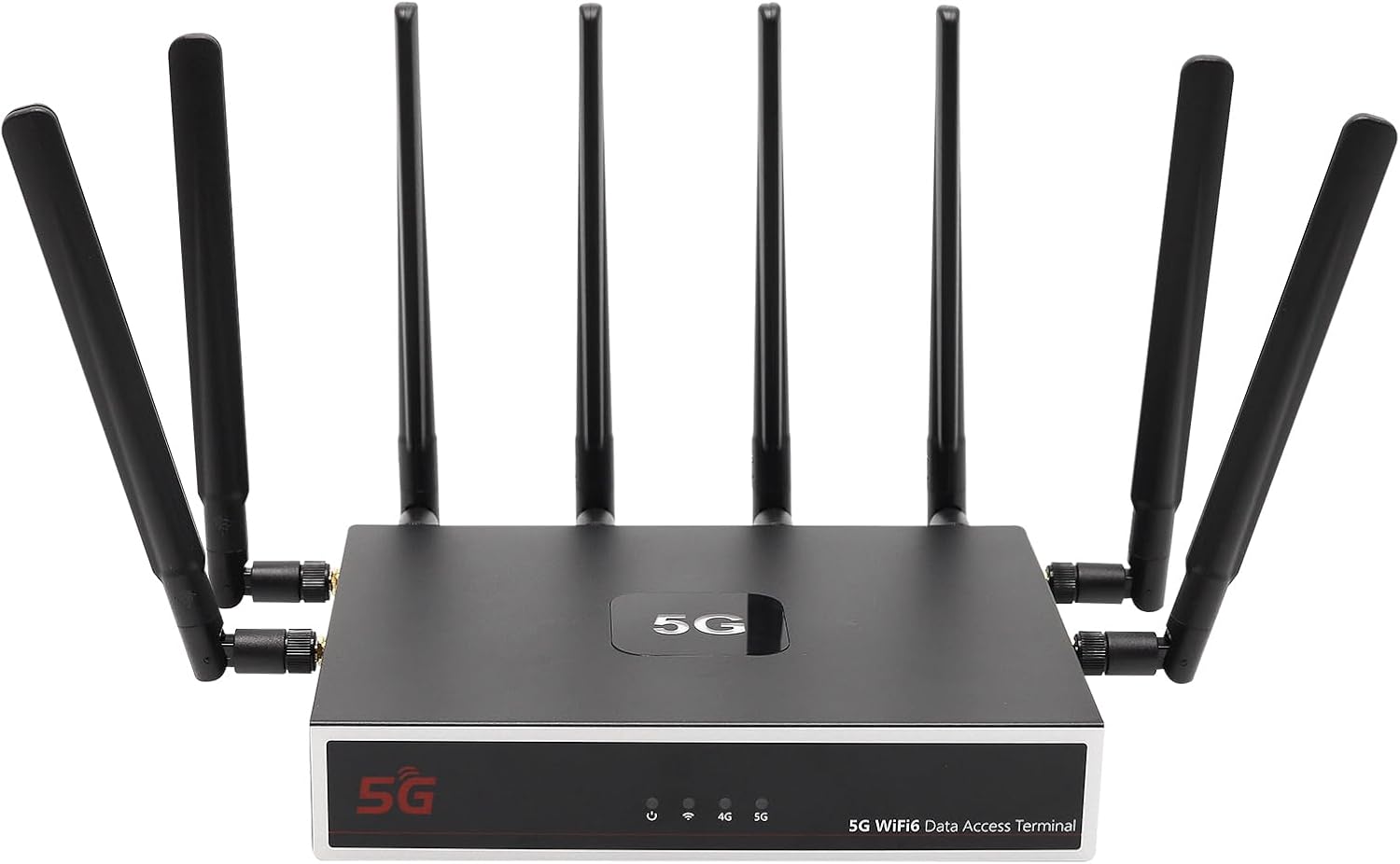
Сүрөт: алдыңкы view UOTEK AX3000 5G WiFi 6 роутеринин, көрсөтүүasing анын кооз дизайны жана сигналды жакшыраак камтуу үчүн 8 тышкы антеннасы.
3.2. Каптал панели
Каптал панелде эки Nano SIM карта уячалары жана тышкы антенналар үчүн туташтыргычтар бар.

Сүрөт: каптал view UOTEK AX3000 роутеринин кош Nano SIM карта уячаларын жана тышкы антенналарды туташтыруу үчүн интерфейстерди баса белгилеп.
3.3. Арткы панель
Арткы панелде 12V DC кубат киргизүү булагы, зымдуу интернет туташуусу үчүн WAN порту, зымдуу түзмөктөр үчүн эки LAN порту жана баштапкы абалга келтирүү баскычы бар.

Сүрөт: Арткы view UOTEK AX3000 роутеринин экранында Ethernet LAN/WAN порттору жана кубат киргизүү розеткасы көрсөтүлөт.
4. Орнотуу
4.1. SIM карталарды салыңыз
- Роутердин капталындагы SIM карта уячаларын табыңыз.
- Коргоочу капкакты этияттык менен ачыңыз.
- Nano SIM картаңызды (карталарыңызды) алтын түстүү контакттары ылдый каратып жана оюк бурчун туура тегиздеп, белгиленген уячаларга салыңыз.
- SIM картаны ордунан чыккыча акырын түртүңүз.
- Коргоочу капкакты бекем жабыңыз.

Сүрөт: деталдуу view UOTEK AX3000 роутериндеги кош Nano SIM карта уячаларынын туура киргизүү багытын көрсөтүп турат.
4.2. Антенналарды бекитүү
Бардык 8 жогорку күчөткүчтүү көп багыттуу антенналарды роутердеги тиешелүү туташтыргычтарга бекем бурап бекитиңиз. Оптималдуу сигнал кабыл алуу үчүн алардын бекем бекитилгенин текшериңиз.

Сүрөт: UOTEK AX3000 5G WiFi 6 роутери, бардык 8 тышкы антеннасы толугу менен узартылган, колдонууга даяр.
4.3. Кубатты туташтырыңыз
Берилген кубат адаптерин роутердин арткы панелиндеги DC 12V киргизүү портуна туташтырыңыз, андан кийин адаптерди розеткага сайыңыз. Роутер автоматтык түрдө күйөт.
4.4. Баштапкы мүмкүндүк алуу жана конфигурациялоо
- Роутерге туташуу: Сиз роутерге Wi-Fi же Ethernet аркылуу туташа аласыз.
- Wi-Fi: Издөө роутердин этикеткасында басылган демейки Wi-Fi тармагынын аталышы (SSID). Ошондой эле этикеткада табылган демейки Wi-Fi сырсөзүн колдонуп туташыңыз.
- Ethernet: Роутердеги LAN портторунун биринен Ethernet кабелин компьютериңизге туташтырыңыз.
- Мүмкүнчүлүк Web Интерфейс: ачуу а web браузерди жана демейки IP даректи киргизиңиз (мисалы,
192.168.100.1) дарек тилкесине. - Кирүү: Демейки колдонуучу атын киргизиңиз (мисалы,
admin) жана сырсөз (мисалы,admin) суралганда. Сиз баштапкы орнотуу процессинде көрсөтмө аласыз. - Администратордун сырсөзүн коюңуз: Коопсуздук үчүн, демейки администратордун сырсөзүн дароо өзгөртүңүз.
- Wi-Fi'ды конфигурациялоо: Wi-Fi тармагыңыздын атын (SSID) ыңгайлаштырыңыз жана күчтүү сырсөз коюңуз.
4.5. Орнотуу боюнча видео көрсөтмө
Видео: Бул видеодо ушул сыяктуу 5G роутеринин кутучасын ачуу, SIM картаны киргизүү жана антеннаны туташтыруу процесси көрсөтүлүп, баштапкы физикалык орнотуу үчүн визуалдык көрсөтмө берилет.
5. Иштөө нускамалары
5.1. Түзмөктөрдү туташтыруу
- Wi-Fi: Түзмөктөрүңүздө (смартфондор, ноутбуктар, планшеттер) конфигурацияланган Wi-Fi тармагыңыздын атын (SSID) издеп, сырсөздү киргизиңиз.
- Ethernet: Туруктуу зымдуу байланыш үчүн роутердин LAN портторуна Ethernet кабелдерин колдонуп, стол үстүндөгү компьютерлер, акылдуу сыналгылар же оюн консолдору сыяктуу түзмөктөрдү туташтырыңыз.

Сүрөт: UOTEK AX3000 5G WiFi 6 роутери бир эле учурда 100гө чейин акылдуу түзмөктөрдү натыйжалуу туташтырып, жогорку кубаттуулукту жана натыйжалуулукту камсыз кылат.
5.2. Эки SIM карталуу функция
Роутер эки SIM-картаны колдойт, бул оптималдуу сигнал күчүн жана байланышты сактоо үчүн тармактардын ортосунда автоматтык түрдө которулууга мүмкүндүк берет. Эгерде бир тармак сигналы алсыраса, роутер күчтүүрөөк SIM-картага оңой которула алат.
5.3. Wi-Fi 6 (802.11ax) жакшыртуулары
OFDMA жана DL MU-MIMO сыяктуу өнүккөн Wi-Fi 6 технологияларынын артыкчылыктарын пайдаланыңыз, алар туруктуураак жана жогорку ылдамдыктагы зымсыз берүүнү камсыз кылат. Бул технологиялар роутерге бир нече колдонуучулардын маалыматтарды параллелдүү түрдө жөнөтүүсүн жана кабыл алуусун синхрондуу түрдө пландаштырууга мүмкүндүк берет, бул тармактын кечигүүсүн азайтып, жалпы натыйжалуулукту жогорулатат.

Сүрөт: Wi-Fi 6 (OFDMA+MU-MIMO) менен Wi-Fi 5ти салыштырган диаграмма, анда Wi-Fi 6 бир нече колдонуучулардан маалыматтарды бир убакта өткөрүүгө мүмкүндүк берип, натыйжалуулукту кантип жогорулатары көрсөтүлгөн.
5.4. VPN конфигурациясы
Роутер алдын ала орнотулган OpenVPN жана WireGuard колдоосу менен келет, бул сизге VPN кызматтарын коопсуздукту жана купуялуулукту жогорулатуу үчүн конфигурациялоого мүмкүндүк берет. VPN жөндөөлөрүнө төмөнкү аркылуу кириңиз web каалаган VPN кызматыңызды орнотуу үчүн интерфейс.
Видео: Бул видеодо GL.iNet роутерин орнотуу боюнча көрсөтмө берилген, анда Wi-Fi'га кантип туташуу жана VPN кызматтарын кантип конфигурациялоо керектиги көрсөтүлгөн web жалпы роутерди орнотууга тиешелүү интерфейс.
6. Техникалык тейлөө
6.1. Микропрограмманы жаңыртуу
UOTEK кызматкерин үзгүлтүксүз текшерип туруңуз webакыркы микропрограмма жаңыртуулары үчүн сайт. Микропрограмма жаңыртуулары иштин натыйжалуулугун жакшыртып, жаңы функцияларды кошуп, коопсуздукту жогорулатат. Микропрограмма жаңыртуу топтому менен берилген көрсөтмөлөрдү кылдаттык менен аткарыңыз.
6.2. Заводдук демейки жөндөөлөргө кайтаруу
Эгерде сиз туруктуу көйгөйлөргө туш болсоңуз же бардык конфигурацияларды тазалагыңыз келсе, роутерди заводдук демейки жөндөөлөрүнө кайтарсаңыз болот. Арткы панелдеги баштапкы абалга келтирүү баскычын таап, кагаз кыскычты же ичке нерсени колдонуп, LED индикаторлору жаркылдаганга чейин баскычты болжол менен 10 секунд басып туруңуз.
6.3. Оптималдуу жайгаштыруу
Wi-Fi камтуусун жана 5G сигналын кабыл алууну эң жакшы деңгээлде камсыз кылуу үчүн, роутерди үйүңүздүн же кеңсеңиздин борбордук бөлүгүнө, калың дубалдар, чоң металл буюмдар жана тоскоолдук жаратышы мүмкүн болгон башка электрондук түзүлүштөр сыяктуу тоскоолдуктардан алыс коюңуз. Роутерди бийиктикке көтөрүү сигналдын таралышын да жакшырта алат.
7. Кыйынчылыктарды
7.1. Интернет байланышы жок
- SIM-карта(лар) туура салынганын жана мобилдик операторуңуз менен иштетилгенин текшериңиз.
- Уюлдук сигналдын LED индикатору күйүп жана туруктуу экенин текшериңиз.
- Ethernet кабелинин WAN портуна бекем туташтырылганын текшериңиз (эгер зымдуу интернет колдонулса).
- Кубат адаптерин сууруп жана кайра сайып, роутерди кайра иштетиңиз.
7.2. Wi-Fi сигналынын алсыздыгы же ылдамдыгынын жайлыгы
- Сигнал жакшыраак кабыл алынышы үчүн тышкы антенналардын абалын тууралаңыз.
- Маршрутизаторду мүмкүн болгон тоскоолдук булактарынан алыс, борбордук жана ачык жерге жылдырыңыз.
- Роутердин мүмкүнчүлүктөрүн толук пайдалануу үчүн түзмөктөрүңүз Wi-Fi 6 менен шайкеш экенин текшериңиз.
7.3. Кирүү мүмкүн эмес Web Интерфейс
- Түзмөгүңүз роутердин тармагына (Wi-Fi же Ethernet) туташкандыгын текшериңиз.
- Браузерге киргизилген IP даректи эки жолу текшериңиз (мисалы,
192.168.100.1). - Браузериңиздин кэшин тазалаңыз же башка браузерди колдонуп көрүңүз.
- Эгер сиз администратордун сырсөзүн унутуп калсаңыз, заводдук жөндөөлөргө кайтарыңыз (6.2-бөлүмдү караңыз).
8. Техникалык шарттар
| Өзгөчөлүк | Description |
|---|---|
| Модель аты | UT-R9010-M |
| Байланыш технологиясы | WiFi 6 (802.11ax), 5G, Ethernet |
| Жыштык тилкесинин классы | Кош тилкелүү (2.4 ГГц жана 5 ГГц) |
| Антенна түрү | 8 x Тышкы жогорку күчөткүчтүү көп багыттуу антенналар |
| SIM картаны колдоо | Эки Nano SIM карта уячалары |
| Ethernet порттору | 1x WAN, 2x LAN гигабит порттору |
| Өзгөчөлүктөр | Интернет коопсуздугу, LED индикаторлору, VPN колдоосу (OpenVPN, WireGuard) |
| Элемент Салмагы | 3.1 фунт |
| Пакеттин өлчөмдөрү | 10.47 x 10.24 x 3.11 дюйм |
| Өндүрүүчү | ЮТЭК ТЕХНОЛОГИЯСЫ (ШЭНЧЖЭНЬ) КО., ЖЧКсы |
9. Кепилдик жана колдоо
UOTEK AX3000 5G WiFi 6 роутери стандарттуу өндүрүүчүнүн кепилдиги менен келет. Кепилдик жөнүндө толук маалымат алуу, техникалык колдоо же кардарларды тейлөө боюнча суроолор үчүн UOTEKтин расмий веб-сайтына кириңиз. webсайтка же алардын колдоо тобуна түздөн-түз кайрылыңыз.


