Introduction
Бул колдонуучу колдонмосу Kogan 55" QLED 4K 144Hz Smart AI Google TV (Модель: KAQL55XQ98GSTA) орнотуу, иштетүү жана тейлөө боюнча комплекстүү нускамаларды камтыйт. Сураныч, сыналгыңыздын туура иштешин камсыз кылуу жана максималдуу мүмкүнчүлүктөрдү пайдалануу үчүн бул колдонмону кылдат окуп чыгыңыз. viewтажрыйбасы. Бул колдонмону келечекте маалымат алуу үчүн сактаңыз.

1-сүрөт: Kogan 55" QLED 4K 144Hz Smart AI Google TV
Бул сүрөттө Kogan 55 дюймдук QLED 4K 144Hz Smart AI Google TV алдыңкы жагынан көрсөтүлүп, анын ичке жээктерин жана жандуу дисплейин баса белгилейт. Коган логотиби ылдыйкы сол жакта көрүнүп турат жана экран анын QLED технологиясын баса белгилеген түстүү абстракттуу үлгүнү көрсөтөт.
Жайгашуу
Таңгактан чыгаруу жана алгачкы текшерүү
Телевизорду таңгагынан этияттык менен чыгарыңыз. Телевизорду жана бардык аксессуарларды зыяндын белгилерин текшериңиз. Эгерде кандайдыр бир бузулуулар табылса, орнотууну улантпаңыз жана дароо Коган кардарларды колдоо бөлүмүнө кайрылыңыз.
Стендди же дубалга монтаждоо
Сыналгыңыз столдун үстүнө жайгаштыруу үчүн стенд менен келет. Дубалга монтаждоо үчүн VESA-шайкеш дубал аспасы (киргизилген эмес) талап кылынат. Туура орнотуу үчүн дубалдын монтаждоо нускамаларын караңыз.
- Стенд орнотуу:
- Экранга зыян келтирбөө үчүн телевизорду ылдый каратып жумшак, таза бетке коюңуз.
- Тургуч кашааларды телевизордун астындагы буроо тешиктери менен тууралаңыз.
- Берилген бурамалар менен стендди бекитиңиз. Стенд бекем бекитилгенин текшериңиз.
- Дубалга орнотуу:
Бул сыналгы дубалга орнотууну колдойт. Коопсуз жана коопсуз орнотуу үчүн шайкеш келген дубал монтажын колдонгонуңузду текшериңиз жана өндүрүүчүнүн көрсөтмөлөрүн аткарыңыз. Дубалга орнотуу үчүн кесипкөй орнотуу сунушталат.
Перифериялык түзүлүштөрдү туташтыруу
Приставкалар, оюн консолдору же үн системалары сыяктуу тышкы түзүлүштөрүңүздү сыналгынын киргизүү портторуна (HDMI, USB ж.б.) туташтырыңыз.
- HDMI туташуулары: Жогорку сапаттагы видео жана аудио үчүн HDMI кабелдерин колдонуңуз. Бул сыналгы бир нече HDMI кириштерин камтыйт.
- USB туташуулары: Медиа ойнотуу үчүн USB түзмөктөрүн туташтырыңыз.
- Кубат туташуу: Кубат шнурунун розеткасын телевизордун кубат киресине, андан кийин розеткага сайыңыз.
Иштөө нускамалары
Биринчи жолу орнотуу жана Google TV
Биринчи жолу күйгүзүлгөндө, сыналгы сизди баштапкы орнотуу процессинде, анын ичинде тармакка туташуу, Google аккаунтуна кирүү жана каналдарды сканерлөө аркылуу жетектейт. Google TV сүйүктүү агымдык кызматтарыңызды жана мазмунуңузду бир жекелештирилген борборго бириктирет.

2-сүрөт: Google TV интерфейси колдонулууда
Бул сүрөт конок бөлмөсүндө ыңгайлуу отурган эки адамды сүрөттөйт, viewКоган Google TV. Сыналгы экраны акылдуу сыналгы тутумунун колдонуучуга ыңгайлуу мүнөзүн чагылдырган ар кандай агымдык колдонмонун сүрөтчөлөрү жана мазмун сунуштары менен Google TV интерфейсин көрсөтөт.

3-сүрөт: Google TV'нин толук экраны
Бул сүрөт Google TV'нин башкы экранын, showc менен жакындан кароону камсыз кылатasing "Nine Perfect Strangers" сыяктуу мазмун сунуштары жана Netflix, YouTube жана Prime Video сыяктуу ар кандай колдонмо сөлөкөттөрү. Интерфейс таза жана уюшкан, мазмунду ачууну интуитивдик кылат.

4-сүрөт: Бардык сүйүктүү колдонмолоруңуз
Бул сүрөт Kogan Google TV'де жеткиликтүү агымдык колдонмолордун кеңири тандоосун баса белгилейт. Ал көптөгөн популярдуу колдонмолордун логотиптерин, анын ичинде Netflix, Prime Video, Disney+, YouTube жана Stanды көрсөтөт, бул сыналгынын комплекстүү көңүл ачуу борбору катары кызмат кылуу мүмкүнчүлүгүн баса белгилейт.
Негизги өзгөчөлүктөрү жана функциялары
- QLED технологиясы: Quantum Dot Technology аркасында укмуштуудай түстөрдү чыгарууну жана жандуу визуалдык көрүнүштөрдү көрүңүз.
- 4K UHD токтому: 3840 x 2160 пикселдик чечим менен укмуштуудай ачык-айкындуулуктан жана майда-чүйдөсүнөн ырахат алыңыз.

5-сүрөт: Ultra HD (4K) визуалдык салыштыруу
Бул сүрөт визуалдык түрдө Full HD жана Ultra HD (4K) резолюцияларын кооздук менен салыштырат view таза суудагы кайыктардын. 4K тарабы жакшыртылган иммерсивдүү сүрөттү көрсөтүү менен бир кыйла айкыныраак сүрөт сапатын жана курч түстөрдү көрсөтөт. view4K токтому менен камсыз болгон тажрыйба.
- 144 Гц өзгөрүлмө жаңыртуу ылдамдыгы (VRR): Жылмакай жана жыртылбаган визуалдык көрүнүштөргө жетишиңиз, өзгөчө тез темптеги көрүнүштөр жана оюндар үчүн пайдалуу.

6-сүрөт: 144 Гц өзгөрүлмө жаңыртуу ылдамдыгы аракетте
Бул сүрөт оюн үчүн 144 Гц өзгөрүлмө жаңыртуу ылдамдыгынын (VRR) пайдасын көрсөтөт. Ал жарыш оюну менен бөлүнгөн экранды көрсөтүп, "144 Гц VRRсиз" (бүдөмүк) жана "144 Гц VRR менен" (курч жана жылмакай) визуалдык сапатын салыштырып, жакшыртылган оюн тажрыйбасын баса белгилейт.
- Dolby Vision™: Жандуу жана жандуу визуалдык көрүнүштөр менен кинематографиялык чөмүлүүдөн ырахат алыңыз.
- Жогорку динамикалык диапазон (HDR): Жаркыраган бөлүктөрдү, жакшыраак контрастты жана реалдуураак түстөрдү берет.
- Камтылган Google Chromecast: Смартфонуңуздан, ноутбукуңуздан же планшетиңизден сыналгыга түз агылтыңыз.
- Google Play дүкөнү: 400 000ден ашуун тасмаларга, телесериалдарга, түз телекөрсөтүүлөргө жана ар кандай тиркемелерге кириңиз.
- Motion Estimation & Motion Compensation (MEMC): Жылмакай визуалдык көрүнүштөр үчүн тез кыймылдаган көрүнүштөрдөгү тунуктуулукту жакшыртат жана бүдөмүктүктү азайтат.
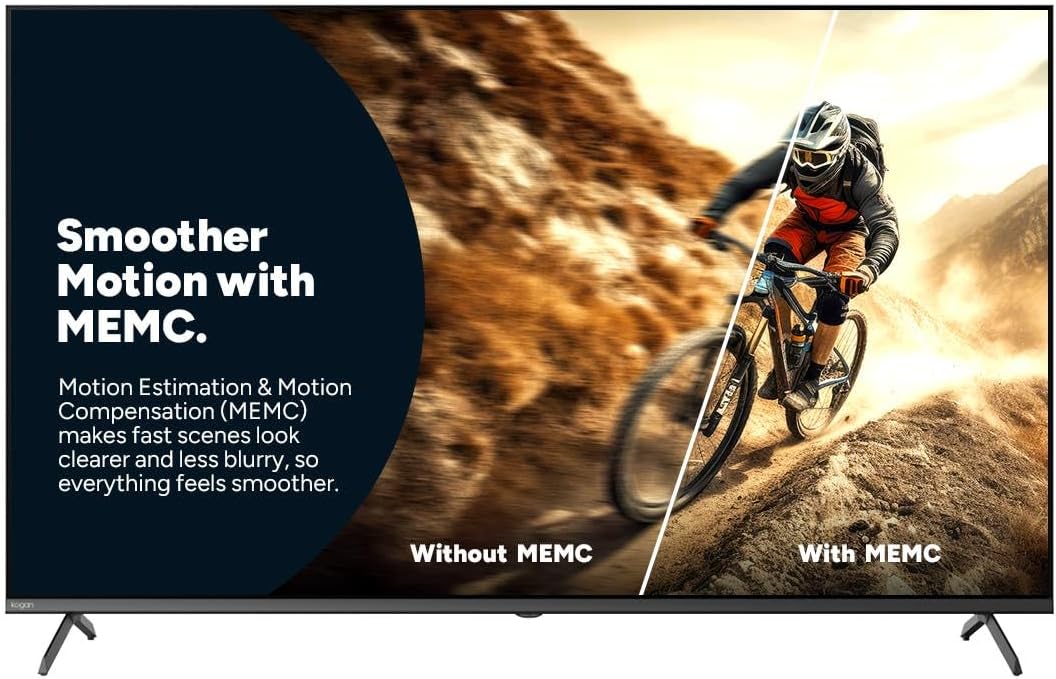
Сүрөт 7: MEMC менен жылмакай кыймыл
Бул сүрөт Motion Estimation & Motion Compensation (MEMC) эффектин көрсөтөт. Бул бөлүнүүнү көрсөтөт view Кыймылдагы велосипедчинин визуалдык "MEMCсиз" (бүдөмүк) жана "MEMC менен" (так жана жылмакай) визуалын салыштырып, MEMC тез темптеги көрүнүштөрдүн ачыктыгын кантип жакшыртаарын көрсөтүп турат.
- Авто аз күтүү режими (ALLM): Абдан жылмакай жана артта калбаган оюн тажрыйбасы үчүн жооп берүү убактысын автоматтык түрдө кыскартат.
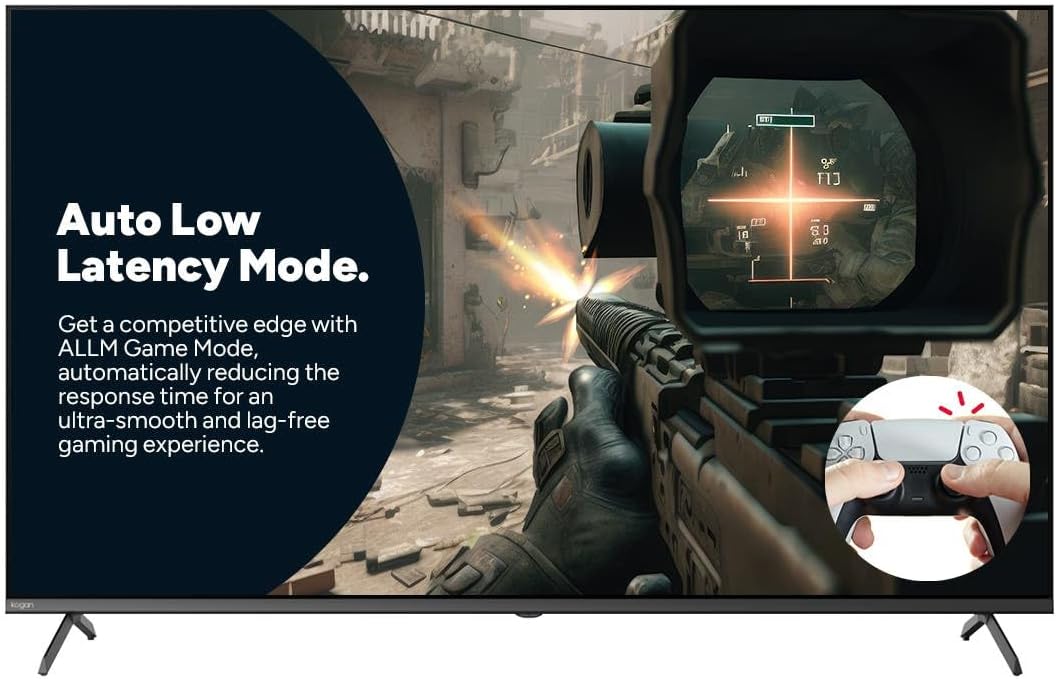
8-сүрөт: Оюн ойноо үчүн автоматтык төмөнкү кечигүү режими
Бул сүрөт оюн үчүн Auto Low Latency Mode (ALLM) артыкчылыктарын баса белгилейт. Анда биринчи адам атуу оюнунун көрүнүшү чагылдырылып, ALLM кантип жооп берүү убактысын автоматтык түрдө кыскартып, өтө жылмакай жана артта калуусуз оюн ойноо менен атаандаштыкка жөндөмдүүлүктү камсыздайт.
Алыстан башкарууну колдонуу
Камтылган алыстан башкаруу Google TV интерфейсинде навигациялоого, жөндөөлөрдү тууралоого, каналдарды өзгөртүүгө жана туташкан түзмөктөрдү башкарууга мүмкүндүк берет. Оптималдуу колдонуу үчүн баскычтардын схемасы менен таанышыңыз.
Техникалык тейлөө
Телевизорду тазалоо
- Экран: Экранды жумшак, түксүз чүпүрөк менен акырын сүртүңүз. Кежир издер үчүн атайын телевизорлор үчүн иштелип чыккан, экранга түздөн-түз эмес, чүпүрөккө колдонулган экран тазалагычты колдонуңуз.
- кадр: Телевизордун алкагын сүртүп, жумшак, кургак чүпүрөк менен туруңуз.
- Колдонбо: Абразивдүү тазалагычтарды, момдорду же эриткичтерди колдонуудан алыс болуңуз, анткени алар сыналгыга зыян келтириши мүмкүн.
Жалпы кам көрүү
- Ашыкча ысып кетүүнүн алдын алуу үчүн телевизордун айланасында жетиштүү желдетүүнү камсыз кылыңыз.
- Телевизорду күн нурунан, жылуулук булактарынан жана ашыкча чаңдан алыс кармаңыз.
- Чагылганда же узак убакыт бою кароосуз калганда телевизорду розеткадан сууруп алыңыз.
Проблемаларды чечүү
Коган сыналгыңызда көйгөйлөргө туш болсоңуз, төмөнкү жалпы көйгөйлөрдү жана аларды чечүү жолдорун караңыз. Эгер көйгөй чечилбесе, Коган кардарларды колдоо бөлүмүнө кайрылыңыз.
| Көйгөй | Мүмкүн болгон себеп / Чечим |
|---|---|
| Күч жок | Электр шнурунун сыналгыга жана розеткага бекем сайылганын текшериңиз. Дубал розеткасында кубат бар экенин текшериңиз. Башка розеткадан аракет кылып көрүңүз. |
| Сүрөт / Үн жок | Туура киргизүү булагы тандалганын текшериңиз (мисалы, HDMI 1, сыналгы). Тышкы түзмөктөргө кабелдик байланыштарды текшериңиз. Үндүн үнү өчүп же өтө төмөн эмес экенин текшериңиз. |
| Пульт иштебейт | Батареяларды текшерип, алмаштырыңыз. Пульт менен сыналгынын IR сенсорунун ортосунда эч кандай тоскоолдуктар жок экенин текшериңиз. |
| Сүрөттүн сапаты начар | Антенна/кабель байланышын текшериңиз. Сүрөт жөндөөлөрүн тууралаңыз (жарыктык, контраст, тактык). Булак мазмуну жогорку сапатта болушун камсыз кылуу. |
| Интернет байланышы жок | Wi-Fi роутерин жана модемди текшериңиз. Сыналгы жөндөөлөрүнөн Wi-Fi тармагына кайра туташыңыз. Сыналгы менен роутерди өчүрүп күйгүзүп көрүңүз. |
Техникалык шарттар
| Өзгөчөлүк | Деталь |
|---|---|
| Бренд | Коган |
| Модель аты | Kogan 55" QLED 4K 144Hz Smart AI Google TV |
| Модель номери | KAQL55XQ98GSTA |
| Screen Size | 55 дюйм |
| Дисплей технологиясы | QLED |
| Резолюция | 4K (3840 x 2160) |
| Жаңыртуу ылдамдыгы | 144 Гц |
| Операция системасы | Google TV |
| RAM өлчөмү | 3 ГБ |
| Өзгөчөлүктөр | Chromecast, Dolby Vision, HDR, MEMC, ALLM |
| Байланыш технологиясы | USB, HDMI |
| Аудио киргизүү туура келет | USB, HDMI |
| Тtage | 240 вольт |
| Элемент Салмагы | 18.2 кг |
| Пакеттин өлчөмдөрү | 134 x 85 x 14 см |
Кепилдик жана колдоо
Кепилдик маалыматы жана техникалык колдоо үчүн продуктуңузга кошулган кепилдик картасын караңыз же расмий Коганга барыңыз webсайт. Сиз ошондой эле продукт маселелери же суроо боюнча жардам үчүн түздөн-түз Коган кардарларды тейлөө менен байланыша аласыз.
Коган колдоо: https://www.kogan.com/au/help/


