1. Киришүү
Бул колдонмодо JADENS көчмө термикалык принтериңизди (PDA4 модели) орнотуу, иштетүү жана тейлөө боюнча кеңири көрсөтмөлөр берилген. Бул түзмөк термикалык кагазды колдонуп, 8.5" x 11" өлчөмүндөгү документтерди ыңгайлуу, сыясыз басып чыгаруу үчүн иштелип чыккан. Принтериңиздин туура колдонулушун камсыз кылуу жана анын иштөө мөөнөтүн узартуу үчүн бул колдонмону кылдаттык менен окуп чыгыңыз.

1.1-сүрөт: JADENS көчмө термикалык принтери иштеп жатат, ал документтерди басып чыгаруу мүмкүнчүлүгүн көрсөтүп турат.
JADENS көчмө термикалык принтери салттуу принтерлерге компакттуу жана натыйжалуу альтернатива сунуштайт. Ал сыя картридждерине болгон муктаждыкты жок кылат, эксплуатациялык чыгымдарды жана техникалык тейлөөнү азайтат. Анын жеңил дизайны жана узак мөөнөттүү батареясы аны ар кандай мобилдик басып чыгаруу муктаждыктары үчүн ылайыктуу кылат.

Сүрөт 1.2: JADENS принтеринин компакттуу өлчөмүн жана сыясыз мүнөзүн салттуу чоңураак сыя бүркүтүүчү принтер менен салыштырган визуалдык салыштыруу.
2. Кутуда эмне бар
JADENS көчмө термикалык принтериңизди таңгактан чыгарганда, төмөнкү компоненттердин бардыгы камтылганын текшериңиз:
- JADENS көчмө термикалык принтери (PDA4 модели)
- USB заряддоо кабели
- User Manual
- Термикалык кагаз рулону (баштапкы топтом)
3. Техникалык шарттар
JADENS портативдик термикалык принтеринин толук техникалык мүнөздөмөлөрүн төмөндөгү таблицадан караңыз.
| Өзгөчөлүк | Спецификация |
|---|---|
| Модель аты | PDA4 |
| Басма технологиясы | Термикалык (сиясыз) |
| Байланыш | Bluetooth, USB |
| Шайкеш түзмөктөр | iOS, Android, Windows, macOS |
| Max Print Resolution | 203 dpi (монохромдуу) |
| Макс басып чыгаруу ылдамдыгы | 20 ppm (Бир түстүү) |
| Колдоого алынган кагаз өлчөмү | Туурасы 2ден 8.5 дюймга чейин (АКШ тамгасынын өлчөмү 8.5 x 11 дюймга чейин) |
| Кагаз түрү | Термикалык кагаз гана |
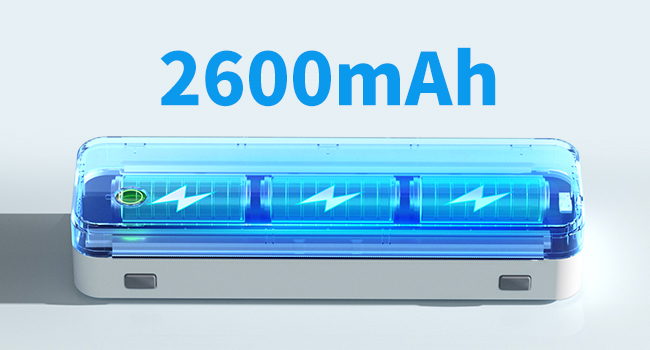
| Батарея | 2 литий-иондук батарейка (жалпысынан 2600 мАч) |
| Батареянын иштөө мөөнөтү | 3 саатка чейин үзгүлтүксүз басып чыгаруу же 360 барак; 90 күндүк күтүү режими |
| Продукциянын өлчөмдөрү | 10 x 3 x 2 дюйм |
| Элемент Салмагы | 2.29 фунт |
| Эки тараптуу басып чыгаруу | Жок (Симплекс) |

3.1-сүрөт: Принтердин ички батареясынын иллюстрациясы, анын узак убакытка колдонууга жарактуу 2600 мАч сыйымдуулугун көрсөтөт.
4. Орнотуу
4.1. Принтерди заряддоо
Биринчи жолу колдонуудан мурун, берилген USB кабелин колдонуп, принтерди толугу менен кубаттаңыз. USB кабелин принтердин кубаттоо портуна жана шайкеш келген USB кубат адаптерине (кошулмада жок) же компьютердин USB портуна туташтырыңыз. Индикатор жарыгы кубаттоо абалын көрсөтүп, толук кубатталганда туруктуу күйөт.
4.2. Термикалык кагазды жүктөө
JADENS көчмө термикалык принтери оролгон жана желдеткич менен бүктөлгөн термикалык кагазды колдойт. Принтер сыя колдонбогондуктан, термикалык кагазды гана колдонуңуз.
- Кагаз бөлүктүн капкагын ачыңыз.
- Басылып чыгарылуучу тарабы (адатта жылмакай) басып чыгаруучу башты каратып, термикалык кагазды салыңыз.
- Кагаз көрсөтмөлөрүн кагазыңыздын туурасына тууралаңыз.
- Кагаз бөлүктүн капкагын бекем жабыңыз.

4.1-сүрөт: Вентилятор менен бүктөлгөн кагаз жана тышкы рулон кагаз үчүн орнотулган кагаз кутучасын колдонууну көрсөткөн принтер.
4.3. Колдонмону орнотуу жана туташуу
JADENS принтери Bluetooth аркылуу iOS жана Android түзмөктөрүнө, ал эми USB аркылуу Windows жана macOS компьютерлерине зымсыз туташат. Мобилдик түзмөктөр үчүн атайын JADENS Printer колдонмосун жүктөп алыңыз.
- Колдонмону жүктөп алыңыз: Төмөндөгү QR кодун сканерлеңиз же түзмөгүңүздүн колдонмолор дүкөнүнөн "JADENS Printer" деп издеңиз.
- Bluetooth жана жайгашкан жерди иштетүү: Смартфонуңузда Bluetooth жана жайгашкан жерди аныктоо кызматтарын күйгүзүңүз.
- Уруксаттарды берүү: JADENS принтер колдонмосуна түзмөктү табуу үчүн жайгашкан жерге жана Bluetooth'га кирүүгө уруксат бериңиз.
- Принтерди күйгүзүү: Принтериңиздеги кубат баскычын басып, кармап туруңуз.
- Колдонмодо туташуу: JADENS принтер колдонмосун ачып, "Түзмөк кошуу" баскычын же "+" сүрөтчөсүн таптаңыз. Колдонмо жакын жердеги принтерлерди издейт. Туташуу үчүн тизмеден принтериңизди (мисалы, "PDA4") тандаңыз.
- Кагаз орнотуулары: Туташкандан кийин, кагаз өлчөмүн жана башка параметрлерди конфигурациялоо үчүн колдонмодогу "Көбүрөөк жөндөөлөргө" өтүңүз.

4.2-сүрөт: Колдонмону жүктөп алуу, Bluetooth'ту иштетүү, уруксаттарды берүү жана принтерди JADENS Printer колдонмосу аркылуу туташтыруу боюнча визуалдык колдонмо. QR коду колдонмону жүктөп алуу барагына шилтеме берет: https://u.shengcai.net/bnl7/H666G_ayKEG
4.4. USB туташуусу (Windows/macOS)
Компьютерге туташуу үчүн, JADENS расмий сайтынан тиешелүү драйверди орнотуңуз webсайт. Драйвер орнотулгандан кийин, принтерди USB кабели аркылуу компьютериңизге туташтырыңыз. Андан кийин принтер стандарттуу басып чыгаруу түзмөгү катары таанылат.

4.3-сүрөт: iOS/Android түзмөктөрү үчүн Bluetooth байланышын жана Windows/Mac ноутбуктары үчүн USB кабелинин байланышын көрсөткөн диаграмма.
5. Принтерди иштетүү
5.1. Негизги басып чыгаруу
Туташкандан кийин, сиз документтерди түз эле JADENS принтер колдонмосунан же компьютериңиздин басып чыгаруу диалогунан басып чыгара аласыз. Жеткиликтүү түзмөктөрдөн JADENS принтерин тандап, басып чыгаруу жөндөөлөрүн керек болгондо тууралап, басып чыгаруу тапшырмасын баштаңыз.
5.2. Колдоого алынган File Түрлөрү жана колдонмонун өзгөчөлүктөрү
JADENS принтер колдонмосу ар кандай колдоо көрсөтөт file басып чыгаруу түрлөрү, анын ичинде Word документтери, Excel электрондук жадыбалдары, PowerPoint презентациялары, WebБарактар, TXT fileжана сүрөттөр. Колдонмо ошондой эле графикалык шаблондор сыяктуу кошумча функцияларды сунуштайт, web басып чыгаруу жана өз колуңуз менен жасоо.

Сүрөт 5.1: JADENS Printer колдонмосу колдоого алынган ар кандай сөлөкөттөрдү көрсөтөт file форматтары (Word, Excel, PowerPoint, ж. WebPage, TXT, Picture) жана графика, шаблондор сыяктуу кошумча колдонмо функциялары web басып чыгаруу.
Сүрөт 5.2: JADENS Printer колдонмосунун интерфейси кол жазманы өчүрүү, сүрөттү мультфильмге айландыруу жана камера менен которуу сыяктуу өнүккөн AI функцияларын баса белгилейт.
5.3. Басып чыгаруу сапаты
Принтер 203 dpi чечилишинде так, тунук монохромдуу басып чыгарууларды камсыз кылат. Оптималдуу натыйжаларга жетүү үчүн, термокагаз туура жүктөлгөнүн жана колдонмодогу басып чыгаруу тыгыздыгынын жөндөөлөрү документиңизге туура келгенин текшериңиз.

Сүрөт 5.3: Чоңойтулган view JADENS принтеринен алынган басылмалардын тактыгын жана майда-чүйдөсүнө чейин башка принтерлер менен салыштырып, JADENS түзмөгүнөн чыккан так натыйжаларды көрсөтүү.
5.4. Маалымат коопсуздугу
JADENS принтери тармакка кирүү же булутка которууларды талап кылбастан, коопсуз жергиликтүү сактоону жана түз басып чыгарууну колдойт, бул маалыматтардын агып кетишинин алдын алууга жардам берет.

5.4-сүрөт: JADENS принтеринин коопсуз жергиликтүү сактагычын жана түз басып чыгаруу мүмкүнчүлүгүн көрсөткөн диаграмма, аны булут аркылуу өткөрүп берүүлөрдү жана маалыматтардын агып кетишин камтышы мүмкүн болгон башка ыкмалар менен салыштырат.
5.5. Көчмө жана ар тараптуулугу
JADENS портативдик термикалык принтеринин компакттуу жана жеңил дизайны аны жолдо басып чыгаруу үчүн идеалдуу кылат. Аны сумкага оңой эле салып жүрүүгө жана ар кандай чөйрөлөрдө, анын ичинде ишкер жолугушууларда, саякаттарда, окууда же жергиликтүү жумуштарда колдонууга болот.

5.5-сүрөт: JADENS көчмө принтерин баштыкка салып жаткан адам, анын чакан өлчөмүн жана ташуу оңойлугун көрсөтүп турат.

5.6-сүрөт: JADENS көчмө принтеринин ар кандай колдонуу учурларын, анын ичинде бизнес, сүрөт басып чыгаруу, саякат, унаа колдонуу, окуу жана жергиликтүү жумуштарды чагылдырган коллаж.
6. Техникалык тейлөө
6.1. Жалпы кам көрүү
- Принтерди таза жана чаңсыз кармаңыз. Сыртын тазалоо үчүн жумшак, кургак чүпүрөк колдонуңуз.
- Принтерди өтө жогорку температурага, түз күн нуруна же жогорку нымдуулукка дуушар кылбаңыз.
- Абразивдүү тазалагычтарды же эриткичтерди колдонбоңуз.
- Кагаз салаардан мурун, кагаз бөлүмүнүн таштандылардан тазаланганын текшериңиз.
6.2. Термикалык кагазды эске алуу
Көчмө принтерлер үчүн иштелип чыккан жогорку сапаттагы термокагазды гана колдонуңуз. Термокагаздын сапаты басманын тунуктугуна жана басылып чыккан материалдын узак мөөнөттүү иштешине таасир этиши мүмкүн. Термокагаздын эрте өчүп калышына жол бербөө үчүн, салкын, кургак жерде, түз жарыктан алыс сактаңыз.

Сүрөт 6.1: Мисampпринтер менен шайкеш келген оролгон термикалык кагаздын бир бөлүгү.

Сүрөт 6.2: Мисampпринтер менен шайкеш келген желдеткич менен бүктөлүүчү термо кагаз.
7. Кыйынчылыктарды
Эгерде сиз JADENS көчмө термикалык принтериңиз менен көйгөйлөргө туш болсоңуз, төмөнкү кеңири таралган көйгөйлөрдү жана чечимдерди караңыз:
- Принтер күйбөй жатат:
- Принтердин толук заряддалганын текшериңиз. Аны кубат булагына туташтырып, кубаттоо индикаторунун күйүшүн күтүңүз.
- Кубат баскычын бир нече секунд басып туруңуз.
- Bluetooth аркылуу туташуу мүмкүн эмес:
- Мобилдик түзмөгүңүздө Bluetooth күйгүзүлгөнүн жана принтер күйүк экенин текшериңиз.
- JADENS принтер колдонмосу үчүн жайгашкан жерди аныктоо кызматтары иштетилгенин текшериңиз.
- Мобилдик түзмөгүңүздү да, принтериңизди да өчүрүп-күйгүзүңүз.
- Телефонуңуздун Bluetooth жөндөөлөрүнөн түзмөктү унутуп, колдонмо аркылуу кайра жупташтырып көрүңүз.
- Басып чыгаруу сапаты начар же бош барактар:
- Термокагазды колдонуп жатканыңызды жана анын басып чыгарылуучу тарабы басып чыгаруучу башын каратып туура жүктөлгөнүн текшериңиз.
- JADENS Printer колдонмосунан басып чыгаруу тыгыздыгынын жөндөөлөрүн текшериңиз.
- Эгерде тактар пайда болсо, басып чыгаруучу башты жумшак, мамыксыз чүпүрөк менен акырын тазалаңыз.
- Кагаз тыгылышы:
- Принтерди өчүрүңүз.
- Кагаз бөлүмүн этияттык менен ачып, тыгылып калган кагазды алып салыңыз.
- Капкакты жабардан мурун, кагаз туура жүктөлгөнүн жана бырышпаганын же айрылбаганын текшериңиз.
- Принтер компьютер тарабынан USB аркылуу таанылбай жатат:
- Операциялык системаңызга (Windows/macOS) туура драйвер орнотулганын текшериңиз.
- Башка USB портун же кабелин колдонуп көрүңүз.
- Компьютериңизди жана принтериңизди өчүрүп-күйгүзүңүз.
8. Колдоо
Көбүрөөк жардам, техникалык колдоо же кепилдик боюнча суроолоруңуз болсо, JADENS кардарларды тейлөө кызматына кайрылыңыз. Байланыш маалыматын, адатта, расмий JADENS сайтынан тапса болот. webсайт же сатып алуу платформасы аркылуу.


