1. Киришүү
AVerMedia Core Go (GC313 модели) – бул сиздин санариптик тажрыйбаңызды жакшыртуу үчүн иштелип чыккан көп функциялуу көчмө түзмөк. Ал 4-бирде USB-C хабы жана 100 Вт GaN тез кубаттагыч катары иштейт, видео чыгарууну, кубаттоо мүмкүнчүлүктөрүн жана маалыматтарды өткөрүүнү сунуштайт. Бул түзмөк колго кармалуучу оюн консолдору, ноутбуктар, планшеттер жана смартфондор сыяктуу электрониканын кеңири түрү менен шайкеш келет. Бул колдонмо Core Go түзмөгүңүздү орнотуу, иштетүү жана техникалык тейлөө боюнча маанилүү маалыматты берет.
2. Эмнелер камтылган
Төмөндө тизмеленген нерселердин баары пакетиңизде бар экенин текшериңиз:
- AVerMedia GC313 CORE GO USB-C тез кубаттагыч x1
- USB Type-Cден Type-Cге өрүлгөн кабель (2м/6.56 фут) x1
- Алмаштырылуучу AC сайгыч x1
- X1

Сүрөт 2.1: AVerMedia Core Go пакетинин мазмуну, анын ичинде негизги блок, USB-C кабели жана башкаларampшайкеш келген түзмөктөрдүн саны аз.
3. Продукт бүтүп калдыview
AVerMedia Core Go бир нече функцияларды компакттуу дизайнга айкалыштырат:
- 4-бирде USB кубаттоо борбору: Видео чыгарууну, кубаттоону, маалыматтарды өткөрүүнү жана жабдыктарды кеңейтүүнү камсыз кылат.
- 4K60Hz HDMI чыгаруу: Жогорку чечилиштеги дисплей үчүн телевизорлорго же тышкы мониторлорго туташат.
- Кеңейтүү борбору: Баскычтоптор, гарнитуралар үчүн портторду кошот, webкамераларды, USB микрофондорду же чычкандарды колго кармалуучу консольдорго, компьютерлерге же ноутбуктарга туташтыруу.
- 100 Вт GaN USB тез кубаттагыч: PD 3.0 жана ашыкча жүктөлүүдөн коргоо функциялары бар, бир эле учурда үч түзмөктү кубаттоого жөндөмдүү.
- Кеңири шайкештик: Nintendo Switch 2, ROG Ally, Steam Deck, MacBook Air/Pro, iPad жана iPhone сыяктуу түзмөктөр менен иштейт.

3.1-сүрөт: Core Go хабынын функционалдуулугунун иллюстрациясы, видео булактары (USB-C), дисплей (HDMI) жана ар кандай перифериялык түзүлүштөр (USB-A, USB-C) үчүн туташуулардын деталдуу көрсөтүлүшү.
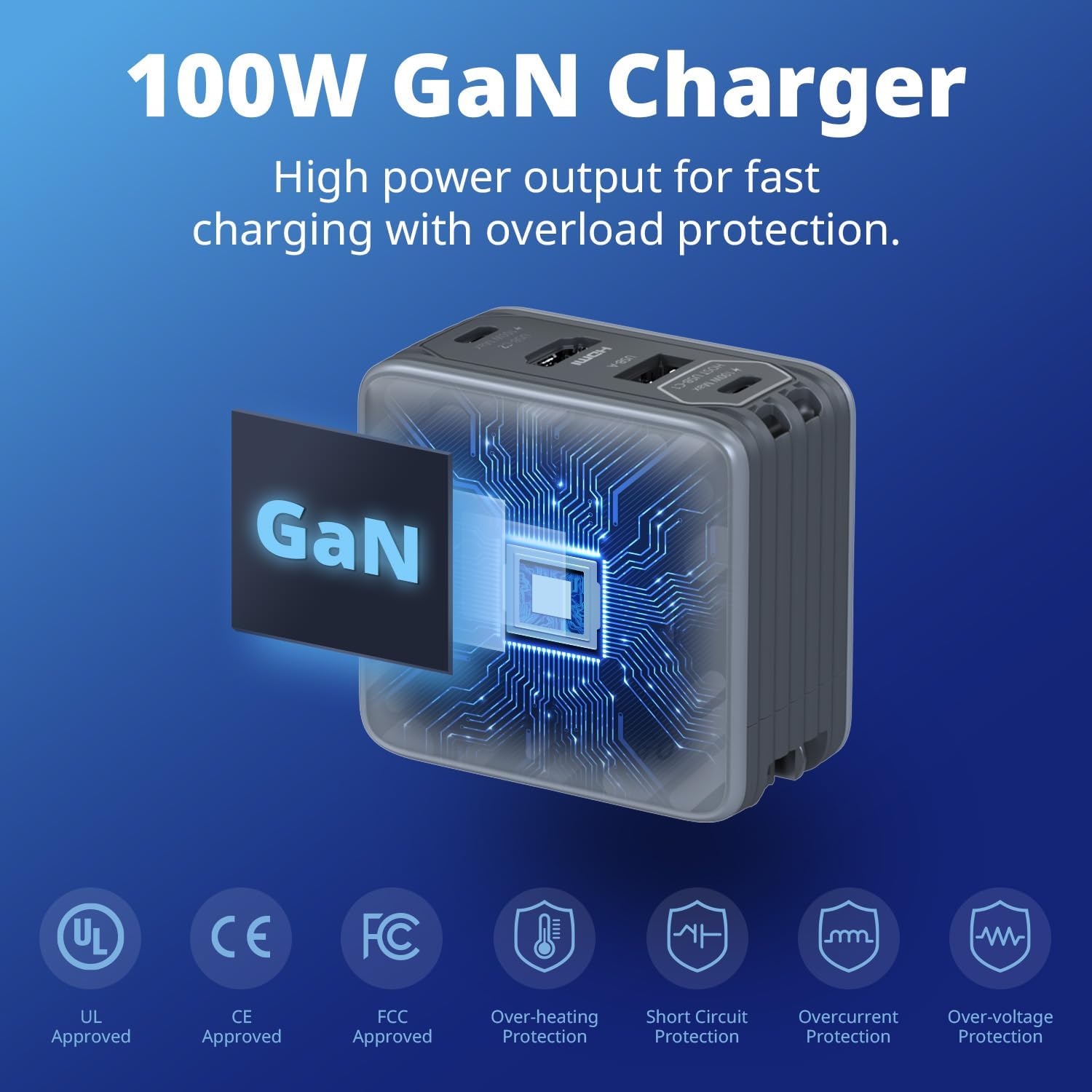
3.2-сүрөт: 100 Вт GaN кубаттагыч технологиясынын жана анын интеграцияланган коопсуздук коргоолорунун, анын ичинде ашыкча ысып кетүүнүн, кыска туташуунун, ашыкча токтун жана ашыкча вольттун тартышынын визуалдык чагылдырылышы.tage коргоо.
4. Орнотуу
4.1 Баштапкы туташуу
- Кондиционер сайгычын туташтырыңыз: Аймагыңызга ылайыктуу алмаштырылуучу AC сайгычын тандап, аны Core Go блогуна туташтырыңыз.
- Кубатка туташуу: Core Go'ду дубалдагы розеткага сайыңыз.
- Хост түзмөгүн туташтыруу: Хост түзмөгүңүздү (мисалы, Nintendo Switch 2, Steam Deck, ноутбук) туташтыруу үчүн берилген USB Type-Cден Type-Cге өрүлгөн кабелди колдонуңуз ХОСТ USB-C1 Core Go'догу порт.
- Дисплейди туташтыруу (милдеттүү эмес): Эгер видео чыгаруу үчүн колдонсоңуз, Core Go'нун HDMI портунан HDMI кабелин телевизоруңузга же мониторуңузга туташтырыңыз.
- Перифериялык түзүлүштөрдү туташтыруу (кошумча): USB-A же кошумча USB-C түзмөктөрүн (мисалы, клавиатура, чычкан, тышкы диск) жеткиликтүү USB-A жана USB-C2 портторуна туташтырыңыз.
4.2 Nintendo Switch 2 үчүн микропрограмманы жаңыртуу
Nintendo Switch 2 менен оптималдуу шайкештик жана толук функциялуулук үчүн, AVerMedia Core Go үчүн микропрограмманы жаңыртуу талап кылынышы мүмкүн. Сураныч, төмөнкү кадамдарды аткарыңыз:
- Расмий AVerMedia колдоо кызматына баш багыңыз webGC313 Core Go үчүн эң акыркы микропрограмманы жүктөп алуу үчүн сайтка кириңиз.
- Жаңыртууну аткаруу үчүн микропрограмманы жүктөө менен кошо берилген көрсөтмөлөрдү аткарыңыз. Бул, адатта, Core Go'ну компьютерге туташтырууну камтыйт.
- Маанилүү эскертүү: Nintendo Switch 2 консолун Core Go for док режимине туташтырганда, USB-C кабелинин туташкандыгын текшериңиз астыңкы (док порту) USB-C туташуусу Switch 2де. Эгерде жогорку USB-C портуна туташкан болсо, док режими иштетилбеши мүмкүн.

Сүрөт 4.1: AVerMedia Core Go Nintendo Switch 2 консолунун жана анын расмий докунун жанында жайгашкан, бул анын шайкештигин көрсөтөт.
5. Иштөө нускамалары
5.1 Видео чыгаруу (Док режими)
Core Go'ду тышкы дисплейге видео чыгаруу үчүн колдонуу үчүн:
- Core Go дубалдагы розеткага туура сайылганын текшериңиз.
- Хост түзмөгүңүздү (мисалы, Nintendo Switch 2, Steam Deck, ROG Ally, ноутбук) туташтырыңыз ХОСТ USB-C1 100 Вт кубаттуулуктагы PD жана маалыматтарды өткөрүүнү колдогон шайкеш келген USB-C кабелин колдонуп портко туташтырыңыз.
- Core Go'нун HDMI портунан HDMI кабелин телевизоруңузга же мониторуңузга туташтырыңыз.
- Дисплейиңизден туура HDMI киргизүүсүн тандаңыз. Хост түзмөгүңүздөн келген видео эми тышкы экранда пайда болушу керек.

5.1-сүрөт: Core Go колго кармалуучу оюндар жана ноутбуктан кесипкөй презентациялар үчүн 4K60 HDMI дисплейин көрсөтөт.
5.2 Бир нече түзмөктөрдү заряддоо
Core Go акылдуу кубат бөлүштүрүү менен бир эле учурда үч түзмөккө чейин кубаттай алат.
- Жалгыз порт кубаттоо: HOST USB-C1 порту 100 Вт чейин, USB-C2 порту 100 Вт чейин, ал эми USB-A порту 5 Вт чейин кубаттуулукту камсыздай алат.
- Эки порт кубаттоо:
- ХОСТ USB-C1 + USB-C2: 45W + 45W
- ХОСТ USB-C1 + USB-A: 100 Вт + 5 Вт
- USB-C2 + USB-A: 100W + 5W
- Үч порт кубаттоо: ХОСТ USB-C1 + USB-C2 + USB-A: 45W + 45W + 5W
Power Delivery (PD 3.0) iPhone, iPad жана ноутбук сыяктуу шайкеш келген түзмөктөрдү натыйжалуу жана коопсуз кубаттоону камсыз кылат.

5.2-сүрөт: Core Go менен бир, эки жана үч жолу түзмөктү кубаттоо сценарийлери үчүн кубаттуулуктун деталдуу бөлүштүрүлүшү.

5.3-сүрөт: Core Go бир эле учурда ноутбукту, планшетти жана зымсыз кулакчындарды кубаттап, үч түзмөктү кубаттоо мүмкүнчүлүгүн көрсөтөт.

Сүрөт 5.4: МисampCore Go'нун PD3.0 тез заряддоо функциясын колдонуу менен iPhone 16 Pro Max, iPad Pro 11 жана Samsung S24 Ultra сыяктуу ар кандай түзмөктөр үчүн тез кубаттоо ылдамдыгынын азайышы.
5.3 USB хабы катары колдонуу
USB-A жана USB-C2 порттору ар кандай перифериялык түзүлүштөрдү хост түзмөгүңүзгө туташтыруу үчүн колдонулушу мүмкүн. Бул функция хабдын өзүнө электр кубатын талап кылбастан иштейт, бирок туташкан түзмөктөрдү кубаттоо үчүн кубат керектелет.
- Баскычтоптор, чычкандар, оюн контроллерлери же USB дисктери сыяктуу USB-A түзмөктөрүн туташтырыңыз.
- Маалыматтарды өткөрүү же кубаттоо үчүн USB-C түзмөктөрүн USB-C2 портуна туташтырыңыз.
6. Техникалык тейлөө
- Тазалоо: Тазалоодон мурун түзмөктү электр тармагынан сууруп алыңыз. Сыртын сүртүү үчүн жумшак, кургак чүпүрөктү колдонуңуз. Суюк тазалоочу каражаттарды же абразивдүү материалдарды колдонбоңуз.
- Сактагыч: Core Go салкын, кургак жерде, күндүн түз тийген нурларынан жана өтө жогорку температурадан алыс сактаңыз.
- Колдонуу: Аппаратты жерге түшүрүүдөн же катуу таасирлерден сактаныңыз.
- Нымдуулук: Аппаратты суудан жана жогорку нымдуулуктан алыс кармаңыз.
7. Кыйынчылыктарды
7.1 Тышкы дисплейге видео чыгаруу жок
- Кубат туташуу: Core Go дубалдагы розеткага туура сайылганын текшериңиз.
- Кабель текшерүү: Хост түзмөгүн Core Go'го туташтырган USB-C кабели 100 Вт кубаттуулукту жеткирүүнү жана маалыматтарды өткөрүүнү колдой турганын текшериңиз. HDMI кабели Core Go'го жана дисплейге бекем туташтырылганын текшериңиз.
- Дисплейди киргизүү: Телевизоруңуз же мониторуңуз туура HDMI киргизүү булагына коюлганын текшериңиз.
- Nintendo Switch 2ге мүнөздүү: Эгер Nintendo Switch 2 менен колдонуп жатсаңыз, USB-C кабелинин туташтырылганын текшериңиз астыңкы USB-C порту консолдун. Ошондой эле, Core Go'нун микропрограммасы эң акыркы версияга жаңыртылганын текшериңиз.
- Хост түзмөгүнүн жөндөөлөрү: Тышкы дисплей чыгаруусу иштетилгенин текшерүү үчүн хост түзмөгүңүздүн дисплей жөндөөлөрүн текшериңиз.
7.2 Түзмөк кубатталбай жатат же жай кубатталууда
- Кубат булагы: Дубалдагы розетка иштеп турганын текшериңиз.
- Кабелдин сапаты: Оптималдуу кубаттоо ылдамдыгы үчүн Power Delivery функциясын колдогон жогорку сапаттагы USB-C кабелдерин колдонуңуз.
- Түзмөктүн шайкештиги: Түзмөгүңүз тез кубаттоо үчүн USB Power Delivery (PD) колдой турганын текшериңиз.
- Порттун колдонулушу: Бир нече порт колдонулуп жатканда кубаттуулукту бөлүштүрүү үчүн "Бир нече түзмөктөрдү кубаттоо" бөлүмүн караңыз. Кубаттоо ылдамдыгы туташкан түзмөктөрдүн санына жараша өзгөрүшү мүмкүн.
7.3 Туташкан перифериялык түзүлүштөр иштебей жатат
- Байланыш: Перифериялык түзүлүштөрдүн USB-A же USB-C2 портторуна бекем сайылганын текшериңиз.
- Хост түзмөгүн таануу: Перифериялык түзмөк таанылганын билүү үчүн хост түзмөгүңүздүн жөндөөлөрүн же түзмөк башкаргычын текшериңиз.
- Энергияга талаптар: Айрым жогорку кубаттуулуктагы перифериялык түзүлүштөр тышкы кубаттуулукту талап кылышы мүмкүн же Core Go башка түзмөктөр менен көп жүктөлсө, оптималдуу иштебей калышы мүмкүн.
8. Техникалык шарттар
| Модель номери | GC313 |
| Бренд | AVerMedia |
| Пакеттин өлчөмдөрү | 7.52 x 4.69 x 2.87 дюйм |
| Элемент Салмагы | 1.19 фунт |
| Туташтыргыч түрү | USB A түрү, USB C түрү, HDMI |
| Шайкеш түзмөктөр | Оюн консолдору (Nintendo Switch, ROG Ally, Steam Deck), кулакчындар, ноутбуктар, мониторлор, планшеттер |
| Өзгөчөлүктөр | Өрүлгөн кабель, тез кубаттоо, көп түзмөктү кубаттоо, кыска туташуудан коргоо, саякатка ыңгайлуу |
| Киргизүү көлөмүtage | 240 вольт (AC) |
| Жалпы USB порттору | 3 (2x USB-C, 1x USB-A) |
| Ватtage | 100 Вт (макс.) |
9. Кепилдик жана колдоо
Кепилдик боюнча толук маалымат алуу үчүн, сураныч, расмий AVerMedia сайтына кайрылыңыз webсайтына же өнүмүңүз менен кошо берилген кепилдик картасына кайрылыңыз. AVerMedia өнүм боюнча суроолор, техникалык жардам жана кепилдик боюнча дооматтар боюнча кардарларды колдоо кызматын көрсөтөт.
AVerMedia колдоосу:
- Webсайт: зыярат кылыңыз AVerMedia колдоо барагы Көп берилүүчү суроолор, драйверлерди жүктөп алуу, микропрограммалык камсыздоону жаңыртуу жана байланыш маалыматы үчүн.
- Онлайн ресурстар: Продукцияны каттоону, көйгөйлөрдү чечүү боюнча көрсөтмөлөрдү жана коомчулук форумдарын текшериңиз.


