1. Киришүү
This manual provides essential information for the proper setup, operation, and maintenance of your Tera P150 Android 12 Barcode Scanner PDA. Please read this manual thoroughly before using the device to ensure optimal performance and longevity.

Image 1.1: The Tera P150 Android Barcode Scanner PDA, showcasing анын саркеч дизайны жана колдонуучу интерфейси.
2. Орнотуу
2.1 Пакеттин мазмуну
Пакетте бардык буюмдар бар экенин текшериңиз:
- Tera P150 Android Barcode Scanner PDA
- Коргоочу кап
- Screen Protector
- Hand Strap
- USB кабели
- Заряддоочу адаптер
- Колдонуучунун колдонмосу (Ыкчам баштоо колдонмосу)

Image 2.1: All components included in the Tera P150 product package.
2.2 Батареяны орнотуу жана заряддоо
- Аппараттын артындагы батарея бөлүкчөсүн табыңыз.
- Insert the 5000 mAh removable battery, ensuring proper alignment of the contacts.
- Батареянын капкагын бекитиңиз.
- Connect the USB cable to the device and the charger adapter, then plug into a power outlet.
- Толук кубаттоо үчүн болжол менен 3 саат убакыт бериңиз.

Image 2.2: The removable 5000 mAh battery, designed for extended use.
2.3 Күйгүзүү/өчүрүү
Press and hold the power button located on the side of the device until the screen illuminates (for power on) or a power-off menu appears (for power off).
3. Иштөө нускамалары
3.1 Android 12 операциялык системасы
The Tera P150 operates on Android 12, offering an intuitive user interface, enhanced performance, and improved privacy controls. Navigate using touch gestures similar to other Android devices.

Image 3.1: The Tera P150 displaying multiple applications, demonstrating seamless multitasking capabilities with Android 12.
3.2 Barcode Scanning with Zebra SE4710
The device integrates a Zebra SE4710 scanner engine for efficient barcode reading. To scan:
- Түзмөктө сканерлөө колдонмосун ачыңыз.
- Сканер терезесин штрих-кодго багыттаңыз.
- Press the dedicated scan button (if available) or trigger the scan via the on-screen interface.
- Ensure the red laser or illumination covers the entire barcode for accurate capture.

Image 3.2: A user operating the Tera P150 to scan barcodes in a warehouse environment, highlighting the integrated Zebra SE4710 scanner.
3.3 Сенсордук экрандын иштеши
The 5.5-inch full touch screen supports operation with gloves and wet hands, enhancing usability in various work conditions. The display offers a resolution of 1440 x 720 pixels.
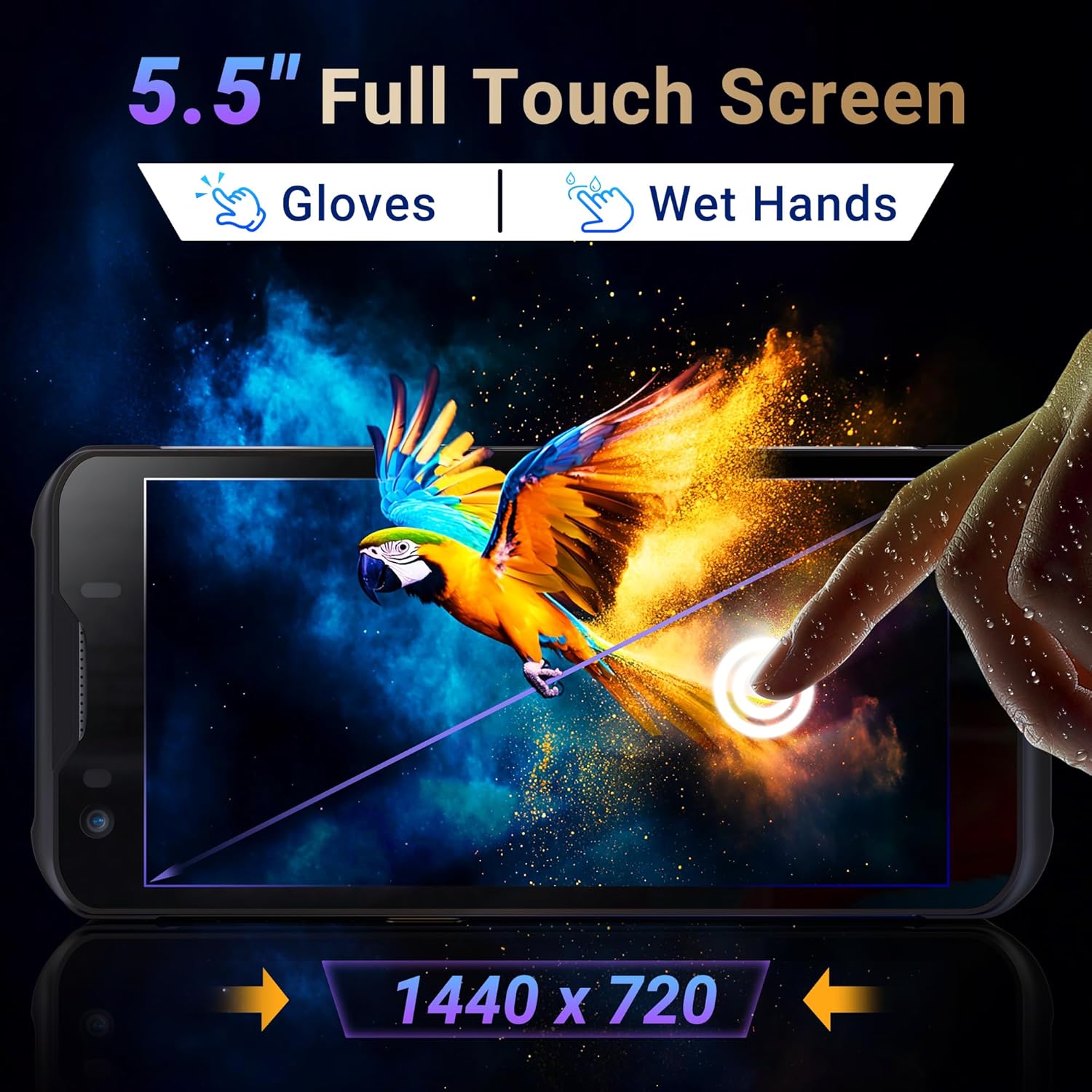
Image 3.3: The Tera P150's 5.5-inch full touch screen, illustrating its responsiveness and clarity.
3.4 камеранын иштеши
The device is equipped with a 13.0 MP rear camera and a 5.0 MP front camera for documentation and communication purposes.

Сүрөт 3.4: Жакын пландан view of the Tera P150, highlighting the 13.0 MP rear camera and 5.0 MP front camera.
4. Техникалык тейлөө
4.1 Rugged Design and IP67 Rating
The Tera P150 features an IP67 rating, indicating resistance to dust and water ingress. It is also designed to withstand drops from up to 4.9 feet (1.5 meters), making it suitable for demanding environments.
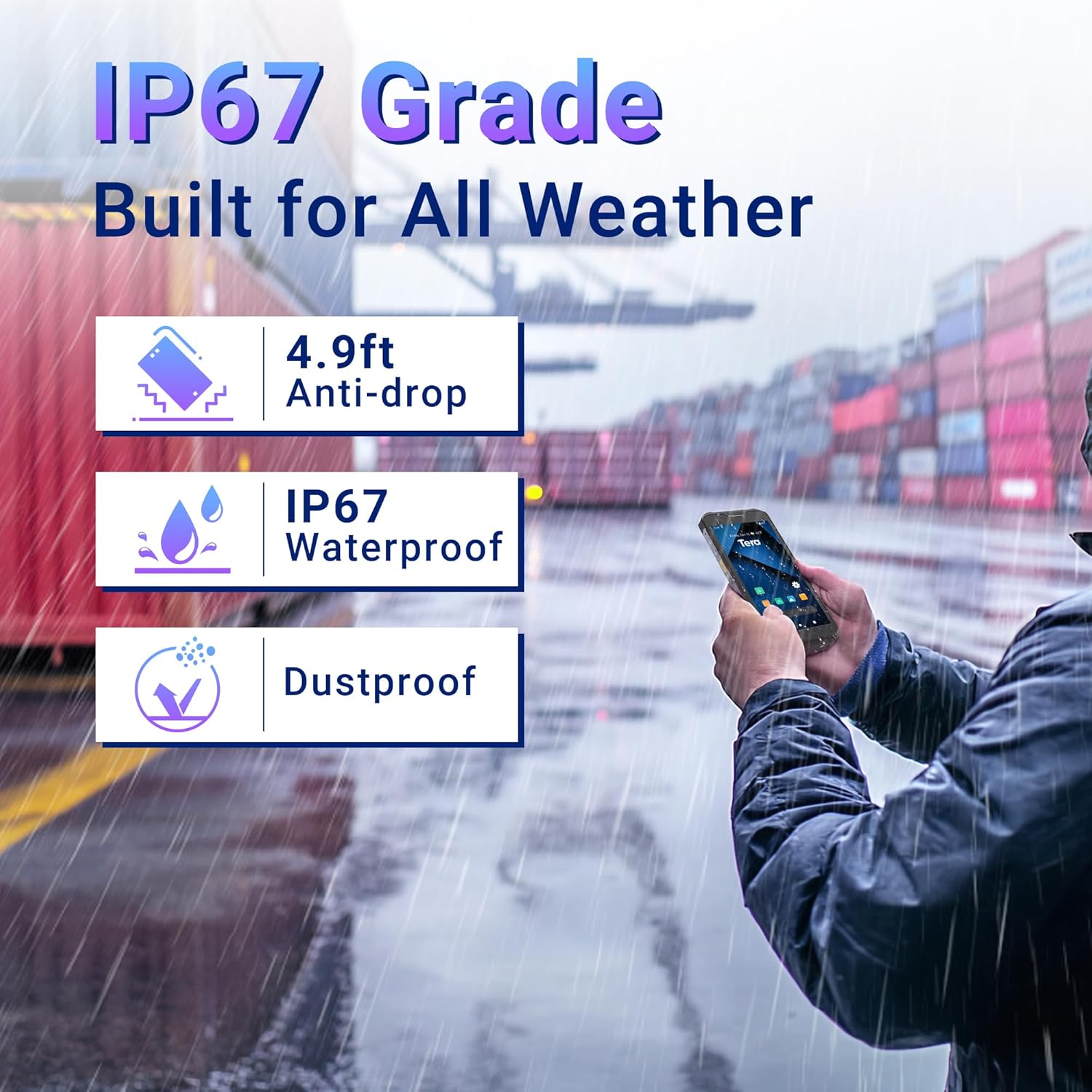
Image 4.1: Visual representation of the Tera P150's IP67 water and dust resistance, and its 4.9ft drop resistance.
Video 4.1: Demonstration of the Tera P150's IP67-rated protection, showcasing its durability against water and drops.
4.2 Тазалоо
жумшак колдонуу, damp cloth to clean the device. Avoid harsh chemicals or abrasive materials that could damage the screen or casing.
5. Кыйынчылыктарды
5.1 Түзмөк күйбөй жатат
- Батарея туура орнотулганын жана толук заряддалганын текшериңиз.
- Connect the device to the charger and attempt to power on.
5.2 Scanning Issues
- Verify the barcode is clean and undamaged.
- Жетиштүү жарыктандыруу шарттарын камсыз кылыңыз.
- Check the scanning application settings.
5.3 Аткаруудагы артта калуу
- Керексиз фон колдонмолорун жабуу.
- Кэшти жана убактылуу тазалоо files.
- Аппаратты кайра иштетиңиз.
6. Техникалык шарттар
| Өзгөчөлүк | Деталь |
|---|---|
| Модель номери | P150 |
| Операция системасы | Android 12 |
| Процессор | MTK CPU |
| RAM | 4 ГБ |
| ROM (сактоо) | 64 ГБ |
| Штрихкод сканери | Zebra SE4710 |
| Дисплей | 5.5 дюймдук толук сенсордук экран |
| Туруктуулук рейтинги | IP67, 4.9 ft Drop Resistant |
| Батарея | 5000 mAh Removable |
| Арткы камера | 13.0 депутат |
| Алдыңкы камера | 5.0 депутат |
| Байланыш | 4G, GPS, USB |
| Элемент Салмагы | 1.3 фунт |
| Пакеттин өлчөмдөрү | 7.6 x 4.2 x 2.9 дюйм |
Видео 6.1: Бүттүview of the Tera P150's key features, including its IP67 rating, 4GB RAM, 64GB storage, Android 12 OS, and 5.5-inch touch screen.
7. Кепилдик маалыматы
Кепилдиктин толук шарттары жана эрежелери үчүн өнүмүңүз менен кошо берилген кепилдик картасын караңыз. Кепилдик боюнча дооматтар үчүн сатып алганыңызды тастыктаган документти сактап коюңуз.
8. Колдоо
For technical assistance, troubleshooting, or further inquiries, please contact Tera customer support. Contact information can be found on the official Tera webсайтында же тез баштоо колдонмосунда.


