1. Киришүү
Thank you for choosing the EvoFox Deathray v2 Pro Gaming Keyboard. This manual provides detailed instructions for setting up, operating, and maintaining your new gaming keyboard. Please read this manual carefully to ensure optimal performance and longevity of your device.
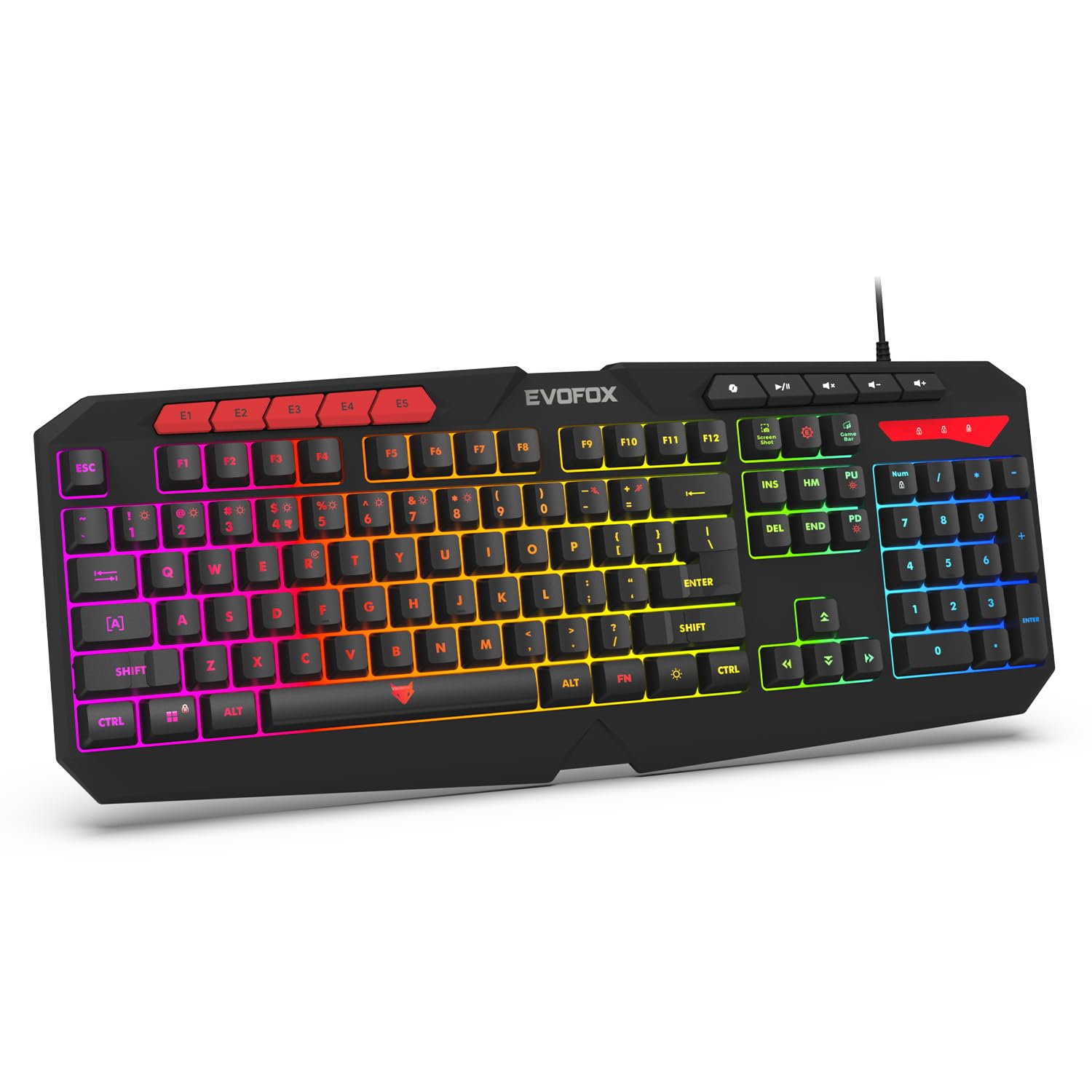
Image 1.1: EvoFox Deathray v2 Pro Gaming Keyboard overview.
2. Пакеттин мазмуну
- EvoFox Deathray v2 Pro Gaming Keyboard
- User Manual
3. Орнотуу нускамалары
3.1 Баскычтопту туташтыруу
- Unpack the EvoFox Deathray v2 Pro Gaming Keyboard from its packaging.
- Компьютериңизден (компьютер же ноутбук) жеткиликтүү USB портун табыңыз.
- Баскычтоптун USB туташтыргычын USB портуна сайыңыз.
- Баскычтоп керектүү драйверлерди автоматтык түрдө орнотот. Бул процесс бир нече мүнөткө созулушу мүмкүн.
- Once installed, the RGB backlighting will illuminate, indicating the keyboard is ready for use.
The keyboard features a durable 1.8m braided cable for reliable connectivity.

Image 3.1: Keyboard with durable braided cable and soft membrane keys.
4. Иштөө нускамалары
4.1 RGB арткы жарыктандыруусун ыңгайлаштыруу
The EvoFox Deathray v2 Pro features 6-zone customizable RGB backlighting with 8 dynamic lighting modes. You can personalize your gaming setup for an immersive experience.
- Жеңилдетилген режимдерди өзгөртүү: Use the dedicated lighting control keys (often indicated by a sun or lightbulb icon, or through a combination with the Fn key) to cycle through the 8 available dynamic lighting modes.
- Ыңгайлаштырылган жарыктандыруу: Refer to the keyboard's software (if available, check the official EvoFox website) for advanced custom lighting profiles and per-key RGB customization.

4.1-сүрөт: Клавиатуранын шоусуasing 6-zone RGB backlighting with 7 lighting presets and 1 custom lighting option.

Image 4.2: Comparison illustrating the difference between RGB lighting with full color customization per zone and standard rainbow lighting with fixed color zones.
4.2 Программалануучу макро баскычтар
The keyboard includes 5 programmable macro keys (E1-E5) to streamline your gameplay with customizable macros for lightning-fast responses. These keys allow you to record and assign complex sequences of commands to a single key press.
- Макро жаздыруу: Typically, macro recording is initiated by a dedicated macro recording key (often labeled 'MR' or similar, or accessed via Fn key combination). Follow the on-screen prompts or software instructions to record your desired key sequence.
- Assigning Macros: Once recorded, assign the macro to one of the programmable macro keys (E1-E5) using the keyboard's software.

Image 4.3: Highlight of the 5 programmable macro keys (E1-E5) for executing complex commands.
4.3 Атайын функция баскычтары
Access essential tools quickly with dedicated shortcuts for Screenshot, Macro Recording, and Xbox Game Bar. These functions are typically accessed via specific keys or Fn key combinations.
- Screenshot Key: Captures a screenshot of your display.
- Macro Recording Key: Initiates macro recording.
- Xbox Game Bar Key: Opens the Xbox Game Bar interface for gaming features.
- Копилот ачкычы: Activates the Copilot feature (if supported by your operating system).

Image 4.4: Illustration of special function keys for Screenshot, Macro Recording, Xbox Game Bar, and Copilot.
4.4 Арбактарга каршы ачкычтар
The keyboard features 19 anti-ghosting keys, ensuring flawless input during high-stakes moments. This technology allows multiple key presses to be registered simultaneously and accurately, preventing missed commands.

Image 4.5: Keyboard layout highlighting the 19 anti-ghosting keys for precise, uninterrupted gameplay.
4.5 Ergonomic Full-Size Layout
Designed for comfort during extended gaming sessions, the keyboard features an ergonomic full-size layout with soft and silent membrane keys. This design aims to provide precision without sacrificing ease of use.
5. Техникалык тейлөө
5.1 Баскычтопту тазалоо
- Тазалоодон мурун клавиатураны компьютерден ажыратыңыз.
- Бир аз жумшак, түксүз кездемени колдонуңуз dampклавиатуранын бетин сүртүү үчүн суу же жумшак тазалоо эритмеси менен иштетиңиз.
- Ачкычтардын ортосундагы чаң жана таштанды үчүн кысылган абаны колдонуңуз.
- Күчтүү химиялык заттарды, абразивдүү тазалоочу каражаттарды же эриткичтерди колдонуудан алыс болуңуз, анткени алар клавиатуранын жасалгасына жана баскычтардын белгилерине зыян келтириши мүмкүн.
- Компьютериңизге кайра туташтыруудан мурун клавиатура толугу менен кургак экенин текшериңиз.
6. Кыйынчылыктарды
6.1 Баскычтоп жооп бербейт
- USB туташуусун текшерүү: USB кабели компьютериңиздеги иштеген USB портуна бекем сайылганын текшериңиз. Башка USB портун колдонуп көрүңүз.
- Компьютерди кайра иштетүү: Кээде жөнөкөй өчүрүп күйгүзүү байланыш маселелерин чечиши мүмкүн.
- Драйверди кайра орнотуу: If the issue persists, try uninstalling the keyboard drivers from your computer's Device Manager and then reconnecting the keyboard to allow for automatic reinstallation.
6.2 RGB Backlighting Not Working
- Жарыктык жөндөөлөрүн текшериңиз: Ensure the brightness level is not set to minimum or off. Use the dedicated lighting control keys to adjust brightness.
- Цикл режимдери: Cycle through different RGB modes to see if any mode activates.
- Программалык камсыздоону текшерүү: Ыңгайлаштырылган про колдонсоңузfiles, ensure the keyboard software is running and configured correctly.
6.3 Macro Keys Not Functioning
- Программанын конфигурациясы: Verify that macros are correctly recorded and assigned to the desired keys within the keyboard's software.
- Иштеп жаткан программалык камсыздоо: Ensure the keyboard's macro software (if applicable) is running in the background.
7. Техникалык шарттар
| Өзгөчөлүк | Спецификация |
|---|---|
| Бренд | ЭвоФокс |
| Модел | 498 |
| Продукциянын өлчөмдөрү | 44.7 x 17.2 x 2.6 см |
| Элемент Салмагы | 565 г |
| Аппараттык платформа | Windows |
| Шайкеш түзмөктөр | Ноутбук, компьютер |
| Өзгөчөлүктөр | Compact Design, Silent Membrane Keyboard, True Prims RGB |
| Keyboard Description | Оюндар |
| Туташтыргыч түрү | USB |
| Материал | ABS пластик |
| Келип чыккан өлкө | Кытай |
8. Кепилдик жана колдоо
8.1 Кепилдик маалыматы
The EvoFox Deathray v2 Pro Gaming Keyboard typically comes with a 1 жылдык чектелген кепилдик сатып алынган күндөн тартып. Бул кепилдик өндүрүштүк кемчиликтерди камтыйт жана өнүмдүн кадимки колдонууда максатка ылайыктуу иштешин камсыздайт. Кепилдик дооматтары үчүн сатып алгандыгыңызды тастыктаган документти сактап коюңуз.
8.2 Кардарларды колдоо
For technical assistance, warranty claims, or any product-related inquiries, please contact EvoFox customer support through their official website or the contact information provided with your product packaging. You may also refer to the Amkette helpline mentioned in some product documentation.


