1. Киришүү
Thank you for choosing the EvoFox Deathray V2 Gaming Keyboard and Mouse Combo. This manual will guide you through the setup, operation, and maintenance of your new gaming peripherals. Designed for precision and comfort, this combo enhances your gaming and productivity experience.

Image: The EvoFox Deathray V2 Gaming Keyboard and Mouse Combo, showcasing both devices connected via their braided cables.
2. Пакеттин мазмуну
- EvoFox Deathray V2 Gaming Keyboard
- EvoFox Deathray V2 Gaming Mouse
- Колдонуучунун Колдонмосу (бул документ)
3. Орнотуу нускамалары
- Баскычтопту туташтыруу: Plug the USB connector of the EvoFox Deathray V2 Keyboard into an available USB port on your computer.
- Чычканды туташтыруу: Plug the USB connector of the EvoFox Deathray V2 Mouse into another available USB port on your computer.
- Драйверди орнотуу: Операциялык системаңыз керектүү драйверлерди автоматтык түрдө аныктап, орнотушу керек. Негизги функциялар үчүн кошумча программалык камсыздоону орнотуунун кажети жок.
- Жайгашкан жери: Place the keyboard and mouse on a flat, stable surface for optimal performance.
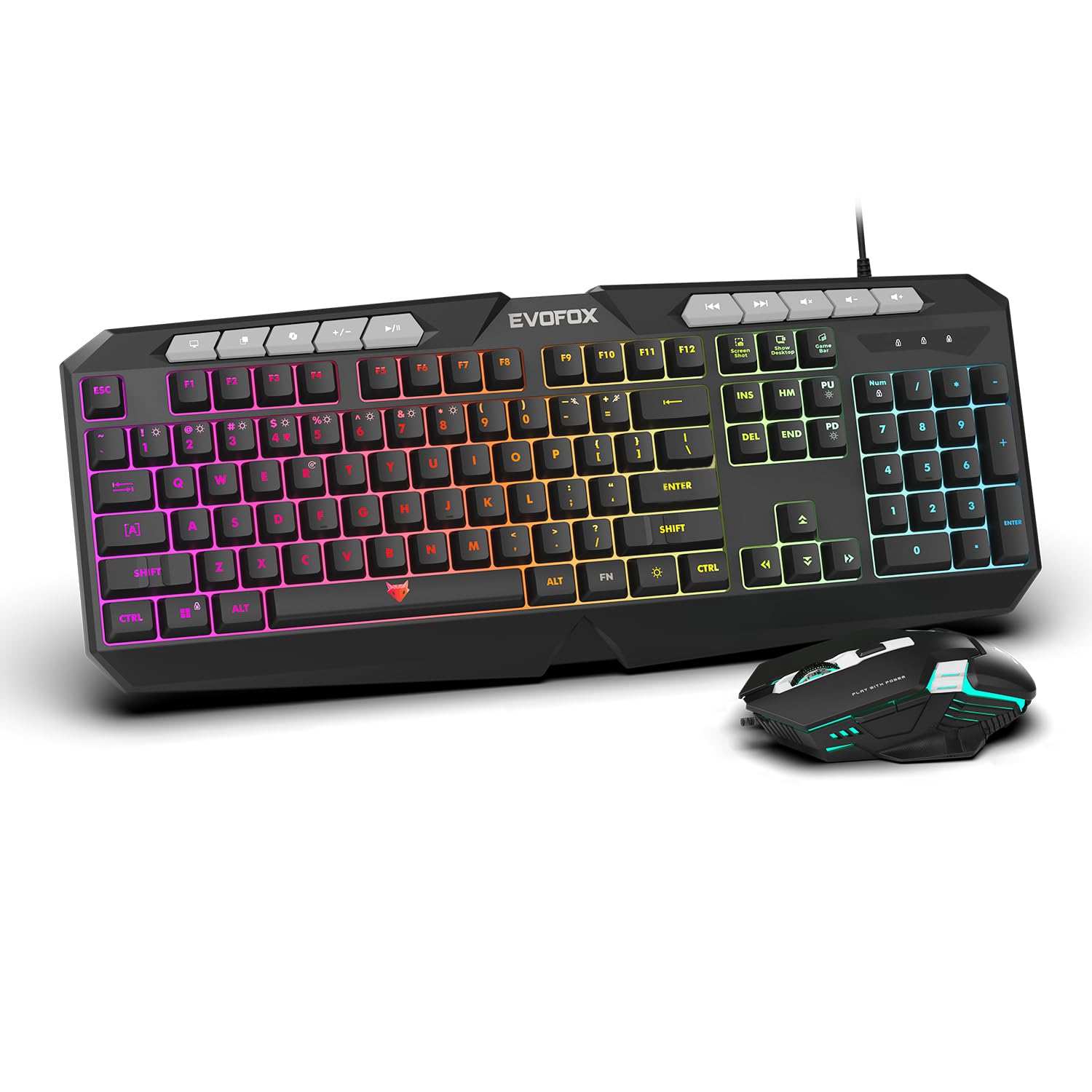
Сүрөт: жакын план view of the EvoFox Deathray V2 Keyboard and Mouse, illustrating their wired connection readiness.
4. Баскычтопту иштетүү
4.1. Негизги функциялар
The EvoFox Deathray V2 Keyboard features a full-size layout with standard QWERTY keys, a numeric keypad, and function keys (F1-F12).
4.2. Мультимедиа ачкычтары
Dedicated multimedia keys are located above the function keys for quick access to media controls:
- Volume Up/Down/Mute: Аудио деңгээлин көзөмөлдөө.
- Play/Pause, Previous/Next Track: Manage media playback.
4.3. Өзгөчө функциялык баскычтар
The keyboard includes special shortcut keys for enhanced productivity and gaming:
- Скриншот: Captures a screenshot of your display.
- Үстөлдү көрсөтүү: Minimizes all open windows to show the desktop.
- Xbox Game Bar: Opens the Xbox Game Bar for gaming features.
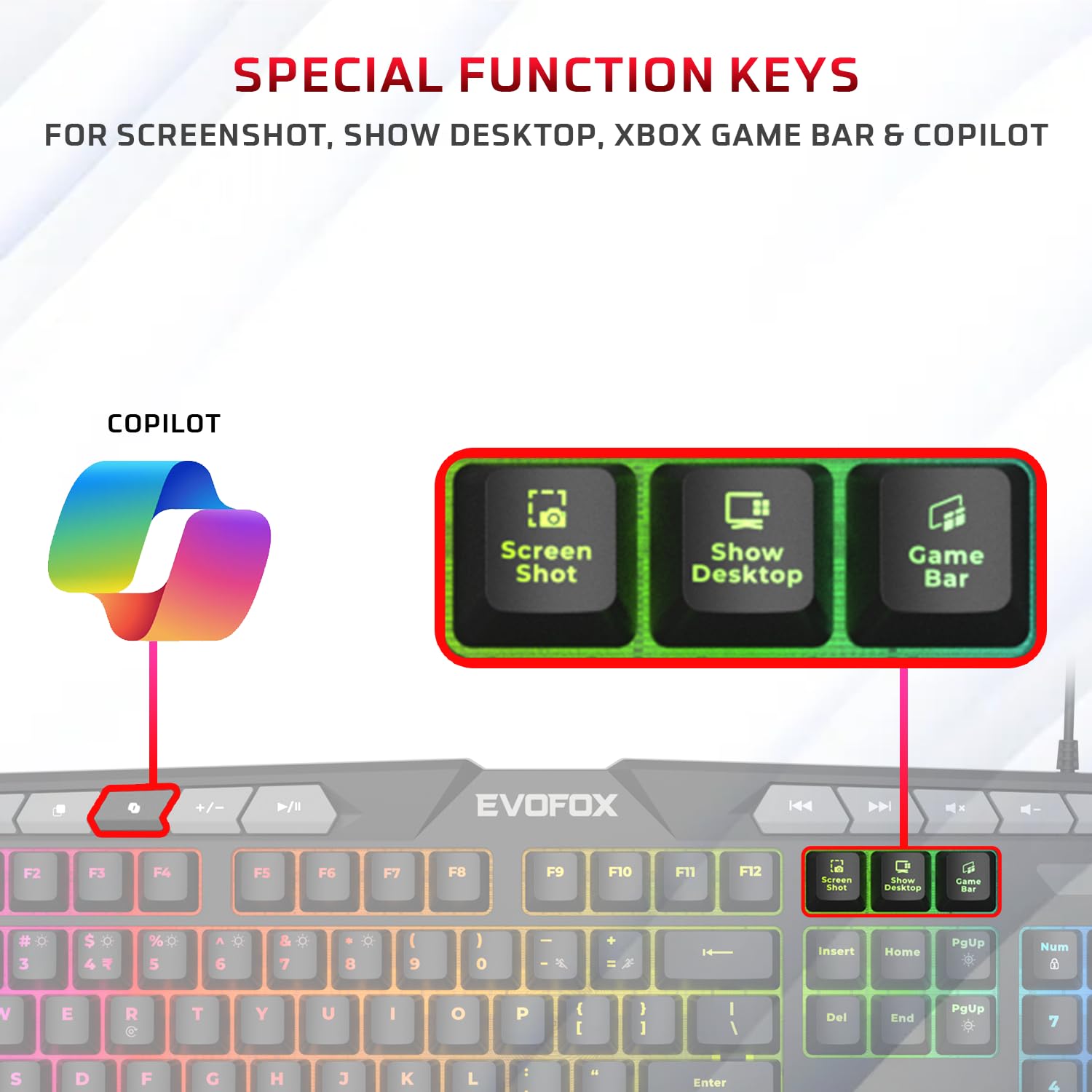
Сүрөт: деталдуу view of the EvoFox Deathray V2 Keyboard highlighting the dedicated Screenshot, Show Desktop, and Game Bar keys.
4.4. Anti-Ghosting Keys
The keyboard features 19 anti-ghosting keys, ensuring that multiple simultaneous key presses are registered accurately, which is crucial for gaming.

Image: The EvoFox Deathray V2 Keyboard, visually indicating the 19 anti-ghosting key zones for precise input.
5. Чычканды иштетүү
5.1. Баскычтар жана функциялар
The EvoFox Deathray V2 Mouse features 6 buttons for versatile control:
- Сол чыкылдатуу
- Оң чыкылдатуу
- Жылдыруу дөңгөлөгү (Чыкылдатуучу)
- DPI жөндөө баскычы
- Алга баскычы
- Артка баскычы
5.2. DPI тууралоо
The mouse offers adjustable DPI (Dots Per Inch) settings to change cursor sensitivity. Press the DPI button located behind the scroll wheel to cycle through the available DPI levels:
- 1200 DPI
- 1800 DPI
- 2400 DPI
- 3600 DPI
Each DPI level may be indicated by a specific LED light pattern or color change on the mouse.

Image: The EvoFox Deathray V2 Mouse, illustrating its ergonomic design and the DPI adjustment button.

Image: A close-up of the EvoFox Deathray V2 Mouse, highlighting its 6-button design, rugged braided cable, and magnetic ring for data transmission.
6. Lighting Customization
6.1. Keyboard RGB Backlighting
The EvoFox Deathray V2 Keyboard features 6-zone RGB backlighting with multiple lighting modes. Use the dedicated lighting control keys (often marked with a light bulb icon or specific function key combinations) to cycle through different effects and adjust brightness.
- 8 жарык режимдери: Cycle through various preset lighting effects.
- Ыңгайлаштырылган жарыктандыруу: Some modes may allow for custom color assignments or patterns.

Image: The EvoFox Deathray V2 Keyboard displaying its vibrant 6-zone customizable RGB backlighting.
6.2. Mouse LED Lighting
The EvoFox Deathray V2 Mouse features 7-color LED lighting, often with a breathing effect, which changes automatically. There are typically no user-adjustable settings for the mouse lighting beyond its default cycling pattern.

Image: The EvoFox Deathray V2 Mouse illuminated with its 7-color rainbow LED lighting, featuring a breathing effect.
7. Техникалык тейлөө
Proper maintenance ensures the longevity and optimal performance of your EvoFox Deathray V2 combo.
- Тазалоо: Клавиатура менен чычканды жумшак, кургак чүпүрөк менен сүртүңүз. Өтө кир болсо, бир аз сүртүңүз.amp cloth can be used, ensuring no liquid enters the devices. Avoid harsh chemicals or abrasive materials.
- Чаңды тазалоо: Use compressed air to remove dust and debris from between the keyboard keys and around the mouse sensor.
- Кабельге кам көрүү: Avoid sharp bends or excessive pulling on the braided cables to prevent damage.
- Сактагыч: Түзмөктөрдү көпкө чейин колдонбогон учурда, аларды таза, кургак жерде, күндүн түз нурунан жана өтө жогорку температурадан алыс сактаңыз.

Image: A close-up of the EvoFox Deathray V2 Keyboard, highlighting its durable design with a 1.8m braided cable and soft membrane keys.
8. Кыйынчылыктарды
| Көйгөй | Мүмкүн себеп | Чечим |
|---|---|---|
| Баскычтоп/чычкан жооп бербей жатат | Бош USB туташуу, туура эмес USB порт, драйвер маселеси. |
|
| Ачкычтар катталбайт же жасалма | Software conflict, physical obstruction, hardware issue. |
|
| Чычкан курсору туруксуз же кыймылдабайт | Dirty sensor, unsuitable surface, faulty sensor. |
|
| RGB жарыктандыруу иштебейт | Lighting mode off, brightness too low, software issue. |
|
9. Техникалык шарттар
| Өзгөчөлүк | Деталь |
|---|---|
| Продукт модели | V2 - 2 in 1 |
| Байланыш | Зымдуу USB |
| Баскычтоптун түрү | Membrane, Full-Size |
| Баскычтоптун арткы жарыгы | 6-Zone RGB with 8 modes |
| Anti-Ghosting | 19 Ачкычтар |
| Чычкан баскычтары | 6 Buttons (Left, Right, Scroll Click, DPI, Forward, Backward) |
| Чычкандын DPI жөндөөлөрү | 1200 / 1800 / 2400 / 3600 DPI |
| Чычкан жарыктандыруу | 7-Color LED Lighting (Breathing Effect) |
| Кабель түрү | Braided Cable (1.8m for keyboard) |
| Чычкан которгучтары | Huano switches, rated for 10 million clicks |
| Продукциянын өлчөмдөрү (клавиатура) | 50 x 18 x 4 см |
| Элемент Салмагы | 800 г |
| Келип чыккан өлкө | Кытай |
10. Кепилдик жана колдоо
EvoFox products are designed for durability and performance. For warranty information, technical support, or service inquiries, please refer to the official EvoFox webсайтка же түздөн-түз кардарларды колдоо менен байланышыңыз.
Өндүрүүчү: Allied Electronics & Magnetics Private Limited
Дарек: C-64/4, Okhla Phase - 2, New Delhi - 110020, India
Кепилдик дооматтары үчүн сатып алганыңыздын далилин сактап коюңуз.
11. Коопсуздук маалыматы
- Do not expose the devices to liquid or excessive moisture.
- Ашыкча температурадан сактаныңыз.
- Do not attempt to disassemble or repair the devices yourself. This will void the warranty.
- Балдар жетпеген жерде сактаңыз.


