1. Киришүү
AZDOME PG17 Max Mirror Dash Cam колдонуучу колдонмосуна кош келиңиз. Бул колдонмодо түзмөгүңүздү орнотуу, иштетүү жана техникалык тейлөө боюнча кеңири көрсөтмөлөр берилген. Продукциянын туура иштешин жана коопсуздугун камсыз кылуу үчүн, аны колдонуудан мурун бул колдонмону кылдат окуп чыгыңыз.

1.1-сүрөт: AZDOME PG17 Max Mirror Dash Cam жана анын компоненттери, анын ичинде негизги күзгү блогу, арткы камера, GPS модулу жана эс тутум картасы.
2. Пакеттин мазмуну
Төмөндө тизмеленген нерселердин баары пакетиңизде бар экенин текшериңиз:
- AZDOME PG17 Max Mirror Dash Cam бирдиги
- Арткы камера
- GPS модулу
- Электр кабели
- Арткы камера үчүн 20 фут 4 пиндүү узартуу кабели
- Колдонуучунун Колдонмосу (бул документ)
- Орнотуучу боолорду/аксессуарларды
- WiFi модулу (спецификацияларга ылайык интеграцияланган же өзүнчө)

2.1-сүрөт: Арткы камераны негизги күзгү блогуна туташтыруу үчүн зарыл болгон 20 фут 4 пиндүү узартуу кабели комплектте бар.
3. Продукт бүтүп калдыview
AZDOME PG17 Max – бул айдоо коопсуздугун жогорулатуу жана жол окуяларын жаздыруу үчүн иштелип чыккан жогорку өндүрүмдүү күзгүлүү видеорегистратор. Ал алдыңкы жана арткы жаздыруу үчүн кош камералар, өркүндөтүлгөн айдоочуга жардам берүүчү системалар жана акылдуу туташуу опциялары менен жабдылган.
Негизги өзгөчөлүктөрү:
- Алдыңкы 4K (3840x2160) жана арткы 2.5K (2560x1440) жаздыруу: Алдыңкы жана арткы перспективалардан 30 кадр/секунда ылдамдыкта жогорку сапаттагы видео тартат.
- Өркүндөтүлгөн ADAS технологиясы: Алдыга кагылышуу, жөө жүргүнчүлөрдүн кагылышуусу, тилкенин чыгып кетиши, алдыңкы унаанын от алышы жана аралыкты көзөмөлдөө жөнүндө эскертүүлөрдү берет.
- Өркүндөтүлгөн BSD жана LCA: Сокур зоналарды аныктоо жана тилкени алмаштырууга жардам берүү системасы сокур зоналарды көзөмөлдөп, тилкени алмаштыруу учурунда арткы тараптагы кагылышуу коркунучтары жөнүндө эскертет.
- 5.8 ГГц Wi-Fi байланышы: Видеолорду жүктөп алуу жана бөлүшүү үчүн AZDOME колдонмосуна үзгүлтүксүз туташууну камсыз кылат.
- Акылдуу үн башкаруу: Колсуз иштөө үчүн 10 ыңгайлуу үн буйруктарын колдойт.
- Орнотулган GPS жана маршрутту көзөмөлдөө: Айдоо маршруттарын, жайгашкан жерлерди жана ылдамдык маалыматтарын так жазып алат.
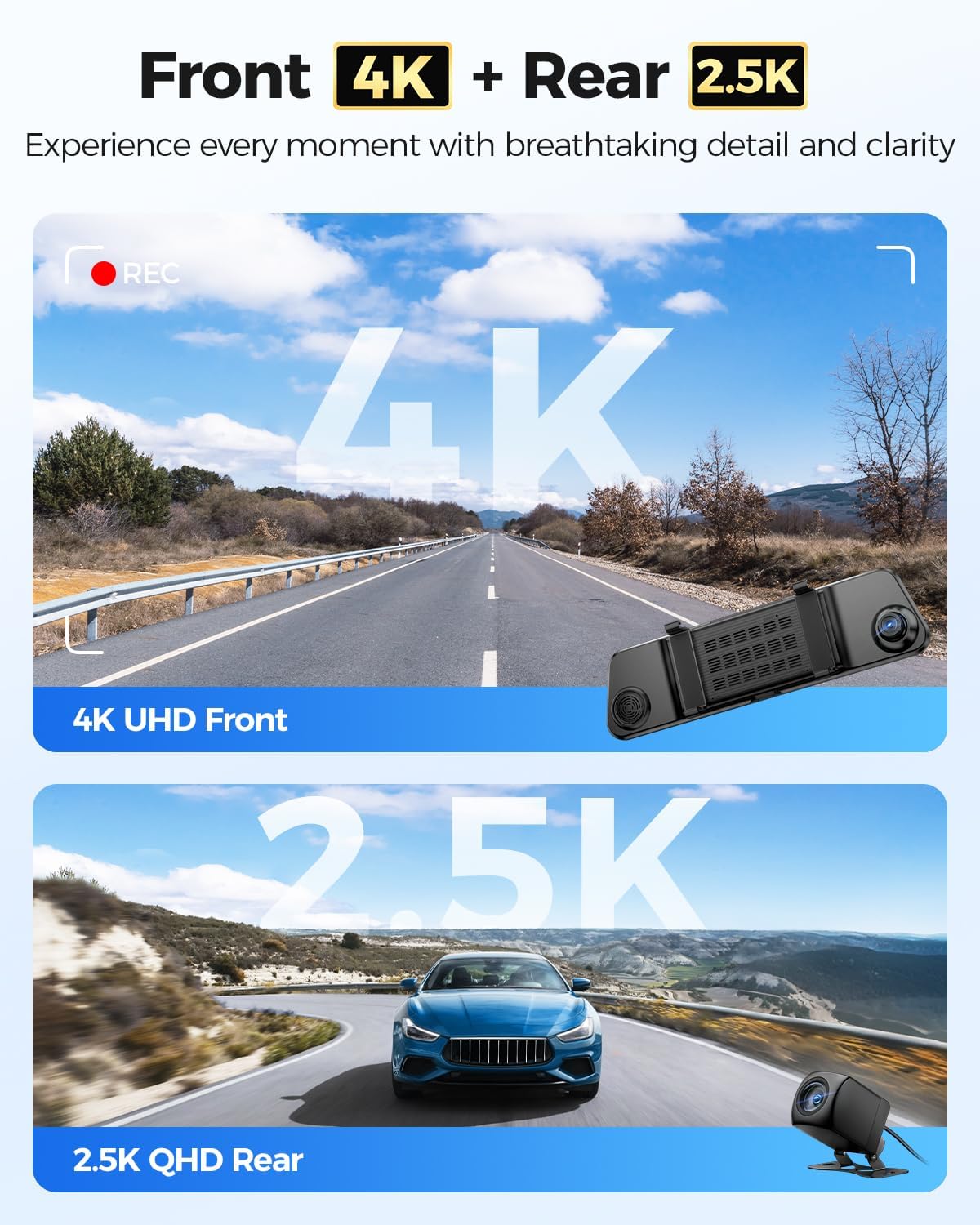
3.1-сүрөт: Видеорегистратордун кош жаздыруу мүмкүнчүлүктөрүнүн визуалдык чагылдырылышы, алдыңкы камера үчүн 4K жана арткы камера үчүн 2.5K чечилишин баса белгилейт.
4. Орнотуу
Видеорегистраторуңуздун оптималдуу иштеши үчүн туура орнотуу абдан маанилүү. Төмөнкү кадамдарды кылдаттык менен аткарыңыз:
4.1 Күзгүлүү видеорегистраторду орнотуу
- AZDOME PG17 Max блогун учурдагы арткы бетине бекитиңизview күзгүгө берилген резина боолор менен бекитиңиз. Ал бекем бекитилгенин жана көзүңүзгө тоскоол болбогонун текшериңиз view.
- Алдыңкы жолду даана тартуу үчүн алдыңкы камеранын линзасынын бурчун тууралаңыз.
4.2 Арткы камераны орнотуу
- Арткы камера үчүн ылайыктуу жерди тандаңыз, адатта, номердин үстүндө же арткы терезенин ичинде. Анын тунук экенин текшериңиз view артындагы жолдун.
- Камераны орнотуудан мурун, орнотуучу бетти кылдаттык менен тазалаңыз.
- Арткы камерадан 20 футтук 4 пиндүү узарткыч кабелди негизги күзгү блогуна өткөрүңүз. Тыкан орнотуу үчүн кабелди унаанын корпусунун боюна жашырыңыз.
- Узарткыч кабелдин 4 пиндүү туташтыргычын негизги күзгү блогундагы тиешелүү портко туташтырыңыз.
4.3 Кубат туташтыруу
- Электр кабелин негизги күзгү блогуна туташтырыңыз.
- Электр кабелинин экинчи учун унааңыздын 12V электр розеткасына (тамеки от алгычтын розеткасына) сайыңыз.
- Унаа токтотуучу жайды үзгүлтүксүз көзөмөлдөө үчүн, видеорегистраторду туташтырууну карап көрүңүз (кесипкөй орнотуу сунушталат).
4.4 GPS модулун орнотуу
- GPS модулун негизги күзгү блогундагы белгиленген портко туташтырыңыз.
- GPS модулун башкаруу панелине же алдыңкы айнегиңизге тунук жерге орнотуңуз view спутниктик сигналдарды оптималдуу кабыл алууну камсыз кылуу үчүн асмандын
5. Операция
5.1 Негизги функциялар
- Күйгүзүү/өчүрүү: Унаанын от алдыруу системасы күйгүзүлгөндө, видеорегистратор автоматтык түрдө күйүп, жаздыра баштайт. От алдыруу системасы өчүрүлгөндө ал автоматтык түрдө өчөт. Ошондой эле, аны кубат баскычын колдонуп кол менен күйгүзүп/өчүрө аласыз.
- Жаздыруу: Циклдик жаздыруу демейки шартта иштетилген. Видеолор сегменттер (мисалы, 1, 3 же 5 мүнөт) жана андан эскилери боюнча сакталат files эстутум картасы толгондо, эгерде алар кулпуланбаса, үстүнө жазылып калат.
- Шашылыш жазуу: G-сенсору күтүүсүз соккуларды же кагылышууларды аныктайт жана учурдагы видеону автоматтык түрдө кулпулайт file анын үстүнө жазылып калышына жол бербөө үчүн. Ошондой эле, көрсөтүлгөн баскычты басуу менен видеону кол менен кулпулай аласыз.
- Көрсөтүү режимдери: Алдыңкы камеранын ортосунда которулуу view, арткы камера view, же бөлүнгөн экран view (алдыңкы жана арткы) экранда серпүү же дисплей режиминин баскычын колдонуу менен.
5.2 Өркүндөтүлгөн Айдоочуга жардам берүү системасы (ADAS)
ADAS функциясы айдоо коопсуздугун жогорулатуу үчүн реалдуу убакыт режиминдеги эскертүүлөрдү берет. Аларга төмөнкүлөр кирет:
- Алдыдагы кагылышуу эскертүүсү (FCW): Унаага өтө тез жакындап калганыңызда эскертет.
- Жөө жүргүнчүлөрдүн кагылышуусу жөнүндө эскертүү (PCW): Жөө жүргүнчүлөр менен кагылышуу болушу мүмкүн экендиги жөнүндө эскертет.
- Жолдон кетүү эскертүүсү (LDW): Унааңыз сигнал бербей туруп тилкеден чыгып кетсе, эскертүүлөр.
- Алдыңкы унааны от алдыруу жөнүндө эскертүү (FVSW): Алдыдагы унаа токтогон жерден кыймылдай баштаганда сизге кабарлайт.
- Аралыкты көзөмөлдөө: Коопсуз аралыкты сактоого жардам берет.

5.1-сүрөт: Айдоочуга жардам берүү боюнча өркүндөтүлгөн системанын (ADAS) функцияларынын визуалдык түшүндүрмөсү, анда видеорегистратор жолдогу мүмкүн болгон коркунучтарды кантип аныктап жана эскертип тураары көрсөтүлгөн.
5.3 Сокур зоналарды аныктоо (BSD) жана тилкени алмаштырууга жардам берүү (LCA)
Бул функциялар тилке алмаштыруу учурунда же унаалар сиздин "сокур зонаңызда" болгондо кырсыктардын алдын алуу үчүн унааңыздын "сокур зоналарын" активдүү түрдө көзөмөлдөйт.
- Арткы кагылышуу жөнүндө эскертүү: Эгер унаа сиздин сокур зонаңызда артыңыздан тездик менен жакындап келе жатса, эскертүүлөр.
- Тилкени алмаштырууга жардам берүү: Эгерде унаа сокур аймакта байкалса, тилкелерди алмаштырганда эскертүүлөрдү берет.

5.2-сүрөт: Сокур зоналарды аныктоо (BSD) жана тилкени алмаштырууга жардам берүү (LCA) функцияларынын сүрөттөлүшү, система сокур зоналардагы унааларды кантип аныктап, эскертерин көрсөтөт.
5.4 5.8 ГГц WiFi туташуусу жана колдонмолорду башкаруу
Жаздырууларга жана жөндөөлөргө оңой жетүү үчүн видеорегистраторуңузду смартфонуңуздагы AZDOME колдонмосуна туташтырыңыз.
- AZDOME тиркемесин Google Play дүкөнүнөн же Apple App Store дүкөнүнөн жүктөп алыңыз.
- Видеорегистраторуңузда Wi-Fi'ды иштетиңиз (эгер али иштетилбесе).
- Смартфонуңузда видеорегистратордун WiFi тармагына туташыңыз (SSID жана сырсөз адатта видеорегистратордун экранында же жөндөөлөрдө көрсөтүлөт).
- AZDOME колдонмосун ачыңыз view жаша фооtage, жаздырылган видеолорду жүктөп алыңыз, жөндөөлөрдү өзгөртүңүз жана мазмунду бөлүшүңүз. 5.8 ГГц WiFi 2.4 ГГцке салыштырмалуу тезирээк өткөрүү ылдамдыгын сунуштайт.

5.3-сүрөт: AZDOME мобилдик тиркемесинин интерфейси, колдонуучулар видеорегистратордун жөндөөлөрүн жана кайра орнотууларын башкаруу үчүн 5.8 ГГц WiFi аркылуу кантип туташа алаарын көрсөтөт.view footage.
5.5 Smart Voice Control
Үн буйруктарын колдонуп, видеорегистраторуңузду колсуз башкарыңыз. Түзмөк жалпы аракеттер үчүн 10 атайын буйрукту колдойт.
- "Жаздырууну өчүрүү"
- "Дисплейди өчүрүү"
- "Видеону кулпулоо"
- "Сүрөткө тартуу"
- "Алдыңкы камераны көрсөтүү"
- "Жаздырууну ачуу"
- "WiFi күйгүзүү"
- "Арткы камераны көрсөтүү"
- "Ачык экран"
- (Кошумча буйрук, эгер мүмкүн болсо, экрандагы көрсөтмөлөрдү же белгилүү бир продукт документтерин караңыз)

5.4-сүрөт: Акылдуу үн менен башкаруу функциясынын визуалдык колдонмосунда видеорегистраторду колсуз иштетүү үчүн колдонула турган ар кандай буйруктар көрсөтүлгөн.
5.6 Орнотулган GPS жана маршрутту көзөмөлдөө
Интеграцияланган GPS модулу сиздин айдоо маалыматтарыңызды жазып алат, аларды кайра иштетүүгө болотviewкийинчерээк.
- Маршрутту көзөмөлдөө: Унааңыздын жолун картада жазып алат.
- Жайгашкан жер жөнүндө маалымат: Так координаталарды сактайт.
- Ылдамдык маалыматтары: Унаанын ылдамдыгын жазып алат.
- Бул маалыматтар түздөн-түз видеого киргизилген fileс жана болушу мүмкүн viewкомпьютерде же мобилдик тиркеме аркылуу атайын AZDOME GPS ойноткуч программасын колдонуп иштетилди.

5.5-сүрөт: Мурункуampорнотулган GPS жана маршрутту көзөмөлдөө функциясы бийиктикти, ылдамдыкты жана жаздырылган айдоо маршрутунун картасын көрсөтөт.
6. Орнотуулар менюсу
Ар кандай параметрлерди ыңгайлаштыруу үчүн башкаруу панелинин экранындагы жөндөөлөр менюсуна кириңиз. Навигация үчүн сенсордук экранды же физикалык баскычтарды (эгер бар болсо) колдонуңуз.
Жалпы орнотуулар:
- Видеонун чечилиши: Алдыңкы жана арткы камералардын чечилиштерин тууралаңыз (мисалы, 4K/2.5K, 1080P).
- Цикл жаздыруу: Видео сегменттин узактыгын коюңуз (мисалы, 1, 3, 5 мүнөт).
- G-сенсордун сезгичтиги: Шашылыш жаздыруу триггери үчүн сезгичтикти тууралаңыз.
- Унаа токтотуучу жай: Унаа токтотуучу жайды көзөмөлдөө режимдерин иштетүү/өчүрүү жана конфигурациялоо (катуу зымдуу комплект талап кылынат).
- ADAS/BSD/LCA: Бул коопсуздук функцияларын күйгүзүңүз же өчүрүңүз.
- Таасир: Жарыктуулук деңгээлин тууралаңыз.
- Убакыт алкагы: Так убакытты көрсөтүү үчүн туура убакыт алкагын коюңузamps.
- Тил: Каалаган тилиңизди тандаңыз.
- SD картасын форматтоо: Оптималдуу иштөөнү камсыз кылуу жана эски маалыматтарды тазалоо үчүн эстутум картасын форматтаңыз.
7. Техникалык тейлөө
Үзгүлтүксүз техникалык тейлөө сиздин AZDOME PG17 Max видеорегистраторуңуздун узак мөөнөттүү иштешин жана оптималдуу иштешин камсыз кылат.
7.1 Аппаратты тазалоо
- Видеорегистратордун линзаларын жана анын үстүнкү бөлүгүн тазалоо үчүн жумшак, кургак чүпүрөктү колдонуңуз.
- Абразивдүү тазалоочу каражаттарды же эриткичтерди колдонбоңуз, анткени алар линзанын бетине же каптоолоруна зыян келтириши мүмкүн.
- Даана жаздыруулар үчүн линзалардын чаң жана тактардан тазаланганын текшериңиз.
7.2 Эстутум картасын башкаруу
- Маалыматтардын бузулушун алдын алуу жана жаздыруунун жылмакай болушун камсыз кылуу үчүн эстутум картасын үзгүлтүксүз форматтап туруңуз (мисалы, айына бир жолу).
- Жогорку сапаттагы, жогорку ылдамдыктагы (10 же U3 классы сунушталат) microSD картасын колдонуңуз.
- Эгерде сиз тез-тез каталарга же жаздыруу көйгөйлөрүнө туш болуп жатсаңыз, эстутум картасын алмаштырыңыз.
7.3 Микропрограмма жаңыртуулары
- Расмий AZDOME сайтынан текшериңиз webжеткиликтүү микропрограмма жаңыртуулары үчүн сайт.
- Микропрограммалык камсыздоону жаңыртуулар иштин натыйжалуулугун жакшыртып, жаңы функцияларды кошуп же каталарды оңдой алат. Микропрограммалык камсыздоону жаңыртуу менен берилген көрсөтмөлөрдү кылдаттык менен аткарыңыз.
8. Кыйынчылыктарды
Эгер сиз сызык камераңызда көйгөйлөргө туш болсоңуз, төмөнкү жалпы көйгөйлөрдү жана чечимдерди караңыз:
| Көйгөй | Мүмкүн болгон себеп / Чечим |
|---|---|
| Dash камерасы күйбөйт. |
|
| Жаздыруу күтүлбөгөн жерден токтойт. |
|
| Video footage бүдөмүк же түшүнүксүз. |
|
| GPS сигналы алсыз же табылган жок. |
|
| WiFi туташуу маселелери. |
|
9. Техникалык шарттар
| Өзгөчөлүк | Деталь |
|---|---|
| Модель аты | PG17 Max |
| Бренд | AZDOME |
| Алдыңкы видеонун чечилиши | 4K (3840 x 2160) @ 30 кадр/сек |
| Арткы видеонун чечилиши | 2.5K (2560 x 1440) @ 30 кадр/сек |
| Байланыш технологиясы | 5.8 ГГц Wi-Fi |
| Камтылган компоненттер | Күзгүлүү видеорегистратор блогу, арткы камера, GPS модулу, кубат кабели, 20 фут 4 пиндүү узарткыч кабель |
| Монтаж түрү | Арткыview Mirror Mount |
| Өзгөчөлүктөр | ADAS (Алдыга кагылышуу, Жөө жүргүнчүлөрдүн кагылышуусу, Тилкеден чыгып кетүү, Алдыңкы унааны от алдыруу, Аралыкты көзөмөлдөө), BSD (Сокур зоналарды аныктоо), LCA (Тилке алмаштырууга жардам берүү), Акылдуу үн менен башкаруу, Орнотулган GPS, Циклдик жаздыруу, G-сенсор, Унаа токтотуучу монитор (кошумча зымдуу комплект менен) |
| Түс | Кара |
| Унаа кызматынын түрү | Машина |
10. Кепилдик жана колдоо
AZDOME өнүмдөрү эң жогорку сапат стандарттарына ылайык иштелип чыккан жана өндүрүлгөн. Кепилдик маалыматы, техникалык колдоо же кардарларды тейлөө боюнча суроолор үчүн, AZDOME компаниясынын расмий сайтына кириңиз. webсайтка же кардарларды колдоо тобуна түздөн-түз кайрылыңыз.
Расмий AZDOME Webсайт: www.azdome.com
Колдоо кызматына кайрылганда өнүмүңүздүн моделин (PG17 Max) жана сатып алуу жөнүндө маалыматты даярдап коюңуз.


