1. Киришүү
This manual provides essential instructions for setting up, operating, and maintaining your CONSUMER CELLULAR Iris Connect smartphone. The Iris Connect is designed for reliable performance, featuring a 6.5-inch display, 32GB of storage, and running on Android 13. Please read this manual thoroughly to ensure proper use and to maximize your device's capabilities.
2. Кутуда эмне бар
Upon unboxing your CONSUMER CELLULAR Iris Connect, verify that all the following items are included:
- CONSUMER CELLULAR Iris Connect Smartphone
- USB кабели
- Quick Start Guide
3. Түзмөк бүттүview
Familiarize yourself with the physical components of your Iris Connect smartphone.

3.1-сүрөт: Алдыңкы жана арткы view of the Iris Connect smartphone, highlighting its sleek design and camera placement.

3.2-сүрөт: Фронт view of the Iris Connect, showcasing the 6.5-inch display and front-facing camera.
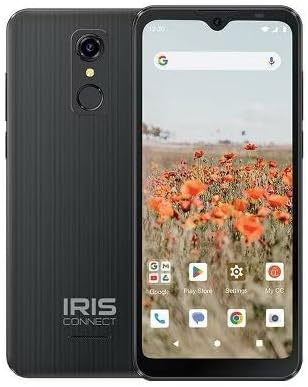
3.3-сүрөт: Артка view of the Iris Connect, showing the main camera, flash, and fingerprint sensor.
Негизги компоненттер:
- 6.5 дюймдук дисплей: High Definition+ screen for clear visuals.
- Алдыңкы камера (8 мегапиксел): Селфи жана видео чалуулар үчүн дисплейдин жогору жагында жайгашкан.
- Main Camera (13MP): Located on the rear, for high-resolution photos and videos.
- Манжа изин сканер: Integrated on the rear for secure unlocking.
- Кубат баскычы: Typically on the right side, used to turn the device on/off or wake/sleep the screen.
- Үн баскычтары: Adjacent to the power button, for adjusting audio levels.
- USB-C порту: Төмөндө, кубаттоо жана маалыматтарды өткөрүү үчүн.
- 3.5 мм аудио уячасы: Наушниктерди туташтыруу үчүн.
4. Орнотуу
4.1. SIM картаны жана MicroSD картаны салуу
- Түзмөгүңүздүн капталындагы SIM салгычты табыңыз.
- Insert the SIM ejector tool (not included, use a thin paperclip) into the small hole next to the tray and press gently until the tray pops out.
- Place your Nano-SIM card(s) into the designated slots with the gold contacts facing down.
- If desired, insert a microSD card (up to 256GB) into its dedicated slot for expanded storage.
- Аспапка лотокту ордунан чыккыча кылдаттык менен кайра киргизиңиз.
4.2. Баштапкы күйгүзүү жана орнотуу устасы
- басып, кармап туруңуз Кубат баскычы экран күйгүчө.
- Тилиңизди тандоо, Wi-Fi тармагына туташуу жана Google аккаунтуңузду орнотуу үчүн экрандагы нускамаларды аткарыңыз.
- You may be prompted to transfer data from an old device or set up security features like the fingerprint scanner.
4.3. Аппаратты заряддоо
Before first use, it is recommended to fully charge your device. The Iris Connect features a 3500 mAh battery with an approximate charging time of 2.5 hours.
- USB кабелин телефонуңуздун ылдый жагындагы USB-C портуна туташтырыңыз.
- Connect the other end of the USB cable to a compatible power adapter (not included) and plug it into a wall outlet.
- Экранда заряддоо индикатору пайда болот.
5. Иштөө нускамалары
5.1. Негизги навигация
- тийүү: Колдонмону ачуу же нерсени тандоо үчүн сөлөкөтүн таптаңыз.
- Серпүү: Экрандарды сыдыруу же чабыттоо үчүн манжаңызды экранга сүйрөңүз.
- Чымчуу: Сүрөттөрдү чоңойтуу же кичирейтүү үчүн эки манжаңызды колдонуңуз web барактар.
- Башкы экран: Колдонмолоруңуз жана виджетиңиз үчүн борбордук борбор.
- Колдонмо тартмасы: Бардык орнотулган колдонмолорго жетүү үчүн үй экранынан өйдө сүрүңүз.
5.2. Чалууларды жасоо
- басыңыз Телефон icon on your home screen or app drawer.
- Терүү тактасын колдонуп телефон номерин киргизиңиз же дарек китебиңизден байланышты тандаңыз.
- басыңыз Чалуу чалууну баштоо үчүн баскычты басыңыз.
5.3. Кабарларды жөнөтүү
- ачыңыз Кабарлар колдонмо.
- басыңыз Чат баштоо or Жаңы билдирүү сөлөкөтү.
- Алуучунун номерин киргизиңиз же байланыштардан тандап, андан кийин билдирүүңүздү териңиз.
- басыңыз Жөнөтүү баскычы.
5.4. Wi-Fiга туташуу
- барыңыз Орнотуулар > Тармак жана интернет > Интернет.
- Wi-Fi которуштуруу On.
- Тизмеден каалаган Wi-Fi тармагын тандап, суралса сырсөздү киргизиңиз.
5.5. Bluetooth Жупташтыруу
- барыңыз Орнотуулар > Туташкан түзмөктөр > Туташуу артыкчылыктары > Bluetooth.
- Bluetooth которуштуруу On.
- Тандоо Жаңы түзмөктү жупташтыруу and choose your desired device from the list. Follow any on-screen prompts to complete pairing.
5.6. Камераны колдонуу
The Iris Connect features a 13MP main camera and an 8MP front-facing camera.
- ачыңыз Камера колдонмо.
- басыңыз Жабык сүрөткө тартуу үчүн баскыч.
- Switch between photo and video modes, or front and rear cameras, using the on-screen icons.
5.7. Манжа изинин сканери
To set up the fingerprint scanner for secure unlocking:
- барыңыз Орнотуулар > Коопсуздук жана купуялык > Түзмөктүн кулпусун ачуу > Манжа изи.
- Манжа изиңизди каттоо үчүн экрандагы көрсөтмөлөрдү аткарыңыз.
6. Техникалык тейлөө
6.1. Аспапты тазалоо
To keep your device clean and functional:
- Экранды жана корпусту сүртүү үчүн жумшак, түксүз чүпүрөктү колдонуңуз.
- Катуу химиялык заттарды, абразивдүү тазалагычтарды же аэрозолдук спрейлерди колдонуудан алыс болуңуз.
- Порттор чаңдан жана таштандыдан таза болушун камсыз кылыңыз.
6.2. Батареяга кам көрүү
To optimize your battery life (up to 26 hours of use):
- Ашыкча температурадан сактаныңыз.
- Do not leave the device charging for extended periods after it's full.
- Adjust screen brightness and close unused apps to conserve power.
6.3. Программалык камсыздоону жаңыртуу
Regularly check for software updates to ensure your device has the latest features and security patches:
- барыңыз Орнотуулар > Система > Системаны жаңыртуу.
- Бардык жеткиликтүү жаңыртууларды жүктөп алуу жана орнотуу үчүн экрандагы нускамаларды аткарыңыз.
7. Кыйынчылыктарды
This section addresses common issues you might encounter with your Iris Connect smartphone.
- Түзмөк күйбөй жатат: Батарея заряддалганын текшериңиз. Заряддагычты туташтырыңыз жана кайра күйгүзүү аракетинен мурун бир нече мүнөт күтүңүз.
- Тармак сигналы жок: Check if your SIM card is correctly inserted. Verify that Airplane Mode is off (swipe down from the top of the screen to check quick settings). Contact your service provider if the issue persists.
- Колдонмолор бузулуп же катып жатат: Try restarting the app. If the issue continues, restart the phone. You may also clear the app's cache or data via Орнотуулар > Колдонмолор > [Колдонмонун аты] > Сактоо жана кэш.
- Жай аткаруу: Close unused apps, clear cache, or consider uninstalling rarely used applications to free up storage.
- Unable to connect to Wi-Fi/Bluetooth: Ensure Wi-Fi/Bluetooth is enabled in settings. Try forgetting the network/device and reconnecting. Restart your phone and the router/Bluetooth device.
- Forgot screen lock password/pattern: Эгер сизде байланышкан Google аккаунтуңуз болсо, аны баштапкы абалга келтире аласыз. Болбосо, заводдук жөндөөлөргө кайтаруу керек болушу мүмкүн (бул бардык маалыматтарды өчүрөт).
For more complex issues, please refer to the official CONSUMER CELLULAR support resources or contact their customer service.
8. Техникалык шарттар
Detailed technical specifications for the CONSUMER CELLULAR Iris Connect smartphone (Model: SH4650).
| Өзгөчөлүк | Спецификация |
|---|---|
| Модель аты | Iris Connect |
| Модель номери | SH4650 |
| Операция системасы | Android 13.0 |
| Дисплей өлчөмү | 6.5 дюйм |
| Display Resolution | 1440 x 810 |
| CPU модели | Snapdragon 710 |
| CPU ылдамдыгы | 2 ГГц |
| RAM эстутум орнотулган өлчөмү | 3 ГБ |
| Ички сактагыч | 32 ГБ |
| Кеңейтүүчү сактагыч | 256 ГБ чейин microSD аркылуу |
| Башкы камера | 13 депутат |
| Алдыңкы камера | 8 депутат |
| Батарея сыйымдуулугу | 3500 миллионamp Саат |
| Батарея кубаттуулугунун рейтинги | 3600 (likely Wh or similar unit, as mAh is 3500) |
| Заряддоо убактысы | 2.5 саат |
| Байланыш | 4G LTE, Bluetooth, Wi-Fi |
| Өзгөчөлүктөр | Dual Camera, Expandable Storage, Fingerprint Scanner, Long Battery Life |
| Аудио Jack | 3.5 Миллиметр |
| Өлчөмдөр | 8 x 6 x 3 дюйм |
| Элемент Салмагы | 6.5 унция |
9. Кепилдик жана колдоо
For information regarding your product's warranty, please refer to the warranty card included with your purchase or visit the official CONSUMER CELLULAR website. For technical assistance, troubleshooting beyond this manual, or customer service inquiries, please contact CONSUMER CELLULAR support directly.
CONSUMER CELLULAR Official Webсайт: www.consumercellular.com


