1. Киришүү
This manual provides instructions for the proper setup, operation, and maintenance of your A4TECH KR-3330S USB Keyboard and Mouse combo. This product is designed for general-purpose computing tasks, offering a reliable and ergonomic input solution for personal computers and laptops.
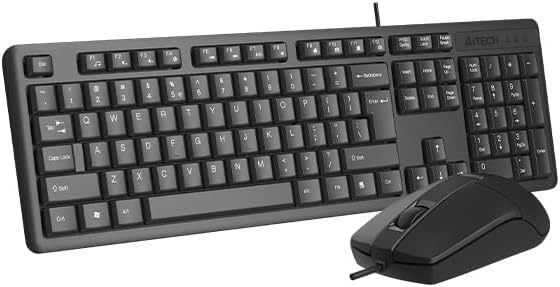
Image 1.1: The A4TECH KR-3330S USB Keyboard and Mouse combo. This image displays the full-size keyboard with a numeric keypad and the accompanying wired mouse, both in black.
2. Орнотуу нускамалары
The A4TECH KR-3330S keyboard and mouse are designed for simple plug-and-play installation. No additional drivers are typically required for basic functionality.
- Unpack the Devices: Клавиатураны жана чычканды таңгагынан этияттык менен алып чыгыңыз.
- Баскычтопту туташтыруу: Locate an available USB port on your computer (desktop PC or laptop). Insert the USB connector of the keyboard firmly into the USB port.
- Чычканды туташтыруу: Locate another available USB port on your computer. Insert the USB connector of the mouse firmly into the USB port.
- Системаны таануу: Сиздин иштөө тутумуңуз керектүү драйверлерди автоматтык түрдө таап, орнотууга тийиш. Бул процесс бир нече мүнөткө созулушу мүмкүн.
- Сыноо функциясы: Once installed, test the keyboard by typing in a text editor and test the mouse by moving the cursor and clicking.

Image 2.1: The A4TECH KR-3330S keyboard and mouse, showcasing their wired USB connectivity. Both devices are black and feature a standard layout.
3. Иштөө нускамалары
3.1 Баскычтопту колдонуу
- Стандарттык терүү: Текст киргизүү үчүн тамга-сан баскычтарын колдонуңуз.
- Функция баскычтары (F1-F12): These keys perform various functions depending on the application or operating system.
- Сандык баскычтоп: The dedicated numeric keypad on the right provides efficient data entry. Ensure "Num Lock" is active.
- Ыкчам баскычтар: The keyboard features 10 hot keys for quick access to common functions. Refer to your operating system or application documentation for specific hot key assignments.
- Эргономикалык дизайн: The keyboard is designed for comfortable use during extended periods. Adjust your seating and desk height for optimal posture.
3.2 Чычканды колдонуу
- Кыймыл: Экрандагы курсорду башкаруу үчүн чычканды тегиз бетке жылдырыңыз. Оптикалык сенсор так көзөмөлдөөнү камсыз кылат.
- Сол чыкылдатуу: Буюмдарды тандоо, ачуу үчүн колдонулат fileс, жана функцияларды активдештирүү.
- Оң чыкылдатуу: Контекстке сезгич менюларды ачат.
- Жылдыруу дөңгөлөгү: Документтерди өйдө же ылдый сыдырыңыз жана web pages. The scroll wheel can also function as a middle click button.
- Унчукпай чыкылдатуу: The mouse features silent click buttons, reducing audible click noise during use.
- DPI: The mouse operates at 1200 DPI (Dots Per Inch), providing a balance of speed and precision for general use.
4. Техникалык тейлөө
Proper maintenance ensures the longevity and optimal performance of your A4TECH KR-3330S keyboard and mouse.
- Баскычтопту тазалоо:
- Тазалоодон мурун клавиатураны компьютерден ажыратыңыз.
- Бир аз жумшак, түксүз кездемени колдонуңуз dampклавиатураны жана бетти сүртүү үчүн суу же жумшак тазалоо эритмеси менен жабыңыз.
- Суюктуктарды клавиатурага түздөн-түз чачуудан алыс болуңуз.
- Баскычтардын ортосундагы чаңды жана калдыктарды тазалоо үчүн кысылган абаны колдонуңуз.
- Чычканды тазалоо:
- Тазалоодон мурун чычканды компьютериңизден ажыратыңыз.
- Wipe the surface of the mouse with a soft, lint-free cloth.
- Ensure the optical sensor on the underside of the mouse is clean and free of obstructions for accurate tracking.
- Сактагыч: When not in use for extended periods, store the devices in a clean, dry environment away from extreme temperatures.
5. Кыйынчылыктарды
If you encounter issues with your A4TECH KR-3330S keyboard and mouse, refer to the following common troubleshooting steps:
- Түзмөк таанылган жок:
- USB кабелдери компьютердин USB портторуна бекем сайылганын текшериңиз.
- Түзмөктөрдү компьютериңиздеги ар кандай USB портторуна туташтырып көрүңүз.
- Компьютериңизди өчүрүп күйгүзүңүз.
- Test the devices on another computer to determine if the issue is with the devices or your computer's ports.
- Баскычтар жооп бербей жатат / Чычкан кыймылдабай жатат:
- Check for any physical obstructions under the keys or around the mouse sensor.
- Баскычтоп жана чычкан USB портторуна туура туташкандыгын текшериңиз.
- Компьютериңизди өчүрүп күйгүзүңүз.
- For the mouse, ensure the optical sensor is clean and not obstructed.
- Үзгүлтүктүү функция:
- Ensure USB connections are stable and not loose.
- Avoid using the devices on uneven or highly reflective surfaces (for the mouse).
6. Техникалык шарттар
| Өзгөчөлүк | Деталь |
|---|---|
| Бренд | A4TECH (also listed as Generic) |
| Модель номери | KR-3330S (also referred to as KK-3330) |
| Байланыш технологиясы | USB Wired |
| Түс | Кара |
| Keyboard Description | Wired keyboard with soft touch keys, 10 hot keys, ergonomic design. |
| Чычкандын кыймылын аныктоо | Оптикалык |
| Чычкан DPI | 1200 Dpi |
| Өзгөчөлүктөр | Ergonomic design, Silent Click Mouse |
| Шайкеш түзмөктөр | Ноутбук, персоналдык компьютер |
| Элемент Салмагы | 0.7 килограмм |
| Пакеттин өлчөмдөрү | 53.3 x 15.8 x 4.5 см |
| Батареялар талап кылынат | Жок |
| Келип чыккан өлкө | Кытай |
7. Кепилдик жана колдоо
Кепилдик маалыматы жана техникалык колдоо үчүн, сатып алууңуз менен бирге берилген документтерди караңыз же сатуучу/өндүрүүчү менен түз байланышыңыз. Кепилдик дооматтар үчүн сатып алганыңыздын далилин сактаңыз.


