1. Киришүү
This manual provides essential information for the installation, operation, and maintenance of your XFX Swift AMD Radeon RX 9060 XT 16GB SWFT Graphics Card. Please read this manual thoroughly before installation to ensure proper setup and optimal performance.

Image 1.1: The XFX Swift AMD Radeon RX 9060 XT graphics card shown alongside its retail packaging.
2. Пакеттин мазмуну
Орнотууну улантуудан мурун пакетте бардык элементтер бар экенин текшериңиз.
- XFX Swift AMD Radeon RX 9060 XT 16GB SWFT Video Card
- Ыкчам орнотуу көрсөтмөсү
3. Орнотуу жана орнотуу
3.1 Системалык талаптар
- Бир x16 графикалык слоту бар PCI Express иштетилген эне плата.
- Минималдуу 650 Вт кубаттуулуктагы эки 8 пин PCIe кубат туташтыргычы менен.
- Минималдуу 8 ГБ тутум эстутуму (16 ГБ сунушталат).
- Supported operating system (Windows 10/11 64-bit or Linux 64-bit).
- Драйверди орнотуу үчүн интернет байланышы.
3.2 Аппараттык камсыздоону орнотуу
- Системаңызды даярдаңыз: Компьютериңизди өчүрүп, бардык кабелдерди ажыратыңыз. Компьютердин корпусун ачыңыз.
- PCIe уячасын табыңыз: Identify an available PCI Express x16 slot on your motherboard. Remove any expansion slot covers that may obstruct the installation.
- Графикалык картаны орнотуу: Графикалык картаны PCIe уячасына кылдаттык менен тегиздеп, аны бекем орнотулганга чейин катуу басыңыз. Кармап туруучу клиптин ордуна бекитилишин камсыз кылыңыз.
- Кубатты туташтыруу: Connect two 8-pin PCIe power cables from your power supply to the corresponding power connectors on the graphics card.
- Картаны камсыз кылуу: Графикалык картаны компьютер корпусунун кеңейтүүчү уячасынын кашаасына бекитүү үчүн бурагычтарды колдонуңуз.
- Корпусту жаап, кайра туташтырыңыз: Компьютериңиздин корпусун жаап, бардык кабелдерди кайра туташтырып, системаңызды күйгүзүңүз.

Сүрөт 3.1: Алдыңкы view of the graphics card, highlighting the triple fan cooling system.

Сүрөт 3.2: Каптал view of the graphics card, illustrating the DisplayPort and HDMI output ports.
4. Иштөө нускамалары
4.1 Драйверди орнотуу
After physical installation, the operating system may install a generic display driver. For optimal performance and access to all features, install the latest AMD Radeon drivers.
- Visit the official AMD driver download page: www.amd.com/en/support
- Select your graphics card model (Radeon RX 9060 XT) and operating system.
- Download the latest recommended driver package.
- Run the installer and follow the on-screen instructions. A system restart may be required.
4.2 AMD программасы: Адреналин чыгарылышы
The AMD Software: Adrenalin Edition provides a comprehensive interface for managing your graphics card settings, including game optimization, performance monitoring, and display configuration. It is typically installed alongside the graphics drivers.
- Оюнду оптималдаштыруу: Automatically optimize game settings for the best balance of performance and visual quality.
- Аткаруу мониторинги: Monitor GPU temperature, clock speeds, and utilization in real-time.
- Дисплейдин жөндөөлөрү: Configure resolution, refresh rate, FreeSync, and color settings.
- Overclocking: Advanced users can adjust GPU clock speeds and memory frequencies (use with caution).
5. Техникалык тейлөө
5.1 Тазалоо
Үзгүлтүксүз тазалоо оптималдуу муздатуунун иштешин сактоого жардам берет жана видео картаңыздын иштөө мөөнөтүн узартат.
- Жыштыгы: Clean every 3-6 months, or more frequently in dusty environments.
- Процедура:
- Power off your computer and disconnect it from the power outlet.
- Компьютердин корпусун ачыңыз.
- Вентиляторлордон жана радиаторлордун канатчаларынан чаңды акырын үйлөө үчүн кысылган абаны колдонуңуз. Тазалоо учурунда желдеткичтер тез айланып кетпеши үчүн аларды кармап туруңуз.
- Avoid touching the circuit board directly.
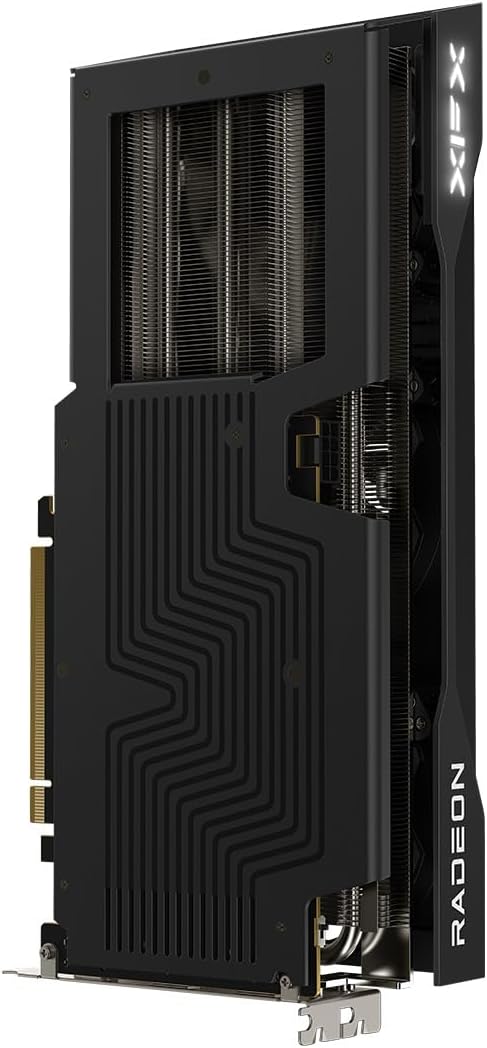
Image 5.1: Backplate of the graphics card, showing the protective metal cover and heat dissipation design.
5.2 Драйвер жаңыртуулары
Periodically check for new driver releases on the AMD support website. Updated drivers often include performance improvements, bug fixes, and support for new games and applications.
6. Кыйынчылыктарды
- Дисплей чыгышы жок:
- Монитордун кабели графикалык картага жана мониторго бекем туташтырылганын текшериңиз.
- Графикалык карта PCIe уячасына толугу менен орнотулганын текшериңиз.
- Confirm that all required PCIe power connectors are properly attached.
- Мониторуңуз туура киргизүү булагына коюлганын текшериңиз.
- Системанын туруксуздугу же бузулушу:
- Энергия менен камсыздооңуз минималдуу ватка жооп берерин текшериңизtagэ талап.
- Акыркы графикалык драйверлерге жаңыртыңыз.
- Ал ысып кетпеши үчүн GPU температурасына көз салыңыз.
- Эгерде ашыкча саат болсо, демейки жөндөөлөргө кайтыңыз.
- Оюндардагы начар көрсөткүчтөр:
- Акыркы графикалык драйверлер орнотулганын текшериңиз.
- Оюндагы орнотууларды текшерүү; зарыл болсо, токтомдун же графиканын сапатын төмөндөтүү.
- Verify that your system meets the game's minimum requirements.
- Керексиз фон колдонмолорун жабуу.
7. Техникалык шарттар
| Өзгөчөлүк | Спецификация |
|---|---|
| Модель аты | XFX Swift AMD Radeon RX 9060 XT 16GB SWFT |
| Модель номери | RX-96TS316B7 |
| Графикалык сопроцессор | AMD Radeon RX 9060 XT |
| Chipset маркасы | AMD |
| Video Memory | 16 ГБ GDDR6 |
| Memory Speed | 20 ГГц |
| GPU саат ылдамдыгы | 1900 MHz (Boost Clock Up to 3320 MHz) |
| Max Screen Resolution | 2560x1440 |
| Видео чыгаруу интерфейси | DisplayPort, HDMI |
| Муздатуу чечими | XFX SWFT Triple Fan |
| Элемент Салмагы | 3.3 фунт |
| Продукциянын өлчөмдөрү (LxWxH) | 11.42 x 4.88 x 0.1 дюйм |
8. Кепилдик жана колдоо
XFX products are backed by a manufacturer's warranty. For detailed warranty information, technical support, or to register your product, please visit the official XFX support webсайт.
XFX Support Webсайт: www.xfxforce.com/support


