1. Киришүү
Бул колдонмо Thunderobot Storm 17 5060 оюн ноутбугуңузду орнотуу, иштетүү жана техникалык тейлөө боюнча маанилүү маалыматтарды берет. Туура колдонууну камсыз кылуу жана продуктуңуздун иштешин жана узак мөөнөттүү иштешин камсыз кылуу үчүн бул колдонмону кылдаттык менен окуп чыгыңыз. Бул колдонмону келечекте колдонуу үчүн сактап коюңуз.
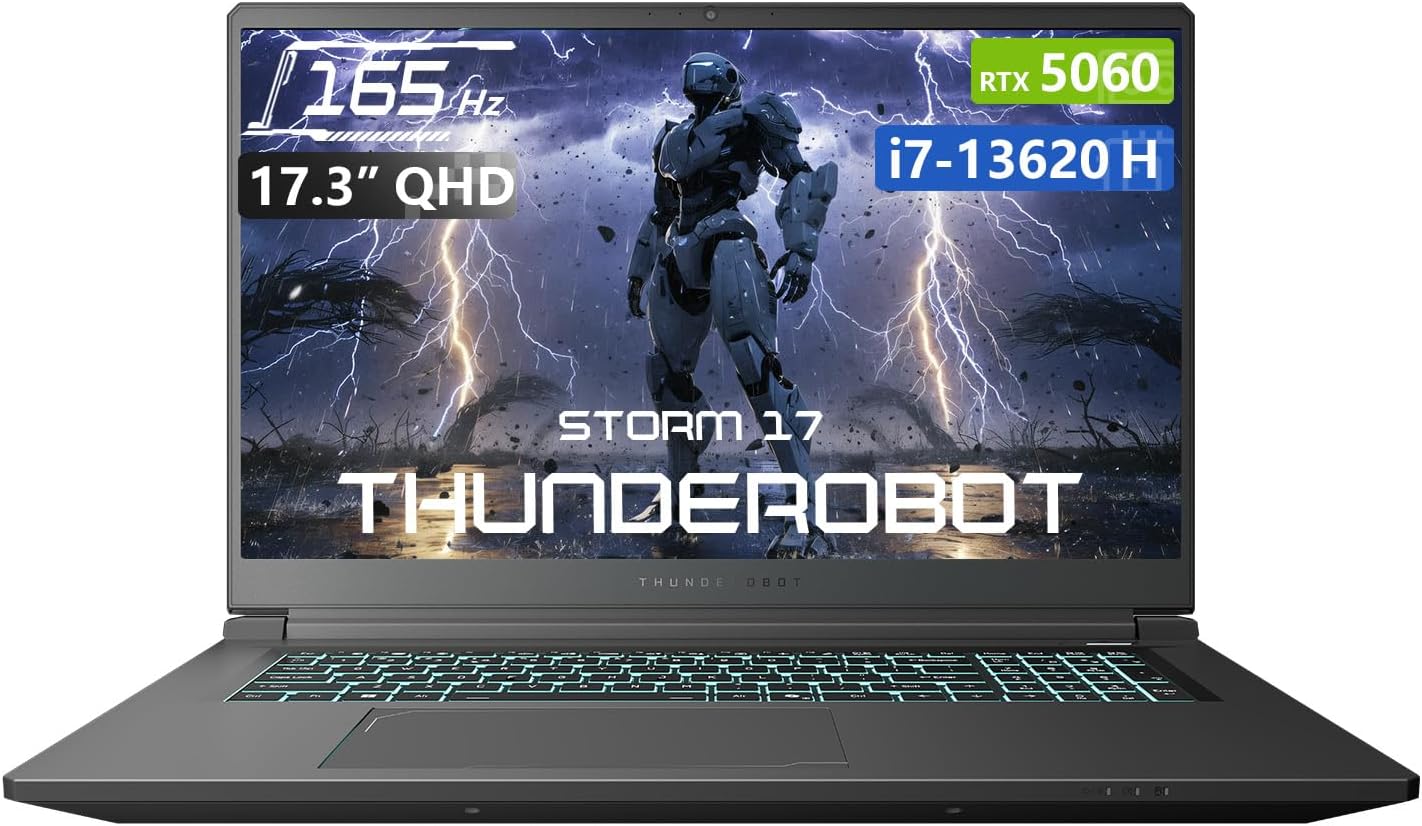
Сүрөт 1.1: Алдыңкы view Thunderobot Storm 17 5060 оюн ноутбугунун.
2. Продукт бүтүп калдыview
Thunderobot Storm 17 5060 – бул иммерсивдүү тажрыйбалар үчүн иштелип чыккан жогорку өндүрүмдүү оюн ноутбугу. Ал өркүндөтүлгөн компоненттерге жана бекем муздатуу системасына ээ.
2.1 Негизги өзгөчөлүктөрү
- Дисплей: 17.3 дюймдук QHD (2560x1440) дисплей, 165 Гц жаңыртуу жыштыгы, 100% sRGB түс тактыгы жана так визуалдык көрүнүш үчүн 1000:1 контраст катышы.
- Процессор: 10 өзөктүү жана 16 жиптүү Intel Core i7-13620H процессору, базалык жыштыгы 1.80 ГГц жана максималдуу турбо жыштыгы 4.9 ГГцге чейин.
- Графика: NVIDIA GeForce RTX 5060 жогорку сапаттагы оюндар жана чыгармачыл тапшырмалар үчүн арналган графикалык карта.
- Эстутум: 16 ГБ DDR5 оперативдүү эс тутуму, көп тапшырмалуулукту тездетүү мүмкүнчүлүгүн камсыз кылат.
- Сактагыч: Тез жүктөө убактысы үчүн 1 ТБ PCIe M.2 SSD ampсактоо мейкиндиги.
- Муздатуу системасы: Жылуулукту натыйжалуу таратуу үчүн өтө жука 0.2 мм жез канаттар (245 даана) жана кош 12V турбовентиляторлор (60 мм, 164 LCP пышактары, 19.8CFM) менен өркүндөтүлгөн жылуулук дизайны. Төрт багыттуу розетка жана кош зоналуу аба өткөргүчү бар.
- Байланыш: 3x USB 3.0 Type-A, 1x USB Type-C, 1x HDMI, 1x RJ-45 Ethernet жана 1x Аудио портту камтыган бир нече порттор. Wi-Fi 6 жана Bluetooth колдойт.
- Баскычтоп: Толук өлчөмдөгү сандык баскычтоп менен RGB арткы жарыктандырылган баскычтоп.
- Батарея: 100 Вт PD тез кубаттоону колдогон 53 Вт/саат батарея.
2.2 Визуалдык компоненттер

2.1-сүрөт: Аткаруу бүттүview RTX 5060 графикасын жана Intel Core i7-13620H процессорунун мүмкүнчүлүктөрүн баса белгилеп.

2.2-сүрөт: Детальдуу view 17.3 дюймдук QHD 165Гц дисплейдин мүнөздөмөлөрү.
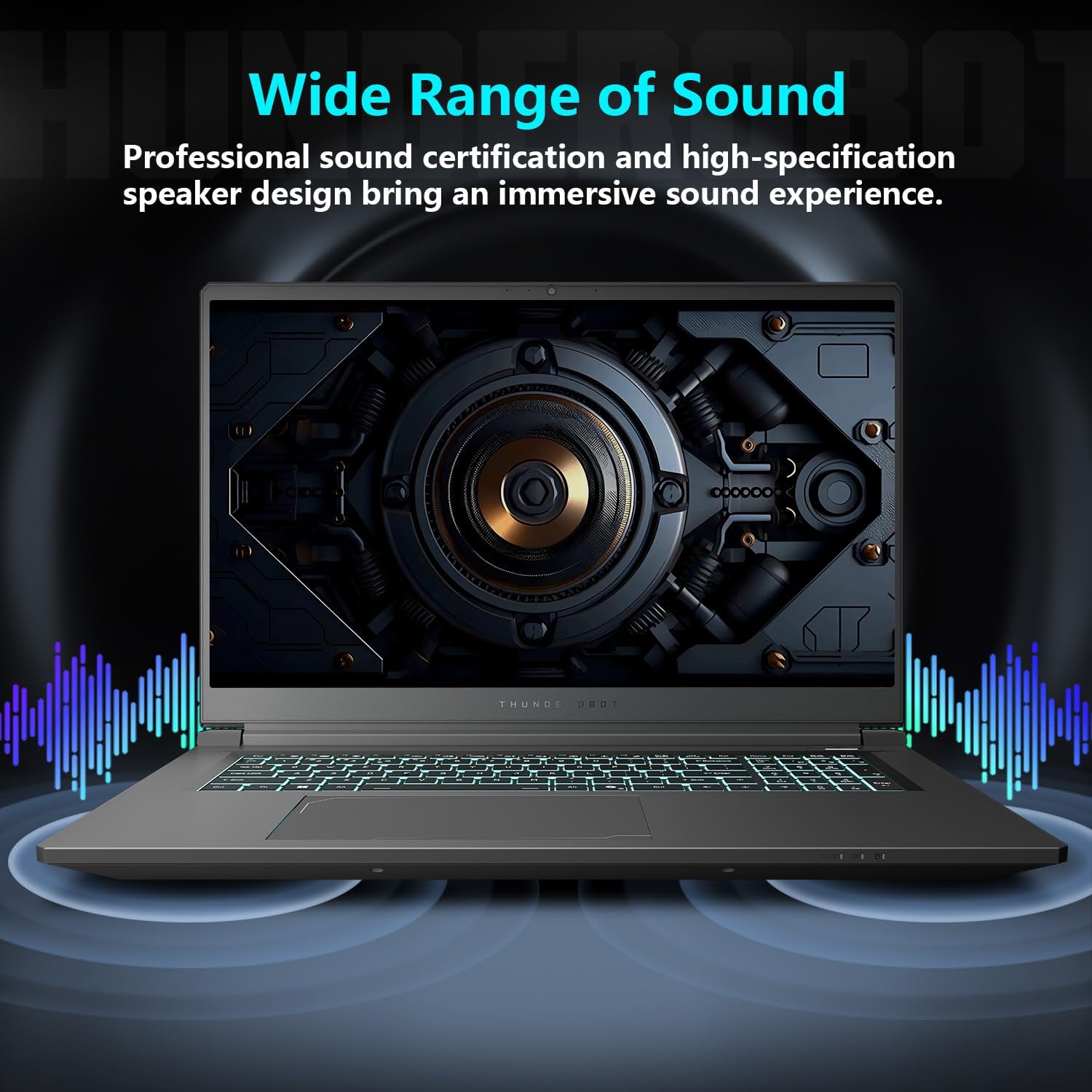
2.3-сүрөт: Thunderobot Storm 17 ноутбугундагы ар кандай портторду жана уячаларды көрсөткөн диаграмма.

2.4-сүрөт: Таза жез жылуулук түтүктөрү, жогорку ылдамдыктагы желдеткичтер жана төрт аба чыгаруучу тешик менен түз агымдуу муздатуу технологиясынын иллюстрациясы.
Видео 2.1: Бүттүview THUNDEROBOT сериясындагы дисплейдин, көрсөтүүasing визуалдык өзгөчөлүктөр жана дизайн.
Видео 2.2: THUNDEROBOT оюн жабдууларынын көргөзмөсү, анда оюн жабдуулары ар кандай кошумча түзүлүштөр жана ноутбуктар менен жабдылган.
Видео 2.3: THUNDEROBOT Storm 17 продуктунун негизги өзгөчөлүктөрү жана дизайн элементтери көрсөтүлгөн.
3. Орнотуу
3.1 Кутудан чыгаруу жана алгачкы текшерүү
Ноутбукту жана анын кошумча жабдууларын таңгактан этияттык менен алып чыгыңыз. "Кутунун ичинде эмне бар" бөлүмүндө көрсөтүлгөн бардык компоненттердин бар экенин жана бузулбаганын текшериңиз. Кутуда төмөнкүлөр болушу керек:
- THUNDEROBOT Storm 17 ноутбугу
- Кубаттуу адаптер жана кабель
- Колдонуучунун Колдонмосу (бул документ)
Эгерде кандайдыр бир буюмдар жок болсо же бузулуп калса, дароо кардарларды колдоо кызматына кайрылыңыз.
3.2 Кубат адаптерин туташтыруу
- Электр кабелин кубат адаптерине туташтырыңыз.
- Кубат адаптерин жерге туташтырылган электр розеткасына сайыңыз.
- Адаптердеги DC-in сайгычын ноутбуктун DC-in портуна туташтырыңыз. DC-in порту, адатта, ноутбуктун капталында же артында жайгашкан.
Ноутбукту биринчи жолу колдонуудан мурун толук заряддоо сунушталат.
3.3 Алгачкы күйгүзүү жана Windowsту орнотуу
- Ноутбуктун капкагын ачыңыз.
- Адатта клавиатуранын панелинде жайгашкан кубат баскычын басыңыз.
- Windows 11 Home орнотуусун аяктоо үчүн экрандагы нускамаларды аткарыңыз. Буга аймакты, тилди тандоо, Wi-Fi тармагына туташуу жана колдонуучу каттоо эсебин түзүү кирет.
4. Иштөө нускамалары
4.1 Электр энергиясын башкаруу
- Күйгүзүү: Кубат баскычын басыңыз.
- Уйку режими: Капкагын жабыңыз же кубат баскычын кыскача басыңыз. Ошондой эле, Windows Start менюсунан "Уйку режимин" тандай аласыз.
- Өчүрүү: Windows Start менюсунан "Өчүрүү" дегенди тандаңыз.
- Кайра баштоо: Windows Start менюсунан "Кайра баштоо" тандаңыз.
4.2 Баскычтоп жана сенсордук такта
Ноутбук RGB жарыктандырылган клавиатурасы жана так сенсордук панели менен жабдылган.
- Жарыкты башкаруу: колдонуу Fn + Боштук ар кандай арткы жарык режимдерин алмаштыруу же өчүрүү үчүн айкалыштырыңыз.
- Сандык баскычтоп: Маалыматтарды киргизүүнү ыңгайлуу кылуу үчүн толук өлчөмдөгү сандык баскычтоп интеграцияланган.
- Сенсордук такта: Навигация үчүн көп тийүү жаңсоолорун колдойт. Ыңгайлаштыруу үчүн Windows орнотууларына кайрылыңыз.

4.1-сүрөт: Storm 17 ноутбугунун RGB жарыктандырылган клавиатурасы.
4.3 Тышкы байланыштар
Тышкы түзмөктөрдү жеткиликтүү портторду колдонуп туташтырыңыз:
- USB Type-A порттору: Чычкандар, клавиатуралар жана тышкы дисктер сыяктуу USB түзмөктөрүн туташтыруу үчүн.
- USB Type-C порту: Шайкеш USB-C түзмөктөрүн туташтыруу үчүн.
- HDMI порту: Кеңейтилген дисплей үчүн тышкы монитор же сыналгыга туташыңыз.
- RJ-45 Ethernet порту: Зымдуу тармак байланыштары үчүн.
- Аудио порт: Наушниктерди же тышкы динамиктерди туташтыруу үчүн.
4.4 Зымсыз байланыш
- Wi-Fi 6: Интернетке кирүү үчүн зымсыз тармактарга туташыңыз. Wi-Fi жөндөөлөрүн Windows аркылуу башкарыңыз.
- Bluetooth: Bluetooth иштетилген түзмөктөр, мисалы, кулакчындар, динамиктер же оюн контроллери менен жупташтырыңыз. Bluetooth жөндөөлөрүн Windows аркылуу башкарыңыз.
4.5 Башкаруу борборунун программасы
Thunderobot башкаруу борборунун программасы сизге оптималдуу иштөө жана колдонуучу тажрыйбасы үчүн ноутбуктун ар кандай жөндөөлөрүн ыңгайлаштырууга мүмкүндүк берет. Буга төмөнкүлөр кирет:
- Системанын иштөө режимдери: Колдонууңузга жараша иштин майнаптуулугу, көңүл ачуу жана аз ызы-чуу режимдеринин ортосунда которулуңуз. Эскертүү: Системанын режимин которуу үчүн түзмөк кубат булагына туташтырылышы керек.
- LED баскычтобун ыңгайлаштыруу: RGB жарык эффекттерин жана түстөрүн тууралаңыз.
- FlexiCharger: Батареянын иштөө мөөнөтүн узартуу үчүн батареяны кубаттоо жөндөөлөрүн башкарыңыз.
- Ийкемдүү: Баскычтын жана чычкандын функцияларын ыңгайлаштырыңыз.

4.2-сүрөт: Thunderobot башкаруу борборунун программалык камсыздоосунун интерфейси.
5. Техникалык тейлөө
5.1 Ноутбугуңузду тазалоо
- Жумшак, түксүз кездемени колдонуңуз dampДисплейди тазалоо үчүн суу же атайын каражат менен чайкаңыз.
- Клавиатура жана шасси үчүн жумшак чүпүрөк колдонуңуз. Баскычтар менен желдеткичтердин ортосундагы чаңды кетирүүгө кысылган абанын баллону жардам берет.
- Катуу химиялык заттарды, эриткичтерди же абразивдүү материалдарды колдонуудан алыс болуңуз.
5.2 Батареяга кам көрүү
- Батареянын тез-тез толугу менен зарядсызданышынан алыс болуңуз.
- Эгерде ноутбукту узак убакытка сактасаңыз, анын батарейкасын 50-60% га чейин заряддап, салкын, кургак жерде сактаңыз.
- Батареянын иштөө мөөнөтүн оптималдаштыруу үчүн Башкаруу борборундагы FlexiCharger функциясын колдонуңуз.
5.3 Программалык камсыздоону жана драйверди жаңыртуу
Оптималдуу аткарууну жана коопсуздукту камсыз кылуу үчүн операциялык тутумуңузду жана драйверлериңизди үзгүлтүксүз жаңыртыңыз.
- Windows жаңыртуулары: барыңыз Орнотуулар > Windows Жаңыртуу жаңыртууларды текшерүү жана орнотуу үчүн.
- Драйвер жаңыртуулары: Thunderobotтун расмий колдоо кызматына баш багыңыз webStorm 17 моделиңиз үчүн эң акыркы драйверлер үчүн сайт. NVIDIA графикалык драйверлерин GeForce Experience тиркемеси аркылуу да жаңыртууга болот.
5.4 Жылуулук башкаруу
Оптималдуу муздатуу иштешин сактоо үчүн:
- Ноутбуктун желдеткич тешиктери бүтөлүп калбаганын текшериңиз. Көп колдонуу учурунда ноутбукту керебет же килем сыяктуу жумшак беттерге койбоңуз.
- Мезгил-мезгили менен кысылган абаны колдонуу менен желдеткичтердеги чаңды тазалап туруңуз.
- Зарыл болсо, интенсивдүү тапшырмалар учурунда Башкаруу борборундагы "Бир чыкылдатуу менен мажбурлап муздатуу" функциясын колдонуңуз.
6. Кыйынчылыктарды
Бул бөлүмдө Thunderobot Storm 17 ноутбугуңуз менен кездешиши мүмкүн болгон жалпы көйгөйлөр каралат.
6.1 Электр кубаты жок же ноутбук күйбөй жатат
- Кубат адаптери ноутбукка да, иштеп жаткан электр розеткасына да бекем туташып турганын текшериңиз.
- Башка аспапка сайып, розетка иштеп жатканын текшериңиз.
- Эгерде ноутбуктун батарейкасы толугу менен түгөнгөн болсо, аны күйгүзүүдөн мурун, аны кеминде 30 мүнөт заряддап коюңуз.
6.2 Дисплей маселелери
- Экранда сүрөт жок: Маселе ноутбуктун ички дисплейинде экенин текшерүү үчүн тышкы мониторду HDMI портуна туташтырыңыз.
- Жаркылдаган же бурмаланган сүрөт: Графикалык драйверлериңизди жаңыртыңыз. Эгер тышкы мониторду колдонсоңуз, дисплей кабелдеринин туташууларын текшериңиз.
- Туура эмес чечилиш же жаңыртуу ылдамдыгы: Windows'то дисплей жөндөөлөрүн тууралоо (Орнотуулар > Система > Дисплей).
6.3 Ишти аткаруу көйгөйлөрү
- Жай аткаруу: Керексиз тиркемелерди жабыңыз. Task Manager программасында жогорку CPU/RAM керектеген фондук процесстерди текшериңиз. Ноутбуктун Башкаруу Борбору аркылуу (розеткага сайылганда) жогорку өндүрүмдүүлүк режиминде экенин текшериңиз.
- Ашыкча ысып кетүү: Желдеткичтердин таза экенин текшериңиз. Мажбурлап муздатуу функциясын колдонуңуз. Ноутбук үчүн муздатуу төшөгүн колдонууну карап көрүңүз.
- Оюндун кекечтениши: Графикалык драйверлерди жаңыртыңыз. Оюндагы графиканын жөндөөлөрүн төмөндөтүңүз. Ноутбук оюндар үчүн атайын RTX 5060 GPU колдонуп жатканын текшериңиз.
6.4 Байланыш көйгөйлөрү (Wi-Fi, Bluetooth, USB)
- Wi-Fi туташпай жатат: Роутериңизди жана модемиңизди өчүрүп-күйгүзүңүз. Windows'тогу Wi-Fi жөндөөлөрүн текшериңиз. Wi-Fi күйгүзүлгөнүн текшериңиз.
- Bluetooth түзмөгү жупташкан жок: Bluetooth түзмөгү жупташтыруу режиминде экенин текшериңиз. Windows'тогу Bluetooth жөндөөлөрүн текшериңиз. Ноутбукту өчүрүп-күйгүзүңүз.
- USB түзмөгү таанылган жок: Башка USB портун колдонуп көрүңүз. Түзмөктүн драйверлери орнотулганын текшериңиз.
Туруктуу көйгөйлөр үчүн Thunderobot колдоо кызматына кайрылыңыз webсайтка же кардарларды тейлөөгө кайрылыңыз.
7. Техникалык шарттар
Төмөнкү таблицада Thunderobot Storm 17 5060 оюн ноутбугунун негизги техникалык мүнөздөмөлөрү келтирилген:
| Өзгөчөлүк | Деталь |
|---|---|
| Модель аты | Бороон 17 |
| Screen Size | 17.3 дюйм |
| Screen Resolution | 2560 x 1600 пиксел (QHD) |
| Max Screen Resolution | 2560x1440 |
| Процессор | Intel Core i7-13620H (4.9 ГГц чейин) |
| RAM | 16 ГБ DDR5 (4800 МГц) |
| Катуу диск | 1 ТБ SSD (PCIE x 4) |
| Графикалык сопроцессор | GeForce RTX 5060 (арналган) |
| Операция системасы | Windows 11 Home |
| Зымсыз түрү | 802.11ax (Wi-Fi 6) |
| USB 3.0 порттору | 4 (3x А түрү, 1x С түрү) |
| Элемент Салмагы | 11 фунт |
| Продукциянын өлчөмдөрү | 15.59 x 10.86 x 1.05 дюйм |
| Түс | Боз |
| Өзгөчө өзгөчөлүк | Сандык баскычтоп |
8. Кепилдик жана колдоо
8.1 Продукциянын кепилдиги
Ар бир Thunderobot ноутбугунда төмөнкүлөр бар: 12 айлык кепилдик сатып алынган күндөн тартып. Бул кепилдик өндүрүштүк кемчиликтерди камтыйт жана эксперттик колдоо, кылдат диагностика жана зарыл болгон оңдоолор үчүн оригиналдуу тетиктерди камсыз кылат. Мындан тышкары, 90 күндүк кепилдик бардык кепилдик алмаштыруучу тетиктерде камтылган, бул оңой оңдоону камсыз кылат. Сиздин толук канааттанууңуз - биздин милдеттенмебиз.
8.2 Кардарларды колдоо
Техникалык жардам, кепилдик боюнча дооматтар же жалпы суроолор боюнча Thunderobotтун расмий колдоо кызматына кайрылыңыз webсайтына кириңиз же алардын кардарларды тейлөө бөлүмүнө кайрылыңыз. Колдоо кызматын издеп жатканда сатып алуу дүмүрчөгүңүздү жана продуктунун сериялык номерин оңой эле жаныңызда кармаңыз.
Көбүрөөк маалымат жана колдоо булактарын бул жерден таба аласыз Amazon'догу Thunderobot дүкөнү.

Figure 8.1: ашыкview Thunderobot компаниясынын кепилдиги жана тейлөө милдеттенмеси.


