1. Киришүү
Бул колдонмо Thunderobot Storm 17 оюн ноутбугуңузду орнотуу, иштетүү, техникалык тейлөө жана мүчүлүштүктөрдү оңдоо боюнча маанилүү маалыматтарды берет. Оптималдуу иштешин жана узак мөөнөттүү иштешин камсыз кылуу үчүн түзмөгүңүздү колдонуудан мурун бул колдонмону кылдаттык менен окуп чыгыңыз.
2. Пакеттин мазмуну
Кутучаны ачканда, төмөнкү буюмдардын бар экенин текшериңиз:
- Thunderobot Storm 17 ноутбугу
- Кубаттуу адаптер жана кабель
- Колдонуучунун Колдонмосу (бул документ)
Эгерде кандайдыр бир нерселер жок болсо же бузулса, кардарларды колдоо менен байланышыңыз.
3. Продукт бүтүп калдыview
Thunderobot Storm 17 – бул иммерсивдүү оюндар жана татаал тапшырмалар үчүн иштелип чыккан жогорку өндүрүмдүү оюн ноутбугу. Ал 17.3 дюймдук FHD 144Гц дисплейи, Intel Core i5-12450H процессору жана NVIDIA GeForce RTX 3050 графикалык картасы менен жабдылган.
3.1. Тышкы компоненттер
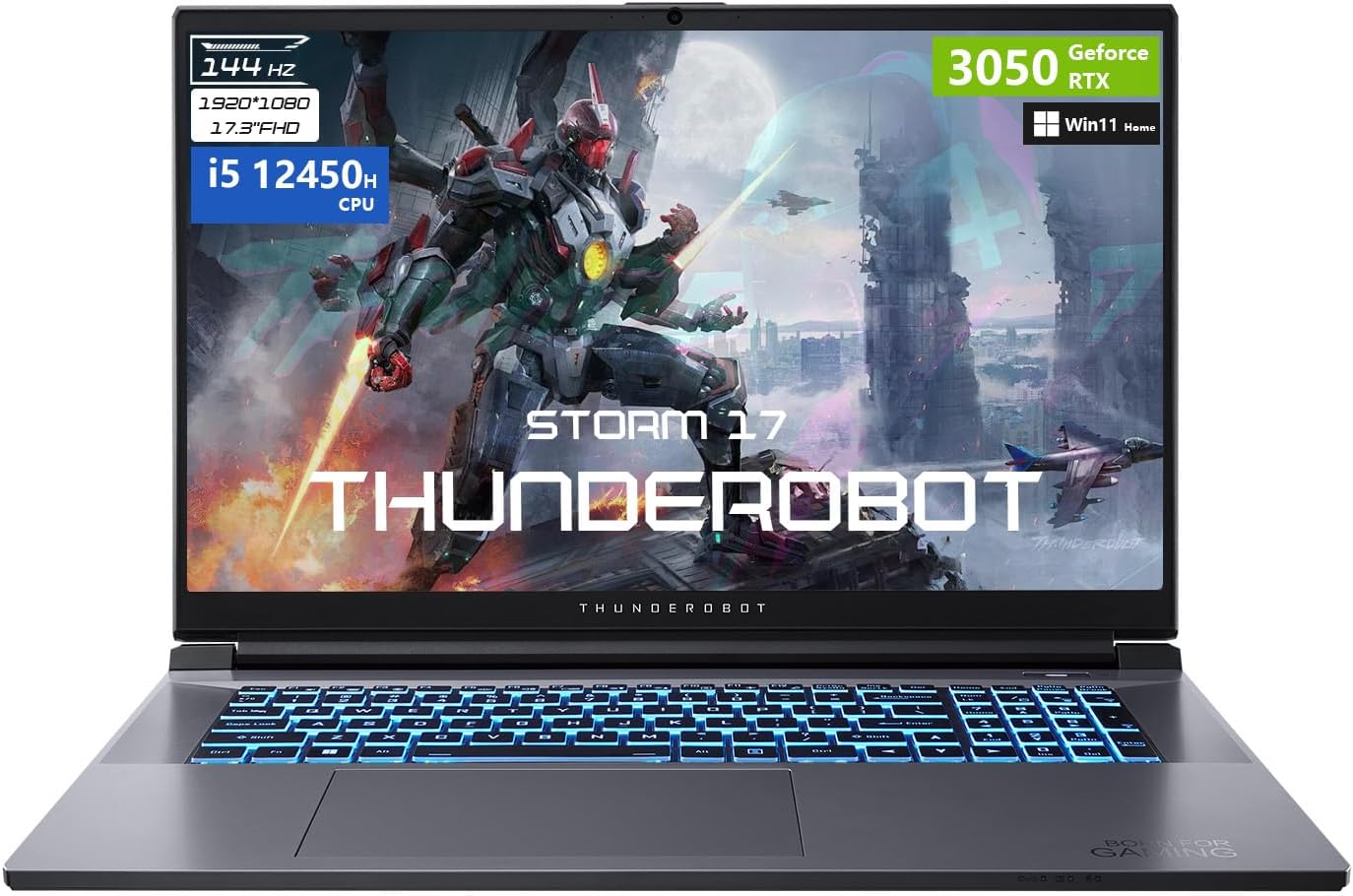
Сүрөт 3.1: Алдыңкы view Thunderobot Storm 17 оюн ноутбугунун, көрсөтүүasinдисплей жана RGB арткы жарыктандырылган клавиатура.
3.2-сүрөт: Thunderobot Storm 17 Gaming ноутбугундагы ар кандай портторду жана уячаларды көрсөткөн диаграмма.
- Дисплей: 17.3" FHD (1920x1080) 144Гц
- Баскычтоп: Сандык баскычтоп менен RGB арткы жарыктандырылган баскычтоп
- Порттор: 3x USB 3.2 Gen 1 Type-A, 1x USB Type-C, 1x HDMI, 1x RJ-45 Ethernet, 1x Аудио порт, 1x Mini DisplayPort, 1x Kensington кулпу уячасы, 1x DC-ин уячасы.
4. Орнотуу
4.1. Баштапкы күйгүзүү
- Кубат адаптерин ноутбуктун DC уячасына, андан кийин розеткага туташтырыңыз.
- Ноутбуктун капкагын ачыңыз.
- Ноутбукту иштетүү үчүн кубат баскычын басыңыз.
- Windows 11 Home орнотуусун аяктоо үчүн экрандагы нускамаларды аткарыңыз.
4.2. Перифериялык түзүлүштөрдү туташтыруу
Чычкан, клавиатура, тышкы монитор же гарнитура сыяктуу тышкы түзмөктөрдү туташтыруу үчүн жеткиликтүү портторду колдонуңуз.
- USB түзмөктөрү: USB Type-A же Type-C портторун колдонуңуз.
- Тышкы дисплей: HDMI же Mini DisplayPort аркылуу туташтырыңыз.
- Аудио: Кулакчындар же гарнитура үчүн 3.5 мм айкалышкан уячаны колдонуңуз.
- Тармак: Зымдуу интернет байланышы үчүн Ethernet кабелин RJ-45 портуна туташтырыңыз.
5. Иштөө нускамалары
5.1. Баскычтоптун функциялары

5.1-сүрөт: Thunderobot Storm 17деги RGB арткы жарыктандырылган клавиатуранын жакындан тартылган сүрөтү.
Баскычтоп RGB жарыктандыруусу жана толук сандык баскычтоп менен жабдылган. Функционалдык баскычтар (F1-F12) көбүнчө баскычтоп менен бирге басылганда кошумча функцияларды аткарат. Fn баскыч. Белгилүү бир функциялар үчүн баскычтоптун сүрөтчөлөрүн караңыз (мисалы, үндү башкаруу, жарыктыкты жөндөө, Wi-Fi которгучу).
5.2. Дисплей орнотуулары

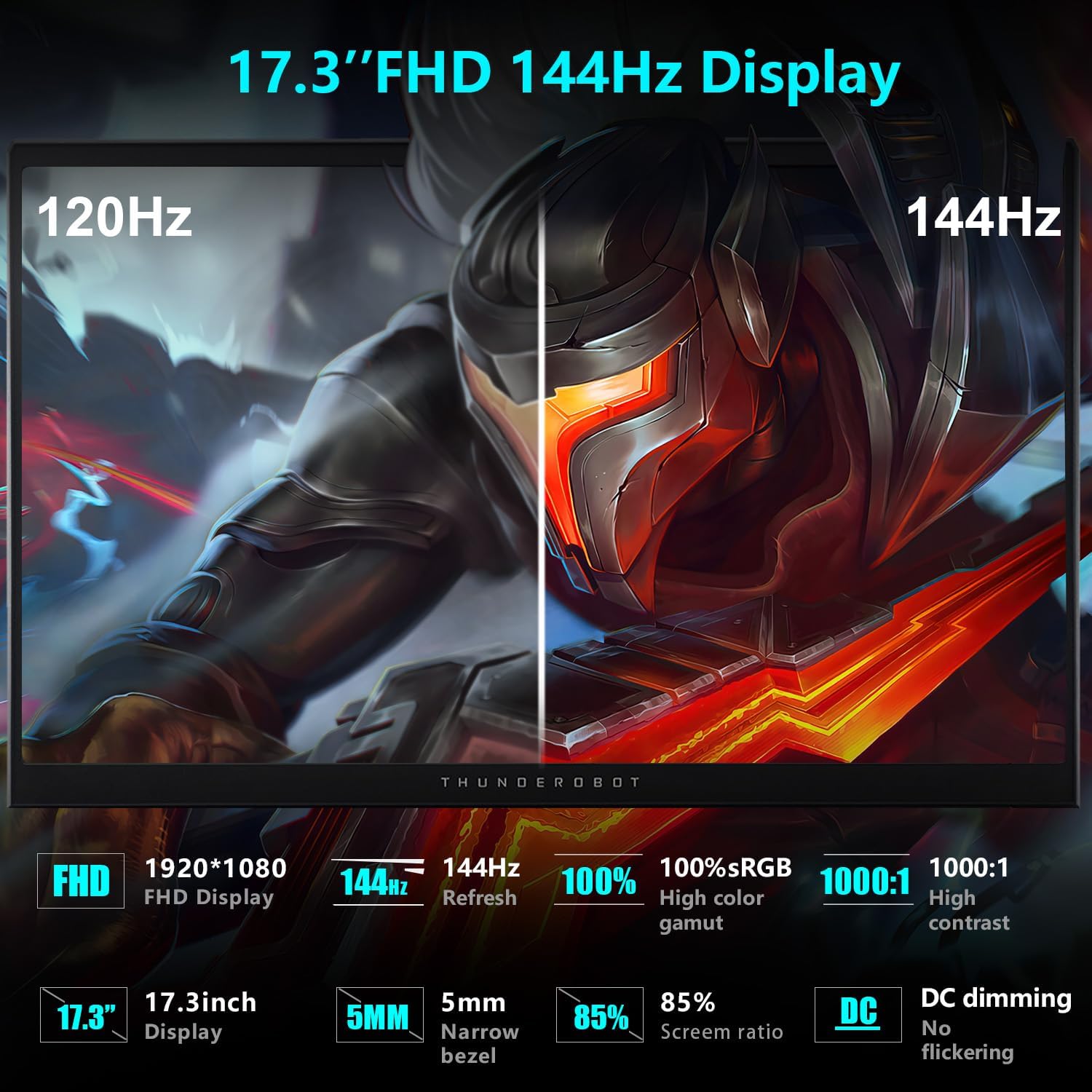
5.2-сүрөт: 144Гц дисплейдин жылмакайлыгын төмөнкү жаңыртуу жыштыгы менен салыштырган визуалдык салыштыруу.
Ноутбугуңузда 17.3 дюймдук FHD 144Гц дисплей бар. 144Гц жаңыртуу жыштыгынын активдүү экенин текшерүү үчүн:
- Иш тактада оң баскычты чыкылдатып, "Экран жөндөөлөрү" дегенди тандаңыз.
- Төмөн жылдырып, "Өркүндөтүлгөн дисплей жөндөөлөрү" баскычын чыкылдатыңыз.
- "Жаңыртуу жыштыгын тандоо" бөлүмүнөн "144 Гц" тандаңыз.
5.3. Иштөө режимдери (Башкаруу борбору)

5.3-сүрөт: Башкаруу борборунун программасынын скриншоту, анда ар кандай иштөө жана желдеткичти жөндөө параметрлери көрсөтүлгөн.
Thunderobot башкаруу борборунун программасы ноутбугуңузду ар кандай тапшырмалар үчүн оптималдаштыруу максатында ар кандай иштөө режимдеринин ортосунда которулууга мүмкүндүк берет. Бул режимдер, адатта, төмөнкүлөрдү камтыйт:
- Берсерк режими: Талаптуу тиркемелер жана оюндар үчүн толук кандуу өндүрүмдүүлүктүн чыгарылышы.
- Оюн режими: Жылмакай оюн тажрыйбасы үчүн оптималдаштырылган.
- Аудио жана видео кеңсе режими: Өндүрүмдүүлүк үчүн батареянын иштөө мөөнөтүн жана тынч иштөөнү артыкчылыктуу деп эсептейт.
Башкаруу борборуна кирүү үчүн, Windows издөө тилкесинен "Башкаруу борбору" деп издеңиз. Башкаруу борборунда системанын режимин которуу үчүн түзмөк кубат булагына туташтырылышы керек экенин эске алыңыз.
6. Техникалык тейлөө
6.1. Муздатуу системасы
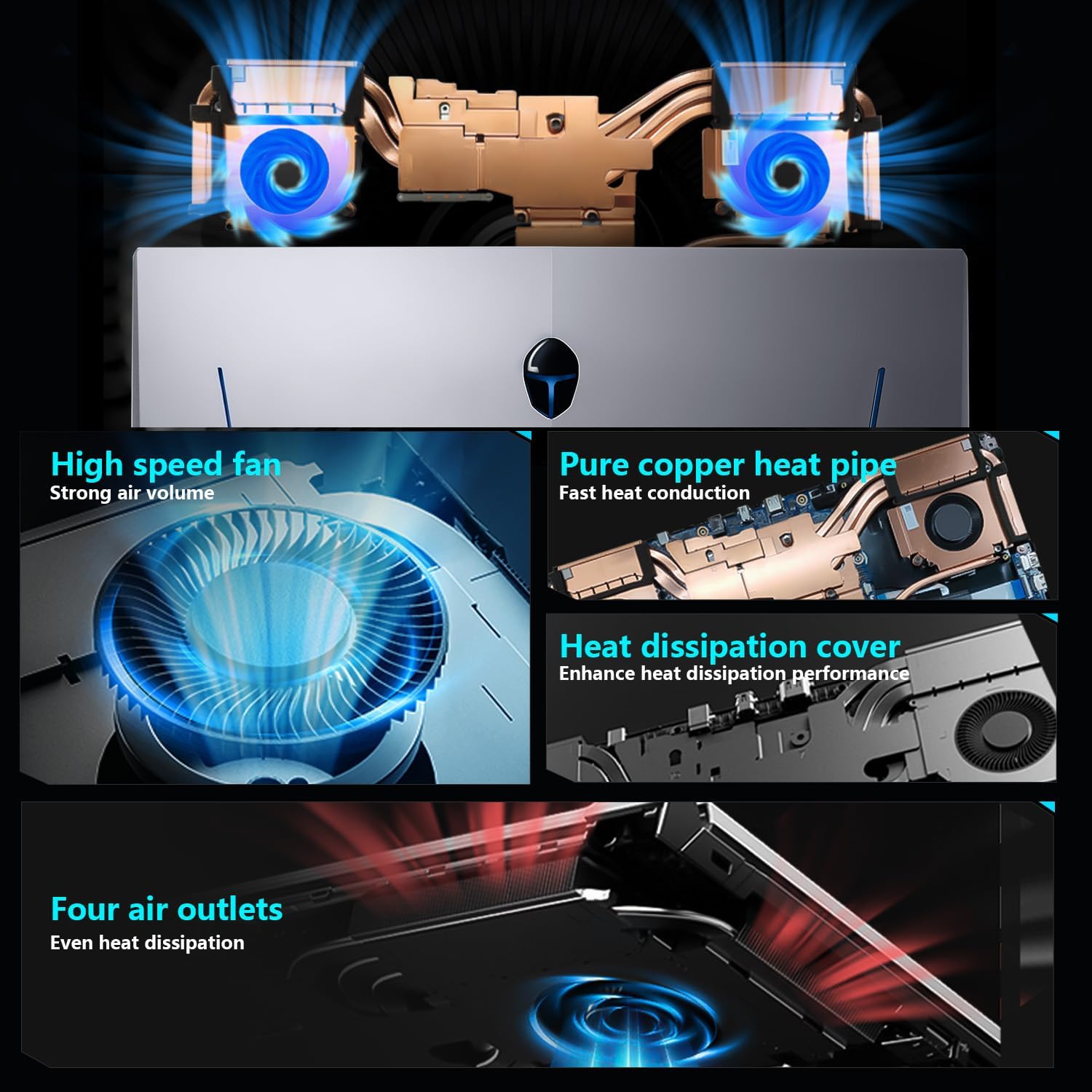
6.1-сүрөт: Кош желдеткичтери жана жылуулук түтүктөрү бар ички муздатуу системасын көрсөткөн диаграмма.
Storm 17 кош турбовентиляторлор жана жез жылуулук түтүктөрү менен натыйжалуу муздатуу системасына ээ. Оптималдуу муздатуунун иштешин сактоо үчүн:
- Аба желдеткич тешиктери (капталдарда жана арткы бетинде жайгашкан) бүтөлүп калбаганын текшериңиз.
- Аба жакшы айланышы үчүн ноутбукту катуу, тегиз бетке коюңуз.
- Кысылган аба менен желдеткич тешиктерден чаңды мезгил-мезгили менен тазалап туруңуз. Эгерде сиз квалификациялуу техник болбосоңуз, ноутбуктун корпусун тазалоо үчүн ачпаңыз.
6.2. Жалпы кам көрүү
- Ноутбукту суюктуктардан жана өтө жогорку температуралардан алыс кармаңыз.
- Экранды электроника үчүн атайын жасалган жумшак, түксүз чүпүрөк менен тазалаңыз.
- Ноутбукка оор нерселерди коюудан алыс болуңуз.
- Дайыма дайындарыңыздын камдык көчүрмөсүн жоготпоо үчүн.
7. Кыйынчылыктарды
| Маселе | Мүмкүн себеп | Чечим |
|---|---|---|
| Ноутбук күйбөйт. | Электр кубаты жок, батареясы түгөнүп калган, кубат адаптеринде көйгөй бар. | Кубат адаптери бекем туташтырылганын жана розетка иштеп турганын текшериңиз. Кайра күйгүзүүдөн мурун батареяны кеминде 30 мүнөт заряддаңыз. |
| Экран бош же кара. | Дисплей жөндөөлөрү, тышкы монитор туташкан, система иштебей калды. | Басыңыз Fn + F1 (же тиешелүү дисплейди күйгүзүүчү баскыч). Бардык тышкы мониторлорду ажыратыңыз. Ноутбукту өчүрүп-күйгүзүңүз. |
| Оюндардын начар иштеши. | Туура эмес кубаттоо режими, эскирген драйверлер, ысып кетүү. | Ноутбуктун сайылып турганын жана Башкаруу борборунда "Berserk Mode" режимине коюлганын текшериңиз. Графикалык драйверлерди жаңыртыңыз. Муздатуучу желдеткичтердин тоскоолдуктарды жок экендигин текшериңиз. |
| Wi-Fi туташпай жатат. | Wi-Fi өчүрүлгөн, драйвер көйгөйү, роутер көйгөйү. | Wi-Fi которгучун текшериңиз (Fn + Fx). Роутерди өчүрүп-күйгүзүңүз. Wi-Fi драйверлерин жаңыртыңыз. |
Эгерде бул чечимдерди колдонуп көргөндөн кийин да көйгөй чечилбесе, Thunderobot кардарларды колдоо кызматына кайрылыңыз.
8. Техникалык шарттар
| Өзгөчөлүк | Деталь |
|---|---|
| Бренд | Тандеробот |
| Модель аты | Бороон 17 |
| Screen Size | 17.3 дюйм |
| Screen Resolution | 1920 x 1080 пиксел (FHD) |
| Жаңыртуу ылдамдыгы | 144Hz |
| Процессор | Intel Core i5-12450H (8 өзөктүү, 12 жиптүү, 4.4 ГГц чейин) |
| RAM | 16 ГБ DDR4 (3200 МГц) |
| Катуу диск | 512 ГБ PCIe M.2 SSD |
| Графикалык сопроцессор | NVIDIA GeForce RTX 3050 (6 ГБ GDDR6) |
| Операция системасы | Windows 11 Home |
| Зымсыз түрү | 802.11ac Wi-Fi, Bluetooth |
| Порттар | 3x USB 3.2 Gen 1 Type-A, 1x USB Type-C, 1x HDMI, 1x RJ-45, 1x Аудио порт, 1x Mini DisplayPort, 1x Kensington кулпу уячасы, 1x DC-ин уячасы |
| Баскычтоп | RGB арткы жарыктандырылган баскычтоп, сандык баскычтоп |
| Өлчөмдөрү (LxWxH) | 15.62 x 10.35 x 1.01 дюйм |
| Элемент Салмагы | 11 фунт |
9. Кепилдик жана колдоо
Ар бир Thunderobot ноутбугунда төмөнкүлөр бар: 12 айлык кепилдик, оңдоо керек болгон учурда эксперттик колдоо, кылдат диагностика жана оригиналдуу тетиктерди сунуштайбыз. Ошондой эле, биз төмөнкүлөрдү камсыз кылабыз: 90 күндүк кепилдик бардык кепилдик алмаштыруучу тетиктерге, кыйынчылыксыз оңдоону камсыздайт. Сиздин толук канааттанууңуз - биздин милдеттенмебиз.
Техникалык колдоо, кепилдик боюнча дооматтар же тейлөө боюнча суроолор үчүн, расмий Thunderobot сайтына кириңиз webсайтка же кардарларды тейлөө бөлүмүнө кайрылыңыз.
10. Кошумча ресурстар
10.1. Продукт видеолору
Видео 10.1: Бүттүview Thunderobot сериясындагы дисплейдин визуалдык өзгөчөлүктөрүн жана иштешин баса белгилейт.
Видео 10.2: Thunderobot оюнунун ар кандай продуктуларын жана алардын дизайн принциптерин, анын ичинде Storm сериясын көрсөткөн видео.


