1. Киришүү
Бул колдонмо Xbox Series X консолуңузду орнотуу, иштетүү, техникалык тейлөө жана мүчүлүштүктөрдү оңдоо боюнча маанилүү маалыматтарды берет. Түзмөгүңүздүн оптималдуу иштешин жана мүмкүнчүлүктөрүн толук түшүнүү үчүн бул колдонмону кылдаттык менен окуп чыгыңыз.
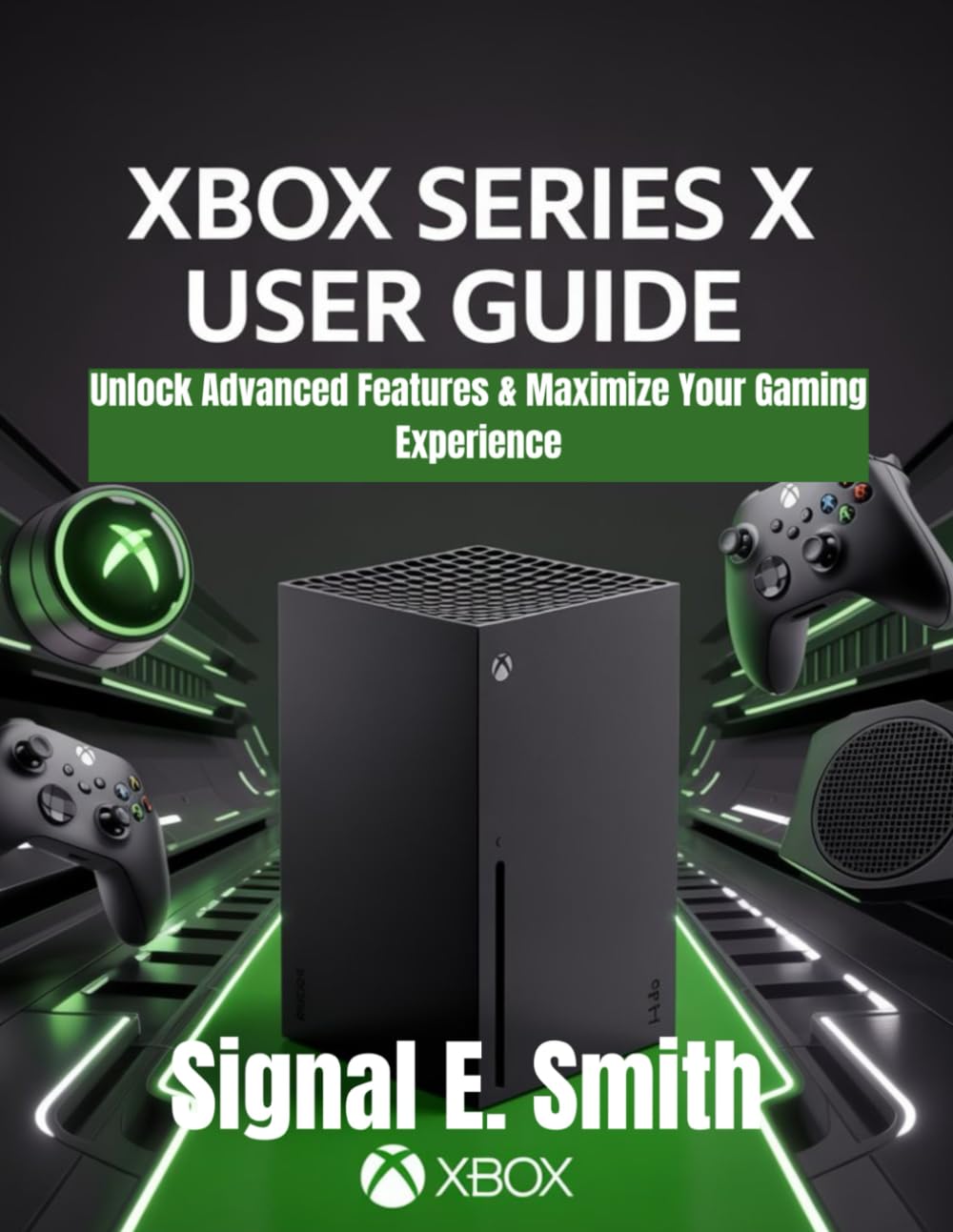
1.1-сүрөт: Xbox Series X колдонуучу колдонмосунун алдыңкы мукабасы. Бул сүрөттө консоль жана контроллерлер көрсөтүлүп, колдонмонун багытын көрсөтөт.
2. Орнотуу
Xbox Series X консолуңузду натыйжалуу иштетүү үчүн бул кадам-кадам көрсөтмөлөрдү аткарыңыз.
2.1 Кутудан чыгаруу жана баштапкы жайгаштыруу
- Бардык компоненттерди таңгактан кылдаттык менен алып салыңыз.
- Консольду жакшы желдетилген жерге коюп, аба айланышы үчүн бардык тарабында жетиштүү орун калтырыңыз. Жабык шкафтардан алыс болуңуз.
2.2 Туташтыруучу кабельдер
- Кубат кабели: Кубат кабелин консольдун кубат портуна, андан кийин розеткага туташтырыңыз.
- HDMI кабели: Консольдун HDMI OUT портунан келген HDMI кабелин телевизоруңуздагы же мониторуңуздагы HDMI киргизүүсүнө туташтырыңыз. Оптималдуу иштеши үчүн, дисплейиңиздеги HDMI 2.1 менен шайкеш келген портту колдонуңуз.
- Ethernet кабели (милдеттүү эмес): Туруктуу интернет байланышы үчүн, роутериңизден Ethernet кабелин консолдун Ethernet портуна туташтырыңыз.
2.3 Консольду баштапкы орнотуу
- Консолуңузду жана дисплейиңизди күйгүзүңүз.
- Тилди, аймакты тандап, тармагыңызга (Wi-Fi же Ethernet) туташуу үчүн экрандагы көрсөтмөлөрдү аткарыңыз.
- Microsoft аккаунтуңуз менен кириңиз же жаңысын түзүңүз. Бул оюндарга, онлайн кызматтарга жана санариптик сатып алууларга кирүү үчүн абдан маанилүү.
- Суралгандай, системанын бардык жаңыртууларын аягына чыгарыңыз.
3. Иштөө
Оюн тажрыйбаңызды жакшыртуу үчүн Xbox Series X'тин негизги функцияларын жана өркүндөтүлгөн функцияларын түшүнүңүз.
3.1 Башкаруу панелинде багыт алуу
- Xbox башкаруу панели - бул оюндар, колдонмолор жана жөндөөлөр үчүн борбордук хабыңыз.
- Контроллерлерди колдонуңуз Xbox баскычы Досторго, эскертмелерге жана системанын функцияларына тез жетүүнү камсыз кылган Жол көрсөткүчтү ачуу үчүн.
3.2 Оюнду башкаруу
- Оюндарды орнотуу: Оюн дискин салыңыз же Microsoft Store же Xbox Game Pass сайттарынан санарип оюндарын жүктөп алыңыз.
- Тез резюме: Бул функция сизге бир нече оюндардын ортосунда оңой которулууга жана экрандарды жүктөбөстөн, токтогон жериңизден заматта улантууга мүмкүндүк берет.
3.3 Графиканы жана өндүрүмдүүлүктү максималдаштыруу
Xbox Series X өркүндөтүлгөн визуалдык жана иштөө жөндөөлөрүн колдойт:
- 4K токтому: Дисплейиңиз 4K форматын колдой турганын текшерип, так визуалдык көрүнүш үчүн аны консолдун дисплей жөндөөлөрүндө иштетиңиз.
- HDR (жогорку динамикалык диапазон): Контраст жана түстү жакшыртуу үчүн, консолуңуздун жана телевизоруңуздун жөндөөлөрүндө HDRди иштетиңиз.
- 120Hz жаңыртуу ылдамдыгы: Эгер дисплейиңиз 120 Гц колдосо, шайкеш келген оюндарда жылмакай ойноо үчүн бул жөндөөнү иштетиңиз.
- Бул жөндөөлөргө кирүү аркылуу Орнотуулар > Жалпы > ТВ жана дисплей параметрлери.
3.4 Көп оюнчу режиминде жана онлайн оюндар
- Xbox Live: Досторуңуз менен байланышыңыз, кечелерге кошулуңуз жана онлайн көп оюнчу режимине өтүңүз. Айрым функциялар үчүн Xbox Game Pass Ultimate же Xbox Live Gold жазылуусу талап кылынышы мүмкүн.
- Булут оюндары: Xbox Game Pass Ultimate менен оюндарды түз эле консолуңузга, компьютериңизге же мобилдик түзмөктөрүңүзгө агылтыңыз.
- Кросс-платформалык оюн: Колдоого алынган оюндарда ар кандай платформалардагы досторуңуз менен ойноңуз.
3.5 Контроллерди ыңгайлаштыруу
Xbox зымсыз контроллериңиздин жөндөөлөрүн жекелештириңиз:
- Баскычтарды кайра жайгаштырыңыз, таякчалардын сезгичтигин тууралаңыз жана титирөө жөндөөлөрүн конфигурациялаңыз Xbox аксессуарлары колдонмосу консолуңузда.
4. Техникалык тейлөө
Үзгүлтүксүз техникалык тейлөө сиздин Xbox Series X оптималдуу иштешин камсыздайт жана анын иштөө мөөнөтүн узартат.
4.1 Тазалоо
- Консольдун сыртын тазалоо үчүн жумшак, кургак, түксүз чүпүрөктү колдонуңуз.
- Аба агымынын туура болушун камсыз кылуу үчүн желдеткич тешиктерден чаңды акырын чаң соргуч менен сүртүңүз же кысылган абаны колдонуңуз. Желдеткичтерге кандайдыр бир нерселерди киргизбеңиз.
4.2 Программалык камсыздоо жаңыртуулары
- Автоматтык түрдө система жаңыртууларын алуу үчүн консолуңуз интернетке туташкандыгын текшериңиз.
- Жаңыртууларды кол менен текшерүү аркылуу Орнотуулар > Система > Жаңыртуулар. Системаңызды жаңыртып туруу жаңы функцияларды, иштин натыйжалуулугун жана коопсуздукту жакшыртууларды камсыз кылат.
4.3 Ашыкча ысып кетүүнүн алдын алуу
- Консолду ар дайым ачык, жакшы желдетилген жерге коюңуз.
- Консольду килемге же желдеткичтерди жаап кала турган башка жумшак беттерге койбоңуз.
- Башка электрониканы же буюмдарды консольдун үстүнө же жанына үйбөңүз.
5. Кыйынчылыктарды
Бул бөлүмдө кеңири таралган көйгөйлөр каралат жана көйгөйлөрдү тез чечүүгө жардам берүүчү чечимдер берилет.
5.1 Күч жок
- Электр кабелин текшерүү: Кубат кабелинин консольго да, розеткага да бекем туташтырылганын текшериңиз.
- Сыноо түйүнү: Иштеп жатканын текшерүү үчүн башка түзмөктү ошол эле розеткага сайып көрүңүз.
- Power Cycle: Консолду 30 секундга сууруп, андан кийин кайра сайып, күйгүзүп көрүңүз.
5.2 Сыналгыда/монитордо дисплей жок
- HDMI кабелин текшериңиз: HDMI кабелинин консолго да, дисплейге да бекем туташтырылганын текшериңиз. Сыналгыңыздагы башка HDMI портун колдонуп көрүңүз.
- Туура киргизүүнү тандаңыз: Телевизоруңуз туура HDMI киргизүү булагына коюлганын текшериңиз.
- Башка кабелди колдонуп көрүңүз: Мүмкүн болсо, башка HDMI кабели менен сынап көрүңүз.
- Төмөнкү чечилиштеги режим: Эгер бош экранды көрсөңүз, консолду төмөнкү чечилиш режимине жүктөңүз. Xbox баскычы жана Чыгаруу баскычы экинчи бип үндү укканга чейин.
5.3 Тармакка туташуу маселелери
- Маршрутизаторду/модемди кайра иштетүү: Тармак жабдууларыңызды өчүрүп-күйгүзүңүз.
- Сыноо байланышы: барыңыз Орнотуулар > Жалпы > Тармак жөндөөлөрү > Тармак туташуусун текшерүү.
- Зымдуу туташуу: Эгер Wi-Fi колдонуп жатсаңыз, зымсыз тоскоолдуктарды жокко чыгаруу үчүн Ethernet кабели менен туташып көрүңүз.
5.4 Оюндун кыйрашы же токтоп калышы
- Оюнду кайра баштоо: Оюнду жаап, кайра баштаңыз.
- Консолду кайра иштетүү: Консольду толук кайра жүктөңүз.
- Оюн жаңыртууларын текшерүү: Оюн толугу менен жаңыртылганын текшериңиз.
- Оюнду кайра орнотуу: Акыркы чара катары, көйгөйлүү оюнду чыгарып, кайра орнотуңуз.
6. Техникалык шарттар
Xbox Series X консолунун негизги техникалык мүнөздөмөлөрү:
- CPU: 8 ядролуу AMD Zen 2 CPU @ 3.8 ГГц (SMT менен 3.6 ГГц)
- GPU: 12 TFLOPS, 52 CU @ 1.825 ГГц Ыңгайлаштырылган RDNA 2 GPU
- RAM: 16 ГБ GDDR6 (10 ГБ @ 560 ГБ/с, 6 ГБ @ 336 ГБ/с)
- Ички сактагыч: 1 ТБ ылайыкташтырылган NVMe SSD
- Кеңейтүүчү сактагыч: 1 ТБ Seagate кеңейтүү картасы (өзүнчө сатылат)
- Оптикалык диск: 4K UHD Blu-ray диск
- Видео чыгаруу: HDMI 2.1, 4K @ 120Hz, 8K @ 60Hz, VRR, ALLM колдойт
- Аудио: Dolby Digital 5.1, DTS 5.1, Dolby TrueHD, Atmos менен, 7.1 L-PCM чейин
- Байланыш: Wi-Fi 802.11ac кош тилкелүү, Gigabit Ethernet
- Порттор: 3x USB 3.1 Gen 1, HDMI 2.1 чыгышы, Ethernet, кубат киргизүү, сактагычты кеңейтүү картасынын уячасы
- Өлчөмдөрү: 15.1 см x 15.1 см x 30.1 см (5.9 дюйм x 5.9 дюйм x 11.8 дюйм)
- Салмагы: 4.45 кг (9.8 фунт)
7. Кепилдик жана колдоо
Продукциянын кепилдиги жана кардарларды колдоо жөнүндө маалымат, адатта, консолду сатып алуу менен берилет же расмий Xbox колдоо кызматынан тапса болот. webсайт.
- Кепилдиктин толук шарттары жана эрежелери үчүн, Xbox Series X консолуңуз менен кошо берилген документтерди караңыз.
- Техникалык жардам, мүчүлүштүктөрдү оңдоо боюнча көрсөтмөлөр жана көп берилүүчү суроолор үчүн расмий Xbox колдоо кызматына кайрылыңыз. webсайт: support.xbox.com.

7.1-сүрөт: Xbox Series X колдонуучу колдонмосунун арткы мукабасы. Бул сүрөттө ISBN штрих-коду жана автордук укук жөнүндө маалымат камтылган.


