1. Киришүү
Бул колдонмодо TP-Link XX530v AX3000 Wi-Fi 6 XPON зымсыз роутериңизди орнотуу, иштетүү жана тейлөө боюнча толук нускамалар камтылган. Сураныч, туура орнотууну жана аппаратыңыздын оптималдуу иштешин камсыз кылуу үчүн бул колдонмону кылдат окуп чыгыңыз.
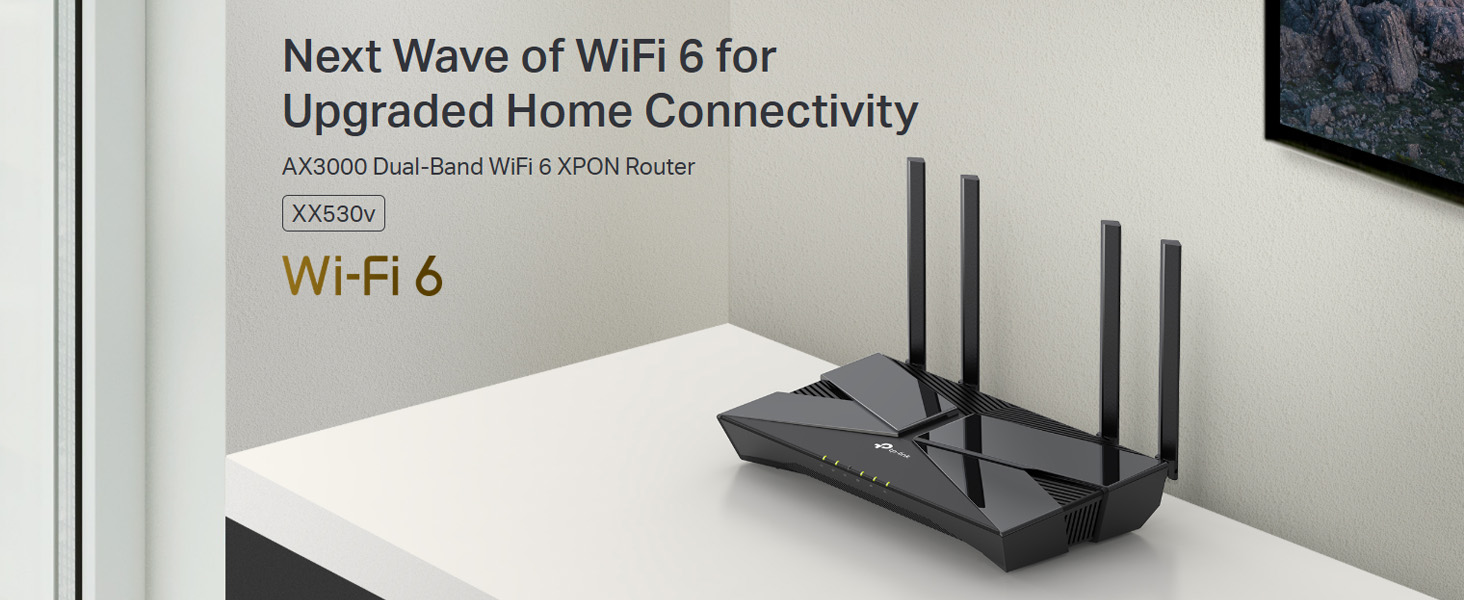
Сүрөт 1.1: TP-Link XX530v AX3000 Wi-Fi 6 XPON роутери, жакшыртылган үй байланышы үчүн иштелип чыккан.
2. Пакеттин мазмуну
Пакетиңизде төмөнкү заттар бар экенин текшериңиз:
- TP-Link XX530v AX3000 Wi-Fi 6 XPON роутери
- RJ45 Ethernet кабели
- Кубаттуу адаптер
- Ыкчам орнотуу колдонмосу
3. Техникалык жабдыктар бүттүview
Роутериңиздин физикалык компоненттери менен таанышыңыз.
3.1 алдыңкы панели

Сүрөт 3.1: Алдыңкы view кубат, интернет, Wi-Fi жана LAN ишмердүүлүгү үчүн LED көрсөткүчтөрүн көрсөтүүчү роутердин.
Алдыңкы панелде роутердин абалын көрсөткөн LED индикаторлору бар:
- Power LED: Кубаттын абалын көрсөтөт.
- Интернет LED: Интернетке туташуунун абалын көрсөтөт.
- Wi-Fi LED: Зымсыз тармак аракетин көрсөтөт.
- LAN диоддору: Зымдуу LAN портторундагы активдүүлүктү көрсөтүңүз.
3.2 Арткы панель

Сүрөт 3.2: Арткы view роутердин, туташуу жана башкаруу үчүн ар кандай портторду жана баскычтарды бөлүп көрсөтүү.
Арткы панелде ар кандай порттор жана баскычтар бар:
- Күйгүзүү / Өчүрүү баскычы: Роутерди күйгүзүү же өчүрүү үчүн.
- Электр порту: Берилген кубат адаптерине туташат.
- USB порт: USB сактагыч түзүлүштөрүн же 3G/4G түйүндөрүн туташтыруу үчүн.
- LAN порттору (1-4): Зымдуу туташуулар үчүн Gigabit Ethernet порттору. Бир порт WAN порту катары да иштейт.
- Fiber Port (SC/APC): Була-оптикалык тармакка туташуу үчүн.
- VoIP порту: VoIP чалуулары үчүн аналогдук телефонду туташтыруу үчүн.
- WPS/Reset баскычы: WPS үчүн кыскача басыңыз, заводдук абалга кайтаруу үчүн басып, кармап туруңуз.
4. Орнотуу колдонмосу
TP-Link XX530v роутериңизди баштапкы орнотуу үчүн бул кадамдарды аткарыңыз.
4.1 Аппараттык туташуу
- Өчүрүү: Учурдагы модемиңизди (эгерде бар болсо) жана роутер өчүрүлгөнүн текшериңиз.
- Fiber Optic кабелин туташтыруу: SC/APC була-оптикалык кабелин Интернет-кызмат провайдериңизден (ISP) роутердеги Fiber портуна салыңыз. Туташуу коопсуз экенин текшериңиз.
- Кубат адаптерин туташтыруу: Берилген кубат адаптерин роутердин кубат портуна туташтырыңыз жана аны розеткага сайыңыз.
- Күйгүзүү: Роутерди күйгүзүү үчүн Power On/Off баскычын басыңыз. Кубат жана Интернет диоддорунун турукташтырылганын күтүңүз.
- (Кошумча) Зымдуу туташуу: Алгачкы конфигурациялоо үчүн компьютериңизди Ethernet кабели аркылуу роутердин LAN портторунун бирине туташтырыңыз.
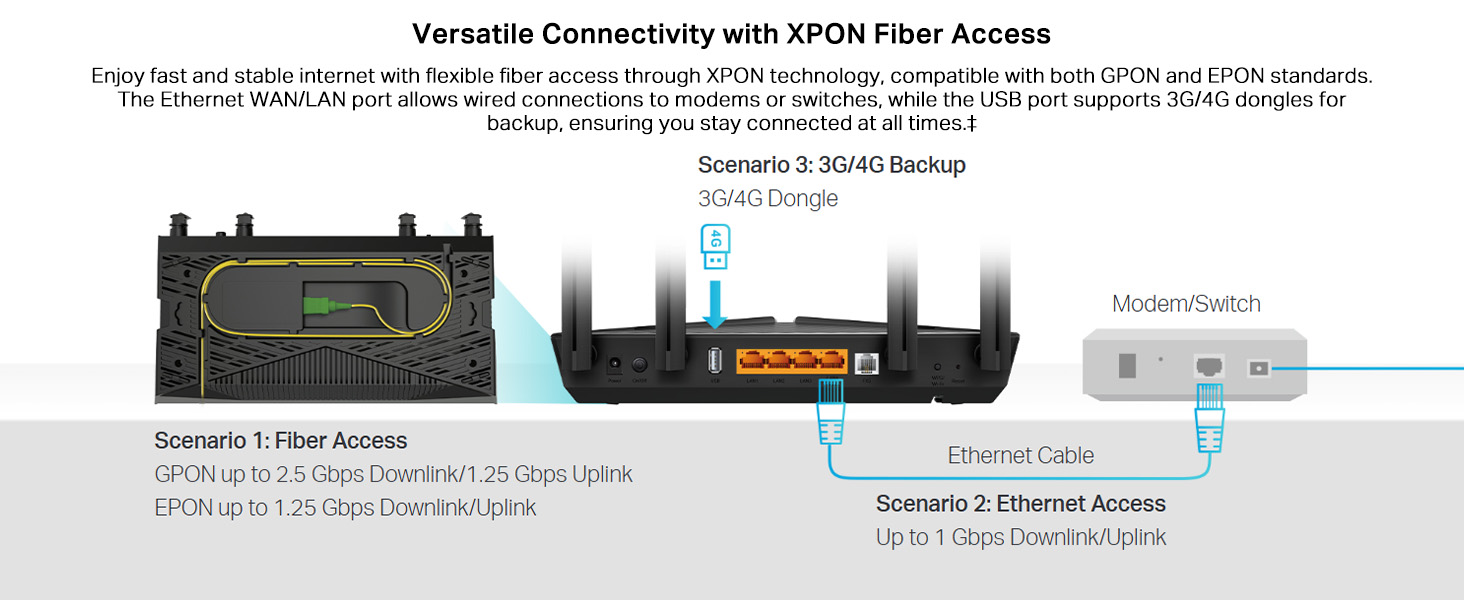
Сүрөт 4.1: Була жетүү, Ethernet мүмкүнчүлүгү жана USB порт аркылуу 3G/4G камдык көчүрмөсү, анын ичинде ар кандай туташуу параметрлеринин иллюстрациясы.
4.2 Интернет конфигурациясы
Роутер була жетүү үчүн GPON жана EPON стандарттарын колдойт. Сиздин ISP керектүү байланыш маалыматын берет.
- Маршрутизаторду башкаруу барагына кирүү: ачуу а web браузерди жана демейки кирүү дарегин киргизиңиз (адатта http://tplinkmodem.net or http://192.168.1.1).
- Кирүү: Колдонуучунун атын жана паролду киргизиңиз (демейки демейки экиге тең "администратор" же роутердин энбелгисинде көрсөтүлгөндөй).
- Ыкчам орнотууну иштетүү: Интернет байланышыңызды конфигурациялоо үчүн Ыкчам орнотуу устасынын экрандагы нускамаларын аткарыңыз. Бул, адатта, туташуу түрүңүздү тандоону (мисалы, PPPoE, Динамикалык IP, Статикалык IP) жана керек болсо колдонуучу аты, сырсөз жана VLAN ID сыяктуу ISP тарабынан берилген маалыматтарды киргизүүнү камтыйт.
- Байланышты текшерүү: Конфигурациялангандан кийин, алдыңкы панелдеги Интернет LEDди текшериңиз. Катуу жашыл жарык ийгиликтүү интернет байланышын көрсөтүп турат.
4.3 Wi-Fi тармагын орнотуу
Сиздин роутериңиз демейки Wi-Fi тармагынын аталышы (SSID) жана аппараттын ылдый жагындагы этикеткада басылган сырсөз менен келет. Сиз бул орнотууларды ыңгайлаштыра аласыз.
- Зымсыз орнотууларга кирүү: Роутердин башкаруу барагында Зымсыз бөлүмгө өтүңүз.
- SSIDди өзгөртүү: 2.4 ГГц жана 5 ГГц тилкелери үчүн демейки Wi-Fi тармагынын аталыштарын эсте калаарлык кылып өзгөртүңүз.
- Сырсөз коюу: Wi-Fi тармактарыңыз үчүн күчтүү, уникалдуу сырсөз түзүңүз. WPA2/WPA3 Personal коопсуздук үчүн сунушталат.
- Жөндөөлөрдү сактоо: Өзгөртүүлөрдү колдонуңуз. Түзмөктөрүңүз жаңы Wi-Fi атын жана сырсөзүн колдонуп кайра туташуусу керек болот.
5. Иштөө нускамалары
5.1 Кош тилкелүү Wi-Fi 6
XX530v Wi-Fi 6 (802.11ax) технологиясын колдоп, 2.4 ГГц жана 5 ГГц диапазондорунда тезирээк ылдамдыкты жана жакшыртылган натыйжалуулукту сунуштайт.
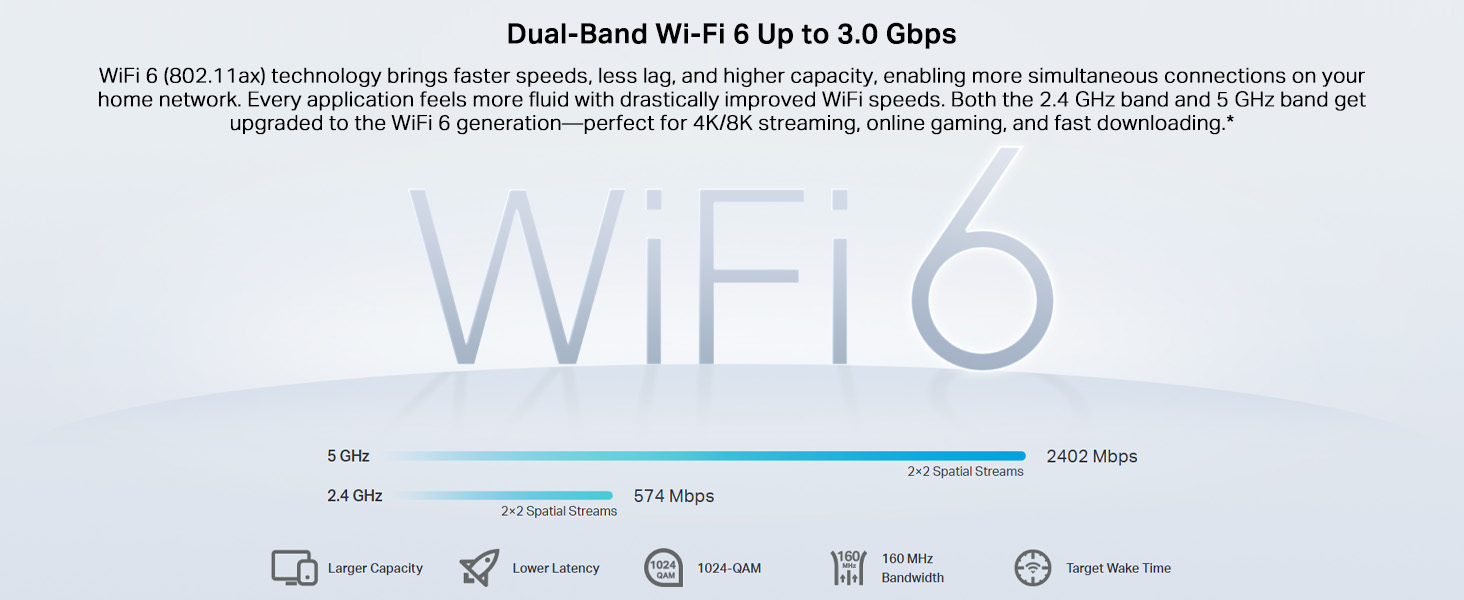
Сүрөт 5.1: 2.4 ГГц жана 5 ГГц ылдамдыгын көрсөтүүчү эки тилкелүү Wi-Fi 6 мүмкүнчүлүктөрүнүн визуалдык көрүнүшү.
- 2.4 ГГц диапазону: Кеңири камтууну камсыз кылат жана жалпы интернет колдонууга жана эски түзмөктөргө ылайыктуу.
- 5 ГГц диапазону: 4K/8K видеону агылтуу, онлайн оюндар жана өткөрүү жөндөмдүүлүгүн талап кылган тапшырмалар үчүн эң ылайыктуу жогорку ылдамдыкты жана аз күтүү мөөнөтүн сунуштайт.
5.2 OFDMA жана MU-MIMO
Бул технологиялар роутерге бир эле учурда бир нече түзмөктөр менен байланышууга мүмкүнчүлүк берип, тармактын кубаттуулугун жана натыйжалуулугун жогорулатат.
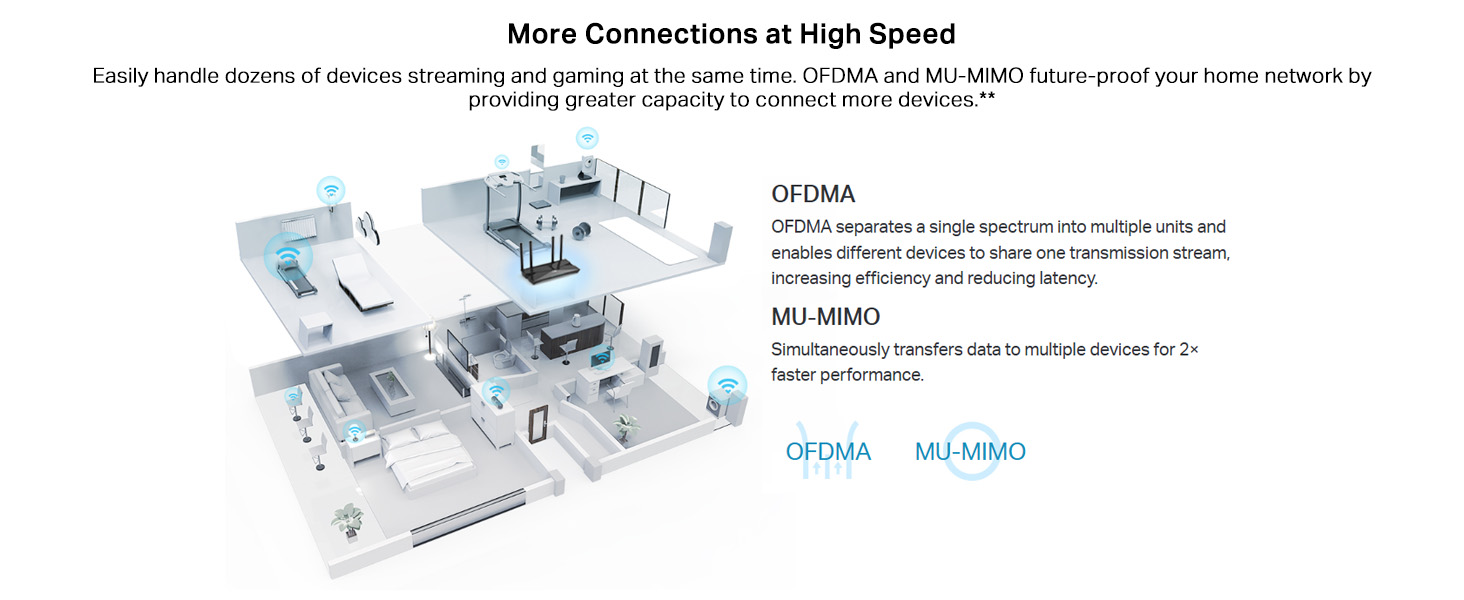
Сүрөт 5.2: OFDMA жана MU-MIMO тармактын эффективдүүлүгүн кантип жакшыртаарын жана бир эле убакта бир нече түзмөктөргө маалыматтарды берүү мүмкүнчүлүгүн чагылдырган иллюстрация.
- OFDMA: Бир каналды кичирээк суб-каналдарга бөлүп, бир нече түзмөктөргө маалыматтарды бир убакта өткөрүүгө мүмкүнчүлүк берет.
- MU-MIMO: Маршрутизаторго бир эле учурда бир нече түзмөктөн маалыматтарды жөнөтүүгө жана кабыл алууга мүмкүндүк берет, бул жалпы өткөрүү жөндөмдүүлүгүн жакшыртат.
5.3 VoIP чалуулары
XX530v бир нече VoIP каттоо эсептерин жана ар кандай чалуу функцияларын колдогон жогорку өндүрүмдүү телефон тутумун бириктирет.
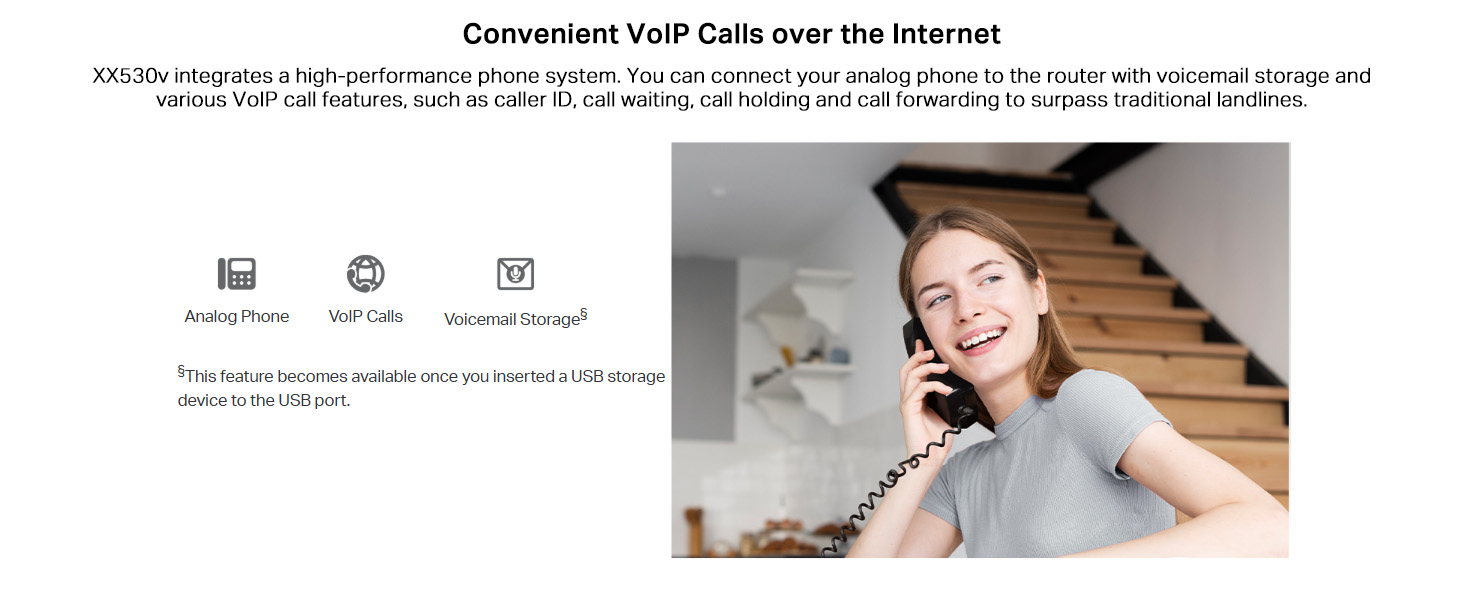
Сүрөт 5.3: роутердин VoIP портуна туташтырылган аналогдук телефон менен чалуу жасаган колдонуучу, VoIP функциясын көрсөтүүдө.
VoIP колдонуу үчүн:
- Аналогдук телефонду роутердин VoIP портуна туташтырыңыз.
- VoIP бөлүмүндөгү роутердин башкаруу интерфейсинде VoIP каттоо эсебиңиздин жөндөөлөрүн (провайдериңиз тарабынан берилген) конфигурациялаңыз.
- Үн почтасы сактагычы USB сактагычы USB портуна кыстарылганда жеткиликтүү болот.
5.4 Гигабит зымдуу туташуулар жана медиа бөлүшүү
Роутерде жогорку ылдамдыктагы зымдуу туташуулар үчүн Gigabit Ethernet порттору жана медиа бөлүшүү үчүн USB порт бар.
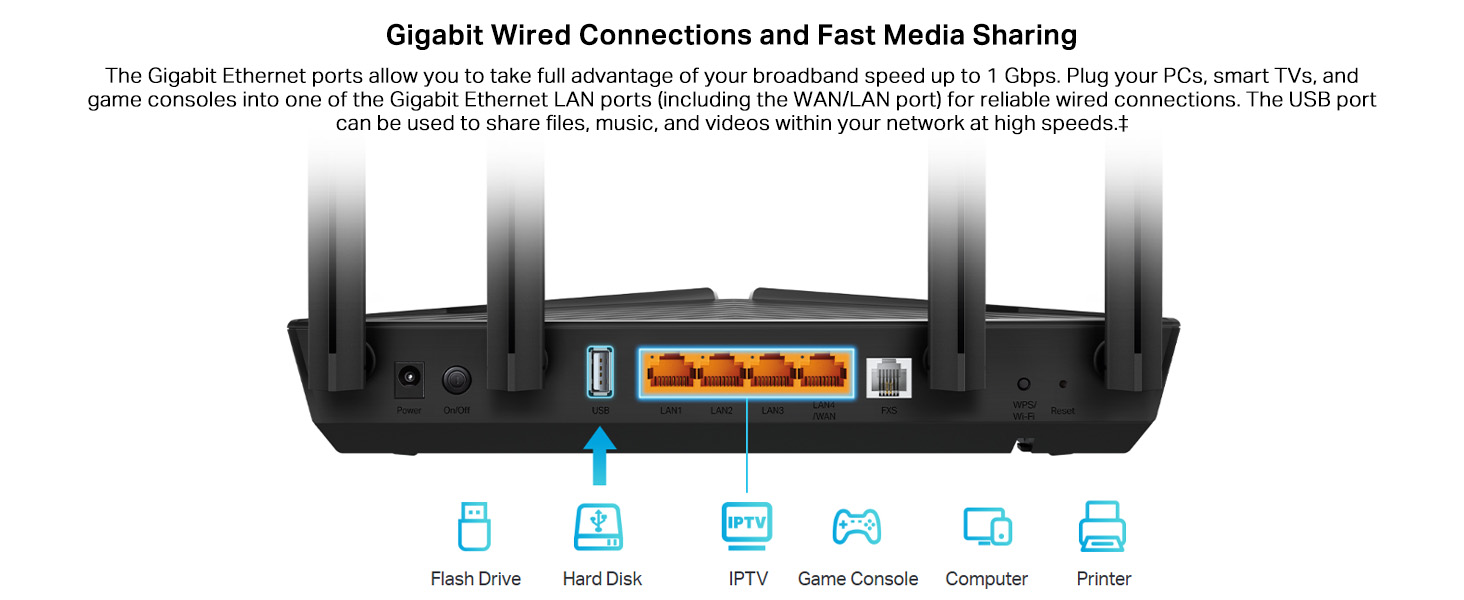
Сүрөт 5.4: Флеш-дисктер, катуу дисктер, IPTV кутучалары, оюн консолдору, компьютерлер жана роутердин гигабит LAN жана USB портторуна туташтырылган принтерлер сыяктуу ар кандай түзүлүштөрдүн иллюстрациясы.
- Ишенимдүү, жогорку ылдамдыктагы интернетке кирүү үчүн компьютерлерди, акылдуу сыналгыларды, оюн консолдорун жана башка зымдуу түзмөктөрдү Гигабит LAN портторуна туташтырыңыз.
- Бөлүшүү үчүн USB сактагычты USB портуна сайыңыз fileлар, музыка жана видеолор сиздин тармагыңыз боюнча.
6. Өркүндөтүлгөн функциялар
6.1 EasyMesh шайкештиги
XX530v EasyMeshти колдойт, бул сизге бүт үйдү үзгүлтүксүз камтуу үчүн бирдиктүү Wi-Fi тармагын түзүүгө мүмкүндүк берет.
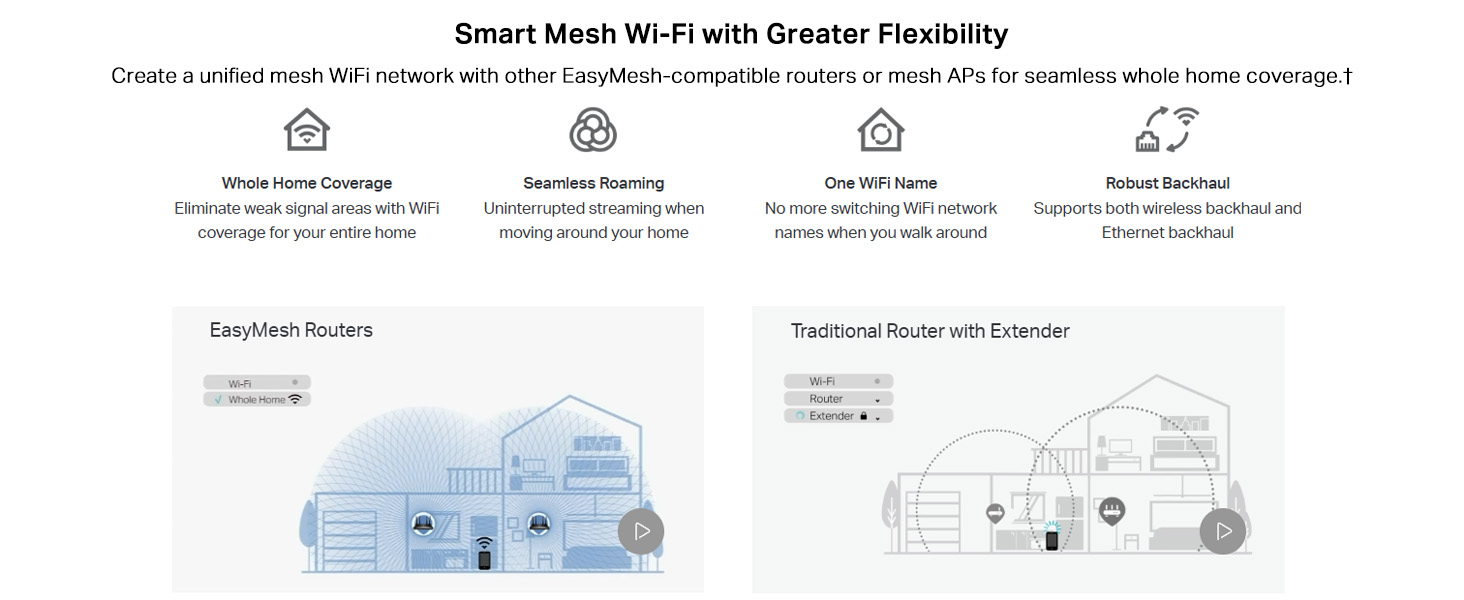
Сүрөт 6.1: EasyMesh тутумунун бардык үйдү камтуу жана үзгүлтүксүз роуминг үчүн артыкчылыктарын көрсөткөн визуалдык салыштыруу, салттуу роутер жана кеңейтүүчү орнотуудан айырмаланып турат.
EasyMeshтин артыкчылыктары:
- Үйдү толугу менен камтуу: Алсыз сигнал аймактарын жок кылат.
- Үзгүлтүксүз роуминг: Үзгүлтүксүз агылтуу, сиз үйүңүздө кыймылдасаңыз.
- Бир Wi-Fi аталышы: Тармактын аталыштарын алмаштыруунун кереги жок.
- Мыкты Backhaul: Зымсыз жана Ethernet backhaul да колдойт.
6.2 Тармакты коргоо
Роутер тармактын коопсуздугун жогорулатуу үчүн функцияларды камтыйт.
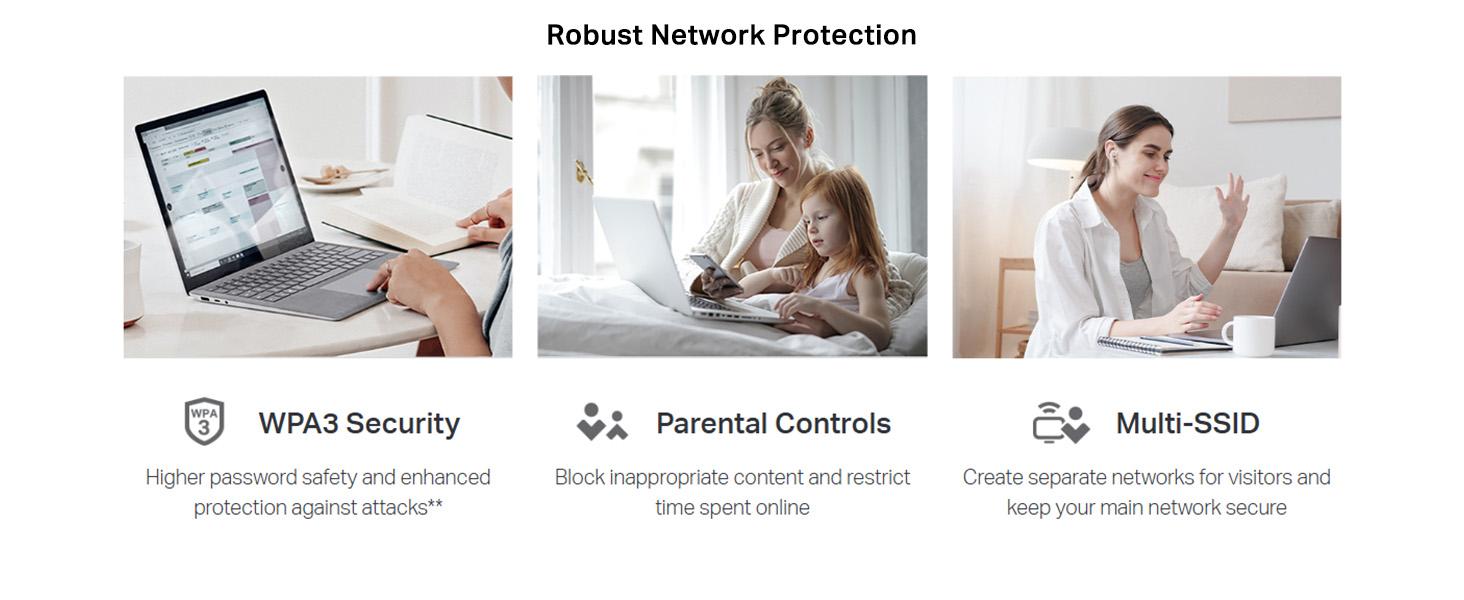
Сүрөт 6.2: WPA3 Коопсуздук, Ата-эненин көзөмөлү жана Multi-SSID функциялары үчүн иконалар жана сүрөттөмөлөр, күчтүү тармак коргоону баса белгилейт.
- WPA3 Коопсуздук: Жогорку сырсөз коопсуздугун жана чабуулдардан жакшыртылган коргоону камсыз кылат.
- Ата-энелик көзөмөл: Орунсуз мазмунду бөгөт коюуга жана белгилүү бир түзмөктөр үчүн онлайн убакытты чектөөгө мүмкүндүк берет.
- Multi-SSID: Коноктор же башка максаттар үчүн өзүнчө Wi-Fi тармактарын түзүп, негизги тармагыңызды коопсуз сактаңыз.
6.3 Алыстан башкаруу
XX530v алыстан башкаруу үчүн ар кандай протоколдорду колдойт, бул колдонуучулар жана Интернет Кызмат Провайдерлери үчүн пайдалуу.
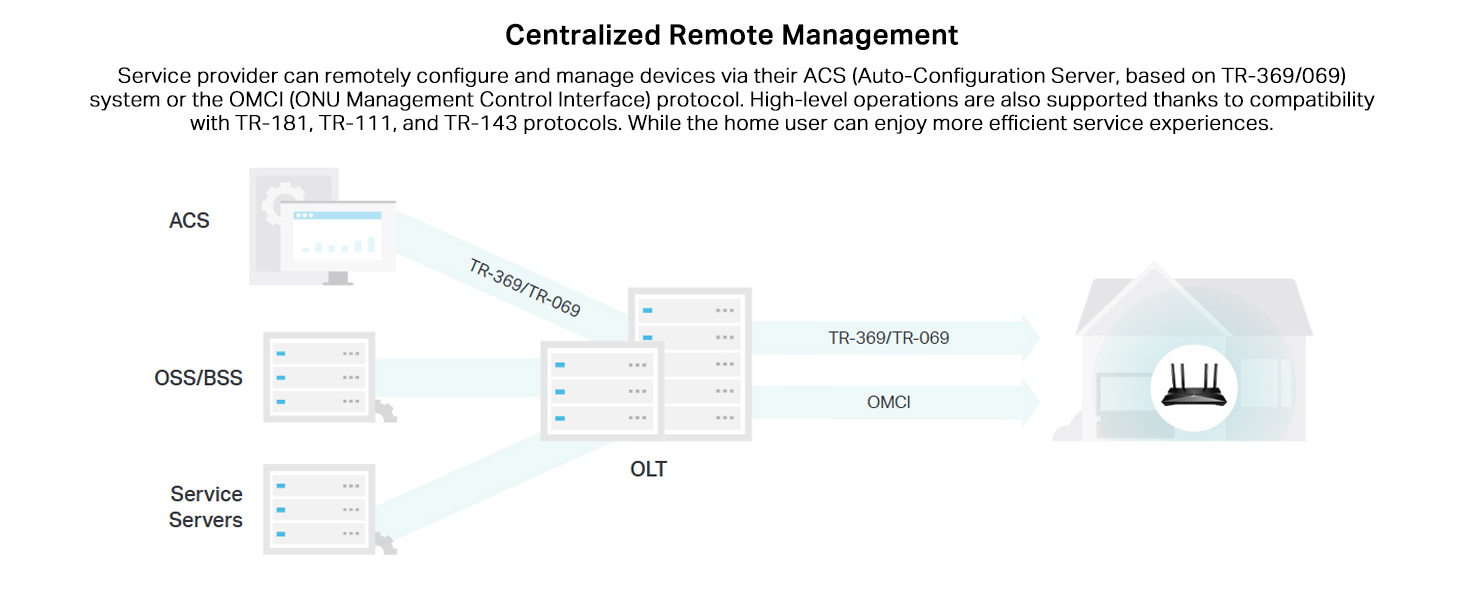
Сүрөт 6.3: Кызмат көрсөтүүчүлөр TR-369/TR-069 жана OMCI протоколдору аркылуу ACS (Auto-Configuration Server) аркылуу түзмөктөрдү алыстан кантип конфигурациялай жана башкара аларын көрсөткөн диаграмма.
Роутер комплекстүү алыстан башкаруу үчүн OMCI, TR-069, TR-098, TR-181, TR-111 жана TR-143 протоколдору менен бирге TAUC (TP-Link Aginet Unified Cloud, TR-369 негизинде) колдойт.
7. Техникалык тейлөө
7.1 Микропрограмма жаңыртуулары
Оптималдуу аткарууну, коопсуздукту жана жаңы функцияларга жетүүнү камсыз кылуу үчүн микропрограмма жаңыртууларын дайыма текшерип, орнотуп алыңыз.
- TP-Link расмий сайтына барыңыз webсайт (www.tp-link.com) жана моделиңиздин (XX530v) колдоо бөлүмүнө өтүңүз.
- Акыркы микропрограмманы жүктөп алыңыз file.
- Роутердин башкаруу барагына кириңиз жана Система куралдары > Микропрограмманы жаңыртуу бөлүмүнө өтүңүз.
- Жүктөлүп алынган микропрограмманы жүктөө file жана жаңыртууну аяктоо үчүн нускамаларды аткарыңыз. Жаңыртуу процессинде роутерди өчүрбөңүз.
7.2 Маршрутизаторду жайгаштыруу
Оптималдуу Wi-Fi камтуусу үчүн роутерди борбордук жерге, тоскоолдуктардан жана күчтүү электромагниттик тоскоолдуктарды (мисалы, микротолкундар, зымсыз телефондор) чыгарган түзүлүштөрдөн алыс жайгаштырыңыз.

Сүрөт 7.1: роутер столдун үстүндө жайгаштырылган, Wi-Fi сигналын эффективдүү бөлүштүрүү үчүн ылайыктуу жайгаштырууну көрсөтөт.
7.3 Тазалоо
Маршрутизаторду тазалоо үчүн жумшак, кургак чүпүрөктү колдонуңуз. Суюк тазалагычтарды же абразивдүү материалдарды колдонуудан алыс болуңуз.
8. Кыйынчылыктарды
Бул бөлүм сиз кабылышы мүмкүн болгон жалпы көйгөйлөрдү карайт.
8.1 Интернетке кирүү жок
- Кабелдерди текшерүү: Бардык кабелдер, айрыкча була-оптикалык кабель жана Ethernet кабелдери бекем туташтырылганын текшериңиз.
- LED көрсөткүчтөрү: Кубат жана Интернет диоддору катуу жашыл экенин текшериңиз. Интернет LED өчүк же кызыл болсо, провайдериңиздин туташуусунда маселе болушу мүмкүн.
- ISP Орнотуулары: Сиздин интернет байланыш орнотуулары (мисалы, PPPoE колдонуучу аты/сырсөз, VLAN ID) роутердин башкаруу барагына туура киргизилгендигин ырастаңыз.
- Кайра жүктөө: Маршрутизаторду (мүмкүн болсо модемиңизди) 30 секунд сууруп, анан кайра сайыңыз.
8.2 Wi-Fi сигналынын көйгөйлөрү
- Маршрутизатордун жайгашуусу: Маршрутизаторду тоскоолдуктардан жана тоскоолдуктардан алысыраак борборго которуңуз.
- Канал кийлигишүүсү: Роутердин зымсыз жөндөөлөрүндө 2.4 ГГц жана 5 ГГц тилкелери үчүн тең Wi-Fi каналын азыраак тыгынга алмаштырып көрүңүз.
- EasyMesh: Эгер сизде чоң үй бар болсо, камтууну кеңейтүү үчүн EasyMesh шайкеш түзмөктөрдү кошуңуз.
8.3 Логин сырсөзүн унутту
Эгер роутердин башкаруу барагынын логин сырсөзүн унутуп калсаңыз, заводдук абалга кайтарууну аткара аласыз.
- Роутер күйгүзүлгөндө, арткы панелдеги WPS/Reset баскычын бардык LED жаркыраганча болжол менен 10 секунд басып туруңуз.
- Маршрутизатор заводдун демейки жөндөөлөрү менен кайра башталат. Сиз андан кийин демейки колдонуучу атын жана паролду колдонуп кире аласыз (көбүнчө экөөнө тең "администратор").
- Эскертүү: Заводдук абалга кайтаруу бардык ыңгайлаштырылган жөндөөлөрүңүздү жок кылат, бул сизден интернет жана Wi-Fi жөндөөлөрүн кайра конфигурациялоону талап кылат.
9. Техникалык шарттар
| Өзгөчөлүк | Деталь |
|---|---|
| Модел | XX530v |
| Wi-Fi стандарты | Wi-Fi 6 (802.11ax) |
| Wi-Fi ылдамдыгы | AX3000 (2.4 ГГц: 574 Мбит/сек, 5 ГГц: 2402 Мбит/сек.) |
| Антенналар | 4 Туруктуу жогорку кирешелүү антенналар |
| Ethernet порттору | 1x GbE WAN/LAN порту, 3x GbE LAN порттору |
| Fiber Port | 1x SC/APC Fiber порту (XPON: GPON/EPON ылайыктуу) |
| VoIP порту | 1x VoIP порту |
| USB порту | 1x USB порту (сактоо үчүн/3G/4G донгле) |
| Өлчөмдөрү (L x W x Y) | 13.5 x 26 x 4.9 см |
| Салмагы | 510 г |
| Операциялык системанын шайкештиги | Microsoft Windows, MAC OS, NetWare, UNIX, Linux |
| Өзгөчөлүктөр | Beamforming, OFDMA, MU-MIMO, Ата-энелик көзөмөл, алыстан кирүү, VoIP чалуулары, QoS, EasyMesh шайкеш, WPA3 шифрлөө |
10. Кепилдик жана колдоо
10.1 Кепилдик маалыматы
Сиздин TP-Link XX530v роутериңиз чектелген кепилдик менен келет. Пакетиңизде камтылган кепилдик картасын караңыз же расмий TP-Linkке баш багыңыз webСиздин аймакка тиешелүү деталдуу кепилдик шарттары жана шарттары үчүн сайт.
10.2 Техникалык колдоо
Техникалык жардам алуу, өнүмдөрдү каттоо же акыркы микропрограмманы жана драйверлерди жүктөп алуу үчүн TP-Link колдоо бөлүмүнө кайрылыңыз. webсайт:
- Webсайт: www.tp-link.com/support
- Aginet колдонмосу: Оңой орнотуу жана башкаруу үчүн Aginet колдонмосун жүктөп алыңыз. Aginet тиркемесин жүктөп алыңыз
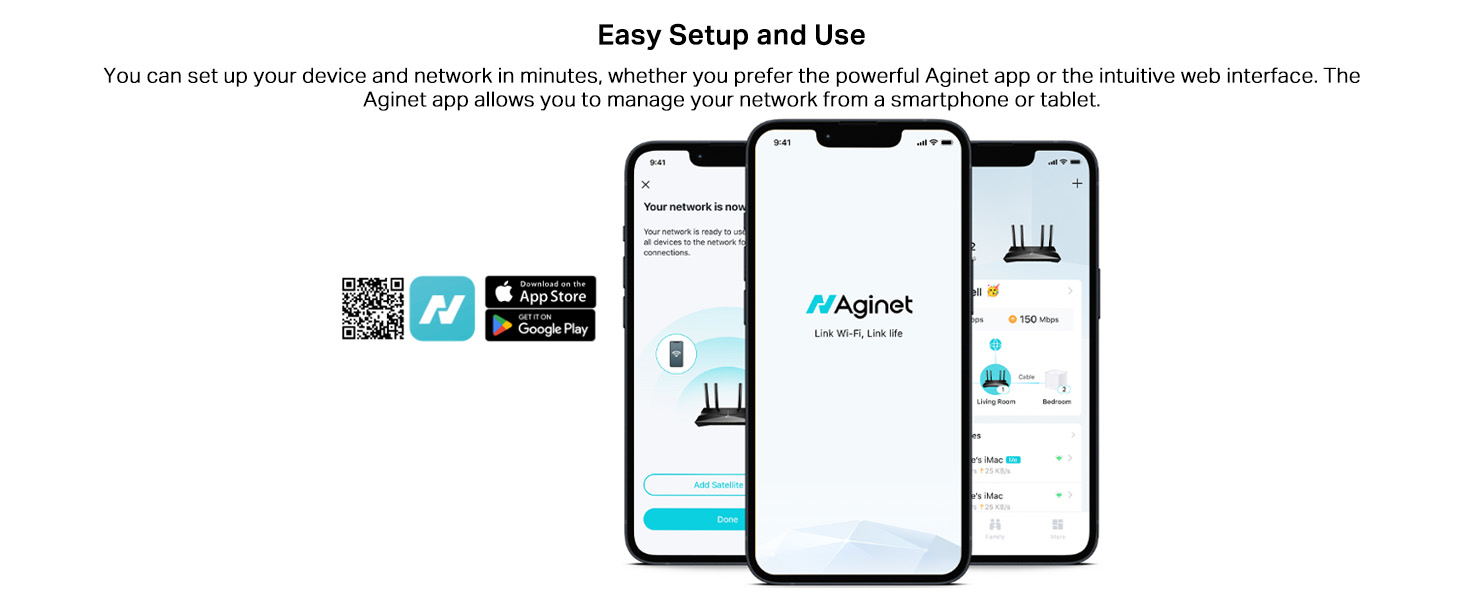
Сүрөт 10.1: Aginet колдонмо интерфейси, аны смартфондон же планшеттен оңой орнотуу жана тармакты башкаруу үчүн колдонууну көрсөтүү.
Сиз ошондой эле TP-Link кардарларды колдоо кызматына колдоодо көрсөтүлгөн байланыш маалыматы аркылуу кайрылсаңыз болот webсайтында же продукт документациясында.


