1. Киришүү
Welcome to the user manual for your new XIAOMI Redmi 15C smartphone. This guide provides essential information to help you get started, operate, maintain, and troubleshoot your device. Please read this manual carefully to ensure optimal performance and longevity of your smartphone.
Негизги өзгөчөлүктөрү:
- Massive 6000mAh (typ) battery with 33W fast charging support.
- Immersive 6.9-inch display with up to 120Hz refresh rate.
- Powerful octa-core processor for smooth performance.
- 50MP AI dual camera system for high-quality photos.
- Sleek and refined design.
2. Орнотуу колдонмосу
2.1 Кутуда эмне бар
Upon unboxing your Redmi 15C, verify that the following items are included:
- XIAOMI Redmi 15C смартфону
- USB кабели
- SIM чыгаруучу курал (аймакка жараша өзгөрүшү мүмкүн)
- Ыкчам баштоо колдонмосу (бул документ)
Note: A charger is not included with this device and must be purchased separately. For optimal charging, use a 33W compatible charger.
2.2 SIM картаны салуу
- Түзмөгүңүздүн капталындагы SIM карта салгычын табыңыз.
- SIM чыгаруучу куралды лотоктун жанындагы кичинекей тешикке киргизип, лоток чыгып кеткенче бекем басыңыз.
- Nano-SIM картаңызды(ларыңызды) жана/же microSD картаңызды алтын контакттары ылдый каратып салгычка салыңыз. Алардын туура тегизделгенин текшериңиз.
- Аспап менен бирдей болмоюнча, лотокту кылдаттык менен кайра оюкка түртүңүз.
2.3 Баштапкы күйгүзүү жана орнотуу
- XIAOMI логотиби пайда болгонго чейин Кубат баскычын басып, кармап туруңуз.
- Тилди, аймакты тандоо, Wi-Fi'га туташуу жана Google аккаунтуңузду орнотуу үчүн экрандагы көрсөтмөлөрдү аткарыңыз.
- You will be guided through setting up security features like a PIN, pattern, fingerprint, or face unlock.
2.4 Аппаратты заряддоо
Биринчи колдонуудан мурун, аппаратыңызды толук заряддоо сунушталат.
- USB кабелин телефонуңуздагы заряддоо портуна туташтырыңыз.
- Connect the other end of the USB cable to a compatible 33W power adapter (sold separately) and plug it into a power outlet.
- Экранда заряддоо индикатору пайда болот.
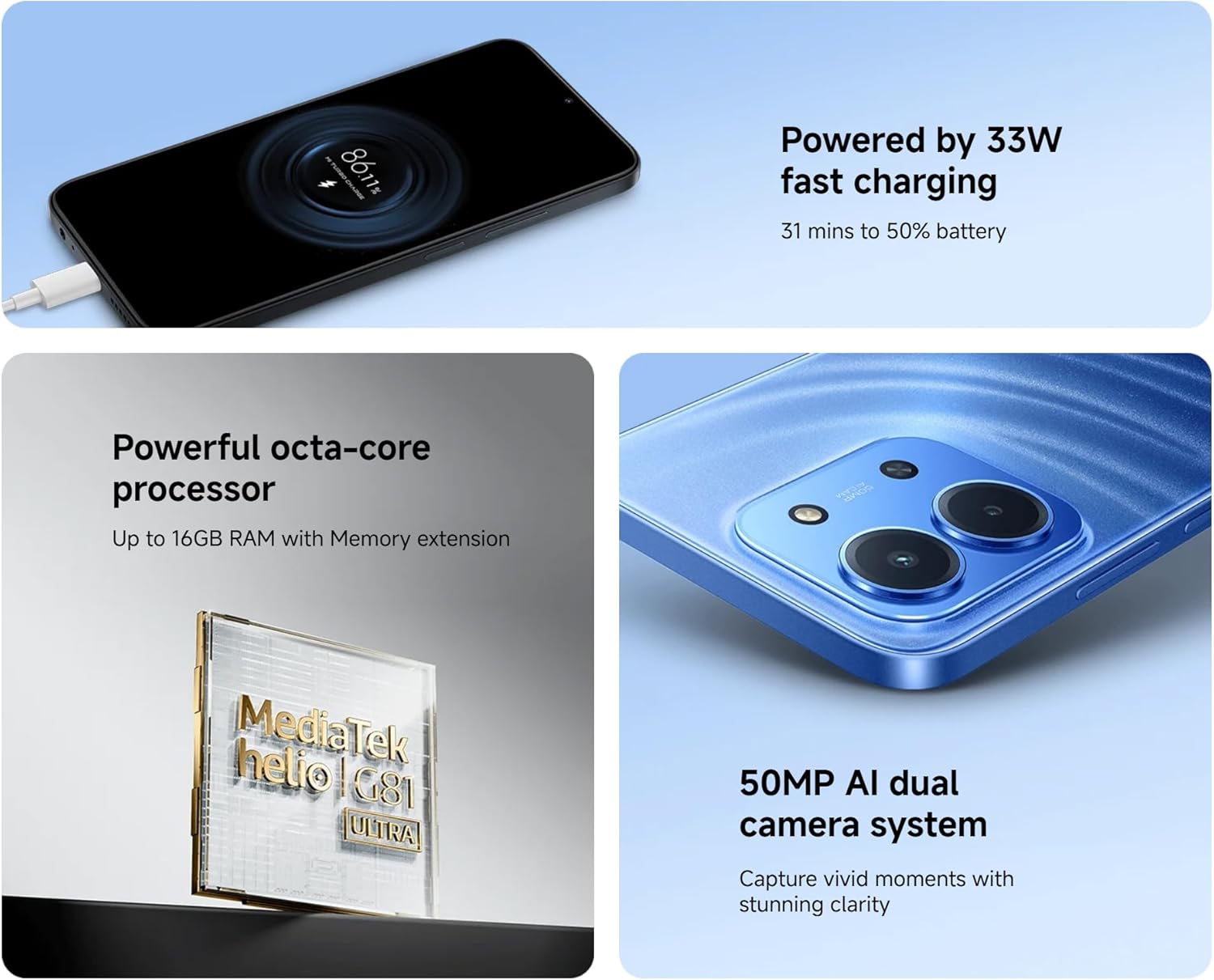
Image: The Redmi 15C connected to a charger, displaying a charging animation indicating 33W fast charging capability.
3. Аппаратыңызды иштетүү
3.1 Негизги навигация
- Сенсордук экран жаңсоолор: Swipe, tap, pinch-to-zoom are standard.
- Кубат баскычы: Экранды ойготуу/уктатуу үчүн басыңыз. Өчүрүү же өчүрүү үчүн басып туруңуз.
- Үн баскычтары: Медиа үнүн, чалуунун үнүн же рингтондун үнүн тууралаңыз.
3.2 Чалууларды жасоо жана билдирүүлөрдү жөнөтүү
- Номерлерди терүү же байланыштарды тандоо үчүн "Телефон" колдонмосун ачыңыз.
- Open the 'Messages' app to compose and send SMS/MMS messages.
3.3 Камераны колдонуу
Your Redmi 15C features a 50MP AI dual camera system.
- "Камера" тиркемесин ачыңыз.
- Каалаган режимиңизди тандаңыз (Сүрөт, Портрет, Видео ж.б.).
- Сүрөткө тартуу же видео жазууну баштоо/токтоо үчүн жапкычты таптаңыз.

Сүрөт: жакын план view of the XIAOMI Redmi 15C's dual camera module, highlighting its 50MP AI capabilities.
3.4 Дисплейдин өзгөчөлүктөрү
The 6.9-inch immersive display offers a smooth visual experience with up to a 120Hz refresh rate.
- Adjust display settings (brightness, color scheme, refresh rate) in 'Settings > Display'.
- AdaptiveSync technology automatically adjusts the refresh rate for optimal viewing and battery efficiency.

Image: The XIAOMI Redmi 15C's large 6.9-inch display, showcasing its immersive viewтажрыйбасы.
3.5 Батареяны башкаруу
6000 мАч батарея узак убакытка чейин колдонууга мүмкүндүк берет. Батареянын иштөө мөөнөтүн оптималдаштыруу үчүн:
- Use 'Battery Saver' mode when needed.
- Экран жарыктыгын жана экрандын күтүү мөөнөтүн азайтыңыз.
- Фондо иштеп жаткан колдонулбаган колдонмолорду жабыңыз.
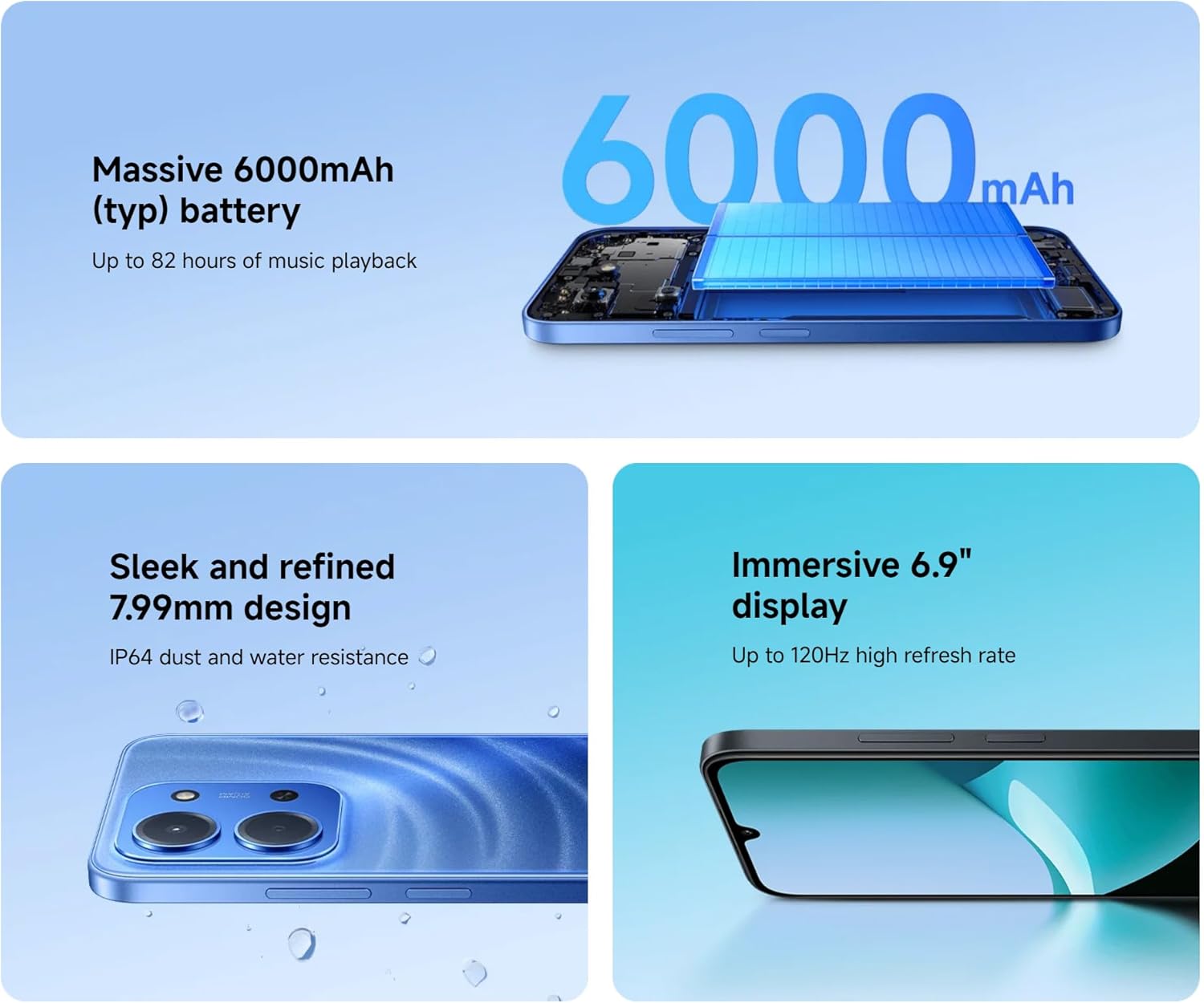
Image: An illustration of the XIAOMI Redmi 15C's internal structure, highlighting its massive 6000mAh battery.
3.6 Процессордун иштеши
The powerful octa-core processor ensures smooth multitasking and efficient app performance.

Image: A visual representation of the MediaTek Helio G81-Ultra octa-core processor, emphasizing its power and efficiency.
3.7 Google Gemini Integration
The Redmi 15C integrates with Google Gemini, your AI assistant from Google, to enhance productivity and creativity. Use Gemini for writing, brainstorming, learning, and more.
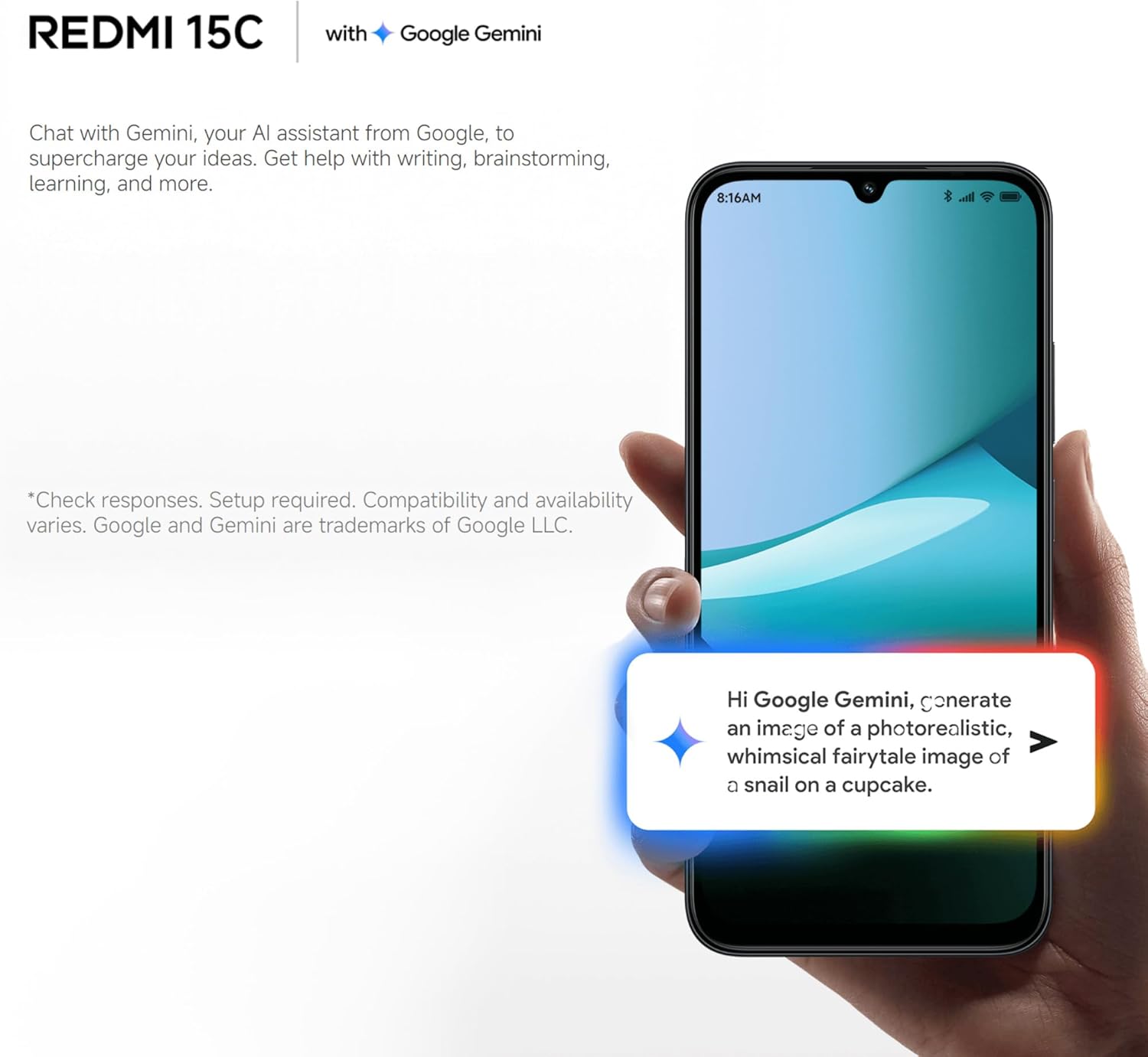
Image: A Redmi 15C displaying a chat interface with Google Gemini, demonstrating its AI capabilities.
4. Техникалык тейлөө
4.1 Аппаратыңызды тазалоо
- Экранды жана корпусту сүртүү үчүн жумшак, түксүз чүпүрөктү колдонуңуз.
- Катуу химиялык заттарды, абразивдүү тазалагычтарды же кысылган абаны колдонуудан алыс болуңуз.
- Порттарды чаңдан жана таштандылардан тазалаңыз.
4.2 Программалык камсыздоо жаңыртуулары
Regularly check for and install system updates to ensure your device has the latest features, security patches, and performance improvements. Go to 'Settings > About phone > MIUI version' to check for updates.
4.3 Батареяга кам көрүү
- Ашыкча температурадан качыңыз, алар батареянын иштөө мөөнөтүн начарлатышы мүмкүн.
- Телефон толук кубатталгандан кийин аны көпкө кубаттап турбаңыз.
- Use only original or certified compatible chargers and cables.
4.4 Сактагычты башкаруу
To maintain optimal performance, regularly manage your device's storage:
- Керексиз жок кылуу fileс, сүрөттөр жана видеолор.
- Колдонулбаган колдонмолорду чыгарып салыңыз.
- Колдонмолор үчүн кэш дайындарын тазалоо.
5. Кыйынчылыктарды
Бул бөлүмдө Redmi 15C телефонуңуз менен кездешиши мүмкүн болгон жалпы көйгөйлөр каралат.
| Маселе | Мүмкүн чечим |
|---|---|
| Түзмөк күйбөй жатат | Ensure the battery is charged. Connect to a charger for at least 30 minutes. If it still doesn't turn on, try a forced restart by holding the Power button for 10-15 seconds. |
| Жай иштөө / Колдонмолордун токтоп калышы | Close background apps. Clear app caches. Restart the device. Check for system updates. If issues persist, consider a factory reset (back up data first). |
| Батарея бат эле түгөнөт | Reduce screen brightness. Disable unused features like GPS, Bluetooth, Wi-Fi when not needed. Check battery usage in settings to identify power-hungry apps. |
| Cannot connect to Wi-Fi / Mobile Data | Toggle Wi-Fi/Mobile Data off and on. Restart the device. Forget the Wi-Fi network and reconnect. Ensure SIM card is properly inserted and activated. |
| Камера иштебей жатат | Restart the device. Clear the Camera app's cache and data in 'Settings > Apps'. Ensure no other app is using the camera. |
5.1 Заводдук абалга кайтаруу (акыркы курорт)
If you experience persistent software issues, a factory reset can resolve them. Warning: This will erase all data on your device. Back up all important information before proceeding.
- Go to 'Settings > About phone > Factory reset'.
- Кайра орнотууну ырастоо үчүн экрандагы көрсөтмөлөрдү аткарыңыз.
6. Техникалык шарттар
Below are the detailed technical specifications for the XIAOMI Redmi 15C:
| Өзгөчөлүк | Спецификация |
|---|---|
| Модель аты | Redmi 15C |
| Операция системасы | Hyper OS 2 |
| Процессор | MediaTek Helio Octa-core (20 GHz CPU speed) |
| RAM | 4 ГБ |
| Сактоо сыйымдуулугу | 256 ГБ |
| Дисплей өлчөмү | 6.9 дюйм |
| Display Resolution | 720 x 1560 |
| Жаңыртуу ылдамдыгы | 120 Гц |
| Батарея сыйымдуулугу | 6000 мАч |
| Заряддоо | 33W Fast Charging compatible |
| Арткы камера | 50 MP AI Dual Camera |
| Байланыш | 4G LTE, Wi-Fi, Bluetooth, GPS |
| Өлчөмдөр | 0.82 x 8.1 x 17.3 см |
| Салмагы | 200 г |
| Өзгөчөлүктөр | Dual SIM, International Functionality, Wi-Fi Hotspot, Integrated GPS |
7. Кепилдик жана колдоо
Кепилдик жөнүндө толук маалымат алуу үчүн, өнүмүңүз менен кошо берилген кепилдик картасын караңыз же расмий XIAOMI веб-сайтына кириңиз. website. XIAOMI provides customer support for product inquiries, technical assistance, and service requests.
You can find support resources, FAQs, and contact information on the official XIAOMI support page. Please have your device's model number and purchase details ready when contacting support.
Берилген маалыматтарда эч кандай расмий продукт видеолору табылган жок.