1. Киришүү
This manual provides detailed instructions for the YYSWIE D20 10.1 Inch Android 14 Tablet. Please read this guide thoroughly before using your device to ensure proper operation and to maximize its features. Keep this manual for future reference.

Figure 1: YYSWIE D20 10.1 Inch Android 14 Tablet with Stylus Pen
2. Пакеттин мазмуну
Пакетиңизде бардык буюмдар бар экенин текшериңиз:
- YYSWIE D20 10.1 Inch Android 14 Tablet
- Стилус калеми
- Заряддагыч
- USB-C Cable
- Алдын ала колдонулган экран коргоочу
- Колдонуучунун Колдонмосу (бул документ)

2-сүрөт: Планшет жана ага тиркелген аксессуарлар
3. Продукт бүтүп калдыview
3.1 Негизги өзгөчөлүктөрү
- Дисплей: 10.1-inch IPS HD (1280x800) with eye-care mode
- Процессор: Quad-Core (1.6 GHz Allwinner)
- RAM: 6 ГБ (3 ГБ физикалык + 3 ГБ виртуалдык)
- Сактагыч: 32GB internal, expandable up to 128GB via microSD card (not included)
- Операция системасы: Android 14
- Батарея: 5000mAh, up to 10 hours usage
- Камералар: 2 МП алдыңкы, 5 МП арткы
- Байланыш: Wi-Fi (802.11b), Bluetooth 4.0
- Кошумча: Includes stylus pen, pre-installed screen protector, parental controls

Figure 3: High-Performance Quad-Core CPU

4-сүрөт: Сактагычтын сыйымдуулугу бүттүview
3.2 Физикалык компоненттер
Familiarize yourself with the tablet's buttons, ports, and cameras.
- Кубат баскычы: Located on the side/top edge. Used to turn the tablet on/off or put it to sleep.
- Үн баскычтары: Аудио деңгээлин тууралоо.
- USB-C порту: Заряддоо жана маалыматтарды өткөрүү үчүн.
- MicroSD картасынын уячасы: Сактоо аянтын кеңейтүү үчүн.
- Алдыңкы камера: Видео чалуулар жана селфи үчүн.
- Арткы камера: Сүрөт жана видео тартуу үчүн.
- Пин тешигин баштапкы абалга келтирүү: A small hole for factory reset (use a thin pin).

Figure 5: Front and Rear Camera Locations
4. Орнотуу
4.1 Планшетти заряддоо
- USB-C кабелин планшеттин USB-C портуна туташтырыңыз.
- Plug the other end of the USB-C cable into the provided charger.
- Заряддоо түзүлүштү розеткага сайыңыз.
- Планшетті биринчи жолу колдонуудан мурун толук заряддаңыз. Экрандагы батареянын индикатору заряддоо абалын көрсөтөт.

Figure 6: Charging the Tablet
4.2 Күйгүзүү/өчүрүү
- Күйгүзүү үчүн: Press and hold the Power button until the YYSWIE logo appears.
- Өчүрүү үчүн: Меню пайда болгонго чейин Кубат баскычын басып, кармап туруңуз. "Өчүрүү" дегенди тандап, ырастаңыз.
- Уйку/ойгонуу үчүн: Кубат баскычын кыскача басыңыз.
4.3 Баштапкы конфигурация
Upon first power-on, follow the on-screen prompts to set up your tablet:
- Каалаган тилиңизди тандаңыз.
- Wi-Fi тармагына туташыңыз.
- Sign in with your Google account or create a new one. This is necessary for downloading apps from the Google Play Store.
- Review жана шарттарды кабыл алуу.
- Коопсуздук үчүн экран кулпусун (PIN, үлгү же сырсөз) орнотуңуз.
4.4 MicroSD картасын салуу
To expand your tablet's storage:
- Locate the microSD card slot on the side of the tablet.
- microSD картаны алтын түстүү контакттары ылдый каратып, ордуна чыкылдаганча акырын салыңыз.
- The tablet will detect the card and prompt you to format it for use. Follow the on-screen instructions.
4.5 Using the Stylus Pen
The included stylus pen is non-charging and does not require Bluetooth pairing. Simply use it directly on the screen for navigation, drawing, or note-taking.

Figure 7: Using the Stylus Pen
5. Планшетиңизди иштетүү
5.1 Негизги навигация (Android 14)
Your tablet runs on Android 14, offering an intuitive user experience. Common gestures include:
- таптаңыз: Нерсени тандаңыз.
- Серпүү: Экрандарды же тизмелерди сыдырыңыз.
- Чымчып-кичирейтүү: Enlarge or reduce content.
- Узак басуу: Контексттик менюларга кириңиз же сүрөтчөлөрдү жылдырыңыз.
- Чабыттоо тилкеси: Use the on-screen buttons (Back, Home, Recent Apps) at the bottom of the screen.
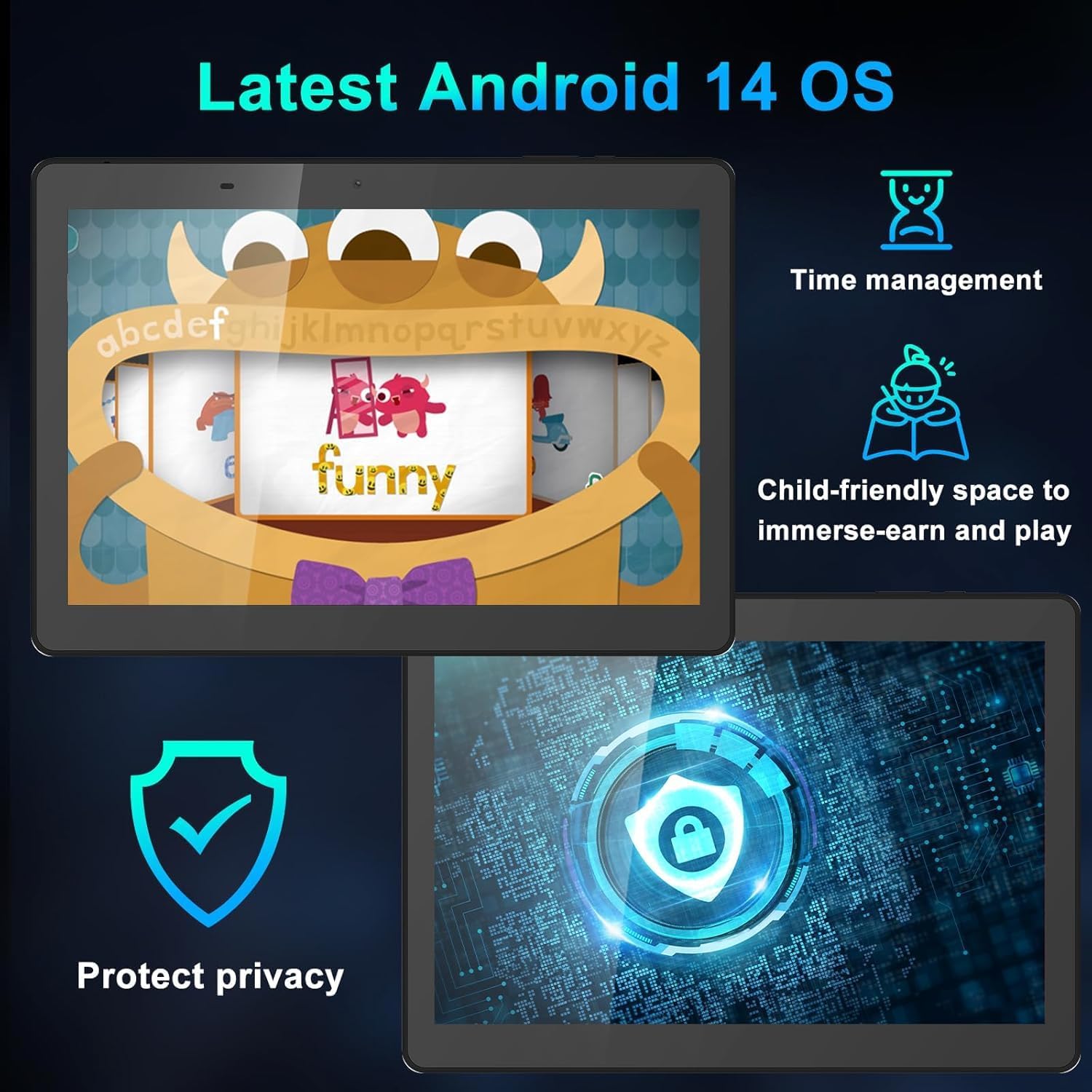
Figure 8: Android 14 Interface Highlights
5.2 Wi-Fi жана Bluetooth туташуу
Access these settings from the Quick Settings panel (swipe down from the top of the screen) or through the main Settings app.
- Wi-Fi: Turn Wi-Fi on, select your network, and enter the password if required.
- Bluetooth: Turn Bluetooth on, scan for devices, and select the device you wish to pair with.
5.3 Камераны колдонуу
Үй экранынан же колдонмо суурмасынан Камера колдонмосун ачыңыз.
- Сүрөткө тартуу үчүн жапкычты басыңыз.
- Камера сүрөтчөсүн колдонуп, алдыңкы жана арткы камералардын ортосунда которуштуруу.
- Видеолорду жаздыруу үчүн видео режимин тандаңыз.
5.4 Ата-эненин көзөмөлү
Android 14 includes enhanced parental controls. Navigate to Жөндөөлөр > Санариптик бакубаттуулук жана ата-эненин көзөмөлү to manage screen time, app access, and content filtering for child profiles.

Figure 9: Tablet Use for Young Users
5.5 Eye-Care Mode
To reduce blue light emission and eye strain, activate Eye-Care Mode. This can usually be found in Орнотуулар > Дисплей or through the Quick Settings panel.

Figure 10: 10.1 Inch IPS HD Display
6. Техникалык тейлөө жана кам көрүү
6.1 Тазалоо
Планшеттин экранын жана корпусун тазалоо үчүн жумшак, түксүз чүпүрөктү колдонуңуз. Катуу химиялык заттарды же абразивдүү материалдарды колдонуудан алыс болуңуз.
6.2 Батареяны башкаруу
- Батареянын иштөө мөөнөтүн начарлатышы мүмкүн болгон экстремалдык температурадан качыңыз.
- Батареянын иштөө мөөнөтүн оптималдаштыруу үчүн, аны тез-тез толугу менен түгөтүп салуудан же узак убакыт бою 100% кубаттуулукта кармоодон алыс болуңуз.
- Берилген заряддагычты жана кабелди гана колдонуңуз.
6.3 Программалык камсыздоо жаңыртуулары
Планшетиңизде эң акыркы функциялар, коопсуздук жаңыртуулары жана майнаптуулугу жакшыртылганын текшерүү үчүн программалык камсыздоо жаңыртууларын дайыма текшерип, орнотуп алыңыз. барыңыз Орнотуулар > Система > Системаны жаңыртуу.
7. Кыйынчылыктарды
Эгерде сиз планшетиңизде көйгөйлөргө туш болсоңуз, төмөнкү кеңири таралган чечимдерди караңыз:
| Көйгөй | Чечим |
|---|---|
| Планшет күйбөйт | Ensure the battery is charged. Connect the charger and wait a few minutes before attempting to power on again. If unresponsive, try a soft reset by pressing and holding the power button for 10-15 seconds. |
| Tablet freezes or is unresponsive | Press and hold the Power button for about 10 seconds to force a restart. If the issue persists, try clearing the cache of problematic apps or performing a factory reset (see below). |
| Wi-Fi туташуу маселелери | Restart your tablet and your Wi-Fi router. Forget the network in Wi-Fi settings and reconnect. Ensure you are within range of the Wi-Fi signal. |
| Батарея бат эле түгөнөт | Reduce screen brightness, close unused apps, disable Wi-Fi/Bluetooth when not in use, and check for apps consuming excessive power in battery settings. |
| Stylus pen not working | Ensure the screen is clean. The stylus is passive and does not require charging or pairing. If the issue persists, test with finger input to determine if it's a screen or stylus issue. |
7.1 Заводдук абалга кайтаруу
A factory reset will erase all data on your tablet and restore it to its original factory settings. Back up important data before proceeding.
- барыңыз Орнотуулар > Система > Параметрлерди кайра орнотуу.
- Тандоо Бардык дайындарды өчүрүү (дескриптке кайтаруу).
- Чечимиңизди ырастаңыз жана суралса, PIN/үлгү/сырсөзүңүздү киргизиңиз.
- Планшет кайра күйгүзүлүп, баштапкы абалга келтирүү процессин баштайт.
8. Техникалык шарттар
| Өзгөчөлүк | Деталь |
|---|---|
| Бренд | YYSWIE |
| Модель номери | D20 |
| Операция системасы | Android 14 |
| Screen Size | 10.1 дюйм |
| Screen Resolution | 1280 x 800 пиксел (IPS HD) |
| Процессор | 1.6 GHz Quad-Core (Allwinner) |
| RAM | 6 ГБ (3 ГБ физикалык + 3 ГБ виртуалдык) |
| Ички сактагыч | 32 ГБ |
| Кеңейтүүчү сактагыч | MicroSD картасы аркылуу 128 ГБ чейин |
| Батарея сыйымдуулугу | 5000mAh |
| Батареянын орточо иштөө мөөнөтү | 10 саатка чейин |
| Арткы Webcam Resolution | 5 депутат |
| Фронт Webcam Resolution | 2 депутат |
| Зымсыз түрү | 802.11b (Wi-Fi) |
| Bluetooth | Bluetooth 4.0 |
| Элемент Салмагы | 1.57 фунт |
| Продукциянын өлчөмдөрү | 12.2 x 7.48 x 1.34 дюйм |

Figure 11: Tablet Dimensions and Key Specifications
9. Кепилдик жана колдоо
9.1 Кепилдик маалыматы
YYSWIE offers a 12 айлык кепилдик for its products. If you experience any issues within this period, please contact our customer support for assistance.
9.2 Кардарларды колдоо
For any questions, technical assistance, or warranty claims, please contact YYSWIE customer support. We aim to reply to customer messages within 24 hours.
- Онлайн колдоо: Refer to the YYSWIE store on Amazon for contact options.
- Электрондук почта колдоо: Available 24/7 for dedicated technical assistance.


