1. Киришүү
Tongtion зымсыз дисплей адаптерин тандаганыңыз үчүн рахмат. Бул түзмөк смартфонуңуздан, компьютериңизден же планшетиңизден телевизор, монитор же проектор сыяктуу чоңураак дисплейге мазмунду чагылдыруу үчүн үзгүлтүксүз жана көчмө чечимди камсыз кылат. 1080p HDMI агымы, 5 ГГц WiFi жана AirPlay жана Miracast колдоосу менен, ал бизнес презентациялары, үйдөгү көңүл ачуу жана мультимедиялык билим берүү сыяктуу ар кандай тиркемелер үчүн "plug and play" тажрыйбасын сунуштайт.
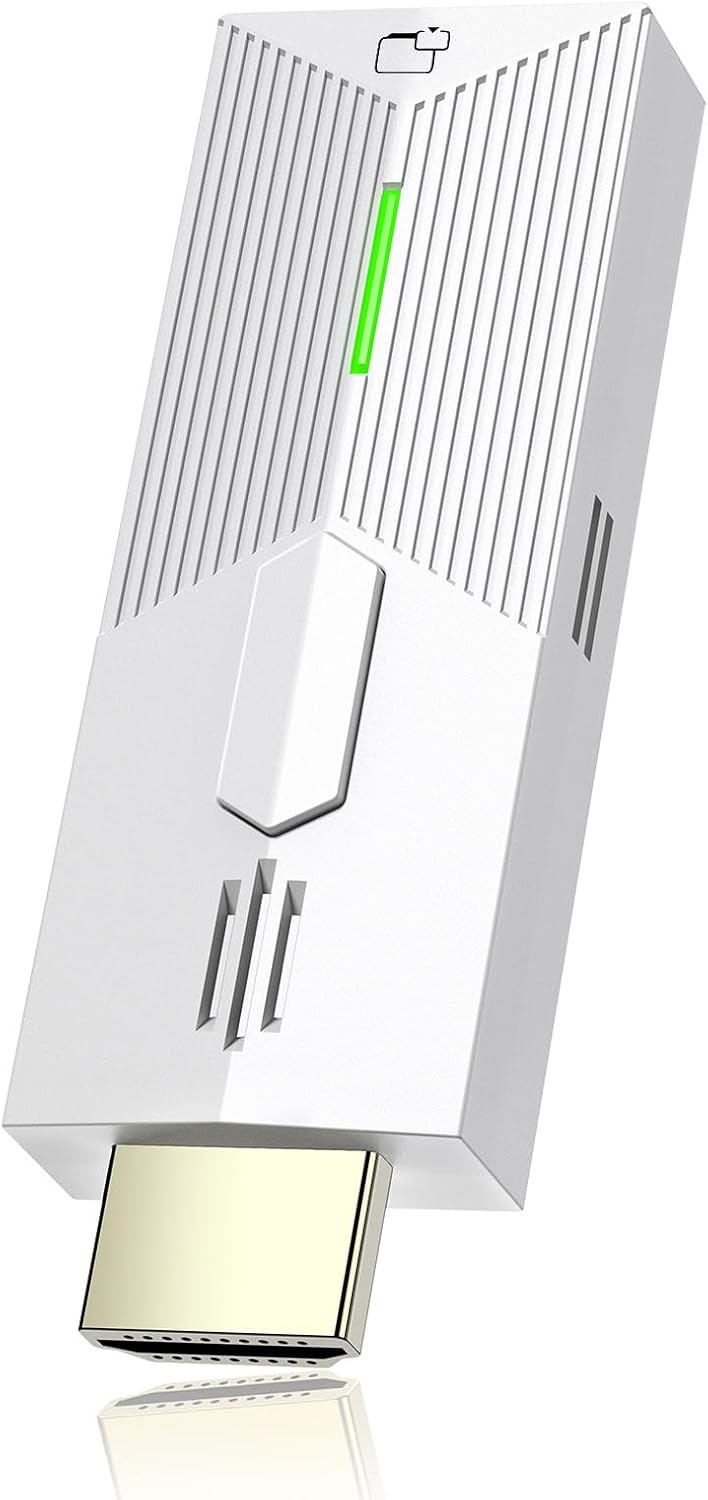
Сүрөт: Tongtion зымсыз дисплей адаптери, HDMI туташтыргычы жана абал көрсөткүчү бар компакттуу ак түстөгү түзмөк.
2. Пакеттин мазмуну
Пакетиңизде бардык буюмдар бар экенин текшериңиз:
- Tongtion зымсыз HDMI дисплей донгл адаптери
- USB кубат кабели (көбүнчө кубат үчүн интеграцияланган же өзүнчө)
- Колдонуучунун Колдонмосу (бул документ)
3. Продукт бүтүп калдыview
Tongtion зымсыз дисплей адаптери колдонуунун оңойлугу жана туруктуу иштеши үчүн иштелип чыккан. Төмөндө негизги компоненттер жана алардын функциялары келтирилген:
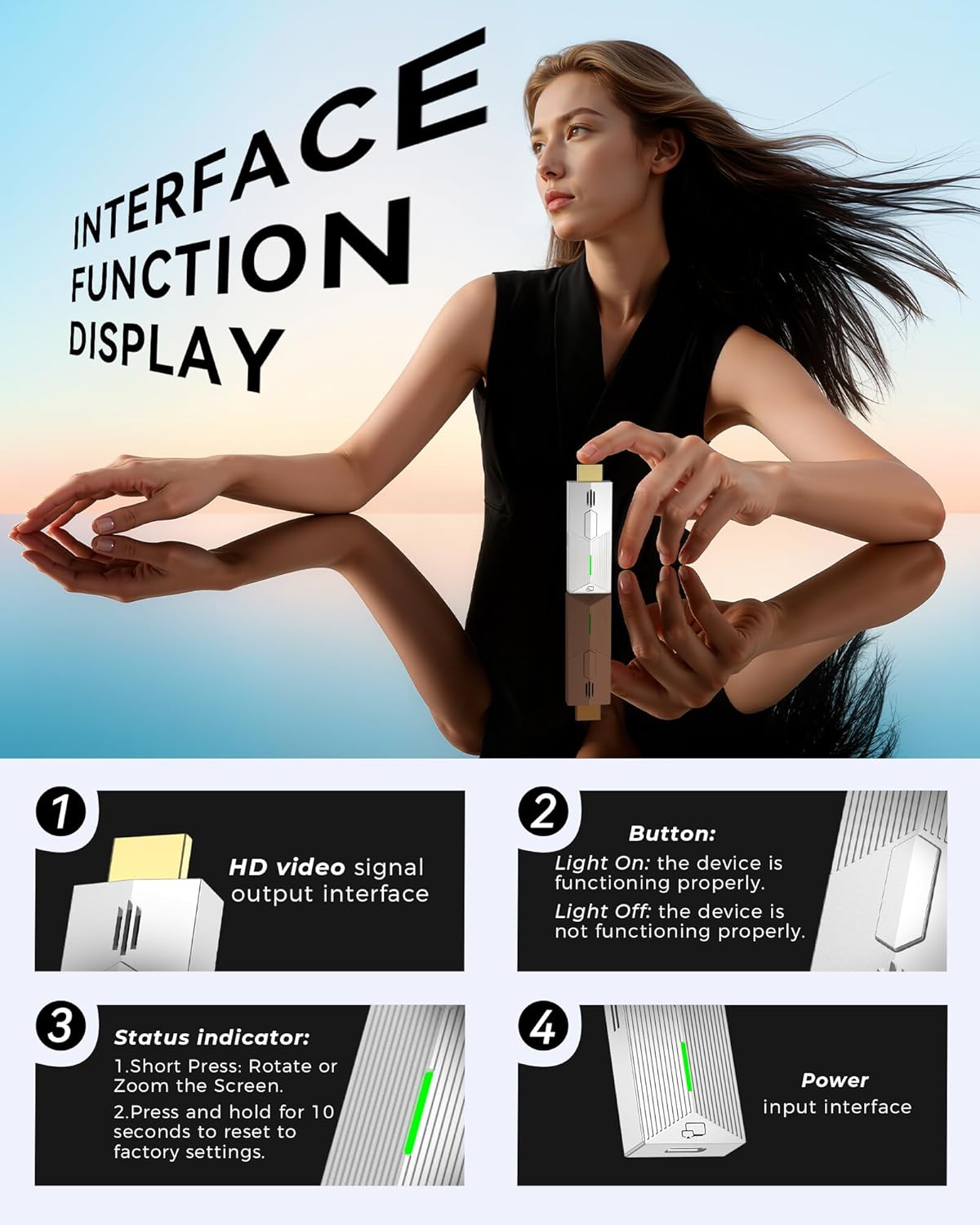
Сүрөт: деталдуу view донглдун интерфейсинин HDMI чыгышын, баскычын, абал көрсөткүчүн жана кубат киргизүүсүн белгилеп көрсөтөт.
- HD видео сигнал чыгаруу интерфейси: Бул сиздин телевизоруңузга, мониторуңузга же проекторуңузга туташтырылуучу HDMI туташтыргычы.
- Баскыч:
- Кыска басуу: Экранды айлантат же чоңойтот.
- 10 секунд басып, кармап туруңуз: Түзмөктү заводдук жөндөөлөргө кайтарат.
- Статус көрсөткүчү:
- Жарык күйүп турат: Түзмөк туура иштеп жатат.
- Жарык өчүк: Түзмөк туура иштебей жатат.
- Кубат киргизүү интерфейси: Түзмөктүн иштеши үчүн USB кубат кабелине туташат.
Түзмөк аз кечигүү жана жылмакай иштөө үчүн 5G туруктуу берүүсүн колдойт viewтажрыйба. Ал iOS, Android, Windows жана macOS сыяктуу көптөгөн түзмөктөр жана операциялык системалар менен шайкеш келет.

Сүрөт: iPhone, Android, Планшет, Ноутбук, ТВ, Монитор жана Проектор сыяктуу ар кандай түзмөктөр менен шайкештигин көрсөткөн диаграмма, ошондой эле WiFi, AirPlay, DLNA, Miracast, Windows, iOS, Android жана macOS сыяктуу колдоого алынган операциялык тутумдар жана протоколдор.
4. Орнотуу колдонмосу
Tongtion зымсыз дисплей адаптерин орнотуу үчүн төмөнкү кадамдарды аткарыңыз:
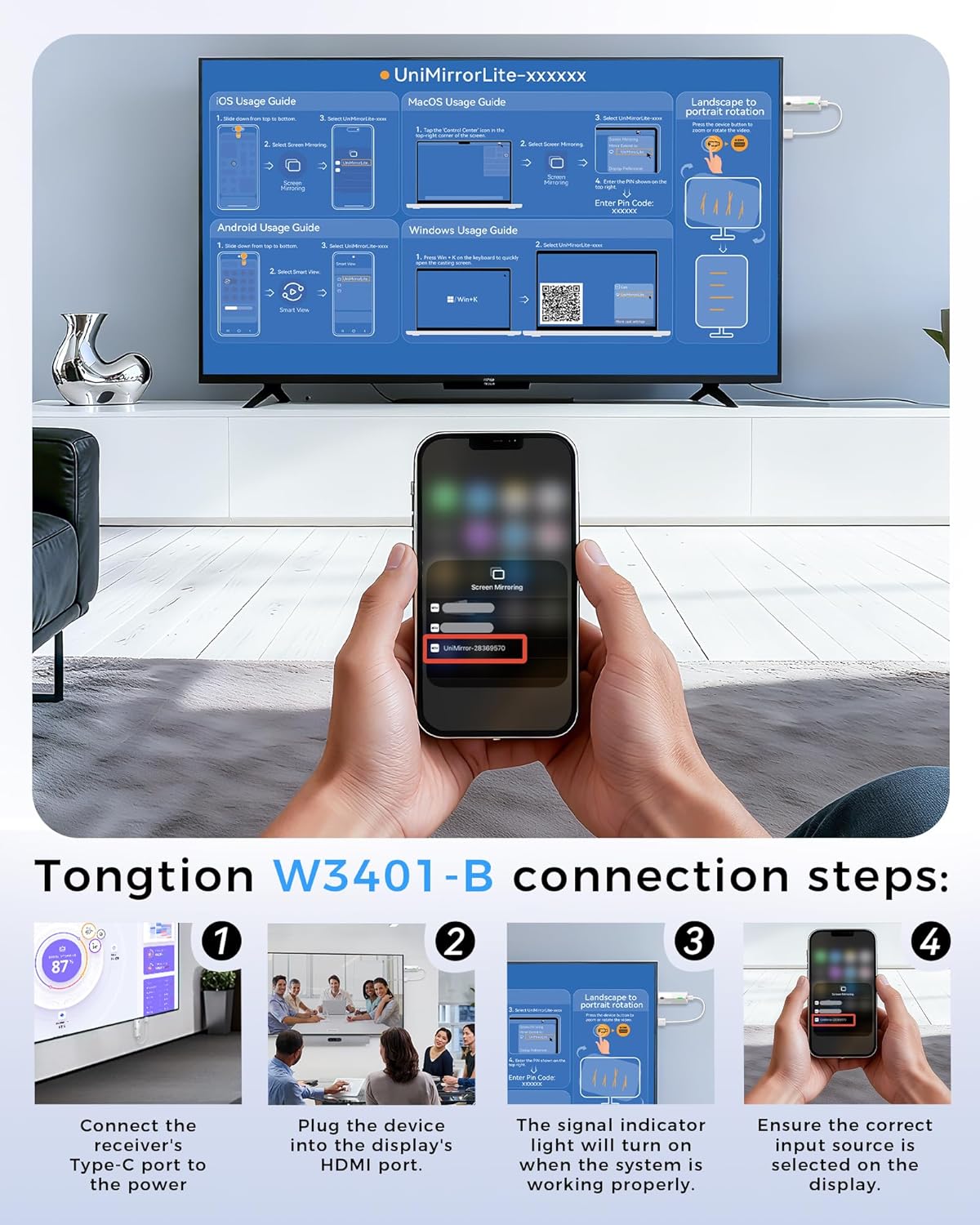
Сүрөт: Tongtion зымсыз дисплей донглунун төрт туташуу кадамын көрсөткөн визуалдык колдонмо.
- Туташуу кубаты: Ресивердин Type-C портун (же USB кубат киргизүүчүсүн) берилген USB кабелин колдонуп кубат булагына туташтырыңыз. Бул телевизоруңуздагы USB порту же өзүнчө USB кубат адаптери (5V/2A сунушталат) болушу мүмкүн.
- Дисплейге сайыңыз: Түзмөктү телевизоруңуздагы, мониторуңуздагы же проекторуңуздагы жеткиликтүү HDMI портуна сайыңыз.
- Текшерүү көрсөткүчү: Системанын туура иштеп жатканын көрсөткөн донглдеги индикатор жарыгы күйүп турганын текшериңиз.
- Киргизүүнү тандоо: Дисплей түзмөгүңүздө (телевизор/монитор/проектор), анын алыстан башкаруу пультун колдонуп, ачкыч туташтырылган туура HDMI киргизүү булагын тандаңыз.
Туташкандан кийин, дисплейиңизде баштапкы түзмөгүңүздү (смартфон, компьютер ж.б.) туташтыруу боюнча көрсөтмөлөр камтылган орнотуу экраны көрсөтүлүшү керек. Экранда тармактын белгилүү бир аталышы (SSID) жана PIN коду көрсөтүлөт.
5. Иштөө нускамалары
Tongtion зымсыз дисплей ачкычы экранды чагылдыруу үчүн ар кандай зымсыз протоколдорду колдойт. Көпчүлүк түзмөктөр үчүн атайын колдонмо талап кылынбайт.

Сүрөт: iOS, macOS, Android жана Windows түзмөктөрүн туташтыруу боюнча кеңири колдонуу боюнча көрсөтмөлөр, анын ичинде экранды чагылдыруу жана экранды айландыруу кадамдары.
5.1. iOS колдонуу боюнча колдонмо (AirPlay)
- Башкаруу борборун ачуу үчүн iPhone/iPad экраныңыздын жогорку оң бурчунан ылдый жылдырыңыз.
- "Экранды чагылдыруу" сөлөкөтүн таптаңыз.
- Жеткиликтүү түзмөктөрдүн тизмесинен "UniMirrorLite-xxxxxx" (телевидениеңиздин экранында көрсөтүлүүчү аталыш) тандаңыз.
- Эми iOS түзмөгүңүздүн экраны дисплейге чагылдырылат.
5.2. macOS колдонуу боюнча колдонмо (AirPlay)
- macOS экраныңыздын жогорку оң бурчундагы "Башкаруу борбору" сүрөтчөсүн чыкылдатыңыз.
- "Экранды чагылдырууну" тандаңыз.
- Тизмеден "UniMirrorLite-xxxxx" (телевидениеңиздин экранында көрсөтүлүүчү аталыш) тандаңыз.
- Эгер суралса, телевизоруңуздун экранында көрсөтүлгөн PIN кодун киргизиңиз.
5.3. Android колдонуу боюнча колдонмо (Miracast/Smart) View)
- Тез жөндөөлөр панелин ачуу үчүн Android экраныңыздын жогору жагынан ылдый жылдырыңыз.
- "Акылдуу" баскычын басыңыз View" (же "Тышкы экранга чыгаруу", "Зымсыз дисплей", "Экранды чагылдыруу") сөлөкөтү.
- Жеткиликтүү түзмөктөрдүн тизмесинен "UniMirrorLite-xxxxxx" (телевидениеңиздин экранында көрсөтүлүүчү аталыш) тандаңыз.
- Эми Android түзмөгүңүздүн экраны дисплейге чагылдырылат.
5.4. Windows колдонуу боюнча колдонмо
- басыңыз Windows баскычы + K "Туташуу" каптал тилкесин тез ачуу үчүн клавиатураңызда басыңыз.
- Жеткиликтүү зымсыз дисплейлердин тизмесинен "UniMirrorLite-xxxxxx" (телевидениеңиздин экранында көрсөтүлүүчү аталыш) тандаңыз.
- Эми Windows экраныңыз чагылыштырылат же дисплейге кеңейтилет.
5.5. Экранды айландыруу жана масштабдоо
Зымсыз HDMI дисплей адаптери күзгү режимин жана экрандан тышкары режимди колдойт. Донглдун ортосундагы баскычты басуу менен, сиз экранды оңой эле чоңойтуп жана кичирейте аласыз же дисплейди айландырып, анын көрүнүшүн жакшырта аласыз. viewтажрыйбасы.

Сүрөт: Ноутбук экранында мазмунду көрсөтүп, ошол эле учурда дисплейди зымсыз ачкыч аркылуу чоң телевизорго жайып, кеңейтилген режимдин функциясын көрсөтүп турат.
6. Техникалык тейлөө
Tongtion зымсыз дисплей адаптериңиздин узак мөөнөттүү иштешин жана оптималдуу иштешин камсыз кылуу үчүн, төмөнкү тейлөө көрсөтмөлөрүн аткарыңыз:
- Тазалоо: Түзмөктү тазалоо үчүн жумшак, кургак чүпүрөктү колдонуңуз. Суюк тазалоочу каражаттарды же аэрозольдорду колдонуудан алыс болуңуз.
- Сактагыч: Аппаратты түз күн нурунан жана экстремалдык температурадан алыс салкын, кургак жерде сактаңыз.
- Колдонуу: Аппаратты этияттык менен колдонуңуз. Аны түшүрүүдөн же катуу таасирлерден сактаныңыз.
- Күч: Зыян келтирбөө үчүн ар дайым сунушталган кубат адаптерин (5V/2A) колдонуңуз.
7. Кыйынчылыктарды
Эгер сиз Tongtion зымсыз дисплей адаптериңиз менен көйгөйлөргө туш болсоңуз, төмөнкү кеңири таралган көйгөйлөрдү жана чечимдерди караңыз:
| Көйгөй | Мүмкүн болгон себеп / Чечим |
|---|---|
| Телевизордо/монитордо көрсөтүү жок. |
|
| Туруксуз байланыш же кечигүү. |
|
| Айрым колдонмолорду (мисалы, Netflix, Amazon Prime Video) чагылдырууга мүмкүн эмес. | Бул ачкыч "HDCP" видео автордук укугун коргоону колдонгон айрым акы төлөнүүчү тиркемелерди колдобойт. Аларга Netflix, Amazon Prime Videos, Hulu, Comcast TV, Xfinity, Vudu, Sky Go жана BT Sport кирет, бирок алар менен чектелбейт. Бул түзмөктүн бузулушунан эмес, автордук укукту коргоодон улам келип чыккан чектөө. |
| Экранды чагылдыруу учурунда түзмөк табылган жок. |
|
8. Техникалык шарттар
| Өзгөчөлүк | Деталь |
|---|---|
| Бренд | Tongtion |
| Модель номери | TGN-W3401-B-YK-001 |
| Байланыш технологиясы | HDMI, 5 ГГц WiFi |
| Туташтыргыч түрү | HDMI |
| Резолюция | 1080p Full HD чыгаруу (4K декоддоону колдойт) |
| Колдоого алынган протоколдор | AirPlay, DLNA, Miracast, Cast |
| Колдоого алынган OS | iOS, Android, Windows, macOS |
| Элемент Салмагы | 2.39 унция |
| Продукциянын өлчөмдөрү | 5.8 x 3.7 x 1 дюйм |
9. Кепилдик жана колдоо
Tongtion өнүмдөрү ишенимдүүлүк жана иштөө үчүн иштелип чыккан. Кепилдик жөнүндө маалымат жана техникалык колдоо үчүн расмий Tongtion компаниясына кайрылыңыз webсайтка же биздин кардарларды тейлөө тобуна кайрылыңыз.
- Онлайн колдоо: зыярат кылыңыз Amazon'догу Tongtion дүкөнү продукт маалымат жана көп берилүүчү суроолор үчүн.
- Байланыш: Көбүрөөк жардам алуу үчүн, биздин расмий каналдарда көрсөтүлгөн байланыш ыкмалары аркылуу Tongtion кардарларды колдоо кызматына кайрылыңыз.


