1. Киришүү
Бул колдонмо Thunderobot Zero 16 Pro оюн ноутбугуңузду орнотуу, иштетүү, техникалык тейлөө жана мүчүлүштүктөрдү оңдоо боюнча маанилүү маалыматтарды берет. Жогорку өндүрүмдүүлүктөгү эсептөөлөр үчүн иштелип чыккан бул ноутбук колдонуучуга ишенимдүү тажрыйба берүү үчүн өркүндөтүлгөн жабдууларды жана функцияларды бириктирет.
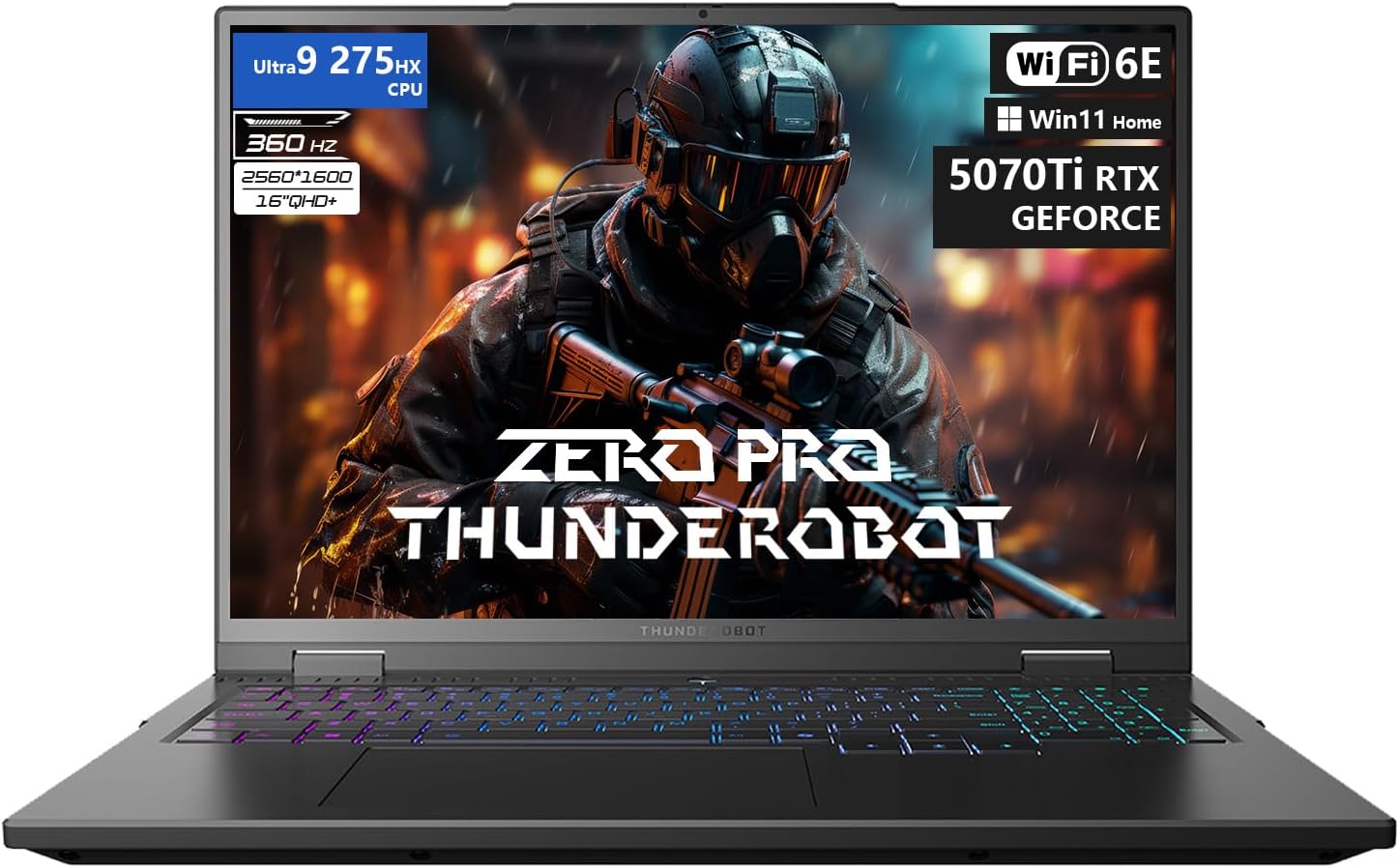
Сүрөттүн сүрөттөлүшү: А фронт view Thunderobot Zero 16 Pro оюн ноутбугунун, көрсөтүүasinАнын 16 дюймдук дисплейи, оюн көрүнүшү, арткы жарыктандырылган клавиатурасы жана жалпысынан жылмакай дизайны менен айырмаланат. Ultra 9 275HX CPU, 360Гц жаңыртуу ылдамдыгы, QHD+ чечилиши, Wi-Fi 6E жана RTX 5070 Ti GPU сыяктуу негизги мүнөздөмөлөрү экранда көрүнүп турат.
2. Баштоо (Орнотуу)
2.1 Кутудан чыгаруу жана баштапкы туташуу
Ноутбукту жана бардык аксессуарларды таңгактан этияттык менен алып салыңыз. Кубат адаптерин ноутбуктун кубат портуна, андан кийин розеткага туташтырыңыз. Биринчи жолу колдонуудан мурун батарейканын жетиштүү заряддалганын текшериңиз.
2.2 Биринчи жүктөө жана операциялык системаны орнотуу
Ноутбукту күйгүзүү үчүн кубат баскычын басыңыз. Windows 11 Home операциялык тутумун орнотууну аяктоо үчүн экрандагы көрсөтмөлөрдү аткарыңыз. Бул процесс, адатта, тилди, аймакты, тармактык туташууну тандоону жана колдонуучу аккаунтун түзүүнү камтыйт.
2.3 Драйверди орнотуу жана жаңыртуу
Баштапкы орнотуудан кийин бардык система драйверлерин жаңыртуу сунушталат. Thunderobotтун расмий колдоо кызматына баш багыңыз. webОптималдуу иштөө жана туруктуулук үчүн эң акыркы драйверлерди жүктөп алуу жана орнотуу үчүн сиздин белгилүү бир моделиңизге (ZERO 16 Pro) тиешелүү сайтты колдонуңуз. Буга графикалык карта, чипсет, аудио жана тармак адаптерлери үчүн драйверлер кирет.
3. Ноутбугуңузду иштетүү
3.1 Аппараттык камсыздоонун өзгөчөлүктөрү
- Дисплей: 16 дюймдук QHD+ (2560x1600) дисплейи 360Гц жаңыртуу жыштыгы жана көзгө кам көрүү технологиясы менен жабдылган, анын ичинде жаркыроого каршы, чагылышууга каршы жана ыңгайлуу көрүү үчүн көк жарыкты азайтуу функциялары бар. viewing.
- Процессор: Intel Core Ultra 9 275HX процессору менен жабдылган, 24 өзөктүү жана татаал тапшырмалар үчүн 5.40 ГГцге чейинки турбо ылдамдыктагы процессор.
- Графика: NVIDIA GeForce RTX 5070 Ti графикалык картасы оюндар жана чыгармачыл тиркемелер үчүн өркүндөтүлгөн рендеринг мүмкүнчүлүктөрүн камсыз кылат.
- Эстутум жана сактоо: 32 ГБ DDR5 оперативдүү эс тутуму жана 1 ТБ PCIe M.2 SSD тез маалыматтарга жетүүнү жана көп тапшырмалуу иштөөнү камсыз кылат.
- Муздатуу системасы: Натыйжалуу жылуулукту таркатуу үчүн кош Night Owl желдеткичи, 7 узартылган жылуулук түтүгү жана 316 өтө жука жез канатчалары бар.
- Баскычтоп: Көз карандысыз сандык баскычтобу бар ар бир баскычтагы RGB арткы жарыктандырылган клавиатура ыңгайлаштырылуучу жарыктандыруу жана толук функцияларды сунуштайт.
- Байланыш: USB-A (x3), USB-C, HDMI, RJ-45 жана аудио портту камтыйт. Зымсыз байланыш Wi-Fi 6E жана Bluetooth аркылуу камсыздалат.
- Камера: Видео конференция жана коопсуз кирүү үчүн FHD инфракызыл камерасы интеграцияланган.
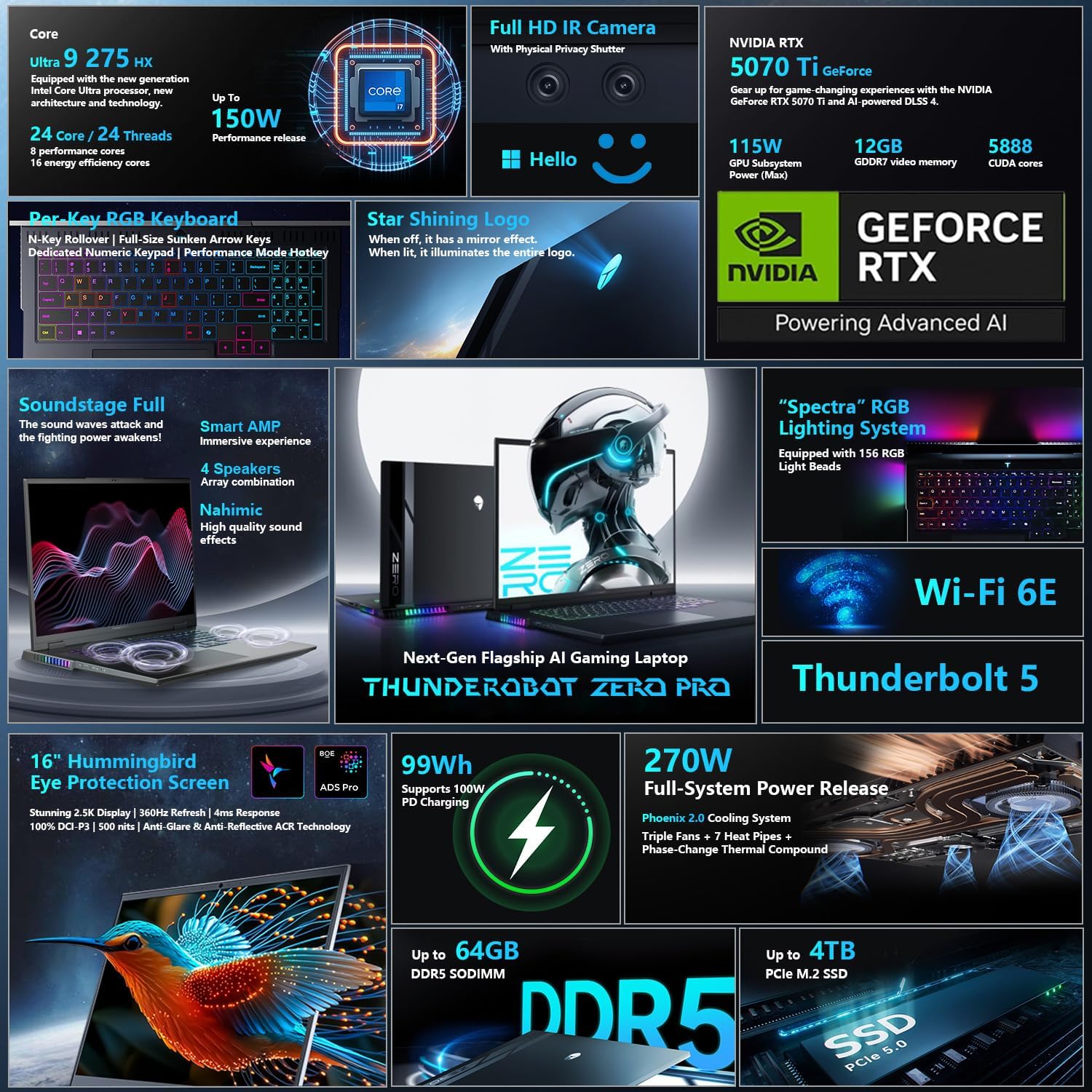
Сүрөттүн сүрөттөлүшү: Thunderobot Zero 16 Pro'нун ар кандай функцияларын, анын ичинде Intel Core Ultra 9 275HX CPU, NVIDIA RTX 5070 Ti GPU, Full HD IR камерасы, ар бир баскычтагы RGB клавиатурасы, жылдыз жаркыраган логотиби, үндөр камтылган деталдуу графика.tage Толук аудио, Spectra RGB жарыктандыруу, Wi-Fi 6E, Thunderbolt 5, 16 дюймдук QHD+ 360Гц дисплей, 99 Вт/саат батарея, 270 Вт кубаттуулук, DDR5 эс тутуму жана PCIe 5.0 SSD.
3.2 Жасалма интеллект менен башкаруу борбору
AI Intelligent Control Center программасы жекелештирилген ыңгайлаштыруу жана иштин натыйжалуулугун башкарууга мүмкүндүк берет. Буга төмөнкүлөр кирет:
- Аткаруу жөндөөсү: Системанын иштешин, энергияны үнөмдөөнү жана желдеткичтин ызы-чуусун оптималдаштыруу үчүн Тынч режим, Баланс режими жана Турбо режимдеринин бирин тандаңыз.
- Акылдуу жарыкты жөндөө: Клавиатура, тилке жана логотип зоналары үчүн RGB жарыктандыруу эффекттерин ыңгайлаштырыңыз.
- Комплекстүү тууралоо: CPU жана GPU температураларын, желдеткичтин ылдамдыгын жана эс тутумдун колдонулушун көзөмөлдөңүз. Дисплей жөндөөлөрүн жана башка система параметрлерин тууралаңыз.
Эскертүү: Башкаруу борборунда системанын режимин которуу үчүн түзмөк кубат булагына туташтырылган болушу керек.
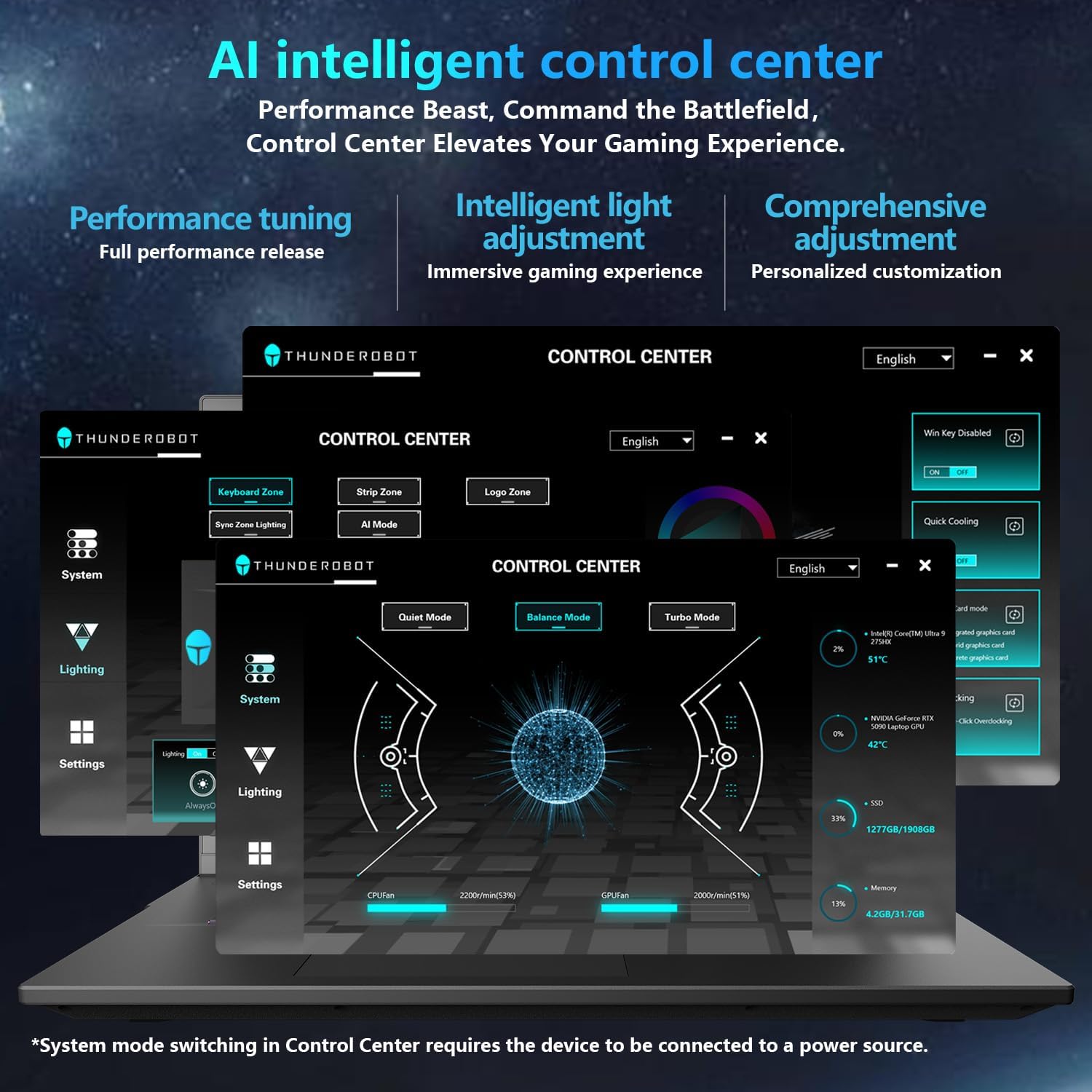
Сүрөттүн сүрөттөлүшү: Thunderobot AI Intelligent Control Center программалык интерфейсинин скриншоту, анда иштин натыйжалуулугун жөндөө (Тынч, Баланс, Турбо режимдери), жарыктандырууну ыңгайлаштыруу (баскычтоп, тилке, логотип) жана системаны көзөмөлдөө (CPU/GPU колдонулушу, желдеткичтин ылдамдыгы, температура) параметрлери көрсөтүлгөн. Интерфейс англис тилинде.
4. Техникалык тейлөө жана кам көрүү
4.1 Тазалоо
Ноутбуктун сыртын жумшак, кургак, мамыксыз чүпүрөк менен үзгүлтүксүз тазалап туруңуз. Экран үчүн атайын экран тазалагычты жана микрофибра чүпүрөктү колдонуңуз. Оптималдуу муздатуу иштешин камсыз кылуу үчүн желдетүүчү торчолор чаңдын топтолбогонун текшериңиз.
4.2 Батареяга кам көрүү
Батареянын иштөө мөөнөтүн узартуу үчүн, батареяны тез-тез толук зарядсыздандырбаңыз. Эгерде ноутбукту узак убакытка сактап жатсаңыз, батареянын болжол менен 50-70% заряддалганын текшерип, аны салкын, кургак жерде сактаңыз.
4.3 Бышыктыгы жана ишенимдүүлүгү
Thunderobot Zero 16 Pro ишенимдүүлүк үчүн иштелип чыккан, ал 180G сокку, 74 см бийиктиктен кулап түшүү, 10 кг алаканга күч келүү, 20 кг экран басымы жана -20°Cден 60°Cге чейинки температурада жана 20-90% нымдуулукта иштөө сыяктуу ар кандай сыноолордон өткөн. Ошондой эле ал 200 000 сенсордук такта чыкылдатуусунан, 40 000 кубат баскычын басуудан, 500 кубаттоо циклинен, 360 сааттык стресстик тесттерден, 21 сааттык термикалык шоктон жана 74 сааттык экологиялык сыноолордон өткөн.
5. Кыйынчылыктарды
5.1 Жалпы маселелер жана чечимдер
- Ноутбук күйбөй жатат: Кубат адаптери ноутбукка да, иштеген электр розеткасына да бекем туташып турганын текшериңиз. Электр розеткасынын иштешин текшериңиз.
- Катуу желдеткичтин үнү: Муздатуу системасы жылуулукту кетирүү үчүн иштегендиктен, интенсивдүү жумуштар учурунда (мисалы, оюндарда) желдеткичтин катуу үнү кадыресе көрүнүш. Желдетүүчү торчолордун тосулуп калбагандыгын текшериңиз. Эгерде жогорку өндүрүмдүүлүк талап кылынбаса, AI Intelligent Control Centerдеги иштөө режимдерин тынчыраак жөндөөгө тууралаңыз.
- Кыска батареянын иштөө мөөнөтү: Батареянын иштөө мөөнөтү колдонулушка жараша өзгөрүшү мүмкүн. Батареянын оптималдуу иштеши үчүн, экрандын жарыктыгын азайтыңыз, керексиз тиркемелерди жаап, энергияны үнөмдөө режимдерин колдонуңуз. Иштин натыйжалуулугун көп талап кылган тапшырмалар көбүрөөк энергияны сарптайт.
- Дисплей маселелери: Эгерде экран бош же жымыңдап турса, көйгөй ноутбуктун дисплейинде же графикалык чыгарууда экенин текшерүү үчүн тышкы мониторду туташтырып көрүңүз. Графикалык драйверлер жаңыртылганын текшериңиз.
- Айдоочуга байланыштуу көйгөйлөр: Күтүлбөгөн жүрүм-турум же иштөө көйгөйлөрү пайда болсо, бардык драйверлер туура орнотулганын жана расмий Thunderobot колдоо кызматынан жаңыртылганын текшериңиз. webсайт.
5.2 Мүчүлүштүктөрдү аныктоонун жалпы кадамдары
- Ноутбукту кайра жүктөңүз: Жөнөкөй кайра иштетүү көптөгөн убактылуу программалык мүчүлүштүктөрдү чечет.
- Байланыштарды текшерүү: Бардык кабелдер жана перифериялык түзүлүштөр коопсуз туташтырылганын текшериңиз.
- Программаны жаңыртуу: Операциялык системаңызды жана драйверлериңизди жаңыртып туруңуз.
- Онлайн ресурстарды карап чыгыңыз: Thunderobot колдоо кызматына кайрылыңыз webКөп берилүүчү суроолор жана кошумча көйгөйлөрдү чечүү боюнча көрсөтмөлөр үчүн сайт.
6. Техникалык шарттар
| Өзгөчөлүк | Спецификация |
|---|---|
| Бренд | Тандеробот |
| Модель аты | ZERO 16 Pro |
| Screen Size | 16 дюйм |
| Screen Resolution | 2560 x 1600 пиксель |
| Max Screen Resolution | 2560x1600 пиксел |
| Процессор | 5.4 ГГц Intel Core Ultra 9 275HX |
| Процессорлордун саны | 24 |
| RAM | 32 ГБ DDR5 |
| Memory Speed | 4800 МГц |
| Катуу диск | 1 ТБ SSD (PCIE x 4) |
| Графикалык сопроцессор | GeForce RTX 5070Ti |
| Card Description | арналган |
| Зымсыз түрү | 802.11ax (Wi-Fi 6E) |
| USB 3.0 порттордун саны | 3 |
| Операция системасы | Windows 11 Home |
| Элемент Салмагы | 12 фунт |
| Продукциянын өлчөмдөрү (LxWxH) | 14.09 x 10.52 x 1.03 дюйм |
| Түс | Кара |
| Power Source | AC & Батарея |
| Өзгөчө өзгөчөлүк | Сандык баскычтоп |
7. Кепилдик жана колдоо
Ар бир Thunderobot ноутбугунда төмөнкүлөр бар: 12 айлык кепилдик, оңдоо керек болгон учурда эксперттик колдоо, кылдат диагностика жана оригиналдуу тетиктерди сунуштайт. Мындан тышкары, 90 күндүк кепилдик бардык кепилдик алмаштыруучу тетиктерде камтылган, бул оңдоо иштерин кыйынчылыксыз жүргүзүүнү камсыз кылат.
Техникалык жардам, драйверлерди жүктөп алуу же кепилдик боюнча дооматтар үчүн, Thunderobotтун расмий колдоо кызматына кайрылыңыз webсайтына кириңиз же алардын кардарларды тейлөө кызматына кайрылыңыз. Байланыш маалыматы үчүн продуктуңуз менен кошо берилген документтерди караңыз.


