Introduction
Бул колдонмо Thunderobot Zero 16 Pro оюн ноутбугуңузду коопсуз жана натыйжалуу колдонуу үчүн маанилүү маалыматты берет. Түзмөктү колдонуудан мурун бул колдонмону кылдат окуп чыгып, келечекте колдонуу үчүн сактап коюңуз. Thunderobot Zero 16 Pro жогорку өндүрүмдүүлүктөгү эсептөөлөр үчүн иштелип чыккан, анда Intel Core Ultra 9 275HX процессору, NVIDIA GeForce RTX 5070 Ti графикасы, 16 дюймдук QHD+ 360Hz дисплейи, 32 ГБ DDR5 оперативдик эс тутуму жана 2 ТБ SSD бар.
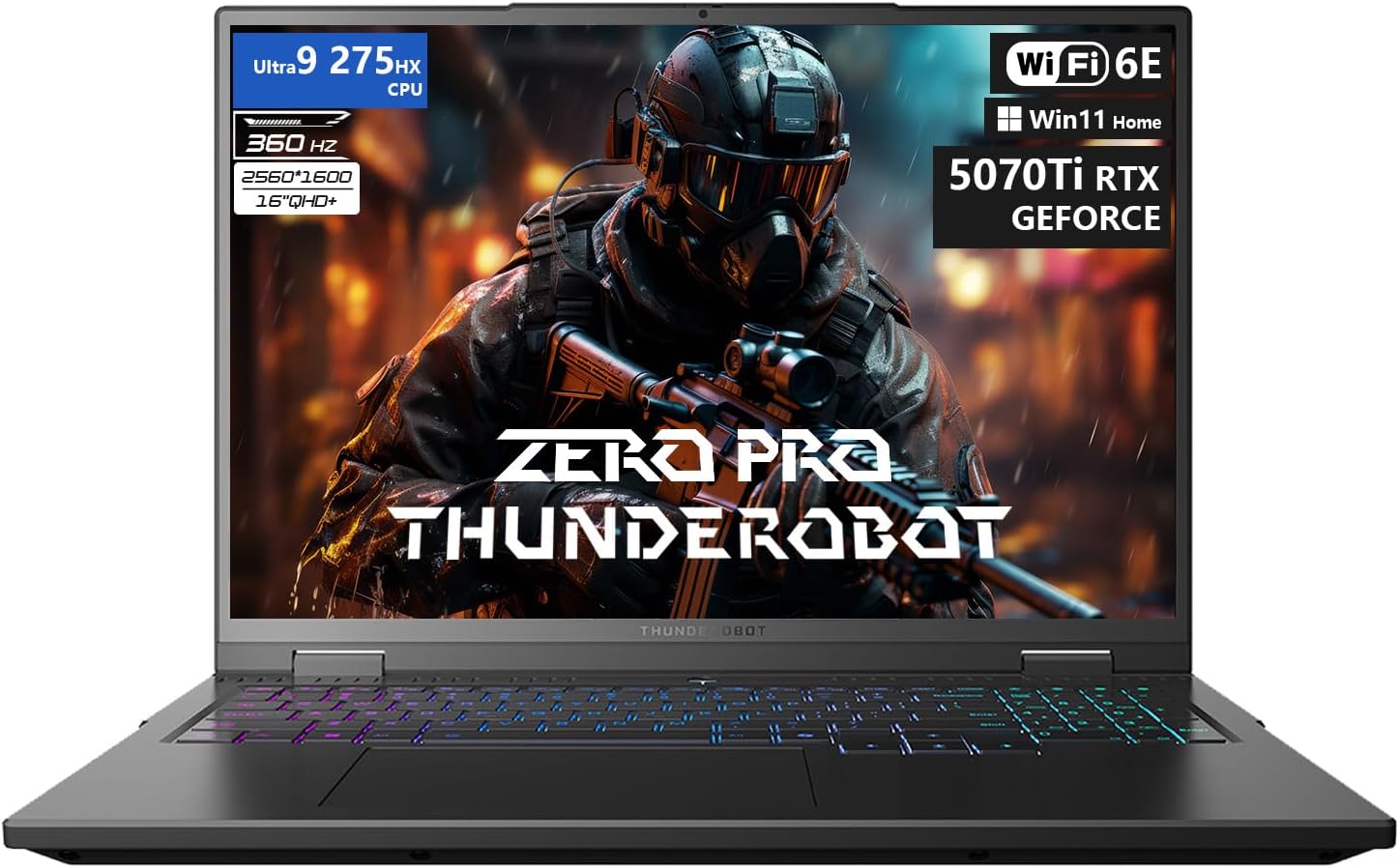
1-сүрөт: Thunderobot Zero 16 Pro оюн ноутбугу, көрсөтүүasinанын 16 дюймдук QHD+ дисплейи жана ар бир баскыч үчүн RGB баскычтобу бар.
1. Орнотуу
1.1 Баштапкы күйгүзүү
- Ноутбукту жана бардык аксессуарларды таңгактан чыгарыңыз.
- Кубат адаптерин ноутбуктун кубат портуна, андан кийин розеткага туташтырыңыз.
- Ноутбуктун капкагын ачып, аппаратты иштетүү үчүн кубат баскычын басыңыз.
- Windows 11 Home'ду баштапкы орнотууну аяктоо үчүн экрандагы нускамаларды аткарыңыз.
1.2 Драйверди орнотуу жана жаңыртуу
Оптималдуу иштөөнү жана шайкештикти камсыз кылуу үчүн баштапкы орнотуудан кийин бардык драйверлерди жаңыртуу сунушталат. Thunderobotтун расмий колдоо кызматына баш багыңыз. webZero 16 Pro моделиңиз үчүн эң акыркы драйверлерди жүктөп алуу үчүн сайтты ачыңыз. Бул процесс бир аз убакытты талап кылышы мүмкүн.
1.3 Перифериялык жана тышкы түзмөктөрдү туташтыруу
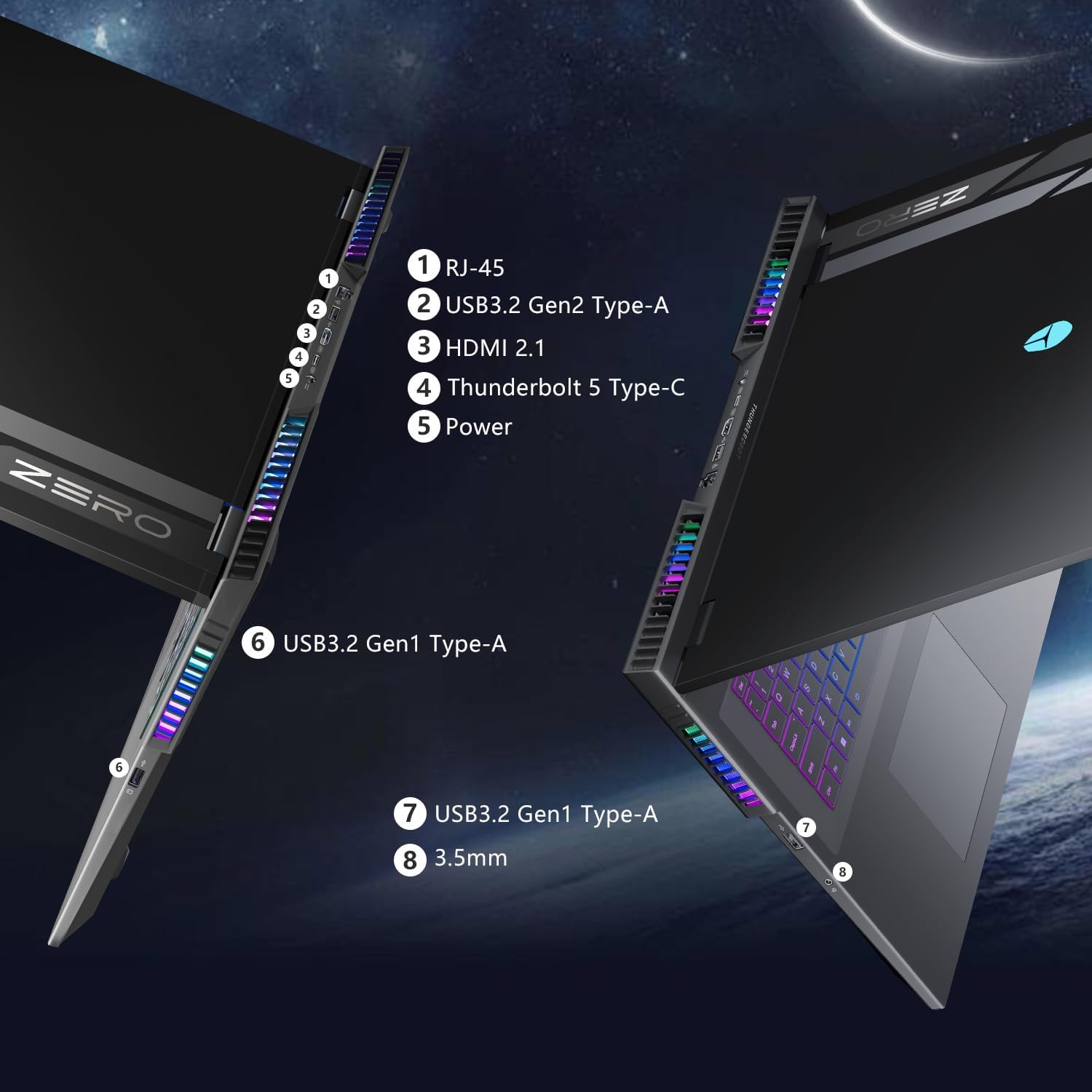
Thunderobot Zero 16 Pro тышкы түзмөктөрдү туташтыруу үчүн ар кандай портторду сунуштайт. Порттордун жайгашкан жери жана түрлөрү үчүн төмөндөгү диаграмманы караңыз.
2-сүрөт: Thunderobot Zero 16 Pro'до жеткиликтүү болгон USB-A, USB-C, HDMI, RJ-45 жана аудио уяча сыяктуу ар кандай портторду жана туташуу параметрлерин көрсөткөн диаграмма.
- USB-A порттору (x3)Чычкандар, баскычтоптор жана тышкы сактагыч сыяктуу USB түзмөктөрүн туташтыруу үчүн.
- USB-C порту (Thunderbolt 5)Жогорку ылдамдыктагы маалыматтарды берүү, дисплей чыгаруу жана кубаттуулукту жеткирүү үчүн.
- HDMI 2.1 порту: Тышкы дисплейлерге же телевизорлорго туташтыруу үчүн.
- RJ-45 портЗымдуу Ethernet тармактык туташуусу үчүн.
- 3.5 мм аудио джек: Кулакчындарды же тышкы динамиктерди туташтыруу үчүн.
2. Операция
2.1 Дисплейдин өзгөчөлүктөрү
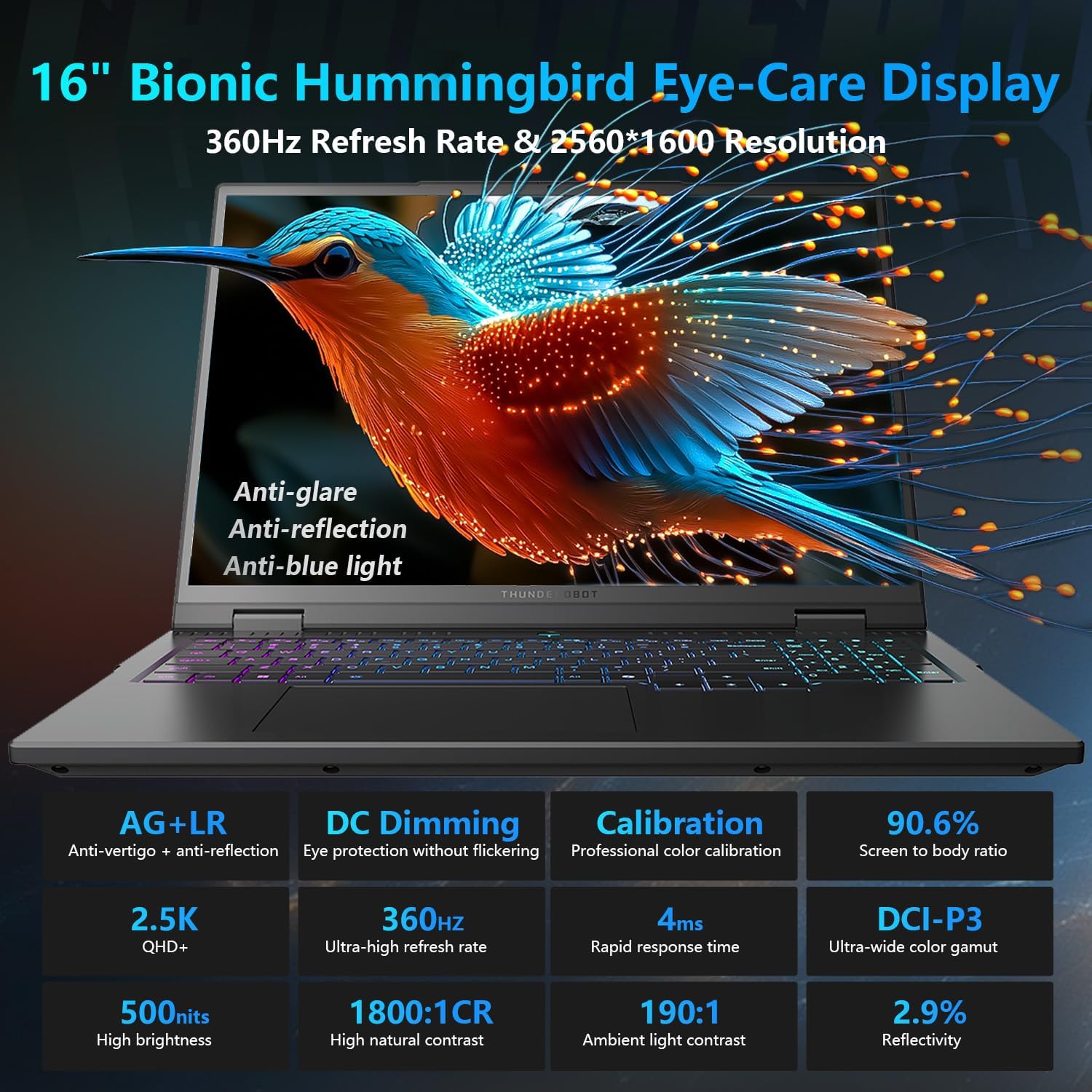
3-сүрөт: 16 дюймдук Bionic Eye-Care дисплейинин деталдуу өзгөчөлүктөрү, анын ичинде QHD+ чечилиши, 360Гц жаңыртуу жыштыгы, жаркыроого каршы жана көк жарыкка каршы технологиялар.
16 дюймдук QHD+ (2560x1600) Bionic Eye-Care дисплейи 360Гц жаңыртуу жыштыгына жана жылмакай визуалдык көрүнүш үчүн 4 мс жооп берүү убактысына ээ. Ал ыңгайлуулук үчүн жаркыроого каршы, чагылышууга каршы жана көк жарыкты азайтуу технологияларын камтыйт viewЭң жогорку жаңыртуу ылдамдыгын колдонуу үчүн, башкаруу борборунда атайын графикалык түз туташуу режими иштетилгенин текшериңиз.
2.2 Иштөө режимдери жана муздатуу
Ноутбукта Performance Pro ортосунда тез которулуу үчүн атайын баскычтар бар.fileжана максималдуу муздатууну иштетүү.
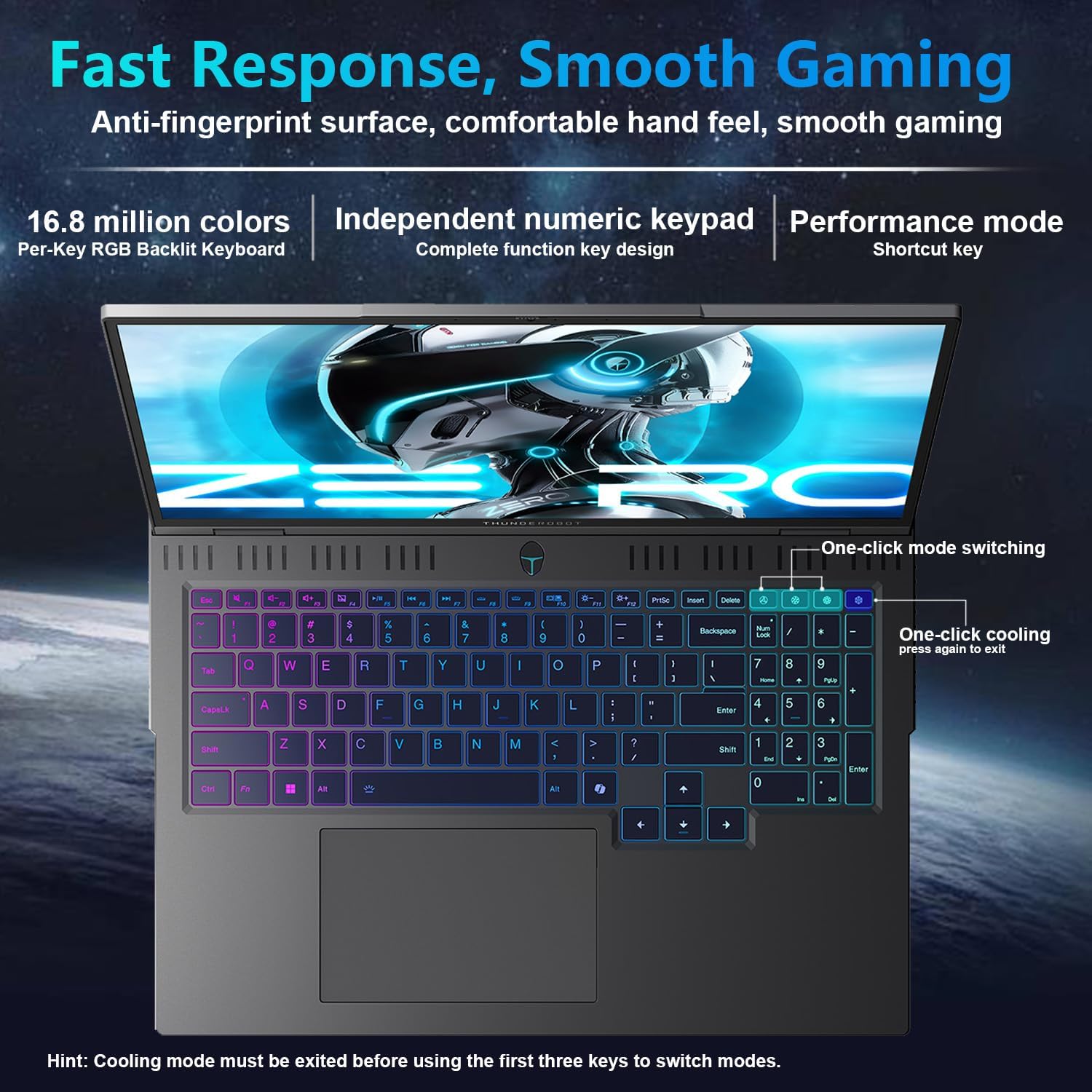
4-сүрөт: Ноутбуктун ар бир баскычы үчүн RGB жарыктандырылган клавиатурасы, ошондой эле бир чыкылдатуу менен режимди которуу жана муздатууну башкаруу үчүн атайын баскычтар.
- Бир чыкылдатуу менен режимди которуштуруу: Тынч, Баланс жана Турбо performance pro режимдеринин ортосунда оңой которулуңузfiles.
- Бир чыкылдатуу менен муздатуу: Талаптуу тапшырмалар үчүн максималдуу муздатууну заматта иштетиңиз.
2.3 Жасалма интеллект менен башкаруу борбору
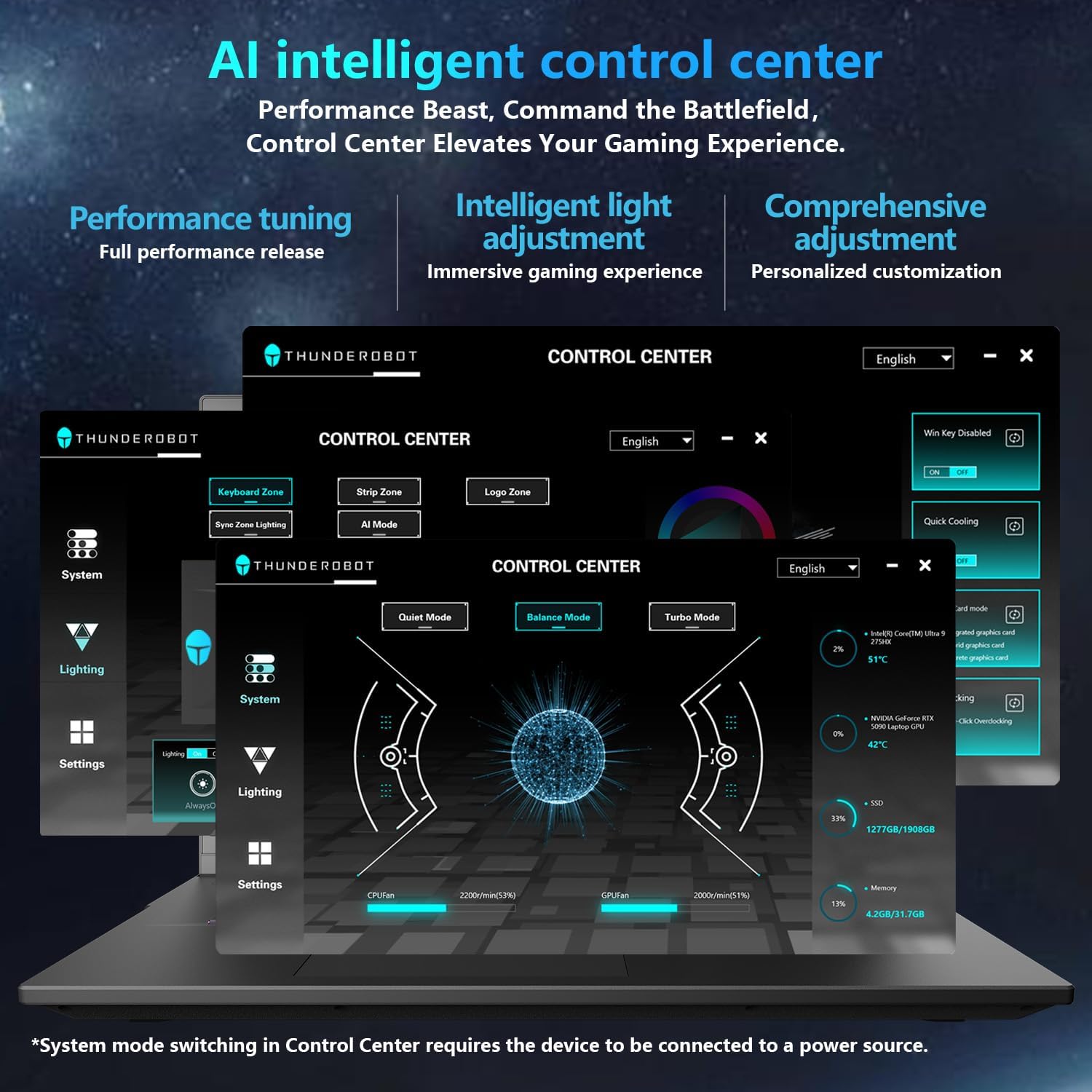
AI Intelligent Control Center программасы иштөөнү, жарыктандырууну жана системанын жөндөөлөрүн деталдуу түрдө ыңгайлаштырууга мүмкүндүк берет.
5-сүрөт: AI Intelligent Control Center программасынын скриншоту, анда иштин натыйжалуулугун жөндөө, жарыкты акылдуу жөндөө жана системаны комплекстүү ыңгайлаштыруу параметрлери көрсөтүлгөн. Эскертүү: Башкаруу борборунда системанын режимин которуу үчүн түзмөк кубат булагына туташтырылышы керек.
- Performance Tuning• : Оптималдуу иштөө же энергияны үнөмдөө үчүн CPU жана GPU жөндөөлөрүн тууралаңыз.
- Акылдуу жарыкты жөндөө: "Spectra" RGB жарыктандыруу системасын, анын ичинде ар бир баскыч үчүн RGB клавиатуранын арткы жарыгын жана шасси жарыктандыруусун ыңгайлаштырыңыз.
- Системанын мониторинги: View реалдуу убакыттагы CPU жана GPU температуралары жана желдеткич ылдамдыктары.
2.4 Баскычтоп жана киргизүү
Ноутбук ар бир баскыч үчүн өзүнчө ыңгайлаштырылуучу RGB жарыктандыруусу жана көз карандысыз сандык баскычтоп менен толук өлчөмдөгү клавиатурага ээ.
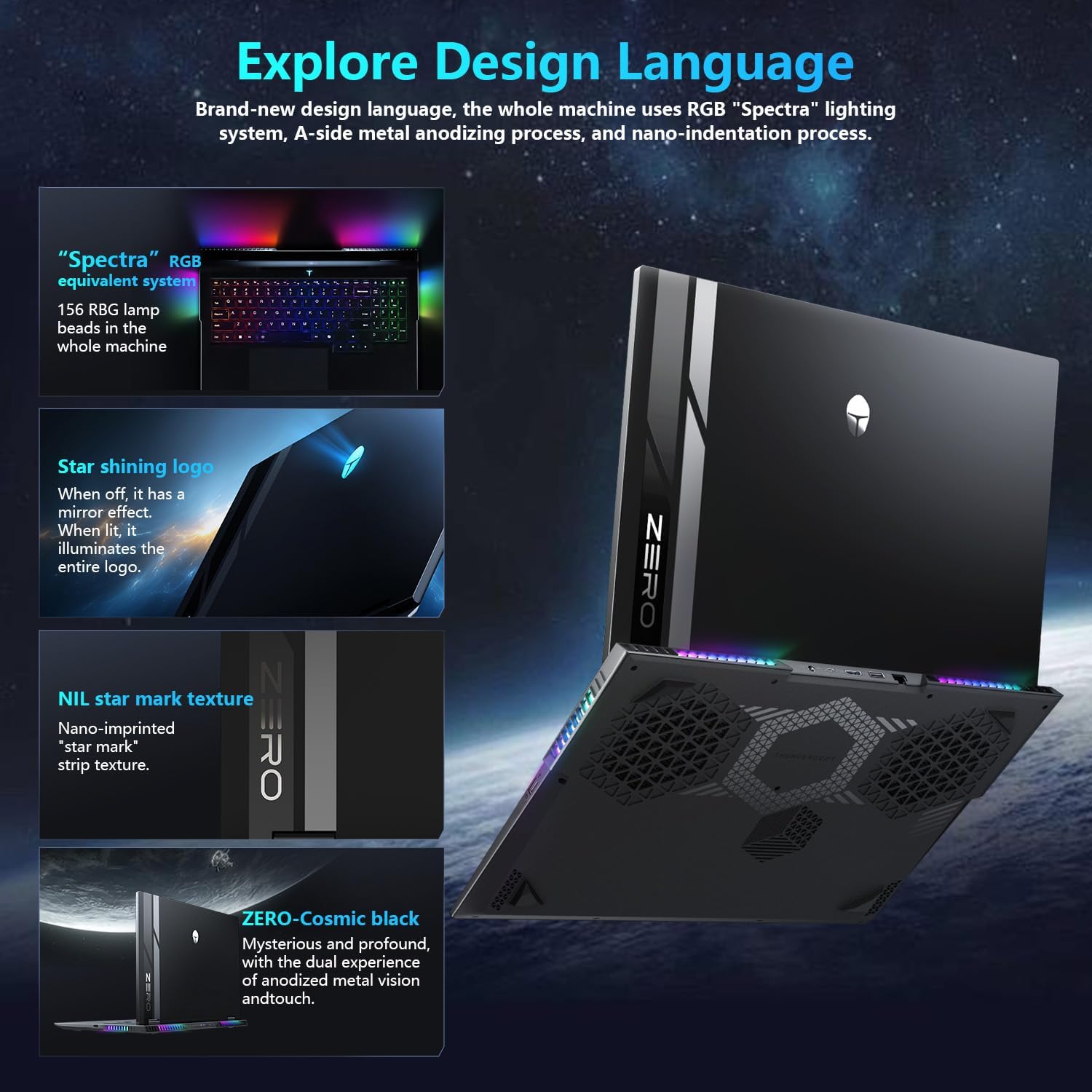
6-сүрөт: Thunderobot Zero 16 Pro'нун ар бир баскычтагы RGB клавиатурасынын жана шасси жарыгынын жакындан сүрөтү.
2.5 Интегралдык камера
Ноутбук жогорку сапаттагы видео тартуу мүмкүнчүлүктөрүн камсыз кылган жана коопсуз бет таануу үчүн Windows Hello'ну колдогон FHD IR камерасы менен жабдылган.
3. Техникалык тейлөө
3.1 Муздатуу системасына кам көрүү
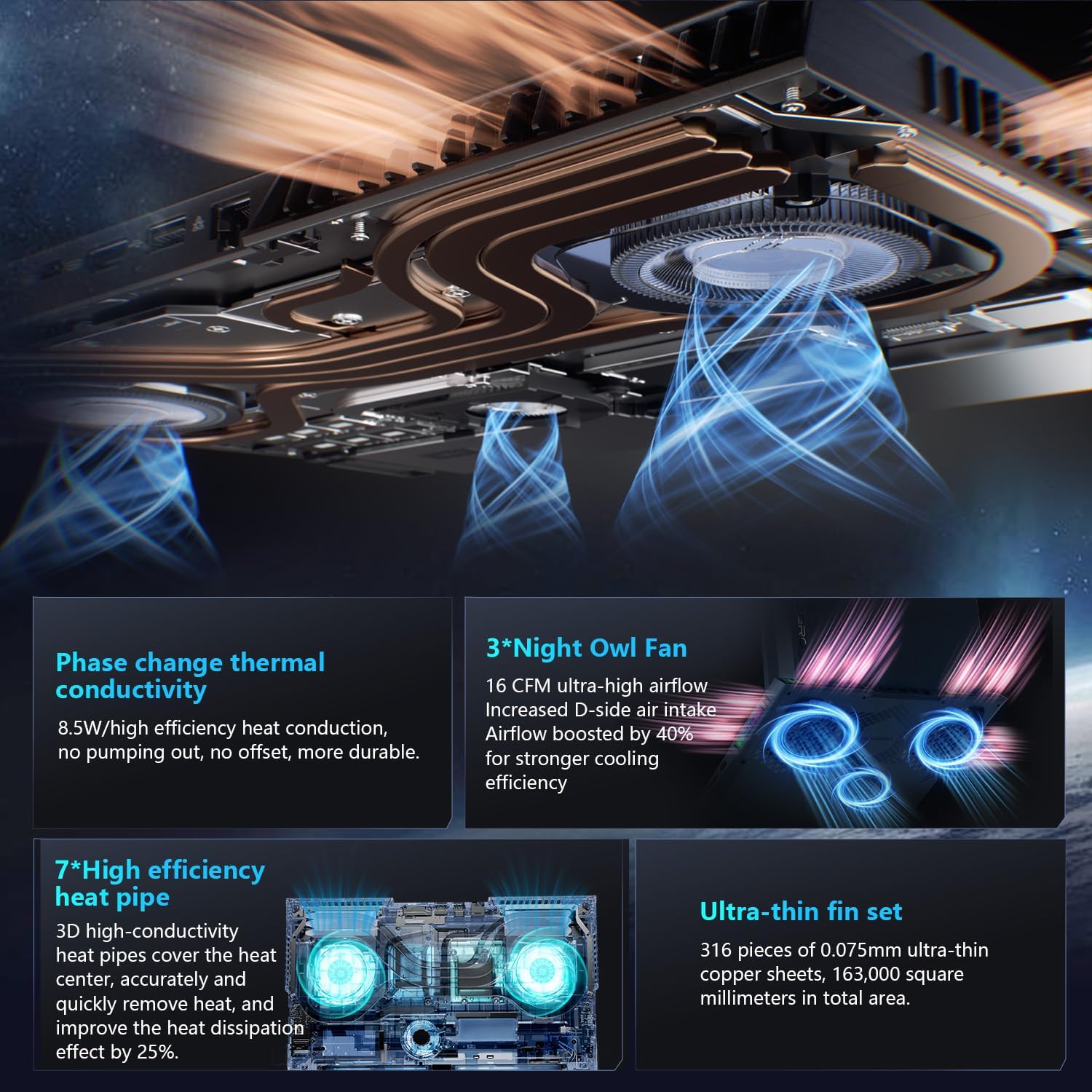
7-сүрөт: Ички view Ноутбуктун муздатуу системасынын эки Night Owl желдеткичи, бир нече жылуулук түтүктөрү жана жылуулукту натыйжалуу таратуу үчүн өтө жука жез канаттар менен жабдылган.
Thunderobot Zero 16 Pro кош Night Owl желдеткичи, 7 кеңейтилген жылуулук түтүгү жана 316 өтө жука жез канатчалары бар бекем муздатуу системасына ээ. Оптималдуу муздатуу иштешин сактоо үчүн:
- Ноутбуктун желдеткич тешиктери тоскоолдуктардан таза экенине ынаныңыз.
- Кысылган абаны колдонуп, желдеткичтин желдеткич тешиктеринен чаңды үзгүлтүксүз тазалап туруңуз.
- Аба жакшы айланышы үчүн ноутбукту катуу, тегиз бетке коюңуз.
3.2 Жалпы тазалоо
- Экранды жана корпусту тазалоо үчүн жумшак, мамыксыз чүпүрөктү колдонуңуз.
- Катуу химиялык заттарды же абразивдүү материалдарды колдонуудан алыс болуңуз.
- өжөр тактар үчүн, жеңил гampкездемени суу же экранды коргоочу тазалоочу каражат менен сүртүңүз.
4. Кыйынчылыктарды
4.1 Жалпы маселелер жана чечимдер
- Катуу желдеткичтин ызы-чуусуБул жогорку өндүрүмдүүлүктөгү тапшырмаларды аткарууда, айрыкча "бир чыкылдатуу менен муздатуу" иштетилгенде кадыресе көрүнүш. Желдеткичтердин таза экенин текшериңиз жана анча талап кылбаган колдонмолор үчүн "Тынч режимди" колдонууну карап көрүңүз.
- Айдоочуга байланыштуу көйгөйлөрКүтүлбөгөн жүрүм-турумга туш болсоңуз, бардык системанын жана компоненттердин драйверлери жаңыртылганын текшериңиз. Thunderobotтун расмий колдоо кызматына кайрылыңыз webакыркы драйверлерди жүктөп алуу үчүн сайт.
- Дисплейди жаңыртуу ылдамдыгы максималдуу эмес: Эң жогорку жаңыртуу ылдамдыгына жетүү үчүн, AI Акылдуу Башкаруу Борборунда атайын графикалык түз туташуу режими иштетилгенин текшериңиз.
- Кыска батареянын иштөө мөөнөтүЖогорку өндүрүмдүү оюн ноутбуктарынын батареясынын иштөө мөөнөтү, айрыкча, оор жүктөм астында, кыска болот. Узак убакыт колдонуу үчүн, ноутбукту кубат адаптерине туташтырылган бойдон кармаңыз. Батареянын колдонулушун оптималдаштыруу үчүн Windows'то же AI Control Center'де кубат жөндөөлөрүн тууралаңыз.
5. Техникалык шарттар
Төмөндө Thunderobot Zero 16 Pro оюн ноутбугунун (модели: ZERO 16 Pro) негизги техникалык мүнөздөмөлөрү келтирилген.
| Өзгөчөлүк | Деталь |
|---|---|
| Бренд | Тандеробот |
| Модель аты | ZERO 16 Pro |
| Туруктуу экран дисплей өлчөмү | 16 дюйм |
| Max Screen Resolution | 2560x1600 пиксел |
| Процессор | Intel Core Ultra 9 275HX (5.4 ГГц, 24 ядро) |
| RAM | 32 ГБ DDR5 (4800 МГц) |
| Катуу диск | 2 ТБ SSD (PCIE x 4) |
| Графикалык сопроцессор | GeForce RTX 5070 Ti |
| Операция системасы | Windows 11 Home |
| Зымсыз түрү | 802.11ax (Wi-Fi 6E) |
| USB 3.0 порттордун саны | 3 |
| Элемент Салмагы | 12 фунт |
| Продукциянын өлчөмдөрү | 14.09 x 10.52 x 1.03 дюйм |
| Түс | Кара |
| Өзгөчө өзгөчөлүк | Сандык баскычтоп |
6. Кепилдик жана колдоо
Ар бир Thunderobot ноутбугунда төмөнкүлөр бар: 12 айлык кепилдик, оңдоо керек болгон учурда эксперттик колдоо, кылдат диагностика жана оригиналдуу тетиктерди сунуштайт. Мындан тышкары, 90 күндүк кепилдик бардык кепилдик алмаштыруучу тетиктерде камтылган, бул оңой оңдоону камсыз кылат. Техникалык жардам, драйверди жүктөп алуу же кепилдик боюнча дооматтар үчүн, Thunderobot расмий колдоо кызматына кайрылыңыз. webсайтка же кардарларды тейлөөгө кайрылыңыз.
Кошумча маалымат алуу үчүн, сиз иш сапары менен болот Amazon'догу Thunderobot дүкөнү.


