


AStarBox Power Control программасы
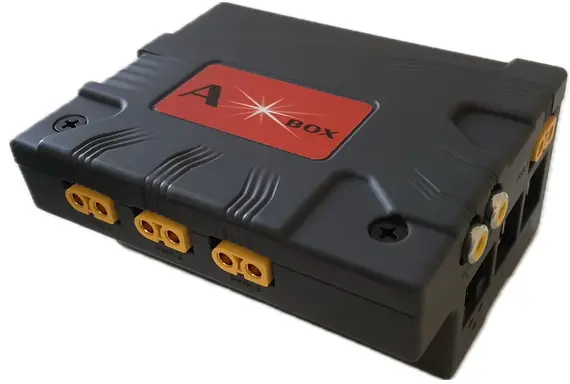
Продукт маалыматы
Техникалык шарттар
- Электр энергиясы: 5А чейин
- Программанын версиясы: AStarBox Программасын орнотуу жана V2.0 колдонуу
- Батарея: Заряддалуучу Pi Foundation RTC резервдик батареясы
Продукт колдонуу нускамалары
Орнотуу:
- VNC'ти AStarBox'уңузга киргизиңиз жана анын интернетке туташып турганын текшериңиз.
- Браузерди ачып, программалык камсыздоону жүктөп алыңыз astarbox.co.uk.
- Жүктөөлөр папкасына кирип, терминалды ачыңыз.
- Терминалда төмөнкү буйруктарды териңиз:
- CD Жүктөөлөр
- лс*
- tar xvf astarbox_1.6.tar
- cd astarbox
- ./install.sh
- Батареяны заряддоону иштетүү үчүн, териңиз: ./batcharge.sh
- Өзгөртүүлөр күчүнө кириши үчүн AstarBoxту өчүрүп күйгүзүңүз.
Кошумча маалымат (AstroArch колдонуучулары үчүн):
- Python tk пакетин AstroArchке орнотуу үчүн интернетке туташыңыз жана иштетиңиз: update-astroarch
- Зарыл болсо, tk пакетин иштетүү менен орнотуңуз: sudo pacman -S tk
Колдонуучунун графикалык интерфейси:
Кайра жүктөөдөн кийин, кубат портторун башкаруу элементтерине жетүү үчүн AStarBox сөлөкөтүн эки жолу чыкылдатыңыз.
Кубатты күйгүзүү/өчүрүү үчүн радио баскычтарын жана шүүдүрүм жылыткычтарын башкаруу үчүн сыдырмаларды колдонуңуз. Порт жана шүүдүрүм контроллеринин номерлери AStarBox корпусундагы номерлерге дал келет.
Орнотуу
VNC'ди AStarBox'уңузга салып, анын интернетке туташып турганын текшериңиз жана браузерди ачыңыз:
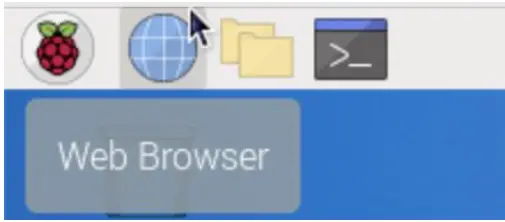
- astarbox.co.uk сайтынан программалык камсыздоону жүктөп алыңыз: https://www.astarbox.co.uk/software-download
Браузер программаны Жүктөлүп алынгандар папкасына жайгаштырат. Аны орнотуу үчүн, адегенде терминалды ачыңыз:

Терминал терезесинде териңиз:
- CD Жүктөөлөр
андан кийин Кайтуу. Бул CD (каталогду өзгөртүү) Жүктөөлөр папкасына берет. Белгилей кетчү нерсе fileатын аяктоо unixте жакшы иштейт – эгер сиз cd Dow терип, андан кийин Tab баскычын басыңыз fileаты автотолтурулат.
Бир жолу папка түрү:
- лс*
Бул тизмеленет fileс "катары" менен башталат жана программалык камсыздоо туура жерде экенин тастыктайт. Программалык камсыздоо а ичинде болот file astarbox_1.6.tar деп аталат (версиянын номери келечекте өзгөрүшү мүмкүн экенин эске алыңыз). Бул архив file формат, ошондуктан fileадегенде казып алуу керек. Түрү:
- tar xvf astarbox_1.6.tar
дагы, fileатын толтуруу жардам берет. Бул жаңы каталогдун астар кутусун түзөт. Бул каталогго өзгөртүү:
- cd astarbox
The fileс азыр орнотулушу мүмкүн. Түрү:
- ./install.sh
Орнотуу скрипти:
- AstarBox буйрук сабынын куралдарын жана графикалык колдонуучу интерфейсин орнотуңуз
- Rapberry Pi үчүн 5А кубат менен камсыздоону иштетүү (бирок AstroArch үчүн төмөнкү эскертүүнү караңыз)
- USB туташкан түзмөктөр үчүн 1.6А чегин иштетүү (демейки 0.6А)
- AStarBox розеткаларын башкарган I2C интерфейсин иштетиңиз.
- Эгер сиз The Sky X орноткон болсоңуз, AStarBox TSX электр контроллерунун плагинин орнотуңуз
Бул графикалык колдонуучу интерфейси иш тактасында сөлөкөт катары пайда болот.

Эгер сиз Pi Foundation RTC резервдик батарейкасын кошсоңуз, бул кайра заряддоого болот. Бирок, демейки боюнча, батарея заряддалган эмес жана бир нече айдан кийин иштебей калат. Биз батарейканы кубаттоого мүмкүндүк берүүчү скрипт бердик. ЭСКЕРТҮҮ: эгер сиз кадимки баскыч батареясын колдонуп жатсаңыз, муну иштетпеңиз, анткени аны кайра заряддоо кооптуу болушу мүмкүн. Расмий батарейка кайра заряддоого болот.
Батареяны заряддоону иштетүү үчүн, териңиз:
- ./batcharge.sh
Өзгөртүүлөр күчүнө кириши үчүн install.sh же batcharge.sh иштеткенден кийин AstarBox'ту өчүрүп күйгүзүшүңүз керек болот.
AstroArch колдонсоңуз, кошумча маалымат: AStarBox колдонуучу интерфейси Python tk пакетин колдонот; бул көпчүлүк OS Distributions орнотулган, бирок AstroArch эмес. Муну орнотуу үчүн AStarBoxту интернетке туташтырыңыз, консол терезесин ачып, AstroArch жаңыртылганын текшериңиз. Түрү:
- update-astroarch
Бул бүтүрүү үчүн бир аз убакыт талап кылынат жана белгилүү бир пункттарда орнотууну бекитүүнү талап кылат. Жүктөп алуулар ишке ашпай калышы мүмкүн. Мындай болуп калса, update-astroarch буйругун кайталаңыз. Бүткөндөн кийин, териңиз:
- sudo pacman -S tk
Сизден сырсөз (astro) суралат. Бул tk пакетин орнотуп, AStarBox колдонуучу интерфейсин иштетүүгө мүмкүндүк берет.
Эскертүү, AstroArch демейки боюнча RTC резервдик батарейканын зарядын иштетет, андыктан batcharge.sh иштетүүнүн кереги жок. Кайра заряддалуучу батареяны гана колдонуп жатканыңызды текшериңиз, анткени стандарттуу батарейканы заряддоо коопсуздук маселелерин жаратышы мүмкүн.
Акыр-аягы, AStarBox Raspberry Piге 5А чейин кубат берүү үчүн иштелип чыккан. Демейки боюнча, 3А гана кабыл алынат. Бирок, муну өзгөртүү буйругу, rpi-eeprom-config демейки боюнча AstroArch менен бөлүштүрүлбөйт. Көбүрөөк маалымат жана потенциалдуу чечимдер үчүн “AstroArch колдонмосун орнотуу” караңыз.
Графикалык колдонуучу интерфейси
Кайра жүктөөдөн кийин, AStarBox кубат портторунун башкаруу элементтерин көрсөтүү үчүн AStarBox сөлөкөтүн эки жолу чыкылдатыңыз:

Радио кнопкаларды басуу электрди күйгүзүп жана өчүрөт. шүүдүрүм жылыткычтарга бара турган күч көлөмү жылдыргычтар тарабынан көзөмөлдөнөт. Бул жерде 2 жана 4 порттор күйгүзүлгөн, ал эми Dew 1 болжол менен 50% кубаттуулукта жана Dew 2 өчүк. Башкаруу панели ошондой эле киргизүү көлөмүн көрсөтөтtagд. Порт жана шүүдүрүм контроллеринин номерлери AStarBox корпусундагы номерлерге дал келет:

Аттарды да түзөтсө болот. Атын эки жолу чыкылдатып, портту иштете турган жабдуунун атын киргизиңиз.

Бүткөндөн кийин, атын сактоо үчүн Кайтуу баскычын басыңыз. Сиз муну бардык кубат жана шүүдүрүм жылыткыч порттору үчүн жасай аласыз:

аттары жана бийлик мамлекеттер туруктуу. AStarBoxту күйгүзгөндө, кубат абалы акыркы орнотууларына кайтарылат. Бул учурда, ASI1600MCPro, Lakeside Focuser жана AstroTrac360 күйгүзүлөт, FSQ85 шүүдүрүм жылыткычы болжол менен 65% кубаттуулукка коюлат жана камера жылыткычы өчүрүлөт.
AStarBoxту өчүрүп күйгүзсөңүз же өчүрсөңүз, электр энергиясы өчүрүлбөй турганын эске алыңыз. Электр кубаты сиз кубаттан ажыратканга чейин күйүп турат.
Command Line Tools
Орнотуу процесси ошондой эле эки буйрук сабынын куралдарын орнотот. astarbox_port портторду башкарууга мүмкүндүк берет, astarbox_volt учурдагы киргизүү көлөмүн кабарлайтtage.
- astarbox_port
Бул буйрукту кубат портунун абалын да, пайызды да коюу үчүн колдонсо болотtagшүүдүрүм жылыткычтары үчүн электр энергиясы.
Буйруктар
- astarbox_port 1 күйүк
- astarbox_port 3 өчүрүлгөн
1-порт үчүн кубаттуулукту күйгүзөт жана 3-портту өчүрөт. Номерлөө GUI менен бирдей жана кутудагы номерлөө менен дал келет (жогорку сүрөттөрдү караңыз).
Буйрук ошондой эле өзгөртүүнү ырастоо үчүн жыйынтык чыгарат:
- PCA9685 кубат портунун 1 абалын күйгүзүү
PCA9685 порт абалын көзөмөлдөгөн электрондук аппарат болуп саналат.
шүүдүрүм розеткаларына кубаттуулуктун көлөмүн тууралоо үчүн, буйрукту колдонуңуз, мисалы:
- astarbox_port pwm1 50
Бул DEW1 портуна кубаттуулуктун көлөмүн 50% түзөт. pwm шүүдүрүм жылыткычынын кубаттуулугун көзөмөлдөө үчүн колдонулган техника. пайызtage - 0дөн (өчүрүү) 100гө чейин (толугу менен күйгүзүлгөн) бүтүн сан. DEW2 портун башкаруу үчүн pwm2 колдонуңуз.
- astarbox_volt
Бул буйрук эч кандай параметрлери жок - ал киргизүү көлөмүн билдиретtagд аппаратка. Муну колдонуу үчүн, жөн гана териңиз:
- astarbox_volt
типтүү чыгаруу болуп саналат:
- Киргизүүдө 12.49 вольт
Көп берилүүчү суроолор
- Q: Кантип AstroArchте электр менен жабдууну демейки 3Адан 5Ага өзгөртсө болот?
- A: rpieeprom-config буйругу демейки боюнча AstroArch менен бөлүштүрүлбөйт. Мүмкүн болгон чечимдерди AstroArch орнотуу боюнча колдонмосунан караңыз.
- Q: AstroArch жаңыртуу учурунда көйгөйлөргө туш болсом, эмне кылышым керек?
- A: Жаңыртуу-astroarch учурунда жүктөөлөр ишке ашпай калса, буйрукту кайталаңыз. Керектүү пункттарда орнотууну бекитүүнү камсыз кылуу.
Документтер / Ресурстар
 |
AStarBox Power Control программасы [pdf] Колдонуучунун колдонмосу Power Control программалык камсыздоо, башкаруу программалык камсыздоо, программалык камсыздоо |