


КОЛДОНУУЧУ ЖОЛ

Версия 2.3.1
Introduction
Өзгөчөлүктөрдү бир караганда
eDRUmin түзмөктөрү - бул электрондук барабандан MIDI интерфейсине, пластка, цимбал жана акустикалык триггерлерди колдогон универсалдуу триггер киргизүүлөрү. Ийкемдүү триггер схемасы, алар пьезо/пьезо-подкаларды да, пьезо/которуучу аянтчаларды да колдоого мүмкүндүк берет. 10 бит сamp10K с чейин созулатamples / секундасына / киргизүү өтө төмөн ички кечигүү жана життер менен жогорку резолюцияны ишке киргизүүнү камсыз кылат.
 |
Roland жана Yamaha 3 тараптуу триггерди колдойт |
 |
Тор аянтчалары үчүн хотспотту басуу. |
 |
Цинбалдар жана ортого орнотулган пьезо менен сетчалар үчүн позицияны аныктоо. |
 |
Bezier Velocity Curves |
 |
Ультра компакт жана портативдик дизайн |
 |
Roland Bell Sense бир киргизүүнү колдонуу менен 3-жолдуу ишке киргизүү үчүн |
 |
Үчүнчү тараптын шаймандарын бириктирүү үчүн толук өлчөмдөгү MIDI порттору * |
 |
Yamaha жана Roland стилиндеги контроллерлорду колдогон Hihat киргизүү |
 |
Кеңейтүү үчүн USB хост порту ** |
 |
Оңой орнотуу үчүн күчтүү жана акылдуу UI |
* eDRUmin 4 жана eDRUmin 8де MIDI Out порту гана бар, ал эми eDRUmin 10до MIDI Кирүү жана Чыгуу бар.
** USB Хост порту eDRUmin 4те ЖОК.
Аппараттык камсыздоо жана байланыштар
 Педаль киргизүү
 eDRUmin артындагы педалдык киргизүү барабан аянтчаларын колдобойт. Джек барабандардын пластинкаларына зыян келтирүүчү туруктуу токту колдонот. Сиз туташтыра турган педалдардын түрү жөнүндө көбүрөөк маалымат алуу үчүн кийинки баракты караңыз.
DC Power Connector
eDRUmin түзмөктөрү адатта USB кабелинен кубат алат. Эгерде сиз eDRUmin түзмөгүңүздү өз алдынча режимде колдонгуңуз келсе, аны USB заряддагыч же DC Power Jack менен кубаттасаңыз болот.
eDRUmin түзмөктөрү борбордук пин терс болгон BOSS стилиндеги уяны колдонушат.
eDRUmin 4 кеминде 100 мА керектелет, ал эми eDRUmin 10 үчүн жок дегенде 200 мА же USB хост портун колдонсоңуз, 600 мА керек. BOSS PSA-120S эки түзмөк үчүн мыкты тандоо болуп саналат. Белгилей кетсек, ED8де DC адаптер жок.

Колдоого алынган пластинкалар
eDRUmin электрондук барабанын бардык түрлөрүн жана триггерлерди колдойт. Сиздин төшөктөрүңүздүн Roland, Yamaha, Alesis же башка бирөө тарабынан жасалгандыгы маанилүү эмес; алар жакшы колдоого алынууда. Бул жерде иштеп чыгуу учурунда колдонулган тиштүү тизмеси.
| Электр барабандары Roland PDX-125k Roland PDA-120LS Roland PD-8 Roland KD-8 Роланд КТ-10 Roland HD-1 Toms Roland BT-1 Yamaha TP-65s Yamaha TP-120SD ДДТ MS-140C ATV AD-S13 |
Электрдик Цимбалдар Roland CY-12C Roland CY-13R Roland CY-15R Roland CY-8 Roland VH-10 Hihat Roland VH-13 Hihat Yamaha PCY155 Лимон 18 дюйм |
Акустикалык триггерлер Roland RT-30HR |
Эскертүү: Конустардын ордуна цилиндрлерди колдонгон борборго орнотулган торлуу жолборс системалары (мурдагы Жобекиample) eDRUmin киргизүүлөрү үчүн өтө ысык сигналдарды чыгарышат. Көбүрөөк маалымат үчүн eDRUmin форумдарына баш багыңыз.
Колдоого алынган Hihat Controllers
Аспаптын артындагы hihat контроллеринин киргизүүсү Roland жана Yamaha стилиндеги hihat контроллерлорун, экспрессия педалдарын, колдоо педалдарын жана бут өчүргүчтөрдү колдойт. Колдоого алынган педаль түрлөрү үчүн зым схемаларын Тиркемеден караңыз.
Эскертүү: Экспресс педаль катары орнотулганда, педалдын кириши 3.3V менен 3.3V шайкеш келген Холл эффекти сенсорлоруна кубат бере алат.
Адатта, бул киргизүү hihat контроллери үчүн колдонулат, бирок аны ошондой эле ноталардын банктарын өзгөртүү, Control Change билдирүүлөрүн жөнөтүү жана башкалар үчүн колдонсо болот.
Pedal Sensing автоматтык түрдө педалды орнотот. eDRUmin'ге туташтыруудан мурун ар дайым кабелди педалга туташтырыңыз. Педалдардын ар кандай түрлөрү эмне кыла аларын көрүү үчүн бул жерден караңыз. Бул жерде мен иштеп чыгуу учурунда колдонгон педальдардын тизмеси.
| Hith Controllers Yamaha HH65 Roland FD-8 Roland VH-11 Roland VH-13 |
Expression Pedals Moog EP-3 Roland EV-5 Yamaha FC7 M-Audio EX-P Behringer FCV100 Line6 EX 1 |
Sustain Pedals Yamaha FC3A Yamaha FC4 Yamaha FC5A Роланд ДП-10 |
Бут өчүргүчтөр Yamaha FC5 Boss FS-7 Маршалл 90010 |
Баштоо
Барабан стендинин клипин бекитүү
Сиз eDRUminиңизди барабан стендинин же hihat стендинин алкагына бекитүү үчүн кошумча барабан стендинин клипин колдоно аласыз.
Төмөндө eDRUmin 4 клибин тагуу боюнча нускама берилген, бирок процесс eDRUmin 10 үчүн бирдей. Клипиңиздин тайгалануусуна жол бербөө үчүн жетиштүү сүрүлүү болушу үчүн абдан бекем болушун текшериңиз.
- Илмек жасоо үчүн боону уячага киргизиңиз.

- eDRUminди циклдин ичине салыңыз. Түзмөктү клиптин ортосуна коюп, боону бекем тартыңыз.

- Аппаратты жана клипти барабан стендиңиздин алкагына каршы коюңуз. Боону алкактын тегерегине ороп, оюгу аркылуу киргизиңиз.

- Боону абдан бекем тартыңыз жана аппаратты кайра ороп алыңыз. Аны ордуна бекитүү үчүн Velcro жабышыңыз.

eDRUmin түзмөктөрү класска ылайыктуу болгондуктан, драйверлерди орнотуунун кереги жок. Бирок сиз түзмөктүн жөндөөлөрүн түзөтүү үчүн Control колдонмосун орноткуңуз келет.
Control колдонмосун орнотуу
Control колдонмосу Windows, macOS, Linux жана iOS үчүн жеткиликтүү жана аны Audiofront жүктөөлөрүнөн жүктөп алса болот.
Контролдук колдонмо колдонмонун кийинки бөлүмүндө кеңири талкууланат.
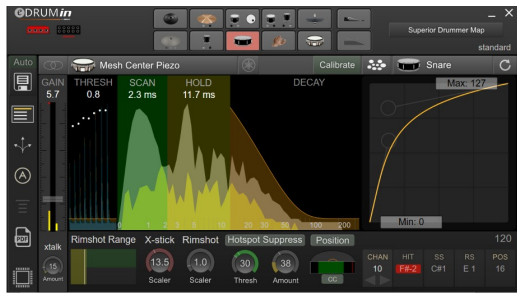
MIDI колдонмолоруңузда eDRUmin иштетилүүдө
eDRUin'иңизди жаңы колдонмо менен биринчи жолу колдонгонуңузда, аны колдонмонун аудио/MIDI жөндөөсүнө киргизүү үчүн иштетишиңиз керек болушу мүмкүн. Бул жерде ар кандай тиркемелерде eDRUin кантип иштетүүнү көрсөткөн айрым скриншоттор бар.

Барабанды туташтыруу
Аппараттын алдыңкы жагындагы 1/4 "киргизгилери барабанды туташтыруу үчүн. Пластиктериңизди TRS туташтыргычтары менен туташтырганыңызды текшериңиз. Аппарат TS туташтыргычтары менен иштөө үчүн иштелип чыккан эмес. Эгер сиз бир зоналык аянтты колдонуп жатсаңыз да, аны TRS кабели менен туташтырыңыз.
 Кээ бир минген жезбалдардын эки TRS туташтыргычы бар. Эгерде сиз үч жолду ишке киргизүү үчүн эки туташууну тең колдонууну пландаштырсаңыз, аларды төмөнкү сүрөттө көрсөтүлгөндөй эки чектеш киргизүүгө туташтырыңыз. Андан кийин, BOW / EGDE киргизүүнүн аянтча түрүн "Roland 3-Zone Ride" деп коюңуз жана экинчи киргизүү автоматтык түрдө "Коңгуроо" катары белгиленет.

Pad Preset жүктөлүүдө
Алдын ала орнотууларды башкаргыч сөлөкөтүн чыкылдатуу менен жаздыкчаларыңыз үчүн алдын ала орнотууларды жүктөй аласыз.

Эгер аянтчаңыз үчүн алдын ала орнотулган жок болсо, сиз аны кол менен орнотуп, анын түрүн жана анын триггер орнотууларын тууралашыңыз керек болот.
Алдын ала коюлган менеджерди колдонуу жөнүндө көбүрөөк маалымат алуу үчүн бул жерден караңыз.
Барабан карталары жана комплект даана
eDRUmin барабан карталары жана комплект даана идеясын колдонот. Аппарат барабан картасын камтыйт жана киргизүүлөр комплекттин бөлүктөрүнө дайындалат. Аппарат кайсы ноталарды барабан картасынан карап, кайсы бир киргизүүнү козгой турганын аныктайт.
Бул система колдонуучуга барабан карталарын жөн гана өзгөртүү менен ар кандай аппараттык / программалык камсыздоону ишке киргизүүгө мүмкүндүк берет.
Комплекттин бөлүгүн ачып жана тандоо үчүн оң жакта көрсөтүлгөн Kit Piece селекторун басыңыз.

Барабан карталарын өзгөртүү
eDRUmin бир нече заводдук барабан карталары менен келет. Сиз барабан картасынын көрсөткүчүн чыкылдатуу менен аларга кире аласыз.
 Аны түзмөгүңүзгө жөнөтүү үчүн заводдук барабан картасын эки жолу басыңыз.

Колдонуучулар өздөрүнүн барабан карталарын түзүп, аларды өз муктаждыктары үчүн түзөтө алышат.
Drum Map Editor жөнүндө көбүрөөк маалымат алуу үчүн бул жерден караңыз.
Ыңгайлаштырылган эскертүү дайындоолору
Эгер сиз барабан картасынан алдын ала белгиленген нота дайындоолорун колдонгуңуз келбесе, анда сиз тактаңызды Ыңгайлаштырылган жазууларды колдонууга орното аласыз.
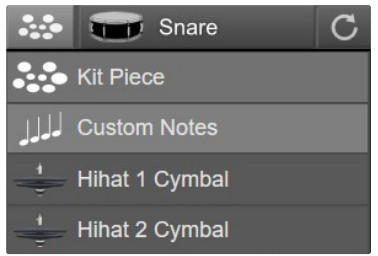 "Ыңгайлаштырылган жазууларга" өткөндө, өйдө жана ылдый сүйрөп, жебелерди колдонуп, же эки жолу чыкылдатып, нота же нота номерин киргизүү менен нота дайындоолорун өзгөртө аласыз.
Hihat контроллерин орнотуу
Туташтыргычтар сыяктуу эле, hihat контроллериңизди TRS кабели аркылуу туташтырыңыз.
Кабелди аппараттын артындагы педалдын кириштеринин бирине туташтырардан мурун hihat контроллериңизге туташтырыңыз.
eDRUmin сиздин hihat автоматтык түрдө орнотулганын автоматтык түрдө аныктоого аракет кылат. Эгер педалды туташтыргандан кийин туура иштебей жатса, аны кол менен орното аласыз же эгер бар болсо, педалды алдын ала орнотууну жүктөсөңүз болот.
Педалдын алдын ала жөндөөсү жүктөлүүдө
Педалдын алдын ала орнотуусун жүктөө үчүн, Preset Manager сөлөкөтүн чыкылдатыңыз.
 Алдын ала коюлган менеджер ачылгандан кийин, педаль киргизүүнү басыңыз. Ал жашыл түскө айланат жана Preset Manager бардык заводдук hihat контроллерунун алдын ала орнотууларын тизмелейт.

Сол жакта заводдун алдын ала орнотууларынын тизмеси. Эгерде сиздин hihat контролериңиз тизмеде жок болсо, аны кол менен орнотушуңуз керек.
Адатта, сизге керек болгон нерсе - анын диапазонун калибрлөө.
Hihat контроллериңизди орнотуу жөнүндө маалымат алуу үчүн бул жерден издеңиз.
Hihat Cymbal орнотулууда
Оптималдуу иштеши үчүн, өзгөчө Hihat Levels режимин колдонуп жатканда, сиз hihat cymbal үчүн колдонгон киргизүүнү "Hihat Cymbal" кылып коюу керек.
Эгерде сиз eDRUmin 10 колдонуп жатсаңыз, анда "Hihat 1 Cymbal" жана "Hihat 2 Cymbal" дегенди көрөсүз, анткени анын эки педаль киргизүүсү бар.

Control Application
eDRUmin'иңизде баскычтар же башкаруу элементтери жок болгондуктан, түзмөктөгү жөндөөлөрдү түзөтүү үчүн программалык камсыздоону башкаруу колдонмосун колдонушуңуз керек болот.
Түзмөктүн иштеши үчүн Control Колдонмонун иштеши керек эмес. Бардык иштетүү жана орнотуулар аппараттын өзүндө сакталат. Демейки боюнча, Control колдонмосу менен жасаган бардык өзгөртүүлөрүңүз акыркы түзөтүүлөрдөн 5 секунддан кийин автоматтык түрдө сакталат.
Түзмөктү розеткадан сууруп алуудан мурун өзгөртүү киргизгенден кийин бир нече мүнөт күткөнүңүздү текшериңиз.
Control Колдонмонун өлчөмүн сиз каалагандай өзгөртүүгө болот. Жөн гана бурчтардын бирин кармап, аны каалаган өлчөмгө сүйрөңүз. Өлчөмү жана абалы сиз тиркемени кийинки жолу ачканыңызда сакталат жана калыбына келтирилет. Ошондой эле, сиз колдонмонун же башкаруу элементтеринин фонунда каалаган бош мейкиндикти басып, сүйрөө менен колдонмону оңой жылдырсаңыз болот.
Киргизүү тандоосу
eDRUmin башкаруу тиркемесинин эң жогорку бөлүгү сиз түзөткүңүз келген аппаратты жана киргизүүнү тандоо үчүн сакталган.

Киргизүүнү анын графикасын чыкылдатуу менен түзөтүү үчүн тандаса болот. Автоматтык тандоо башкаруусу күйгүзүлгөн деп ойлосоңуз, сиз жөн гана аянтты басып койсоңуз болот, ал автоматтык түрдө тандалып, түзөтүүгө даяр болот.
Эгер сизде бирден ашык түзмөк туташкан болсо, ар бир түзмөктүн сүрөтчөлөрү оң тарапта көрүнүп, кайсы түзмөктү түзөткүңүз келгенин тандоого мүмкүндүк берет. Түзмөктүн сөлөкөттөрүнүн жогорку саптары айырмалуу USB порттору менен туташтырылган түзмөктөр үчүн. eDRUmin 10 USB хост портуна сайылган түзмөктөр төмөнкү сапта пайда болот.
Каптал тилкеси
Каптал панели башкаруу элементтеринин барактарына, ошондой эле бир нече пайдалуу жөндөөлөргө тез жетүүгө мүмкүнчүлүк берет.

Триггер редактору
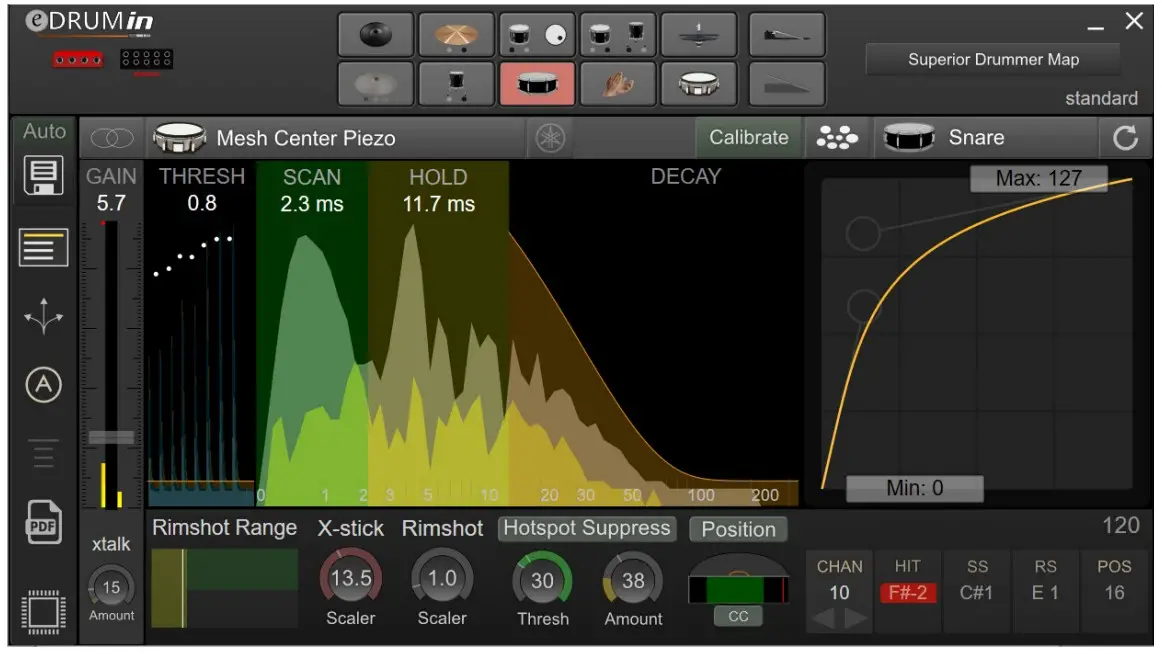
Trigger Editor пластинанын түрүн конфигурациялоо, негизги сканерлөө жөндөөлөрүн тууралоо, сезүү маалыматтарын иштетүү жана MIDI чыгышын башкаруу үчүн функционалдык топторго бөлүнөт.
Бөлүмдөр төмөндөгү сүрөттө көрсөтүлгөн.

Pad / Киргизүү түрү жөндөөлөрү
Аппаратка жаңы аянтчаны туташтырган сайын, булар сиз адегенде тууралашыңыз керек болгон орнотуулар.

киргизүү режими
Ар бир киргизүү стерео киргизүү (кош/үч зоналык аянтчалар үчүн), моно (бир зоналык аянтчалар) жана кош моно (бир TRS кабелине туташтырылган эки бир зоналык аянтча) катары иштей алат.
Pad Type Selector
Типтин түрүн тандагыч киргизүү электрондук түрдө кантип туташтырылаарын жана кайсы башкаруу элементтерин түзөтүүгө мүмкүн экендигин аныктайт.
Типтин түрүн тандагычты басканыңызда, төмөнкү панель пайда болот жана сиз аянтчаңызга эң туура келген түрүн тандай аласыз.

Металл цимбал конфигурацияларынын ар түрдүүлүгүнө байланыштуу кошумча жөндөө талап кылынат. 3 зоналуу металл цимбалдар пьезо же өчүргүчтү колдонгон коңгуроону колдойт, ал эми кош зоналуу металл цимбалдар Piezo / Switch же Piezo / Piezo конфигурацияларын колдойт.

Эскертүү: Киргизүү пьезо/которуу аянтчасына коюлган болсо, бирок сиз пьезо/пьезо аянтты туташтырсаңыз, киргизүүнүн зымдары шакекче пьезого күч келтириши мүмкүн. Пластиктериңизди коргоо үчүн, eDRUmin киргизүүлөрдү сынайт жана көйгөй бар болсо, шайкештик маселесин (!) көрсөтөт.
Пластиктерди алмаштырууда TRS кабелин дайыма eDRUminден сууруп алуу сунушталат.
Электр өткөргүч схемаларын тиркемеден караңыз.
 Yamaha Wiring Toggle
eDRUmin түзмөктөрү Roland жана Yamaha стилиндеги зымдарды колдойт. Сенсордук башкаруу элементтеринин кээ бирлери туура иштеши үчүн пластинка зымдуу экенин билиши керек. Эгерде, мисалыample, Hotspot Supression сиз үчүн жакшы иштебей жатат, балким сиз которушуңуз керек болушу мүмкүн
бул которгуч. Пластиктерди кантип зымдуу туташтыруу керектиги жөнүндө көбүрөөк маалымат алуу үчүн тиркемедеги Зым схемаларын караңыз.
 Калибрлөө режимин иштетүү
Калибрлөө режими сизге барабан таякчаларыңыз менен аны жөн гана басып, жаздыкчаңыздын негизги сканерлөө жөндөөлөрүн коюуга мүмкүндүк берет. Көбүрөөк маалымат алуу үчүн кийинки баракты караңыз.
Калибрлөө режими
Калибрлөө режими башкаруу элементтери менен скрипка кылбастан, тактаны тез орнотууга мүмкүндүк берүү үчүн иштелип чыккан. Сиз жөн гана Калибрлөө режимин күйгүзүп, калибрлөө үчүн тактаңызды басып, бүтүргөндөн кийин кайра өчүрөсүз.
Калибрлөө режимин күйгүзүүдөн мурун, сиз тийиштүү аянтча түрүн тандап алганыңызды текшериңиз.

Калибрлөө режимин биринчи иштеткенде, GAIN, THRESH, SCAN, HOLD жана SCCALER башкаруу элементтери жашыл түс менен белгиленет. Сиз аянтчаңыздын ар кайсы бөлүктөрүн басканыңызда, башкаруу элементтери автоматтык түрдө башы бош орун менен камсыздалат. Канчалык катуураак урсаңыз, ошончолук башы бош орун берилет. Сиз чычкан менен жылдырып, каалаган башкаруунун автоматтык калибрлөөсүн жокко чыгара аласыз. Башкаруу жашыл түсүн жоготот жана мындан ары автоматтык түрдө туураланбайт.
Натыйжаларга ыраазы болгондо, орнотууларды сактоо үчүн Калибрлөө режимин өчүрүңүз.
Dual Piezo Pad / Trigger калибрлөө
Пайдалуу башкарууну калибрлөө үчүн борбордон тышкары аянтты басып баштаңыз. Төшөктүн сенсоруна түздөн-түз тийбеңиз, анткени бул пайданы башкарууну өтө тез ылдый сүйрөп кетиши мүмкүн.
Андан кийин, четине жакын аянтчанын башын ургула. Бул HOLD башкаруу үчүн жакшы калибрлөө алууга жардам берет.
Акырында, X-stick SCALERди калибрлөө үчүн аянтчанын четине басыңыз.
Cymbals калибрлөө
Төшөктүн кирешесин калибрлөө үчүн жаа уруп баштаңыз. Андан кийин SCALERS калибрлөө үчүн четине жана коңгуроону басыңыз.
Убактылуу сканерлөө башкаруу каражаттары
eDRUmin сиздин төшөктөрүңүздөн өтүүчү процесстердин абдан так графикалык сүрөттөлүшүн камсыз кылат, бул башкаруу элементтерин интуитивдик жана оңой жөнгө салат.
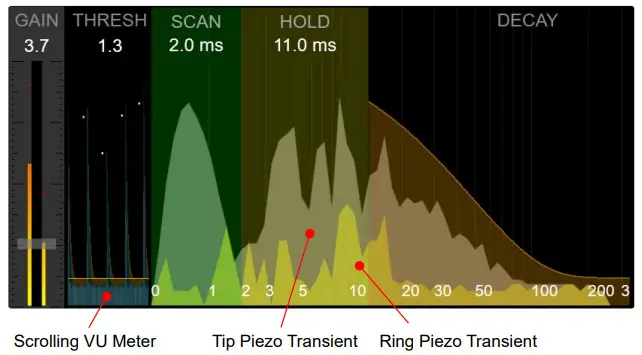
The ampграфикадагы литуддар жана убакыт шкалалары сызыктуу эмес. The ampлитудалар экспоненциалдуу масштабдалат, ошондуктан майда-чүйдөсүнө чейин жана чечмелөө төмөн үчүн жеткиликтүү болот amplitudes, Thresh башкарууну туура орнотууну жеңилдетет. Ошо сыяктуу эле, убакыттын масштабы да экспоненциалдуу түрдө масштабдалып, өткөөл мезгилдин башталышында көбүрөөк деталдаштырылган жана чечилишке ээ болуп, Скандоону башкарууну так коюуну жеңилдетет.
Пайда
Пайданы башкаруу киргизүү үчүн башкы пайда катары иштейт. Аны тууралоо бардык артикуляциялардын ылдамдыгына таасир этет. Артикуляциянын ылдамдыгын тууралоо үчүн, Артикуляциялык шкалаларды карап көрүңүз.

Кырман
Бул минимум ampөтмө процессти сканерлөө үчүн талап кылынат. Аны ызы-чуу деңгээлинен бир аз жогору койгонуңузду текшериңиз, болбосо сиз, өзгөчө Control тиркемеси иштеп жатканда, жалган триггерлер аласыз.
Скандоо
Жашыл скандоо аянтынын каалаган жерине сүйрөө Скандоо убактысын өзгөртүүгө мүмкүндүк берет. Сиз SCAN убактысын мүмкүн болушунча кыска кармагыңыз келет, ошол эле учурда ал өткөөл мезгилдин башталышында негизги көз караштарды камтышы керек. Скандоо убактысы генерацияланган MIDI ноталарынын жалпы кечигүү убактысын кошот, ошондуктан ылдамдыктын тактыгы менен ноталардын кечигүү убактысынын ортосунда компромисс түзүлүшү керек.
Эскертүү: Hotspot Supression жана Position Sensing функциялары туура иштеши үчүн кеминде 2.3 мс скандоо убактысы керек. Эгерде сканерлөө убактысы 2.3 мс кем болсо, алар өчүрүлөт.
кармап туруңуз
Көбүнчө бийик көз караш өткөөл мезгилде кеч келет. Жогорудагы графикада сиз эң бийик көздүн болжол менен 9 мс жеткенин көрөсүз. Ар кандай кеч чокулар HOLD көзөмөлү менен камтылууга тийиш, алар экинчи соккуну каттайт. Узак кармоо убакыттары барабан жана ызылдаган роликтер учурунда аппараттын так иштетүү мүмкүнчүлүгүн чектей турганын эстен чыгарбаңыз, андыктан аны талап кылынгандан узунураак орнотпоңуз.
ажыроо
Убактылуу скандоочу башкаруу элементтеринин акыркысы - DECAY башкаруусу. Өтмө процесстериңиздин табигый ажыроосуна эркин ээрчүү үчүн аны тууралашыңыз керек. Эгер сиз өтө агрессивдүү болсоңуз (табигый ажыроону өтө кылдаттык менен ээрчүүгө аракет кылыңыз), сиз кош соккуларга дуушар болушуңуз мүмкүн. Ошол эле учурда, эгерде сиз бул башкарууну өтө эле бош калтырсаңыз, аппараттын барабандардын ылдам роллдорун көзөмөлдөө мүмкүнчүлүгү бузулат.
Crossstalk жокко чыгаруу
 Кээде бир аянтчага тийгенден пайда болгон термелүүлөр барабандын стендине өтүп, жанаша жайгашкан аянтчага кирип, ал чындыгында урулган эмес болсо да, соккуну каттайт. Бул кайчылаш деп аталат. CROSSTALK башкаруу ал термелүүлөрдүн ноталарды козгошунун алдын алуу үчүн иштелип чыккан.

 Бул башкаруунун эффектин жакшыраак көрүү үчүн, Авто тандоону өчүрүп, Сыдыруудан көрүңүз View сиз жанаша төшөктөрдү басып жатканда. Кайчылашууну жокко чыгаруунун суммасы кызыл түстө көрсөтүлгөн. CROSSTALK башкаруусун кызыл көк түстөгү термелүүлөрдү жапкыча тууралаңыз.
USB портунан аппаратка келген MIDI да кайчылаш байланышты эсептөөдө колдонулат.
Эгерде мурунку үчүнampЭгерде сиз 2 eDRUmin түзмөгүн колдонуп жатсаңыз, бир түзмөктүн чыгышын экинчисине жана тескерисинче багыттоо үчүн DAW чөйрөсүн колдоно аласыз. Бул эки түзмөктүн ортосундагы кайчылашууну алдын алууга жардам берет.
eDRUmin 10 түзмөктөрү ошондой эле USB хост портуна туташтырылган түзмөктөн жана DIN'деги MIDIден келген MIDIге кайчылаш байланышты жокко чыгарат. Туташкан түзмөктөр ортосундагы MIDI агымы жөнүндө көбүрөөк маалымат алуу үчүн бул жерден караңыз.
Артикуляция шкалалары
 Киргизүү жөндөөлөрүңүзгө жараша (киргизүү режими жана аянтчанын түрү) бир же эки артикуляциялык шкалалар көрүнөт.
Стерео кош зоналык аянтча үчүн масштабдуу башкаруу элементтери X-stick жана Rimshot деп аталат. 3 зоналуу цимбал үчүн (эки киргизүү же Bell Sense колдонуу менен), алар Edge жана Bell деп аталат.
Ар кандай артикуляциялардын ылдамдыгы GAIN башкаруусунун тиешелүү шкалаларга көбөйтүлүшүнүн негизинде эсептелет. Бул жөндөөлөр сиз калибрлөө режими аркылуу пласткаңызды калибрлегенде автоматтык түрдө эсептелет.
Metal Cymbal Thresh Controls
 Металл цимбал төшөктөрүнүн түрлөрү үчүн кырманды башкаруу элементтери артикуляциялык шкалалардын жанында көрсөтүлгөн. Эгинди башкаруу элементтери зонанын сезгичтигин тууралоону, жалган триггердин алдын алууга мүмкүндүк берет. Белгилүү бир зонага жебеңизди чапканыңызда, кырманды башкаруудагы көрсөткүч кыймылдайт. Эгерде ал эсептегичтин жашыл аймагына кирсе, анда конкреттүү зонаны иштетүү керек. Аймакты иштетүүнү кыйындатуу үчүн башкаруунун маанисин жогорулатыңыз.
Sense Controls
Жеткиликтүү сезүү башкаруу элементтери Киргизүү режими жана Pad түрү жөндөөлөрүнөн көз каранды.
Сезимди башкаруунун көпчүлүгү өнүккөн башкаруу каражаттары жана бул башкаруу элементтерин тууралоодон мурун, сиз өзүңүздүн жаздыкчаңыз жакшы иштеп жатканын текшеришиңиз керек.
Rimshot диапазону
Rimshot Range башкаруусу кош пьезо аянтчаларда rimshot аныктоону жакшылап тууралоого мүмкүндүк берет. Ал көрсөткүч жана үч бөлүмдөн турат. Сары бөлүк баштын соккусун билдирет, жашыл бөлүк жээкти билдирет, ал эми кара боз түс каптал үчүн.

Сиз өзүңүздүн аянтчаңыздын башын чапканда индикатор солго жылат, ал эми алкагыңызды чапканда индикатор оңго жылат. Индикатордун үстүнкү учунда жайгашкан бөлүм кайсы артикуляция ишке ашырылып жатканын аныктайт. Жогорудагы сүрөттө, rimshot иштетилген. Позиция индикаторун көрүңүз жана бөлүмдөрдүн өлчөмүн тууралаңыз.
Hotspot бөгөт коюу
Борборго орнотулган пьезо менен торлуу аянтчанын тажатма сапаттарынын бири - барабан башынын түздөн-түз пьезонун үстүндөгү сезгич аймагы. Hotspot Suppression башкаруусу пьезодогу таасирлерди аныктайт жана аларды басат amplitudes, бүт оюн бетинин жооп кечинде.
Хотспотту басуу туура иштеши үчүн болжол менен 2.3 – 3 мс маалымат керек. Эгерде сизде SCAN башкаруусу 2.3 мс төмөн коюлган болсо, башкаруу өчүрүлөт.
3 өзүнчө башкаруу элементи бар, "Эгин", "Сумма" жана "Масштаб", бул "Эгин" башкаруусунун ички жагындагы кичинекей баскыч.
"Сумма" жана "Масштаб" башкаруу элементтерин нөлгө тууралоо менен баштаңыз.
Андан кийин, барабандын башынын ар кайсы бөлүктөрүн сүзүп жатканыңызда, 'Thresh' башкаруучу өлчөгүчтү көрүңүз. Сиз хотспоттун тегерегиндеги аянтты басып жатканда, эсептегичтин баалары жогорулаганын көрүшүңүз керек. 'Thresh' башкаруусун эсептегичтин караңгы бөлүгүндөгү хотспот регистринен алыстап, ал эми эсептегичтин жашыл бөлүгүндөгү ысык чекит регистрине тийгидей кылып коюңуз.

If you find that it difficult to get good separation between the hotspot and area further off center, you can try increasing the ‘Scaler’ control. This give you better separation, but reduces the ability to suppress low velocity hits on the hotpot.
'Тиришти' туура орноткондон кийин, азайтуу үчүн 'Сумма' контролун тууралаңыз ampметрдин жашыл бөлүгүндө катталган хиттердин литудасы.
Эскертүү: Hotspot бөгөттөө Roland стилиндеги аянтча куруу менен иштөө үчүн иштелип чыккан. Ал жаздыкчадан келген толкун формасын талдоо менен иштейт. Эгерде сиздин аянтчаңыздан келген сигнал таза эмес жана ызы-чуу болбосо, бул функция иштебейт. Бул A→E конверсиялары жана DIY аянтчасынын курулушу үчүн өзгөчө тынчсыздануу. Көбүрөөк маалымат алуу үчүн eDRUmin көйгөйлөрүн чечүү форумуна баш багыңыз.
Эскертүү: Барабан таякчаларын алмаштырганда, THRESH башкаруусун тууралашыңыз керек болушу мүмкүн. Жалпысынан алганда, оор таякчалар үчүн бир аз азыраак, ал эми жеңил таякчалар үчүн жогорураак ТРЕК керек болот.
Edge Sense
Киргизүү режими 'Mono' же 'Dual Input' деп коюлганда, Edge Sense көрүнүп калат. Бул башкаруу бир пьезо колдонгон аянтча үчүн экинчи артикуляцияны аныктоо үчүн иштелип чыккан. Бул башкарууну активдештирүү менен, Эскертүү панелинде экинчи "Эскертүү" пайда болот.
 Бул функция бардык төшөктөр менен иштебейт. Төшөгүңүздүн четине тийгениңизде, Thresh Control ичиндеги эсептегичти текшериңиз. Ал көбөйөбү? Андай болсо, Thresh башкаруусун кырмандын астынан ылдый жагындагы жаздыкча регистринин ортосуна тийип, жашыл өлчөгүчтүн ичиндеги аянтча регистринин четине тийгидей кылып тууралаңыз.
Bell Sense
Bell Sense – бул бир гана киргизүүнү колдонуу менен цимбал тибиндеги плакаттар үчүн ишенимдүү жана динамикалык коңгуроону камсыз кылуу үчүн иштелип чыккан өзгөчөлүк.
Колдоого алынган Cymbals
Учурда Roland CY-12, CY-13R, CY-15R жана CY-8 цимбалдарын колдоо үчүн атайын Bell Sense алгоритмдери бар. Келечекте дагы жез тебүүлөр кошулушу мүмкүн. Эгер сизде учурда колдоого алынбаган популярдуу цимбал болсо, техникалык колдоо менен байланышыңыз, анткени ага колдоо кошууга болот.
ЭСКЕРТҮҮ: Эгер сизде коңгуроо үчүн экинчи киргизүүнү колдонгон колдоого алынбаган цимбал болсо, сиз дагы эле “Roland 3-Zone Ride” аянтчасынын түрүн колдонуп, өзүңүздүн 3 жолдуу триггерди ала аласыз, бирок eDRUminде эки киргизүүнү колдонушуңуз керек болот. Бул конфигурацияда экинчи киргизүү "Коңгуроо" киргизүү катары иштейт жана триггерлөө Roland модулундагыдай эле иштейт.
Башкарууларды тууралоо
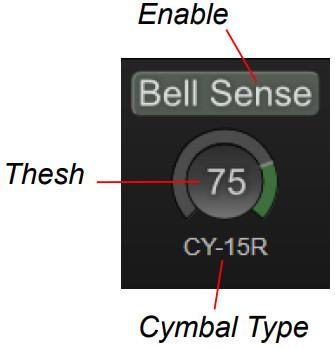
Bell Sense иштетүү үчүн, "Bell Sense" энбелгисин басыңыз. Башкаруу иштетилгенде, 'BELL' артикуляциясы Эскертүү панелинде көрүнүп калат.
Андан кийин, Cymbal Type башкарууну чыкылдатыңыз жана сыдыраңыз.
Thresh башкаруусу Bow жана Bell артикуляцияларынын ортосундагы үзүндү тактоо үчүн колдонулушу мүмкүн. Цимбалды чапканда ал эсептегичке катталат. Эсептегичтин жашыл бөлүгүндө катталган соккулар гана коңгуроо артикуляциясын козгойт.
Эң жакшы натыйжаларга жетишүү үчүн THRESHти 75ке калтырышыңыз керек.
Positional Sensing
eDRUmin 'Mesh Center Piezo' же 'Mesh 3 Side Sensors' төшөктөрү үчүн позициялык сезгичтерди, ошондой эле шайкеш цимбалдар үчүн колдойт. Аппарат позицияны Control Change билдирүүсү (CC) же өзүнчө Edge Note катары жөнөтө алат.
CC же Эскертүү мааниси Эскертүү панелинде орнотулган.
'Mesh 3 Side Sensors' төшөктөрүн орнотуу кийинки бетте сүрөттөлөт.

Тор борборунун пьезо аянтчаларын орнотуу
Позицияны аныктоону иштетүү үчүн, диапазонду башкаруу элементтерин тууралашыңыз керек. Оң жактагы сүрөттө, диапазондун башкаруу элементтери жашыл тилке менен, ал эми кызыл сызык позициялык өлчөөнү билдирет.
Минималдуу диапазондун башкаруусу аянтчанын "борборунун" аймагынын өлчөмүн аныктайт. Түз аянтчанын ортосуна же бир аз борборго тийгенде, позиция индикатору эң оңго түшүшү керек, бирок сиз четине жакындаган сайын кызыл индикатор капыстан оң тарапка секирип кетет. Минималдуу диапазондун башкаруусу сол тарап менен индикатор оңго секире баштаган чекиттин ортосунда орнотулушу керек.
Макс диапазондун башкаруусу аянтчанын борбордон жана четиндеги бөлүктөрүнүн өлчөмдөрүн аныктоого жардам берет. Башкаруу элементин солго сүйрөп барган сайын борбордон тышкаркы аймактын өлчөмү чоңоюп, четиндеги аймактын өлчөмү кичирейет.
Эгер стерео аянтчаны колдонсоңуз, аны 'R'ге өзгөртүү үчүн 'T' баскычын чыкылдатуу менен кошумча башкаруу жеткиликтүү. 'R' шакек үчүн жана бул башкаруу борбордон тышкары соккулардын туруктуулугун жакшыртуу үчүн шакек пьезосундагы маалыматты колдонот. Кызыл индикатор кызгылт сары тик бурчтуктун ичине түшкөндө, өлчөнгөн позиция 64төн кем эмес болууга тийиш.

Позициялык баалуулуктарды түшүнүү
Пластик борборго тийгенде, eDRUmin CC маанисин 0 жөнөтөт, позициялык сезгич каттала баштаган учурда, ал CC маанисин 64 жана 127 ортосундагы чекке канчалык жакын тийгениңизге жараша жөнөтөт.
Эгер сиз CC ордуна Эскертүүнү жөнөтүп жатсаңыз, eDRUmin эсептелген CC мааниси 95тен жогору болгондо "чет" эскертүүсүн жөнөтөт. "Борбор" менен "четтин" ортосундагы өтүү чекитинин тууралоо үчүн Range Max көзөмөлүн тууралай аласыз.
Cymbals үчүн орнотуу
Цинбалдар үчүн эки түрдүү позициялык сезүү алгоритми бар. Биринчиси Roland жана ATV жезбалдарын колдоо үчүн иштелип чыккан, ал эми экинчиси Lemon 18 дюймдук Rideди колдоо үчүн иштелип чыккан жана кээ бир башка жезбалдар менен да иштеши мүмкүн болгон жалпы ыкма.
Оң жактагы сүрөттө көрсөтүлгөн баскычты басып, эки алгоритмдин ортосунда которула аласыз.
Калган башкаруу элементтери жогоруда айтылгандай эле иштейт.

Mesh 3 Side Sensors Pads үчүн орнотуу
3 каптал борборлору бар аянтчалар үчүн позицияны сезүү ATV S13 тузак жана Roland PDA120LS аркылуу моделделген жана башка төшөктөр менен жалпыланбашы мүмкүн. Эң жакшы натыйжаларга жетишүү үчүн, скандоо убактысы 2.3 жана 2.6 мс ортосунда болушу керек.
Борбордон алыс жана четтеги соккуларды аныктоо үчүн 3 чыпка бар.
Ар бир чыпка анын маанисин нөлгө коюу менен өчүрүлүшү мүмкүн.

Хит алгач борбордон тышкары башкаруу тарабынан иштетилет. Эгерде борбордон тышкары башкаруу тарабынан "берилбесе", хит Убакыт Thresh башкаруусуна жөнөтүлөт.
Эскертүү: Бардык хиттер Edge Thresh тарабынан иштетилет жана ал башка эки башкарууну жеңет.
Борбордон тышкары өлчөмү
Оң жактагы сүрөт бул башкаруунун кантип иштээрин көрсөтүп турат.
Болжол менен айтканда, сары аймактагы ар кандай сокку бул башкаруу тарабынан "башкарылат".

Жана жашыл аймакка түшкөн ар кандай сокку "борбордон тышкары" катары аныкталып, 64 жана 127 ортосундагы CC мааниси ыйгарылган. Сары түстөгү башка соккуларга 0 CC мааниси ыйгарылат.
Төмөнкү маанилер үчүн, борбордон тышкары болгон бир нече соккулар аныкталып, борбордук аймакты чоң кылат. Бирок, бул ошондой эле кээ бир соккуларды четине жакыныраак кылып, борбор катары белгиленет (эгерде Edge Control тарабынан кармалбаса).
Жогорку маанилер үчүн, четине карай көбүрөөк соккулар "борбордон тышкары" деп белгиленет, бирок "борбордун" өлчөмү кичирейтилгендиктен, соодалашуу бар. Эң жакшы натыйжаларга жетишүү үчүн, борборду өтө кичине кылбастан, бул башкарууну мүмкүн болушунча жогору коюңуз.
Эскертүү: The size of the yellow area is influenced by the input’s scan time setting. For good results, a minimum of 2.3ms is needed. Increasing the scan time up to 2.7ms may increase the size of the yellow area.
Time Thresh
Убакыт Thresh башкаруусу тарабынан иштелбеген соккулар гана иштетилет, ошондуктан тууралоодо борбордон тышкары башкарууну өчүрүү көп учурда пайдалуу.
Time thresh Control индикатору соккунун узундугун көрсөтөт. Эгерде индикатор башкаруунун жашыл бөлүгүнүн ичине түшсө, анда сокку борбордон тышкары сокку болуп эсептелет жана 64 CC ыйгарылат.

Демейки боюнча көрсөткүч босогодон жогору болушу керек, бирок чыкылдатуу менен  баскычын азыраак кылып өзгөртө аласыз.
Edge Thresh
Эгерде сиздин аянтчаңыз стерео (кош зона) болсо, шакек сенсорунан алынган маалымат да аянтчанын четине жакын соккуларды аныктоо үчүн колдонулушу мүмкүн. Эгерде сокку ченегичтин жашыл аймагына түшсө, соккуга CC мааниси 127 ыйгарылат. Башкаруу жашыл аймактын өлчөмүн тууралайт.

Output Settings
Бул орнотуулар тандалган киргизүү үчүн аппарат чыгара турган MIDI билдирүүлөрүн тууралайт.

Pad Function
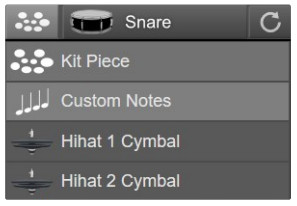
Демейки боюнча, киргизүүлөр "Kit Piece" деп коюлган, бул алар учурда жүктөлгөн барабан картасынын негизинде MIDI ноталарын чыгарат дегенди билдирет.
Барабан карталарын колдонуу боюнча көбүрөөк маалымат алуу үчүн бул жерден караңыз.
Плодон чыгарган ноталарды көбүрөөк көзөмөлдөө үчүн, pad функциясын 'Custom Notes' кылып өзгөртүңүз.
Бул сизге ыңгайлаштырылган барабан картасын түзөтүп жана жүктөбөй туруп, эскертүүлөрдү өзгөртүүгө мүмкүндүк берет.
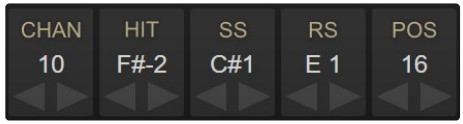
Киргизүү кантип конфигурацияланганына жараша, сиз MIDI каналын башкарууну жана 4 башка Белги башкаруусун көрөсүз.
Тандалган киргизүү "комплекттин бөлүгүнө" коюлса, CHAN башкаруусун гана өзгөртүүгө болот, анткени ноталар барабан картасы жана белгиленген комплект бөлүгү менен аныкталат.

Киргизүү "Ыңгайлаштырылган жазуулар" деп коюлган болсо, анда ноталарды чычкан менен сүйрөө, көбөйтүү жана азайтуу баскычтарын колдонуу же эки жолу чыкылдатуу жана санды же белгини киргизүү менен жөнгө салынышы мүмкүн.
Эскертүү: Сиз нотаны башкарууну оң баскыч менен чыкылдатуу менен Эскертүүлөрдү же Эскертүү номерлерин көрсөтүүнү алмаштыра аласыз. Бул бардык ноталарды башкаруу элементтери үчүн жөндөөлөрдү өзгөртөт жана башкаруу колдонмосун кийинки жолу ачканыңызда жөндөө эсте калат.
Барабан картасынан ноталарды тартыңыз
Эгерде сиздин аянтчаңыз "Ыңгайлаштырылган жазуулар" деп коюлган болсо, сиз дагы эле барабан картасынан ноталарды тарта аласыз.
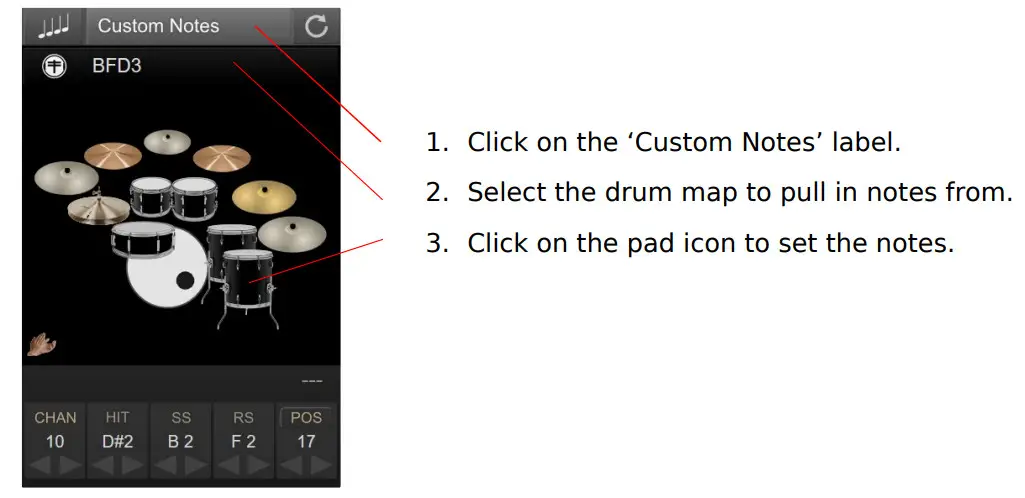
Сиз колдонуп жаткан аянтчанын түрүнө жана триггер жөндөөлөрүңүзгө жараша, акыркы нотаны башкаруу позициялык сезүү үчүн "POS" же цимбалды муунтуу үчүн "CHOKE" деп аталат.
Эскертүү: Эгерде аянтча функциясы "комплекттин бөлүгү" деп коюлган болсо, анда POS жана CHOKE жөндөөлөрү барабан картасы тарабынан иштетилет. Эгер сиз бул жөндөөлөрдү өзгөртүүнү кааласаңыз, анда 'Custom Notes' колдонууга же жаңы барабан картасын оңдоп, жүктөө үчүн pad функциясын коюшуңуз керек болот.
POS
Бул учурдагы аянтча үчүн позициялык сезүү иштетилгенде көрсөтүлөт. eDRUinдеги позицияны аныктоо же соккунун абалына туура келген Үзгүлтүксүз башкаруу (CC) билдирүүсүн жөнөтүү аркылуу же өзүнчө Edge нотасы катары кабарланат. соккунун абалына туура келет. Позициялык сезгичти орнотуу жөнүндө көбүрөөк маалымат алуу үчүн бул жерден караңыз.
ЧОК
Муунгуч позициялык сезгич иштетилбеген кош зоналык цимбалдар үчүн көрсөтүлөт.
eDRUmin ар дайым цимбалды муунтуу үчүн тийгенден кийинки билдирүүлөрдү жөнөтүп турганы менен, ал ошондой эле MIDI нотасын көрсөтүүгө мүмкүндүк берет жана андан кийин сенсордук билдирүүлөрдү колдобогон тиркемелерди жана аппараттык каражаттарды колдоо үчүн тийүү билдирүүлөрүн жөнөтүүдөн тышкары.

Муунткуч нотасын жөнөтүүнү иштетүү үчүн, "CHOKE" энбелгисин басыңыз.
Эскертүү: Цимбал менен позициялык сезгичти колдонуп жатсаңыз, анда муунтуу нотасын жөнөтүү мүмкүн болбой калат.
Бирок кийин тийүү менен муунуу кадимкидей иштейт.
Ылдамдык ийри сызыктары
Чыныгы барабан менен бирдей динамикага ээ болуу үчүн электрдик барабанды алуу чоң көйгөй. Мисалы, барабанды сетчаткадан реалдуу барабандарды алууampле, татаал болушу мүмкүн, анткени тордун динамикасы менен чыныгы барабан башчысы такыр башкача.

Бул кыйынчылыкты жеңүү үчүн, eDRUmin түзмөктөрү хиттериңиздин ылдамдык ийри сызыгын өзгөртүү үчүн кубдук Bezier ийри сызыгын ишке ашырат. Bezier туткалары эң төмөнкү ылдамдыктан эң жогорку ылдамдыкка жылмакай өтүүнү камсыз кылуу менен ар кандай ийри сызыктарды тартууга мүмкүндүк берет.
Сол жактагы сүрөттө, ийри сызык тор башындагы барабан түрмөктөрүн туура барабандай сезүү үчүн колдонулууда. Плейди жакшы иштетип алгандан кийин, Response Curve аны мүмкүн болушунча табигый угузуу үчүн эң күчтүү курал болуп саналат.
Эскертүү: Демейки боюнча, бир аянтча үчүн артикуляциялардын бардыгы бирдей ылдамдык ийри сызыгын бөлүшөт. Артикуляциянын көз карандысыз ылдамдык ийри сызыктарына жетүү үчүн аппарат Advance Mode (кийинки бетте сүрөттөлгөн) болушу керек.
Өркүндөтүлгөн режим
eDRUmin колдонууга жөнөкөй болушу үчүн, аппараттын айрым өркүндөтүлгөн функциялары демейки боюнча жашырылган. Өркүндөтүлгөн режимди eDRUmin логотипине чыкылдатып, "Өркүндөтүлгөн режим" опциясын тандоо менен иштетсеңиз болот.
Бул жөндөө түзмөктө сакталат, ошондуктан ар бир туташкан түзмөк алдын ала же стандарттуу режимде болушу мүмкүн. Өркүндөтүлгөн режим төмөнкү функциялардын кулпусун ачат:
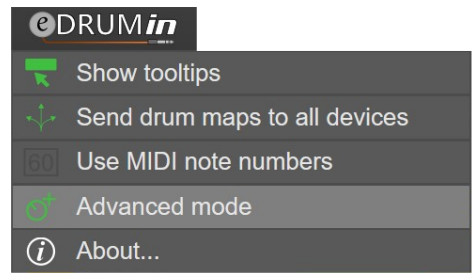
- Note Banks
- Артикуляция үчүн көз карандысыз ылдамдык ийри сызыктары.
- Триггерлер үчүн өзгөртүүнү көзөмөлдөө жана жазуу жардам функциялары.
- Жабык хихат артикуляциясын иштетүү үчүн таасир режими.
Нота банктары менен иштөө
Ар бир киргизүүдө төрт банк бар, анда сиз ар кандай канал топтомун жана нота тапшырмаларын сактай аласыз. Эгерде киргизүү комплект бөлүгүн орнотсо, анда канал жөндөөлөрү гана колдонулат жана ноталар барабан картасынан тартыла берет.

Учурда тандалган банк төмөнкү аркылуу өзгөрүшү мүмкүн:
- Банктын номерин басыңыз
- Тиркелген таяныч же бут өчүргүчтү колдонуу
- Программаны өзгөртүү билдирүүлөрүн жөнөтүү
Hihat педалдарында дагы төрт банкнот бар. Хихат педалы триггер киргизүүгө туташтырылганда, алардын тандалган банктары да туташтырылат. Хихат цимбал үчүн тандалган нота банкын өзгөртүү хихат педалы үчүн тандалган нота банкын да өзгөртөт жана тескерисинче.
Көз карандысыз ийри сызыктар менен иштөө
Төшөктүн ар бир артикуляциясы үчүн көз карандысыз ийри сызыкты орнотууга болот. Демейки боюнча, ар бир артикуляция биринчи артикуляция сыяктуу эле ылдамдык ийри сызыгын бөлүшөт. Көз карандысыз ийри сызыкты иштетүү үчүн, анын энбелгисин чыкылдатуу менен артикуляцияны тандаңыз. Андан кийин "Көз карандысыз" баскычын чыкылдатыңыз.
Эгер түзмөк "Стандарттык" режимге кайтарылса, бардык артикуляциялар биринчи артикуляция сыяктуу эле ийри сызыкты бөлүшүүгө кайтып келишет.
Башкаруу өзгөртүү билдирүүлөрүн жөнөтүү
 Control Change жана Record Assist экөө тең триггер киргизүүлөргө башкарууну өзгөртүү билдирүүлөрүн жөнөтүүгө мүмкүндүк берет. Бир гана айырмасы, Record Assist функциясы башка триггер киргизгенге чейин башкарууну өзгөртүү билдирүүсүн жөнөтүүнү кечеңдетүүгө мүмкүндүк берет. Record Assistти колдонуу жөнүндө көбүрөөк маалымат алуу үчүн төмөндө караңыз.
CC маанилерин өзгөртүү
Артикуляция жөнөтүүчү CC маанилери ноталар сыяктуу эле жөнгө салынышы мүмкүн. Сиз ошондой эле банктарды CC билдирүүлөрүнүн төрт топтомуна чейин колдоно аласыз.
CC режими
Артикуляцияны 3 башка режимде иштөөгө коюуга болот.
Которуу
Артикуляция On (127) жана Off (0) жөнөтүүнүн ортосунда алмашып турат.
Күйгүзүү өчүрүү
Артикуляцияны иштеткен сайын On (127) жана Off (0) жөнөтүлөт.
Бойдок
Артикуляция ар бир жолу иштетилгенде On мааниси (127) гана жөнөтүлөт.

Ылдамдыкты колдонуңуз
Бул параметр тандалганда, On билдирүү үчүн 127 жөнөтүүнүн ордуна, артикуляция соккунун ылдамдыгын колдонот.
Параметр боюнча пикир
Эгер киргизүү которуштуруу режимине коюлса, eDRUmin анын MIDI киргизүү булактарын көзөмөлдөп, которуштуруу абалын синхрондошот. Сиз MIDI монитордун абалын туура жаңыртып жатканын ырастоо үчүн колдоно аласыз.
Record Assist
Record Assist режими SketchPad Looper сыяктуу 3-тараптык тиркемелерге башкарууну өзгөртүү билдирүүлөрүн акылдуу түрдө жөнөтүү аркылуу укуруктарды жаздырууга мүмкүнчүлүк берүү үчүн иштелип чыккан. Идея - башкарууну өзгөртүү билдирүүсүн жөнөтүү үчүн, ал заматта жаздыкчага тийип, андан кийин цикл аяктагандан кийин башкарууну өзгөртүү билдирүүсүн кайра жөнөтүү.
Record Assist функциясы пластинанын же цимбалдын биринчи артикуляциясына гана тиешелүү (HIT же BOW). Төшөк үчүн башка артикуляциялар жөн гана башкарууну өзгөртүү билдирүүлөрүн жөнөтөт. Ошентип, төмөндөгү сүрөттөлүштү жөнөкөйлөтүү үчүн, мен "подканы чап" дегенде, "подчуктун башын" же "цимбалдын жаасын" урууну билдирет.
Жардам берүүчү мамлекеттерди жаздыруу
Жардамды жаздыруу үчүн коюлган аянтчанын үч абалы бар: жигердүү эмес, куралдуу жана жаздыруу. Учурдагы абал киргизүү үчүн көрсөтүлгөн сөлөкөттүн түсүндө чагылдырылат: тиешелүүлүгүнө жараша кара, кызгылт сары жана кызыл.

Куралдуу мамлекет
Сиздин Record Assign Pad чаптоо менен аппарат куралдуу абалда жайгаштырылат. Куралдуу абалда болгондон кийин, аппарат триггер окуясын күтөт (төмөндө аныкталган). Ал триггер окуясын аныктаганда, ал такта үчүн аныкталган башкарууну өзгөртүү билдирүүсүн жөнөтөт жана Жаздыруу абалына өтөт.
Триггер окуясы eDRUmin'ге туташтырылган аянтчадан, USB хост порту аркылуу туташтырылган түзмөктөрдөн же DIN портундагы MIDIге туташтырылган түзмөктөрдөн ар кандай MIDI Note On билдирүүсү болушу мүмкүн.
Жаздыруу абалы
Жаздыруу абалына өткөндөн кийин, аянтты кайра басып, аппарат башкарууну өзгөртүү билдирүүсүн кайра жөнөтөт (жазууну токтотуу үчүн), андан кийин активдүү эмес абалга кайтып келет.
Example Колдонуу туура көрсөтүлгөн жөндөөнүн негизинде.

| Акция | Record Assist Output |
| Жазууну куралдандыруу үчүн Record Assist Pad баскычын басыңыз. | Output жок |
| Циклди аткарууну баштоо. | CC 26 мааниси 127 CC 26 мааниси 0 |
| Жазууну токтотуу үчүн Record Assist Pad баскычын басыңыз. | CC 26 мааниси 127 CC 26 мааниси 0 |
Roland BT-1 колдонуу
eDRUmin Roland's BT-1 триггер тилкесин орнотулган колдоого ээ. BT-1 эки башка режимде иштөөгө жөндөмдүү.

Сенсор режими
Бул BT-1 үчүн демейки орнотуу болуп саналат. Бул режимде сиз триггер тилкесинин толук динамикалык диапазонун аласыз. Бул режим BT-1 башка аянтка туташкан багытталбаса ылайыктуу.
Эскертүү: Эгерде BT-1 'Dual Mono' же 'Mono' режиминдеги киргизүүгө туташтырылган болсо, BT-1 дайыма сенсордук режимде иштейт.
Xtalk режими
Эгерде сиздин BT-1 түз башка төшөккө туташтырылган болсо, анда BT-1 тиркелген аянтка тийгенде жаңылыштык болуп кетпеши үчүн, аны Xtalk режиминде колдонушуңуз керек болот. Xtalk режимин колдонуу үчүн BT-1 стерео киргизүүгө орнотулушу керек.
Киргизүүгө шилтеме
Xtalk режимин колдонууда, сиз BT-1ди башка киргизүүгө байланыштыра аласыз. Бул BT-1ге тийгениңизде киргизүүнүн жаңылыштыгынан сактайт. Башка киргизүүгө шилтеме, төмөнкү диаграмманы аткарыңыз.
Кош пьезо тибиндеги жаздыкчага туташтырылганда, каптал артикуляциялары гана чыпкаланат, андыктан BT-1 менен капкандын башы же чети бир эле учурда иштетилет. Которгучка негизделген төшөктөр үчүн жаа же HEAD артикуляциясы гана чыпкаланат.
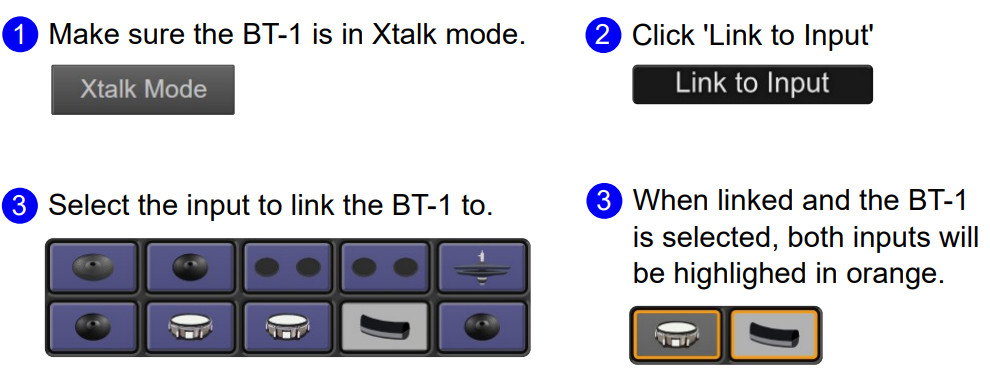
Байланышкан киргизүүгө кайчылаш жокко чыгарууну тууралоо
BT1 туташтырылгандан кийин, кайчылаш башкаруу BT1ге кайчылаш байланышты жокко чыгарууну колдонбойт, анын ордуна кайчылаш башкаруу байланыштырылган киргизүүгө кайчылаш байланыштын кошумча көлөмүн колдонот. Демейки 15 мааниси көпчүлүк орнотуулар үчүн жакшы болушу керек. Шилтемеленген киргизүүгө өтө көп кайчылаш колдонуу, эки аянтча бир убакта тийгенде, шилтемеленген аянтчанын так ишке киришине таасирин тийгизет.
Алдын ала коюлган менеджер
Алдын ала орнотулган башкаргыч прокладдар жана педалдар үчүн орнотууларды тез жүктөөгө мүмкүндүк берет. Ал көптөгөн коммерциялык прокладдар жана hihat контроллерлору үчүн фабриканын алдын ала орнотуулары менен келет, бирок ошондой эле өзүңүздүн алдын ала орнотууларыңызды түзүүгө, импорттоого жана экспорттоого мүмкүндүк берет.

Алдын ала коюлган түрлөрү
UI жогору жагындагы сөлөкөттөрдү чыкылдатуу менен, алардын ортосунда которула аласыз viewтүзмөктүн сүрөтүн, триггердин алдын ала орнотууларын, педалдын алдын ала орнотууларын же барабан карталарын. USB флэш-дискинде сакталган түзмөктүн алдын ала орнотуулары өзгөчө жана бул жерде сүрөттөлөт.

Триггердин алдын ала орнотуулары, педалдын алдын ала орнотуулары жана барабан картасынын алдын ала орнотуулары андан ары  "Завод" жана "Колдонуучу" алдын ала орнотууларына бөлүнгөн.
Алдын ала орнотууларды табуу
Издөө функциясын же Бренд жана Түрү чыпкаларын колдонуп, тактаңыз үчүн алдын ала орнотууну оңой таба аласыз. Ар бир чыпканын жанында ал чыпка менен канча алдын ала орнотуулар байланышканын көрсөткөн сан болот. Активдүү баскычты чыкылдатуу аны жок кылат.
Алдын ала коюлган жүктөө
Аны жүктөө үчүн алдын ала орнотууну эки жолу басыңыз. Ырастоодон кийин, алдын ала орнотуу учурдагы орнотууларды алмаштыруучу аппаратка жөнөтүлөт. Авто сактоо күйгүзүлсө, алдын ала коюлган нерсе аппараттын эстутумунда сакталат. Автоматтык сактоо өчүк болсо, аппаратты кубаттандыруу мурунку жөндөөлөрүңүздү калыбына келтирет.
Триггер жана педалдын алдын ала орнотуулары жүктөлүүдө
Заводдук алдын ала орнотуулар нота дайындоодон башка киргизүү үчүн бардык орнотууларды жүктөйт.
Бирок колдонуучунун алдын ала орнотууларын жүктөөдө, диалог терезеси колдонуучуга кайсы орнотууларды жүктөө керектигин тандоого мүмкүндүк берет.
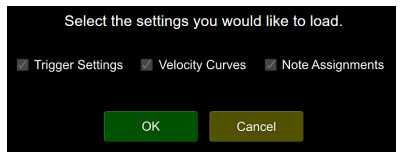
Түзмөктүн сүрөттөрү жүктөлүүдө
Демейки боюнча, бардык орнотуулар жүктөлөт, бирок "Ыңгайлаштырылган жүктөө опциясын колдонуу" баскычын чыкылдатуу менен колдонуучу сүрөттүн кайсы бөлүктөрүн жүктөш керек экенин же орнотууларды колдонуу үчүн киргизүүнү көрсөтө алат.
мурдагыampоң жакта, биринчи педаль киргизүү үчүн киргизүү жөндөөлөрү гана жүктөлөт. Сүрөттөгү бардык башка орнотуулар этибарга алынбайт.
Жүктөө опциясы алдын ала орнотуунун ичинде сакталат, ошондуктан сиз өзгөртүү киргизген сайын, жогорку оң бурчтагы сактоо сөлөкөтүн чыкылдатуу менен алдын ала орнотууну сактап коюшуңуз керек болот.
Эгер "Барабан картасы" белгиленсе, барабан картасы USB хост портуна туташтырылган бардык eDRUmin түзмөктөрүнө да жөнөтүлөт.

MIDI жөнөтүү
Сүрөттү жүктөгөндөн кийин, сиз eDRUminге программаны жөнөтүүнү же тышкы аппараттык камсыздоону/программаны көз ирмемдик сүрөтүңүздүн өзгөртүүлөрү менен синхрондоштурууну көзөмөлдөөнү сурансаңыз болот.
Колдонуучунун алдын ала орнотуулары менен иштөө
Колдонуучунун алдын ала орнотуусун тандаганыңызда, иконалар боюнча топтом оң жакта пайда болот.

 Алдын ала коюлган жаңыртуу
Бул сөлөкөттү чыкылдатканыңызда, тандалган киргизүү же түзмөк үчүн орнотуулар кайра жүктөлүп алынып, мурунку орнотуулардын үстүнөн жазылып, алдын ала коюлганга сакталат. Алдын ала коюлган метадайындар сакталды.
 Алдын ала орнотууну экспорттоо
Бул алдын ала коюлганды экспорттойт file кеңейтүү .edp, иш тактаңызга. атын көрсөтүүчү билдирме file көрсөтүлөт. Сиз андан кийин ал алдын ала камдык көчүрмөсүн же башкалар менен бөлүшө аласыз.
 Метадайындарды түзөтүү
Алдын ала орнотуунун мазмунун өзгөртпөстөн, метадайындарды түзөтүңүз.
 Алдын ала орнотууну жок кылуу
Алдын ала орнотууну жок кылуу үчүн басыңыз. Ырастоо диалогу көрсөтүлөт.
Колдонуучунун алдын ала орнотууларын түзүү
Жаңы колдонуучунун алдын ала орнотуусу "Жаңы алдын ала орнотуу" сөлөкөтүн чыкылдатуу менен түзүлөт.

Андан кийин аппараттан орнотуулар жүктөлүп, компьютериңизге сакталат. Диалог терезеси көрсөтүлөт жана алдын ала коюлган метадайындарды коюуга мүмкүндүк берет.
Метаберилиштерди кылдат коюу сунушталат, айрыкча, алдын ала орнотууларыңызды башкалар менен бөлүшүүнү пландаштырсаңыз.
Колдонуучунун алдын ала орнотуусун түзүүдөн мурун түзмөгүңүздүн жөндөөлөрүн сактоонун кереги жок. Алдын ала орнотуу ар дайым сакталбаган өзгөртүүлөрдү камтыйт.
Алдын ала орнотууларды импорттоо
Алдын ала орнотууну колдонуучунун алдын ала орнотууларына .edp сүйрөп жана таштоо аркылуу импорттоого болот file Алдын ала коюлган менеджерге өтүңүз. Эскертме көрсөтүлөт жана алдын ала орнотуу Колдонуучунун алдын ала орнотууларынын тизмесине кошулат.
USB Flash'теги түзмөктүн сүрөттөрү
eDRUmin 10 USB хост портун камтыйт жана бул портко USB флэш-дискти туташтыруу менен, ага түзмөктүн сүрөттөрүн сактай аласыз.
АдванtagТүзмөктүн сүрөттөрүн флэш-дискке сактоонун өзгөчөлүгү, алар тиркелген бут баскычы же колдоо педалы же MIDI Программасын өзгөртүү билдирүүлөрү (14-канал, 1-32 маанилери) аркылуу eDRUmin Башкаруу Тиркемесин ачпастан же атүгүл eDRUin туташтырылбастан жүктөлүшү мүмкүн. компьютер.
Эгерде жарк эткен кызыл "x" менен флеш-диск сөлөкөтү пайда болсо, бул флеш-дискти колдонууда ката болгонун көрсөтөт.
"Жаңы алдын ала орнотуу" сөлөкөтүн чыкылдатуу менен же учурдагы сүрөттү кайталоо менен жаңы флэш түзмөгүнүн сүрөтүн түзө аласыз.

Сүрөттөр иреттелген тизме катары сакталат. Сиз флэш-дискке 32 сүрөткө чейин сактайсыз жана аларды тизме боюнча өйдө жана ылдый сүйрөө аркылуу иретке келтирүүгө болот.
Педалдын жардамы менен флеш алдын ала орнотууларды кантип жүктөө керектиги жөнүндө маалымат алуу үчүн бул жерден караңыз.
Барабан картасынын редактору
Барабан карталары eDRUin'иңизге ар кандай аппараттык/программалык тиркемелерди иштетүүнүн ортосунда оңой которулууга мүмкүндүк берет.
eDRUmin бир нече заводдук барабан карталары менен келет, бирок колдонуучулар да Алдын ала коюлган менеджерге бириктирилген барабан картасынын редактору менен өз карталарын түзүп, түзөтө алышат. Оңдо көрсөтүлгөн барабан картасы баскычын басыңыз view, системаңызга барабан карталарын жүктөңүз же түзөтүңүз,

Барабан картасын түзөтүп баштоо үчүн, чыкылдатыңыз  түзмөгүңүздө мурунтан эле сакталган картадан жаңы колдонуучунун барабан картасын түзүүгө же заводдун алдын ала орнотулганын кайталоо.
Сиз заводдон алдын ала орнотууну кайталаганыңызда, ал автоматтык түрдө колдонуучунун алдын ала орнотууларына жайгаштырылат жана түзөтүү үчүн тандалат.
Барабан картасын түзөткөндөн кийин, редактордун жогорку оң бурчундагы ак сактоо сөлөкөтүн чыкылдатуу менен аны сактоо керек.

Сакталгандан кийин, барабан картасын эки жолу чыкылдатып, аны түзмөккө жөнөтүңүз. Эгер сиздин тутумуңузга бирден ашык түзмөк туташкан болсо, карта учурда тандалган түзмөккө жөнөтүлөт.
eDRUmin логотибин басып, "Барабан карталарын бардык түзмөктөргө жөнөтүү" дегенди тандап, анын сөлөкөтүн жашыл түскө айландыруу аркылуу барабандарды бардык туташкан түзмөккө жөнөтө аласыз.
Бул опцияны иштеткенден кийин, барабан картасын жүктөө аны компьютериңизге туташкан бардык eDRUmin түзмөктөрүнө жөнөтөт.
Барабан картасы комплекттин эки барагына (жалпысынан 32) жана хихат педаль / цимбал үчүн баракка бөлүнгөн.
Page 1 Комплект даана
Ар бир комплект бөлүгүндө аны менен байланышкан төрт нота бар. Ноталардын этикеткалоо комплект бөлүгү менен байланышкан сүрөттөлүштүн жаздыкча, цимбал же урма аспап экендигине жараша болот.
Алгачкы үч нота стандарттык 3 зона болуп саналат, аларды көпчүлүк колодкалар жана жезбалдар иштете алат, бирок төртүнчү нотанын функциясы киргизүүнүн орнотууларына жараша өзгөрөт.
Эгер киргизүү позициялык сезүүнү колдосо, анда бул аянтча колдонууга тийиш болгон позициялык CCге туура келет.
Эгерде төшөктүн түрү цимбал болсо жана .Муунткуч энбелгиси иштетилген болсо, анда бул эскертүү кийин тийүү менен бирге жөнөтүлгөн муунтуу нотасын билдирет. Ноталар менен муунтууну иштетүү жөнүндө көбүрөөк маалымат алуу үчүн бул жерден караңыз.

Page 2 Комплект даана
 1-беттеги комплект даана колдонуучулардын 95%ы үчүн жетиштүү болсо, 2-беттеги комплект даана татаал орнотуулары барлар үчүн.
2-бет кошумча 16 комплект бөлүгүн аныктоого мүмкүндүк берет жана алдын ала аныкталган сүрөттөрү бар 1-беттен айырмаланып, 2-беттеги комплект бөлүктөрүнүн сүрөттөрүн өзгөртүүгө болот.

Комплекттин сүрөтүн өзгөртүү үчүн, аны оң баскыч менен чыкылдатып, жеткиликтүү сүрөттөрдүн тизмесинен сүрөттү тандаңыз.
Hihat Pedal / Cymbal
Хихат бөлүмү хихат Деңгээлдер режиминде болгондо "Hihat Cymbal" деп коюлган пласткаларды иштете турган ноталарды аныктайт. Эгерде хихат CC режиминде болсо, анда 'Hihat Cymbal' орнотулган прокладкалар комплекттин бөлүктөрүндөгү хихат комплектинин бөлүгү менен аныкталган ноталарды козгойт.
Ар кандай деңгээлдерди чыкылдатуу менен, сиз ар бир деңгээл үчүн ойнотула турган ноталарды тууралай аласыз. Тапшырмаларды тез көчүрүү үчүн деңгээлдерди бири-бирине сүйрөп барып түшүрө аласыз.

Сүйрөп таштоо
Сүйрөп барып таштоо барабан картасынын ичинде, ошондой эле барабан карталарынын ортосунда колдоого алынат.
Мисалы үчүнample, анын нота тапшырмаларын көчүрүү үчүн комплекттин бир бөлүгүн экинчисине сүйрөсөңүз болот. Ушул эле нерсе hihat деңгээлине да тиешелүү.
Белги тапшырмасын көчүрүү үчүн бир hihat деңгээлин экинчисине сүйрөсөңүз болот.
Сиз ошондой эле барабан картасынын алдын ала орнотууларынын ортосунда комплекттин бөлүктөрүн, hihat деңгээлдерин, бардык жаздыктарды жана бардык hihat орнотууларын сүйрөсөңүз болот. Муну кылганыңызда, максаттуу алдын ала орнотуу жаңыртылып, дароо сакталат.

Педаль редактору
eDRUmin артындагы педалды киргизүү(лар) педаль түрлөрүнүн кеңири спектрин колдойт, анын ичинде hihat контроллерлору, экспрессия педалдары, колдоо педалдары жана бут өчүргүчтөр. Интерфейстин жогору жагындагы педал киргизүү сөлөкөтүн чыкылдатуу менен педаль редакторун ачсаңыз болот.

Педал түрү
Педалдын киргизүүсү орнотулган педалдын түрүнө жараша ар кандай функцияларды аткарышы мүмкүн. Демейки боюнча, ал Roland стилиндеги hihat контроллери үчүн орнотулган. Эгер сиз Yamahaга туура келген hihat контроллерин колдонуп жатсаңыз, анда сиз "Yamaha" үчүн зымдарды туташтырыңыз.
Кээ бир hihat орнотуулары ыңгайлаштырылган орнотууларды талап кылат. Бул жерде Roland VH-12 жана Холл эффекти сенсорунун негизиндеги педалдар үчүн атайын көрсөтмөлөр бар.

Сиз hihat контроллеринин сөлөкөтүн чыкылдатуу менен педалдын түрүн өзгөртө аласыз.
Hihat жана Expression педалдарынын орнотуулары кийинки бетте сүрөттөлөт. Бут өчүргүчтөрдүн жана колдоо түрүндөгү педалдардын орнотуулары бул жерде сүрөттөлгөн.
Эгерде сиз педалдын түрүн "Авто аныктоо" деп койсоңуз, eDRUminге туташтырардан мурун кабелиңизди педаль педалына/контроллерге туташтырганыңызды текшериңиз.
Hihat Controllers жана Expression Pedals
Хихат же экспресс педалы туташтырылганда, ал автоматтык түрдө педалдын абалына жана ылдамдыкка сезгич жабык хихат ноталарына жана артикуляцияларга CC билдирүүлөрүн жөнөтүү үчүн орнотулат.
Эгер хихат контроллерин чыныгы hihat стендинде колдонсоңуз, башка орнотууларды тууралоодон мурун анын туура орнотулгандыгын текшериңиз.
Педалыңызды калибрлөө
Педалыңызды биринчи жолу туташтырганыңызда жакшы иштеп жаткандай көрүнсө да калибрлөө керек. eDRUmin педалды автоматтык түрдө калибрлейт жана сиз калибрлөө процессине өтмөйүнчө калибрлөө орнотууларында кулпуланбайт.
Калибрлөө диапазонун ачуу үчүн Калибрлөө чыкылдатыңыз. Кыймылдын толук диапазонунда педалды алыңыз. Бүткөндөн кийин, орнотууларды сактоо үчүн калибрлөө башкарууну кайра басыңыз.
Калибрлөө жашыл диапазондун индикаторунун эки тарабын сүйрөө менен жокко чыгарылса болот.

Эгерде сиз hihat стендинде hihat колдонуп жатсаңыз, hihat стендиңиздин чыңалуусуна жана муфтанын абалына оңдоолорду киргизүү, оптималдуу натыйжалар үчүн hihat контроллериңизди кайра калибрлөөңүздү талап кылышы мүмкүн.
Expression Pedals жана Hihat Controllers үчүн режимдер
Демейки боюнча экспрессиялык педалдар жана hihat контроллерлору төмөнкү сүрөттө көрсөтүлгөндөй, CC режиминде hihat контроллерлору катары иштешет.
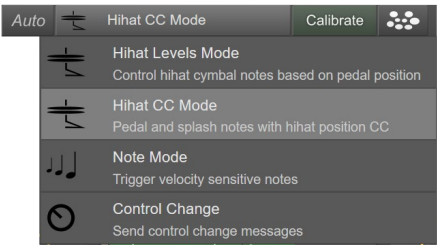
Режим башкаруу баскычын чыкылдатуу менен, сиз педаль эмне кылаарын өзгөртө аласыз.
Бул колдонмодо эки гана Хихат режими талкууланат. Башка режим интуитивдик жана алар жөнүндө көбүрөөк маалымат алгыңыз келсе, MIDI Expression Колдонуучунун колдонмосуна кайрылыңыз.
Эскертүү булагы
Триггер киргизүүлөр сыяктуу эле, хихат педалы да өзүнүн нота дайындоолорун аппараттын барабан картасынан ала алат же аны "Башка жазуулар" деп коюуга болот. Ыңгайлаштырылган эскертүүлөргө коюлганда, CC, Pedal жана Splash түзмөктүн барабан картасынан көз каранды эмес.

Бул жөндөө "Hihat Cymbal" орнотулган бардык триггер киргизүүлөргө да таасирин тийгизет. Эгер бул "Ыңгайлаштырылган жазуулар" деп коюлса, "Hihat Cymbal" деп орнотулган аянтчалар барабан картасында аныкталган ноталарды эмес, өздөрүнүн "Башка жазуу" дайындоолорун колдонушат.
CC Mode vs. Levels Mode
Hihat контроллерунун эки негизги функциясы бар. Биринчиден, ал хихат педальынын абалын кабарлайт, андыктан хихат үндөрү алардын ачыктыгы боюнча ар кандай болушу мүмкүн, экинчиден, педалды толугу менен ылдый басканыңызда ылдамдыкка сезгич педалды жана чачыратуу ноталарын козгойт.
CC Mode жана Levels Mode триггерлөөчү педалды жана чачыраткыч ноталарды бирдей иштетет, бирок алардын hihat позициясын билдирүү ыкмасы менен айырмаланат.
CC режими
CC Mode педалдын абалына туура келген CC билдирүүсүн жөнөтөт. Көптөгөн тиркемелер бул CC аркылуу кайсы hihat үнүн иштете турганын аныктай алышат.
Curve башкаруусу CC билдирүү маанилеринин динамикасын тууралоого мүмкүндүк берет.
Аны жөн гана башкаруунун фонунда чыкылдатуу менен күйгүзсө жана өчүрсө болот.
Сиз педалды басканда hihat канчалык тез ачылып жана жабыларын тууралоо үчүн Bezier туткаларын колдоносуз.
MIN башкаруусу сизге хихат, муфтаны окшоштурууга мүмкүндүк берет, педаль толугу менен бошотулганда ачыктыктын көлөмүн чектөөгө мүмкүндүк берет.

Деңгээлдер режими
Hihat Levels Mode менен, eDRUmin педалдын абалына жараша хихат цимбалы үчүн MIDI ноталарынын ар кандай топтомун колдонуу аркылуу кайсы хихат үндөрү иштетилерин көбүрөөк көзөмөлдөйт. Бул режим сизге hihat үндөрдүн ортосундагы өткөөлдөрдү көбүрөөк көзөмөлдөөнү талап кылсаңыз же CC4 билдирүүлөрүн иштетпеген тиркемелер жана түзмөктөр үчүн ылайыктуу.
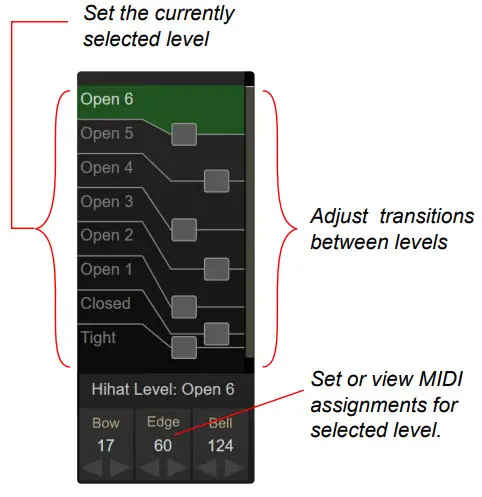
Туура иштеши үчүн, сиздин hihat cymbal кошулган киргизүү сиз колдонуп жаткан педалдын киргизүүсүнө жараша "Hihat 1 Cymbal" же "Hihat 2 Cymbal" деп коюлушу керек.

Жабык Hihat Notes жана Splashes Controller түрүн тууралоо
 Жабык педалдык ноталарды иштетүү үчүн эки алгоритм бар. "Педал" ажыратылган хихат педалы (мис. Roland FD-8, Yamaha HH65) колдонулган орнотуулар үчүн, ал эми "Тур" чыныгы hihat стенди колдонгон орнотуулар үчүн (мис. VH-10, ATV AD-H14)
Саякат
Саякат башкаруусу жабык педаль нотасынын ылдамдыгын эсептөө үчүн педальдар боюнча кайда жүрөрүн аныктайт. Оң жактагы сүрөттө, сызык убакыттын өтүшү менен педалдын абалын көрсөтөт. Нота жаралышы үчүн педаль жашыл аймакка өтүшү керек.
Эгер сиз Roland VH-13 сыяктуу эки бөлүктөн турган хихат колдонуп жатсаңыз, жашыл аймак эки шляпа бириккен жерден бир аз жогору экенин текшериңиз.

Splash Sensitivity
Качан гана педаль нотасы иштетилгенде, педаль жетишерлик тез ачылса, чачыраган нота да иштетилиши мүмкүн. Бул башкаруудагы жашыл кутучанын бийиктиги жана туурасы сезгичтикти жөнгө салуу үчүн колдонулат.
Оң жактагы сүрөттөгүдөй, педаль өткөөл мезгили кутудан чыгып, өйдө көтөрүлгөндө чачыраган нота иштетилет. Кутучанын туурасы чачыратуу ишке ашырыла турган максималдуу убакыт терезесин белгилейт, ал эми бийиктиги педаль канчалык аралыкта кайра ачылаарын аныктайт.

Босого
Босого башкаруу педаль/чачкыч нотасын козгоо үчүн талап кылынган күчтүн минималдуу көлөмүн белгилейт.

Пайда
Педалыңыздын / чачыраган ноталарыңыздын ылдамдыгын жогорулатуу үчүн пайданы башкарууну күйгүзүңүз.
xTalk
Эгер хихат педалыңызды басканда, хихат цимбалыңыз ишке кирсе, анда xTalk башкарууну колдонуп, ошол жалган триггерлерди чыпкалай аласыз. Мечит сиздин хихат цимбалыңыздагы сигналды өлчөйт. Чыпкаланганын текшерүү үчүн эсептегичтин үстүнө башкарууну коюңуз.
SteadyHats
SteadyHats хихаттын цибалын чапкандан кийин дароо сиздин hihat позицияңызды туруктуу кармап туруу үчүн иштелип чыккан. Эгер сиз хихат стендине орнотулган болсоңуз, анда цимбалды уруп, хихаттын абалы күтүлбөгөн жерден өзгөрөт. Бул күтүлбөгөн жерден өзгөрүүлөр кээ бир колдонмолордо керексиз аудио артефакттарды алып келиши мүмкүн.
Жашыл метр чыпкалануучу кыймылдын максималдуу көлөмүн көрсөтөт. Эсептегичтин ичиндеги көрсөткүч акыркы соккудан кийин чыпкаланган кыймылдын көлөмүн көрсөтөт. Эгерде индикатор жашыл аймактын жанынан өтүп кетсе, чыпкалоо кийинки соккуга чейин токтойт.
Ылдамдыктын ийри сызыгы
Velocity Curve башкаруусу педаль жана чачыраган ноталардын ылдамдык реакциясын калыптандырууга мүмкүндүк берет. Бул так триггер киргизүү үчүн иштейт. Көбүрөөк маалымат алуу үчүн бул жерден караңыз.

Таасир ыкмасы (Өркүндөтүлгөн режим)
Эгер аппаратыңыз Өркүндөтүлгөн режимде болсо, жакын hihat педаль ноталарын иштетүү үчүн "Таасир" ыкмасын колдоно аласыз. Бул ыкма менен педалдык ноталардын ылдамдыгы хихат педаль басылганда биригип турган хихат цымбылдарынын титирөөлөрү менен аныкталат. Сиздин hihat триггер орнотуулары оптималдуу болушу абдан маанилүү. Босогонун жана соккунун ажыроо маанилеринин начар тандалышы жабык хихат педаль артикуляциясын так иштетүү мүмкүнчүлүгүнө таасирин тийгизет.

Hihat pedal Thresh
Бул абдан кылдаттык менен орнотуу керек. Аны өтө төмөн коюу сиздин хихаттын жельдериңиз кыймылдаганда жалган триггерге алып келет жана аны өтө жогору коюу педаль окуяларын өткөрүп жиберет.
 Тууралоолорду киргизүү үчүн сары метрди колдонуңуз. Оң жактагы сүрөттөгүдөй, жакын hihat педалдык нотасын иштетүү үчүн педалды басып жатып, ченегич 5%дан 20%га чейин көрсөткөндө, кырман параметри оптималдуу болот.
Scaler
Скалер башкаруусу жакын hihat педаль артикуляциясынын ылдамдыгын аныктоо үчүн колдонулат. Жогорку ылдамдыктагы ноталарды алуу үчүн башкаруунун маанисин жогорулатыңыз. Бул башкаруудагы эсептегич ноталардын акыркы ылдамдыгын көрсөтөт.

Өркүндөтүлгөн Hihat параметрлери
Көпчүлүк колдонуучулар үчүн бул параметрлерди текшерүүсүз калтыруу керек.
Алар колдонуучулардын көбүнө тынчсыздануунун кереги жок өнүккөн варианттар жана каалабаган натыйжаларды бериши мүмкүн.

Fast Stepping Fix
Кээ бир барабанды иштеткен программалык тиркемелерде, өзгөчө Superior Drummer, hihat педальынын тез өйдө жана ылдый кыймылдары анын hihat дын ортосунда өтүү жолуна байланыштуу кызыктай угулчу артефакттарды жаратышы мүмкүн.amples.
Бул артефакттарды жок кылуунун бир жолу жабык педаль нотасынан кийин CC позициясынын маанилерин кыска убакытка жөнөтүүнү токтотуу. Бул кутучаны белгилөө дал ушундай кылат.
Хит менен гана CC жөнөтүңүз
Superior Drummer hihat s ортосунда өтүүгө аракет кылатamples hihat педалы кыймылдаган сайын. Көпчүлүк адамдар муну өзгөчөлүк катары карашат, анткени ал табигый үндү камсыздайт. Бул белгилөө кутучасын белгилөө менен, eDRUmin hihat позициялык CCти хихат эскертүүсү жөнөтүлгөнгө чейин гана жөнөтөт. Бул эффективдүү түрдө Superior барабанчынын hihat s ортосунда өтүшүнө жол бербейтampлес вообще.
VH-12 жана Холл эффекти сенсорлорун орнотуу
Roland VH-12
Көпчүлүк Roland Hihat контроллерлору автоматтык түрдө сезилет, бирок VH-12 бир аз уникалдуу жырткыч. Анын туура иштеши үчүн, VH-12 фабрикасынын алдын ала орнотуусун колдонуңуз же төмөндө сүрөттөлгөндөй кол менен орнотуңуз.

Холл эффектинин сенсорлору
eDRUmin зал эффекти сенсорлору менен шайкеш келет. Педаль сезүү функциясы Холл эффектинин кээ бир сенсор орнотууларын туура аныктай алганы менен, сиз нерселерди кол менен жөндөшүңүз керек болот.
Өзүн-өзү иштеткен
Эгер Холл эффектинин сенсору өзүнөн өзү же сырттан иштетилсе, педалдын түрүн hihat жана полярдуулукту Roland кылып коюш керек, жогоруда айтылган VH-12 сыяктуу.
Джектен кубаттуулукту талап кылат
Эгер Холл эффекти сенсоруңузга eDRUminден кубат керек болсо, педалды киргизүү түрүн "Экспрессия" кылып коюу керек. POLARITY башкаруусу учу жана шакек байланыштарынын функциясын аныктайт.

Сунушталган Холл эффектинин сенсорун жана зымдарынын схемасын бул жерден издеңиз.
Туруктуу педалдар жана бут өчүргүчтөр
eDRUmin педалдык киришине туруктуу же кош бут которгуч сайылганда, педаль автоматтык түрдө учурда тандалган киргизүү үчүн Эскертүү банкын өзгөртүүгө конфигурацияланат, бирок ал туура иштеши үчүн түзмөгүңүз өркүндөтүлгөн режимде болушу керек.

Катуу түрдөгү бут ачкычты колдонуу
Демейки боюнча, киргизүү убактылуу түрдөгү өчүргүчтөр менен колдонууга орнотулган. Эгер сиз бекитүү стилиндеги бут ачкычты колдонуп жатсаңыз, КОЮУ ТИПИН "жабуу" деп өзгөртүңүз
Туруктуу педалдар жана бут өчүргүчтөр үчүн режимдер
Банкты өзгөртүү үчүн туруктуу педалды же бут өчүргүчтү колдонуунун кажети жок. Педалдардын бул түрлөрү MIDI билдирүүлөрүнүн көптөгөн түрлөрүн жөнөтө алышат. Сиз MODE баскычын басуу менен педальыңыздын РЕЖИМИН өзгөртө аласыз.

Көпчүлүк eDRUmin колдонуучулары Банкты өзгөртүү же Flash Алдын ала коюлган өзгөртүү режимдерин гана колдоно тургандыктан, бул колдонмодо сүрөттөлгөн жалгыз режимдер.
Башка жеткиликтүү режимдер жөнүндө маалымат алуу үчүн, MIDI Expression Manual менен таанышыңыз.
Банктык өзгөрүүлөр үчүн педалды колдонуу
Түзмөгүңүз Өркүндөтүлгөн режимде болгондо, ар бир киргизүүдө ага байланышкан MIDI ноталарынын 4 банкы болот. Бул банктарды түзмөгүңүздүн артындагы педаль киргизүүгө сайылган педалды колдонуу менен башкарса болот.
Сиз бут ачкычты же педалды кармаганыңызда, ал тандалган киргизүү үчүн банктык өзгөрүүлөрдү жасоого автоматтык түрдө орнотулат (акыркы жолу басылган аянтча). Кийинки банкты тандоо үчүн педалды тез басыңыз. Мурунку банкты тандоо үчүн көпкө басыңыз.
Эскертүү: Кош ачкыч үчүн эки баскыч демейки боюнча байланышкан. Бул бир баскыч кийинки банкты, экинчиси мурункуну тандайт дегенди билдирет.
Банкты өзгөртүү логикасы
Банкты алмаштыруунун үч жолу бар. Сиз бир эле учурда бардык киргизүүлөр үчүн банктык өзгөртүүлөрдү жөнөтө аласыз, бир киргизүүгө же учурда тандалган киргизүүгө. Банкты өзгөртүү билдирүүлөрү жөнөтүлө турган киргизүү(лерди) тандоо үчүн INPUT башкаруусун колдонуңуз.

Учурда тандалган киргизүүгө жөнөтүү
Эң төмөнкү маани - "Cur" жана банк өзгөртүү билдирүүлөрү учурда тандалган киргизүүгө жөнөтүлөт. Идея сиз аны "тандоо" үчүн педалды басып, анын банкын өзгөртүү үчүн педалды басыңыз. Эгер сизде USB хост портуна туташтырылган башка eDRUin болсо, банктык өзгөртүү тандалган түзмөктүн тандалган киргизүүсүнө гана жөнөтүлөт.
Бир киргизүүгө жөнөтүү
Балким, сиз аба ырайы тандалганбы же жокпу деп кабатыр болбостон, белгилүү бир киргизүү банкына өзгөртүү керек. 1-4 (ED4) же 1-10 (ED10) киргизүү маанилерин колдонуу менен, сиз банктын өзгөртүү билдирүүлөрүн белгилүү бир киргизүүлөргө жөнөтө аласыз. Бир киргизүүгө жөнөтүүдө банк өзгөрүшү эч качан USB хост портуна туташтырылган eDRUmin башка түзмөктөргө жөнөтүлбөйт.
Бардык киргизүүлөрдү жөнөтүү
Банктын өзгөртүү билдирүүлөрүн бардык киргизүүлөргө, анын ичинде eDRUmin 10 USB хост портуна туташтырылган бардык түзмөктөргө жөнөтүү үчүн эң чоң "БАРДЫК" параметрин колдонуңуз.
Эскертүү: Hihat контролерлорунун дагы алар менен байланышкан 4 банкы бар. Эгерде сиздин hihat контроллериңиз триггер киргизүүгө туташтырылган болсо, hihat педаль үчүн банктар, ал байланышкан киргизүү банкы өзгөргөн сайын өзгөрөт.
Банк тандоо диапазону
MIN жана MAX башкаруу элементтери колдонуу үчүн банктардын диапазонун көрсөтүүгө мүмкүндүк берет. Банк тандоосу бүтүп калат, эгер сиз MAXтан ашсаңыз, ал MIN банкка жана тескерисинче айланат. Ошентип, эгер сиз MINди 1ге жана МАКСты 2ге орнотсоңуз, педалыңыздагы баскычты басуу бул эки банктын ортосунда алмашып турат.
Flash түзмөктүн сүрөтүн өзгөртүү
Эгер сизде eDRUmin 10 болсо, USB флэш эстутумун USB хост портуна туташтыра аласыз жана ага аппараттын сүрөттөрүн сактай аласыз. Андан кийин бут ачкычты же педалды колдонуу менен, сиз башкаруу тиркемесин ачпастан же аспапты компьютерге туташтырбастан ал сүрөттөрдү жүктөй аласыз.
Режим баскычын чыкылдатуу менен "Flash Preset Change" тандаңыз.

Демейки боюнча Flash Snapshot Change режими эки жаркыраган сүрөттүн ортосунда алдыга жана артка өтүү үчүн орнотулат. Эгерде сиз убактылуу түрдөгү бут өчүргүчтү колдонуп жатсаңыз, оң жактагы сүрөттө көрсөтүлгөндөй которуштурууну башкарууну иштеткениңизди текшериңиз.

Эгер сиз '+/-' параметрин иштетсеңиз, педалды ар бир басканыңызда бир катар сүрөттөрдү сыдырып аласыз. Диапазонду көрсөтүү үчүн MIN жана MAX колдонуңуз. Которгучту тез басуу кийинки сүрөттү, ал эми узак басуу мурунку сүрөттү жүктөйт.
Жогорудагы скриншотто, биринчи которгуч 1 жана 2-сүрөттөрдү жүктөө ортосунда алмашып турат, ал эми экинчи которгуч 3, 4 жана 5-сүрөттөрдү жүктөө ортосунда айланат.
MIDI монитор
MIDI Монитор MIDI маалыматтарын түзмөк аркылуу жылдырып жатканын көрүүгө мүмкүндүк берет, бул анын кайдан келип чыкканын жана кайда кеткенин көрүүгө мүмкүндүк берет.
басыңыз  сөлөкөтү MIDI мониторду көрсөтүү үчүн.
Анын 1000 окуя тарыхы бар жана жылдырылат. Натыйжалуу иштеши үчүн, билдирүүлөр реалдуу убакытта келбейт. Алар буферделет жана пакеттерде жөнөтүлөт жана чыныгы MIDI окуясынан кийин 100 мс чейин жете алышат.
 Булак жана көздөлгөн жерлер
Бул MIDI билдирүүсү кайдан келгенин жана кайда бараарын көрсөтөт. Триггер кириштери 1-10 деп белгиленет, педаль кириштери P1 же P2,  аппараттын USB порту болуп саналат,
  MIDI DIN болуп саналат, жана
  USB хост порту болуп саналат.
Окуялардын фону да алардын булагы боюнча түстүү коддуу. Триггер киргизүү билдирүүлөрү боз, педаль киргизүү билдирүүлөрү көгүш боз, USB хост портунун билдирүүлөрү жашыл, USB MIDI билдирүүлөрү кызгылт сары жана DIN MIDI билдирүүлөрү кызгылт көк түстө.
Жылдыруу
Монитордогу окуяларды сыдыруу үчүн чычкан дөңгөлөгүн колдонгондо, жаңы келген окуялар журналдагы учурдагы абалды өзгөртүүгө жол бербөө үчүн автосыдыруу баскычы өчүрүлөт. 'Скролду' активдештирүү андан кийин тизменин аягына чейин секирип, каалаган жаңы окуяларды көрүүгө мүмкүндүк берет.
Фильтр
Демейки боюнча, бул Active Sensing, MIDI Clock жана Note off билдирүүлөрүн чыпкалайт. Билдирүүлөр активдүү чыпкаланып жатканда, белгинин ортосундагы вертикалдуу тилке күйөт.
eDRUmin USB Хост порту жана MIDI порттору

eDRUmin 8 жана 10 кошумча eDRUmin түзмөктөрүн жана/же USB MIDI түзмөктөрүн туташтыруу үчүн USB хост порту менен келет. Хост eDRUin жана ага туташкан бардык түзмөктөр агрегаттар ортосундагы кайчылаш байланышты жокко чыгаруу менен толукталган агрегат катары иштешет.
USB хабын хост постуна туташтыруу төрткө чейин кошумча түзмөктөрдү туташтырууга мүмкүндүк берет. USB Хост порту 500мАга чейин гана кубат берет. Эгер сиз хабды колдонуп жатсаңыз жана 500мАдан ашык керектесеңиз, сөзсүз түрдө кубатталган хабды колдонуңуз.

MIDI билдирүүлөрүнүн агымы
Демейки боюнча, ар бир түзмөк тарабынан түзүлгөн MIDI бардык башка туташкан түзмөктөргө жөнөтүлөт.
Бизде USB аркылуу компьютерге туташтырылган eDRUmin 10 бар деп элестетиңиз. Кошумча бизде eDRUmin 4 жана USB хабы аркылуу eDRUmin USB хост портуна туташтырылган Yamaha барабан модулу бар.

Төмөнкү билдирүүлөр MIDI менен эмне болорун сүрөттөйт.
- eDRUmin 10, eDRUmin 4 жана Roland модулундагы MIDI eDRUmin 10 тарабынан иштетилет.
- Кокусунан пайда болгон MIDI ноталарынын чыпкаланышын камсыз кылуу үчүн кайчылаш жокко чыгаруу MIDIге колдонулат.
- Ар бир түзмөктөн чыпкаланган MIDI андан кийин башка туташкан түзмөктөрдүн ар бирине жөнөтүлөт.

Бул иш-аракет eDRUmin 10, eDRUmin 4 жана Yamaha модулуна компьютерге карата бир агрегаттык түзүлүш катары иштөөгө мүмкүндүк берет. Ошол эле учурда, eDRUmin 10 жана eDRUmin 4 бир эле учурда Yamaha модулунда үндөрдү чыгара алат.
Эгерде Roland барабан модулун Local Control өчүрүлгөн туташтырсаңыз, ал жараткан MIDI өзүнө кайра жөнөтүлгөнүн текшерүү үчүн кийинки баракты караңыз.
Тышкы MIDI иштетилүүдө
Бул барак сизге тышкы MIDI булактары үчүн кайчылаш сүйлөшүүнү жокко чыгарууну тууралоого жана жеке булактар үчүн MIDI багыттоо жөндөөлөрүн тууралоого мүмкүндүк берет.
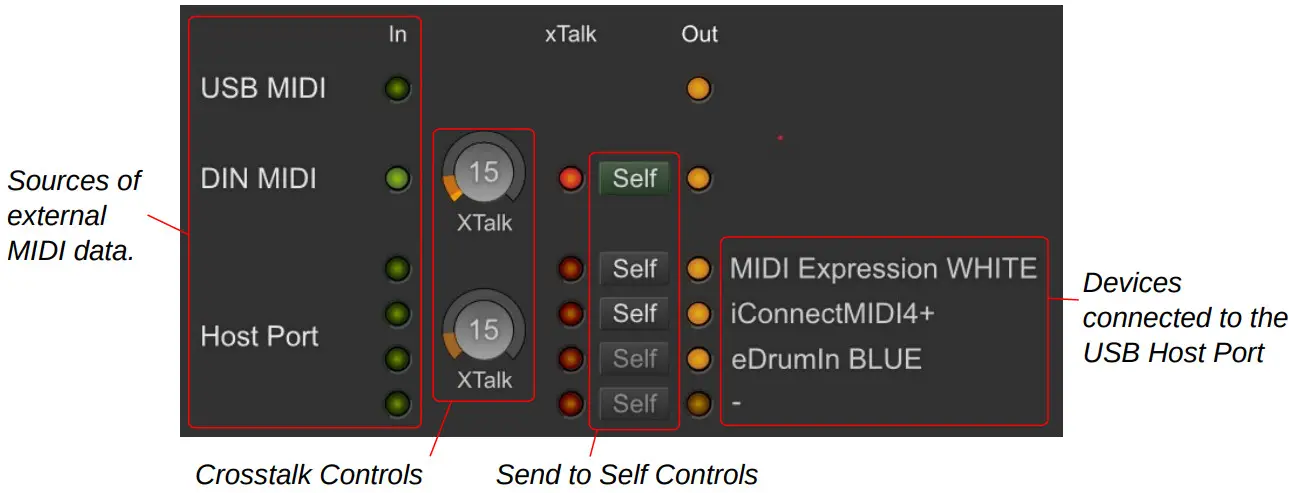
Crossstalk жокко чыгаруу
Жалпы түзүлүшкө туташтырылган төшөктөр өзүнчө түзмөктөр тарабынан иштетилгенде, кайчылаш көйгөй болушу мүмкүн. Оң жактагы сүрөттөгү томпадка eDRUmin 10 киришине туташкан, ал эми цимбал MIDI DIN IN порту аркылуу ED4 менен туташтырылган eDRUmin 10 менен туташкан.
Том-падка тийгенде, ED4 да нотаны иштетет, анткени эки пластинка жалпы түзүлүшкө ээ.

Бул кайчылаш сүйлөшүүнү кайчылашууну жокко чыгаруу башкаруу элементтери аркылуу чыпкалоого болот.
Биз томпадга тийгенде, MIDI DIN In LED жарыктары ED4тен MIDI активдүүлүгүн көрсөтүп турат. xTalk башкаруусундагы эсептегич ED10 кайчылашууну аныктаганын көрсөтүү менен күйөт. xTalk башкаруусу өлчөнгөн кайчылаш көрсөткүчтөн жогору коюлгандыктан, Эскертүү On/Off билдирүүлөрү чыпкаланып, кызыл диод күйөт.

Бул эксample, биз кайчылаш башкарууну олуттуу түрдө азайта аларыбызды көрөбүз. Адатта өзүнчө түзмөктөргө туташтырылган төшөктөр физикалык жактан обочолонгон, андыктан xTalk толугу менен ылдый бурса болот.
Өзүнө жөнөтүү
 Демейки боюнча, eDRUin туташкан түзмөк MIDI дайындарын жаратат, ал маалымат бардык башка туташкан түзмөктөргө жөнөтүлөт, бирок ал өзүнө кайтып келбейт. Бул MIDI кайтарым байланыш циклдерин түзүү мүмкүнчүлүгүн алдын алуу үчүн жасалат. Кээ бир жагдайларда MIDI булагына кайтарылышын кааласаңыз болот. Эгерде, мисалыample, сиз Roland модулун колдонуп жатасыз жана "Жергиликтүү башкаруу" өчүрүлгөн болсо, модулуңуздагы үндөрдү кайра угуу үчүн MIDIди кайра булакка жөнөтүшүңүз керек болот. MIDI булагынын кайчылаш иштетилген MIDI кайра ага жөнөтүлүшү үчүн "өзү" баскычын иштетиңиз.
Микропрограмма жаңыланууда
eDRUmin микропрограммасы жаңы функцияларды кошуу же мүчүлүштүктөрдү оңдоо үчүн мезгил-мезгили менен жаңыртылып турат. eDRUmin үчүн эң акыркы микропрограмма дайыма eDRUmin Control тиркемесинде камтылган.
 Микропрограмманы каптал тилкесинин ылдый жагында жайгашкан Firmware Update сөлөкөтүн чыкылдатуу менен жаңыртса же өзгөртсө болот. Башкаруу тиркемесинин iOS версиясы түзмөктүн микропрограммасын жаңыртууну колдобой турганын эске алыңыз.

Түстөрдү өзгөртүү
Эгерде сизде бир эле компьютерге туташкан бир түстөгү бирден ашык eDRUin болсо, анда сиз түйүндөрдүн биринин "түсүн" өзгөртүп, анын MIDI портунун атын өзгөртүүнү кааласаңыз болот. аппараттар аралашты.
Noise Floor калибрлөө
Бул функция полдун ызы-чуусун азайтуу жана киргизүү сезгичтигин жогорулатуу үчүн eDRUmin кириштерин талдап, калибрлейт. Заводдук абалга кайтаргандан кийин ызы-чуу катмарын кайра калибрлеңиз.
For first generation ED4 (plastic casing), make sure pads are connected to all the trigger inputs before calibrating.
Шайкештикти текшерүүнү өчүрүү
Адатта, eDRUmin пьезо/которуу түрүндөгү төшөктөрдүн туура зымдуу экенин текшерүү үчүн текшерет жана көйгөйдү аныктаса киргизүүнү өчүрөт. Түзмөк сиздин төшөктөрүңүздүн биринде көйгөйдү туура эмес аныктап жатат деп ойлосоңуз, бул шайкештикти текшерүүнү өчүрө аласыз.
Заводдук абалга кайтаруу
Түзмөктүн эс тутумун тазалап, бардык орнотууларды демейки абалга келтирет.
iOS Control колдонмосу
Башкаруу колдонмосу Apple App Store дүкөнүнөн iOS колдонмосу катары жеткиликтүү.
Туташуу
Control Колдонмонун iOS версиясы eDRUmin менен камера туташтыруу топтомун же Network MIDI аркылуу байланыша алат.
Control Тиркеме ачылганда, түзмөктөргө туташкандардын баары автоматтык түрдө аныкталат. Жаңыртуу сөлөкөтүн чыкылдатуу менен түзмөктөрдү кол менен кайра шайкештештире аласыз.

Камераны туташтыруу комплекти
Apple Camera Connection топтомун колдонуу менен, сиз eDRUmin түзмөгүңүздү iOS түзмөгүңүзгө туташтыра аласыз. USB хабын колдонуу да колдоого алынат, бирок сиз 2ден ашык eDRUmin түзмөктөрүн туташтырууну пландап жатсаңыз, ал кубатталган хаб болушу керек болот.
 Жөн гана түзмөктөрдү туташтырыңыз жана Control колдонмосу аларды автоматтык түрдө табышы керек.
Тармак MIDI
 Жергиликтүү тармагыңыздагы компьютерге туташкан eDRUmin түзмөктөрүн алыстан башкаруу үчүн Control колдонмосунун iOS версиясын да колдоно аласыз.
Бул Audio MIDI Орнотуу аркылуу ишке ашырылат
- Утилиталарда табылган Аудио MIDI орнотуусун ачыңыз.

- "Терезе" менюсунан "MIDI терезесин көрсөтүү" тандаңыз.
- "Network" объектине эки жолу чыкылдатыңыз.

- Жаңы сеанс түзүү үчүн + белгисин басыңыз.
- Ага маңыздуу ат бериңиз жана аны иштетүү үчүн кутучаны белгилеңиз.
- Live Маршруттарды орнотуу. Туура MIDI киргизүүлөрдү тандоодо этият болуңуз. 'Network' MIDI байланыштарын тандабаңыз.
- iOS түзмөгүңүздө Control колдонмосун ачыңыз.
- Сиздин iPhone же iPad тандаңыз.
- Байланыш баскычын чыкылдатыңыз.
Башкаруу колдонмосу eDRUmin'иңизди автоматтык түрдө таап, туташуусу керек. Тармак аркылуу туташкыңыз келген ар бир eDRUin үчүн башка сеанс түзүп, ага туташуу керек болот.
iOS'тогу Power жөнүндө
iOS уктап жатканда USB түзмөктөрүн өчүрөт. Эгерде сиз eDRUin түзмөгүңүздүн кубаты жана иштеп турушун кааласаңыз, каптал тилкеден "Түзмөктү иштетүү" которгучун иштетсеңиз болот.

Бул eDRUmin жигердүү колдонулуп турганда iOS түзмөгүн ойготуп, eDRUin иштетет. 1 мүнөт ичинде эч кандай аракет аныкталбаса, iOS уйку функциясы кайра иштетилет жана түзмөк кадимкидей уктап калат.
Ошондой эле iOS'ко туташып турганда аппаратты тышкы 9V кубат адаптери менен кубаттоону тандасаңыз болот. Бул iOS түзмөгү уйку режимине өткөндөн кийин да түзмөктүн кубаты жана иштешин сактап турат.
Тиркеме
Өзүнчө USB портторунда бир нече түзмөктөр менен иштөө
USB туташуулары бар эле компьютерге eDRUmin түзмөктөрүн туташтыра аласыз. Ар бир eDRUmin 4 үчүн болжол менен 70мА керектелет жана ар бир eDRUmin 10 үчүн болжол менен 100мА керектелет, андыктан стандарттуу кубаты жок 4 порт USB хабын колдонсоңуз болот. жаңыртуу
туташкан учурда микропрограмманы иштетүү хаб кайра иштетилбейт.
Түзмөктөрдүн ортосундагы кайчылаш байланышты башкаруу
Өзүнчө USB портуна туташтырылган бир нече eDRUin түзмөктөрүнүн түз байланышы жок болгондуктан, бир эле монтаждык түзүлүшкө туташтырылган эки чектеш төшөктөр өзүнчө eDRUin түзмөктөрүнө туташтырылганда кайчылаш көйгөйлөр пайда болушу мүмкүн.
Кайчылаш көйгөйлөрдөн качуунун эки жолу бар. Бир жолу прокладкаларды жана цинбалдарды физикалык изоляциялоону, экинчиси MIDIди бир түзмөктөн экинчисине багыттоону камтыйт.
Физикалык изоляция
Жалпы түзүлүшкө туташтырылган бардык төшөлмөлөр кайчылашууну баштан өткөрөт, андыктан түзмөк бул кайчылаш байланыштын жаңылыштарды пайда кылуусуна жол бербөө үчүн бир eDRUminге туташтырылышы керек. Өзүнчө стенддерди колдонгон колодкалар жана жезбалдар эч кандай кайчылашууга дуушар болушпайт, ошондуктан эч кандай жаңылыштык жаратпастан экинчи блокко туташтырса болот.
USB MIDI In аркылуу кайчылаш жокко чыгаруу
 Кээ бир учурларда, физикалык обочолонуу мүмкүн эмес. Мындай учурларда, түзмөктөр ортосундагы кайчылаш байланышты иштетүүнүн жалгыз варианты MIDIди ар бир түзмөктөн бири-бирине түзмөккө багыттоо болуп саналат.
Бул ыкма татаал MIDI багыттоосун камтыгандыктан, мен сунуштаган жалгыз колдоо бул Ableton Live'да маршрутизациянын скриншоту.
Бул ар кандай хосттордо аткарылышы ар кандай, бирок жалпы түшүнүк бирдей.
Биринчи трек Superior Drummerге жөнөтүлгөн eDRUmin түзмөктөрүнөн тең MIDI болуп саналат.
Экинчи трек MIDIди BLACK eDRUminден BLUE eDRUminге багыттайт.
Акыркы трек MIDIди BLUE eDRUminден BLACK eDRUminге багыттайт.
Кайчылаш иштетүү үчүн колдонулган MIDI жазуунун кереги жок, бирок тректерде мониторинг иштетилген болушу керек.
MIDI программасын өзгөртүү билдирүүлөрү менен банктарды көзөмөлдөө
Кош педаль же кош бут которгуч банкнотторду башкаруу үчүн эң сонун. Эгерде сиздин педалдын киргизүүсү hihat контроллери тарабынан колдонулуп жатса, сиз дагы эле 3-тараптын MIDI түзмөгүн анын USB порту аркылуу eDRUminге программалык өзгөртүүлөрдү жөнөтүү үчүн конфигурациялай аласыз.
Программаны өзгөртүү кабарынын MIDI каналы кайсы киргизүү банкын өзгөртүү керектигин аныктайт. Программанын өзгөрүшүнүн мааниси банк кандайча өзгөрүшү керектигин айтат.
Максаттуу киргизүү үчүн MIDI каналын колдонуңуз
Банктар Өзгөртүүлөр ар кандай жеке киргизүү, тандалган киргизүү, же бардык киргизүү жөнөтүлүшү мүмкүн.
Программаны өзгөртүү кабарынын MIDI каналы анын кайсы киргизүүгө жөнөтүлгөнүн аныктайт.

"Тандалган" киргизүү адатта акыркы активдүү киргизүү болуп саналат. Эгер сиз 1-киргизүүгө туташкан аянтчаны бассаңыз, анда 1 киргизүү тандалган киргизүүгө айланат. Эгер сиз андан кийин 3-киргизүүдө аянтчаны бассаңыз, 3-киргизүү тандалган киргизүүгө айланат.
Операцияны белгилөө үчүн программаны өзгөртүү маанисин колдонуңуз
Программаны өзгөртүү кабарынын мааниси анын эмне кыларын аныктайт. Ал белгилүү бир банкты тандай алат, же банкты көбөйтүп/азайта алат.
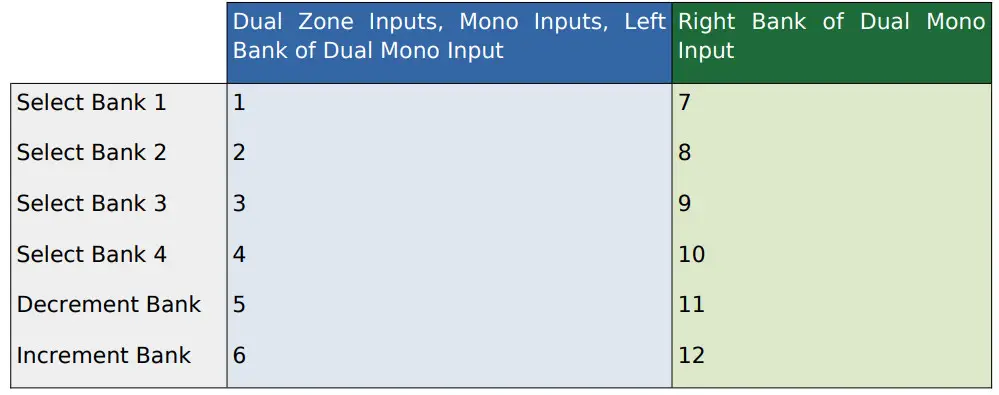
Эскертүү: Dual Mono катары орнотулган киргизүүлөр алар менен байланышкан банктардын эки топтомуна ээ — ар бир аянтка бирден.
Киргизүүнүн сол жарымына банктарды максаттуу үчүн, операциялардын биринчи топтомун колдонуңуз. Киргизүүнүн оң жарымына банктарды максаттуу үчүн, операциялардын экинчи топтомун колдонуңуз.
Хихатыңызды стендге орнотуу
Сиздин hihatыңыздан мүмкүн болушунча мыкты аткарууну алуу үчүн, анын стендинде туура орнотулганы маанилүү. Сиздин hihat педальыңыздын ар бир кичине кыймылы Control тиркемесинде катталганда, орнотууңуз жакшы экенин билесиз. Мен Роландды орнотуунун үстүнөн баратам
VH-10 мурункуample.
Hihat муфтасын тууралоо
Хихатыңыздын бийиктигин туура коюу hihat педалы менен хихат цимбалынын ортосундагы кайчылашууну жок кылуу үчүн абдан маанилүү. Эгер сиз хихатты өтө жогору коюп койсоңуз, hihat контроллериңиздеги сенсор хихат педалыңызды бир аз басканда байкай албайт. Оптималдуу иштеши үчүн hihat cymbal дайыма VH-10 контроллериндеги плунжер менен байланышта болушу керек.

Цимбалдын үстүндөгү баскычты тууралаңыз
Бул баскыч толугу менен жабык педаль регистрине ээ болуу үчүн канча басым талап кылынарын тууралоого мүмкүндүк берет.
Сааттын жебеси боюнча бурулса, басымды сезгич болот, ал эми саат жебесине каршы бурулса, басым азыраак сезилет.
eDRUmin түзмөктөрү менен оптималдуу иштеши үчүн, баскычты саат жебеси боюнча бара турганча буруңуз.

Бул eDRUminге педалдын абалын такыраак байкоого мүмкүндүк берет, ошондой эле сиздин hihatыңызды толугу менен жабык абалында колдонуп жаткан басымдын көлөмүнө жооп берет.
Калибрлөө
Хихат өзүнүн стендине туура орнотулгандан кийин, кийинки кадам аны башкаруу тиркемесинде калибрлөө болуп саналат. Жөн гана калибрлөө баскычын басып, педалды толугу менен ылдый басып, адаттагыдай катуу басуу керек. Чычкан менен акыркы оңдоолорду жасаңыз. Бутуңузду педальдан алып салганда кызыл позиция индикатору жашыл калибрлөө тик бурчтугунун оң жагында тең же андан ары болушун текшериңиз.

Audiofront башкаруу элементтери менен иштөө боюнча кеңештер
Баракта Audiofront программасын колдонууда иш процессиңизди жакшырта турган кээ бир маалыматтар камтылган.
Жалпы кеңештер
- Тактык үчүн SHIFT өзгөрткүчтөрүн колдонуңуз.
- Жакшы тууралоо үчүн чычкан дөңгөлөгүн колдонуңуз.
- Демейки параметрлерди коюу үчүн эки жолу чыкылдатыңыз.
Эскертүүнү башкаруу элементтери менен иштөө
 Бул башкаруу элементтеринин маанилери ар кандай жолдор менен өзгөртүлүшү мүмкүн.
- Маани өйдө жана ылдый сүйрөңүз.
- Көбөйтүү же азайтуу жебелерин колдонуңуз.
- Башкаруу элементин эки жолу чыкылдатып, маанини 'C3' нота аты же '60' номуру катары киргизиңиз.
Нотаны башкарууну оң баскыч менен чыкылдатуу менен нота номерлерин жана нота атын көрсөтүүнүн ортосунда которула аласыз (түзмөктөрдү тийгизүү үчүн көпкө басыңыз). Бул бардык ноталарды башкаруу элементтеринин өзгөрүшүнө алып келет жана башкаруу колдонмосун кийинки жолу ачканыңызда жөндөө сакталып, калыбына келтирилет.
Музыкалык ноталарды чагылдырган башкаруу элементтери үчүн, аспап ноталарды өзгөрткөн сайын текшерип, нота дайындоолорун орнотууга жана сынап көрүүгө мүмкүндүк берет.
Проблемаларды чечүү
Эгер бул бөлүм сиздин маселеңизди камтыбаса, текшерип көрүңүз көйгөйлөрдү чечүү жана техникалык колдоо көбүрөөк жардам жана маалымат алуу үчүн колдонуучулар форумдары.
Эгер сизде MIDI менен байланышкан көйгөйлөр бар болсо, анда орнотулган MIDI Монитор MIDIге жана маршруткага байланыштуу көйгөйлөргө көз салууга жардам берет.
Жалпы көйгөйлөр
Шайкештик маселеси

Киргизүүнүн жанында кызгылт сары илеп белгисин көрсөңүз, бул eDRUmin которуштурууну күткөндө пьезону аныктаганын жана сиз сайылган аянтча үчүн туура эмес аянтчанын түрүн тандап алганыңызды билдирет.
Бул ошондой эле розетка толугу менен сайылбагандыктан, кабелдин бузулушунан же бузулган же кысылган өчүргүчтүн натыйжасы болушу мүмкүн.
Бул маселелер DIY жана металл цимбалдар менен көп кездешет.
Эгер металл цимбалды колдонсоңуз, анын туура конфигурацияланганын текшериңиз. Мисалы үчүнample, сиздин цимбалыңыз чындыгында коңгуроо үчүн пьезону колдонгондо, сиздин цимбалыңыз "Коңгуроо которуштуруу" деп коюлган шайкештик маселеси келип чыгышы мүмкүн.
Сунуш кылынбаса да, сиз өчүрө аласыз  микропрограмманы жаңыртуу бөлүмүнөн шайкештикти текшерүү.
Hihat Problems
eDRUmin көптөгөн ар кандай hihat технологияларын колдогондуктан, ал кээде ар кандай hihat орнотууларын автоматтык түрдө аныктоодо кыйынчылыктарга дуушар болушу мүмкүн, айрыкча стандарттуу эмес орнотууларды колдонгон колдонуучулар үчүн.

Сиз педалды сезүүнү өчүрүү жана hihat педальыңыздын/контроллериңиздин полярдуулугун көрсөтүү менен көйгөйлөрдүн кээ бир мүмкүн болгон булактарын жок кыла аласыз.
USB Flash эстутум көйгөйлөрү
USB флэш-дисктери көп энергияны талап кылат. Эгерде сиздин eDRUmin флеш-дисктен окуй албаса, бул кубат маселесинен улам болушу мүмкүн. Эгер сизде eDRUmin 10 хост портуна туташтырылган USB хабыңыз болсо, анда хабга туташкан бир нече түзмөктөр бар болсо, орнотууңузда жетиштүү кубат бар экенин текшеришиңиз керек. Бул жерде кээ бир сунуштар бар:
- ED10ну тышкы кубат адаптери аркылуу иштетиңиз.
- ED10ду өтө кыска USB кабели аркылуу кубатталган USB хабына туташтырыңыз.
- ED10 хост портуна кубатталган USB хабын туташтырыңыз.
Барабандын электр схемалары

Педаль киргизүү зымдарынын схемалары
 Тtagпедальдардын кириштери 0Вдан 3.3Вга чейинки диапазондо болушу керек. Эгерде педалды киргизүүгө сырттан кубат берип турсаңыз, анда педалдын киришине зыян келтирүү коркунучу барtage бул диапазондун сыртына чыгат.
MIDI ишке ашыруу
MIDI Expression MIDI ишке ашыруу

Документтер / Ресурстар
 |
audiofront eDrumin барабан модулу [pdf] Колдонуучунун колдонмосу Версия 2.3.1, eDrumin Drum Module, eDrumin, Drum Module, Module |