


AXIS M7116 видео коддогуч
User Manual
AXIS M7116 видео коддогуч
Баштоо
Түзмөктү тармактан табыңыз
Тармактан Axis шаймандарын таап, аларга Windows® даректерин ыйгаруу үчүн, AXIS IP Utility же AXIS Device Manager колдонуңуз. Эки тиркеме тең акысыз жана аларды жүктөп алууга болот axis.com/support.
IP даректерин кантип табуу жана дайындоо жөнүндө көбүрөөк маалымат алуу үчүн IP дарегин кантип дайындоо жана түзмөгүңүзгө кирүү бөлүмүнө өтүңүз.
Браузерди колдоо
Түзмөктү төмөнкү браузерлер менен колдонсоңуз болот:
| Chrome™ | Firefox® | Edge® | Safari® | |
| Windows® | сунушталат | x | x | |
| macOS® | сунушталат | x | ||
| Башка операциялык системалар | x | x |
Эгер сизге сунушталган браузерлер жөнүндө көбүрөөк маалымат керек болсо, анда өтүңүз axis.com/browser-support.
Аппаратка кирүү
- Браузерди ачып, Axis түзмөгүнүн IP дарегин же хост атын киргизиңиз.
Эгерде сиз IP дарегин билбесеңиз, анда түзмөктү тармактан табуу үчүн AXIS IP Utility же AXIS Device Manager колдонуңуз. - Колдонуучунун атын жана паролду киргизиңиз. Эгерде сиз шайманга биринчи жолу кирсеңиз, анда түпнуска паролду орнотушуңуз керек. Түпкү каттоо эсеби үчүн жаңы сыр сөздү коюңуз 3-бетте караңыз.
- Жашоо view баракча сиздин браузерде ачылат.
Эч кимде жок экенин текшериңизampмикропрограмма менен иштетилген
Түзмөктө оригиналдуу Axis микропрограммасы бар экенине ынануу үчүн же коопсуздук чабуулунан кийин аппаратты толук башкаруу үчүн:
- Демейки жөндөөлөргө кайтаруу. Заводдун демейки жөндөөлөрүнө кайтаруу 16-бетте караңыз.
Баштапкы абалга келтирилгенден кийин, коопсуз жүктөө шаймандын абалына кепилдик берет. - Аппаратты конфигурациялаңыз жана орнотуңуз.
Каттоо эсеби үчүн жаңы сырсөз коюңуз
Маанилүү
Демейки администратор колдонуучу аты root болуп саналат. Эгер тамыр үчүн сырсөз жоголсо, аппаратты баштапкы абалга келтириңиз.
Баштоо

Бул видеону көрүү үчүн web бул документтин версиясы. www.axis.com/products/online-manual/45133#t10098905
Колдоо кеңеши: Сырсөздүн коопсуздугун ырастоо текшерүү
- Сыр сөздү териңиз. Коопсуз сырсөздөр боюнча көрсөтмөлөрдү аткарыңыз. 4-беттеги Коопсуз сырсөздөрдү караңыз.
- Орфографияны ырастоо үчүн сырсөздү кайра териңиз.
- Логин түзүү баскычын чыкылдатыңыз. Сырсөз эми конфигурацияланды.
Сырсөздөрдү коргоңуз
Маанилүү
Октук түзмөктөр алгач коюлган паролду тармак боюнча таза текстте жөнөтүшөт. Биринчи киргенден кийин түзмөгүңүздү коргоо үчүн, коопсуз жана шифрленген HTTPS туташуусун орнотуп, андан кийин сыр сөздү өзгөртүңүз.
Түзмөктүн сыр сөзү - бул сиздин дайындарыңыз жана кызматтарыңыз үчүн негизги коргоо. Октук шаймандар сырсөз саясатын колдонушпайт, анткени алар ар кандай орнотууларда колдонулушу мүмкүн.
Дайындарыңызды коргоо үчүн сизге төмөнкүнү сунуштайбыз:
- Кеминде 8 белгиден турган сырсөздү колдонуңуз, эң жакшысы сырсөз генератору тарабынан түзүлгөн.
- Сырсөздү ачыкка чыгарбаңыз.
- Сырсөздү жылына бир жолудан кем эмес мезгил-мезгили менен алмаштырыңыз.
Webбеттин үстүндөview
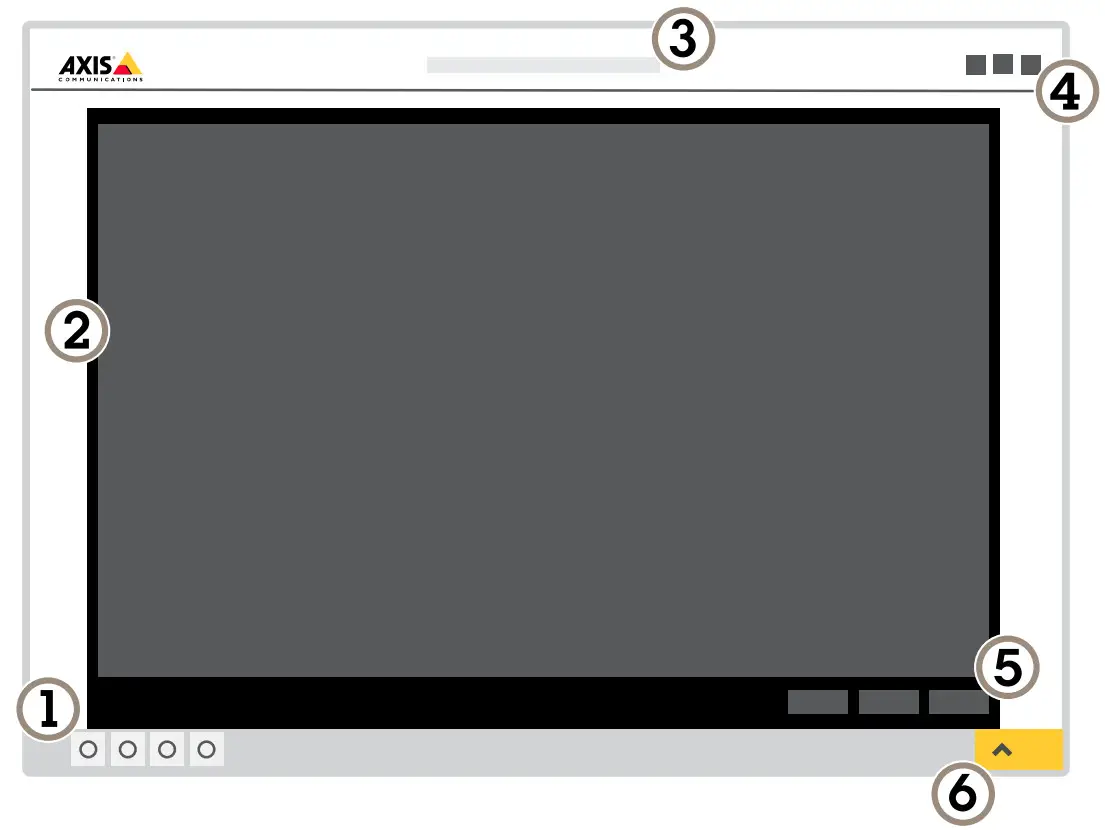
- Live view башкаруу тилкеси
- Live view
- Продукт аты
- Колдонуучу жөнүндө маалымат, түстүү темалар жана жардам
- Видеону башкаруу тилкеси
- Жөндөөлөр которуштуруу
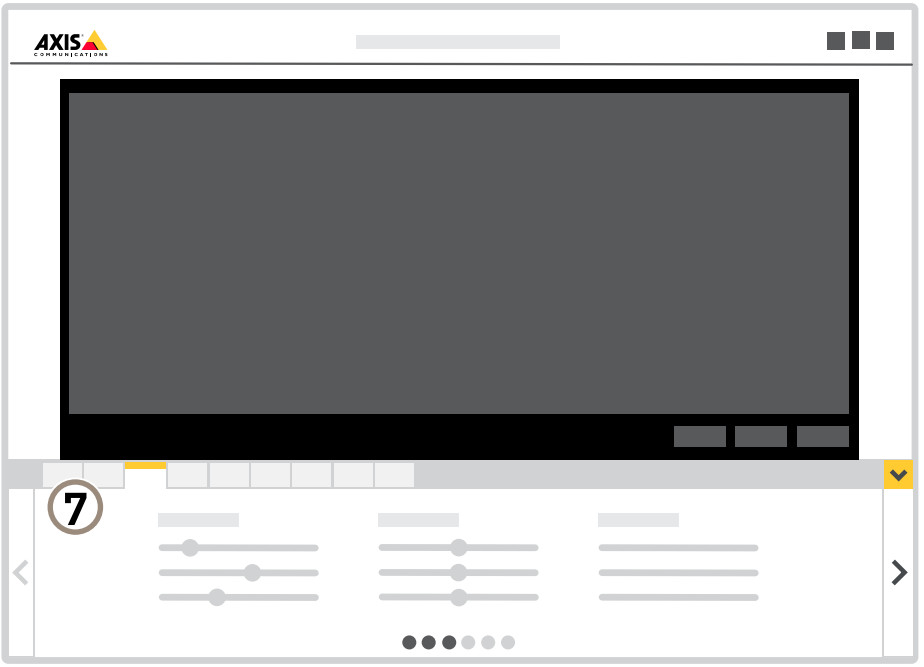 7 Орнотуулар өтмөгү
Кошумча орнотуулар
Видео киргизүүнү коюу
Видео коддогучту колдонуу үчүн туташкан камералар (каналдар) үчүн видео киргизүүлөр коюлушу керек. Түзмөгүңүзгө биринчи жолу киргениңизде, камералар үчүн автоматтык түрдө аныкталган видео киргизүүлөр Автоматтыкка коюлат. Эгер сизге видео киргизүүлөрдү өзгөртүү керек болсо, аны кол менен жасай аласыз:
- Кол менен тандаңыз жана өзгөрткүңүз келген ар бир канал үчүн видео киргизүү орнотууларын орнотуңуз.
- Орнотууларыңызды текшерүү жана аппаратты өчүрүп күйгүзүү үчүн Кийинки баскычын басыңыз.
Эскертүү
Эгер сиз видео киргизүү жөндөөлөрүнө кандайдыр бир өзгөртүүлөрдү киргизген болсоңуз, түзмөк кайра күйгүзүлөт.
Түзмөктү орноткондон кийин туташкан камералар үчүн видео киргизүүлөрдү өзгөртүү керек болсо:
- Орнотуулар > Система > Видео киргизүүгө өтүңүз.
- Кол менен тандаңыз жана өзгөрткүңүз келген ар бир канал үчүн видео киргизүү орнотууларын орнотуңуз.
- Колдонуу жана өчүрүү баскычын чыкылдатыңыз.
Сүрөттү тууралаңыз
Бул бөлүмдө түзмөгүңүздү кантип конфигурациялоо керектиги жөнүндө нускамалар камтылган. Эгер кээ бир өзгөчөлүктөрдү кантип көбүрөөк билгиңиз келсе
функция үчүн, 14-беттеги Көбүрөөк билүү дегенге өтүңүз.
Камераны түзүңүз
тууралоо үчүн view эталондук аймакка же объектке карата, камеранын механикалык тууралоосу менен бирге тегиздөөчү жетекти колдонуңуз.
- Орнотуулар> Система> Багытка өтүп, чыкылдатыңыз

- Камераны механикалык түрдө эталондук аймактын абалы же объект тегиздөөчү жетекке туура келгенге чейин тууралаңыз.
Узун жана тар аймактарга мониторинг жүргүзүү
Толук талааны жакшыраак пайдалануу үчүн коридор форматын колдонуңуз view узун жана тар аймакта, мисалыampле, тепкич, коридор, жол же туннель.
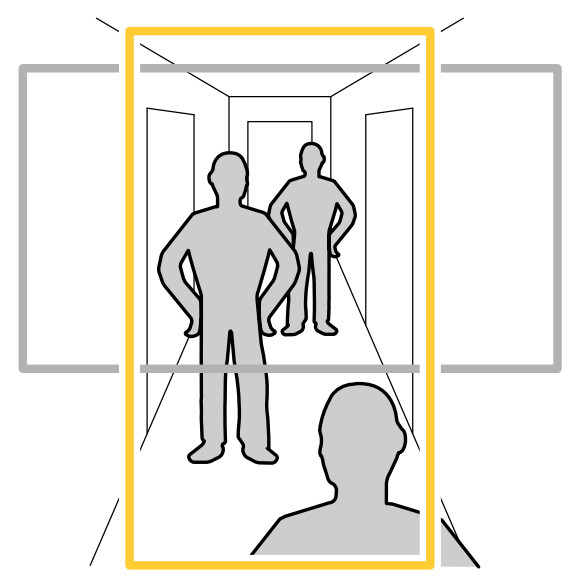
- Түзмөгүңүзгө жараша, камераны же 3 оглуу линзаны камерага 90 ° же 270 ° буруңуз.
- Аппараттын автоматтык айлануусу жок болсо view, кирүү webбетке өтүп, Орнотуулар > Система > Багыттарга барат.
- Click
- айлантыңыз view 90 ° же 270 °.
Кененирээк бул жерден билиңиз axis.com/axis-corridor-format.
Сүрөттүн бөлүктөрүн купуялык маскалары менен жашырыңыз
Сүрөттүн айрым бөлүктөрүн жашыруу үчүн бир же бир нече купуялык маскаларын түзсө болот.
Бул видеону көрүү үчүн web бул документтин версиясы.
www.axis.com/products/online-manual/45133#t10106902
Купуялык маскасын кантип түзүү керек
- Жөндөөлөр> Купуялык маскасына өтүңүз.
- Жаңы чыкылдатыңыз.
- Купуялык маскасынын көлөмүн, түсүн жана атын керектөөлөрүнө жараша тууралаңыз.
Бул видеону көрүү үчүн web бул документтин версиясы.
www.axis.com/products/online-manual/45133#t10106902
Масканын сырткы көрүнүшүн кантип өзгөртүү керек
Сүрөттүн катмарын көрсөтүү
Сиз видео агымына катмар катары сүрөттү кошо аласыз.
- Орнотуулар > Кабатка өтүңүз.
- Сүрөт тизмесин басыңыз.
- Сүрөттү жүктөп, "Бүттү" дегенди басыңыз.
- жалап кабат түзүү.
- Сүрөттү тандап, түзүү чыкылдатыңыз.
- Ачылуучу тизмеден сүрөттү тандаңыз.
- Сүрөттүн катмарын жайгаштыруу үчүн Ыңгайлаштырылган же алдын ала орнотуулардын бирин тандаңыз.
- Create Click.
Түзмөк кыймыл-аракетти байкаганда, видео агымда тексттин үстүнкү катмарын көрсөтүңүз
Бул эксampле түзмөк кыймылды аныктаганда "Кыймыл аныкталды" текстин кантип көрсөтүүнү түшүндүрөт.
Бул видеону көрүү үчүн web бул документтин версиясы.
www.axis.com/products/online-manual/45133#t10103832
Камера кыймылды аныктаганда тексттин катмарын кантип көрсөтүү керек
AXIS Video Motion Detection иштеп жаткандыгын текшериңиз:
- Орнотуулар > Колдонмолор > AXIS Video Motion Detection бөлүмүнө өтүңүз.
- Колдонмону иштете элек болсоңуз.
- Колдонмону өз муктаждыктарыңызга ылайык орнотконуңузду текшериңиз.
Үстүндөгү текстти кошуңуз: - Орнотуулар > Кабатка өтүңүз.
- Катмар түзүү тандаңыз жана Текст катмар тандаңыз.
- Текст талаасына #D киргизиңиз.
- Тексттин өлчөмүн жана көрүнүшүн тандаңыз.
- Тексттин катмарын жайгаштыруу үчүн Ыңгайлаштырылган же алдын ала орнотуулардын бирин тандаңыз.
Эреже түзүү: - Система> Окуялар> Эрежелерге барып, эреже кошуңуз.
- Эреже үчүн ат киргизиңиз.
- Шарттардын тизмесинен AXIS Video Motion Detection тандаңыз.
- Аракеттер тизмесинен, Колдонуу текстин тандаңыз.
- а тандаңыз view аймак.
- "Кыймыл аныкталды" деп териңиз.
- Узактыгын коюңуз.
- Сактоо баскычын басыңыз.
Эскертүү
Эгерде сиз үстүңкү текстти жаңыртасаңыз, ал бардык видео агымдарда автоматтык түрдө динамикалык түрдө жаңыртылат.
Камераны тууралаңыз view (PTZ)
Ар кандай пан, жантаюу жана чоңойтуу тууралоолору жөнүндө көбүрөөк билүү үчүн 14 -беттеги Пан, эңкөө жана чоңойтууну (PTZ) караңыз.
PTZ драйверин орнотуу
Бул продукт бир нече түзмөктөрдү колдойт. Колдоого алынган түзмөктөрдүн толук тизмесин axis.com караңыз
- Камерага барыңыз webбет.
- Орнотуу устасында PTZ режимин тандоого өтүп, ачылуучу тизмеден PTZ драйверин тандаңыз.
- Түз эфирге киргенден кийин view, Орнотуулар > Система > Аксессуарларга өтүңүз.
- Төмөнкү аракеттердин бирин тандаңыз:
4.1 PTZ драйвери жүктөлбөсө, Драйверди жүктөө тандаңыз.
4.2 PTZ драйвери жүктөлгөн болсо, колдонуу үчүн драйверди тандаңыз жана ачылуучу тизмеден PTZ драйверин тандаңыз. - Видео канал тандаңыз.
- Түзмөктүн идентификаторун киргизип, ачылуучу тизмеден Түзмөктүн түрүн тандаңыз. Аппараттын кайсы түрүн колдонууну чечүү үчүн PTZ драйвери менен берилген документтерди караңыз.
- PTZ өтмөгүнө өтүп, PTZ орнотуулары бар экенин текшериңиз.
Алдын ала коюлган позициялар менен күзөт турун түзүңүз
Сактоочу тур видео агымын ар кандай алдын ала коюлган позициялардан же алдын ала аныкталган же туш келди тартипте жана конфигурациялануучу убакыт аралыгында көрсөтөт.
- Орнотуулар> PTZ> Күзөт турларына өтүңүз.
- + басыңыз.
- Күзөт турунун касиеттерин түзөтүү үчүн чыкылдатыңыз

- Күзөт турунун атын териңиз жана ар бир турдун ортосундагы тынымдын узактыгын көрсөтүңүз.
- Эгерде сиз күзөт туру алдын ала коюлган кызматтарга туш келди тартипте барышын кааласаңыз, аралаштырууну күйгүзүңүз.
- Бүттү.
- Күзөт туруңузда каалаган алдын ала коюлган позицияларды кошуу үчүн Кошуу баскычын басыңыз.
- Күзөт турунун жөндөөлөрүнөн чыгуу үчүн Даяр дегенди басыңыз.
- Күзөт турун пландаштыруу үчүн, System> Events бөлүмүнө өтүңүз.
Бул видеону көрүү үчүн web бул документтин версиясы.
www.axis.com/products/online-manual/45133#t10111157
View жана видео жаздыруу
Бул бөлүмдө түзмөгүңүздү кантип конфигурациялоо керектиги боюнча нускамалар камтылган. Агымдоо жана сактоо жөнүндө көбүрөөк билүү үчүн 14-бетте.
өткөрүү жөндөмдүүлүгүн жана сактагычты азайтыңыз
Маанилүү
Эгер өткөрүү жөндөмүн азайтасаңыз, анда сүрөттөгү деталдар жоголушу мүмкүн.
- Жашоого кет view жана H.264 тандаңыз.
- Орнотуулар > Агым дегенге өтүңүз.
- Төмөнкүлөрдүн бирин же бир нечесин аткарыңыз:
Эскертүү
Slipstream орнотуулары H.264 жана H.265 үчүн колдонулат.
-Динамикалык GOP күйгүзүү жана жогорку GOP узундугу маанисин коюу.
-Кысылууну көбөйтүү.
-Динамикалык FPSти күйгүзүңүз.
Эскертүү
Web браузерлер H.265 чечмелөөнү колдобойт. H.265 кодун чечүүнү колдогон видео башкаруу тутумун же тиркемени колдонуңуз.
Тармак сактагычын орнотуу
Жазууларды тармакта сактоо үчүн, тармак сактагычты орнотушуңуз керек.
- Орнотуулар > Система > Сактагычка өтүңүз.
- Тармак сактагычынын астындагы Орнотуу дегенди басыңыз.
- Хост серверинин IP дарегин киргизиңиз.
- Хост серверинде бөлүшүлгөн жердин атын киргизиңиз.
- Эгер бөлүшүү үчүн логин керек болсо, которуштургучту жылдырып, колдонуучунун аты менен сыр сөзүн киргизиңиз.
- Connect Click.
Видеону жаздырыңыз жана көрүңүз
Видеону жаздыруу үчүн алгач тармактык сактагычты орнотушуңуз керек, 11-беттеги Тармактык сактагычты орнотуу же SD-картаны орнотуу керек.
Видео жаздыруу
- Түз эфирге өтүңүз view.
- Жаздырууну баштоо үчүн, Жазуу баскычын чыкылдатыңыз. Жаздырууну токтотуу үчүн дагы бир жолу чыкылдатыңыз.
Смотреть видео
- Сактагыч> Жазууларга өтүү баскычын чыкылдатыңыз.
- Тизмедеги жазууңузду тандасаңыз, ал автоматтык түрдө ойнотулат.
Эрежелерди жана эскертмелерди орнотуңуз
Белгилүү окуялар болгондо түзмөгүңүзгө кандайдыр бир аракеттерди жасоо үчүн эрежелерди түзө аласыз. Эреже шарттардан жана аракеттерден турат. Шарттарды иш-аракеттерди баштоо үчүн колдонсо болот. Мисалы үчүнampБул учурда, түзмөк жазууну баштай алат же кыймыл аныктаганда электрондук кат жөнөтө алат, же түзмөк жазып жатканда катмар текстин көрсөтө алат.
Иш-аракетти баштоо
- Эреже орнотуу үчүн Орнотуулар > Система > Окуяларга өтүңүз. Эреже түзмөк белгилүү бир аракеттерди качан аткарарын аныктайт. Эрежелер пландаштырылган, кайталануучу же мурунку үчүн орнотулушу мүмкүнampле, кыймылды аныктоо аркылуу ишке ашырылат.
- Аракетти баштоо үчүн аткарылышы керек болгон Шартты тандаңыз. Эгер сиз эреженин бирден ашык шарттарын көрсөткөн болсоңуз, анда иш-аракетти баштоо үчүн бардык шарттар аткарылышы керек.
- Шарттар аткарылганда түзмөк аткара турган Аракетти тандаңыз.
Эскертүү
Эгер сиз активдүү эрежеге өзгөртүүлөрдү киргизсеңиз, өзгөртүүлөр күчүнө кириши үчүн эрежени кайра башташыңыз керек.
Камера кыймылды аныктаганда видео жазыңыз
Бул эксampле камераны SD картка жазууну баштоону, ал кыймылды аныктоодон беш секунд мурун жана бир мүнөттөн кийин токтотууну түшүндүрөт.
Бул видеону көрүү үчүн web бул документтин версиясы.
www.axis.com/products/online-manual/45133#t10106619
Камера кыймылды аныктаганда видео агымын кантип жазуу керек
AXIS Video Motion Detection иштеп жаткандыгын текшериңиз:
- Орнотуулар > Колдонмолор > AXIS Video Motion Detection бөлүмүнө өтүңүз.
- Колдонмону иштете элек болсоңуз.
- Колдонмону керектөөлөрүңүзгө жараша орноткондугуңузду текшериңиз. Эгер сизге жардам керек болсо, AXIS Video Motion Detection 4 үчүн колдонмону караңыз.
Эреже түзүү:
- Орнотуулар> Система> Окуялар бөлүмүнө өтүп, эреже кошуңуз.
- Эреже үчүн ат киргизиңиз.
- Шарттардын тизмесинде, Колдонмонун астынан AXIS Video Motion Detection (VMD) тандаңыз.
- Аракеттер тизмесиндеги Жаздыруулар астынан Эреже иштеп турганда Видеону жаз тандаңыз.
- Учурдагы профессионалдык агымды тандаңызfile же жаңысын түзүү.
- Алдын ала даярдануу убактысын 5 секундга коюңуз.
- Пост буферинин убактысын 60 секундага коюңуз.
- Сактоо параметрлеринин тизмесинен SD картаны тандаңыз.
- Сактоо баскычын басыңыз.
Эгер кимдир бирөө линзаны спрей менен боёсо, автоматтык түрдө электрондук кат жөнөтүңүз
Бул видеону көрүү үчүн web бул документтин версиясы.
www.axis.com/products/online-manual/45133#t10106687
Кимдир бирөө линзаны спрей кылса, кантип электрондук почта билдирүүсүн жөнөтүү керек
- Орнотуулар> Система> Детекторлорго өтүңүз.
- Караңгы сүрөттөрдө Triggerди күйгүзүңүз. Эгер линза чачылып, жабылса же фокустан чыгып кетсе, бул ойготкучту берет.
- Кийин Trigger үчүн узактыгын коюңуз. Маани электрондук кат жөнөтүлгөнгө чейин өтүшү керек болгон убакытты көрсөтөт.
Эреже түзүү:
- Орнотуулар> Система> Окуялар> Эрежелерге барып, эреже кошуңуз.
- Эреже үчүн ат киргизиңиз.
- Шарттардын тизмесинен Тampring.
- Аракеттердин тизмесинен Электрондук почтага билдирүү жөнөтүү тандаңыз.
- Тизмеден алуучуну тандаңыз же жаңы алуучу түзүү үчүн Алуучуларга өтүңүз.
Жаңы алуучу түзүү үчүн, чыкылдатыңыз+. Учурдагы алуучуну көчүрүү үчүн чыкылдатыңыз
- Электрондук кат үчүн теманы жана билдирүүнү териңиз.
- Сактоо баскычын басыңыз.
Көбүрөөк билүү
Купуялык маскалары
Купуялык маскасы - колдонуучу тарабынан аныкталган, көзөмөлгө алынган аймактын бир бөлүгүн камтыган аймак. Видеотасмада купуялуулук маскалары ачык түстөгү блоктор же мозаика схемасы менен пайда болот.
Бардык сүрөттөрдө, жаздырылган видеолордо жана түз агылтууларда купуялык маскасын көрө аласыз. Купуялык маскаларын өчүрүү үчүн VAPIX® колдонмо программалоо интерфейсин (API) колдонсоңуз болот.
Маанилүү
Эгерде сиз бир нече купуялык маскаларын колдонсоңуз, бул продукттун иштөөсүнө таасирин тийгизиши мүмкүн.
Капталмалар
Видео агымынын үстүнөн кабатталган. Алар жаздыруу учурунда кошумча маалымат берүү үчүн колдонулат, мисалы, убакыт көрсөткүчүamp, же продуктту орнотуу жана конфигурациялоо учурунда. Сиз текстти же сүрөттү кошо аласыз.
Пан, эңкейүү жана чоңойтуу (PTZ)
Күзөт турлары
Сактоочу тур видео агымын ар кандай алдын ала коюлган позициялардан же алдын ала аныкталган же туш келди тартипте жана конфигурациялануучу убакыт аралыгында көрсөтөт. Башталгандан кийин, кароолчу тур токтогонго чейин уланат, ал тургай кардарлар жок болсо да (web браузерлер) viewсүрөттөрдү көрүү.
Эскертүү
Кийинки күзөт турларынын ортосундагы тыныгуу 10 мүнөттөн кем эмес, ал эми белгиленген минимум viewубакыт - 10 секунд.
Агым жана сактоо
Видеону кысуу форматтары
Кайсы кысуу ыкмасын колдонууну чечиңиз viewталаптарын жана тармагыңыздын касиеттерин. Жеткиликтүү варианттар:
Motion JPEG
Motion JPEG же MJPEG - бул жеке JPEG сүрөттөрүнүн сериясынан турган санарип видео ырааттуулугу. Бул сүрөттөр анда дайыма жаңыртылып турган кыймылды көрсөтүүчү агымды түзүү үчүн жетиштүү ылдамдыкта көрсөтүлөт жана жаңыртылат. Үчүн viewКыймылдуу видеону кабыл алуу үчүн ылдамдыгы секундасына 16 кадрдан кем эмес болушу керек. Толук кыймылдуу видео секундасына 30 (NTSC) же 25 (PAL) кадрда кабыл алынат. Motion JPEG агымы бир топ көлөмдөгү өткөрүү жөндөмдүүлүгүн колдонот, бирок сүрөттүн эң сонун сапатын жана агымдагы ар бир сүрөткө жетүүнү камсыз кылат.
H.264 же MPEG-4 10-бөлүк / AVC
Эскертүү
H.264 лицензияланган технология. Axis продукт бир H.264 камтыйт viewкардар лицензиясын алуу. Кардардын лицензияланбаган кошумча нускаларын орнотууга тыюу салынат. Кошумча лицензияларды сатып алуу үчүн, Axis сатуучусуна кайрылыңыз. H.264 сүрөттүн сапатын бузбастан, санариптик видеонун өлчөмүн кичирейте алат file Кыймылга салыштырмалуу 80% дан ашык
JPEG форматында жана MPEG-50 стандартына салыштырмалуу 4% га чейин. Бул видео үчүн азыраак тармак өткөрүү жөндөмдүүлүгү жана сактоо мейкиндиги талап кылынат дегенди билдирет file. Же башка жол менен көргөндө, видеонун жогорку сапатына бир бит ылдамдыгы үчүн жетүүгө болот.
H.265 же MPEG-H 2-бөлүк / HEVC
Эскертүү
H.265 лицензияланган технология. Axis продукт бир H.265 камтыйт viewкардар лицензиясын алуу. Кардардын кошумча лицензияланбаган көчүрмөлөрүн орнотууга тыюу салынат. Кошумча лицензияларды сатып алуу үчүн, Axis сатуучуңузга кайрылыңыз.
Кантип Image, Stream жана Stream profile орнотуулар бири -бирине тиешеси барбы?
Сүрөт өтмөгүндө продукттун бардык видео агымдарына таасир этүүчү камера орнотуулары бар. Бул өтмөктө бир нерсени өзгөртсөңүз, ал дароо бардык видео агымдарга жана жаздырууларга таасир этет. Агым өтмөгүндө видео агымдарынын жөндөөлөрү камтылган. Эгер сиз өнүмдөн видео агымын талап кылсаңыз жана экс үчүн көрсөтүлбөсө, сиз бул жөндөөлөргө ээ болосузampле токтом, же кадр ылдамдыгы. Агым өтмөгүндөгү жөндөөлөрдү өзгөртсөңүз, ал учурдагы агымдарга таасирин тийгизбейт, бирок ал жаңы агымды баштаганда күчүнө кирет. Stream profileанын жөндөөлөрү Агым өтмөгүнөн орнотууларды жокко чыгарат. Эгер сиз белгилүү бир агымдын профи менен агым сурасаңызfile, агым ошол продун орнотууларын камтыйтfile. Эгерде сиз агымдын проун көрсөтпөстөн агым сурасаңызfile же профессионал агымын сураңызfile бул продуктта жок, агым Агым өтмөгүнөн орнотууларды камтыйт.
Тиркемелер
AXIS Camera Application Platform (ACAP) үчүнчү жактарга Axis өнүмдөрү үчүн аналитиканы жана башка тиркемелерди иштеп чыгууга мүмкүндүк берген ачык платформа. Жеткиликтүү тиркемелер, жүктөөлөр, сыноолор жана лицензиялар жөнүндө көбүрөөк билүү үчүн, дарегине өтүңүз axis.com/applications. Axis колдонмолору үчүн колдонмолорду табуу үчүн axis.com.
Бул видеону көрүү үчүн web бул документтин версиясы.
www.axis.com/products/online-manual/45133#t10001688
Колдонмону кантип жүктөп жана орнотсо болот
Проблемаларды чечүү
Демейки жөндөөлөргө кайтаруу
Маанилүү
Заводдук баштапкы абалга кайтаруу этияттык менен колдонулушу керек. Заводдук баштапкы абалга кайтаруу бардык орнотууларды, анын ичинде IP даректи баштапкы абалга келтирет.
Продукттун демейки жөндөөлөрүнө кайтаруу үчүн:
- Продукттан электр кубатын ажыратыңыз.
- Кубатты кайра туташтырууда башкаруу баскычын басып, кармап туруңуз. Продукт үстүнөн караңызview 20-бетте.
- Башкаруу баскычын 15-30 секундага чейин басып, абалы LED индикатору сары түс менен күйгөнгө чейин басып туруңуз.
- Башкаруу баскычын бошотуңуз. Статус LED индикатору жашыл күйгөндө процесс аяктайт. Продукт баштапкы абалга келтирилди
заводдук демейки жөндөөлөргө. Тармакта эч кандай DHCP сервери жок болсо, демейки IP дареги 192.168.0.90. - IP дарегин дайындоо, паролду орнотуу жана видео агымына кирүү үчүн орнотуу жана башкаруу программалык каражаттарын колдонуңуз. Орнотуу жана башкаруунун программалык куралдары колдоо баракчаларында жеткиликтүү axis.com/support.
Ошондой эле, параметрлер аркылуу баштапкы абалга келтирүү мүмкүн web интерфейс. Орнотуулар > Система > Тейлөө бөлүмүнө өтүп, Демейки баскычты басыңыз.
Орнотулган программанын параметрлери
Axis өнүмдүн программасын башкарууну активдүү трекке же узак мөөнөттүү колдоо (LTS) тректерине ылайык сунуштайт. Активдүү жолдо болуу өнүмдүн бардык акыркы мүмкүнчүлүктөрүнө тынымсыз мүмкүнчүлүк алуу дегенди билдирет, ал эми LTS тректери негизинен мүчүлүштүктөрдү оңдоо жана коопсуздукту жаңыртууга багытталган мезгилдүү чыгарылыштар менен туруктуу платформаны камсыз кылат.
Активдүү тректен орнотулган программаны колдонуу, эгер сиз эң жаңы мүмкүнчүлүктөргө ээ болгуңуз келсе же Axis учтуу системалык сунуштарын колдонгон болсоңуз, сунушталат. LTS тректери акыркы жигердүү трекке каршы үзгүлтүксүз текшерилбеген үчүнчү тараптардын интеграцияларын колдонсоңуз сунушталат. LTS менен өнүмдөр киберкоопсуздукту эч кандай функционалдык өзгөрүүлөрдү киргизбестен же учурдагы интеграцияга таасир этпейт. Axis продуктунун программалык камсыздоо стратегиясы жөнүндө кененирээк маалымат алуу үчүн, кириңиз axis.com/support/firmware.
Учурдагы микропрограмманы текшериңиз
Микропрограмма - бул тармактык түзүлүштөрдүн иштешин аныктоочу программа. Көйгөйдү чечүүдөгү биринчи аракеттериңиздин бири учурдагы микропрограмманын версиясын текшерүү болушу керек. Акыркы версия сиздин көйгөйүңүздү чечкен оңдоолорду камтышы мүмкүн.
Учурдагы микропрограмманы текшерүү үчүн:
- Продукцияга барыңыз webбет.
- Жардам менюсун чыкылдатыңыз?.
- Жөнүндө.
Микропрограмманы жаңыртуу
Маанилүү
Алдын-ала конфигурацияланган жана ыңгайлаштырылган орнотуулар орнотулган программаны жаңыртууда сакталат (функциялар жаңы орнотулган программада болушу керек), бирок Axis Communications AB тарабынан кепилдендирилбейт.
Маанилүү
Жаңыртуу процессинде продукт кубат булагына туташып турганын текшериңиз.
Эскертүү
Өнүмдү активдүү жолдогу эң акыркы орнотулган программалык камсыздоо менен жаңыртканда, өнүм акыркы функцияны алат. Орнотулган программаны жаңыртуудан мурун ар дайым жаңыртуу боюнча көрсөтмөлөрдү окуп, ар бир жаңы чыккан сайын жеткиликтүү эскертүүлөрдү чыгарып туруңуз. Эң акыркы орнотулган программаны жана чыгарылышка байланыштуу эскертүүлөрдү табуу үчүн, төмөнкү дарекке өтүңүз axis.com/support/firmware.
AXIS Device Manager бир нече жолу жаңыртууда колдонсо болот. Көбүрөөк билүү axis.com/products/axis-device-manager.
Бул видеону көрүү үчүн web бул документтин версиясы.
www.axis.com/products/online-manual/45133#t10095327
Микропрограмманы кантип жаңыртуу керек
- Микропрограмманы жүктөп алыңыз file компьютериңизге, акысыз жеткиликтүү axis.com/support/firmware.
- Продукцияга администратор катары кириңиз.
- Орнотуулар> Тутум> Тейлөө бөлүмүнө өтүңүз. Беттеги көрсөтмөлөрдү аткарыңыз. Жаңыртуу аяктагандан кийин, продукт автоматтык түрдө кайра башталат.
Техникалык маселелер, кеңештер жана чечимдер
Эгер издегениңизди бул жерден таба албасаңыз, анда көйгөйдү чечүү бөлүмүн байкап көрүңүз axis.com/support.
Микропрограмманы жаңыртуудагы көйгөйлөр
| Орнотулган программаны жаңыртууда ката кетти | Эгерде программалык камсыздоону жаңыртуу ишке ашпаса, анда түзмөк мурунку программаны кайра жүктөйт. Эң көп таралган себеп - бул туура эмес камтылган программа file жүктөлүп берилди. Микропрограмманын аталышын текшериңиз file түзмөгүңүзгө туура келип, кайра аракет кылыңыз. |
IP дарегин орнотуу көйгөйлөрү
| Түзмөк башка ички тармакта жайгашкан | Эгерде шайманга арналган IP дареги жана шайманга кирүү үчүн колдонулган компьютердин IP дареги ар кандай ички тармактарда жайгашкан болсо, анда сиз IP дарегин орното албайсыз. IP дарегин алуу үчүн тармак администраторуңузга кайрылыңыз. |
| IP дарегин башка түзмөк колдонууда | Axis шайманын тармактан ажыратыңыз. Ping командасын иштетүү (Command / DOS терезесинде, ping түрүн жана түзмөктүн IP дарегин): • Эгер сиз кабыл алсаңыз: Жооп : bytes=32; убакыт = 10… бул IP дареги тармактагы башка шайман тарабынан колдонулуп жаткан болушу мүмкүн дегенди билдирет. Тармак администраторунан жаңы IP дарек алып, түзмөктү кайра орнотуңуз. • Эгер сиз кабыл алсаңыз: Сурамдын убактысы бүттү, бул IP дареги жеткиликтүү экенин билдирет Axis шайманы менен колдонуу үчүн. Бардык кабелдерди текшерип, түзмөктү кайра орнотуңуз. |
| Мүмкүн болгон IP дареги ошол эле ички тармактагы башка түзмөк менен карама-каршы келет | Axis шайманындагы статикалык IP дарек DHCP сервери динамикалык даректи орнотуудан мурун колдонулат. Демек, ошол эле статикалык IP дарек башка түзмөктө колдонулса, мүмкүн түзмөккө кирүү көйгөйлөрү. |
Түзмөккө браузерден кирүүгө болбойт
| Кирүү мүмкүн эмес | HTTPS иштетилгенде, кирүүгө аракет кылып жатканда туура протокол (HTTP же HTTPS) колдонулгандыгын текшериңиз. Браузердин дарек талаасына http же https деп кол менен теришиңиз керек болот. Эгер колдонуучунун тамыры үчүн пароль жоголсо, анда түзмөктүн демейки жөндөөлөрүнө кайтарылышы керек. Заводдун демейки жөндөөлөрүнө кайтаруу 16-бетте караңыз. |
| IP дареги DHCP тарабынан өзгөртүлдү | DHCP серверинен алынган IP даректер динамикалуу жана өзгөрүшү мүмкүн. Эгерде IP дареги болгон болсо өзгөртүлдү, түзмөктү тармакка жайгаштыруу үчүн AXIS IP Utility же AXIS Device Manager колдонуңуз. Идентификациялоо түзмөк анын моделин же сериялык номерин колдонуп, же DNS аталышы боюнча (эгер ат конфигурацияланган болсо). Керек болсо, статикалык IP даректи кол менен дайындаса болот. Нускамаларды көрүү үчүн төмөнкү дарекке өтүңүз axis.com/support. |
Түзмөк жергиликтүү, бирок сырттан эмес
Түзмөктү сырттан алуу үчүн, Windows® үчүн төмөнкү тиркемелердин бирин колдонууну сунуштайбыз:
- AXIS Companion: акысыз, негизги көзөмөл муктаждыктары бар чакан системалар үчүн идеалдуу.
- AXIS Камера Станциясы: 30 күндүк сыноо версиясы акысыз, чакан жана орто системалар үчүн идеалдуу. Нускамалар жана жүктөө үчүн, бул жерге өтүңүз axis.com/vms.
Агымдагы көйгөйлөр
| Multicast H.264 жергиликтүү кардарлар үчүн гана жеткиликтүү | Маршрутизаторуңуз көп мультфильмдерди колдой тургандыгын же кардар менен түзмөктүн ортосундагы роутердин орнотууларын конфигурациялоо керектигин текшериңиз. TTL (Time To Live) маанисин жогорулатуу керек болушу мүмкүн. |
| Кардарда көп каналдуу H.264 көрсөтүлгөн жок | Тармак администраторуңуздан Axis түзмөгү колдонгон мультикаст даректери сиздин тармагыңыз үчүн жарактуу экенин текшериңиз. Тармак администраторуңуздан брандмауэр тоскоол болуп жатканын текшериңиз viewing. |
| H.264 сүрөттөрүнүн начар көрсөтүлүшү | Сиздин графикалык картаңыз акыркы драйверди колдонуп жаткандыгын текшериңиз. Адатта, акыркы айдоочулар болушу мүмкүн өндүрүүчүдөн жүктөлүп алынган webсайт. |
| Түстүн каныккандыгы ар башка H.264 жана Motion JPEGде |
Графикалык адаптериңиздин жөндөөлөрүн өзгөртүңүз. Көбүрөөк маалымат алуу үчүн адаптердин документтерине өтүңүз маалымат. |
| Күткөндөн төмөн кадр ылдамдыгы | • 19-беттеги Өнүмдүүлүккө байланыштуу ойлорду караңыз. • Кардардын компьютеринде иштеп жаткан тиркемелердин санын азайтуу. • Бир убактагылардын санын чектеңиз viewлүү. • Жеткиликтүүлүктүн жетиштүү экендигин тармак администраторунан сураңыз. • Сүрөттүн чечилишин төмөндөтүңүз. |
| H.265 коддоону түз ободо тандоо мүмкүн эмес view | Web браузерлер H.265 декоддоосун колдобойт. Видео башкаруу тутумун же тиркемени колдонуңуз H.265 декоддоосун колдойт. |
Ишти кароо
Эң башкысы төмөнкү факторлор эске алынат:
- Сүрөттүн жогорку чечилиши же кысуунун төмөн деңгээли сүрөттөрдүн көбүрөөк маалымат камтыганына алып келет, бул өз кезегинде өткөрүү жөндөмдүүлүгүнө таасир этет.
- Көп сандаган Motion JPEG же Unicast H.264 кардарларынын мүмкүнчүлүгү өткөрүү жөндөмдүүлүгүнө таасир этет.
- Синхрондуу viewар кандай кардарлар тарабынан ар кандай агымдардын (резолюция, кысуу) болушу кадр ылдамдыгына жана өткөрүү жөндөмдүүлүгүнө да таасирин тийгизет. Кадрдын ылдамдыгын жогорулатуу үчүн мүмкүн болгон жерде бирдей агымдарды колдонуңуз. Stream profileлар агымдардын бирдей болушун камсыз кылуу үчүн колдонулушу мүмкүн.
- Motion JPEG жана H.264 видео агымдарына кирүү бир эле учурда кадр ылдамдыгына да, өткөрүү жөндөмдүүлүгүнө да таасирин тийгизет.
- Окуя жөндөөлөрүн катуу колдонуу продукттун CPU жүгүнө таасир этет, ал өз кезегинде кадр ылдамдыгына таасир этет.
- HTTPS колдонуу кадр ылдамдыгын төмөндөтүшү мүмкүн, айрыкча Motion JPEG агымы болсо.
- Начар инфраструктурадан улам тармактын оор колдонулушу өткөрүү жөндөмдүүлүгүнө таасирин тийгизет.
- Viewначар иштеген кардар компьютерлерин иштетүү кабыл алынган өндүрүмдүүлүктү төмөндөтөт жана кадр ылдамдыгына таасирин тийгизет.
Көбүрөөк жардам керекпи?
Пайдалуу шилтемелер
• IP дарегин ыйгаруу жана аспабыңызга кантип кирүүгө болот
Колдоо кызматына кайрылыңыз
Колдоо бөлүмүнө кайрылыңыз axis.com/support.
Техникалык шарттар

Продукт бүттүview
- 4x Status LED
- 16x BNC туташтыргычтары
- 4x Control баскычы
- 4x MicroSD карта уячасы
- 4x RS485/RS422 туташтыргычы
- Кубат туташтыргычы
- Ethernet RJ45
LED көрсөткүчтөрү
| LED абалы | Көрсөтмө |
| Жарыксыз | Байланыш жана кадимки иштөө. |
| Жашыл | Кадимки иштөө үчүн туруктуу жашыл. |
| Эмбер | Ишке киргизүүдө, баштапкы абалга кайтаруу учурунда же жөндөөлөрдү калыбына келтирүүдө туруктуу. |
| Тармактык LED | Көрсөтмө |
| Жашыл | 1 Гбит / сек тармакка туташуу үчүн туруктуу. Тармактын иши үчүн жаркылдайт. |
| Эмбер | 10/100 Мбит / сек тармакка туташуу үчүн туруктуу. Тармактын иши үчүн жаркылдайт. |
| Жарыксыз | Тармак туташуусу жок. |
SD карта уячасы
NONONOCOMETICE
TICE
- SD картага зыян келтирүү коркунучу. SD картаны салууда же алып салууда курч куралдарды, металл буюмдарды же ашыкча күч колдонбоңуз. Картаны кыстаруу жана чыгаруу үчүн манжаларыңызды колдонуңуз.
- Маалыматтарды жоготуу жана бузулган жазуу коркунучу. Продукт иштеп жатканда SD картаны чыгарбаңыз. SD картаны өнүмдөн ажыратыңыз webбаракты алып салуу алдында.
Бул продукт microSD / microSDHC / microSDXC карталарын колдойт.
SD-картанын сунуштарын көрүү үчүн, караңыз axis.com.
 microSD, microSDHC жана microSDXC Логотиптер SD-3C ЖЧКнын соода белгилери. microSD, microSDHC, microSDXC - АКШда, башка өлкөлөрдө же экөөндө тең SD-3C, LLC компаниясынын соода белгилери же катталган соода белгилери.
Buttons
Башкаруу баскычы
Башкаруу баскычы төмөнкүлөр үчүн колдонулат:
- Продукцияны баштапкы абалга келтирүү. 16-беттеги Заводдун демейки жөндөөлөрүнө кайтаруу бөлүмүн караңыз.
Туташтыргычтар
Автобус туташтыргычы
Автобус туташтыргычтары - бул видео коддогуч шассиге физикалык интерфейстер, алар кубат, тармак, RS485 жана I/O терминалын камсыз кылат.
байланыштар.
BNC туташтыргычы
Ар бир видео киргизүү коакс/BNC туташтыргычы аркылуу токтотулат. 75 Ом коаксиалдык видео кабелин туташтыруу; сунушталган максималдуу узундук 250 м (800 фут) болуп саналат.
Эскертүү
75 Ом видеону токтотууну продукт аркылуу видео киргизүү үчүн иштетүү/өчүрүү мүмкүн webбетте. Видеону токтотуу демейки демейки боюнча иштетилген. Эгерде продукт башка жабдуулар менен параллелдүү туташтырылган болсо, оптималдуу видео сапаты үчүн биз видео сигнал чынжырындагы акыркы түзмөк үчүн гана видеону токтотууну иштетүүнү сунуштайбыз.
Тармак туташтыргычы
RJ45 Ethernet туташтыргычы.
Кубат туташтыргычы
DC кубаттуулугун киргизүү үчүн 2 пин терминал блогу. Safety Extra Low Voltag≤100 Вт же ≤5 А менен чектелген номиналдуу чыгуу тогу менен e (SELV) ылайыктуу чектелген кубат булагы (LPS).
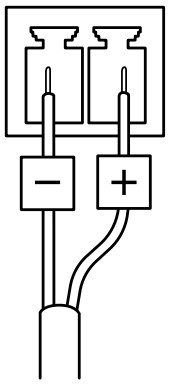
RS485 / RS422 туташтыргычы
RS2/RS485 сериялык интерфейси үчүн эки 422-пин терминал блоктору. Сериялык порт колдоо үчүн конфигурацияланышы мүмкүн:
- Эки зымдуу RS485 жарым дуплекси
- Төрт зымдуу RS485 толук дуплекси
- Эки зымдуу RS422 симплекси
- Төрт зымдуу RS422 чекиттүү байланышка толук дуплекстүү чекит

| Функция | Pin | Эскертүүлөр |
| RS485/RS422 TX A | 1 | (TX) Толук дуплекстүү RS485/RS422 үчүн |
| RS485/RS422 TX B | 2 | |
| RS485/RS422 RX/TX A | 3 | (RX) Толук дуплекстүү RS485/RS422 үчүн (RX/TX) Жарым дуплекс RS485 үчүн |
| RS485/RS422 RX/TX B | 4 |
User Manual
AXIS M7116 видео коддогуч
© Axis Co mmunications AB, 2021
Вер. M1.9
Датасы: апрель 2021
Бөлүм № T10156403
Документтер / Ресурстар
 |
AXIS M7116 видео коддогуч [pdf] Колдонуучунун колдонмосу M7116, Video Encoder |


