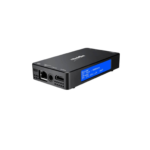
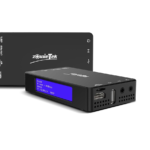
4K SDI NDI Streaming Encoder Decoder
"
Өзгөчөлүктөрү:
- Продукт аты: BirdDog 4K Converter
- Чечим: 4K
- Байланыш: Web- негизделген конфигурация панели
- Тармакты колдоо: Ооба
- NDI колдоосу: Ооба
Продукт колдонуу нускамалары:
BirdDogга кош келиңиз!
BirdDog 4K Converter колдонуучу колдонмосуна кош келиңиз. Бул колдонмо болот
конвертериңизди натыйжалуу орнотууга жана колдонууга жардам берет.
Сиздин конвертер менен таанышуу
4K конвертериңизди кубаттандыруу: кубат булагына туташтырыңыз
конвертер жана аны кубат булагына сайыңыз. туура жылуулук камсыз кылуу
ысып кетүүнүн алдын алуу үчүн башкаруу.
Жүктөө
Конвертериңизди жүктөө үчүн кубат баскычын басыңыз.
Конвертериңизди иштетүү
кирүү web орнотууларды башкаруу үчүн конфигурация панели жана
конфигурациялар. Оңой навигация үчүн BirdUI макетін колдонуңуз.
Сырсөз менен башкаруу
Коопсуздук үчүн күчтүү сырсөз башкаруу ыкмаларын камсыз кылуу.
A/V
Түзмөктүн жөндөөлөрүн тууралаңыз, жөндөөлөрдү коддоңуз жана жөндөөлөрдү чечмелеңиз
оптималдуу аткаруу үчүн зарыл.
NDI агымдарын кабыл алуу
NewTek Studio сыяктуу шайкеш программалык камсыздоонун жардамы менен NDI агымдарын алыңыз
Монитор же NewTek TriCaster сериясы.
Көп берилүүчү суроолор:
С: Системаны кантип жаңыртсам болот?
A: Системанын жаңыртуу бөлүмүнө өтүңүз web
BirdDog 4K конвертериңизди жаңыртуу үчүн конфигурация панели.
С: Эгерде конвертерим ысып кетсе, эмне кылышым керек?
A: конвертер сактоо менен туура жылуулук башкарууну камсыз кылуу
жакшы желдетилип, тоскоолдуктар жок. Ашыкча ысып кетсе
сакталып калса, кардарларды колдоо менен байланышыңыз.
“`
Мазмуну
BirdDogга кош келиңиз! ………………………………………………………………………………….2
Бул колдонмону колдонуу……………………………………………………………………………………..2
Биринчи кадам ……………………………………………………………………………………………………………………………………………………………………………………………………………………………………………………………………………………………………………………………………………………………………………. 2
Келечекке кош келиңиз………………………………………………………………………… 3
NDI® деген эмне? ………………………………………………………………………………………………………….. 3
Конвертериңиз менен таанышуу………………………………………………………..4
4K конвертериңизди кубаттандыруу ………………………………………………………………………………….4 Жылуулукту башкаруу …………………………… ………………………………………………………………..4
Жүктөө ……………………………………………………………………………………………………… 5
Конвертериңизди иштетүү ………………………………………………………………………… 5
Web конфигурация панели ……………………………………………………………………………………………………………………………………….. 5 Сырсөздү башкаруу ………………………… ………………………………………………………………………6 BirdUI макети …………………………………………………………………………………………………………. 6
Куралдар тактасы …………………………………………………………………………………………………………………………………………………………………………………………………………………………………………………………………………………………………………………………………………………………………………………………………………………………………………………………………………………………………………………………………………………………………………………………………………………………………………………………………………. 7
Тармак……………………………………………………………………………………………………… 8
Тармактын чоо-жайы………………………………………………………………………………………………………… 8 NDI Тармак Орнотуулары ……… ……………………………………………………………………………………………… 9 Access Manager конфигурациясы ……………………………………………………………………………………………………………………………………………………………………………………………………………………………………………………………………………. ……………………………………………………………… 10
Система………………………………………………………………………………………………………….. 11
Сырсөз орнотуулары …………………………………………………………………………………………………… 11 Системаны жаңыртуу ……………… ……………………………………………………………………………………………… 11 Система Кайра жүктөө……………………………………………………………………………………………………………. 11
A/V ……………………………………………………………………………………………………………….. 12
Түзмөктүн жөндөөлөрү ................................................ .................................................. ............................... 12 Excode Жөндөөсү ............ ……………………………………………………………………………………………. 12 Медиод орнотуулары ................................................ .................................................. .............................. .. 14
NDI агымдарын алуу ……………………………………………………………………………………………………………………………………………………………………………………………………………………………………………………………………………………………………………………………………………………………………………………………………………………………………………………………………………………………………………………………………………………………………………………………………………………………………………………………………………………………………………………………………………………15 кабыл алуу
NewTek Studio Monitor ………………………………………………………………………………………………………………………………………………………………………………………………………………………………………………………………………………………………………………………………………………………………………………………………………………………………. 15 Ньютек трицастикалык сериялары ............... .................................................. ................. 15
Глоссарий …………………………………………………………………………………………………….. 16
Автордук укук
Copyright 2023 BirdDog Australia бардык укуктар корголгон. Бул колдонмонун эч бир бөлүгүн биздин компаниянын жазуу жүзүндөгү макулдугусуз көчүрүүгө, кайра чыгарууга, которууга же кандайдыр бир түрдө же кандайдыр бир жол менен таратууга болбойт.
Соода белгисин таануу
жана башка BirdDog соода белгилери жана логотиптери BirdDog Австралиянын менчиги болуп саналат. Бул колдонмодо камтылган башка соода белгилери, фирмалык аталыштар жана продуктылардын аталыштары тиешелүү ээлеринин менчиги болуп саналат.
· Microsoft, Windows, ActiveX жана Internet Explorer Microsoft корпорациясынын АКШда жана/же башка өлкөлөрдө катталган соода белгилери.
· HDMI, HDMI логотиби жана High-Definition Multimedia Interface — HDMI Licensing, LLC компаниясынын Америка Кошмо Штаттарындагы жана башка өлкөлөрдөгү соода белгилери же катталган соода белгилери.
· Бул колдонмодо камтылган башка соода белгилери, фирмалык аталыштар жана продуктылардын аталыштары тиешелүү ээлеринин менчиги болуп саналат.
· NDI® - NewTek, Inc. компаниясынын катталган соода белгиси.
Маанилүү маалымат
Юридикалык эскертүү Каттоо эсебинин коопсуздугун камсыз кылуу үчүн биринчи жолу киргенден кийин сырсөздү өзгөртүңүз. Сизге күчтүү сырсөз коюу сунушталат (сегиз белгиден кем эмес).
Бул документтин мазмуну алдын ала эскертүүсүз өзгөртүлүшү мүмкүн. Жаңыртуулар бул колдонмонун жаңы версиясына кошулат. Биз нускамада сүрөттөлгөн өнүмдөрдү же процедураларды дароо жакшыртабыз же жаңыртабыз. Бул документтин мазмунунун бүтүндүгүн жана тууралыгын текшерүү үчүн бардык күч-аракет жумшалды, бирок бул колдонмодогу эч бир билдирүү, маалымат же сунуштар айтылган же кыйыр түрдө кандайдыр бир расмий кепилдик болуп саналбайт. Биз бул колдонмодогу техникалык же типографиялык каталар үчүн жоопкерчилик тартпайбыз. Бул колдонмодо көрсөтүлгөн продукттун көрүнүшү маалымдама үчүн гана жана сиздин аппаратыңыздын чыныгы көрүнүшүнөн айырмаланышы мүмкүн. Физикалык чөйрө сыяктуу белгисиздиктен улам, бул колдонмодо берилген чыныгы маанилер менен маалымдама маанилердин ортосунда дал келбестик болушу мүмкүн.
Бул документти колдонуу жана андан кийинки натыйжалар толугу менен колдонуучунун өз жоопкерчилигинде болот.
Регулятивдик шайкештик
FCC 15-бөлүк Бул жабдуу сыналган жана FCC эрежелеринин 15-бөлүгүнө ылайык санариптик аппараттын чектөөлөрүнө дал келгени аныкталган. Бул чектер жабдуулар коммерциялык чөйрөдө иштетилгенде зыяндуу тоскоолдуктардан акылга сыярлык коргоону камсыз кылуу үчүн иштелип чыккан. Бул жабдуу радио жыштык энергиясын өндүрөт, колдонот жана нурландыра алат жана эгер нускамага ылайык орнотулбаса жана колдонулбаса, радио байланыштарына зыяндуу тоскоолдуктарды жаратышы мүмкүн. Бул жабдууларды турак жайда иштетүү зыяндуу тоскоолдуктарды жаратышы мүмкүн, бул учурда колдонуучу тоскоолдукту өз эсебинен оңдоого милдеттүү.
Бул продукт FCC эрежелеринин 15-бөлүгүнө ылайык келет. Иштетүү төмөнкү эки шартка жараша болот: · Бул аппарат зыяндуу тоскоолдуктарды жаратпашы мүмкүн. · Бул аппарат келген тоскоолдуктарды, анын ичинде каалабаган ишке алып келиши мүмкүн болгон тоскоолдуктарды кабыл алышы керек.
LVD/EMC директивасы
Бул продукт European Low Voltage Директивасы 2006/95/EC жана EMC Директивасы 2004/108/EC.
1
BirdDogга кош келиңиз!
Сатып алганыңыз үчүн рахматasing your 4K SDI Converter. If you have any questions regarding the unit, please contact your authorized dealer.
Бул колдонмону колдонуу
Сиздин конвертериңиз күчтүү жана татаал түзүлүш, андыктан колдонуудан мурун бул колдонмону окуп чыгыңыз жана келечектеги маалымат үчүн сактап коюңуз. Кеңеш качан viewБул колдонмодогу диаграммаларды колдонуп, кененирээк маалымат алуу үчүн браузериңиздеги же PDF окугучуңуздагы масштабды башкаруу элементтерин колдонуңуз.
Биринчи кадам
Микропрограмманы жаңыртуу Жаңы конвертериңизди колдонуудан мурун, эң акыркы микропрограммага жаңыртуу жакшы идея. Биз ар дайым жаңы функцияларды кошуп жатабыз жана өнүмдөрүбүздүн иштешин жакшыртабыз, андыктан эң акыркы микропрограмманы орнотуу сизге мыкты колдонуучу тажрыйбасын берет. Микропрограмманы жаңыртуу үчүн, микропрограмманы жүктөө папкаңызда жайгашкан Микропрограмманы жаңыртуу нускамаларын аткарыңыз жана жаңыртуу процессин аткарыңыз. Акыркы микропрограмма files бул жерден жүктөп алууга болот: Микропрограмма жаңыртуулары
Биз сиздин ийгилигиңизге салым кошуп жатабыз
Биз оңой жана оңой байланыша турганыбыз менен сыймыктанабыз. Биз сизден угууну каалайбыз.
Дэн Милл негиздөөчүсү жана башкы директору
dan@bird-dog.tv
2
Келечекке кош келиңиз
NDI® деген эмне?
Сиздин жаңы конвертериңиз NDI® видео өткөрүү стандартын колдоо үчүн иштелип чыккан. NDI® (Network Device Interface) - бул шайкеш келген түзмөктөргө учурдагы Gigabit Ethernet тармагыңыз аркылуу баарлашууга жана жогорку сапаттагы видеону жеткирүүгө жана кабыл алууга мүмкүндүк берген жогорку сапаттагы, күтүү мөөнөтү аз, кадрдын так стандарты. Эки багыттуу иштеген NDI® түзмөктөрү видео жана аудиону жөнөтүү үчүн колдонулган Ethernet кабели аркылуу автоматтык түрдө аныкталып, иштетилип жана башкарылат. Эгер сизде гигабит тармагы бар болсо, анда сизде жөнөкөйлөштүрүлгөн, өз ара байланышкан, видео өндүрүш чөйрөсү үчүн потенциалыңыз бар. NDI® 5ти киргизүү менен, сиз азыр дүйнөнүн каалаган жериндеги алыскы сайттар арасында тармак булактарын коопсуз бөлүшө аласыз – бир тармак портунда. Жада калса смартфон да NDI® булагы боло алат. NDI® өтүү да акырындык менен болушу мүмкүн. Учурдагы SDI же HDMI сигналдары оңой эле NDI® агымына айландырылат жана тармагыңызда талап кылынган жерде өткөрүлөт жана керектүү акыркы чекиттерде гана кайра конвертирленет. BirdDog башынан бери NDI® саякатында жүрөт жана сиздин конвертер - бул биздин өнүмдөрдүн бири гана.tagNDI® өзгөчөлүктөрүнүн жана потенциалынын д. NDI® жөнүндө көбүрөөк маалымат алуу үчүн, биздин бул баракчага кайрылыңыз webсайт.
3
Сиздин конвертер менен таанышуу
Сиздин 4K Converter кубаттуулугу
Конвертер ар кандай булактардан иштетилиши мүмкүн:
PoE + (Power over Ethernet)
PoE+ бул өзгөрткүчтү иштетүүнүн ыңгайлуу жолу, анткени ал бир эле стандарттык Ethernet кабели аркылуу маалыматтарды да, кубатты да жөнөтүүгө мүмкүндүк берет. Адван алууtage PoE+, конвертер түз сайылган тармак которуштуруусу PoE+(802.11at) колдоого алышы керек. Ар кандай тармак которгучтары туташкан түзмөктөргө жалпы кубаттуулуктун ар кандай көлөмүн бере алат. Бул 4K конвертер PoE режиминде болжол менен 14 ватт колдонот.
DC Power
4K конвертер капталында жайгашкан DC туташуу порту. Бул электр киргизүү розетка 12V DC күчүн кабыл алууга жөндөмдүү. Камтылган AC адаптерин гана колдонуңуз.
Жылуулук башкаруу
Бул продукт желдеткич менен муздатылган. Эң жакшы жылуулук эффективдүүлүгүнө жетишүү үчүн конвертордун бардык корпусу жылуулукту таркатууга ылайыкталган жана аппарат тийгенде жылуу сезилиши нормалдуу көрүнүш.
4
Жүктөө
Конвертер кубаттуулукту аныктаганда, желдеткич ишке кирет. Болжол менен 20 секунддан кийин тармак активдүүлүгүнүн индикатору күйүп баштайт, бул аппарат компьютер тармагын аныктаганын билдирет. Дагы 20 секунддан кийин дисплей күйөт.
Дисплей тармактагы конвертериңизге кирүү мүмкүнчүлүгүн камсыз кылуу үчүн маанилүү маалыматты көрсөтөт, анын ичинде агым форматы жана аталышы, физикалык тармак интерфейсинин түрү, аппараттын IP дареги жана аты.
Дисплейдеги эң маанилүү маалымат - бул IP дареги, бул сиздин дарегиңизге теришиңиз керек болот web конфигурациялоо жана аны менен иштешүү үчүн BirdDog түзмөгүнө кирүү үчүн браузер.
Конвертериңизди иштетүү
Web конфигурация панели
The web конфигурациялоо панели (BirdUI) конвертериңиздин негизги жөндөөлөрүн өзгөртүүгө мүмкүндүк берет, мисалы, A/V жөндөөлөрү, видео кадрлардын ылдамдыгы, видео иштетүү кыймылдаткычын кайра иштетүү, тармактык параметрлерди өзгөртүү жана микропрограмма жаңыртууларын колдонуу.
А аркылуу кирүү web браузер (URL)
кирүү үчүн web конфигурация панелин компьютериңизге багыттаңыз web браузерден: http://birddog-xxxxx.local Бул жерде “xxxxx” конвертердин сериялык номеринин акыркы беш саны, сериялык номери кутуда жана негизги блокто басылган. Эскертүү web дарек регистрге сезгич жана бардык кичине тамга болушу керек. Сиздин компьютериңизде жогоруда сүрөттөлгөн анын "достук" аталышы аркылуу бирдикке кирүү үчүн "Bonjour" кызматтары жүктөлүшү керек.
Apple түзмөктөрү Bonjour менен алдын ала орнотулган, ал эми Windows түзмөктөрү бул жерде жеткиликтүү кичинекей плагинге муктаж.
IP дареги аркылуу кирүү
Сиздин конвертер DHCP (Динамикалык Хост Конфигурация Протоколу) аркылуу компьютер тармагынан тармактын IP дарегин автоматтык түрдө алуу үчүн конфигурацияланган. Көпчүлүк корпоративдик, билим берүү жана үй тармактарында муну ишке ашыруу үчүн DHCP сервери бар. Адатта, сиздин Интернет роутериңиз муну камсыз кылат.
Эгерде сиздин түзмөгүңүз бул серверден (DHCP) автоматтык түрдө IP дарегин алса, IP даректи бир нече жол менен, анын ичинде BirdDog Central Lite да табууга болот.
Тармактын DHCP серверисиз кирүү
Кээ бир өз алдынча же жеке тармактарда DHCP сервери жок болушу мүмкүн. Автоматтык түрдө дайындалган IP даректи издөөдөн 30 секунддан кийин түзмөк демейки дарекке түшөт, ал: 192.168.100.100. кирүү үчүн web башка ички тармакка конфигурацияланган тармактагы конфигурация панели, конвертердин IP дареги диапазонуна дал келүү үчүн компьютериңиздин IP дарегин өзгөртүңүз. BirdUIге кирүү мүмкүнчүлүгүнө ээ болгондон кийин, тармагыңыздагы калган түзмөктөргө дал келүү үчүн IP дарегиңизди тандаңыз. Компьютериңиздин IP дарегин орнотуу боюнча көрсөтмөлөрдү алуу үчүн компьютериңиздин иштөө тутумунун нускамасынан же IT колдоо булактарынан кайрылыңыз.
5
Сырсөз менен башкаруу
Бир жолу сиз жетектейсиз web БирdUI браузерине каалаган орнотууларды өзгөртүү үчүн кирүү керек болот.
Демейки сырсөз
The web конфигурация панели колдонуучу тандай турган сырсөз менен корголот. Демейки сырсөз болуп саналат: birddog (бир сөз, кичине тамга). Сырсөздү өзгөртүү үчүн жөн гана демейки сырсөздү колдонуп кириңиз, тармак өтмөгүнө өтүңүз web интерфейсин жана сырсөздү өзгөртүүнү тандаңыз. Бул сырсөздү сиздин түзмөгүңүз башка колдонуучулар менен бөлүшүлгөн тармак чөйрөсүндө өзгөртүү сунушталат (мисалы, жеке эмес). Бул сырсөздү киргизүү менен колдонуучу конфигурация орнотууларына толук мүмкүнчүлүк алат жана жандуу программаны үзгүлтүккө учуратышы мүмкүн.
BirdUI Layout
BirdUI төмөнкү панелдерге уюштурулган: 1. Башкаруу тактасы
Жалпысынан view тармак туташуусу түрү жана видео агымынын форматы жана чечилиши сыяктуу маанилүү маалыматты камтыйт. 2. Тармактын жалпы тармак жөндөөлөрү, мисалы, DHCP IP дарегинин чоо-жайы, тайм-ауттун резервдик дареги жана тармактын аты, топтун кирүү мүмкүнчүлүгүн белгилөө жана NDI® атайын тармак орнотуулары 3. Жаңыртуулар жана сырсөздү өзгөртүү сыяктуу тутум тутумунун администратору функциялары. 4. AV Орнотуу Операциялык режим Коддоштуруу же Декод жана ага байланыштуу орнотуулар. 5. Кирүү/Чыгуу BirdUI кирүү/чыгуу.
6
Куралдар тактасы
Куралдар тактасы жалпы көрсөткүчтү көрсөтөт view маанилүү маалымат.
1. Процессордун колдонулушу Учурдагы компьютер тутумунун CPU колдонулушу.
2. Аспап режими Аппарат коддоо же коддон чыгаруу режиминде иштеп жатканын көрсөтөт.
3. Source Status Туташкан булактын абалын көрсөтөт.
4. Тармактык өткөрүү жөндөмдүүлүгү Учурдагы NDI® чыгаруу агымынын (лар) тармактык өткөрүү жөндөмдүүлүгүн керектөө.
5. Статус a. NDI® видео агымынын аталышы b. Тандалган видео формат. в. NDI® аудио абалы.
6. Агым маалыматы a. Video токтому, кадр ылдамдыгы жана сample ставка. б. Агымдын аудио каналдарынын саны. Аудио чыгаруу сampле ылдамдыгы жана агымдын орточо NDI® бит ылдамдыгы. в. Тармактык берүү ыкмасы.
7
7. Системанын чоо-жайы. а. Конвертер системанын аталышы. б. Тармактын чоо-жайы, анын ичинде IP дареги жана тармактын конфигурация ыкмасы (DHCP же Static). в. Конвертердин онлайн абалы. г. MAC дареги жана конвертердин учурдагы микропрограммалык версиясы.
8. Түзмөктү кайра иштетүү NDI® агымын кайра баштоо үчүн бул баскычты басыңыз. Бул негизги сүрөт жөндөөлөрүн өзгөрткөндөн кийин керек болушу мүмкүн, мисалы, чечим.
Network
Тармактын чоо-жайы
NIC (Network Interface) Орто тандоо
Каалаган тармак интерфейсин тандаңыз. RJ45 демейки тандоо болуп саналат.
Конфигурация ыкмасы
Түзмөктү динамикалык (DHCP) IP дареги же белгиленген дареги менен тармакта иштөө үчүн конфигурациялай аласыз. Кичинекей тармактар үчүн DHCP тармагы жалпысынан ылайыктуу, бирок башкарылган операциялары бар чоңураак тармактар ар бир түзмөктүн атайын жана статикалык IP дарегине ээ болушу керектигин аныктайт. DHCP IP дареги DHCP демейки боюнча тармак конфигурациясы катары коюлган. Статикалык IP дареги Статикалык IP даректи иштетүү үчүн, конфигурация ыкмасын статикалык кылып өзгөртүп, Дарек, Маска жана Шлюз талааларында чоо-жайын толуктаңыз. Дарек жана Маска талааларына өзгөчө көңүл буруу керек, анткени туура эмес маалымат түзмөк тармакта көрүнбөй калат.
DHCP таймауту, кайтарылган IP дареги, кайтуучу субнет маскасы
Сиз конвертер DHCP IP дарегин издей турган күтүү мезгилин орното аласыз. Бул мөөнөт өткөндөн кийин, камера демейки дайындалган кайра IP дарегине келет. Эгер сиз камераңызды башка тармактык чөйрөлөрдө колдонсоңуз, бул пайдалуу болушу мүмкүн. Мисалы үчүнample, эгерде DHCP сервери кадимки кеңсеңизде же студияңызда жеткиликтүү болсо, конвертер DHCP тарабынан берилген IP даректи колдонот. Эгер сиз камераны DHCP сервери жок башка тиркемеде колдонсоңуз, түзмөгүңүз ар дайым белгилүү кайтарылган IP дарекке демейки болуп калат. Эскертүү: Кайра IP даректи түзмөктүн IP дарегиндей кылып койбоңуз. Бул демейки сактоо сунушталат.
8
IP дарегин калыбына келтирүү
Түзмөк тармакта көрүнбөй калса, тармак өзгөрсө, же статикалык IP дарек чоо-жайы жоголсо, заводдук абалга кайтаруу процедурасын аткаруу менен BirdDogту демейки жөндөөлөрүнө кайтарыңыз.
BirdDog аты
Ар бир конверторду ар бир өндүрүш үчүн мааниси бар эсте каларлык ат менен атай аласыз. Бул аталыш каалаган NDI® кабыл алгычында видеону тармак аркылуу издегенде пайда болот. Аталышы эч кандай атайын же чоң тамгаларды камтыбашы керек, бирок `az, 0-9 жана ` ар кандай айкалышы болушу мүмкүн.
NDI Тармак Орнотуулары
Конвертер модулу акыркы NDI® китепканалары менен иштейт. NDI® тармагында анын жүрүм-турумун конфигурациялоо үчүн бир нече варианттар бар. Ар бир конфигурациянын өзүнүн артыкчылыктары бар, бирок өзгөртүүгө негиз жок болсо, демейки TCP өткөрүү ыкмасын колдонуу сунушталат.
Кабыл алуу/өткөрүү артыкчылыктуу ыкмасы
TCP TCP NDI® үчүн демейки берүү ыкмасы болуп саналат. Ал алдын ала күтүлүүчү жана чектелген життери менен локалдык тармактарда жакшы иштейт. BirdDog TCP типтүү колдонмолор үчүн колдонулушун сунуштайт жана белгилүү бир себептерден улам гана альтернативалуу транспортторду колдонуу. UDP UDP узак күтүү убактысы бар тармактар үчүн сунушталат. UDP табияты түшүп калган пакеттерге мүмкүндүк берет жана ар бир кабыл алынган пакетти ырастоо үчүн кол алышуу диалогдорун түзбөйт, бул иштин натыйжалуулугун жакшыртат. Тармакта башка маселелер пайда болсо, UDP кээ бир кесепеттерге алып келиши мүмкүн, мисалы, життер же пакетти жоготуу, анткени жоголгон пакеттер кайра жөнөтүлбөйт. R-UDP (Ишенимдүү UDP) Бул протокол TCP жана UDP иштешин бириктирет. TCP менен салыштырганда, R-UDP ар бир пакеттин ар бир кабыл алуучу тарабынан "мойнуна алынышын" талап кылбастан, жалпы тармак жүгүн азайтат (көбүрөөк NDI® агымдарына жол ачат). Камтылган каталарды оңдоо жылмакайлыкты жана ишенимдүүлүктү кошот. NDI ачылышы Демейки боюнча, NDI® тармакты табуу үчүн нөлдүк конфигурация чөйрөсүн түзүү үчүн mDNS (мультикаст домендик аталыштар системасы) колдонот. mDNS колдонуунун негизги артыкчылыктары, аны орнотуу үчүн администрациянын аз же такыр кереги жок. Тармак mDNSке уруксат бербөө үчүн атайын конфигурацияланбаса, NDI® булактары ачылат.
9
NDI® Discovery кызматы сизге автоматтык ачылышты NDI® булактарынын эффективдүү борборлоштурулган реестри катары иштеген сервер менен алмаштырууга мүмкүндүк берүү үчүн иштелип чыккан, натыйжада өткөрүү жөндөмдүүлүгү алда канча азыраак колдонулат. NDI® ачылыш сервери ар кандай субсеттерде жайгашкан түзмөктөрдүн жайгашкан жерине да жардам берет. NDI® Discovery Server NDI 5.5 (C:Program) версиясында акысыз NDI куралдарынын бир бөлүгү катары жеткиликтүү FilesNDINDI 5 ToolsDiscoveryNDI Discovery Service.exe). 1. Эгерде сиз NDI® Discovery Server колдонуп жатсаңыз, ON баскычын басыңыз. 2. NDI® Discovery сервериңиздин IP дарегин киргизиңиз. 3. Өзгөртүүлөрүңүздү сактоо үчүн КОЛДОНУУ баскычын басыңыз.
Кирүү менеджеринин конфигурациясы
Алыскы IP дарек тизмеси
Демейки боюнча, NDI® түзмөктөрү бир VLANда болгондо гана бири-бирине көрүнөт. Эгер сиз башка VLANдагы түзмөктү көрүүнү же башкарууну кааласаңыз, анын дарегин Remote IP катары кол менен кошушуңуз керек. 1. ТАНДОО дегенди басыңыз FILE Алыскы IP тизмеңизди UTF-ге жүктөө үчүн баскычты басыңыз
8 коддолгон сап форматы. 2. ЖАҢЫРТУУ баскычын басыңыз. Бош тизмени жүктөп бербеңиз.
NDI алуу топтору
NDI алуу тобун орнотуңуз. NDI® топтору бир эле NDI® тобуна тиешелүү болгон түзмөктөр менен байланышты чектөөгө мүмкүндүк берет. NDI® топтору ар кандай топтордун арасында көрүнүүнү жана кирүү мүмкүнчүлүгүн көзөмөлдөө үчүн чоң чөйрөлөрдө абдан пайдалуу болушу мүмкүн. 1. ТАНДОО дегенди басыңыз FILE NDI Group Listиңизди жүктөө үчүн баскычты басыңыз
UTF-8 коддолгон сап форматы. 2. ЖАҢЫРТУУ баскычын басыңыз. Бош тизмени жүктөп бербеңиз.
Топторду коддоо
Encode NDI тобун иштетиңиз жана орнотуңуз. NDI® топтору бир эле NDI® тобуна кирген түзмөктөр менен байланышты чектөөгө мүмкүндүк берет. NDI® топтору ар кандай топтордун арасында көрүнүүнү жана кирүү мүмкүнчүлүгүн көзөмөлдөө үчүн чоң чөйрөлөрдө абдан пайдалуу болушу мүмкүн.
10
Система
Сырсөз орнотуулары
The BirdDog web колдонуучу интерфейси (BirdUI) колдонуучу сырсөз менен корголот. Демейки сырсөз - бул куш (бир сөз, кичине тамга). БирdUI конфигурация орнотууларына толук мүмкүнчүлүк бергендиктен, уруксатсыз өзгөртүүлөргө жол бербөө үчүн башкаруу укуктарын сактап калуу үчүн бул сырсөздү өзгөртүү сунушталат. 1. Учурдагы сырсөздү киргизиңиз. 2. Жаңы сырсөздү киргизиңиз. Жаңы сырсөздү ырастап, КОЛДОНУУ баскычын басыңыз.
Системаны жаңыртуу
Конвертер BirdUI аркылуу жаңыртылышы мүмкүн. Түзмөгүңүз үчүн эң акыркы микропрограмма бар экенине ынануу үчүн биздин Жүктөлүүлөр барагыбызды дайыма текшерип туруңуз. Эң акыркы микропрограммага ээ болуу конвертериңизден максималдуу пайда алуу үчүн сизде эң акыркы функциялардын жана аткаруу жаңыртууларынын болушун камсыздайт. Микропрограмманын эң акыркы чыгарылышын жүктөп алгандан кийин, BirdUIдеги Системанын жаңыртуу өтмөгүнө өтүп, ТАНДОО баскычын басыңыз. FILE… баскычын басыңыз, микропрограмманы жаңыртууну тандаңыз file жана UPDATE баскычын чыкылдатыңыз.
Системаны кайра жүктөө
Негизги тармак жөндөөлөрүн же BirdDog атын өзгөрткөндөн кийин аппаратты кайра жүктөө үчүн бул баскычты басыңыз.
11
A/V
Түзмөктүн жөндөөлөрү
Иштөө режими
Конвертердин иштөө режимин (коддоштуруу же коддон чыгаруу) тандаңыз.
Түзмөктү кайра иштетүү
Видео кыймылдаткычы бардык жаңы жөндөөлөр менен инициализацияланышын камсыздоо үчүн КАЙРА БАШТоону басыңыз.
Аудио кириш/чыгаруу
Аудио киргизүү/чыгарууну коюңуз.
Коддоо орнотуулары
Коддоштуруу режими - конвертер үчүн демейки режим.
Бит ылдамдыгын башкаруу
BirdDog түзмөктөрү максаттуу NDI®output бит ылдамдыгын коюуга мүмкүндүк берет. Бул сиздин тармактык инфраструктураңызда натыйжалуураак (төмөн өткөрүү жөндөмдүүлүгүн колдонот) кысуу катышын же критикалык фоо үчүн жогорку сүрөт сапатын тандоого мүмкүндүк берет.tagд. Bitrate башкарууну NDI MANAGED кылып коюу менен, BirdDog түзмөгү NDI® стандартына ылайык максаттуу бит ылдамдыгын башкарат. MANUAL тандоо менен сиз максаттуу бит ылдамдыгын кол менен тандай аласыз.
NDI Video өткөрүү жөндөмдүүлүгү
Эгер сиз кол менен бит ылдамдыгын башкарууну тандаган болсоңуз, бул жерден максаттуу NDI® чыгаруу ылдамдыгын орното аласыз. Бул сиздин тармагыңыз мүмкүнчүлүк берсе, жогорку сапаттагы видео үчүн жогорку бит ылдамдыгын тандоого мүмкүндүк берет. 60 – 360 Мбит/сек чейин тандаңыз. Кол менен жөндөөнү этияттык менен колдонуңуз, анткени жогорку бит ылдамдыгы жогорку убактылуу татаалдыктагы видео булактары менен кадрдын үзүлүшү сыяктуу көйгөйлөрдү жаратышы мүмкүн.
12
Chroma Subsampлинг
Хрома кошумчаларынын керектүү деңгээлин орнотуңузampлинг.
NDI агымынын аталышы
Сиздин BirdDog конвертериңиз NDI® агымын жаратканда, аны каалаган NDI®-жөндөмдүү ресивердеги анын аты аркылуу аныктоого болот. Сиз туташып жаткан булактын сыпаттама атын берүү үчүн бул жерде NDI® агымынын атын көрсөтө аласыз. Бул өзгөчө көп каналдуу түзмөктөрдө же NDI® агымдары көп болгон тармактарда пайдалуу болушу мүмкүн.
Video Format
Бул конвертер NDI® менен коддоо үчүн көптөгөн ар кандай видео форматтарды кабыл алууга жөндөмдүү. Көпчүлүк учурда Видео форматын AUTO деп коюу сунушталат, сиз бул жөндөөнү кол менен жокко чыгарып, булак түзмөгүңүз кандай чечилишке коюлган болсо, ошону тандай аласыз. Бул видео киргизүү токтомдорун синхрондоштурууда көйгөй болсо пайдалуу болушу мүмкүн.
NDI Group иштетүү
Бул ошол эле NDI® тобуна тиешелүү башка түзмөктөргө аппараттын көрүнүүсүн чектөөгө мүмкүндүк берет. Демейки боюнча бул жөндөө ӨЧҮРҮЛГӨН. Иштетилгенде, кабыл алгыч түзмөг да ошол эле топтун аталышына коюлушу керек. Көбүнчө бул NewTek тарабынан бекер берилген NDI Access Manager тиркемеси аркылуу жасалат. NDI® топтору ар кандай топтордун арасында көрүнүүнү жана кирүү мүмкүнчүлүгүн көзөмөлдөө үчүн чоң чөйрөлөрдө абдан пайдалуу болушу мүмкүн.
NDI Аудио
NDI® аудиосунун үнүн басууну тандай аласыз.
Encoder Screensaver
Тартылган кадрды, кара кадрды же BirdDog логотибин экран сактагыч катары дайындаңыз.
Screensaver кадрын тартуу
Экран сактагыч катары колдонуу үчүн учурдагы кадрды тартуу үчүн CAPTURE баскычын басыңыз.
Бортто Талли
Күйгүзүү/Өчүрүү: Tally жөндөмдүү түзмөккө туташтырылганда, Tally LED алдын ала жашыл болуп күйөтview жана Программа үчүн Кызыл.
Видео: Бул тандоо киргизүүдө видео сигналдын бар экенин көрсөтүү үчүн Tally жарыгын колдонот.
Loop Tally
Түзмөктүн качан программа же алдын ала колдонулуп жатканын көрсөтүүчү борттогу Tally жарыгынан тышкарыview приемниктеги булак, сиз түзмөк коддоо режиминде болгондо Loop Tally тандай аласыз. Бул BirdDog түзмөгүнөн чыккан циклге кызыл/жашыл чекти кошот. Бул видео монитордогу циклди көзөмөлдөгөн камера операторлору үчүн өзгөчө пайдалуу. Алар түс чектерин көрүп, аппарат качан даярдалып жатканын же жандуу максатта колдонулуп жатканын билишет.
Жөнөтүү булагы
Эгерде түзүлгөн NDI® агымы кандайдыр бир себептерден улам үзгүлтүккө учураса, кабыл алуучу автоматтык түрдө номинацияланган альтернативалуу NDI® агымына которула алат. Бул өзгөчө түз эфирдеги "эфирдеги" өндүрүштөр үчүн пайдалуу, анда эч кандай булак жок болсо, кыймылсыз кадрлар же кара уктуруу коркунучу жок. REFRESH баскычын басуу тизмеге жаңы булактарды кошот, ал эми RESET баскычын басуу тизмени активдүү NDI® булактары менен гана толтурат.
Булакты өзгөртүүнү колдонуу
Булактагы өзгөрүүлөрдү колдонуу үчүн КОЛДОНУУ баскычын басыңыз.
13
Декод орнотуулары
NDI Аудио
NDI® аудиосун иштетүү же үнүн басуу үчүн тандаңыз.
Decode Screensaver
Тартылган кадрды, кара кадрды же BirdDog логотибин экран сактагыч катары дайындаңыз.
Экранды тартуу
Экран сактагыч катары колдонуу үчүн учурдагы кадрды тартуу үчүн CAPTURE баскычын басыңыз. Видео кадр прогрессивдүү болушу керек. Тартылган рамкаларды тартуу мүмкүн эмес.
Тартылган талаа тартиби
Ойнотуу жабдыктарыңызга дал келүү үчүн керектүү талаа иретин тандаңыз.
NDI декоддоо булагы
NDI® чечмелөө булагын тандоо үчүн, ылдый чыкылдатыңыз жана булакты тандаңыз. Булак NDI Decode Source талаасында көрсөтүлөт. a өтүү үчүн шилтеме сөлөкөтүн чыкылдатыңыз webбар болсо бет. RESET баскычы учурдагы тизмени жок кылат жана учурдагы NDI® булактарын гана көрсөтөт. ЖАҢЫРТУУ баскычы тизмеге жаңы ачылган булактарды кошот, бирок эски, учурда активдүү эмес булактарды алып салбайт.
Жөнөтүү булагы
Эгерде түзүлгөн NDI® агымы кандайдыр бир себептерден улам үзгүлтүккө учураса, кабыл алуучу автоматтык түрдө номинацияланган альтернативалуу NDI® агымына которула алат. Бул өзгөчө түз эфирдеги "эфирдеги" өндүрүштөр үчүн пайдалуу, анда эч кандай булак жок болсо, кыймылсыз кадрлар же кара уктуруу коркунучу жок. REFRESH баскычын басуу тизмеге жаңы булактарды кошот, ал эми RESET баскычын басуу тизмени активдүү NDI® булактары менен гана толтурат.
Булакты өзгөртүүнү колдонуу
Булактагы өзгөрүүлөрдү колдонуу үчүн КОЛДОНУУ баскычын басыңыз.
14
NDI агымдарын кабыл алуу
Бирдик чыгарган NDI® сигналын колдогон көптөгөн тиркемелер бар. Ар бир колдонмо сиздин булагын тандооңузга жараша бир аз өзгөрөт.
NewTek Studio Monitor
NewTek стандарттуу Windows компьютеринде көптөгөн NDI® булактарын көзөмөлдөөгө мүмкүндүк берген акысыз Studio Monitor (Macтеги видео монитор) тиркемесин камсыз кылат. Studio Monitor компьютериңизде ишке киргизилгенден кийин, интерфейстин каалаган жерин оң баскыч менен чыкылдатып, ачылуучу тизмеден түзмөгүңүздү тандаңыз. Түзмөккө туташтырылгандан кийин, конфигурация сөлөкөтү видео дисплейдин ылдыйкы оң тарабында көрсөтүлөт. Бул аппаратка кирүү үчүн жарлык web конфигурация панели.
NewTek TriCaster Сериясы
NewTek TriCaster сериясындагы түзмөктөр бир эле учурда бир нече NDI® булактарын алууга мүмкүндүк берет, бир эле учурда туташуунун саны моделге жараша өзгөрөт. Түзмөгүңүздө канча туташуу бар экенин аныктоо үчүн TriCaster колдонмосуна кайрылыңыз. TriCaster'иңизде булак катары конвертер тандоо үчүн, Киргизүүнү орнотуу диалогун көрсөтүү үчүн каалаган булак жайгашкан жериңиздин астындагы конфигурация тиш белгисин чыкылдатыңыз. Ашылма тизмеден түзмөгүңүздүн булагын тандаңыз. Түзмөккө туташтырылгандан кийин, булак ачылуучу терезенин жанында конфигурация сөлөкөтү пайда болот. Бул BirdUI үчүн жарлык.
15
Глоссарий
домен
Домен жалпы эрежелер топтому менен кирүүгө жана башкарууга мүмкүн болгон компьютерлердин тобун камтыйт. Домен а.нын IP дарегине да кайрылышы мүмкүн webинтернеттеги сайт.
DNS
DNS (Домендик аталыштар системасы) - бул Интернет жана жеке тармактар тарабынан домендик аталыштарды IP даректерине которуу үчүн колдонулган система.
mDNS
mDNS (Multicast DNS) домендик аталыштарды IP даректерине которуу жана DNS серверине кирүү мүмкүнчүлүгү жок тармакта кызматтын ачылышын камсыз кылуу үчүн DNS менен IP мультикастты колдонууну билдирет.
Ethernet
IEEE 802.3 катары стандартташтырылган Ethernet компьютерлерди жана башка түзмөктөрдү LAN (Local Area Network) же кеңири аймак тармагына (WAN) туташтыруу үчүн колдонулган бир катар технологияларды билдирет.
Микропрограмма
Микропрограмма – бул түзмөктүн аппараттык жабдыктарын төмөнкү деңгээлде башкарууну камсыз кылган туруктуу эстутумда сакталган программалык камсыздоонун классы.
Гигабит Ethernet (GigE)
секундасына гигабит ылдамдыкта кадрларды өткөрүүгө жөндөмдүү Ethernet. NDI өндүрүштүк процесстери үчүн гигабит жөндөмдүү Ethernet тармагы сунушталат.
IP
IP (Internet Protocol) - Интернет, көптөгөн кеңири аймак тармактары (WANs) жана көпчүлүк локалдык тармактар (LANs) үчүн байланыш протоколу, ал маалыматтарды алмашуу эрежелерин, форматтарын жана дарек схемасын аныктайт.tagбаштапкы компьютер же түзмөк менен көздөгөн компьютер же аппараттын ортосундагы кочкор же пакеттер.
LAN
LAN (Local Area Network) – бул бөлмөдөгү, имараттагы же имараттар тобунун компьютерлерин жана түзүлүштөрүн бириктирүүчү тармак. WAN (Wide Area Network) түзүү үчүн LAN системасы да кошулушу мүмкүн.
Мбит/сек
Мбит/сек (секундуна мегабит) – бир мегабит бир миллион битке барабар болгон маалыматтарды берүү ылдамдыгын өлчөө бирдиги. Тармактык берүүлөр адатта Мбит/сек менен ченелет.
NDI
NDI (Network Device Interface) – стандарттуу LAN тармагын колдонуу менен видеону өткөрүүгө мүмкүндүк берүүчү стандарт. NDI® эки даам менен келет, NDI® жана NDI|HX. NDI® – өзгөрүлмө бит ылдамдыгы, I-Frame кодеги, ал 140p1080 ылдамдыгында 60 Мбит/сек ылдамдыкка жетет жана визуалдык жактан жоготуусуз. NDI|HX - кысылган, узун GOP, H.264 варианты, 12p1080 ылдамдыгында 60 Мбит/сек ылдамдыкка жетет.
Пакет (рамка)
LAN, WAN же Интернет сыяктуу пакеттик коммутацияланган тармак аркылуу берилүүчү маалыматтардын пакети.
16
ПЕЛКО
PELCO PTZ камералары менен колдонулган камераны башкаруу протоколу. Ошондой эле VISCA караңыз.
Poe
Ethernet аркылуу кубат
Порт
Порт - бул тармактагы компьютерге жана андан маалыматтарды берүү үчүн байланыш каналы. Ар бир порт 16 жана 0 ортосундагы 65535 биттик сан менен аныкталат, ар бир процесс, тиркеме же кызмат маалымат берүү үчүн белгилүү бир портту (же бир нече портторду) колдонуу менен. Порт ошондой эле аппаратты же аспаптын кабелин компьютериңизге же тармакка туташтыруу үчүн колдонулган аппараттык розеткага да кайрылышы мүмкүн.
PTZ
Панорама, жантайтуу жана чоңойтуу.
RJ45
Компьютерлерди Ethernet негизиндеги локалдык тармактарга (LAN) туташтыруу үчүн кеңири колдонулган стандарттык интерфейстин формасы.
RS422, RS485, RS232
Физикалык катмар, сериялык байланыш протоколдору.
Subnet
Кошумча тармак же кошумча тармак чоңураак тармактын сегменттелген бөлүгү.
Tally
Адатта кызыл түстөгү жарыкты колдонуу менен видеосигналдардын эфирдеги абалын көрсөтүүчү система.amp.
TCP
TCP (Transmission Control Protocol) — тармактык байланыш протоколу.
UDP
UDP (Колдонуучу Datagram Protocol) бул TCPге альтернативалуу протокол, ал маалымат пакеттерин ишенимдүү жеткирүү талап кылынбаганда колдонулат.
VISCA
VISCA PTZ камералары менен колдонулган камераны башкаруу протоколу. Ошондой эле PELCO караңыз.
WAN
WAN (Wide Area Network) – мамлекет, аймак же улут сыяктуу салыштырмалуу кеңири географиялык аймакты камтыган тармак.
Ак баланс
Ак баланс (ВБ) – бул видеоңуздагы ак объектилердин жана бардык түстөрдүн так көрсөтүлүшүн камсыздоо процесси. Туура ак түс балансы жок болсо, видеоңуздагы объекттер реалдуу эмес түстөрдү көрсөтөт.
231009
17
КЕЛЕЧЕККЕ КОШ КЕЛИҢИЗ.
birddog.tv hello@birddog.tv
Документтер / Ресурстар
 |
BirdDog 4K SDI NDI Streaming Encoder Decoder [pdf] Колдонуучунун колдонмосу 4K SDI NDI Streaming Encoder Decoder, NDI Streaming Encoder Decoder, Streaming Encoder Decoder, Encoder Decoder, Decoder |