

ClearClick зымсыз презентация жана видео уктуруу тутумунун колдонуучу колдонмосу

support@clearclick.com
www.ClearClick.com/Register/
www.ClearClick.com
FCC БИЛДИРҮҮСҮ
Бул аппарат FCC эрежелеринин 15-бөлүгүнө ылайык келет. Операция төмөнкү эки шартка ылайык жүргүзүлөт:
(1) Бул аппарат зыяндуу тоскоолдуктарды жаратпашы мүмкүн жана
(2) Бул аппарат келген тоскоолдуктарды, анын ичинде каалабаган ишке алып келиши мүмкүн болгон тоскоолдуктарды кабыл алышы керек.
Эскертүү: Шайкештик үчүн жооптуу тарап тарабынан ачык бекитилбеген өзгөртүүлөр же модификациялар колдонуучунун жабдууларды иштетүү укугун жокко чыгарышы мүмкүн.
ЭСКЕРТҮҮ: Бул жабдуу сыналган жана FCC эрежелеринин 15-бөлүгүнө ылайык, В классындагы санариптик аппараттын чектөөлөрүнө туура келет деп табылган. Бул чектөөлөр турак жай орнотулган зыяндуу кийлигишүүлөрдөн акылга сыярлык коргоону камсыз кылуу үчүн иштелип чыккан. Бул жабдуу радио жыштык энергиясын пайда кылат жана нурлантат жана нускамаларга ылайык орнотулбаса жана колдонулбаса, радио байланыштарына зыяндуу тоскоолдуктарды жаратышы мүмкүн. Бирок, кандайдыр бир орнотууда кийлигишүү болбойт деген кепилдик жок. Эгерде бул жабдуу радио же телевизорду кабыл алууда зыяндуу тоскоолдуктарды жаратса, аны өчүрүү жана күйгүзүү аркылуу аныктоого болот, колдонуучуга төмөнкү чаралардын бири же бир нечеси аркылуу тоскоолдукту оңдоого аракет кылуу сунушталат:
Кабыл алуучу антеннанын багытын өзгөртүңүз же башка жерге которуңуз.
Жабдуулар менен алуучунун ортосундагы ажырымды көбөйтүү. Аппаратты ресивер туташтырылган схемадан айырмаланган розеткага туташтырыңыз. Жардам алуу үчүн дилерге же тажрыйбалуу радио/телеберүүгө кайрылыңыз.
RF эскертүү билдирүүсү:
Бул аппарат FCC SAR талаптарына жооп берет. Дене үчүн эң жогорку билдирилген 1g-SAR В / кг
Аяк-мүчөк операциясы:
Бул аппарат кадимки денеге кийилген операциялар үчүн сыналган. RF таасири талаптарын аткаруу үчүн колдонуучунун денеси, анын ичинде антеннанын ортосунда 5 мм минималдуу аралык колдонулат. Үчүнчү тараптын кур-кыстыргычтары, кабыктары жана ушул сыяктуу аксессуарларында металл компоненттери болбошу керек. Бул талаптарга жооп бербеген денеге тагылган аксессуарлар RF таасиринин талаптарына жооп бербеши мүмкүн жана аларды колдонуудан качуу керек. Берилген же бекитилген антеннаны гана колдонуңуз.
Кепилдигиңизди АКЫСЫЗ узартыңыз!
Кепилдигиңизди бир жылга бекер узартыңыз: товарыңызды төмөнкү даректе каттаңыз:
www.ClearClick.com
Коопсуздук чаралары - Маанилүү, Окуңуз:
- Агрегаттарды ажыратпаңыз.
- Балдарга бул аппаратты колдонууга же ойноого уруксат бербеңиз.
- Колдонуу учурунда аппараттар өтө ысып кетиши мүмкүн экенин эске алыңыз.
- Агрегатты суунун же жамгырдын айланасында иштетпеңиз. Агрегатты эч кандай керексиз машиналардын же приборлордун айланасында иштетпеңиз.
- Агрегаттарды колдонбогондо розеткадан сууруп алыңыз.
- Шайман менен кошо берилген аксессуарларды гана колдонуңуз.
3 жылдык кепилдик
Сатып алууңуз а менен келет 3 жылдык кепилдик. Бул менчикке ээ болгон алгачкы 3 жылдын ичинде бирдикте бир нерсе туура эмес болуп калса (кокустан бузулуудан башка), биз бирдикти 100% акысыз алмаштырабыз дегенди билдирет. Биз менен байланышыңыз support@clearclick.com ар кандай маселелер менен.
Кутуда эмне бар?

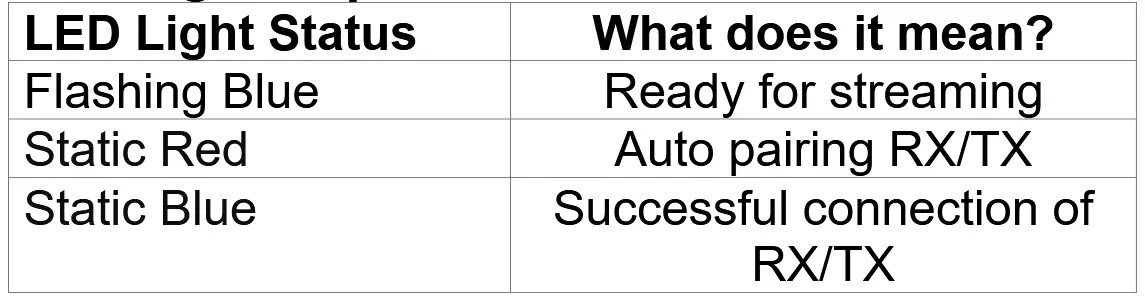
LED жарыгынын түшүндүрмөсү
Сунушталган системалык талаптар
- USB-C видео чыгышын колдогон USB-C порту бар PC/Mac/Телефон/Нетбук/Планшет (DisplayPort Alt Mode).
- Сунушталган минималдуу 2018 модель жылы.
- Телефондордо/Планшеттерде USB-C порту болушу керек. (Lightning порту жана микро USB колдоого алынбайт.)
Quick Start Guide
– PC/Mac же зымдуу USB-C туташуу үчүн
- Ресиверди (RX) телевизоруңузга, мониторуңузга же проекторуңузга HDMI аркылуу сайыңыз.
- Алуучунун USB-C портун (RX) USB портуна же кубат үчүн кубат булагына туташтырыңыз (милдеттүү).
- Ресивердин (RX) “PC/HDMI/AirPlay” режиминде экенин текшериңиз. (Экрандын жогору жагында “PC/HDMI/AirPlay Mode” деп жазылышы керек.) Болбосо, “PC/HDMI/AirPlay” режимине өтүү үчүн ресивердеги (RX) баскычын бир жолу басыңыз.
- ЖК/Mac/Нетбук/Телефон/Планшеттин USB-C портуна өткөргүчтү (TX) туташтырыңыз. Түзмөгүңүздө толук функционалдык USB-C порту болушу керек.
Samsung телефон/планшет колдонуучуларына эскертүү: TX колдоно алуу үчүн телефонуңуздун жөндөөлөрүнөн SAMSUNG DEXти өчүрүшүңүз керек болот. - Өткөргүч (TX) жүктөлүп жатканда кызыл жарыкты көрсөтүшү мүмкүн. Андан кийин өткөргүч (TX) автоматтык түрдө видеону ресиверге (RX) өткөрүп баштайт. (Эгер андай болбосо, видеону телевизоруңузга/мониторуңузга/проекторуңузга өткөрүп баштоо үчүн TX баскычын басыңыз).
- Бир нече секунданын ичинде сыналгы/монитор/проекторуңуз түзмөгүңүздөн алып жаткан видео сигналды көрсөтөт.
- Башка компьютер менен башка өткөргүчтү (TX) колдонуу үчүн, ошол аппарат менен 3-7 кадамдарды кайталаңыз.
Ыкчам баштоо колдонмосу – iPhone/iPad колдонуучулары үчүн (Airplay)
- Бардык өткөргүчтөрдү (TX) сууруп жана ажыратыңыз.
- Ресиверди (RX) телевизоруңузга, мониторуңузга же проекторуңузга HDMI аркылуу сайыңыз.
- Ресивердин USB-C портун (RX) USB портуна же кубат булагына туташтырыңыз (талап кылынат).
- Ресивердин (RX) “PC/HDMI/AirPlay” режиминде экенин текшериңиз. (Экрандын жогору жагында “PC/HDMI/AirPlay Mode” деп жазылышы керек.) Болбосо, “PC/HDMI/AirPlay” режимине өтүү үчүн ресивердеги (RX) баскычын бир жолу басыңыз.
- Сыналгы экраныңыздын жогору жагында көрсөтүлгөн WiFi тармагына iPhone/iPadыңызды туташтырыңыз. (Мисалыample, SSID: RXxxxxx, Сырсөз: 12345678).
- AirPlay / Экранды чагылдырууну иштетүү үчүн iPhone/iPad'иңизде Башкаруу борборун / Системанын артыкчылыктарын ачыңыз. "RX4K-XXXXX" түзмөгүнө туташуу. Сизге да басуу керек болушу мүмкүн
 жана/же
  колдонмонун ичиндеги сиз "тышкы чыгарууну" каалаган иконалар.
 - Сүрөттү мониторго жөнөтүү үчүн USB-C DisplayPortту колдогон өткөргүчтү телефонуңузга да туташтыра аласыз.
- Apple Airplay боюнча көбүрөөк маалымат/инструкцияларды алуу үчүн, төмөнкүгө кириңиз: https://support.apple.com/enus/HT204289
Ыкчам баштоо колдонмосу – Android телефон/планшет колдонуучулары үчүн (Miracast)
- Бардык өткөргүчтөрдү (TX) сууруп жана ажыратыңыз.
- Ресиверди (RX) телевизоруңузга, мониторуңузга же проекторуңузга HDMI аркылуу сайыңыз.
- Ресивердин USB-C портун (RX) USB портуна же кубат булагына туташтырыңыз (талап кылынат).
- Алуучу (RX) "Miracast" режиминде экенин текшериңиз. (Экрандын жогору жагында “Miracast Mode” деп жазылышы керек.) Эгер андай болбосо, “Miracast” режимине өтүү үчүн ресивердеги (RX) баскычын бир жолу басыңыз.
- Android телефонуңузда же планшетиңизде Miracast функциясын иштетүү керек болушу мүмкүн. Телефондордун/планшеттердин ар кандай бренддериндеги Miracast функциясы башкача аталышы мүмкүн. Мисалы үчүнample: WIFI дисплей, WLAN дисплей, зымсыз дисплей, Allshare дисплей, Allshare Cast, Wireless дисплей.
Ошондой эле Miracast колдонмосун жүктөп алышыңыз керек болушу мүмкүн. - Miracast функциясында/колдонмосунда сиз туташуудан мурун колдонмонун жөндөөлөрүн ачып, "Зымсыз дисплейди иштетүү" функциясын иштетишиңиз керек болушу мүмкүн.
- "RX4K-XXXXX" түзмөгүнө туташуу.
- Сиз ресиверге (RX) туташтырылгандан кийин, телефонуңуздун экраны сыналгы/монитор/проекторуңузда көрсөтүлөт.
Кабылдагычыңызды (RX) учурдагы WiFi тармагына кантип коюу керек (ЖЕ Жөндөөлөрдү өзгөртүү)
Акылдуу түзмөктөрүңүз (б.а. iPhone) кабыл алгычтын (RX) WiFi тармагына туташуунун кереги жок болушу үчүн, сиз өз ресивериңизди (RX) учурдагы WiFi тармагыңызга кошсоңуз болот. Анын ордуна, бул түзмөктөр жөн гана жергиликтүү тармакка туташып кала алат.
- Бардык өткөргүчтөрдү (TX) сууруп жана ажыратыңыз.
- Ресиверди (RX) телевизоруңузга, мониторуңузга же проекторуңузга HDMI аркылуу сайыңыз.
- Ресивердин USB-C портун (RX) USB портуна же кубат булагына туташтырыңыз (талап кылынат).
- Ресивердин (RX) “PC/HDMI/AirPlay” режиминде экенин текшериңиз. (Экрандын жогору жагында “PC/HDMI/AirPlay Mode” деп жазылышы керек.) Болбосо, “PC/HDMI/AirPlay” режимине өтүү үчүн ресивердеги (RX) баскычын бир жолу басыңыз.
- Компьютериңизди, телефонуңузду же планшетиңизди сыналгы экраныңыздын жогору жагында көрсөтүлгөн RX WiFi тармагына туташтырыңыз. (Мисалыample, SSID: RXxxxxx, Сырсөз: 12345678).
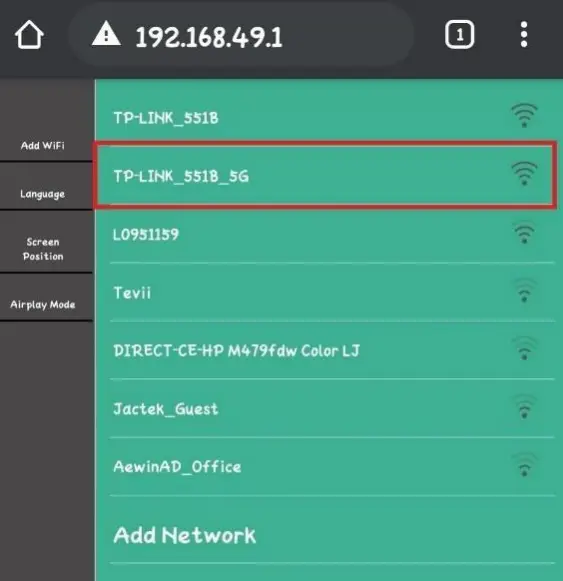
- Сиздин ачыңыз web телефонуңуздагы, планшетиңиздеги же компьютериңиздеги браузерди киргизиңиз web оң бурчта көрсөтүлгөн дарек/номер. Мисалы үчүнample, “192.168.1.50.”
- Экранда/webсайтында сиз ресивериңизди (RX) учурдагы WiFi тармагыңызга туташтыра аласыз жана/же жөндөөнү өзгөртө аласыз.
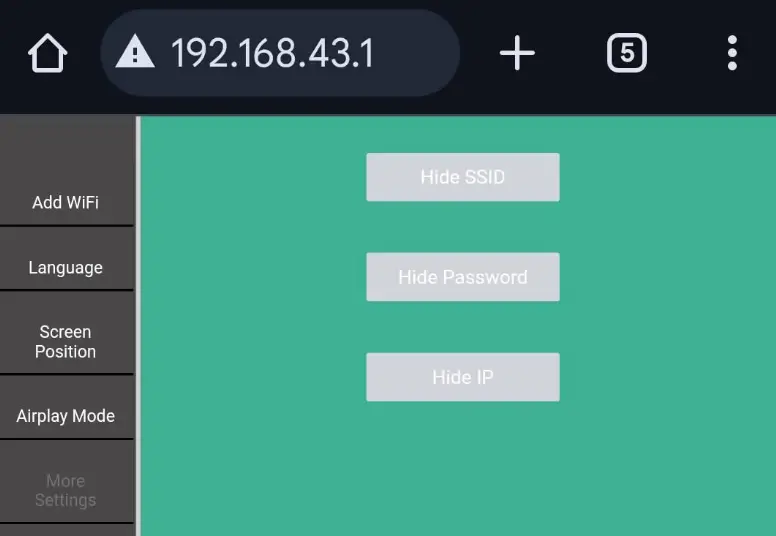
- Сиз SSID, Сырсөз же IP даректи жашыруу үчүн Дагы орнотууларды тандай аласыз.
Жаңы өткөргүчтү (TX) кантип жупташтыруу керек
(Эскертүү: Бул кадам көпчүлүк колдонуучулар үчүн зарыл эмес.)
Жөн гана өткөргүчтү (TX) ресиверге (RX) туташтыруу үчүн адаттагыдай эле процедураны аткарыңыз. Өткөргүч (TX) видео булагыңызга (мисалы, ноутбук) туташып турганын текшериңиз.
Андан кийин, өткөргүч (TX) автоматтык түрдө кабыл алгычка (RX) жупташат, бирок өткөргүч (TX) көк түскө айланышы үчүн бир аз убакыт талап кылынышы мүмкүн. Андан кийин, сиз кабылдагычка (RX) берүүнү баштоо үчүн баскычты бассаңыз болот.
Кабылдагычтан (RX) өткөргүчтү (TX) кантип ажыратуу керек
Эскертүү: Бул кадам көпчүлүк колдонуучулар үчүн талап кылынбайт.) Кабылдагычтан (RX) өткөргүчтү (TX) жупташуу үчүн, кызыл жарык өчүп турганча, өткөргүчтү (TX) беш секунд басып, анан коё бериңиз. Андан кийин өткөргүч (TX) баштапкы кабыл алгычтан (RX) жупташтырылбайт.
Компьютерди/телефонду/планшетти өткөргүчтөн (TX) кантип кубаттоо керек?
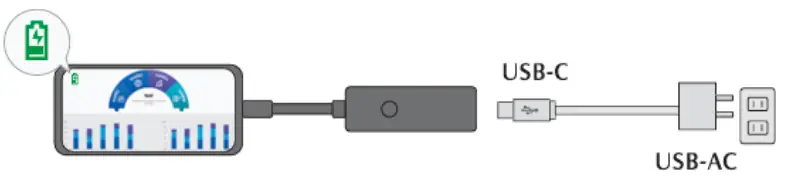
Кубат адаптерин сайып, өткөргүчкө (TX) туташтырыңыз. Андан кийин ал аппаратка тескери кубаттоону камсыз кылат (кубат адаптеринин спецификацияларына жараша 60 Вт чейин).
Сенсордук экран мониторун/телевизорду кантип артка башкаруу керек
Сенсордук экрандын монитору/телевизору менен ресиверди (RX) туташтыруу үчүн берилиштерди өткөрө турган USB кабелин колдонуңуз. Андан кийин, ресиверди (RX) HDMI менен сенсордук экранга туташтырыңыз.
Өткөргүчтү (TX) компьютериңизге же Macтин USB-C портуна туташтырыңыз (дисплей портун колдоого алышы керек). Эгерде өткөргүч (TX) автоматтык түрдө берүүнү баштабаса, өткөргүчтүн (TX) баскычын басыңыз. Андан кийин сиз ноутбукту сенсордук экрандан "артка башкарууну" баштасаңыз болот.
Техникалык мүнөздөмөлөр

G405C TX (өткөргүч):
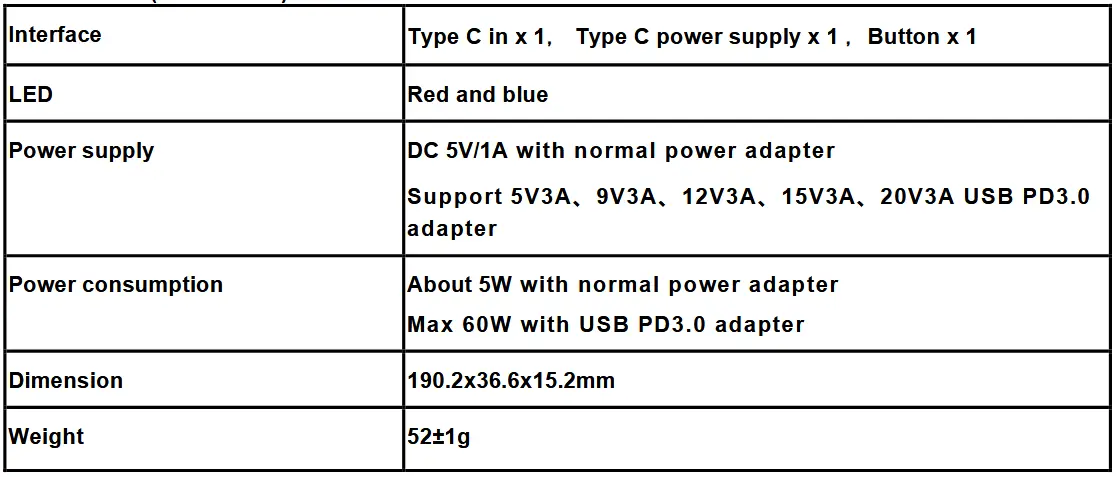
G405RX (алуучу):

 www.ClearClick.com
support@clearclick.com
© 2025 ClearClick Software LLC. Бардык укуктар корголгон.
Документтер / Ресурстар
 |
ClearClick зымсыз презентация жана видео уктуруу системасы [pdf] Колдонуучунун колдонмосу Зымсыз презентация жана видео уктуруу системасы, презентация жана видео уктуруу системасы, видео берүү системасы, уктуруу системасы |