

 Жакшы дисплей Image2LCD программалык Bitmap
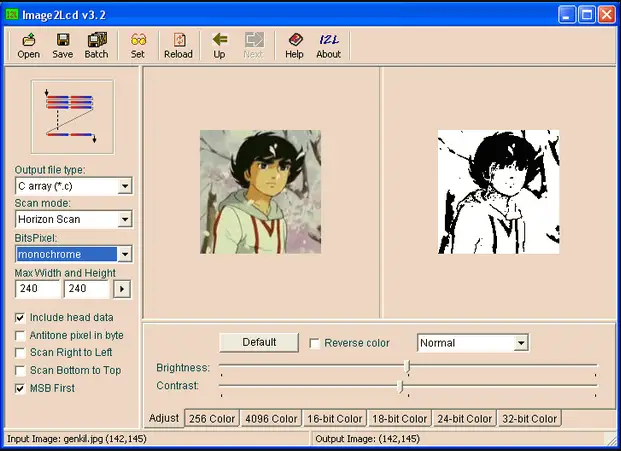
Өзгөчөлүктөрү:
- Колдоого алынган ePaper сүрөттөрү: Монохромдуу, үч түстүү, төрт түстүү, алты түстүү, жети түстүү
- Түс таблицасы: Windows түстөр таблицасы
- Чыгуу маалыматтарынын түрлөрү: Монохромдуу, 4-боз, 16-боз, 256-түстүү боз
- Максималдуу туурасы жана бийиктиги: Экрандын чечилишине ылайыкташтырылган
Продукт колдонуу нускамалары:
ePaper сүрөтүн түзүү:
ePaper сүрөттөрүн түзүп жатканда, Windows менен келген Paint программасы тарабынан берилген түстөр таблицасына кайрылыңыз. ePaper менен бирдей резолюцияда сүрөт түзүп, аны bmp же jpg форматында сактаңыз.
Эскертүү: Үч түстүү ePaper сүрөттөрү үчүн, сүрөттү эки өзүнчө сүрөткө бөлүңүз: ак-кара жана кызыл-ак.
ePaper Bitmap конверсиялык программасына киришүү:
ePaper бит карталарын өзгөртүү үчүн Image2LCD программасын колдонуңуз. Бул кадамдарды аткарыңыз:
- Бул жерден программалык камсыздоону жүктөп алыңыз бул шилтеме.
- .exe иштетүү менен программалык камсыздоону орнотуу file.
- Берилген каттоо кодун колдонуп программаны каттаңыз: 0000-0000-0000-0000-6A3B.
- Даярдалган сүрөтүңүздү конвертациялоо үчүн программага импорттоо.
- Зарылчылыкка жараша Чыгуу маалыматтарынын түрү, максималдуу туурасы жана бийиктиги жана түстүн инверсиясы сыяктуу орнотууларды тууралаңыз.
- Каалаган жерге иштетилген сүрөт дайындарын сактаңыз.
ePaper тизмеси:
Тиешелүү битмапты өзгөртүү операциясын аткаруу үчүн ePaper моделин басыңыз.
Көп берилүүчү суроолор:
- С: Кантип мен үч түстүү ePaper сүрөтүн түзө алам?
A: Үч түстүү ePaper сүрөтүн түзүү үчүн, сүрөттү эки өзүнчө сүрөттөлүшкө бөлүңүз: Image2LCD программасын колдонуу менен конвертациялоодон мурун ак-кара жана кызыл-ак. - С: Программа тарабынан колдоого алынган максималдуу боз түс режими кандай?
A: Программа жети түстүү сүрөттөр үчүн 256 түстүү боз шкалага чейин колдойт.
Dalian Good Display Co., Ltd.
ePaper Сүрөт түзүү
- Монохромдуу ePaper сүрөтү, анын ичинде кара жана ак

- Үч түстүү ePaper сүрөтү, анын ичинде кара, ак жана кызыл же сары
 (
( )
) - Төрт түстүү ePaper сүрөтү, анын ичинде кара, ак, кызыл жана сары
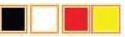
- Алты түстүү ePaper сүрөтү, анын ичинде кара, ак, кызыл, сары, көк жана жашыл

- Жети түстүү ePaper сүрөтү, анын ичинде кара, ак, кызыл, сары, көк, жашыл жана кызгылт сары.

- Windows түстөр таблицасы
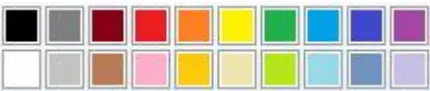 ePaper сүрөттөрүн түзүп жатканда, Paint тарабынан берилген түстөр таблицасына кайрылсаңыз болот
Windows системасы менен келген программалык камсыздоо. менен сүрөт түзүү керек
ePaper менен бирдей чечим жана сүрөттү bmp же jpg форматында сактаңыз.
Эскертүү: Үч түстүү ePaper сүрөтү үчүн сүрөттү өндүрүү жана битмапты өзгөртүүдөн мурун, аны эки өзүнчө сүрөткө бөлүү керек: төмөнкү сүрөттө көрсөтүлгөндөй, ак-кара жана кызыл-ак:

ePaper Bitmap конверсиялоо программасына киришүү
ePaper битмап өзгөртүү Image2LCD программалык камсыздоону колдонуу менен жүргүзүлүшү мүмкүн. жүктөп алыңыз
төмөнкү шилтемеден программалык камсыздоо:
(https://v4.cecdn.yun300.cn/100001_1909185148/image2lcd.zip).
Программаны жүктөп алып, чыгарып алгандан кийин үчөөнү көрөсүз fileс. The file exe форматы менен орнотуу болуп саналат file, жана file .htm форматы каттоо кодун камтыйт. .exe файлын эки жолу чыкылдатыңыз file программалык камсыздоону орнотуу үчүн. Программа орнотулгандан кийин программалык камсыздоодогу “Каттоо” баскычын чыкылдатып, программалык камсыздоону каттоону аяктоо үчүн каттоо кодун киргизиңиз: 0000 -0000-0000-0000-6A3B.
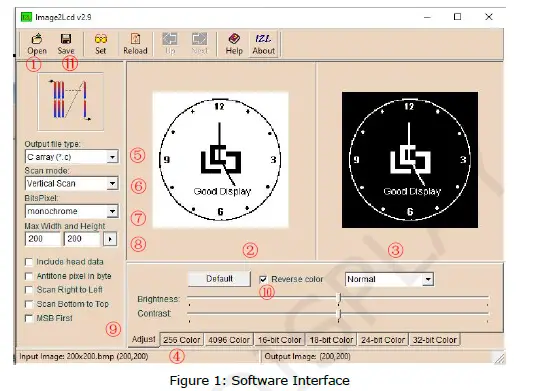
- Сүрөттү импорттоо баскычы
Даяр болгон сүрөттү программалык камсыздоого импорттоо. - Сүрөт дисплей интерфейси
Preview импорттолгон сүрөттөр. - Сүрөттү алдын ала иштетүү интерфейси
Preview сүрөттөрдү иштетүү. - Сүрөт маалымат панели
Импорттолгон сүрөттүн токтому жана аты сыяктуу маалыматты көрсөтөт. - Чыгуу берилиштеринин түрү
Сүрөт иштетүүдөн кийин маалымат түрү чыгаруу. - сканерлөө абалы
Сүрөт иштетүүчү сканерлөө багыты, адатта горизонталдуу жана вертикалдуу сканерлөө. - Боз шкала чыгаруу
Сүрөттүн боз өңү төрт режимди камтыйт: монохромдуу, 4-боз, 16-боз жана 256-түстүү боз. кара жана ак сүрөттөр үчүн, монохроматтык тандоо; кызыл жана сары менен кара жана ак үчүн, 4-боз тандоо; жети түстүү сүрөттөр үчүн 256 түстү тандаңыз. - Максималдуу туурасы жана бийиктиги
Адатта экрандын чечкиндүүлүгүнө дал келген сүрөттүн чечилишин орнотуңуз. Чечимдиктин параметрлерин киргизгенден кийин, чыкылдатыңыз " ” орнотууну аяктоо үчүн
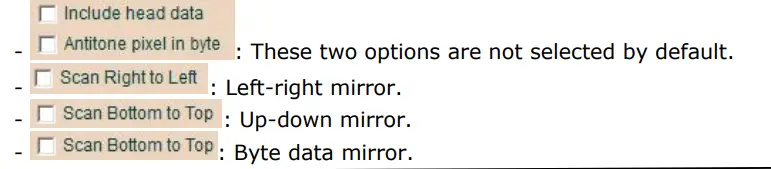
 - Scan Mirror Processing
- Color Inversion
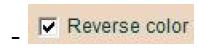 Түстүн инверсиясы.
 - Маалыматтарды сактоо
 Сүрөт дайындарын сактаңыз, демейки сакталган жер C диски болуп саналат.
ePaper List
Эскертүү: Тиешелүү битмапты өзгөртүү операциясына өтүү үчүн ePaper моделин басыңыз.
- Монохромдуу EPD
- 0.97 inch:GDEM0097T61、GDEW0097T50
1.02 inch:GDEW0102T4 、GDEW0102I4FC - 1.22 дюйм: GDEM0122T61
- 1.54 inch:GDEY0154D67、GDEM0154I61、GDEY0154D90LT、GDEW0154T8D、 GDEW0154I9FC
- 2.13 inch:GDEY0213B74、GDEY0213B75、GDEY0213D32LT、GDEM0213I61、 GDEW0213I5FD
- 2.15 дюйм: GDEW0215T11
- 2.66 inch:GDEY0266T90、GDEY0266T90H、GDEY0266D91LT
- 2.7 inch:GDEY027T91、GDEW027W3
- 2.9 inch:GDEY029T94、GDEY029D57LT、GDEW029I6FD
- 3.1 дюйм: GDEQ031T10
- 3.7 дюйм: GDEY037T03
- 4.2 inch:GDEY042T81、GDEM042T31、GDEM042I31、GDEW042T2
- 4.26 дюйм: GDEQ0426T82
- 5.79 дюйм: GDEY0579T93
- 5.83 дюйм: GDEY0583T81
- 7.5 дюйм: GDEY075T7
- 10.2 дюйм: GDEM102T91
- 11.6 дюйм: GDEY116T91
- 13.3 дюйм: GDEM133T91
- 0.97 inch:GDEM0097T61、GDEW0097T50
- Үч түстүү электрондук кагаз
- 0.97 дюйм: GDEM0097Z61
- 1.54 дюйм: GDEM0154Z90
- 2.13 дюйм: GDEY0213Z98
- 2.66 дюйм: GDEY0266Z90
- 2.7 inch: GDEM027Z71、GDEW027C44
- 2.9 дюйм: GDEY029Z95
- 3.7 дюйм: GDEY037Z03
- 4.2 дюйм: GDEY042Z98
- 5.79 дюйм: GDEY0579Z93
- 5.83 дюйм: GDEY0583Z31
- 7.5 дюйм: GDEY075Z08
- 10.2 дюйм: GDEM102Z91
- 11.6 дюйм: GDEY116Z91
- 13.3 дюйм: GDEM133Z91
- Төрт түстүү электрондук кагаз
- 0.97 дюйм: GDEM0097F51
- 1.54 inch:GDEY0154F51、GDEM00154F51H
- 2.13 дюйм: GDEY0213F51
- 2.66 inch:GDEY0266F51、GDEY0266F51H
- 2.9 inch:GDEY029F51、GDEY029F51H
- 3.5 дюйм: GDEM035F51
- 3.7 inch:GDEM037F51、GDEM037F52
- 4.2 дюйм: GDEM042F51
- 7.5 дюйм: GDEM075F52
- 10.2 дюйм: GDEM102F91
- Алты түстүү электрондук кагаз
- 4 дюйм: GDEP040E01
- 7.3 дюйм: GDEP073E01
- Жети түстүү электрондук кагаз
- 5.65 дюйм: GDEP0565D90
- 7.3 дюйм: GDEY073D46
ePaper сүрөттөрүн битмапка айландыруу үчүн кадамдар
ePaper Bitmap Conversion үчүн сүрөттөрдү импорттоо
Image2LCD программасын ачып, " ” баскычын басып, битмап конверсиясын талап кылган сүрөттү импорттоо. Статус маалымат панели андан кийин резолюцияны көрсөтөт жана битмапты өзгөртүү керек. Статус маалымат панели андан кийин импорттолгон сүрөттүн токтомун жана атын көрсөтөт.
 ePaper Bitmap конверсия орнотуулары
Ultra Chip сериясынын IC моделдери (UC деп аталат): UC8151D, UC8253, UC8276, UC8179 ж.б.
Solomon сериясындагы IC моделдери (SSD деп аталат): SSD1680, SSD1681, SSD1677, SSD1683 ж.б.
Эскертүү: Сүрөттүн туурасы жана бийиктиги ePaper дисплейине дал келиши керек
Резолюцияны орноткондон кийин, чыкылдатыңыз "  ” ырастоо үчүн.
UC серияларынын монохромдуу жана үч түстүү кагазы үчүн Bitmap конверсиясы
2.9 дюймдан төмөн монохромдуу жана үч түстүү ePaper дисплейлери үчүн "Вертикалдуу сканерлөө", "Монохромдуу", "Оңдон солго скандоо" жана "Тескери түстү" тандоо керек. ePaperdisplay'ге туура келген резолюцияны коюп, андан кийин чыкылдатыңыз " ” орнотууларды ырастоо үчүн
Акырында, чыкылдатыңыз " ” сүрөттү массивге айландыруу жана аны “.C” кеңейтүүсү менен сактоо үчүн.
- 0.97 дюйм: 184×88
- 1.02 дюйм: 128×80
- 1.54 дюйм: 152×152
- 2.13 дюйм: 212×104
- 2.15 дюйм: 208×112
- 2.66 дюйм: 296×152
- 2.7 дюйм: 264×176
- 2.9 дюйм: 296×128
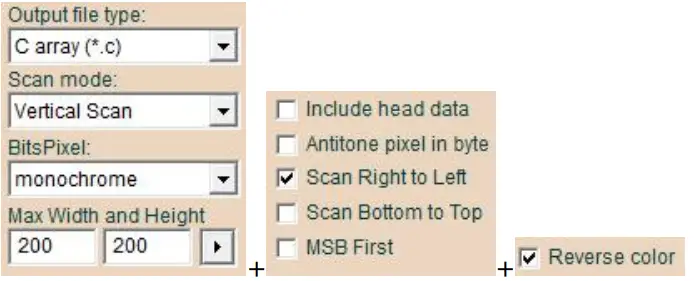
Эскертүү 1: Сүрөттүн чечилишинин параметрлерин киргизгенден кийин, чыкылдатыңыз " ” орнотууларды ырастоо үчүн.
Эскертүү 2: Кара, ак жана кызыл үч түстүү ePaper үчүн бир сүрөт экиге бөлүнүшү керек: ак-кара жана кызыл-ак. Эки сүрөттө бирдей битмап өзгөртүү операциясын аткарыңыз.
3.1 дюйм жана 3.7 дюйм монохромдуу жана үч түстүү ePaper дисплейлери үчүн тандаңыз
"Вертикалдуу сканерлөө", "Монохромдуу" жана "Тескери түс". ePaper дисплейине туура келген резолюцияны коюңуз, андан кийин чыкылдатыңыз ” ” орнотууларды ырастоо үчүн. Акырында, сүрөттү массивге айландыруу жана аны “.C” кеңейтүүсү менен сактоо үчүн “ ” басыңыз.
- 3.1 дюйм: 320×240
3.7 дюйм: 416×240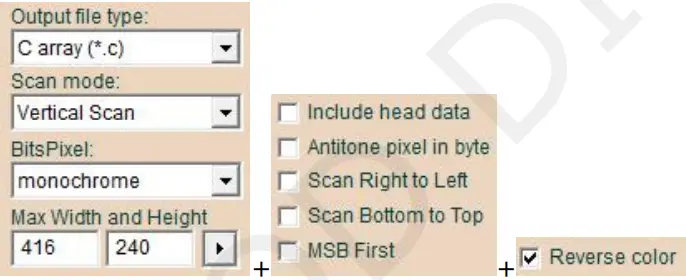 Эскертүү 1: Сүрөттүн чечилишинин параметрлерин киргизгенден кийин, орнотууларды ырастоо үчүн ” ” басыңыз.
Эскертүү 2: Кара, ак жана кызыл үч түстүү ePaper үчүн бир сүрөт экиге бөлүнүшү керек: ак-кара жана кызыл-ак. Эки сүрөттө бирдей битмап өзгөртүү операциясын аткарыңыз.
5.83 дюймдук монохромдуу жана үч түстүү ePaper дисплейлери үчүн “Горизонталдык сканерлөө” жана “Монохромду” тандаңыз. ePaper дисплейине туура келген резолюцияны коюп, андан кийин басыңыз
”  ” орнотууларды ырастоо үчүн. Акырында, чыкылдатыңыз "
  ” сүрөттү массивге айландыруу жана аны “.C” кеңейтүүсү менен сактоо үчүн. 5.83 дюйм: 648 x480
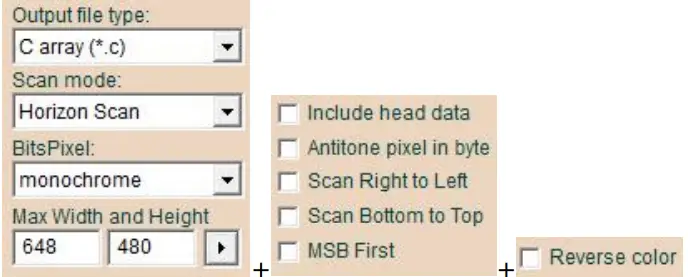 Эскертүү 1: Сүрөттүн чечилишинин параметрлерин киргизгенден кийин, орнотууларды ырастоо үчүн ” ” басыңыз.
Эскертүү 2: Кара, ак жана кызыл үч түстүү ePaper үчүн бир сүрөт экиге бөлүнүшү керек: ак-кара жана кызыл-ак. Эки сүрөттө бирдей битмапты конвертациялоо операциясын аткарыңыз.
4.2 дюймдук жана 7.5 дюймдук монохромдуу жана үч түстүү ePaper дисплейлери үчүн “Горизонталдык сканерлөө”, “Монохромдук” жана “Тескери түстү” тандаңыз. ePaper дисплейине туура келген резолюцияны коюңуз, андан кийин чыкылдатыңыз ” ” орнотууларды ырастоо үчүн. Акырында, чыкылдатыңыз " ” сүрөттү массивге айландыруу жана аны “.c” кеңейтүүсү менен сактоо үчүн.
4.2 дюйм: 400×300
- 7.5 дюйм: 800×480
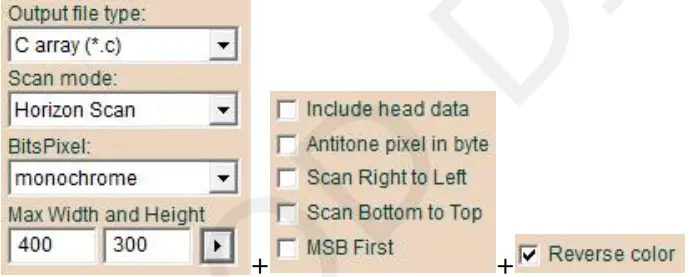
- Эскертүү 1: Сүрөттүн чечилишинин параметрлерин киргизгенден кийин, чыкылдатыңыз " ” орнотууларды ырастоо үчүн.
- Эскертүү 2: Кара, ак жана кызыл үч түстүү ePaper үчүн бир сүрөт экиге бөлүнүшү керек: ак-кара жана кызыл-ак. Эки сүрөттө бирдей битмап өзгөртүү операциясын аткарыңыз
SSD серияларынын монохромдуу жана үч түстүү ePaper үчүн битмап конверсиясы
Монохромдуу жана үч түстүү ePaper дисплейлери 2.9 дюймдан төмөн болсо, "Вертикалдуу сканерлөө", "Монохромдук" жана "Тескери түстү" тандаңыз. Кагаз дисплейине туура келген резолюцияны орнотуңуз, андан кийин орнотууларды ырастоо үчүн “A” баскычын басыңыз. Акырында, сүрөттү массивге айландыруу жана аны ".C" кеңейтүүсү менен сактоо үчүн "B" баскычын чыкылдатыңыз.
- 0.97 дюйм: 184×88
- 1.22 дюйм: 176×192
- 1.54 дюйм төмөн чечим: 152 × 152, 1.54 дюйм жогорку чечим: 200 × 200
- 2.13 дюйм төмөн чечим: 212 × 104, 2.13 дюйм жогорку чечим: 250 × 122
- 2.66 дюйм төмөн чечим: 296 × 152, 2.66 дюйм жогорку чечим: 360 × 184
- 2.7 дюйм: 264×176
2.9 дюйм төмөн чечим: 296 × 128, 2.9 дюйм жогорку чечим: 384 × 168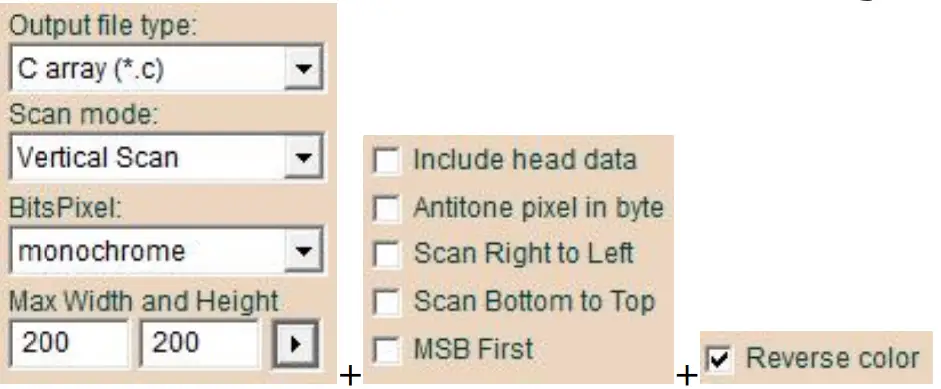 Эскертүү 1: Сүрөттүн чечилишинин параметрлерин киргизгенден кийин, орнотууларды ырастоо үчүн ” ” басыңыз.
Эскертүү 2: Кара, ак жана кызыл үч түстүү электрондук кагаз үчүн бир сүрөт экиге бөлүнүшү керек: ак-кара жана кызыл-ак. Эки сүрөттө тең битмап өзгөртүү операциясын аткарыңыз.
4.2 дюймдан жогору (4.26 дюйм жана 5.79 дюймду кошпогондо) монохромдуу жана үч түстүү ePaper дисплейлери үчүн “Горизонталдык сканерлөө”, “Монохромдук”, “Төмөндөн жогоруга скандоо” жана “Түстү тескери” тандаңыз. ePaper дисплейине туура келген резолюцияны коюңуз, андан кийин чыкылдатыңыз ”  ” орнотууларды ырастоо үчүн. Акырында, чыкылдатыңыз "
  ” сүрөттү массивге айландыруу жана аны “.C” кеңейтүүсү менен сактоо үчүн.
- 4.2 дюйм: 400×300
- 10.2 дюйм: 960×640
- 11.6 дюйм: 960×640
- 13.3 дюйм: 960×680
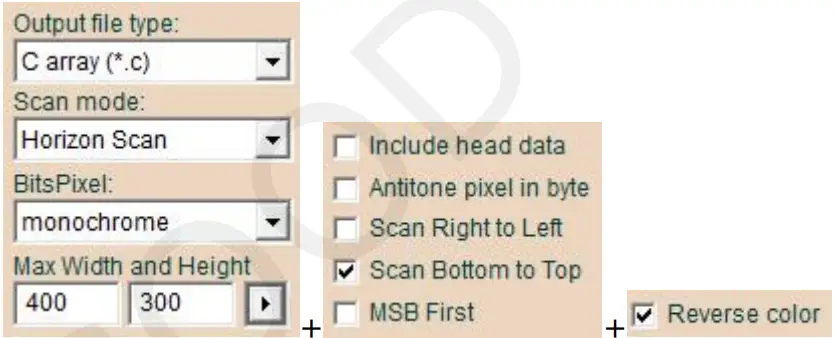
- Эскертүү 1: Сүрөттүн чечилишинин параметрлерин киргизгенден кийин, чыкылдатыңыз "
 ” орнотууларды ырастоо үчүн.
 - Эскертүү 2: Кара, ак жана кызыл үч түстүү ePaper үчүн бир сүрөт экиге бөлүнүшү керек: ак-кара жана кызыл-ак. Эки сүрөттө бирдей битмап өзгөртүү операциясын аткарыңыз.
- 4.26 дюймдук монохромдуу ePaper дисплейлери үчүн “Горизонталдык сканерлөө”, “Монохромдук”, “Оңдон солго скандоо” жана “Тескери түстү” тандаңыз. ePaper дисплейине туура келген резолюцияны коюңуз, андан кийин чыкылдатыңыз ” ” орнотууларды ырастоо үчүн. Акырында, чыкылдатыңыз "
 ” сүрөттү массивге айландыруу жана аны “.C” кеңейтүүсү менен сактоо үчүн.
 - 4.26 дюйм: 800×480
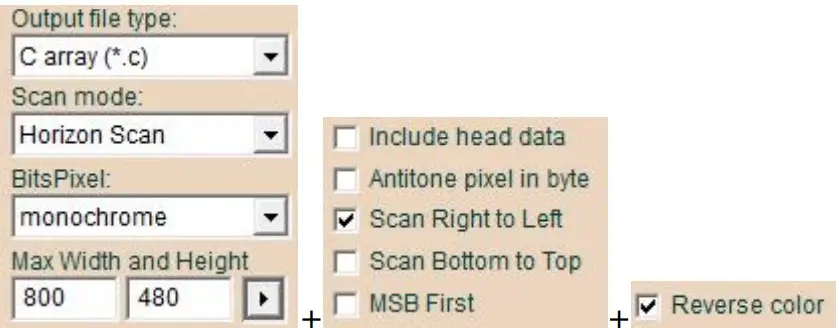
- Эскертүү: Сүрөттүн чечилишинин параметрлерин киргизгенден кийин, орнотууларды ырастоо үчүн ” ” чыкылдатыңыз.4)
- 5.79 дюймдук монохромдуу жана үч түстүү ePaper дисплейлери үчүн "Горизонталдык сканерлөө"
- "Монохромдуу", "Оңдон солго скандоо" жана "Төмөндөн жогоруга скандоо". Резолюцияны орнотуңуз
- ePaper дисплейине туура келет, андан кийин "” орнотууларды ырастоо үчүн. Акыры, чыкылдатыңыз"
 сүрөттү массивге айландыруу жана аны “.C” кеңейтүүсү менен сактоо.
- 5.79 дюйм: 800×272
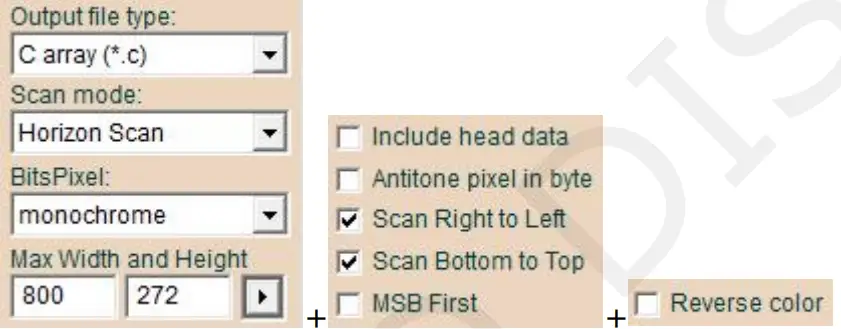
- 5.79 дюйм: 800×272
- Эскертүү 1: Сүрөттүн чечилишинин параметрлерин киргизгенден кийин, чыкылдатыңыз "
 ” орнотууларды ырастоо үчүн.
 - Эскертүү 2: Кара, ак жана кызыл үч түстүү ePaper үчүн бир сүрөт экиге бөлүнүшү керек: ак-кара жана кызыл-ак. Эки сүрөттө бирдей битмап өзгөртүү операциясын аткарыңыз.
Төрт түстүү ePaper Bitmap конверсиясы
3.7 дюймдан төмөн төрт түстүү ePaper дисплейлери үчүн “Вертикалдуу сканерлөө”, “4 түстүү” жана “Оңдон солго скандоону” тандаңыз. ePaper дисплейине туура келген резолюцияны орнотуңуз, андан кийин басыңыз" ” орнотууларды ырастоо үчүн. Акырында, чыкылдатыңыз "  ” сүрөттү массивге айландыруу жана аны “.C” кеңейтүүсү менен сактоо үчүн.
- 0.97 дюйм: 184×88
- 1.54 дюйм төмөн чечим: 152 × 152, 1.54 дюйм жогорку чечим: 200 × 200
- 2.13 дюйм: 250×122
- 2.66 дюйм төмөн чечим: 296 × 152, 2.66 дюйм жогорку чечим: 360 × 184
- 2.9 дюйм төмөн чечим: 296 × 128, 2.9 дюйм жогорку чечим: 384 × 168
- 3.5 дюйм: 384×184
- 3.7 дюйм: 416×240
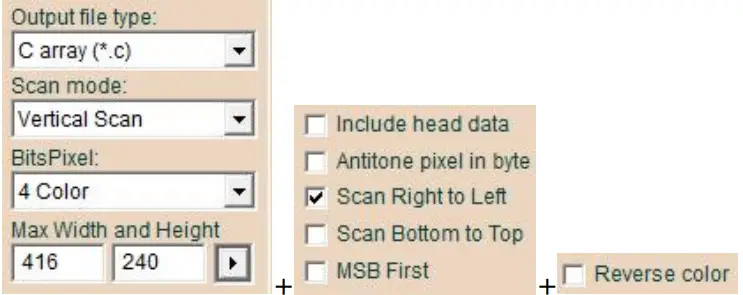
- Эскертүү: Сүрөттүн чечилишинин параметрлерин киргизгенден кийин, чыкылдатыңыз ” ” орнотууларды ырастоо үчүн.
4.2 дюймдан жогору төрт түстүү ePaper дисплейлери үчүн “Горизонталдуу сканерлөө”, “4 түстүү” жана “Оңдон солго скандоону” тандаңыз. ePaper дисплейине туура келген резолюцияны орнотуңуз, андан кийин басыңыз" ” орнотууларды ырастоо үчүн. Акырында, сүрөттү массивге айландыруу жана аны “.C” кеңейтүүсү менен сактоо үчүн “ ” басыңыз.
- 4.2 дюйм: 400×300
- 5.83 дюйм: 648×480
- 7.5 дюйм: 800×480
- 10.2 дюйм: 960×640
- 13.3 дюйм: 960×680
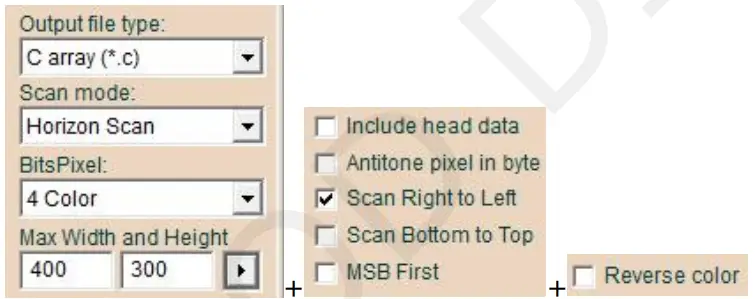 Эскертүү: Сүрөттүн чечилишинин параметрлерин киргизгенден кийин, орнотууларды ырастоо үчүн ” ” басыңыз.
Алты түстүү ePaper Bitmap конверсиясы
- Алты түстүү ePaper дисплейлери үчүн “Горизонталдык сканерлөө” жана “256 Түстү” тандаңыз. ePaper дисплейине туура келген резолюцияны коюңуз, андан кийин чыкылдатыңыз ”
 ” орнотууларды ырастоо үчүн.
 - Акырында, чыкылдатыңыз " ” сүрөттү массивге айландыруу жана аны “.C” кеңейтүүсү менен сактоо үчүн.
- 4 дюйм: 600×400
- 7.3 дюйм: 800×480
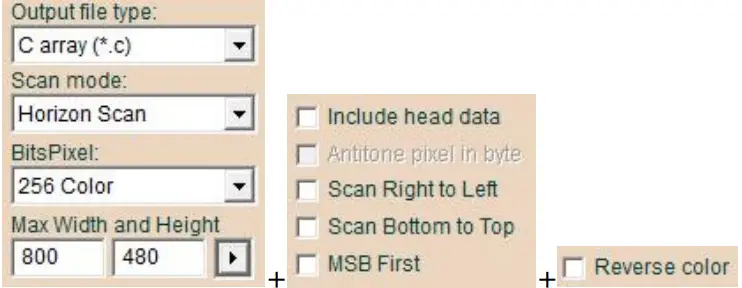
- Эскертүү: Сүрөттүн чечилишинин параметрлерин киргизгенден кийин, орнотууларды ырастоо үчүн ” ” басыңыз.
Жети түстүү ePaper Bitmap конверсиясы
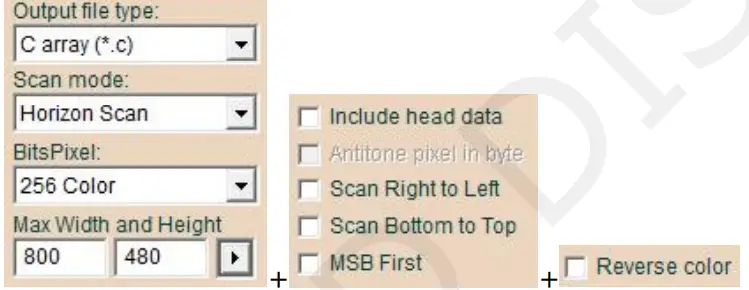
Жети түстүү ePaper дисплейлери үчүн “Горизонталдык сканерлөө” жана “256 Түстү” тандаңыз. ePaper дисплейине ылайыктуу чечимди коюп, андан кийин чыкылдатыңыз ” ” орнотууларды ырастоо үчүн.
Акырында, чыкылдатыңыз " ” сүрөттү массивге айландыруу жана аны “.C” кеңейтүүсү менен сактоо үчүн.
- 5.65 дюйм: 600×448
- 7.3 дюйм: 800×480
Драйвер программасында массивди алмаштыруу
".C" массивдерин алмаштырыңыз file "Ap_29demo.h" ичиндеги тиешелүү массивдерге file айдоочу программасында. Массив аттары негизги функциядагыларга дал келишин текшериңиз. Программаны кайра компиляциялап, микроконтроллерге жүктөп алыңыз.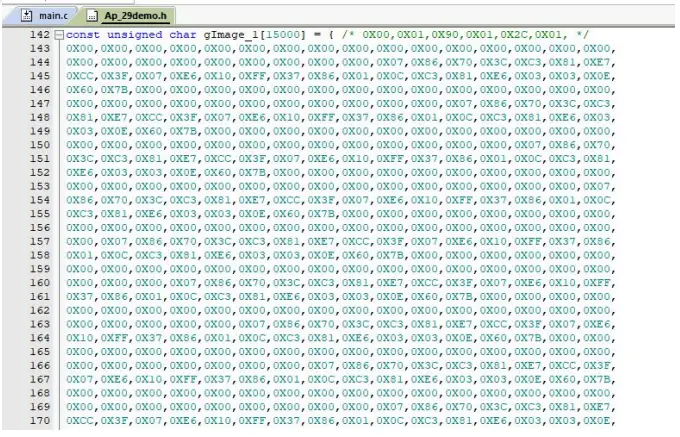 www.good-display.com
Документтер / Ресурстар
 |
Жакшы дисплей Image2LCD программалык Bitmap өзгөртүү [pdf] Instructions Image2LCD программалык битмап конверсиясы, Image2LCD, программалык битмап конверсиясы, битмап конверсиясы, конверсия |


