


SMARTLOOP КОЛДОНУУЧУ НОЛ


1. ЖАЛПЫ МААЛЫМАТ
SmartLoop Bluetooth сетка технологиясы аркылуу зымсыз жарык башкаруу элементтерин тез жана оңой интеграциялоого мүмкүндүк берет. Бул колдонмону кантип колдонуу керектиги жана анын ичиндеги мүмкүнчүлүктөр түшүндүрүлөт. Түзмөккө тиешелүү маалымат алуу үчүн, тиешелүү спецификация баракчаларынан же орнотуу нускамаларынан караңыз.
2. БИРИНЧИ ЖОЛУ КОЛДОНУУ
2.1. КОЛДОНМО ОРНОТУУ
Издөө ‘SmartLoop’ on the app store for iPhone (iOS 8.0 or later, and Bluetooth 4.0 or later), or google play store for Android (Android 4.3 or later, and Bluetooth 4.0 or later).
2.2. Баштапкы орнотуу
Колдонмону биринчи жолу баштаганда, ал сүрөттөрдү жана Bluetooth мүмкүнчүлүгүн сурайт. Бул уруксаттарды бериңиз. Алар системанын туура иштеши үчүн талап кылынат.
Менин жарыктарым деп аталган аймак автоматтык түрдө түзүлүп, администратор менен колдонуучуга кирүү үчүн QR коддору сүрөттөрүңүздө сакталат. Кызгылт сары борбору жана колу менен көрсөткөн код администратордун мүмкүнчүлүгү үчүн, ал эми жашыл борбору бар код колдонуучуга кирүү үчүн.
Келечекте маалымат алуу үчүн бул QR кодун коопсуз сактагычка сактаңыз. Админ QR коддору жоголсо, кайра алынбайт! Жоголгон аймакка иштетилген бардык контроллерлор (QR код сүрөттөрү туура эмес жайгаштырылган жана колдонмолордон өчүрүлгөн аймактар) кубат циклин баштапкы абалга келтирүү ырааттуулугу же баштапкы абалга келтирүү баскычы аркылуу иштен чыгарылышы керек. Администратор QR кодун тутумуңузду көзөмөлдөй жана түзөтө турган адамдар менен гана бөлүшүңүз. Жалпы колдонуучулар үчүн колдонуучу деңгээлиндеги кодду бериңиз. Бул бардык түзөтүү мүмкүнчүлүктөрүн өчүрөт.
SmartLoop колдонмосу


Менин жарыктарым Менин жарыктарым
Админ колдонуучу
3.1. ТӨМҮГҮН ТӨМӨН
Колдонмону биринчи жолу баштаганда ылдыйкы панелде беш опция көрсөтүлөт. Булар жарыктар, топтор, өчүргүчтөр, көрүнүштөр жана башкалар:
- Жарыктар - Аймактагы жарыктарды кошуу, түзөтүү, жок кылуу жана башкаруу
- Топтор - Региондогу топторду түзүңүз, түзөтүңүз, жок кылыңыз жана көзөмөлдөңүз
- Которгучтар- Аймактагы которгучтарды кошуу, түзөтүү, жок кылуу жана башкаруу
- Сахналар- Региондогу көрүнүштөрдү кошуу, түзөтүү, жок кылуу жана ишке киргизүү
- Дагы- Графиктерди түзөтүңүз, аймактарды башкарыңыз, жогорку деңгээлдеги кыркууну жана башка өркүндөтүлгөн функцияларды тууралаңыз
Бул барактардын ар бири ушул колдонмонун тиешелүү бөлүмдөрүндө түшүндүрүлгөн.
3.2. БЕТ КӨЧҮРҮҮ
Караңгылоо баракчасы жеке жарыктар жана топтор үчүн жеткиликтүү. Бул бетте сиз атын түзөтө аласыз, жарыктын деңгээлин айлануучу диммер менен тууралай аласыз, кубатту күйгүзүп/өчүрүп, автоматтык деңгээлди орнотуп, Сенсор барагына кире аласыз.


3.3. SENSOR PAGE
Сенсор баракчасы жеке жарыктар жана топтор үчүн жеткиликтүү. Бул бетте сиз күндүзгү жарык функциясын (фото сенсор) которсоңуз болот, кыймыл сенсорунун сезгичтигин тууралай аласыз, кыймыл функциясын которсоңуз, ээлөө же боштук режимин тандап, эки деңгээлдүү күңүртөтүүчү таймерди жана деңгээл орнотууларын өзгөртө аласыз.

4. АВТО РЕЖИМ ФУНКЦИЯСЫ
Сөлөкөттөгү 'A' белгиси бар ар кандай жарык автоматтык режимде, демек контроллер мейкиндикти кантип жарыктандырууну аныктоо үчүн сенсорлорду жана алдын ала коюлган жарык деңгээлин (автоматтык деңгээл) автоматтык түрдө колдонот. Автоматтык күйгүзүү режиминдеги жарык сөлөкөттөгү жарык сызыктарын көрсөтөт жана жарык учурда күйүп жатканын билдирет. Автоматтык өчүрүү режиминдеги жарык сөлөкөттөгү 'A' белгисин гана көрсөтөт, жарыктандыруу сызыктары жок жана жарык өчүк, бирок кыймылдан жана байланыш триггерлеринен күйүүгө даяр дегенди билдирет.
4.1. АВТО ДЕҢгээлди түзөтүү
Автоматтык деңгээл жарык/топтун Караңгылык барактарында орнотулушу мүмкүн. Демейки боюнча, автоматтык деңгээл 100% түзөт. мейкиндиктеги жарыктандырууну каалаган деңгээлге тууралаңыз. Андан кийин басыңыз  .
.
Күндүзгү жарыкты сезүү өчүрүлгөндө, автоматтык деңгээл жөн гана көрсөтүлгөн күңүртөлүү деңгээли болуп саналат, 80% автоматтык деңгээл дайыма ушул күңүрт пайызда болот.tagд. Күндүзгү жарык иштетилгенде, жарыктандыруу пайызыtage автоматтык деңгээл коюлганда мейкиндиктеги өлчөнгөн жарык деңгээлине дал келүү үчүн тынымсыз тууралайт. Ошентип, күндүзгү жарыкты сезүү иштетилгенде, автоматтык деңгээл жөнөкөй белгиленген пайыз эмес, мейкиндикте белгиленген жарык деңгээли болуп саналат.tagд. Күндүзгү жарыкты көзөмөлдөө боюнча көбүрөөк маалымат алуу үчүн, сенсор баракчасын караңыз.


4.2. MANUAL OVERRIDE
Жарык сөлөкөтүндө 'A' жок бардык жарыктар кол режиминде. Жарык адам же график тарабынан туураланганга чейин белгиленген деңгээлде кала берет. Кыймыл сенсорлору берилген жарык/топ үчүн иштетилсе, кол менен күйгүзүлгөн абалда калган жарыктар кыймыл сенсорунун кечигүүлөрдүн суммасына эч кандай кыймыл аныкталбагандан кийин автоматтык өчүрүү режимине кайтып келет. Бул бөлмөлөр бош турганда кол режиминде күйүп калуунун алдын алат. Бирок, эгер жарыктар кол менен өчүрүлсө, алар автоматтык түрдө өчүп калуу режимине тайм аяктабайт.
Көпчүлүк аракеттер жарыкты автоматтык режимге коет. Кол менен жокко чыгаруу бир нече жол менен ишке ашырылат:
- Сахналар, жарыктар автоматтык режимде конфигурацияланган болсо да, кол режиминде жарыктарды коюлган деңгээлге чыгарат.
- Өчүрүлгөндө, баскычтоптогу жана колдонмодогу бардык которуштуруу баскычтары жарыктарды кол менен өчүрүп, өчүрөт.
- Күйгүзүлгөндө, баскычтопту өчүрүү баскычы жарыктарды кол менен толук күйгүзөт.
5. БАЙЛАНЫШТЫРУУ
Жарык кыймылды аныктаганда, байланыш өзгөчөлүгү топтогу башка жарыктарды да күйгүзөт. Байланыштуу жарыктын деңгээли - бул автоматтык деңгээлге көбөйтүлгөн байланыш деңгээли. Ошентип, эгер автоматтык деңгээл 80% жана байланыш деңгээли 50% болсо, байланышты иштеткен жарык 40% га чейин барат. Бул көбөйтүү эрежеси байланыш үчүн күтүү режиминин деңгээлине да тиешелүү. Ошол эле 80% автоматтык жана 50% байланыш деңгээли үчүн 50% күтүү деңгээли (сенсор жөндөөлөрүнөн) байланыш күтүү режиминде 20% жарык деңгээлин берет (50%*80%*50%).
15 жарыктан турган кеңсе тобун карап көрөлү, алардын 8и тиешелүүлүгүнө жараша дароо ылдыйдагы столдун кыймылын сезүү диапазонунда. Байланыш 10% жана авто 100% орнотулган, жөнөкөйлүк үчүн күндүзгү жарыкты сезүү өчүрүлгөн. Жарык күйгүзүлгөндө, ал 100% автоматтык деңгээлге өтөт. Башка жарыктар 10% топтук байланыш деңгээлине барат.
Топ түзүлгөндө же мүчөлөр түзөтүлгөндө, байланыш деңгээлин коюуга чакырык пайда болот. Аны каалаган убакта басуу менен түзөтсө болот Байланыш Топтор бетинде берилген топ үчүн. Шилтемени бул жерде которуштуруу баскычы аркылуу иштетип же өчүрсө болот. Функцияга туташуу үчүн ал иштетилип, туташа турган жарыктар автоматтык режимде болушу керек. Бир гана кыймыл маалыматы байланыш аркылуу бөлүшүлөт, күндүзгү жарыктын өлчөөлөрү жеке жарыктар үчүн уникалдуу.


6. РАЙОНДОР
Ар бир аймак өзүнчө тор системасы жана чоңураак орнотуулар бир катар аймактардан турушу мүмкүн. Региондор барагына кирүү үчүн басыңыз Дагы төмөнкү панелде, андан кийин басыңыз Региондор. Ар бир аймак 100 жарыкты, 10 өчүргүчтү, 127 көрүнүштү жана 32 графикти камтышы мүмкүн. Түзүлгөндө QR коддору администратордун да, колдонуучунун да кирүү деңгээли үчүн түзүлөт, бул колдонмонун колдонуучусуна булуттан ошол аймак үчүн ишке киргизүү дайындарын жүктөп алууга мүмкүндүк берет.
Админ QR коддору:
- Аймакты толук көзөмөлдөөнү иштетүү
- Администратор жана колдонуучу QR коддорун бөлүшө алат
Колдонуучунун QR коддору:
- Орнотууларга бардык түзөтүүлөрдү чектөө
- Колдонуучунун QR коддорун гана бөлүшө алат
Бул QR коддору ишке берилген телефондун/планшеттин фотоальбомунда сакталат. Алар колдонуучу аттары/сырсөздөр сыяктуу коопсуз кирүү эсептик дайындары катары каралышы керек, андыктан аларды келечекте маалымдоо үчүн коопсуз сактагычка сактаңыз. Администратор QR кодун тутумуңузду көзөмөлдөй жана түзөтө турган адамдар менен гана бөлүшүңүз. Жалпы колдонуучулар үчүн, колдонуучу деңгээлиндеги QR кодун бериңиз. Бул бардык түзөтүү мүмкүнчүлүктөрүн өчүрөт. Админ QR коддору жоголсо, кайра алынбайт! Жоголгон аймакка иштетилген бардык контроллерлор (QR код сүрөттөрү туура эмес жайгаштырылган жана колдонмолордон өчүрүлгөн аймактар) кубат циклин баштапкы абалга келтирүү ырааттуулугу же баштапкы абалга келтирүү баскычы аркылуу иштен чыгарылышы керек.

6.1. РЕГИОН ТҮЗҮҮ
Басыңыз Түзүү, жана аймактын атын киргизиңиз. Колдонмо бул жаңы аймакка которулат жана QR коддорун телефондун/планшеттин фотоальбомунда жаратып, сактайт. Интернет туташуусу жеткиликтүү болгондо, ал автоматтык түрдө булут менен синхрондошот.
6.2. РЕГИОН АТЫН ТҮЗӨТҮҮ
Берилген аймакта болгондо (көк контур) аймактын атын өзгөртүү үчүн атын өзгөртүү сөлөкөтүн басыңыз.
6.3. РЕГИОНДАРДЫ КОЮУ
Башка аймакты басып, ошол аймакка өтүү үчүн ырастаңыз.
6.4. ЖҮКТӨӨ РЕГИОН
Басыңыз QR-кодду сканерлеңиз же тандаңыз. Андан кийин, же:
A. Сүрөттү камераңыз менен сканерлеңиз.
B. Сүрөт китепканаңыздан QR кодун импорттоо.
6.5. РЕГИОНДУ ЖОК КЫЛУУ
QR коддору жоголсо, кайра алынбайт! Админ QR кодунун жок дегенде бир көчүрмөсү коопсуз жерде сакталганын текшериңиз. Эгер аймак эксплуатациялоо түзмөгүнөн жок кылынса, ал дагы эле булутта сакталат жана администратор QR коду менен кайра кирүүгө болот.
Аймакты ачуу үчүн солго жылдырыңыз Жок кылуу баскычы. Муну басып, аймакты түзмөктөн алып салуу үчүн ырастаңыз. Учурда колдонулуп жаткан аймакты жок кыла албайсыз (көк контур).


Башка колдонуучуга аймакка кирүү мүмкүнчүлүгүн берүү үчүн, же:
A. Администратордун же колдонуучунун QR кодунун сүрөтүн түзмөгүңүздүн фото китепканасына жөнөтүңүз.
B. Региондор бетиндеги администратор же колдонуучунун QR коду сөлөкөтүн басып, башка аппараттан муну сканерлеңиз.
7. ЧЫРАКТАР БЕТ
Жарыктар барагы - бул аймактагы жарыктарды башкаруунун негизги интерфейси. Басыңыз Жарыктар Бул баракка кирүү үчүн төмөнкү панелде.
7.1. ICONS
Ар бир жарык аппараттын абалын көрсөтүү үчүн ар кандай сүрөтчөлөрдү көрсөтө алат.
A. Автоматтык өчүрүү- Жарык чыгаруу өчүк жана кыймыл аныкталса, автоматтык түрдө күйгүзүлөт.
B. Auto-on- Жарык чыгаруу күйүп, жарык автоматтык режимде иштеп жатат.
C. Кол менен өчүрүү- Жарык чыгаруу өчүк жана жарык чыгаруу пландаштырылган окуя же кол буйругу муну жокко чыгарганга чейин өчүк бойдон калат.
D. Manual-on- Light чыгышы сахнанын триггери же кол менен жокко чыгаруу буйругу аркылуу кол менен жокко чыгаруу деңгээлине коюлат. Кыймыл сенсорунун кечигүүлөрдүн суммасынан кийин ал автоматтык түрдө автоматтык түрдө өчүрүү режимине кайтып келет.
E. Оффлайн- Контроллер, кыязы, же кубат ала албай жатат же тор тармагынын диапазонунан тышкары.
F. Blue Light Name- Бул телефон/планшет тор тармагына туташуу үчүн колдонуп жаткан жарык.
G. All Lights - Демейки толук система күйгүзүү/өчүрүү, аймактагы бардык жарыктарды автоматтык түрдө күйгүзүү жана кол менен өчүрүү ортосунда которуштуруу.

7.2. КОШУУ
Контроллер орнотулуп, жарыктар күйүп турганда + же басыңыз Кошуу үчүн чыкылдатыңыз. Колдонмо жеткиликтүү жарыктарды издеп баштайт. Жарыктарды эң жакшы кабыл алуу менен көрсөтүү жана тармактын тыгынын азайтууга жардам берүү үчүн Top20 же Top50 чыпкаларын колдонуңуз.
- Текшерүү
 ар бир жарык аймакка пайдаланууга берилет.
 - Басыңыз кошуу тандоолорду ырастоо үчүн. Тандалган жарыктар эми Жарыктар барагында пайда болот.
Эскертүү: Басма сөз Кошулган эмес or Кошулган үчүн жогорку панелде view кайсы контролерлор комиссияга жеткиликтүү же аймакка мурунтан эле берилген.
Эскертүү: Аны аныктоого жардам берүү үчүн күйгүзүү/күйгүзүү үчүн жарык сөлөкөтүн басыңыз. Эгерде жарык табылбаса, жарыкка жакыныраак жылып, контроллер металл менен курчалган эмес экенин текшериңиз жана/же заводдун баштапкы абалына кайтаруу процедурасын аткарыңыз.

7.3. ИШТЕН ЧЫГУУ
Иштен чыгаруу колдонулуп жаткан контроллердин моделине жараша бир же бир нече ыкмалар менен жүргүзүлүшү мүмкүн.
Колдонмодо:
Контроллер баштапкы абалга келтирилиши үчүн телефон/планшет аппаратка тор тармагы аркылуу туташтырылган болушу керек. Болбосо, жарык жөн эле колдонмодогу аймактан өчүрүлөт жана контроллер төмөндөгү башка ыкмалардын бирин колдонуу менен баштапкы абалга келтирилиши керек болот.
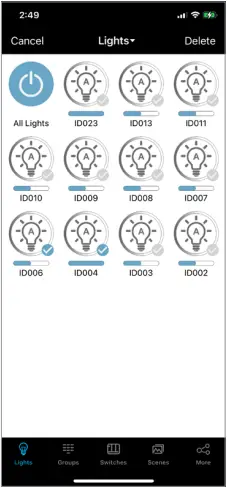
- Жарыктар барагына өтүңүз.
- Басыңыз Тандоо жана текшерүү өчүрүү үчүн каалаган жарыктар.
- Басыңыз Жок кылуу жана ырастоо.
Кубат циклин баштапкы абалга келтирүү ырааттуулугу:
Эгер контроллер башка аймакка дайындалса, ал жаңы шаймандарды издөөдө көрүнбөйт. Контроллерди заводдук абалга кайтаруу үчүн төмөнкү кубат циклинин ырааттуулугун аткарыңыз.
- 1 секундга күйгүзүңүз, андан кийин 10 секундага өчүрүңүз.
- 1 секундга күйгүзүңүз, андан кийин 10 секундага өчүрүңүз.
- 1 секундга күйгүзүңүз, андан кийин 10 секундага өчүрүңүз.
- 10 секундга күйгүзүңүз, андан кийин 10 секундага өчүрүңүз.
- 10 секундга күйгүзүңүз, андан кийин 10 секундага өчүрүңүз.
- Жарыкты кайра күйгүзүңүз. Түзмөк азыр иштен чыгарылып, аймакка кошууга даяр болушу керек.
Калыбына келтирүү баскычы:
Кээ бир түзмөктөрдө баштапкы абалга келтирүү баскычы бар. Заводдук абалга кайтарууну баштоо үчүн кубат күйүп турганда бул баскычты 3 секунд басып туруңуз. Көбүрөөк маалымат алуу үчүн аппараттын мүнөздөмөлөрүн караңыз.
Магниттик кайра орнотуу:
Кээ бир түзүлүштөрдүн корпусунда магниттик абалга келтирүү белгиси бар. Заводдук абалга кайтарууну баштоо үчүн бул белгиге магнитти 5 секунда кармап туруңуз. Көбүрөөк маалымат алуу үчүн аппараттын мүнөздөмөлөрүн караңыз.


7.4. АТТЫ ӨЗГӨРТҮҮ
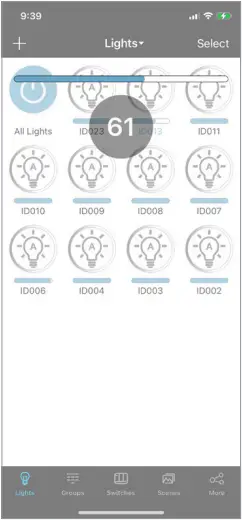
Тиешелүү Караңгылык барагына кирүү үчүн жарык сөлөкөтүн басып, кармап туруңуз. Жарык атын өзгөртүү үчүн көк тилкени басыңыз.
7.5. СОРТТО ЖАНА КАЙРА ТУШУҢУЗ
басыңыз Жарыктар ар кандай сорттоо параметрлерин тандоо үчүн, же аймакка кайра туташуу үчүн үстүнкү панелдеги ылдый түшүүчү меню.
7.6. SWITCH / DIM
Жарыктар бетинде жеке жарыктарды башкаруунун эки ыкмасы бар. Жарыкты тууралоо автоматтык же кол режиминде кала берет.
A. Жарык сүрөтчөсүн басып, жарык деңгээлин тууралоо үчүн дароо солго/оңго жылдырыңыз.
B. Караңгылык баракты ачуу үчүн жарык сөлөкөтүн басып, кармап туруңуз. Көбүрөөк маалымат алуу үчүн Караңгылыктын бети бөлүмүн караңыз.
8. ТОПТАР БАРАТЫ
Көзөмөлдү жөнөкөйлөтүү үчүн жарыктарды чогуу топтоого болот. Басыңыз Топтор Бул баракка кирүү үчүн төмөнкү панелде. Жалгыз демейки топ - бул аймактагы бардык жарыктарды камтыган All Lights тобу.
8.1. ТҮЗҮҮ
- + баскычын басып, топтун атын киргизиңиз
- Текшерүү топко кошула турган жарыктарды, анан басыңыз Сактоо.
- Байланыш жарыктыгын тууралап, андан кийин басыңыз Шилтеменин жарыктыгын сактоо. Жаңы топ эми Топтор бетинде пайда болот.
8.2. DELETE
Белгиленген топтун каалаган жеринде басып, солго жылдырыңыз Жок кылуу баскычы.
8.3. АТТЫ ӨЗГӨРТҮҮ
Топтун атын өзгөртүү үчүн берилген топтун көк тилкесин басыңыз.
8.4. Мүчөлөрдү түзөтүү
Басыңыз Мүчөлөр топтун Мүчөлөр барагын ачуу үчүн. Текшерүү ар бир каалаган арматура. Басыңыз Сактоо ырастоо үчүн.
8.5. LINKAGE EDIT
Басыңыз Байланыш топтун Шилтеме барагын ачуу үчүн. Каалаган деңгээлге тууралап, басыңыз Шилтеменин жарыктыгын сактоо ырастоо үчүн. The Шилтеме которгуч топтун байланышын иштетет/өчүрүп салат.
8.6. ON (AUTO), ӨЧҮРҮҮ
Басыңыз Авто топту автоматтык режимге тууралоо үчүн. Эң оң жактагы которгуч топ үчүн кол менен өчүрүү жана автоматтык түрдө күйгүзүү ортосунда которулат.
8.7. КАРАНДЫРУУ
Басыңыз Караңгылык топ үчүн Караңгылоо барагын ачуу үчүн. Бул жерде жана Сенсор бетинде колдонулган жөндөөлөр жана жөндөөлөр топтун бардык мүчөлөрүнө колдонулат (сенсорлор үчүн колдонулса). Көбүрөөк маалымат үчүн Караңгылыктын бети жана Сенсор барагы бөлүмдөрүн караңыз.


9. САХНАЛАР БАРА
Сахна - бул жарыктар/группалар үчүн белгилүү бир кол деңгээлге өтүү буйругу. Сахна ишке киргенде, камтылгандар текшерилет мүчөлөрү бул каалаган кол менен жөндөөлөргө барышат. Басыңыз Сахналар Бул баракка кирүү үчүн төмөнкү панелде. Үч демейки көрүнүш бар:
A. Толук жарык- Бардык жарыктар 100% кол менен күйгүзүлөт.
B. Бардык өчүрүү- Бардык жарыктар кол менен өчүрүлөт.
C. Auto Light- Бардык жарыктар автоматтык күйгүзүлөт.
9.1. ТҮЗҮҮ
Сахнаны программалоо мүчөлөрдү тандоону жана алардын иш-аракеттерин белгилөөнү камтыйт.
- + баскычын басып, көрүнүшкө ат киргизиңиз.
- Текшерүү сценага киргизиле турган жарыктар/группалар.
- Бардык текшерилгендер үчүн жарык/топ, Караңгылык барагын ачуу үчүн басып, кармап туруңуз.
- Каалаган деңгээлге тууралап, басыңыз Артка бүткөндөн кийин жогорку панелде.
- Ар бир текшерилген үчүн 3 жана 4-кадамдарды кайталаңыз жарык/топ.
- Баары текшерилгенин визуалдык түрдө ырастаңыз жарыктар каалаган денгээлде болуп саналат. Басыңыз Сактоо жогорку панелде.


9.2. ТАРАТЫКТУУ ТҮЗҮҮ
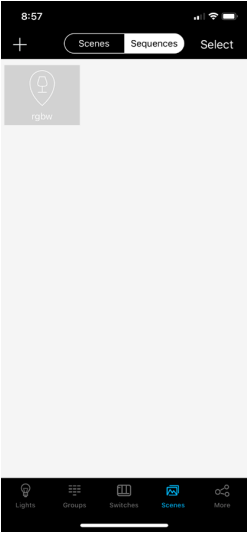
Секвенция – бул көрүнүштөрдүн кайталануучу цикли. Бул динамикалык жарыкка жетүү үчүн жөнөкөй жол берет. Бул функция SmartLoop DMX контроллерлору менен гана шайкеш келет. Ырааттуулукту программалоо ар бир абал үчүн каалаган тартипте көрүнүштөрдү, ошондой эле кармап туруу жана өчүү убакыттарын тандоону камтыйт.
- Ар бир абалдын ырааттуулугу үчүн көрүнүштөрдү түзүп, ар бир функцияны каалагандай ырастаңыз.
- Басыңыз Sequences жогорку панелде.
- + баскычын басып, ырааттуулуктун атын киргизиңиз.
- Кошула турган көрүнүштөрдү басыңыз, анан басыңыз Кийинки кадам.
- Жылдыруу Убакыт кармап туруу ар бир мамлекеттин узактыгын түзөтүү.
- Жылдыруу Өнүгүү убактысы мамлекеттер ортосундагы өтүү узактыгын түзөтүү.
- Басыңыз Бүттү.


9.3. DELETE
- Басыңыз Тандоо жогорку панелде.
- Текшерүү каалаган көрүнүш.
- Басыңыз Жок кылуу жогорку панелде.
10. БАРАКТЫН КОШУМДАРЫ
Которгучтар барагы аймактагы клавиатураларды жана убакыт өлчөөчүлөрдү программалоо үчүн колдонулат. Басыңыз Которгучтар Бул баракка кирүү үчүн төмөнкү панелде.
10.1. КОШУУ
- Скандоо барагына кирүү үчүн + басыңыз.
- A. Баскычтоптон басып, кармап туруңуз Авто жана ^ жупташтыруу режимине кирүү үчүн болжол менен 2 секунд. Кошулган которгучтар эсептегичи андан кийин көбөйөт.
B. Жупташтыруу режимине өтүү үчүн таймкеперде баскычты 2 секунддай басып туруңуз. LED кыска убакытка өчүп жана күйгөндөн кийин баскычты коё берсе болот. Кошулган которгучтар эсептегичи андан кийин көбөйөт. - Көбүрөөк түзмөктөрдү кошуу үчүн 2.A же 2.B кадамын кайталаңыз же басыңыз Бүттү.
Эскертүү: Баскычтоп 30 секунддан кийин же башка баскыч басылса, жупташтыруу режиминен автоматтык түрдө чыгат.

10.2. ПРОГРАММА
- Баскычтоптун жөндөөлөрүн ачуу үчүн тиш белгисин басыңыз.
- Түзмөктүн атын өзгөртүү үчүн көк тилкени басыңыз.
- Басыңыз Жарыктар or Топтор, анан текшериңиз каалаган жарык/топ. Ар бир баскычта бир гана жарык/топ дайындалышы мүмкүн.
- Басыңыз Кийинки кадам.
- Ариптактага программалоо үчүн 3 каалаган сахна атын басыңыз Сахна баскычы. Эгерде эч кандай көрүнүш программаланбаса жана дагы эле клавиатураны ишке киргизүү керек болсо, Сахналар барагы бөлүмүн караңыз.
- Басыңыз Сактоо.
Эскертүү: Убакыт сактагычтарды функцияга гана кошуу керек, аларды программалоонун кереги жок.
10.3. DELETE
- Баскычтоптун жөндөөлөрүн ачуу үчүн тиш белгисин басыңыз.
- Которгучту аймактан жок кылуу үчүн таштанды челек сөлөкөтүн басыңыз.


11. БЕТ КӨЧҮРҮҮ
Караңгылоо баракчасы ар бир жарык/топ үчүн жеткиликтүү. Жарыкты басып, кармап туруңуз же басыңыз Караңгылык бул баракка кирүү үчүн бир топко. Көрсөтүлгөн өзгөчөлүктөр көк аталыш тилкесинде көрсөтүлгөн жарыкка/топко таасир этет.
11.1. ЖАРЫКТЫК ГАНА ЖАРЫКТАР
A. Жарыктын деңгээлин тууралоо үчүн айлануучу диммерди басып, жылдырыңыз.
B. Авто күйгүзүү жана кол менен өчүрүү ортосунда которуу үчүн кубат баскычын басыңыз.
C. Auto баскычын басыңыз автоматтык деңгээлди учурдагы деңгээлге коюу үчүн.
D. Сенсорду басыңыз  Сенсор барагын ачуу үчүн. Көбүрөөк маалымат алуу үчүн Сенсор барагынын бөлүмүн караңыз.
11.2. DMX LIGHTS
A. Түстү тууралоо үчүн айлануучу диммерди басып, жылдырыңыз.
B. Күйгүзүү жана өчүрүү үчүн кубат баскычын басыңыз.
C. Түстүн интенсивдүүлүгүн тууралоо үчүн Saturation dimmerин басып, жылдырыңыз.
D. Жарык деңгээлин тууралоо үчүн Жарыктыкты өчүргүчтү басып, жылдырыңыз.


11.3. КОМБИНАЦИЯ
Жарыктын бир нече түрү бар топ үчүн Караңгылык баракка кирүү айкалыштыруу схемасын көрсөтөт. Бардыгы мүмкүн болгон учурда бардык контроллерлордун абалын тууралоо үчүн колдонулушу мүмкүн. Моно барагы жарыкты азайтуучу жарыктардын макетін көрсөтөт, ал эми RGB DMX жарыктарынын макетін көрсөтөт.
12. SENSOR PAGE
Сенсор барагы ар бир жарык/топ үчүн жеткиликтүү. Сенсорду басыңыз бул баракка кирүү үчүн.
A. Басма сөз Фото сенсор динамикалык күндүз жарыктандырууну күйгүзүү/өчүрүү үчүн.
B. Кыймыл сенсорунун күчүн өзгөртүү үчүн сезгичтикти жылдырыңыз.
C. Басуу Motion Sensor кыймыл сенсорун күйгүзүү/өчүрүү үчүн.
D. Басма сөз Ээлик or Вакансия кыймыл сенсор режимин түзөтүү үчүн.
E. Жылдыруу Убакыт кармап туруу күтүү убактысын автоматтык деңгээлде түзөтүү үчүн (кийин күтүү деңгээлине чейин күңүрттөйт).
F. Жылдыруу Күтүү деңгээли күтүү режиминин күңүрт деңгээлин өзгөртүү үчүн.
G. Жылдыруу Күтүү убактысы күтүү режиминде күтүү убактысын түзөтүү үчүн (кийин автоматтык түрдө өчүп калат).
Күндүзгү жарыктын автоматтык режими айлана-чөйрөнүн жарык шарттары салыштырмалуу төмөн болгондо коюлушу керек. Күндүзгү жарык өзгөчөлүгү жарыктын чыгышын автоматтык деңгээл коюлганда өлчөнгөн жарык деңгээлине дал келүү үчүн динамикалык түрдө тууралайт. Ошондуктан, эгерде фото сенсор табигый жарыкка каныккан болсо, лампа дайыма эң жогорку деңгээлди чыгарат.
Эскертүү: Күндүн жарыгын сезүү дайындары башка жарыктар менен бөлүшүлбөйт. Контроллер бул өлчөөлөрдү фото сенсор иштетилгенде өзүнүн чыгышын тууралоо үчүн гана колдонот.
Эскертүү: Эгерде жарык/топ түз байланышты же сенсорду колдонбосо, ошону текшериңиз Motion Sensor өчүрүлгөн абалга которулат жана/же башка Убакыт кармап туруу чексиз деп белгиленген. Болбосо, кыймыл/байланыш триггерлеринин жоктугунан улам убакыт кечигүүсүнөн кийин жарыктар өчөт. Жарыктандыруучу бардык варианттар үчүн дагы автоматтык деңгээлде күйөт, бирок биринчиси жарык сөлөкөтүндө "А" белгисин көрсөтпөйт.

13. ГРАФИКТЕР БЕТ
Графиктер барагына кирүү үчүн басыңыз Дагы төмөнкү панелде, андан кийин басыңыз Графиктер.
13.1. ТҮЗҮҮ
- + же басыңыз Кошуу үчүн чыкылдатыңыз, жана графиктин атын киргизиңиз.
- камсыз кылуу Иштетүү күйгүзүлөт.
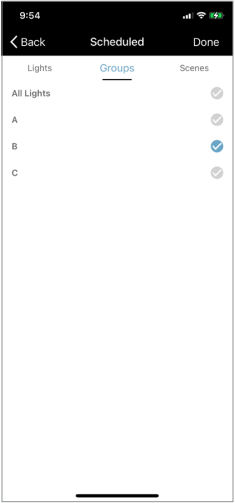
- Басыңыз Пландаштырылган, Пландаштырылган окуя жарыкты же топту автоматтык түрдө күйгүзүүгө же көрүнүштү ишке киргизүүгө жараша өтмөктү тандаңыз. Текшерүү тиешелүү жарыкты/топту, же тиешелүү көрүнүштү бөлүп көрсөтүү.
- Басыңыз Бүттү.
- Басыңыз Дата коюу.
- A. Кайталануучу график окуясы үчүн, орнотуңуз Кайталоо позициясын которуштурууга. Бул график ишке ашырылышы керек болгон күндөрдү белгилеңиз.
B. Жалгыз график окуясы үчүн, орнотуңуз Кайталоо өчүрүү абалына. Каалаган күндү коюу үчүн жылдырыңыз. - Убакытты орнотууну каалаган графиктин триггер убактысына жылдырып, андан соң Бүттү дегенди басыңыз.
- Кааласаңыз, өткөөл убакытты түзөтүңүз. Болбосо, басыңыз Бүттү.
Эскертүү: Графиктерди белгилүү бир даталар үчүн 1 жылга чейин алдын ала түзсө болот же жумалык графикте кайталанат
Эскертүү: Графиктерди жокко чыгаруу: Графиктерди дубал которгучу же UI буйругу менен кол менен жокко чыгарса болот
13.2. DELETE
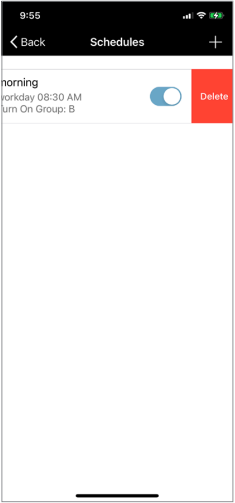
Графикте басып, солго жылдырыңыз, анан басыңыз Жок кылуу.



14. КОШУМЧА ФУНКЦИЯЛАР
14.1. БУЛУТТУК СИНХРОНИЗАЦИЯ
Булут менен маалыматтарды синхрондоштуруу автоматтык, бирок кол менен иштетилиши мүмкүн Дагы бет. Басыңыз Мажбурлоо синхрондоштуруу синхрондоштуруу.
14.2. ЧЫРАКТАР ИНФО БЕТ
Аймактагы жарыктар, топтор жана көрүнүштөр жөнүндө маалыматты Light Info баракчасынан тапса болот. Буга Көбүрөөк баракча аркылуу кириңиз.
14.3. АВТО КАЛИБРРАЦИЯ
Авто калибрлөө Көбүрөөк бетинде. Ал күндүзгү жарык менен автоматтык деңгээлди орнотууда табигый жарыктын таасирин жок кылууга жардам берүү үчүн колдонулат. Калибрлөө процессинде жарыктар бир нече жолу күйүп-өчөт.
- Калибрлөө үчүн топту тандаңыз.
- Түн үчүн каалаган жарыктыкка сыдырыңыз.
- Басыңыз Баштоо.
Сыноо өз алдынча аяктайт жана аяктагандан кийин тестирлөөнүн калкыма билдирүүсүн алып салат.


14.4. ФУНКЦИЯ СЫНОО
Функция тести Көбүрөөк бетинде. Бул кыймыл сенсорунун иштешин текшерүү үчүн.
- Бардык сенсор аныктоо аймагы кыймылсыз экенин текшериңиз.
- Бардык жарыктар автоматтык режимде экенин текшериңиз.
- Басыңыз Motion Sensor Test тестирлөө баштоо үчүн. Жарыктар автоматтык түрдө өчүрүү режимине коюлат.
- Функцияны ырастоо үчүн ар бир арматура үчүн кыймылды иштетиңиз.
14.5. ТРИМ ЖӨНДӨӨЛӨРҮ
Кээ бир орнотуулар жарыктар үчүн глобалдык жөндөө катары кыркууну тууралоону талап кылат. Бул башка бардык караңгылатуу орнотууларына караганда артыкчылыкка ээ.
- Дагы бетинде басыңыз Трим орнотуулары.
- Жарыктар же Топтор өтмөгүн тандап, андан кийин түзөтүлө турган жарыкты/топту басыңыз.
- Басыңыз Жогорку класстагы Trim (100-50% чейин жөнгө салынат же). Төмөнкү Trim (50-1% чейин жөнгө салынат).
- Керектүү кесүү жөндөөсүнө чейин жылдырыңыз.
- Басыңыз Жөнөтүү.


15. Көп берилүүчү суроолор
Кошумча маалымат жана колдоо үчүн бизге чалыңыз 1-800-464-2680, электрондук почта productsupport@keystonetech.com, же зыярат кылуу https://keystonetech.com/smartloop/ кошумча материалдар үчүн.
15.1. БАШКАРУУ
Ж: Бир нече потенциалдуу себептер болушу мүмкүн. Төмөнкү көйгөйлөрдү чечүү боюнча сунуштарды карап көрүңүз.
1. Контроллерде электр кубаты жок же туура эмес туташтырылган болушу мүмкүн. Көрсөтмөлөрдөгү зымдар схемасын караңыз жана/же электр чынжырга туура колдонулушун текшериңиз.
2. Контроллер ишке киргизүү үчүн колдонулуп жаткан телефондун/планшеттин аймагынан тышкары болушу мүмкүн же кабыл алуу тоскоолдуктар менен жабылышы мүмкүн. Контроллерге жакындаңыз же контроллер толугу менен металл менен курчалгандай орнотулбаганын ырастаңыз.
3. Контроллер мурунтан эле башка аймакка дайындалган болушу мүмкүн. Контроллерди баштапкы абалга келтирип көрүңүз.
4. Телефон/планшет көйгөйгө туш болушу мүмкүн. Колдонмону өчүрүп күйгүзүп, Bluetooth радиосун өчүрүп-күйгүзүп же телефонду/планшетти өчүрүп-күйгүзүп көрүңүз.
A: Бул булут синхрондоштуруу маселеси болушу мүмкүн. Аймакка киргизилген бардык өзгөртүүлөр ар бир өзгөртүүдөн кийин булут менен синхрондолот. Ишке киргизүү түзмөгүндө үзгүлтүктүү же интернетке кирүү жок болсо, өзгөртүүлөрдү туура жүргүзүүдө көйгөйлөр пайда болушу мүмкүн. Wifi тармагына же хотспотко туташып, кайра ишке киргизип көрүңүз.
Ж: Буйрук жарыкка жете элек болушу мүмкүн. Буйрукту кайра тапшырып көрүңүз же аймакка кайра туташыңыз.
Ж: Бир нече аймактарды колдонуңуз. Эгер сиз аларды өчүргүчтүн зымдарына ылайык ажыратсаңыз, өчүргүчтөрдү бир гана белгиленген аймактан башкасы үчүн өчүрүүнү сунуштайбыз. Ушундай жол менен сиз башка аймакка арналган жарыктарды кошпой эле, калгандарына бир убакта бардык жарыктарды ишенимдүү түрдө кошо аласыз. Биринчи аймак үчүн бардык жарыктар туура кошулганын текшергенден кийин, өчүргүчтөрдү кайра күйгүзүп, ар бир аймак үчүн калган жарыктарды кошуңуз. Эгерде сизде өчүргүчтөрдү өчүрүү ыңгайы жок болсо, анда бир убакта бир нече жарыкты кошуу сунушталат. Сиз кошкуңуз келген бир нече жарыктын астына туруңуз, алар эң күчтүү кабыл алууга ээ жана аныкталган жарыктардын жогору жагында көрүнөт. Аларды аныктоо үчүн күйгүзүү/өчүрүү таптап, анан кошуу. Узун түз сызыктарга жарыктарды кошуудан качыңыз, анткени торчо көбүк формасында болгондо жакшыраак иштешет.
A: Колдонулбаган жарыктар демейки тор тармагынын бир бөлүгү болуп саналат. Канчалык жарыктар көп болсо, байланыш каталары ошончолук көп тармак трафиги болот. Бир эле учурда азыраак жарыктарды кошуп, айрым өчүргүчтөрдү өчүрүп, жарыктарды кошуп жатканда 20/50 чыпкасын колдонуп көрүңүз.
Ж: Эгерде алар бири-биринен зымсыз диапазондон башка аймактарда иштеп жатса, ооба. Бирок ошол эле аймакта эмес, анткени булут синхрондоштуруу маселелери пайда болушу мүмкүн. Ошондой эле бири-биринин Bluetooth диапазонунда болуу сунушталбайт, анткени эки телефон тең бир эле жарыктын кээ бирлери менен байланышууга аракет кылат.
Ж: Жок, сенсорлордун жөндөөлөрүнүн бир гана топтому болушу мүмкүн.
A: 100%, бирок күндүз жарык мейкиндикте өзгөчө жарык болсо, муну төмөндөтүшү мүмкүн.
Ж: Жок, жарыктар аймакка кошулгандан кийин гана конфигурацияланышы мүмкүн.
А: Азыр эмес.
15.2. РАЙОНДОР
A: Ар бир аймакка 100 контролер кошсо болот.
A: Чексиз. Жаңы QR коду аймак түзүлгөн сайын түзүлөт.
A: Бул колдонмого жараша болот. Кичинекей кеңсе аянты же аудитория үчүн бир аймакты түзүү акылга сыярлык болушу мүмкүн. Кампа үчүн сиз сайтты бир нече аймактарга бөлсөңүз болот, анткени жүздөгөн жарыктар болушу мүмкүн. Мектеп үчүн бардык класстар өз алдынча иштей алат. Демек, ар бир бөлмө үчүн аймак болушу мүмкүн. Эгер сиз бир клавиатураны бүтүндөй аймакты башкарууну кааласаңыз, анда анын ордуна бир аймакка ээ болуу жакшыраак болушу мүмкүн. Ачык мейкиндикти бир нече аймактарга бөлүүнүн эң жакшы жолу - физикалык бөлүүчү сызыктар катары так жерлерди тандоо. Акыркы түйүнгө жетүү үчүн көптөгөн түйүндөр аркылуу өтүүнү талап кылган сигналдан качуу үчүн аймактарды узун сызыктарга эмес, төрт бурчтуу аймактарга бөлүүгө аракет кылыңыз.
15.3. ДАЙЫМ КОЛДОНУУ
Ж: Буйрукту кайра жөнөтүп көрүңүз. Тармактын физикалык борборуна өтүп, кайра туташып көрүңүз. Эгер ал кайра-кайра иштебесе, бардыгы сиз каалагандай болушу үчүн ишке киргизүү/топтоо орнотууларын кайра тапшырып көрүңүз. Колдонмону өчүрүп күйгүзүп же Bluetooth радиосун өчүрүп кайра күйгүзүп көрүңүз. Эгер Android колдонуп жатсаңыз, iPhone'ду байкап көрүңүз; Android чоң экосистема жана жеткиликтүү түзмөктөрдүн кеңири китепканасында ырааттуу иштешин камсыз кылуу кыйыныраак.
Ж: Прокси түйүн кайра орното турган физикалык борборго жакын аймакка кайра туташып көрүңүз. Бул тор менен күчтүү байланыш түзүшү мүмкүн. Ошондой эле прокси тандалгандан кийин, андан ары басуу проксиге болгон сигналдын күчүн, демек тор менен байланышты алсыратаарын эске алыңыз.
Ж: Сиздин мейкиндигиңиздин кандай иштешин каалай турганыңызды талкуулоо үчүн өнүмдөрдү колдоо кызматына кайрылыңыз, биз мейкиндиктин керектүү түрдө ишке киргизилишине жана керек болсо мүчүлүштүктөрдү оңдоого жардам бере алабыз.
A: Жарык же кол режиминде болушу мүмкүн, бул жерде ал белгиленген чыгаруу деңгээлинде же автоматтык режимде, ал жерде мейкиндикти кантип автоматтык түрдө жана ылайыктуу түрдө жарыктандырууну чечиш үчүн сиз берген сенсорлорду жана орнотууларды колдонот. Көбүрөөк маалымат алуу үчүн колдонуучу нускаманы караңыз.
A: Автоматтык күйгүзүү деңгээли.
Ж: Бул көбүнчө тармакты кабыл алуу менен байланышкан маселе. Бул сөзсүз түрдө жарык оффлайн дегенди билдирбейт, тескерисинче, телефон аны менен тор аркылуу байланыша албайт. Сигнал тордон 4 эсеге чейин секире алат. Эгер бул чоң мейкиндик болсо жана сиз четинен ишке киргизип жатсаңыз, сигналга жакшы жолду табуу кыйын болушу мүмкүн. Дубалдар жана башка тоскоолдуктар радиосигналдарды кабыл алууга андан ары тоскоолдук кылышы мүмкүн. Телефонуңуз эң жакынкы контроллерге түздөн-түз туташып турушу үчүн аймактын борборунда туруп, торго ошол жерден кайра туташтырууну сунуштайбыз.
A: Бул башкаруучу телефон/планшет тор тармагына туташуу үчүн колдонуп жаткан түзмөк. Бул прокси түйүн.
15.4. ТОПТОР
Ж: Ооба.
A: Жарыктын В тобунун орнотуулары болот, анткени ал кабыл алган акыркы орнотууну өзгөртүү буйругу болгон.
Ж: Жалпысынан функционалдык мейкиндик боюнча, бул жерде баскычтоп берилген топту башкаруу үчүн колдонулушу мүмкүн.
15.5. САХНАЛАР/КОЛ РЕЖИМ:
Ж: Жок, көрүнүш кол менен коюлган деңгээлдердин жыйындысы гана. Ар бир контроллерде ага байланыштуу сенсор орнотууларынын бир гана топтому болушу мүмкүн.
Ж: Сахна (1) кайсы жарыктар сахнанын бир бөлүгү экенин жана (2) сактаганыңызда алар кандай деңгээлде экенин көрсөтүүнү талап кылат. Эгер сиз аларды каалаган деңгээлге коюп, белгини койбосоңуз, көрүнүш сиз каалагандай иштебейт.
Ж: Кол менен жокко чыгаруудагы ар кандай жарык (сценалар кол деңгээлдеринин жыйындысы) күтүү жана күтүү убакыттарынын суммасына эч кандай кыймыл аныкталбагандан кийин күтүү убактысы бүтүп, автоматтык күтүү режимине кайтып келет. Эгерде кармап туруу же күтүү режими чексиз деп коюлса, анда жарыктын убактысы бүтпөйт.
15.6. ГРАФИК БЕРҮҮ:
Ж: Түздөн-түз эмес, пландаштырылган окуя жарыкты/топту же көрүнүштү иштетүү үчүн арналган. Андыктан, эгер сиз кээ бир уникалдуу жарык жөндөөлөрүн иштеткиңиз келсе, бул үчүн жөн гана көрүнүштү коюп, андан кийин график аркылуу көрүнүштү иштетиңиз.
Ж: Бул аны жокко чыгарып, жарыктар кадимкидей иштей баштайт. Кээ бир башкаруу системалары үчүн график терезеге негизделген, анда анын башталышы жана аяктоо убактысы бар. Бул мезгилдеги үзгүлтүктөр башаламандыкка алып келет, анткени ар кандай адамдар муну ар кандай жолдор менен чечүүнү каалашы мүмкүн. SmartLoop бир триггерге негизделген графикти колдонот, андыктан эмне болору тууралуу эч кандай башаламандык жок. Расписание окуясы ишке кирет, андан кийин келген команда жаңы артыкчылык болуп саналат. Эгер сиз терезелүү графикти жасагыңыз келсе, жөн гана 2 окуяны жасаңыз.
Ж: Сенсордун жөндөөлөрүнө жараша, алар кармап туруу жана күтүү убактысы өткөндөн кийин эч кандай кыймыл аныкталбагандан кийин автоматтык күтүү режимине кайтып келишет.
15.7. БАЙЛАНЫШ:
Ж: Эгерде жарык кыймылды өзү аныктаса, анда ал автоматтык деңгээлге өтөт. Кыймылды түздөн-түз аныктабаган башка байланышкан жарыктар автоматтык деңгээлден пайыз катары байланыш деңгээлине өтөт. Демек, сизде автоматтык деңгээл 80% жана байланыш 50% болсо, кыймылды түздөн-түз аныктоочу жарык 80%, ал эми топтун башкалары 40% түзөт.
15.8. APPLICATION
A: Конкреттүү контроллердин спецификация барагында көрсөтүлгөн максималдуу жүктөө агымын караңыз. Төмөнкү көлөм үчүнtagэлектрондук контроллерлор, ал 0-10V чөгүп жаткан учурдагы рейтинг менен чектелген; жана ар бир айдоочу үчүн 2мА эсепке алуу керек. Ошентип, 10mA рейтинги 5 айдоочуга мүмкүнчүлүк берет.
Ж: Учурда биз жогорку токтун зона контроллерин сунуштабайбыз. Сиздин жүк талаптарга жараша, башка линия тtagэлектрондук контроллерлор жетиштүү болушу мүмкүн.
15.9. Клавиатура
Ж: Ооба. Бардык иштетилбеген жарыктар баскычтоптун буйруктарына жооп берген демейки тор тармагында иштейт.
Keystone Technologies • Philadelphia, PA • Телефон 800-464-2680 • www.keystonetech.com
Спецификациялар өзгөрүшү мүмкүн. Акыркы жолу 08.03.23 түзөтүлгөн
Документтер / Ресурстар
 |
KEYSTONE SmartLoop колдонмосу [pdf] Колдонуучунун колдонмосу SmartLoop App, SmartLoop, App |


