

 КОЛДОНУУЧУ ЖОЛ
  МОДЕЛЬ: WP-DEC7
4K AVoIP декодери
www.kramerav.com
Introduction
Kramer Electronics компаниясына кош келиңиз! 1981-жылдан бери Крамер Электроникс күн сайын профессионал видео, аудио, презентация жана уктуруу профессионалына туш болгон көйгөйлөрдүн кеңири спектрин уникалдуу, чыгармачыл жана жеткиликтүү чечимдердин дүйнөсүн камсыз кылып келет. Акыркы жылдарда биз линиябыздын көбүн кайра конструкциялап, жаңыртып, эң жакшысын дагы жакшырттык!
Баштоо
Биз сизге сунуштайбыз:
- Жабдууларды кылдаттык менен таңгактан чыгарып, оригиналдуу кутуну жана таңгактоочу материалдарды келечекте мүмкүн болгон ташуулар үчүн сактаңыз.
- Review бул колдонуучу колдонмонун мазмуну.
 барыңыз www.kramerav.com/downloads/WP-DEC7 акыркы колдонуучу колдонмолорун, колдонмо программаларын текшерүү жана микропрограмманы жаңыртуулардын бар-жоктугун текшерүү үчүн (тийиштүү жерде).
Эң жакшы аткаруу
- Кедергилерди, начар дал келгендиктен сигналдын сапатынын начарлашын жана ызы-чуунун деңгээлинин жогорулашын (көбүнчө сапаты төмөн кабелдер менен байланышкан) болтурбоо үчүн жакшы сапаттагы туташтыруу кабелдерин гана колдонуңуз (биз Kramer жогорку өндүрүмдүү, жогорку чечилиштеги кабелдерин сунуштайбыз).
- Кабелдерди бекем боолорго бекитпеңиз же боштуктарды бекем катушкаларга айлантпаңыз.
- Сигналдын сапатына терс таасирин тийгизиши мүмкүн болгон кошуна электр приборлорунун тоскоолдуктарынан сактаныңыз.
- Kramer WP-DEC7 түзмөгүңүздү нымдуулуктан, ашыкча күн нурунан жана чаңдан алыс жайгаштырыңыз.
Коопсуздук нускамалары
 Абайлаңыз:
- Бул жабдуулар имараттын ичинде гана колдонулушу керек. Аны имараттын ичинде орнотулган башка жабдууларга гана туташтырууга болот.
- Релелик терминалдары жана GPI\O порттору бар өнүмдөр үчүн терминалдын жанында же Колдонуучунун нускамасында жайгашкан тышкы туташуу үчүн уруксат берилген рейтингди караңыз.
- Агрегаттын ичинде оператор тейлей турган тетиктер жок.
Эскертүү:
- Аппарат менен кошо берилген кубат шнурунун гана колдонуңуз.
- Тобокелдиктерди үзгүлтүксүз коргоону камсыз кылуу үчүн, сактагычтарды блоктун түбүндө жайгашкан буюмдун этикеткасында көрсөтүлгөн рейтингге ылайык гана алмаштырыңыз.
Крамер продуктыларын кайра иштетүү
Электрдик жана электрондук жабдуулардын калдыктары (WEEE) боюнча 2002/96/EC директивасы аны чогултууну жана кайра иштетүүнү талап кылуу менен полигонго же өрттөлүүгө жөнөтүлгөн WEEE көлөмүн азайтууга багытталган. WEEE Директивасына ылайык келүү үчүн, Kramer Electronics Europe Advanced Recycling Network (EARN) менен макулдашууларды түздү жана EARN мекемесине келгенде Kramer Electronics фирмалык жабдууларын тазалоо, кайра иштетүү жана калыбына келтирүү боюнча бардык чыгымдарды өзүнө алат. Сиздин өлкөңүздө Крамердин кайра иштетүү механизмдери боюнча чоо-жайын билүү үчүн биздин кайра иштетүү баракчаларыбызга өтүңүз www.kramerav.com/quality/environment.
Бүттүview
Сатып алуу менен куттуктайбызasing your Kramer WP-DEC7 4K AVoIP Decoder, an advanced decoder for streaming 4K@60Hz (4:2:0) video signals, RS-232, or CEC signals via Ethernet over copper cable in unicast (one-to-one) or multicast (one-to-many) configurations.
WP-DEC7 коддолгон видео сигналды чечмелейт жана RS-232 же CEC сигналдарын кабыл алат.
WP-DEC7 жогорку сапаттагы, өнүккөн колдонуучуга ыңгайлуу иштөөнү жана ийкемдүү башкарууну камсыз кылат.
Өзгөчө сапат
- Video Streaming Transmitter/Receiver – 4K@60Hz (4:2:0) резолюциядагы сигналдарды 1G тармак интерфейси аркылуу агымдар.
- HDR колдоосу – 10K@4Hz 30:4:2 2бит чейин HDR12.
- Агымды колдоо – Unicast жана multicast агым менен камсыз кылат.
- Аналогдук аудиону жок кылуу – WP-DEC7 HDMI аудио сигналын же LAN агымынын аудиосун чыгарып, аны тең салмактуу аналогдук аудио катары чыгарат.
- Video Wall Колдоо - WP-DEC7 16 × 16 дисплейге чейин видео дубалды түзө алат.
Өркүндөтүлгөн жана колдонуучуга ыңгайлуу операция
- Ыңгайлуу жана комплекстүү башкаруу - интуитивдик орнотулган колдонуу менен бирдикти башкарыңыз web барактар, Ethernet аркылуу Protocol 3000 API буйруктары же алдыңкы панелдин баскычтары. • PoE колдоосу – Түзмөктүн кубаты PoE которуштуруусунан PoE (Power over Ethernet) туташуусу аркылуу камсыздалат.
- Control Gateway - P3K же атайын TCP байланышы аркылуу алыскы колдонуучулар RS-232 же CEC менен туташкан түзмөктөрдү көзөмөлдөй/байланыша алышат.
- Өзүнчө Кызмат LAN порту – Коопсуздукту жана ишенимдүүлүктү жогорулатуу үчүн AV жана буйрук агымдарынын ортосунда физикалык бөлүү үчүн экинчи LAN порту бар.
Ийкемдүү туташуу
- Аналогдук/курулган аудио чыгуулар.
Типтүү колдонмолор
WP-DEC7 төмөнкү типтүү колдонмолор үчүн идеалдуу келет:
- Буйрук жана башкаруу бөлмөлөрү сыяктуу реалдуу убакытта керектүү орнотуулар.
- Корпоративдик кеңселерде жана мамлекеттик тиркемелерде болгон зымдарды жана инфраструктураны колдонуу менен чоң масштабдагы AV мазмун бөлүшүү орнотуулары.
- Мектептерде, университеттерде жана коомдук жайларда бир же бир нече булагы жана бир нече дисплейлери бар AV бөлүштүрүү системалары.
Сиздин WP-DEC7 башкаруу
WP-DEC7 түзмөгүңүздү төмөнкү аркылуу башкарыңыз:
- Ethernet орнотулган колдонуучуга ыңгайлуу web барактар.
- Протокол командалары.
WP-DEC7 аныктоо

| # | Өзгөчөлүк |
Функция |
|
| 1 | HDMI OUT туташтыргычы | Кошумчага туташуу WP-DEC7 сигналды айлантуу же жергиликтүү кабыл алгычты туташтыруу үчүн түзмөк. | |
| 2 | HDMI LED | Green Lights | A/V сигналдарын өткөрүп жаткан коддоочу менен байланыш түзүлдү. |
| Жашыл жанып турат | Сигнал орнотулуп, көйгөй аныкталды. | ||
| 3 | LED күйүк | Кызыл жаркырап | Демейки IP дареги жеткиликсиз, түзмөк 192.168.0.0/16 ички тармагында резервдик даректи алууда. 'ON' LED жай 0.5/10 сек каданцияда тынымсыз күйүп турат. |
| Green Lights | Электр күйүк. | ||
| Жашыл тез күйөт | FW фондо жүктөлүп алынат. | ||
| Жашыл абдан тез күйөт (60 секунд) | Түзмөктү аныктоо буйругу жөнөтүлдү (Мени белгиле). | ||
| Сары жарыктар | Түзмөк демейки IP дарегине (192.168.1.40) кайтып келет. | ||
| 4 | CH+ / CH-чыгылган баскычтар | Канал идентификаторун коюу үчүн басыңыз. Канал идентификатору ЖК дисплейде көрсөтүлөт. АКШ моделинде бул баскычтарга жетүү үчүн кадр топтомун алып салуу керек. |
| 5 | RESET камтылган баскычы | Түзмөктү баштапкы абалга келтирүү үчүн 10 секунд басып, кармап туруңуз. Бардык LED жаркырайт. АКШ моделинде бул баскычка жетүү үчүн кадр топтомун алып салуу керек. |
| 6 | LCD дисплей | Медиа агылып жаткан каналды көрсөтөт. |
| 7 | LAN MEDIA 1G(PoE) RJ-45 порт |
Unicast: түз декодерге же LAN аркылуу агым үчүн туташуу. Multicast: бир нече декодерлерге туташуу же SERVICE (1G) порту аркылуу бир нече декодер чынжырчаланган бир декодерге туташуу. WP-DEC7 кошумча 20V DC туташтыргычы тиркелбесе, LAN MEDIA порту аркылуу жеткирилген PoE (ethernet аркылуу кубат) менен иштейт. |
| 8 | AUDIO OUT 5-пин Терминалдык блок туташтыргычы |
Салмактуу аналогдук стерео аудио кабылдагычка туташуу. |
| 9 | 20V/1A DC туташтыргычы | Кубат адаптерине туташтырыңыз (милдеттүү эмес, өзүнчө сатып алынат). |
| 10 | LAN SERVICE 1G RJ-45 Порт | Коопсуздук жана ишенимдүүлүк максатында LANды бөлүү үчүн AV жана буйрук агымдарынын ортосундагы физикалык бөлүү үчүн кошумча колдонулат. |
| 11 | Шакек тилинин терминалынын жерге туташтыруучу бурагы | Жерге туташтыруучу зымга туташтыруу (милдеттүү эмес). |
| 12 | RS-232 3-пин терминалдык блокту туташтыргыч | Шлюз жана эки багыттуу сигнал кеңейтүүсү катары колдонуу үчүн RS-232 түзмөгүнө туташыңыз (AV сигналы узартылбаса да). |
Монтаждоо WP-DEC7
Бул бөлүмдө WP-DEC7 монтаждоо боюнча көрсөтмөлөр берилген. Орнотуудан мурун, чөйрө сунушталган диапазондо экенин текшериңиз:
- Иштөө температурасы – 0°тан 40°Cге чейин (32°F—104°F).
- Сактоо температурасы – -40°тан +70°Cге чейин (-40°Фтен +158°Фке чейин).
- Нымдуулук - 10% дан 90% га чейин, RHL конденсацияланбайт.
Абайлаңыз:
- Кабелдерди же кубаттуулукту туташтырардан мурун WP-DEC7 орнотуңуз.
Эскертүү:
- Айлана-чөйрөнүн (мисалы, чөйрөнүн максималдуу температурасы жана аба агымы) аппаратка шайкеш келишин текшериңиз.
- Бир калыпта эмес механикалык жүктөөдөн качыңыз.
- Схемалардын ашыкча жүктөлүшүнө жол бербөө үчүн жабдуулардын номиналдык көрсөткүчтөрүн тийиштүү түрдө эске алуу керек.
- Стойкага орнотулган жабдууларды ишенимдүү жерге туташтырууну камсыз кылуу керек.
- Аппаратты орнотуунун максималдуу бийиктиги 2 метр.
Аппаратты дубалдагы кутуга салыңыз (адегенде RS-232 менен LAN/POE RJ-45ти туташтырыңыз
Туташтыргыч кабельдер жана/же кубат) жана бөлүктөрдү сүрөттө көрсөтүлгөндөй туташтырыңыз:

DECORA® дизайн алкактары US-D моделдерине киргизилген.
Биз сизге стандарттуу 2 бандалык дубалдагы туташтыргыч кутуларды (же алардын эквиваленттүү) колдонууну сунуштайбыз:
- US-D: 2 банда АКШнын электр байланыш кутулары.
- ЕС: 2 бандалык дубалдагы туташтыргыч куту, кесилген тешиктин диаметри 2x68 мм жана тереңдиги түзмөккө да, туташтырылган кабелдерге да туура келет (DIN 49073).
- Улуу Британия: 2 бандалык дубалдагы туташтыргыч куту (BS 4662), 135x75 мм (W, H) жана тереңдик, ал түзмөккө да, туташкан кабельдерге да туура келет.
- ЕБ/Улуу Британия: 2 банда дубалдагы бириктирүүчү куту (сунушталган Крамердин дубалдагы кутусун колдонуңуз www.kramerav.com/product/WP-DEC7).
WP-DEC7 туташтырылууда
Демейки боюнча, WP-DEC7 PoE (Power over Ethernet) менен иштейт. Продуктту электр кубатына туташтыруу үчүн кошумча кубат адаптерин сатып алса болот.
Түзмөктү WP-DEC7ге туташтырардан мурун ар дайым анын кубатын өчүрүңүз. Түзмөктөрдү туташтыргандан кийин, алардын кубатын туташтырыңыз, андан кийин ар бир түзмөккө кубатту күйгүзүңүз.
Бул эксample, WP-DEC7 KDS-EN7 менен туташкан, бирок аны каалаган декодерге туташтырууга болот
 WP-DEC7 туташтыруу үчүн мурунку сүрөттө көрсөтүлгөнample in 2-сүрөт:
- WP-DEC1деги LAN MEDIA 45G(PoE) RJ-7 портун 7 LAN которгучундагы LAN MEDIA1G(PoE) RJ-45 портуна туташтырыңыз.
- AV булагын HDMI IN портуна туташтырыңыз (мисалыample, сервер же Медиа ойноткуч) коддогуч. Туташтыруу:
▪ AUDIO 5 пин терминалдык блоктун аудио порту.
▪ HDMI порту HDMI туташтыргычына. - WP-DEC1деги HDMI OUT туташтыргычын 7 HDMI кабылдагычка туташтырыңыз (мисалыample, дисплей).
- RS-232 3-пин терминалдык блок туташтыргычтарды туташтыруу:
▪ Кодердеги RS-232 портун ноутбукка/контроллерге туташтырыңыз.
▪ WP-DEC7де RS-232 12ди дисплейге туташтырыңыз.
RS-232 эки багыттуу сигналдарды дисплей менен WP-DEC7деги HDMI OUT туташтыргычына туташтырылган ноутбуктун ортосунда жөнөтсө болот.
Аудио чыгышты туташтыруу
Төмөнкүлөр киргизүү/чыгарууну балансталган же тең салмактуу эмес стерео аудио кабылдагычка туташтыруу үчүн пинуттар болуп саналат:  RS-7 аркылуу WP-DEC232 туташуу
Сиз WP-DEC7ге RS-232 туташуу 12 аркылуу туташа аласыз, мисалыampле, компьютер.
WP-DEC7 RS-232ге WP-DEC3ди башкарууга мүмкүндүк берген RS-232 7-пин терминалдык блок туташтыргычын камтыйт.
WP-DEC232 арткы панелиндеги RS-7 терминалдык блогун компьютерге/контроллерге төмөнкүдөй туташтырыңыз:
RS-232 9-pin D-sub сериялык портунан, туташтырыңыз:
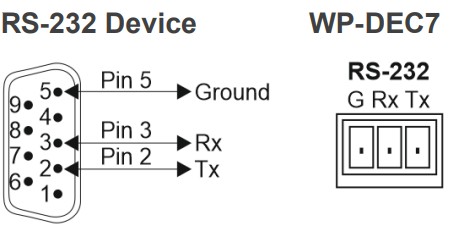
- 2 пин WP-DEC7 RS-232 терминалдык блогундагы TX пинге
- 3 пин WP-DEC7 RS-232 терминалдык блогундагы RX пинине
- 5 пин WP-DEC7 RS-232 терминалдык блогундагы G пинге
Иштетүү жана башкаруу WP-DEC7
Бул бөлүмдө төмөнкү аракеттер сүрөттөлөт:
- Тармак которуштурууну конфигурациялоо 11-бетте.
- WP-DEC7 конфигурациялоо 11-бетте.
- Ethernet аркылуу иштөө 12-бетте.
- Ethernet портун түздөн-түз компьютерге туташтыруу 12-бетте.
Тармак которууну конфигурациялоо
Системаны орнотуудан мурун, сиздин AV аркылуу IP тармагын которуштуруучу төмөнкү минималдуу талаптарга жооп берерин текшериңиз:
- WP-DEC7ди кубаттоо үчүн PoE (ethernet аркылуу кубат) өчүргүч же PoE инжектору талап кылынат.
Зарыл болсо, кошумча 20V DC электр булагы колдонулушу мүмкүн. - Jumbo Frames – On. (кеминде 8000 байт).
- IGMP Snooping – Күйүк.
- IGMP Querier – Күйүк.
- IGMP дароо/тез чыгуу – күйгүзүү.
WP-DEC7 multicast IGMPv2 версиясын колдойт. - Катталбаган мультикаст чыпкалоо – Күйүк.
WP-DEC7 конфигурацияланууда
WP-DEC7 иштетип баштоо үчүн:
- Коддолгон киргизүү агылып жаткан каналга дал келүү үчүн CH+/- баскычтарын 12 колдонуңуз. Демейки боюнча, WP-DEC7 1-каналда коддолгон агымды издейт.
- Эгер коддогуч булагы (мисалы, Ката! Документтин өзгөрмөсү камсыздалган жок. Ката! Документтин өзгөргүчтөрү жок.) аныкталса, HDMI LED жашыл түстө күйөт. Эгерде эч ким аныкталбаса, ал жашыл күйөт.
- Эгерде HDMI кабыл алгыч туташтырылган болсо, бирок эч кандай коддолгон агым аныкталбаса, NO SIGNAL экраны көрсөтүлөт жана экрандын төмөнкү оң жагында түзмөктүн микропрограммасынын версиясы жана жергиликтүү IP көрсөтүлөт.
колдонуу Web WP-DEC7 конфигурациялоо үчүн UI (караңыз: WP-DEC7 Embedded колдонуу Web 15-беттеги барактар).
Ethernet аркылуу иштейт
WP-DEC7 камтылган Web UI жогорку деңгээлдеги конфигурация параметрлерин камсыз кылат. Бул UIге кирүү WP-DEC7 менен Ethernet туташуусун жана анын IP дарегин аныктоону талап кылат.
Түзмөктүн IP дарегин аныктоо үчүн төмөнкү ыкмалардын бирин колдонуңуз:
- WP-DEC7 Ethernet портун түздөн-түз компьютерге туташтырыңыз.
Көрсөтмөлөрдү 12-беттеги Ethernet портун компьютерге түз туташтыруу караңыз.
Компьютерге туташканда, WP-DEC7ге демейки статикалык IP дареги берилет:
192.168.1.40. Бул IP дареги мурунтан эле колдонулуп жаткан болсо, система 192.168.XY диапазонунда кокус уникалдуу IP берет. - WP-DEC7 Ethernet портун RJ-45 туташтыргычтары менен түз өтүүчү кабель аркылуу тармактык хабдагы, коммутатордогу же роутердеги Ethernet портуна туташтырыңыз.
Сиздин PC WP-DEC7 менен бир LANга туташып турганын текшериңиз.
Демейки боюнча, WP-DEC7 DHCP иштетилген. Түзмөк жарактуу IP дарегин ала алышы үчүн тармакта DHCP сервери бар экенин текшериңиз.
Түзмөктүн IP дарегин аныктаңыз. Буга экранды WP-DEC7 HDMI портуна эч кандай коддолгон киргизүүнү камсыз кылбастан туташтыруу аркылуу жетүүгө болот. Экран ылдыйкы оң жактагы түзмөктүн Жергиликтүү IP дарегин көрсөтөт.
Сиз камтылган аркылуу Ethernet параметрлерин өзгөртө аласыз web барактар (караңыз: WP-DEC7 Embedded колдонуу Web 15-беттеги барактар). - IP даректи табуу үчүн Kramer KDS-7-MNGR колдонуңуз, караңыз www.kramerav.com/product/KDS-7-MNGR.
Ethernet портун түздөн-түз компьютерге туташтыруу
WP-DEC7нин Ethernet портун RJ-45 туташтыргычтары менен кроссовер кабелин колдонуп компьютериңиздеги Ethernet портуна түз туташтыра аласыз.
Байланыштын бул түрү заводдон конфигурацияланган демейки IP дареги менен WP-DEC7ди аныктоо үчүн сунушталат, 192.168.1.40.
WP-DEC7ди Ethernet портуна туташтыруу үчүн, компьютериңизди төмөнкүдөй конфигурациялаңыз:
- Баштоо > Орнотуулар > Тармак жана Интернетти басыңыз.
- Өркүндөтүлгөн тармак орнотуулары астында Адаптердин параметрлерин өзгөртүүнү басыңыз.
- Түзмөккө туташуу үчүн колдонгуңуз келген тармак адаптерин белгилеп, "Бул туташуунун орнотууларын өзгөртүү" дегенди басыңыз.
Тандалган тармак байланышы үчүн Local Area Connection Properties терезеси 5-сүрөттө көрсөтүлгөндөй пайда болот.
- IT тутумуңуздун талаптарына жараша Интернет протоколунун 6-версиясын (TCP/IPv6) же Интернет протоколунун 4-версиясын (TCP/IPv4) белгилеңиз.
- Properties чыкылдатыңыз.
Сиздин IT тутумуңузга тиешелүү Internet Protocol Properties терезеси 6-сүрөттө же 7-сүрөттө көрсөтүлгөндөй пайда болот.

- Статикалык IP даректөө үчүн төмөнкү IP даректи колдонууну тандаңыз жана 8-сүрөттө көрсөтүлгөндөй маалыматтарды толтуруңуз.
TCP/IPv4 үчүн сиз IT бөлүмүңүз тарабынан берилген 192.168.1.1ден 192.168.1.255ке чейинки (192.168.1.40дан тышкары) каалаган IP даректи колдоно аласыз.
- OK басыңыз.
- Жабуу басыңыз.
- WP-DEC7 Embedded колдонуу менен улантыңыз Web 15-беттеги барактар.
WP-DEC7 Embedded колдонуу Web Барактар
WP-DEC7 орнотулган аркылуу алыстан иштетилиши мүмкүн Web UI баракчалары. кирүү Web WP-DEC7нин IP дарегин браузерде терип, Enter баскычын басуу менен UI.
Төмөнкү операциялык системалар жана Web браузерлер колдоого алынат:
| Операциялык системалар | Браузер |
| Windows 7 | Chrome Firefox Safari |
| Windows 10 | Chrome Edge Firefox |
| Mac | Safari |
| iOS | Safari |
| Android OS | Жок |
Эгерде а web барак туура жаңыртылган жок, өзүңүздү тазалаңыз Web браузердин кэши.
WP-DEC7 камтылганды ачуу Web Барактар
WP-DEC7 серептөө үчүн Web Барактар:
- Интернет браузериңизди ачыңыз.
- Браузериңиздин дарек тилкесине аппараттын IP номерин териңиз. IP дарегин билүү үчүн 12-беттеги Ethernet аркылуу иштөөнү караңыз.
Мисалы үчүнample, демейки IP номери:
- Эгер аппаратыңыз сырсөз менен корголгон болсо, Кирүү терезеси пайда болот.
 Колдонуучунун атын жана паролду киргизиңиз (демейки боюнча админ/админ).
 - WP-DEC7 Негизги бети (AV Routing өтмөгү) ачылат.

- Параметрлерге жетүү үчүн экрандын сол жагындагы барактардан тандаңыз.
The Web UI алты барактан турат (сол жактагы менюдан жеткиликтүү):
 Башкы бет: AV багыттоо.
 AV Орнотуулар барагы.
 Түзмөктүн жөндөөлөрү барагы.
 Башкаруу барагы.
 Диагностика барагы.
 Барак жөнүндө.
WP-DEC7 орнотулган web барактар төмөнкү аракеттерди аткарууга мүмкүндүк берет:
- Аныктоо жана ViewAV багыттоо параметрлерин 17-беттеги.
- Түзмөк маалыматын конфигурациялоо 19-бетте.
- Видео дубалды орнотуу 20-бетте.
- Кабаттоону конфигурациялоо 21-бетте.
- Видео жөндөөлөрүн аныктоо 24-бетте.
- Жалпы артыкчылыктарды орнотуу 25-бетте.
- Тармак орнотууларын башкаруу 28-бетте.
- NTP убакыт жана дата серверин аныктоо 31-бетте.
- HTTPS жана 7x үчүн WP-DEC802.1 конфигурациялоо 32-бетте.
- Колдонуучунун мүмкүнчүлүгүн башкаруу 34-бетте.
- WP-DEC7 шлюз орнотууларын аныктоо 35-бетте.
- Viewing WP-DEC7 Статусу 38-бетте.
- ViewWP-DEC7 туташуулардын абалы 39-бетте.
- View7-беттеги WP-DEC40 журналдарын колдонуу.
- View41-беттеги жөнүндө бетке өтүңүз.
Аныктоо жана ViewAV Маршруттоо Параметрлери
AV багыттоо орнотууларын аныктоо үчүн:
- Багыттоо панелинен Негизги> AV багыттоосун тандаңыз. AV Routing барагы пайда болот.

- Төмөнкүлөрдү коюу:
▪ Канал идентификатору: Канал идентификаторун коюп, КОЛДОНУУ дегенди басыңыз.
Канал идентификатору түзмөктүн киргизүү ID'син аныктайт (1ден 999га чейин). 27-беттеги Канал номерин жашыруу да караңыз.
▪ Каналдын аталышы: Зарыл болсо, Агым атын киргизип, КОЛДОНУУ дегенди басыңыз.
Агым аты Хосттун аталышына окшош (25-беттеги Жалпы артыкчылыктарды орнотууну караңыз) 24 белгиге чейин камтышы мүмкүн; "-" жана "_" аталышына уруксат берилет. демейки боюнча, аты "-" менен туташтырылган моделдин аты жана MAC дареги болуп саналат.
▪ Үндүн деңгээли: Аналогдук аудио чыгаруунун үнүн (0дон 100%ке чейин) тууралоо үчүн сыдырманы колдонуңуз.
Демейки 80 (0дБ), 100% (12дБ) жана 0 үнсүз.
▪ Үнсүз: Бардык аудио чыгууларды өчүрүү/ачуу (HDMI OUT, AUDIO OUT жана MEDIA порттору).
▪ Ойнотуу/Токтотуу: Видео, аудио, IR, RS-232 жана USB сигналдарынын агымын баштоо же токтотуу. - View төмөнкү агым параметрлери:
▪ HDCP шифрлөө: Күйүк (санарип автордук укукту коргоо иштетилген) же Өчүк.
▪ Резолюция: Киргизилген видео сигналдын чечилиши.
▪ Aspect Ratio: Киргизилген видео сигналдын тараптардын катышы.
▪ Аудио каналдар: Киргизүү сигналында жөнөтүлгөн аудио каналдардын саны.
▪ Аудио ылдамдыгы: Киргизүү сигналынын аудиосуampжыштык жана бит тереңдик.
▪ Аудио форматы: LPCM, LPCM эмес (мисample, Dolby Digital, Dolby Digital+ жана башкалар), HBR (мисалыample, Dolby TrueHD) же жок. AV багыттоо орнотуулары аныкталган.
Түзмөк маалыматын конфигурациялоо
Катаны конфигурациялаңыз! Документтин өзгөрмөлөрү берилген жок. OSD орнотуулары.
Экранды конфигурациялоо үчүн:
- Багыттоо панелинен Негизги> AV багыттоосун тандаңыз. AV Routing барагы пайда болот (10-сүрөттү караңыз).
- OSD Конфигурация өтмөктү тандаңыз.

- Түзмөк маалыматын иштетүү/өчүрүү (ON/OFF).
- Түзмөк маалыматын көрсөтүү үчүн АЗЫР КӨРСӨТҮҮ дегенди басыңыз.
- Түзмөк маалыматынын күтүү убактысын коюңуз.
Эгер видео жоголуп, уйку сүрөтү көрсөтүлсө, Түзмөк маалыматы пайда болот жана бул абалда өчүрүү мүмкүн эмес.
Түзмөк маалыматы көрсөтүлөт.
Видео дубалды орнотуу
Катаны конфигурациялаңыз! Документтин өзгөрмөлөрү берилген жок. видео дубал.
Катаны конфигурациялоо үчүн! Документтин өзгөрмөлөрү берилген жок. видео дубал:
- Багыттоо панелинен Негизги> AV багыттоосун тандаңыз. AV Routing барагы пайда болот (10-сүрөт).
- Video Wall өтмөктү тандаңыз.

- Видео дубалдын горизонталдуу жана вертикалдык өлчөмүн коюңуз (16×16га чейин). Мисалы үчүнampле, 2×3 видео дубалды тандаңыз жана view макет.

- Видео дубалдын үстүнөн Сүрөттүн созулган түрүн аныктаңыз. Текшерүү:
▪ Fit In, видеону экранга туура келтирүү үчүн.
▪ Fit Out, булагы видеонун пропорциясын сактоо жана видеону экранга толтуруу.
Эскертүү видеонун ошол бөлүгү кесилип калышы мүмкүн. - Зарыл болсо, видео сүрөттү 90, 180 же 270 градуска буруңуз (демейки 0).
- Беттин компенсациясын коюу.
- Видео дубалга текст жазуу үчүн Баштоо чыкылдатыңыз, андан кийин Токтотуу баскычын басыңыз.
- SAVE басыңыз.
Видео дубал конфигурацияланган.
Overlay конфигурацияланууда
Төмөнкү аракеттерди аткаруу үчүн Overlay өтмөгүн колдонуңуз:
- Сүрөттүн катмарын конфигурациялоо 22-бетте.
- Тексттин катмарын конфигурациялоо 23-бетте.
Сүрөттүн катмарын конфигурациялоо
Сүрөттүн катмарын конфигурациялоо үчүн:
- Багыттоо панелинен Негизги> AV багыттоосун тандаңыз. AV Routing барагы пайда болот (10-сүрөттү караңыз).
- Overlay өтмөктү тандаңыз.

- Сүрөттү жүктөө үчүн сүрөт сүрөтчөсүн басыңыз.
Сүрөт форматы PNG болушу керек, 640 × 360 чейин чечим, жана file өлчөмү 256KB чейин. - Сүрөттүн жайгашкан жерин ылдый түшүүчү кутудан орнотуңуз (демейки – Жогорку борбор).
- Сүрөттүн тунуктугун 0дөн 100%га чейин аныктоо үчүн сыдырманы колдонуңуз (көрүнбөйт).
- Сүрөттү көрсөтүү үчүн Show дегенди белгилеңиз.
- SAVE басыңыз.
Сүрөттүн катмары конфигурацияланган.
Тексттин катмарын конфигурациялоо
Сүрөттүн катмарын конфигурациялоо үчүн:
- Багыттоо панелинен Негизги> AV багыттоосун тандаңыз. AV Routing барагы пайда болот (10-сүрөттү караңыз).
- Overlay кошумча барагын тандаңыз (16-сүрөттү караңыз).

- Үстүндөгү текстти киргизиңиз.
- Тексттин өлчөмүн коюңуз.
- Ашылма кутудан тексттин жайгашкан жерин коюңуз (демейки – Жогорку борбор).
- Тексттин түсүн коюңуз.
- Тексттин ачыктыгын 0дөн 100%га чейин аныктоо үчүн сыдырманы колдонуңуз (көрүнбөйт).
- Текстти көрсөтүү үчүн Show дегенди белгилеңиз.
- SAVE басыңыз.
Тексттин катмары конфигурацияланган.
Видео жөндөөлөрүн аныктоо
WP-DEC7 видео жөндөөлөрүн аныктаңыз.
Видео жөндөөлөрүн аныктоо үчүн:
- Чабыттоо панелинен AV тандаңыз. Видео барагы пайда болот.

- Төмөн түшүүчү тизмеден чыгуунун максималдуу чечкиндүүлүгүн орнотуңуз: Өтүп өтүү (демейки, чыгуучу видеонун чечилиши кириш агымынын чечилишине ылайык келет), Full HD (720p60), Full HD (1080p60), Full HD (1080p50), Ultra HD 2160p25 же Ultra HD (2160p30).
Сиз горизонталдуу пикселдер > 1920 менен булакты көтөрө албайсыз.
Мисалы үчүнample, 2048×1080, 3840×2160 колдоого алынбайт.
Чыгарылган резолюцияны горизонталдык + вертикалдык токтомдорду эки эсеге кичирейтүү аркылуу азайтса болот.
Мисалы үчүнample: 4096×2160 1920×1080 чейин кичирейтсе болот.
Мааниси 128 горизонталдык пиксел жок (4096/2 – 1920 = 128).
Мисалы үчүнample, 3840 × 2160 1280 × 720 чейин кичирейтүү мүмкүн.
640 горизонталдуу пиксел жок дегенди билдирет (3840/2 – 1280 = 640) 360 вертикалдык пиксел жок болот (2160/2 – 720 = 360). - Дисплей жүрүм-турумун аныктоо:
▪ Уйку (5V-өчүрүү) Video Signal Loss On Delay (сек): видеосигнал жоголгондо, 5V кубаты өчүрүлгөнгө чейин кечигүү убактысын аныктаңыз.
▪ Өчүрүү (CEC) Видео сигналын жоготуудагы кечигүү (сек): видеосигнал жоголгондо, блокко БШКнын өчүрүү буйругу жөнөтүлгөнгө чейин кечигүү убактысын аныктаңыз.
▪ Ойгонуу (СЭК) Видео сигналды аныктоодогу кечигүү (сек): аппарат видеосигналды аныктаганда, БШКнын ойгонуу буйругу блокко жөнөтүлгөнгө чейин кечигүү убактысын аныктаңыз. - ClickКиргизүүдө сигнал жок болгондо көрсөтүлө турган сүрөттү жүктөө үчүн Уйку сүрөтүнүн жанында.
- View түз агым алдын алаview.
- Күчтүү RGB режимин коюу:
▪ Video чыгаруу форматы катары RGBди мажбурлоо үчүн (демейки) белгилеңиз.
▪ белгини алып салыңыз. - SAVE басыңыз.
HDMI киргизүү орнотуулары аныкталган.
Жалпы артыкчылыктарды орнотуу
The Түзмөктүн жөндөөлөрү барагы, Жалпы өтмөк (демейки) төмөнкү параметрлерди камсыз кылат:
- Түзмөктүн хостунун атын өзгөртүү 26-бетте.
- Канал номерин жашыруу 27-бетте.
- Түзмөктүн жөндөөлөрүн импорттоо же экспорттоо 27-бетте.
- Түзмөктүн жайгашкан жерин аныктоо (Светодиоддорду жаркыратуу) 27-бетте.
- Микропрограмманы башкаруу 28-бетте.
- Аппаратты кайра иштетүү же баштапкы абалга келтирүү 28-бетте.
Түзмөктүн хостунун аталышын өзгөртүү
Түзмөктүн тармак идентификаторун өзгөртүү үчүн (хост аты катары да белгилүү):
- Жалпы өтмөктү ачыңыз Түзмөктү жөндөө бети. Жалпы өтмөк пайда болот.

- Жаңы Хост атын киргизип, Колдонуу баскычын басыңыз.
Хосттун аталышы эң көп дегенде 24 белгиден турат жана атайын белгилерди камтышы мүмкүн “-” дефис жана астын сызуу “_”, бирок аталыштын башында же аягында эмес.
Демейки хост аты WP-DEC7-xxxxxxxxxxxx (“xxxxxxxxxxxx” = MAC дареги). - View төмөнкү идентификация талаалары:
▪ Түзмөк модели: Түзмөктүн моделинин номерин көрсөтөт.
▪ Device H/W Release: Түзмөктүн аппараттык версиясын көрсөтөт.
▪ MAC дареги: Түзмөктүн MAC дарегин көрсөтөт.
Эскертүү: Колдонуучулар аппаратка жөнөтүлгөн буйруктар үчүн өзүнчө IP аркылуу экинчи Ethernet портун конфигурациялай алышат. Экинчи IP даректи аныктоо үчүн Тармакты башкаруу бөлүмүн караңыз
Орнотуулар 28-бетте. Эки IP дареги бирдей MAC номерин колдонушат.
▪ Сериялык номер: Аппараттын сериялык номерин көрсөтөт.
Канал номерин жашыруу
Алдыңкы панелдеги ЖК көрсөткөн каналдын номерин өчүрүүгө болот.
Канал номерин жашыруу үчүн:
- барыңыз Түзмөктү жөндөө бетинин Жалпы өтмөгү.
- Алдыңкы панелдин кулпусун күйгүзүңүз.

Түзмөктүн жөндөөлөрүн импорттоо же экспорттоо
Түзмөктүн жөндөөлөрүн камдык көчүрмөгө экспорттоого болот file жана түзмөккө жүктөлөт. Жөндөөлөр JSON сериясында импорттолот/экспорттолот fileс бирдикке сыдырылды file. Экспорттоо баскычын колдонуңузamples.
Түзмөктүн жөндөөлөрүн экспорттоо үчүн:
- ачыңыз Түзмөктү жөндөө бетинин (демейки) Жалпы өтмөгү.
- Экспорттоо же импорттоо керек болгон маалыматтын түрүн тандаңыз:
▪ Баары IPсиз – IP даректерден башка бардык орнотуулар.
▪ Агымдар – видео, аудио, CEC жана RS232 агымдары үчүн каналдын ID маалыматы жана канал картасы.
▪ AV жөндөөлөрү гана – Видео жана аудио жөндөөлөрү.
▪ Баары, анын ичинде IP – Бардык орнотуулар, анын ичинде IP даректери (демейки).
- JSON тизмесин чыгаруу үчүн Экспорт баскычын чыкылдатыңыз fileлар бир тар.гзга кысылган file.
Түзмөктүн жөндөөлөрү file экспорттолот.
Түзмөктүн жайгашкан жерин аныктоо (Светодиоддорду жаркыратуу)
Түзмөктү аныктоо үчүн WP-DEC7 алдыңкы панелиндеги диоддорду 60 секунда күйгүзүү үчүн:
- ачыңыз Түзмөктүн жөндөөлөрү барагынын демейки Жалпы өтмөгү.
- Түзмөктүн жайгашкан жеринде Колдонуу баскычын басыңыз.
 Аппарат жайгашкан.
Микропрограмманы башкаруу
үчүн view же микропрограмманын версиясын жаңыртыңыз:
- ачыңыз Түзмөктүн жөндөөлөрү барагынын демейки Жалпы өтмөгү.
- Микропрограмманы жаңыртуу үчүн жаңыртууну басыңыз. Толук процедураны 43-беттеги Микропрограмманы жаңылоону караңыз.
- Система акыркы жаңыртуу күнүн/убакытын жана мурунку микропрограмма версиясын (күтүү режиминдеги версия) эстутумда сактайт:
▪ Микропрограмманы акыркы жүктөлгөн версияга кайтаруу үчүн "Артка кайтаруу" баскычын чыкылдатыңыз.
Мисалы үчүнample, эгерде учурдагы микропрограмма версиясы v0.5.5, ал эми акыркысы v0.5.4 болсо; Кийин
"Артка кайтаруу", аппарат микропрограмманы v0.5.4 версиясына жаңылайт.
Аппаратты кайра иштетүү же баштапкы абалга келтирүү
Түзмөктү өчүрүп күйгүзүү же баштапкы абалга келтирүү үчүн:
- ачыңыз Түзмөктүн жөндөөлөрү барагынын демейки Жалпы өтмөгү.
- Түзмөктү баштапкы абалга келтирүүнүн жанында:
▪ Түзмөктү кайра жүктөө үчүн КАЙРА БАШТоону басыңыз.
▪ Аппаратты демейки жөндөөлөргө кайтаруу үчүн RESET дегенди басыңыз.
Түзмөк баштапкы абалга келтирилди.
Тармак жөндөөлөрүн башкаруу
Тармак орнотуулары өтмөгүндө Түзмөк орнотуулары барагы WP-DEC7нин Ethernet портун жана IP жөндөөлөрүн көзөмөлдөйт.
Төмөнкү аракеттерди аткарыңыз:
- 3-беттеги P29K жана шлюз берүүлөрү үчүн тейлөө портун колдонуу.
- IP Casting Mode Setting жана TTL аныктоо 30-бетте.
- TCP/UDP портторун башкаруу 30-бетте.
P3K жана шлюз берүүлөрү үчүн тейлөө портун колдонуу
WP-DEC7 эки Ethernet портуна ээ (SERVICE 1G жана MEDIA 1G). Демейки боюнча, бардык тармак туташуулар DHCP иштетилген жана 802.1Q өчүрүлгөн MEDIA тарабынан иштетилет.
 WP-DEC7 P3K & Gateway трафиги үчүн өзүнчө IP дарегин сактай алат жана ал трафикти Service ethernet портунда кабыл алат. Видео жана агымдын башка түрлөрү ар дайым MEDIA ethernet портун колдонушат.
P3K жана шлюзду AV агымдарынан бөлүү үчүн:
- ачыңыз Түзмөктүн жөндөөлөрү барагынын демейки Жалпы өтмөгү.
- Тармак өтмөктү тандаңыз.

- Interface Settings бөлүмүндө төмөнкү орнотууларды өзгөртүңүз:
▪ Порт тилкесинде Кызматты тандап, 802.1Q күйгүзүңүз.
▪ VLAN ID тилкесинде P2K & Gateway кызматтары үчүн бүтүн санды (4093 – 3) киргизиңиз. Бул P3K & Gateway пакеттерин бөлүп турат.
Медиа порту үчүн 802.1Q жана VLAN талап кылынбайт. - Эгер сиз P3K & Gateway портунун статикалык IP болушун кааласаңыз, DHCPди Өчүк кылып коюңуз жана ички тармак маскасын жана шлюз дарегин киргизиңиз. Эгерде тутумда жарактуу DHCP сервери жок болсо, ал 169.254.XY диапазонунда кокус уникалдуу IP издейт Бөлүнгөн IP даректи HDMI экранын тиркөө аркылуу көрүүгө болот (агымдык киргизүү жок).
P3K жана Gateway агымдар үчүн бөлүнгөн.
IP Casting Mode Setting жана TTL аныктоо
IP Casting Mode коддоочу тарабынан орнотулган. Бул талаадагы жөндөө коддогудай болушу керек:
- Unicast – Коддолгон агым ушул декодерге гана арналган.
- Multicast (демейки) – Каалаган декодер коддолгон агымга кире алат.
TTL (жашоо убактысы) компьютер тармагындагы агымдык маалыматтардын иштөө мөөнөтүн чектейт. Бул IP пакетинин тармак аркылуу чексиз таралышына жол бербейт. Демейки маани 64 болуп саналат, бул 64 хоптан кийин маалымат пакети түшүп калат дегенди билдирет.
TCP/UDP портторун башкаруу
TCP жана UDP - бул маалыматтардын агымын аныктоочу протоколдор. Маалыматтар алынган порт системада аныкталышы керек.
TCP/UDP портторун башкаруу үчүн:
- ачыңыз Түзмөк жөндөө бетинин демейки Тармак өтмөгү.
- TCP портун (демейки маани 5000) жана UDP портун (демейки маани 50000) коюңуз.
 TCP жана UDP порттору коюлган.
NTP убакыт жана дата серверин аныктоо
Сиз түзмөктүн убактысын жана күнүн дүйнө жүзү боюнча каалаган серверге шайкештештире аласыз.
Түзмөктүн убактысын жана күнүн серверге шайкештештирүү үчүн:
- Ичинде Түзмөктүн жөндөөлөрү барагында Убакыт жана Дата өтмөгүн ачыңыз:

- Төмөнкүлөрдү коюу:
▪ NTP Time Server Usage параметрин Ооба деп коюңуз. Бул Time Server талааларын иштетет.
▪ NTP убакыт серверинин дарегин жана NTP күнүмдүк синхрондоштуруу саатын киргизиңиз. - SAVE басыңыз.
Аппараттын күнү жана убактысы убакыт серверине шайкештештирилет.
HTTPS жана 7x үчүн WP-DEC802.1 конфигурацияланууда
The
Түзмөктүн жөндөөлөрү барагы, Коопсуздук өтмөгү тармакка 802.1x аутентификация мүмкүнчүлүгүн конфигурациялайт жана тармакта шифрленген туташуу колдонулганда HTTPS/TLS.
Бул бөлүмдө төмөнкү аракеттер сүрөттөлөт:
- HTTPS конфигурациялоо 32-бетте.
- 802.1x Аутентификацияны аныктоо 33-бетте.
Тармакка кирүү аутентификациясы үчүн IT администраторуңузга кайрылыңыз.
HTTPS конфигурацияланууда
HTTPS иштетүү үчүн:
- Ичинде Түзмөктүн Орнотуулар барагынан Коопсуздук өтмөгүн тандаңыз.

- HTTPS аймагында HTTPS аутентификациясын иштетүү үчүн Серверди On (демейки) абалына коюңуз.
- Төмөнкүлөрдүн бирин тандаңыз:
▪ Ички күбөлүк – аутентификация үчүн заводдон чыгарылган демейки сертификатты колдонот.
▪ Сервер сертификаты – Аутентификация үчүн ачык сертификатты тапшырат, сертификатты жүктөө үчүн чыкылдатыңыз жана купуя ачкычтын сырсөзүн киргизиңиз (көбүнчө IT администратору тарабынан дайындалат).
- КОЛДОНУУ ЖАНА КАЙРА ЖҮГҮКТӨҮҮнү басыңыз.
HTTPS иштетилген.
802.1x аныктыгын аныктоо
Аппараттын коопсуздугун конфигурациялоо үчүн:
- Ичинде Түзмөктүн жөндөөлөрү барагынан Коопсуздук өтмөгүн тандаңыз:
- 802.1x аймагында, 802.1x аутентификация кызматын иштетүү үчүн ON баскычын чыкылдатыңыз. 802.1x порт жана MAC дарегинин негизинде аутентификацияны колдойт.
- Төмөнкүлөрдүн бирин тандаңыз:
▪ PEAP-MSCHAP V2 – Колдонуучунун атын (24 тамга-сандык белгиге чейин, анын ичинде “_” жана “-“) жана Сырсөздү (24 ASCII белгиге чейин) киргизиңиз: ▪ EAP-TLS – Аутентификацияга сервер сертификатын тапшыруу үчүн Колдонуучунун атын киргизип, сертификаттарды жана ачкычтарды жүктөө үчүн чыкылдатыңыз, андан кийин купуя ачкычтын сырсөзүн (IT администратору тарабынан дайындалган) киргизиңиз. Сервер сертификатын күйгүзүңүз.
- APPLY дегенди басыңыз.
Коопсуздук конфигурацияланган.
Колдонуучу мүмкүнчүлүгүн башкаруу
Кирүү аутентификациясын активдештирүү жана кирүү мүмкүнчүлүгүн чектөө үчүн Web UI, Колдонуучулар өтмөгүнө өтүңүз Түзмөктүн жөндөөлөрү менюсу.
Демейки сырсөз администратор болуп саналат; Демейки боюнча, коопсуздук өчүрүлгөн.
Сырсөз менен коргоону иштетүү
Аппараттын конфигурациясын ыйгарым укуктуу колдонуучуларга чектөө үчүн:
- Ичинде Түзмөктүн Орнотуулар барагында Колдонуучулар өтмөгүн тандаңыз.

- Коопсуздук абалын күйгүзүңүз (демейки боюнча өчүк). Төмөнкү билдирүү пайда болот:

- УЛАНТУУ баскычын басып, сырсөздү киргизиңиз (демейки сырсөз – “администратор”).
Коопсуздук иштетилген жана кирүү аутентификацияны талап кылат.
Сырсөз менен коргоо активдүү.
Автоматтык чыгуу убактысын коюу
Барактан автоматтык түрдө чыгуу үчүн Кыймылсыздыктын автоматтык чыгуу убактысын (мүнөт менен) коюңуз.
Бул параметр камтылганга сырсөз менен башкарылган кирүү мүмкүнчүлүгүн талап кылат web барактар (Коопсуздук абалы күйгүзүлгөн). Демейки сырсөз - администратор (колдонуучу ар дайым "администратор").
Кыймылсыздыктын кулпусун коюу үчүн:
- ачыңыз Түзмөктүн жөндөөлөрү барагы, Колдонуучулар өтмөгү.
- Коопсуздук абалын күйгүзүңүз (бул сырсөздү колдонууну активдештирет).
- Кыймылсыздыктын автоматтык түрдө чыгуу убактысы талаасына түзмөктү кулпулоону активдештиргенге чейин күтө турган мүнөттөрдүн санын киргизиңиз (демейки боюнча 10 мүнөт).
Белгиленген аракетсиздик мезгилинен кийин аппарат автоматтык түрдө кулпуланат.
WP-DEC7 шлюз орнотууларын аныктоо
The Башкаруу барагы CEC жана/же RS-232 конфигурациялоо үчүн колдонулат. Кодерге туташтырылган алыскы түзмөктөр WP-DEC232ге туташтырылган HDMI түзмөгүнө маалыматтарды башкаруу же киргизүү үчүн CEC же RS-7 колдоно алышат. Сиз төмөнкү аракеттерди аткара аласыз:
- БШКнын жөндөөлөрүн конфигурациялоо 36-бетте.
- RS-232 Орнотууларын конфигурациялоо 37-бетте.
CEC Орнотууларын конфигурациялоо
WP-DEC7 CEC буйруктарын HDMI чыгаруу түзмөгүнөн кайра коддорго туташтырылган CEC иштетилген түзмөктөргө өткөрүп бере алат.
БШКнын башкаруу буйруктарын иштетүү үчүн:
- ачыңыз Башкаруу барагы.

- БШКнын Орнотууларынын астынан, Шлюзду Иштетүү кылып коюңуз.
- БШКнын буйругун он алтылык форматта, 32 алтылык сандан киргизиңиз.
- ЖӨНӨТҮҮ баскычын басыңыз.
- View БШК иштеткен түзмөк жообу.
CEC Gateway конфигурацияланган.
RS-232 Орнотууларын конфигурациялоо
RS-232 буйруктары алыскы түзмөктөрдөн WP-DEC7 аркылуу WP-DEC7 RS-232 портуна туташтырылган түзмөктөргө берилиши мүмкүн.
RS-232 буйруктарын иштетүү үчүн:
- ачыңыз Башкаруу барагы.

- RS232 Орнотууларынын астында, Gateway'ди Иштетүү кылып коюңуз.
- Gateway портун орнотуңуз (демейки боюнча 5001).
- Берүү ылдамдыгын киргизиңиз: 9600, 19200, 38400, 57600 же 115200 (демейки).
- Маалымат биттерин киргизиңиз: 5, 6, 7 же 8 (демейки).
- Паритетти киргизиңиз: Жок (демейки), Так же Жуп.
- Stop Bits киргизиңиз: 1 (демейки) же 2.
- SAVE басыңыз.
RS-232 Gateway конфигурацияланган.
ViewWP-DEC7 Статусу
TheДиагностика бети, Статус өтмөгү аппараттын жалпы статусун көрсөтөт.
үчүн view жалпы абалы маалымат:
- Статус тактасын ачыңыз Түзмөктү жөндөө бети.

- View Аппараттын абалы:
▪ Активдүү – (жашыл көрсөткүч) нормалдуу иштөө.
▪ Күтүү режиминде – түзмөк өчүк, жүктөлүүдө же күтүү режиминде (сары көрсөткүч). - View жылуулук деңгээл:
▪ Нормалдуу – (жашыл индикатор), температура 45°Cден төмөн.
▪ Жогорку – (кызгылт сары индикатор), температура 45°C жана 60°C ортосунда.
▪ Ашыкча ысып кетүү – (кызыл индикатор), температура 60°Cден жогору. - View LAN киргизүү абалы:
▪ On – (жашыл көрсөткүч) киргизүү жарактуу сигналды өткөрүп жатат.
▪ Өчүк – (боз индикатор) киргизүү жок же жарактуу сигнал жок. - View HDMI OUT абалы:
▪ On – (жашыл индикатор) чыгыш сигналды өткөрүп жатат.
▪ Өчүк – (боз индикатор) чыгаруу жок.
Жалпы абалы маалымат болуп саналат viewред.
ViewWP-DEC7 туташуулардын абалы
"Байланыштар" өтмөгү
Диагностика барагы түзмөк байланыштарынын абалын көрсөтөт.
үчүн view байланыш абалы:
1. "Байланыштар" барагын ачыңызДиагностика барагы. 2. View Туташуу протоколунун түрү, кардар IP дареги, кардар порту жана түзмөк (WP-DEC7) порту.
Байланыш абалы viewред.
ViewWP-DEC7 журналдарын колдонуу
View система журналы жана шлюз билдирүүлөр эсептегичи.
үчүн view журналы жана RS-232 жана CEC билдирүүлөрүнүн саны:
- ачыңызДиагностика барагы, Өркүндөтүлгөн өтмөк.

- Журналды активдештирүү үчүн:
▪ Күйүк, WP-DEC7 система журналын иштетет.
▪ Өчүк (демейки), система журналын өчүрөт. - Click VIEW чейин view экрандагы система журналы.
- Тутум журналын (.txt) файлына көчүрүү үчүн ЭКСПОРТ баскычын басыңыз file.
- үчүн view RS-232 же CEC билдирүүлөрүнүн санын караңыз, Gateway Messages эсептегичти караңыз: Бул жөнөтүлгөн жана кабыл алынган RS-232 жана CEC билдирүүлөрүнүн санын көрсөтөт.
Сенде бар viewлог жана шлюз билдирүү эсептегичи.
Viewжөнүндө барагында
TheЖөнүндө бет моделдин номерин, аппараттык камсыздоонун релизинин, микропрограмманын версиясын жана Kramer Electronics Ltd чоо-жайын көрсөтөт. 
Fast Switching
Ыкчам которуу ар кандай коддогучтар менен декодерлердин ортосунда которулууну жөнөкөйлөтөт. Түзмөктөрдү тез которууга коюудан мурун, тармак компоненттеринин туура конфигурацияланганын текшериңиз.
Түзмөктөрдү туура орнотуу үчүн:
- Тутум түзмөктөрү (WP-DEC7 жана коддогуч) жана компьютер бир эле тармакка туташып турганын текшериңиз.
- Системадагы бардык түзмөктөрдү кубаттайт.
- Тармак которуштурууну төмөнкүдөй конфигурациялаңыз:
▪ Jumbo Frames – On. (кеминде 8000 байт).
▪ IGMP Snooping – Күйүк.
▪ IGMP Querier – Күйүк.
▪ IGMP дароо/тез чыгуу – күйүк.
▪ Катталбаган мультикаст чыпкалоо – Күйүк. - PC суб-тармагы тутумдук түзмөктөр менен бирдей экендигин текшериңиз.
Тез которуу конфигурациясы
Тез которууну конфигурациялоо үчүн:
- Ар кандай коддоочуларга жана декодерлерге кирүү web барактар.
- Ар бир коддоочу үчүн, AV Routing бетинде уникалдуу Канал ID жана Канал атын орнотуңуз.

- Ар кандай коддогучтардын ортосунда тез которуштурууну конфигурациялоо үчүн төмөнкү орнотуулар киргизүү булактарында бирдей болушу керек:
▪ HDCP шифрлөө
▪ Чечимдүүлүк жана Жаңыртуу ылдамдыгы - Төмөнкү орнотуулар бардык коддоочуларда жана декодерде бирдей болушу керек:
▪ Максималдуу чечим (AV Орнотуулар бетинде коюлган).
Тез которуу конфигурацияланган.
Микропрограмманы жаңылоо
Микропрограмманы жаңыртуу, view акыркы жаңыртуу датасы, же көйгөй болгон учурда мурунку микропрограмманы кайра карап чыгуу.
Мурунку FW версиясына жаңыртуу үчүн ROLLBACK чыкылдатыңыз.
Түзмөктүн микропрограммасынын версиясы 0.6.3 төмөн болсо, Kramer техникалык колдоо тобу менен байланышыңыз support@kramerav.com же биздин бар Web k.kramerav.com/support/downloads.asp дареги боюнча сайт.
Микропрограмманы жаңыртуу үчүн:
- Багыттоо панелинен Түзмөктүн орнотууларын тандаңыз. Түзмөктүн жөндөөлөрү бетиндеги Жалпы өтмөк пайда болот.

- Микропрограмманын версиясынын жанындагы ЖАКШЫРТУУ баскычын басыңыз. Ачык терезе пайда болот.
- Микропрограмманы тандаңыз file жана Ачуу чыкылдатыңыз. Микропрограмманы жаңыртуу калкыма терезеси пайда болот. Жаңыртуу аяктаганга чейин күтүңүз.
- аяктагандан кийин, жаңыртыңыз web бет жана кирүү.
Микропрограмманы жаңыртуу аяктады.
Техникалык мүнөздөмөлөр
|
Чыгуулар |
1 HDMI |
Аял HDMI туташтыргычында |
| Порттар | 2 Ethernet | RJ-45 аял туташтыргычтарында |
| 1 Балансталган аудио | 5-пин терминалдык блок туташтыргычында | |
| 1 RS-232 | 3-пин терминалдык блок туташтыргычында | |
| Video | Компрессия стандарты | JPEG негизинде, жеке агым |
| Max чечим | 4K@60Hz (4:2:0) | |
| Аудио | Колдоого алынган форматтар | LPCM 7.1/24-бит/192кГц чейин Dolby AtmosTM, Dolby TrueHD, Dolby Digital PlusTM, Dolby Digital EX, Dolby Digital 5.1, Dolby Digital 2/0 Surround, Dolby Digital 2/0 DTS-HD Master AudioTM, DTS-HD, DTS-ES Discrete 6.1, DTS-ES Matrix 6.1, DTS Digital Surround 5.1 |
| Колдонуучу интерфейси | Көрсөткүчтөр | HDMI жана ON диоддору, алдыңкы панелдин ЖК дисплейи |
| Чыгылган баскычтар | CH+/CH- жана баштапкы абалга келтирилди | |
| Controls | Камтылган web барактар, Ethernet аркылуу P3K API буйруктары | |
| Күч | Poe | 37V 57V, максималдуу электр керектөө 12W |
| Кошумча кубат булагы | 20V DC, 6A Макс. | |
| Экологиялык шарттар | Иштөө температурасы | 0° - +45°C (32° - 113°F) |
| Сактоо температурасы | -20°тан +70°Cге чейин (-4°тан 158°Fке чейин) | |
| Нымдуулук | 10% дан 90% га чейин, RHL конденсацияланбайт | |
| Регулятивдик шайкештик | Коопсуздук | CE, FCC |
| Экологиялык | RoHs, WEEE | |
| Корпу | Өлчөмү | 2 Банда |
| Type | Металл (SGCC) | |
| Муздатуу | Конвекциялык желдетүү | |
| Өлчөмдөр | АКШнын өлчөмдөрү (W, D, H) | 12.1 см x 4.56 см x 12.1 см (4.8" x 1.8" x 4.8") |
| ЕБ жана Улуу Британиянын өлчөмдөрү (W, D, H) | 15.1 см x 4.56 см x 8.6 см (5.9" x 1.8" x 3.4") | |
| АКШ жеткирүү (W, D, H) | 20 см x 13.7 см x 7.5 см (7.9" x 5.4" x 2.95") | |
| ЕБ жана Улуу Британиянын жеткирүү (W, D, H) | 23.8 см x 13.7 см x 7.5 см (9.4" x 5.4" x 2.95") | |
| Салмагы | Таза Салмак | АКШ, ЕБ, Улуу Британия: 0.4 кг (0.9 фунт) болжол менен. |
| Жеткирүү Салмагы | АКШ: 0.6 кг (1.3 фунт) болжол менен. ЕБ, Улуу Британия: 0.65 кг (1.4 фунт) болжол менен. |
|
| Техникалык мүнөздөмөлөр эскертүүсүз өзгөртүлүшү мүмкүн www.kramerav.com | ||
Демейки байланыш параметрлери
| P3K | ||
| Example (кодер декодер аракетин токтотуу) | #WP-АРАКЕТ 0 | |
| Ethernet | ||
| IP жөндөөлөрүн баштапкы абалга келтирүү маанилерине кайра коюу үчүн төмөнкүгө өтүңүз: Меню-> Орнотуу -> Заводдук абалга кайтаруу-> ырастоо үчүн Enter баскычын басыңыз | ||
| DHCP | Демейки | |
| IP дареги: | 192.168.1.40 | |
| Ички тармак маскасы: | 255.255.0.0 | |
| Демейки шлюз: | 0.0.0.0 | |
| TCP порт #: | 5000 | |
| UDP порт #: | 50000 | |
| Демейки колдонуучу аты: | админ | |
| Демейки сырсөз: | админ | |
| Заводду толук баштапкы абалга келтирүү | ||
| Камтылган web барактар | Түзмөктүн Орнотуулары > Жалпы > RESET | |
| Алдыңкы панелдин тереңдетилген баскычтары | RESET баскычын 10 секунд басыңыз | |
Демейки Параметрлер
| Барактын аты | Өтмөктүн аты | Талаалар | Түзөтүлүүчү талаа | Экспорттолуучу талаа |
Демейки маанилер |
| Негизги | AV Routing | Канал ID | Ооба | Ооба | 1 |
| Канал аты | Ооба | Ооба | ch_001 | ||
| Көлөм | Ооба | Ооба | 80 | ||
| Үнсүз | Ооба | Ооба | Өчүк | ||
| Ойнотуу/Токтоо | Ооба | Ооба | Play | ||
| OSD конфигурациясы | Меню күтүү убакыты (сек.) | Ооба | Ооба | 30 | |
| Ар бир беттеги каналдар | Ооба | Ооба | 5 | ||
| Максималдуу каналдар | Ооба | Ооба | 999 | ||
| Канал тизмеси | Ооба | Ооба | 50 элементтерди көрсөтүү | ||
| Түзмөк маалыматын көрсөтүү | Ооба | Ооба | Өчүк | ||
| Түзмөк маалыматынын күтүү убакыты (мүнөт) | Ооба | Ооба | 2 | ||
| Видео дубал | Горизонталдуу | Ооба | Ооба | 1 | |
| Вертикалдуу | Ооба | Ооба | 1 | ||
| Stretch түрү | Ооба | Ооба | Fit In | ||
| Видеону айландыруу | Ооба | Ооба | 0 | ||
| Viewмүмкүн Туурасы | Ооба | Ооба | 0 | ||
| Сырткы туурасы | Ооба | Ооба | 0 | ||
| Viewмүмкүн Бийиктиги | Ооба | Ооба | 0 | ||
| Тышкы бийиктик | Ооба | Ооба | 0 | ||
| Video Wall Test | Ооба | Ооба | Токто | ||
| Overlay | Сүрөт | Ооба | Ооба | logo.png | |
| Сүрөт орнотуулары тегиздөө | Ооба | Ооба | Жогорку борбор | ||
| Сүрөт жөндөөлөрү Тунук% | Ооба | Ооба | 50 | ||
| Сүрөт орнотуулары көрсөтүү | Ооба | Ооба | Белгиленген жок | ||
| Текст жөндөөлөрү Текст | Ооба | Ооба | Саламатсызбы KRAMER | ||
| Текст жөндөөлөрүнүн өлчөмү | Ооба | Ооба | Small | ||
| Текст жөндөөлөрү тегиздөө | Ооба | Ооба | Жогорку борбор | ||
| Текст жөндөөлөрүнүн түсү | Ооба | Ооба | #ffffff | ||
| Текст жөндөөлөрүнүн ачыктыгы% | Ооба | Ооба | 50 | ||
| Текст жөндөөлөрүн көрсөтүү | Ооба | Ооба | Белгиленген жок |
| AV орнотуулары | Video | Maximum Resolution | Ооба | Ооба | Өтүү |
| Уйку режими (5V-өчүрүү) Видео сигналын жоготуу кечигүү (сек) | Ооба | Ооба | 0 | ||
| Өчүрүү (CEC) Видео сигналын жоготуудагы кечигүү (сек) | Ооба | Ооба | 0 | ||
| Ойгонуу (CEC) Видео сигналын аныктоо кечигүү (сек) | Ооба | Ооба | 0 | ||
| RGB мажбурлоо | Ооба | Ооба | Текшерилди | ||
| Түзмөктүн жөндөөлөрү | Генерал | Хост аты | Ооба | Ооба | WP-DEC7-xxxxxxxxxxxx (“xxxxxxxxxxxx” – түзмөктүн MAC дареги) |
| Front Panel Lock | Ооба | Ооба | Өчүк | ||
| Импорттоо/экспорттоо түзмөк орнотуулары | Ооба | Ооба | Баары, анын ичинде IP | ||
| Front Panel Lock | Ооба | Ооба | Өчүк | ||
| Network | Агым порту | Жок | Ооба | Медиа | |
| Агым 802.1Q | Жок | Ооба | Жок | ||
| VLAN агымы Tag | Жок | Ооба | Жок | ||
| DHCP агымы | Ооба | Ооба | On | ||
| P3K & Gateway порту | Ооба | Ооба | Медиа | ||
| P3K & Gateway 802.1Q | Ооба | Ооба | Өчүк | ||
| P3K & Gateway VLAN Tag | Ооба | Ооба | Жок | ||
| P3K жана DHCP шлюз | Ооба | Ооба | Жок | ||
| Daisy Chain | Ооба | Ооба | Өчүк | ||
| IP Casting Mode | Ооба | Ооба | Multicast | ||
| TTL | Ооба | Ооба | 64 | ||
| TCP порт | Ооба | Ооба | 5,000 | ||
| UDP порту | Ооба | Ооба | 50,000 | ||
| Убакыт жана дата | Дата | Ооба | Ооба | 01-01-1970 | |
| Убакыт | Ооба | Ооба | Жок | ||
| Убакыт алкагы | Ооба | Ооба | 00:00 Гринвич | ||
| NTP убакыт серверин колдонуу | Ооба | Ооба | Жок | ||
| NTP убакыт серверинин дареги | Ооба | Ооба | Жок | ||
| NTP күнүмдүк синхрондоштуруу сааты | Ооба | Ооба | Жок | ||
| Коопсуздук | HTTPS сервери | Ооба | Ооба | On; Ички күбөлүк | |
| IEE 802.1x Аутентификация | Ооба | Ооба | Өчүк | ||
| Сервер сертификаты | Ооба | Ооба | Өчүк | ||
| Колдонуучулар | Коопсуздук абалы | Ооба | Ооба | Өчүк | |
| Кыймылсыздык автоматтык түрдө чыгуу убактысы | Ооба | Ооба | 10 | ||
| Control | Орнотуулар | CEC Gateway | Ооба | Ооба | Иштетүү |
| RS232 Gateway | Ооба | Ооба | Иштетүү | ||
| RS232 порту | Ооба | Ооба | 5001 | ||
| RS232 Бод ылдамдыгы | Ооба | Ооба | 115200 | ||
| RS232 маалымат биттери | Ооба | Ооба | 8 | ||
| Паритет | Ооба | Ооба | Жок | ||
| Токтотуу биттери | Ооба | Ооба | 1 | ||
| Диагностика | Өркүндөтүлгөн | Active Syslog | Ооба | Ооба | Өчүк |
Протокол 3000
Kramer түзмөктөрү сериялык же Ethernet порттору аркылуу жөнөтүлгөн Kramer Protocol 3000 буйруктарын колдонуу менен иштетилет.
Түшүнүү протоколу 3000
Protocol 3000 буйруктары төмөндөгүдөй структураланган ASCII тамгаларынын ырааттуулугу.
Буйрук форматы:
| Префикс | Command Name | Туруктуу (мейкиндик) | Параметр(лер) | Суффикс |
| # | Command | ␣ | Параметр |
Пикир форматы:
| Префикс | Түзмөк ID | Туруктуу | Command Name | Параметр(лер) | Суффикс |
| ~ | nn | @ | Command | Параметр |
- Буйрук параметрлери – Бир нече параметрлер үтүр (,) менен бөлүнүшү керек. Мындан тышкары, бир нече параметрлерди кашааларды ([жана ]) колдонуу менен бир параметр катары топтоого болот.
- wParameters атрибуттары – Параметрлер бир нече атрибуттарды камтышы мүмкүн. Атрибуттар учтуу кашаалар (<…>) менен көрсөтүлөт жана чекит (.) менен бөлүнүшү керек.
Буйрук рамкасы WP-DEC7 менен болгон интерфейсиңизге жараша өзгөрөт. Төмөнкү сүрөттө # буйругунун терминалдык байланыш программасы (мисалы, Hercules) аркылуу рамкаланганы көрсөтүлөт:
Протокол 3000 буйруктары
| Функция | Description | Синтаксис | Жооп | Параметрлер/Атрибуттар | Example |
| # | Протокол менен кол алышуу. ЭСКЕРТҮҮ: Протокол 3000 байланышын ырастайт жана машинанын номерин алат. Step-in мастер өнүмдөрү бул буйрукту аппараттын жеткиликтүүлүгүн аныктоо үчүн колдонушат. | # | ~nn@ макул | # | |
| BEACON-EN | Маяк ылдамдыгын коюу. | #BEACON-EN порт_идентификатору, абалы, ылдамдыгы | ~nn@BEACON-EN port_id, абалы, курсу | port_id – Ethernet портунун идентификатору жана KDS-GW-ETH'дин netw_id менен бирдей болушу керек 0 – Медиа порт 1 – Кызмат порту абалы – Маякты иштетүү/өчүрүү 0 – Өчүрүү (демейки) 1 - Иштетүү ылдамдыгы – 1 – 1 секунданын ичинде кайталоо ылдамдыгы (минималдуу) 10 – 10 секунд (демейки) 1800 – 30 мүнөт (максималдуу) |
Маяк маалыматын коюу: #BEACON-EN 0,1,10 |
| #МАЯК- EN? | Маяк курсун алыңыз. | #BEACON-EN? | ~nn@BEACON-EN port_id, абалы, курсу | port_id – Ethernet портунун идентификатору жана KDS-GW-ETH'тин netw_id менен бирдей болушу керек 0 – Медиа порт 1 – Кызмат порту абалы – Маякты иштетүү/өчүрүү 0 – Өчүрүү (демейки) 1 - Иштетүү ылдамдыгы – 1 – 1 секунданын ичинде кайталоо ылдамдыгы (минималдуу) 10 – 10 секунд (демейки) 1800 – 30 мүнөт (максималдуу) |
Маяк маалыматын алуу: #BEACON-EN? |
| BEACON- INFO? | Маяк маалыматын алыңыз, анын ичинде IP дареги, UDP башкаруу порту, TCP башкаруу порту, MAC дареги, модели, аты. ЭСКЕРТҮҮ: + Set командасы жок. Get командасы эскертмени баштайт. + 'port_id' колдонулган '#KDS-GW- ETH' менен окшош болушу керек |
#МАЯК-ИНФОбу? port_id | ~nn@BEACON-INFO port_id, ip_string, udp_port, tcp_port, mac_дареги, модели, аты | port_id – Ethernet портунун идентификатору 0 – Медиа порт 1 – Кызмат порту ip_string – IP даректин чекит менен бөлүнгөн өкүлчүлүгү udp_port – UDP башкаруу порту tcp_port – TCP башкаруу port mac_address - тире менен бөлүнгөн Mac дареги модель – Түзмөктүн моделинин аталышы – Түзмөктүн аталышы |
Маяк маалыматын алуу: #BEACON-INFO? 0 |
| Build-DATE? | Түзмөктүн түзүлгөн күнүн алыңыз | #ТУРУУ-КУНУ? | ~nn@BUILD-DATE датасы, убактысы | дата – Формат: ЖЖЖЖ/АА/КК убакыт – Формат: сс:мм:сс | Түзмөктүн түзүлгөн күнүн алыңыз: #BUILD-DATE? |
| CEC-GW- PORT- ACTIVE | CEC Gateway режимин коюңуз – CEC буйруктары HDMI агымынан LANга келеби | #CEC-GW-PORT-ACTIVE gw_rejimi | ~nn@CEC-GW-PORT-
ACTIVE gw_mode |
gw_mode: 0 – БШКнын өтүү режими 1 – CEC Gateway режими – HDMI киргизүүгө жөнөтүлүүчү буйрук. 2 – CEC Gateway режими – HDMI чыгышына жөнөтүлө турган буйрук |
CEC Gateway режимин коюу: #CEC-GW-PORT-ACTIVE 1 |
| CEC-GW- PORT- ACTIVE? | CEC Gateway режимин алыңыз – CEC буйруктары HDMI агымынан LANга келеби | #CEC-GW-PORT- ACTIVE? | ~nn@CEC-GW-PORT- ACTIVE gw_rejimi | gw_mode: 0 – БШКнын өтүү режими 1 – CEC Gateway режими – HDMI киргизүүгө жөнөтүлө турган буйрук. 2 – CEC Gateway режими – HDMI чыгышына жөнөтүлүүчү буйрук. |
CEC Gateway режимин алыңыз: #CEC-GW-PORT- ACTIVE? |
| CEC-NTFY | Автобустан алынган БШКнын буйругу тууралуу кабарлоо. ЭСКЕРТҮҮ: Кабарлоо БШКнын автобусунан БШКнын билдирүүсү алынгандан кийин бардык ком-портторго жөнөтүлөт |
Жок | ~nn@CEC-NTFY порт_индекс, лен, < LF> | port_index – CEC порту len – 1–16 cec_command – CEC формат буйругу (HEX форматында, алдыңкы нөлдөр жок, “0x” префикси жок) | Автобустан алынган БШКнын буйругу тууралуу кабарлаңыз.:
~01@CEC-NTFY 1,2,0F36 |
| CEC-SND | CEC буйругун портко жөнөтүңүз. | #CEC-SND порт_индекс, sn_id, cmd_name, cec_len, cec_command | ~nn@CEC-SND порт_индекс, sn_id, cmd_name, cec_mode | port_index – команданы жөнөтүүчү CEC порту (1 – порттордун саны) sn_id – агымды башкаруу жана аппараттан жооп буйруктары үчүн буйруктун сериялык номери cmd_name – команданын аты cec_len – 1–16 cec_command – CEC формат буйругу (HEX форматында, алдыңкы нөлдөр жок , '0x' префикси жок) cec_mode – CEC режими 0 – Жөнөтүлдү (Жөнөтүлгөн колдоо гана, жалпы P3K ката коду менен башка ката пикири) |
CEC буйругун портко жөнөтүңүз: #CEC-SND 1,1,1,2, E004 |
| COM-ROUTE- КОШУ | Байланыш жолу туннелинин байланышын кошуңуз | #COM-ROUTE-KOŞMA com_id, port_type, port_id, eth_rep_en, күтүү |
~nn@COM-ROUTE-ADD com_id, port_type, port_id, eth_rep_en, күтүү |
com_id – Машинага көз каранды (порттордун саны, 1 гана кабыл алынат) port_type – TCP/UDP 0 – TCP port_id – порт номери (5000 – 5999) eth_rep_en – Ethernet жооп 0 – COM порту жаңы кардарларга жооп жөнөтпөйт 1 – COM порту жаңы кардарларга жооп жөнөтөт. тайм-аут - секунданын ичинде тайм-аутту сактап калыңыз (1ден 3600гө чейин) |
Байланыш жолу туннелинин байланышын кошуу: #COM-ROUTE-КОШУУ 1,0,5001,1,1 |
| COM-ROUTE- АЛУУ | Байланыш маршрутунун туннелинин байланышын алып салуу. | #COM-маршрут-алып салуу
com_id |
~nn@COM-ROUTE-REMOVE com_id |
com_id – Машинага көз каранды (порттордун саны, 1 гана кабыл алынат) | Байланыш маршрутунун туннелинин байланышын алып салуу: #COM-ROUTE-REMOVE 1 |
| COM- ROUTE? | Байланыш маршрутунун туннелинин байланыш абалын алыңыз | #COM-ROUTE? com_id |
~nn@COM-ROUTE com_id, port_type, port_id, eth_rep_en, таймаут | com_id – Машинага көз каранды (порттордун саны, 1 гана кабыл алынат), * (бардык маршрут туннелдерин алуу) port_type – TCP/UDP 0 – TCP 1 – UDP port_id – TCP/UDP порт номери eth_rep_en – Ethernet жооп 0 – COM порту жаңы кардарларга жооп жөнөтпөйт 1 – COM порту жаңы кардарларга жооп жөнөтөт. тайм-аут - секунданын ичинде тайм-аутту сактап калыңыз (1ден 3600гө чейин) |
Бардык маршруттук туннелдер үчүн туннель портунун маршрутун алуу: #COM-ROUTE? * |
| CS-CONVERT | "RGB түс мейкиндигин күчтөндүрүү" режимин коюңуз. | #CS-CONVERT out_index, cs_mode | ~nn@CS-CONVERT out_index, cs_mode |
out_index - конкреттүү чыгарууну көрсөткөн сан: 1-N (N= жыйынтыктардын жалпы саны) cs_mode – Резолюция таблицасында индекс: 0 – Түс мейкиндигин өткөрүү (демейки) 1 - "RGB түс мейкиндигин мажбурлоо" режимин иштетүү |
1-канал үчүн “RGB түс мейкиндигин мажбурлоо” конверттөө режимин иштетүү:
#CS-CONVERT 1,1 |
| CS- CONVERT? | "Күч RGB түс мейкиндигин" айландыруу режимин алыңыз. | #CS-CONVERT? out_index |
~nn@CS-CONVERT
out_index, cs_mode |
out_index - конкреттүү чыгарууну көрсөткөн сан: 1-N (N= жыйынтыктардын жалпы саны) cs_mode – Резолюция таблицасында индекс: 0 – Түс мейкиндигин өткөрүү (демейки) 1 - "RGB түс мейкиндигин мажбурлоо" режимин иштетүү |
Канал 1 үчүн "күч RGB түс мейкиндигин" айландыруу режиминин статусун алыңыз: #CS-CONVERT? 1 |
| ETH-PORT | Ethernet порт протоколун орнотуңуз.
ЭСКЕРТҮҮ: Эгер сиз киргизген порт номери мурунтан эле колдонулуп жатса, ката кайтарылат. Порт номери ичинде болушу керек төмөнкү диапазон: 0- (2^16-1). |
#ETH-PORT порт_түрү, порт_id | ~nn@ETH-PORT port_type, port_id |
порт_түрү: – TCP – UDP port_id – качан port_type = TCP: 5000~5099, качан port_type = UDP: 50000~50999 |
TCP үчүн Ethernet порт протоколун 5000 портуна коюңуз:
#ETH-PORT TCP, 5000 |
| ETH-PORT? | Ethernet порт протоколун алыңыз. | #ETH-PORT?
порт_түрү |
~nn@ETH-PORT port_type, port_id | порт_түрү: – TCP – UDP port_id – port_type = TCP болгондо: 5000~5099 port_type = UDP болгондо: 50000~50999 |
TCP үчүн Ethernet порт протоколун алыңыз:
#ETH-PORT? TCP |
| ЗАВОД | Түзмөктү демейки конфигурацияга кайтарыңыз ЭСКЕРТҮҮ: Бул буйрук түзмөктөн бардык колдонуучу дайындарын жок кылат. Жок кылуу бир аз убакытка созулушу мүмкүн. Өзгөртүүлөр күчүнө кириши үчүн түзмөгүңүз өчүрүлүп жана күйгүзүлүшү керек болушу мүмкүн. | #ЗАВОД | ~nn@FACTORY жакшы | Түзмөктү баштапкы абалга келтириңиз: #FACTORY | |
| GTW-MSG- NUM? | Түзмөктү жүктөөдөн кийин Control Gateway Messages эсептегичти алыңыз. Recv_Count жана Send_Count кошуу ЭСКЕРТҮҮ: эски параметр болуп саналат жана этибарга алынбайт. |
#GTW-MSG-NUM? билдирүү_түрү, дата |
~nn@GTW-MSG-NUM кабар_түрү, дата, кабыл алуу_эсептөөчүсү, жөнөтүү_саны |
билдирүү_түрү - 1 =БШК 2 = IR 3 = RS232 дата – Формат: DD-MM-YYYY. Recv_counter – кабыл алуу билдирүүлөрүнүн эсептегичи Send_counter – жөнөтүлгөн билдирүүлөрдүн эсептегичи |
Белгилүү бир мезгилден баштап Control Gateway Messages эсептегичти алыңыз
#GTW-MSG-NUM? 1,01-01- 1970 |
| HDCP-STAT? | HDCP сигнал абалын алуу.
ЭСКЕРТҮҮ: io_mode =1 – көрсөтүлгөн чыгарууга туташкан чөгөрүүчү түзүлүштүн HDCP сигнал абалын алуу. io_mode =0 – туташкан булак түзмөгүнүн HDCP сигнал абалын алуу көрсөтүлгөн киргизүү. |
#HDCP-STAT? io_mode, in_index | ~nn@HDCP-STAT io_mode, io_index, статус | io_mode – Киргизүү/Чыгуу 0 – киргизүү 1 – Чыгуу io_index – Киргизүүлөрдүн же чыгуулардын белгилүү санын көрсөткөн сан (io_mode негизинде): 1-N (N=киргизүүлөрдүн же чыгуулардын жалпы саны) статус – Сигналдын шифрлөө абалы – жарактуу маанилер On/Off 0 – HDCP өчүк 1 – HDCP күйүк |
IN 1деги HDCP- STATUS чыгарууну алыңыз:
#HDCP-STAT? 0,1 |
| HELP | Буйрук тизмесин же конкреттүү буйрук үчүн жардам алыңыз. | #ЖАРДАМ | 1. Көп сызык: ~nn@Device cmd_name, cmd_name |
cmd_name - белгилүү бир буйруктун аты | Буйрук тизмесин алыңыз: #HELP |
| HW-TEMP? | Аппараттын жылуулукту алыңыз | #HW‑TEMP? режими | ~nn@HW‑TEMP аймак_id, температура | режими - Цельсий же Фаренгейт 0 – Цельсий 1 – Фаренгейт температура – Аймактын температурасы, эң жакын тегеректелет бүтүн сан |
Биринчи процессордун температурасын Цельсий боюнча алыңыз #HW‑TEMP? 0,0 |
| HW- VERSION? | Аппараттык версиясын алыңыз | #HW-VERSION? | ~nn@HW-VERSION hardware_version |
hardware_version – XX.XX.XXXXX цифралык топтор бул жерде: негизги. жашы жете элек. версия |
#HW-VERSION аппараттык версиясын алуу керекпи? |
| IDV | Түзмөктөн визуалдык көрсөткүчтү коюу. ЭСКЕРТҮҮ: Бул буйрукту колдонуу менен, кээ бир түзмөктөр окшош түзмөктөрдөн белгилүү бир аспапты аныктоого мүмкүндүк берүү үчүн баскычтардын же диоддордун ырааттуулугун күйгүзүшү мүмкүн. |
#IDV | ~nn@IDV макул | #IDV | |
| KDS-ACTION | Кодер/декодер аткара турган аракетти коюңуз. | #KDS-АРАКЕТ kds_mode |
~nn@KDS-АРАКЕТ kds_mode |
kds_mode – Кодер/декодер үчүн аракет (абал). 0 – Токтот 1 – ойноо 2 – Конфигурацияны сактоо |
Кодер/декодерди токтотуу: #KDS-ACTION 0 |
| KDS- АКЦИЯ? | Кодер/декодер аткарган акыркы аракетти (абалды) алыңыз. | #KDS-ACTION? | ~nn@KDS-АРАКЕТ kds_mode |
kds_mode – Кодер/декодер үчүн аракет (абал). 0 – Токтот 1 – ойноо 2 – Конфигурацияны сактоо |
Кодер/декодер аткарган акыркы аракетти алыңыз: #KDS-ACTION? |
| KDS- КАНАЛ- ТАНДОО | Декодер AV же IR каналын коюңуз. Signal_type кошуу | #KDS-CHANNEL-SELECT [сигнал_түрү_1, сигнал_түрү_2...], ch_id | ~nn@KDS-CHANNEL-
ТАНДОО [сигнал_түрү_1, сигнал_түрү_2,...], ch_id |
– Сигнал ID атрибуту: · ВИДЕО · АУДИО · IR · RS232 · USB · БШК ch_id - 0-999 конкреттүү киргизүүнү көрсөткөн сан. 0 - канал тандоону жокко чыгаруу. |
Декодерди ch_id 1ге тууралаңыз #KDS-CHANNEL-SELECT [video,audio,rs232,ir,usb,cec], 1 |
| KDS- КАНАЛ- ТАНДОО? | Декодер AV же IR каналын алыңыз.. Sign_type кошуңуз | #KDS-CHANNEL- ТАНДОО?
сигнал_түрү |
~nn@KDS-CHANNEL-
SELECT сигнал_түрүн, ch_id |
– Сигнал ID атрибуту: · ВИДЕО · АУДИО · IR · RS232 · USB · БШК ch_id - 0-999 конкреттүү киргизүүнү көрсөткөн сан. 0 канал тандоону жокко чыгарат. |
Канал идентификаторун алыңыз #KDS-CANNEL-SELECT? видео |
| KDS-DAISY- ЧЫНЖЫР | Ромашка чынжыр режимин коюу. | #KDS-DAISY-CHAIN Daisy_mode |
~nn@KDS-РОЙКА-ЧЫНЖЫР Daisy_mode |
Daisy_mode 0 – ӨЧҮРҮҮ (ромашка чынжырын өчүрөт) 1 – КҮЙҮК (ромашка чынжырын иштетет) |
DAISY режимин иштетүү #KDS-РОЙКА-ЧЫНЖЫРЫ 1 |
| KDS-DAISY- CHAIN? | Daisy чынжыр режимин алыңыз. | #KDS-DAISY- ЧЫНЖЫРБЫ? | ~nn@KDS-РОЙКА-ЧЫНЖЫР Daisy_mode |
Daisy_mode 0 – ӨЧҮРҮҮ (ромашка чынжырын өчүрөт) 1 – КҮЙҮК (ромашка чынжырын иштетет) |
DAISY режимин алыңыз #KDS-DAISY-CHAIN? |
| KDS-GW-ETH | Шлюз тармак портун коюу | #KDS-GW-ETH gw_type, network_id | ~nn@KDS-GW-ETH gw_type
,netw_id |
gw_type: 0 – Башкаруу netw_id – Тармак ID – түзмөктүн тармак интерфейси (эгерде бир нече болсо): 0 – Медиа порт 1 – Кызмат порту |
Башкаруу портун eth1 #KDS-GW-ETH деп коюңуз 0,1 |
| KDS-GW- ETH? | Шлюз тармак портун алыңыз. | #KDS-GW-ETH? gw_type |
~nn@KDS-GW-ETH gw_type, netw_id | gw_type: 0 – Башкаруу netw_id – Тармак ID – түзмөктүн тармак интерфейси (б.а f бирден ашык).0 – Медиа порт 1 – Кызмат порту |
Control портун алыңыз #KDS-GW-ETH? 0 |
| KDS- METHOD | Unicast / multicast коюу. Set Command кошуу; кошуу
Multicast |
#KDS-METHOD 1 | ~nn@KDS-METHOD
ыкмасы |
ыкмасы – Агым ыкмасы – 1 Unicast 2 Multicast | Кодер/декодердин учурдагы агымдык ыкмасын коюңуз: #KDS-METHOD 1 |
| KDS- METHOD? | Unicast алуу /
multicast Multicast кошуу. |
#KDS-METHOD? | ~nn@KDS-METHOD ыкмасы |
ыкмасы – Агым ыкмасы 1 – Unicast 2 – Мультиcast |
Кодер/декодердин учурдагы агымдык ыкмасын алыңыз: #KDS-METHOD |
| KDS- MULTICAST | Multicast топтун дарегин жана TTL маанисин коюңуз. | #KDS-MULTICAST
group_ip, ttl |
~nn@KDS-MULTICAST group_ip, ttl |
group-ip – Multicast топ IP эске алынбайт. ttl – Агылган пакеттердин жандуу убактысы. |
Multicast топтун дарегин жана TTL маанисин коюңуз
#KDS-MULTICAST 0.0.0.0,64 |
| KDS- MULTICAST? | Multicast топтун дарегин жана TTL маанисин алыңыз. | #KDS-MULTICAST? | ~nn@KDS-MULTICAST group_ip, ttl |
group-ip – Multicast топ IP этибарга алынбайт, андыктан жооп ар дайым 0.0.0.0 ttl – Агылган пакеттердин жандуу убактысы. |
Multicast топтун дарегин жана TTL маанисин алыңыз
#KDS-MULTICAST? |
| KDS-OSD- ДИСПЛЕЙ | Декодер OSD дисплейин коюу. | #KDS-OSD-ДИСПЛЕЙ
режими |
~nn@KDS-OSD_DISPLAY
режими |
osd режими 0 - өчүк 1 - күйүк 2 – азыр көрсөтүү + күйүк |
#KDS-OSD-DISPLAY 1ге OSD дисплей режимин коюңуз |
| KDS-OSD- ДИСПЛЕЙ? | Декодер OSD дисплей статусун алыңыз. | #KDS-OSD- ДИСПЛЕЙ? | ~nn@KDS-OSD_DISPLAY
режими |
osd режими
{ 0 – өчүк |
OSD дисплей режими #KDS-OSD-DISPLAY алынсынбы? |
| KDS-RATIO? | Пропорцияны алыңыз. | #KDS-RATIO? | ~nn@KDS-RATIO мааниси | маани – Streamer Decoder Aspect Ratio туурасы: бийиктиги, мисалыample "16:9" | Aspect Ratio #KDS-RATIO алынсынбы? |
| KDS-RESOL? | Чыныгы AV агымынын чечкиндүүлүгүн алыңыз. | #KDS-RESOL? io_mode, io_index, is_native | ~nn@KDS-RESOL? io_mode, io_index, is_native, чечим | io_mode – Киргизүү/Чыгуу 0 – киргизүү 1 – Чыгуу io_index - белгилүү бир киргизүү же чыгаруу портун көрсөткөн сан: 1-N (N= киргизүү же чыгаруу портторунун жалпы саны) is_native – Түпкү резолюциянын желеги 0 – Өчүк 1 – Күйүк резолюция – Чечимдүүлүк индекси 0=Сигнал жок 1=640x480p@59.94Hz/60Hz 2=720x480p@59.94Hz/60Hz 3=(Reserved) 4=1280x720p@59.94Hz/60Hz 5=1920x1080i@59.94Hz/60Hz 6=720(1440)x480i@59.94Hz/60Hz 7-15=(Reserved) 16=1920x1080p@59.94Hz/60Hz 17=720x576p@50Hz 18=(Reserved) 19=1280x720p@50Hz 20=1920x1080i@50Hz 21-30=(Reserved) 31=1920x1080p@50Hz 32=1920x1080p@23.97Hz/24Hz 33=1920x1080p@25Hz 34=1920x1080p@29.97Hz/30Hz 35-38=(Reserved) 39=1920x1080i@50Hz 40-64=(Reserved) 65=800x600p@60Hz 66=1024×768@60Hz 67=1280x768p@60Hz 68=1280x1024p@60Hz 69=1600x1200p@60Hz 70=1680x1050p@60Hz 71=1920×1200@60Hz 72=3840x2160p@24Hz 73=3840x2160p@25Hz 74=3840x2160p@30Hz 75=3840x2160p@50Hz 76=3840x2160p@60Hz 77-97=(Reserved) 98=4096x2160p@24Hz 99=4096x2160p@25Hz 100=4096x2160p@30Hz 101=4096x2160p@50Hz 102=4096x2160p@60Hz 103-1000=(Reserved) 1000=640×350@85Hz 1001=640x400p@85Hz 1002=720x400p@85Hz 1003=(Reserved) 1004=640x480p@72Hz 1005=640x480p@75Hz 1006=640x480p@85Hz 1007=(Reserved) 1008=(Reserved) 1009=800x600p@72Hz 1010=800x600p@75Hz 1011=800x600p@85Hz 1012=848x480p@60Hz 1013=1024x768i@43Hz 1014=(Reserved) 1015=1024x768p@70Hz 1016=1024x768p@75Hz 1017=1024x768p@85Hz 1018=1152x864p@75Hz 1019=(Reserved) 1020=(Reserved) 1021=1280x768p@85Hz 1022=1280x800p@60Hz 1023=1280x800p@75Hz 1024=1280x800p@85Hz 1025=1280x800p@120Hz 1026=1280x960p@60Hz 1027=1280x960p@85Hz 1028=(Reserved) 1029=1280x1024p@75Hz 1030=1280x1024p@85Hz 1031=1360x768p@60Hz 1032=1366x768p@60Hz 1033=1400x1050p@60Hz 1034=1400x1050p@75Hz 1035=1400x1050p@85Hz 1036=1440x900p@60Hz 1037=1440x900p@75Hz 1038=1440x900p@85Hz 1039=1600x900p@60Hz 1040=(Reserved) 1041=1600x1200p@65Hz 1042=(Reserved) 1043=1600x1200p@75Hz 1044=1600x1200p@85Hz 1045=(Reserved) 1046=1680x1050p@75Hz 1047=1680x1050p@85Hz 1048=1792x1344p@60Hz 1049=1792x1344p@75Hz 1050=1856x1392p@60Hz 1051=1856x1392p@75Hz 1052=1920x1200p@50Hz 1053=(Reserved) 1054=1920x1200p@75Hz1055=1920x1200p@85Hz 1056=1920x1440p@60Hz 1057=1920x1440p@75Hz 1058=(Reserved) 1059=2048x1152p@60Hz 1060=2560x1600p@60Hz 1061=2560x1600p@75Hz 1062=2560x1600p@80Hz |
| KDS-SCALE | Масштабдоо режимин коюу Res_type кошуу. | #KDS-SCALE мааниси, res_type | ~nn@KDS-SCALE мааниси, res_type | маани – Streamer Decoder Scaling Mode 0 – өтүү 1 – Масштабдоо res_type[параметр] – res_type #KDS-RESOLго кайрылыңызбы? Масштабдоо 'res_type' болушу керек |
Масштабды масштабга коюңуз, чечилиши 1080P60 #KDS-SCALE 1,16 |
| KDS-SCALE? | Масштабдоо режимин алуу res_type кошуу. | #KDS-SCALE? | ~nn@KDS-SCALE мааниси, res_type | маани – Streamer Decoder Scaling Mode 0 – өтүү 1 – Масштабдоо res_type[параметр] – res_type #KDS-RESOLго кайрылыңызбы? Масштабдоо 'res_type' болушу керек |
#KDS-SCALE масштабдоо режими алынсынбы? |
| KDS-VLAN- TAG | Vlan орнотуу tag шлюз портунун. | #KDS-VLAN-TAG gw_type, tag_id | ~nn@KDS-VLAN-TAG gw_type, tag_id |
gw_type: 0 – Башкаруу tag_id – vlan tag (1ден 4093кө чейин) 1 – VLAN жок tag |
Vlan орнотуу tag
#KDS-VLAN-TAG 0,33 |
| KDS-VLAN- TAG? | vlan алыңыз tag шлюз портунун. | #KDS-VLAN-TAG?
gw_type |
~nn@KDS-VLAN-TAG
gw_type, tag_id |
gw_type: 0 – Башкаруу tag_id – vlan tag (1ден 4093кө чейин) 1 – VLAN жок tag |
vlan алыңыз tag
#KDS-VLAN-TAG? 0 |
| KDS-VW- BEZEL | Video Wall алкагын компенсациялоо. | #KDS-VW-BEZEL vw, ow,
вх, оо |
~nn@KDS-VW-BEZEL vw, ow, vh, oh |  vw: 0~100000 vw: 0~100000ow: 0~100000 vh: 0~100000 о: 0~100000 |
Алкактын компенсациясын коюу #KDS-VW-BEZEL 12210,12310,6860,6960
> |
| KDS-VW- BEZEL? | Видео дубалдын алкагынын компенсациясын алыңыз. | #KDS-VW-BEZEL? | ~nn@KDS-VW-BEZEL vw, ow, vh, oh |  vw: 0~100000 vw: 0~100000ow: 0~100000 vh: 0~100000 о: 0~100000 |
#KDS-VW-BEZEL жээкчесинин ордун толтуруңузбу? |
| KDS-VW- PATTERN | Видео дубалдын сыноо үлгү режимин коюу | #KDS-VW-PATTERN
режими |
~nn@KDS-VW-PATTERN
режими |
режими 0 – ӨЧҮРҮҮ (Сыноо үлгүсүн өчүрүү) 1 – Күйүк (Сыноо үлгүсүн иштетүү) |
#KDS-VW-PATTERN 1ге видео дубал сыноо үлгүсүн орнотуңуз |
| KDS-VW- PATTERN? | Видео дубалдын сыноо үлгү режимин алыңыз | #KDS-VW- PATTERN? | ~nn@KDS-VW-PATTERN
режими |
режими 0 – ӨЧҮРҮҮ (Сыноо үлгүсүн өчүрүү) 1 – Күйүк (Сыноо үлгүсүн иштетүү) |
#KDS-VW-PATTERN боюнча видео дубал сыноо үлгүсүн аласызбы? |
| LDFW | Жаңы микропрограмманы жүктөө file. ЭСКЕРТҮҮ: Көпчүлүк түзмөктөрдө микропрограмма маалыматтары флеш эстутумда сакталат, бирок эстутум “UPGRADE” буйругун алганга чейин жаңыртылбайт жана кайра күйгүзүлөт. |
1-кадам: #LDFW өлчөмү 2-кадам: Эгер даяр алынган болсо, FIRMWARE_DATA жөнөтүңүз |
1-жооп: ~nn@LDFW өлчөмү даяр Жооп 2:~nn@LDFW өлчөмү макул |
өлчөмү - Жөнөтүлгөн микропрограмма маалыматтарынын өлчөмү firmware_data – HEX же KFW file протоколдук пакеттерде Пакет протоколун колдонуу Буйрук жөнөтүү: LDRV, LOAD, IROUT, LDEDID Даяр алуу же КАТА### Даяр болсо: а. Пакет жөнөтүү, б. Акыркы пакетте OK кабыл алуу,c. Пакет структурасы буйругу үчүн OK кабыл алыңыз: Пакет ID (1, 2, 3…) (узундугу 2 байт) Узундугу (маалыматтын узундугу + CRC үчүн 2) – (узундугу 2 байт) Берилиштер (маалыматтын узундугу -2 байт) CRC – 2 байт Жооп: ~nnnn макул (Бул жерде NNNN - кабыл алынган пакет ASCII он алтылык сандагы ID.) |
|
| LOCK-FP | Алдыңкы панелди бекитиңиз. | #LOCK-FP
кулпу/ачуу |
~nn@LOCK-FP кулпулоо/кулпусун ачуу | Кулпулоо/Кулпусун ачуу – күйгүзүү/өчүрүү 0 – (Өчүк) Кулпуну ачат 1 – (Күйүк) Кулпулар |
Алдыңкы панелдин кулпусун ачуу: #LOCK-FP 0 |
| LOCK-FP? | Алдыңкы панелдин кулпу абалын алыңыз. | #LOCK-FP? | ~nn@LOCK-FP кулпулоо/кулпусун ачуу | Кулпулоо/Кулпусун ачуу – күйгүзүү/өчүрүү 0 – кулпусу ачылган 1 - кулпуланган |
Алдыңкы панелдин кулпу абалын алыңыз: #LOCK-FP? |
| LOG-ACTION | Окуялар журналын баштапкы абалга келтирүү. | #LOG-ACTION аракети, мезгили | ~nn@LOG-ACTION аракет, мезгил | иш - бири 1 – Баштоо, жазууну баштоо 2 – Тыным, тыныгуу журналы, бирок журналдын мазмунун сактоо 3 – Резюме, каттоону улантуу 4 – Баштапкы абалга келтириңиз, учурдагы журналдардын баарын тазалаңыз, журналга жазылуу мезгилин улантыңыз – “Старт” үчүн тиешелүү 1 - Учурдагы болуңуз 2 – Күнүмдүк 3 – Апта сайын (демейки) |
Окуялар журналын баштапкы абалга келтирүү:# ЛОГ-АРАКЕТ 4,1 |
| КИРҮҮ | Протокол уруксатын коюу.
ЭСКЕРТҮҮ: Коопсуздук "SECUR" буйругу менен иштетилгенде гана иштейт. LOGIN колдонуучуга акыркы колдонуучу же администратордун уруксат деңгээли менен буйруктарды аткарууга мүмкүндүк берет. Уруксат системасы иштетилгенде, LOGIN Колдонуучунун же Администратордун уруксат деңгээли менен иштеп жаткан буйруктарды иштетет Орнотулганда, кирүү ар бир туташууда аткарылышы керек |
#LOGIN логин_деңгээли, сырсөз | ~nn@LOGIN логин_деңгээли, сырсөз макул | login_level – Талап кылынган уруксаттардын деңгээли (Колдонуучу же Админ: бул түзмөктө "администратор" гана кабыл алынат). сырсөз – Алдын ала аныкталган сырсөз (PASS буйругу менен). Демейки сырсөз - "администратор". | Протоколдун уруксат деңгээлин Admin кылып коюңуз (PASS буйругунда аныкталган сырсөз 33333 болгондо): #LOGIN admin,33333 |
| КИРҮҮ? | Учурдагы протоколдун уруксат деңгээлин алыңыз. ЭСКЕРТҮҮ: Коопсуздук "SECUR" буйругу менен иштетилгенде гана иштейт. Коопсуздукту колдогон түзмөктөр үчүн LOGIN колдонуучуга акыркы колдонуучу же администратордун уруксат деңгээли менен буйруктарды аткарууга мүмкүндүк берет. Ар бир түзмөктө кээ бир байланыштар ар кандай деңгээлдеги кирүүгө мүмкүндүк берет. Кээ бирлери коопсуздук менен такыр иштебейт. Туташуу күтүү аяктагандан кийин чыгуусу мүмкүн. |
#LOGIN? | ~nn@LOGIN кирүү_деңгээли | login_level – Талап кылынган уруксаттардын деңгээли (Колдонуучу же Админ, бул түзмөктө "администратор" гана кабыл алынат). | Учурдагы протоколдун уруксат деңгээлин алыңыз: #LOGIN? |
| ЧЫГУУ | Учурдагы уруксат деңгээлин жокко чыгаруу. ЭСКЕРТҮҮ: Акыркы колдонуучудан же администратордон чыгат Уруксат деңгээли Кооптуу эмес. |
#ЧЫГУУ | ~nn@ ЧЫГУУ макул | #ЧЫГУУ | |
| ЧЫГУУ – ТАЙМУТ | Кыймылсыздыктын автоматтык чыгуу убактысын коюу. | # ЧЫГУУ-ТАЙМУТ
убакыт |
~nn@ ЧЫГУУ-ТАЙМУТ
убакыт |
убакыт – чыгуу убактысынын мүнөттөрү | Кыймылсыздыктын автоматтык чыгуу убактысын 10 кылып коюңуз
#ЧЫГУУ-ТАЙМУТ 10 |
| ЧЫГУУ- ТАЙМУТ? | Кыймылсыздыктын автоматтык түрдө чыгуу убактысын алыңыз. | #ЧЫГУУ- ТАЙМУТ? | ~nn@ ЧЫГУУ-ТАЙМЫТ
убакыт |
убакыт – чыгуу убактысынын мүнөттөрү | Кыймылсыздыктын автоматтык чыгуу убактысын алуу # LOGOUT-TIMEOUT? |
| MODEL? | Түзмөктүн моделин алыңыз. | #МОДЕЛ? | ~nn@MODEL моделдин_аты | model_name – 24га чейин басып чыгаруучу ASCII символдорунун саптары | Түзмөктүн моделин алыңыз: #MODEL? |
| NAME | Машинанын DNS атын коюңуз.
ЭСКЕРТҮҮ: Машинанын аты моделдин аталышы менен бирдей эмес. Машинанын аты белгилүү бир машинаны же колдонулуп жаткан тармакты аныктоо үчүн колдонулат (DNS функциясы күйгүзүлгөн). |
#NAME интерфейсинин_идентификатору, хост_аты | ~nn@NAME интерфейсинин идентификатору, хост_аты | interface_id: 0 – машинанын аталышы хост_аты – 24 альфа-сандык белгиден турган сап (башында же аягында эмес, дефис, астын сызуу камтышы мүмкүн) | Түзмөктүн DNS атын бөлмө-442 кылып коюңуз: #NAME 0, бөлмө-442 |
| NAME? | Машинанын DNS атын алыңыз. ЭСКЕРТҮҮ: Машинанын аты моделдин аталышы менен бирдей эмес. Машинанын аты белгилүү бир машинаны же колдонулуп жаткан тармакты аныктоо үчүн колдонулат (DNS функциясы күйгүзүлгөн). |
#NAME? interface_id | ~nn@NAME интерфейсинин идентификатору, хост_аты | interface_id: 0 – машинанын аталышы хост_аты – 24 альфа-сандык белгиден турган сап (башында же аягында эмес дефис болушу мүмкүн) | Түзмөктүн DNS атын алыңыз:
#NAME? 0 |
| NAME-RST | Машинанын (DNS) атын баштапкы абалга келтириңиз. ЭСКЕРТҮҮ: Машинанын демейки (DNS) аталышы “KRAMER_” + 4 акыркы аппараттын сериялык номеринин сандары. |
#NAME-RST | ~nn@NAME-RST ОК | Машинанын атын баштапкы абалга келтириңиз (S/N акыркы сандары 0102): #NAME-RST |
| NET-CONFIG | Тармак конфигурациясын орнотуңуз. ЭСКЕРТҮҮ: Артка шайкештик үчүн id параметрин өткөрүп жиберүүгө болот. Бул учурда, Network ID, демейки боюнча, 0, ал Ethernet башкаруу порту.ЭСКЕРТҮҮ: Эгерде шлюз дареги хост IP үчүн колдонулган ички тармак маскасына туура келбесе, буйрук катаны кайтарат. RFC950 тарабынан аныкталган ички тармак жана шлюз шайкештиги. ЭСКЕРТҮҮ: Бул белгиленген түзмөктү DHCP автоматтык түрдө ӨЧҮРҮҮ. |
#NET-CONFIG тармак_идентификатору, net_ip, нет_маска, шлюз | ~nn@NET-CONFIG netw_id, net_ip, net_mask, шлюз | netw_id – Network ID – Ethernet портунун ID:
0 – Медиа порт 1 – Кызмат порту net_ip – Тармак IP net_mask – Тармак маскасы шлюзи – Тармак шлюзу |
Түзмөктүн тармак параметрлерин IP дарегин 192.168.113.10, таза маскага коюңуз
255.255.0.0 жана шлюз 192.168.0.1: #NET-CONFIG 0,192.168.113.10,255.255.0. 0,192.168.0.1 |
| NET- CONFIG? | Тармак конфигурациясын алыңыз. | #NET-CONFIG?
netw_id |
~nn@NET-CONFIG netw_id, net_ip, net_mask, шлюз | netw_id – Network ID – Ethernet портунун ID: 0 – Медиа порт 1 – Кызмат порту net_ip – Network IP net_mask – Тармак маскасы шлюзи – Тармак шлюзи |
Тармак конфигурациясын алуу: #NET-CONFIG? 0 |
| NET-DHCP | DHCP режимин коюу. ЭСКЕРТҮҮ: Режимдин маанисине 1 гана тиешелүү. DHCPди өчүрүү үчүн колдонуучу түзмөк үчүн статикалык IP даректи конфигурациялашы керек. Ethernetти DHCP менен түзмөктөргө туташтыруу кээ бир тармактарда көбүрөөк убакытты талап кылышы мүмкүн. DHCP тарабынан кокус дайындалган IP менен туташуу үчүн, NAME буйругун колдонуп, аппараттын DNS атын (эгер бар болсо) көрсөтүңүз. Эгер бар болсо, сиз ошондой эле USB же RS-232 протокол портуна түз туташуу аркылуу дайындалган IP ала аласыз. Туура орнотуулар үчүн тармак администраторуңузга кайрылыңыз.ЭСКЕРТҮҮ: ForB сыйлыкка ылайыктуулугу үчүн, id параметрин өткөрүп жиберүүгө болот. Бул учурда, Network ID, демейки боюнча, 0, ал Ethernet башкаруу порту. |
#NET-DHCP netw_id, dhcp_state | ~nn@NET-DHCP netw_id, dhcp_state | netw_id – Тармак ID – түзмөктүн тармак интерфейси (эгерде бир нече болсо). Саноо 0 негизинде, башкаруу порту '0' дегенди билдирет, кошумча порттор 1,2,3…. dhcp_state -
1 – DHCP колдонууга аракет кылыңыз. (Эгер жеткиликсиз болсо, завод тарабынан коюлган IP даректи же net-ip буйругун колдонуңуз). |
1-порт үчүн DHCP режимин иштетүү, эгерде бар болсо:
#NET-DHCP 1,1 |
| NET-DHCP? | DHCP режимин алыңыз ЭСКЕРТҮҮ: Артка шайкештик үчүн id параметрин өткөрүп жиберүүгө болот. Бул учурда, Network ID, демейки боюнча, 0, ал Ethernet башкаруу порту. |
#NET-DHCP? netw_id |
~nn@NET-DHCP netw_id, dhcp_state | netw_id – Тармак ID – түзмөктүн тармак интерфейси (эгерде бир нече болсо). Саноо 0 негизинде, башкаруу порту '0' дегенди билдирет, кошумча порттор 1,2,3…. dhcp_state – 1 – DHCP колдонууга аракет кылыңыз. (Эгер жеткиликсиз болсо, завод тарабынан коюлган IP даректи же net-ip буйругун колдонуңуз). | Бар болсо, 1-порт үчүн DHCP режимин алыңыз:
#NET-DHCP? 1 |
| NET-MAC? | MAC дарегин алыңыз. | #NET-MAC? | ~nn@NET-MAC mac_дареги | mac_address – Уникалдуу MAC
дареги. Формат: XX-XX-XX-XX-XX- XX мында X он алтылык сан |
#NET-MAC? |
| NET-STAT? | Бул машинанын таза байланыш тизмесин алыңыз. ЭСКЕРТҮҮ: Жооп бир сапта кайтарылат жана менен аяктайт . Жооп форматы үтүр менен бөлүнгөн сигнал ID'лерин тизмелейт. Бул Кеңейтилген Протокол 3000 буйругу. |
#NET-STAT? | ~nn@NET-STAT [( : , : ),мамлекет],.., | port_type – TCP/UDP 0 – TCP 1 – UDPport_index – Түзмөк портунун client_ip – IP даректин чекит менен бөлүнгөн өкүлчүлүгү client_port – Кардардын портунун абалы – угуу же орнотулган |
Бул машинанын таза байланыш тизмесин алыңыз: #NET-STATE? ~01@NETSTAT [(TCP:80,0.0.0.0:0),УГУУ],[ (TCP:5000,0.0.0.0:0), Угуу], [(TCP:80,192.168.114.3:5240 0), ОРНОТУЛГАН],[(TCP:5000,192.168.1.100:51647) ,EST ABLISHED] |
| NET-IP? | Түзмөктүн тармак IP дарегин алыңыз. UDP протоколу үчүн гана. | #NET-IP? | ~nn@NET-IP net_ip | net_ip – Тармак IP | Тармактын IP дарегин алуу: #NET-IP? |
| PASS | Кирүү деңгээли үчүн сырсөздү коюңуз. Демейки сырсөз "администратор" болуп саналат. |
#PASS логин_деңгээли, сырсөз | ~nn@PASS логин_деңгээли, сырсөз | login_level – Орнотуу үчүн кирүү деңгээли (администратордун колдоосу гана). сырсөз - үчүн сырсөз кирүү_деңгээли. 8ден 24кө чейин белгиден (тамгалар, сандар жана боштуксуз же үтүрсүз символдор), жок дегенде бир санды, боштуксуз же үтүрсүз бир символду, бир чоң тамга жана бир кичине тамганы камтыган. |
Администратор протоколунун уруксат деңгээлине сырсөздү 33333 кылып коюңуз:
#PASS admin, 33333 |
| PASS? | Кирүү деңгээли үчүн сырсөздү алыңыз. Демейки сырсөз "администратор" болуп саналат. |
#ӨТҮП? login_level | ~nn@PASS логин_деңгээли, сырсөз | login_level – Орнотуу үчүн кирүү деңгээли (Акыркы колдонуучу же администратор). сырсөз – login_level үчүн сырсөз. |
Администратор протоколунун уруксат деңгээли үчүн сырсөздү алыңыз:
#ӨТҮП? админ |
| PORT- DIRECTION | Киргизүү же чыгаруу катары порт багытын коюңуз. | #PORT-DIRECTION . . . ,багыт |
~nn@PORT-DIRECTION . . . ,дирекция |
Төмөнкү атрибуттар сигнал ID камтыйт: – Порттун багыты: { IN – Киргизүү ; OUT – чыгаруу; BOTH – эки багыттуу } – Порттогу сигналдын түрү: { HDMI; ANALOG-AUDIO; IR} – Алдыңкы же арткы панелде басылган порт номери – Сигнал ID атрибуту:{ AUDIO; IR} – Порттун багыты: { IN – Киргизүү ; OUT – Чыгуу;} |
Аудио аналогдук порт багытын #PORT-DIRECTION киргизүү катары коюңуз экөө тең.аналог.1.аудио,IN |
| PORT- DIRECTION? | Порт багытын алыңыз. | #PORT-DIRECTION?
. . . _тип> |
~nn@PORT-DIRECTION
. >. . ,дирекция |
Төмөнкү атрибуттар сигнал ID камтыйт:
– Порттун багыты: { IN – Киргизүү ; OUT – чыгаруу; BOTH – эки багыттуу } { AUDIO; IR} |
Аудио аналогдук порт багытын алыңыз #PORT-DIRECTION?экөө.аналог.1.аудио |
| PORTS-LIST? | Бул машинанын порт тизмесин алыңыз.
ЭСКЕРТҮҮ: Жооп бир сапта кайтарылат жана менен аяктайт . Жооп форматы үтүр менен бөлүнгөн порт ID'лерин тизмелейт. Бул Кеңейтилген Протокол 3000 буйругу. |
#PORTS-LIST? | ~nn@PORTS-LIST [ .
>. ,..,] |
Төмөнкү атрибуттар порт ID камтыйт: – порттун багыты: · IN · OUT · BOTH – Порттогу сигналдын түрү: · HDMI · HDBT · ANALOG_AUDIO · AMPLIFIED_AUDIO · TOS · SPDIF · MIC · RS-232 · IR · USB_A · USB_B – Алдыңкы же арткы панелде басылган порт номери |
Порттордун тизмесин алыңыз: #PORTS-LIST? |
| RESET | Түзмөктү баштапкы абалга келтирүү ЭСКЕРТҮҮ: USB мүчүлүштүкүнөн улам портту кулпулоо үчүн
Windows, бул буйрукту аткаргандан кийин дароо USB туташууларын ажыратыңыз. порт кулпуланган болсо, ажыратып жана портту кайра ачуу үчүн кабелди кайра туташтырыңыз. |
#RESET | ~nn@ RESET макул | Түзмөктү баштапкы абалга келтирүү: #RESET | |
| КАЙТАРУУ | Микропрограмманы күтүү режимине кайтаруу. | #ROLLACK | ~nn@ROLLBACK макул | Микропрограмманы артка кайтаруу: # ROLLACK | |
| КООПСУЗДУК | Коопсуздукту баштоо/токтот.
ЭСКЕРТҮҮ: The уруксат системасы коопсуздук "SECUR" буйругу менен иштетилгенде гана иштейт. |
#КООПСУЗ
коопсуздук_ абалы |
~nn@SECUR коопсуздук_стату | security_state – Коопсуздук абалы
0 – ӨЧҮРҮҮ (коопсуздукту өчүрөт) 1 – КҮЙҮК (коопсуздукту иштетет) |
Уруксат тутумун иштетүү:
#СЕКУР 0 |
| СИГНАЛДАР- ТИЗМЕ? | Бул машинанын сигнал ID тизмесин алыңыз.
ЭСКЕРТҮҮ: Жооп бир сапта кайтарылат жана менен аяктайт . Жооп форматы үтүр менен бөлүнгөн сигнал ID'лерин тизмелейт. Бул Кеңейтилген Протокол 3000 буйругу. |
#СИГНАЛДАР-ТИЗМЕСИ?
> |
~nn@SIGNALS-LIST [ . >. . .< индекс>,] |
Төмөнкү атрибуттар сигнал ID камтыйт: – порттун багыты: · IN – Киргизүү · OUT – Чыгуу ·BOTH – Эки багыттуу (мисалы, RS-232 үчүн) – Порттогу сигналдын түрү: · HDMI · HDBT · ANALOG_AUDIO · AMPLIFIED_AUDIO · TOS · SPDIF · MIC · RS-232 · IR · USB_A · USB_B – Алдыңкы же арткы панелде басылган порт номери – Сигналдын ID атрибуту:· ВИДЕО · АУДИО · ARC · RS232 · IR · USB – Бар болгондо белгилүү бир каналдын номерин көрсөтөт бир типтеги бир нече каналдар |
Сигналдын ID тизмесин алуу: #SIGNALS-LIST? |
| SN? | Түзмөктүн сериялык номерин алыңыз. | #SN? | ~nn@SN сериялык_нум | serial_num – 14 ондук сан, фабрика дайындалган | Түзмөктүн сериялык номерин алыңыз: #SN? |
| ЖАНЫМДА БОЛ-
VERSION? |
Күтүү режиминдеги микропрограмманын версиясын алыңыз. | #ЖАНЫМДА БОЛ-
VERSION? |
~nn@STANDBY-VERSION?
күтүү_версиясы |
күтүү_версиясы – XX.XX.XXXXX
цифралык топтор бул жерде: major.minor.build версиясы |
Күтүү версиясын алыңыз
#STANDBY-VERSION? |
| TIME | Түзмөктүн убактысын жана күнүн коюу.
ЭСКЕРТҮҮ: Жыл 4 сандан турушу керек. Аппарат ушул күндөн тартып жуманын күнүн ырастабайт. Убакыт форматы – 24 саат. Дата форматы – Күн, Ай, Жыл. |
#TIME_Аптанын_күнү, датасы, маалыматы | ~nn@TIME жуманын_күнү, дата, маалымат | жуманын_күнү – {КЕК, ДШ, ШЕЙ, ШАР, БШ, ЖУМ, ШБ} күндөрүнүн бири дата – Формат: DD-MM-YYYY. маалымат – Формат: сс:мм:сс, мында сс = саат мм = мүнөт сс = секунд |
Түзмөктүн убактысын жана күнүн 5-жылдын 2018-декабрына саат 2:30га коюңуз:
#Убакыт дүйшөмбү 05-12- 2018,14:30:00 |
| TIME? | Түзмөктүн убактысын жана күнүн алыңыз.
ЭСКЕРТҮҮ: Жыл 4 сандан турушу керек. Аппарат ушул күндөн тартып жуманын күнүн ырастабайт. Убакыт форматы – 24 саат. |
#TIME? | ~nn@TIME жуманын_күнү, дата, маалымат | жуманын_күнү – Бир {КЕШ,ДШ,ШЕЙ,ШАР,БШ,ЖУМ,ШБ} дата – Формат: ЖЖЖЖ/АА/КК мында ЖЖЖЖ = Жыл, АА = Ай, КК = Кюн маалыматтар – Формат: сс:мм:сс мында сс = саат мм = мүнөт ss = секунд |
Түзмөктүн убактысын жана күнүн алуу: #TIME? |
| TIME-LOC | UTC/GMT боюнча жергиликтүү убакытты коюңуз. ЭСКЕРТҮҮ: Убакыт сервери конфигурацияланса, түзмөк убактысы UTC убактысына (убакыт серверинен алынган) + 1 саатка UTC_off кошуу жолу менен эсептейт. TIME буйругу бул орнотууларды эске албастан, аппараттын убактысын коёт. ЭСКЕРТҮҮ: Жайкы убакыт колдоого алынбайтЭСКЕРТҮҮ: Күчүнө кириш үчүн бирдикти өчүрүп күйгүзүңүз |
#TIME-LOC utc_off, dst_state | ~nn@TIME-LOC utc_off, dst_state | utc_off – Түзмөк убакытынын UTC/GMT дан жылышы (күндүзгү убакытты оңдоосуз), Формат HH:MM (':MM' милдеттүү эмес) HH – Саат, -12 ~ 13 MM – мүнөттөр, 00 ~ 59 dst_state – Жайкы убакыттын абалы 0 – жайкы убакыт жок |
Жайкы убакытсыз жергиликтүү убакыттын жылышын 3кө коюңуз: #TIME-LOC 3,0 же #TIME-LOC 03:00,0 |
| TIME-LOC? | UTC/GMT боюнча жергиликтүү убакыттын өзгөрүшүн алыңыз. ЭСКЕРТҮҮ: Убакыт сервери конфигурацияланса, түзмөк убактысы UTC убактысына (убакыт серверинен алынган) + 1 саатка UTC_off кошуу жолу менен эсептейт. TIME буйругу бул орнотууларды эске албастан, аппараттын убактысын коёт.
ЭСКЕРТҮҮ: Жайкы убакыт колдоого алынбайт |
#TIME-LOC? | ~nn@TIME-LOC utc_off, dst_state | utc_off – Түзмөк убактысынын UTC/GMT дан жылышы (күндүзгү убакытты оңдоосуз), Формат HH:MM (':MM' милдеттүү эмес)” HH – Саат, -12 ~ 13 MM – Мүнөт, 00 ~ 59dst_state – Жайкы убакыт режими 0 – жайкы убакыт жок |
UTC/GMT боюнча жергиликтүү убакыттын өзгөрүшүн алыңыз:
#TIME-LOC? |
| TIME-SRV | Убакыт серверин коюу. ЭСКЕРТҮҮ: Бул буйрук учурдагы кардарлардын тизмеси үчүн UDP күтүү убактысын орнотуу үчүн керек. | #TIME-SRV режими,
time_server_ip, sync_saat |
~nn@TIME-SRV режими, time_server_ip, синхрондоштуруу_саат, сервер_статусу | режими – күйгүзүү/өчүрүү
0 – Өчүк 1 – Күйүк time_server_ip – Убакыт серверинин IP дареги sync_hour – убакыт серверин синхрондоштуруу үчүн суткадагы саат server_status – күйгүзүү/өчүрүү |
128.138.140.44 IP дареги менен убакыт серверин ON кылып коюңуз:
#TIME-SRV 1,128.138.140.44,0,1 |
| TIME-SRV? | Убакыт серверин алыңыз. ЭСКЕРТҮҮ: Бул буйрук учурдагы кардарлардын тизмеси үчүн UDP күтүү убактысын орнотуу үчүн керек. | #TIME-SRV? | ~nn@TIME-SRV режими, time_server_ip, синхрондоштуруу_саат, сервер_статусу | режими – күйгүзүү/өчүрүү
0 – Өчүк 1 – Күйүк time_server_ip – Убакыт серверинин IP дареги sync_hour – убакыт серверин синхрондоштуруу үчүн суткадагы саат server_status – күйгүзүү/өчүрүү |
Убакыт серверин алуу: #TIME-SRV? |
| UART | Ком порт конфигурациясын орнотуңуз. ЭСКЕРТҮҮ: FC-2xте сериялык портту RS-232 же RS-485ке тандоого болот (көбүнчө сериялык порт 1).
RS-485 тандалганда Сериялык конфигурацияланган болсо, RS-485 UART порту автоматтык түрдө өзгөрөт. Буйрук артка шайкеш келет, башкача айтканда, кошумча параметрлер жок болсо, FW өтөт. RS-232. Stop_bits 1.5 5ке гана тиешелүү data_bits. |
#UART com_id, жеткирүү ылдамдыгы, маалымат_биттери, паритет, токтотуу_биттер_режими, сериялык_түрү, 485_термин | ~nn@UART com_id,берүү_тези,дата_биттер,пайдалуу,стоп_биттер_режими,сериялык_түрү
,485_мөөнөт |
com_id – 1ден nга чейин (машинага көз каранды) boud_rate – 9600 – 115200
data_bits – 5-8 паритет – Паритет түрү 2 – Жуп токтотуу_биттер_режими – 1/1.5/2 сериялык_тип – 232/485 (милдеттүү эмес – бул serial_type 485 болгондо гана бар) |
Берүү ылдамдыгын 9600гө, 8 маалымат битине, паритетти эч кимге жана токтотуу битине 1ге коюңуз:
#UART 9600,8, түйүн,1 |
| UART? | com порт конфигурациясын алыңыз. ЭСКЕРТҮҮ: FC-2xте сериялык портту RS-232 же RS-485ке тандоого болот (көбүнчө сериялык порт 1).
RS-485 тандалганда Сериялык конфигурацияланган болсо, RS-485 UART порту автоматтык түрдө өзгөрөт. Буйрук артка шайкеш келет, башкача айтканда, кошумча параметрлер жок болсо, FW өтөт. RS-232. Stop_bits 1.5 гана 5 data_bits үчүн тиешелүү. |
#УАРТ? com_id | ~nn@UART com_id,берүү_тези,дата_биттер,пайдалуу,стоп_биттер_режими,сериялык_түрү
,485_мөөнөт |
com_id – 1ден nга чейин (машинага көз каранды) boud_rate – 9600 – 115200 data_bits – 5-8 паритет – Паритет түрү 0 – Жок 1 - Так 2 - жуп 3 – Марк 4 – Space stop_bits_mode – 1/1.5/2 serial_type – 232/485 0 – өчүрүү |
Берүү ылдамдыгын 9600гө, 8 маалымат битине, паритетти эч кимге жана токтотуу битине 1ге коюңуз:
#UART 1,9600,8, түйүн,1 |
| UPG-TIME? | Микропрограмманын версиясын алыңыз Акыркы жаңыртуу күнү/убагы Жаңы кошуу
KDS-7 үчүн команда |
#UPG-TIME? | ~nn@UPG-TIME датасы, маалыматтар | дата – Формат: DD-MM-YYYY. маалыматтар – Формат: сс:мм:сс кайда | Акыркы жаңыртуу күнү/убагы #UPG-TIME алынсынбы? |
| ЖАҢЫРТУУ | Микропрограмманы жаңыртуу.
ЭСКЕРТҮҮ: Жок кээ бир түзмөктөр үчүн зарыл. Микропрограмма, адатта, LDFW сыяктуу буйрук аркылуу түзмөккө жүктөлөт. Түзмөктү баштапкы абалга келтириңиз процессти аяктоо. |
#ЖАҢЫРТУУ | ~nn@UPGRADE макул | Микропрограмманы жаңыртуу: #UPGRADE | |
| VERSION? | Микропрограмманын версия номерин алыңыз. | #VERSION? | ~nn@VERSION firmware_version | firmware_version – XX.XX.XXXXX
цифралык топтор бул жерде: major.minor.build версиясы |
Түзмөктүн микропрограммасын алыңыз
версия номери: #VERSION? |
| VIDEO-WALL- ОРНАТУ | Түзмөктүн видео дубалынын салыштырмалуу абалын жана видео тегиздөөсүн аныктаңыз.
ЭСКЕРТҮҮ: "# менен орнотуу КЕРЕКVIEW-MOD Биринчиден видео дубал режимине 15" |
#ВИДЕО-ДУБАЛ-ОРУНДОО
out_id, айлануу |
~nn@VIDEO-WALL-ОРНАТУ
out_id, айлануу |
out_id – Чыгуу саны (1-256) айлануу – секундалардагы кайталоо ылдамдыгы| 0…0 градус суук 1…90 градус суук 2…180 градус суук 3…270 градус суук |
Видеону тегиздөө: #VIDEO-WALL-SETUP 10,1 |
| VIDEO-WALL- ОРНАТУ? | Түзмөктүн видео дубалынын салыштырмалуу абалын жана видео тегиздөөсүн алыңыз. | #ВИДЕО-ДУБАЛДЫРУУ?
out_id |
~nn@VIDEO-WALL-ОРНАТУ
out_id, айлануу |
out_id - Чыгуу саны (1-256) айлануу - секундалардагы кайталоо ылдамдыгы 0…0 градус суук 1…90 градус суук 2…180 градус суук 3…270 градус суук |
Видеону тууралоону алыңыз: #VIDEO-WALL- ОРНАТУ? |
| VIEW-MOD | коюу view режими. KDS-7 учурда гана Video дубал режими колдоого алынат. Экинчи жана үчүнчү параметрлер "режимге" мүнөздүү. Видео дубал болсо, алар видео дубалдын макетін аныктап, "VIEW-MOD 15,1,1"
-видеону өчүрүү дубал. |
#VIEW- MOD режими,
vw_hsize, vw_vsize |
~nn@VIEW- MOD режими | режим - View Режимдер 15 – Видео дубал vw_hsize – видео дубалдын коркунучтуу өлчөмү, режим 15 болгондо гана талап кылынат vw_vsize – видео дубалдын вертикалдык өлчөмү, режим 15 болгондо гана талап кылынат | коюу view режим:
#VIEW-MOD 15,2,2 |
| VIEW-MOD? | алуу view режими. KDS-7 учурда гана Video дубал режими колдоого алынат. | #VIEW-MOD? | ~nn@VIEW-MOD режими, vw_hsize, vw_vsize | режим - View Режимдер 15 – Video wallvw_hsi ze – видео дубалдын чоң өлчөмү, режим 15 болгондо гана талап кылынат vw_vsize – видео дубалдын вертикалдык өлчөмү, режим 15 болгондо гана талап кылынат |
алуу view режим: #VIEW-MOD? |
| WND- STRETCH | KDS-7 үчүн видео дубалдын созулган түрүн коюу | #WND-STRETCH
out_index, режим |
~nn@WND-STRETCH
out_index, режим |
out_index - 1-256 конкреттүү чыгарууну көрсөткөн сан:
1-N (N= чыгаруулардын жалпы саны) режими – Узуу режими: |
Video Wall Stretch түрүн коюу
#WND-STRETCH 1, 0 |
| WND- STRETCH? | KDS-7 үчүн видео дубалдын созулган түрүн алыңыз | #WND-STRETCH?
out_index |
~nn@WND-STRETCH
out_index, режим |
out_index - 1-256 конкреттүү чыгарууну көрсөткөн сан: 1-N (N= чыгаруулардын жалпы саны) режими – Узуу режими: 0 – ылайыктуу 1 - туура келүү |
Видео Wall Stretch түрү #WND-STRETCH алуу? 1 |
| X-AUD- DESC? | Аудио сигнал маалыматын алуу
ЭСКЕРТҮҮ: + Бул Кеңейтилген Протокол 3000 буйругу. |
#X-AUD-DESC? . . |
~nn@X-AUD-DESC? . . . . ,ch_tot, samp_баа, ауд_формат |
Төмөнкү атрибуттар сигнал ID камтыйт: – порттун багыты: · IN – Киргизүү · OUT – Чыгуу · BOTH – Эки багыттуу (мисалы, RS-232 үчүн) – Порттогу сигналдын түрү: · HDMI · HDBT · ANALOG_AUDIO · AMPLIFIED_AUDIO · TOS · SPDIF ·МИК · RS-232 · IR |
Аудио сигнал маалыматын алуу: #X-AUD-DESC?
out.hdmi.1 |
| X-AUD-LVL | Белгилүү бир сигналдын аудио деңгээлин орнотуңуз.
ЭСКЕРТҮҮ: Бул Кеңейтилген Протокол 3000 буйругу. |
#X-AUD-LVL . . . _тип>. ,аудио_деңгээл |
~nn@X-AUD-LVL ction_type>. . . . ,аудио_деңгээл |
Төмөнкү атрибуттар сигнал ID камтыйт: – порттун багыты: · IN – Киргизүү · OUT – Чыгуу · BOTH – Эки багыттуу (мисалы, RS-232 үчүн) – Порттогу сигналдын түрү: · HDMI · HDBT · ANALOG_AUDIO ·AMPLIFIED_AUDIO · TOS · SPDIF · MIC · RS-232 · IR · USB_A ·USB_B – Алдыңкы же арткы панелде басылган порт номери – Сигнал ID атрибуту: · ВИДЕО · АУДИО · ARC · RS232 ·IR · USB – Бир типтеги бир нече канал болгондо белгилүү бир каналдын номерин көрсөтөт audio_level – ДБдеги аудио деңгээли (-60тан +30га чейинки диапазон) буюмдун жөндөмдүүлүгүнө жараша |
Белгилүү бир сигналдын аудио деңгээлин 10го коюңуз: #X-AUD-LVL in.analog_audio.1.audio.1,10 |
| X-AUD-LVL? | Белгилүү бир сигналдын аудио деңгээлин алыңыз.
ЭСКЕРТҮҮ: Бул Кеңейтилген Протокол 3000 буйругу. |
#X-AUD-LVL?
. . . _тип>. |
~nn@X-AUD-LVL
. >. . . ,аудио_деңгээл > |
Төмөнкү атрибуттар сигнал ID камтыйт: – порттун багыты: IN – Input OUT – Output BOTH – эки багыттуу (мисалы, RS- 232 үчүн) – Порттогу сигналдын түрү: · HDMI · HDBT · ANALOG_AUDIO · AMPLIFIED_AUDIO · TOS· SP DIF · MIC · RS-232 · IR · USB_A ·USB_B – Алдыңкы же арткы панелде басылган порт номери – Сигнал ID атрибуту: · ВИДЕО · АУДИО · ARC · RS232 · IR · USB – Бир типтеги бир нече канал болгондо белгилүү бир каналдын номерин көрсөтөт audio_level – Продукттун мүмкүнчүлүгүнө жараша дБдеги аудио деңгээли (-60тан +30га чейинки диапазон) |
Белгилүү бир сигналдын аудио деңгээлин алыңыз:
#X-AUD-LVL? out.analog_audio.1.audio.1< CR> |
| X-MUTE | Белгилүү бир сигналга үнсүз ON/OFF коюңуз. | #X-MUTE . . порт_индекс>. _тип>. ,мамлекет |
~nn@ X-MUTE . >. . . ,мамлекет |
– порттун багыты: { IN – Киргизүү ; OUT – чыгаруу; BOTH – эки багыттуу } – Порттогу сигналдын түрү: { HDMI,USB_C,ANALOG_AUDIO } – Алдыңкы же арткы панелде басылган порт номери – Сигнал ID атрибуту: { ВИДЕО, АУДИО} – Бир эле типтеги бир нече каналдар болгондо белгилүү бир каналдын номерин көрсөтөт – ӨЧҮРҮҮ/КҮШҮ (регистрди эске албаганда) |
HDMI OUT 1деги видеонун үнүн өчүрүү:
#X-MUTE out.hdmi.1.video.1,on |
| X-MUTE? | Белгилүү бир сигналда үнсүз КҮЙГҮЗҮҮ/ӨЧҮРҮҮнү алыңыз. | #X-MUTE? . . . _тип>. |
~nn@ X-MUTE . >. . . ,мамлекет |
– порттун багыты: { IN – Киргизүү ; OUT – чыгаруу; BOTH – эки багыттуу } – Порттогу сигналдын түрү: { HDMI, USB_C, ANALOG_AUDIO } – Алдыңкы же арткы панелде басылган порт номери – Сигнал ID атрибуту: { VIDEO, AUDIO} – Бир эле типтеги бир нече каналдар болгондо белгилүү бир каналдын номерин көрсөтөт – ӨЧҮРҮҮ/КҮШҮ (регистрди эске албаганда) |
HDMI OUT 1 аркылуу видеонун үнүн басыңыз:
#X-MUTE? out.hdmi.1.video.1 |
| X-ROUTE | Маршруттук буйрук жөнөтүү.
ЭСКЕРТҮҮ: Бул үчүн #SIGNALS-LIST буйругун колдонуу сунушталат тутумда бар жана бул буйрукта колдонула турган бардык сигнал идентификаторлорунун тизмесин алыңыз. Video 1 бул буйруктун демейки порту болуп саналат жана жазылбаган болсо да, билдирет: '[' жана ']' кашаалары [a,b,c,d] сыяктуу параметрлердин тизмесин аныктаган Protocol 3000 белгиден сакталган. |
#X-ROUTE
[<direction_type1>.<port_ty pe1>.<port_index1>.<signa l_type1>.<index1>,…],<dire ction_type2>.<port_type2>.
. . |
~nn@X-ROUTE [ . . . . ,…], . . . . < CR> | Төмөнкү атрибуттар сигнал ID камтыйт: – порттун багыты: · IN – Киргизүү · OUT – Чыгуу · BOTH – Эки багыттуу (мисалы, RS-232 үчүн) – Порттогу сигналдын түрү: HDMI HDBT ANALOG_AUDIO AMPLIFIED_AUDIO ТОС SPDIF MIC RS-232 IR USB_A USB_B |
HDMI IN 2ден HDMI OUT 3ке маршруттаңыз:#X-ROUTE
out.hdmi.3.video.1,in.hdmi.2.v ideo.1 ARC аудио сигналын №1 HDMI чыгышынан HDBT №1 киргизүүгө багыттаңыз: #X-ROUTE in.hdbt.1.arc.1,out.hdmi.1.arc. 1 Аудио hdmi.1.audio.1 сигналынын HDMI чыгышына багыты, аналог: #X-ROUTE [out.hdmi.1.audio.1,out.analo g_audio.1.audio.1,],in.hdmi.1. аудио.1 |
| X-ROUTE? | Маршруттук статусту алыңыз. ЭСКЕРТҮҮ: Бул үчүн #SIGNALS-LIST буйругун колдонуу сунушталат
тутумда бар жана бул буйрукта колдонула турган бардык сигнал идентификаторлорунун тизмесин алыңыз. VIDEO.1 демейки болуп саналат жана бул буйрукта жана жазылбаган болсо да, билдирет: #X-ROUTE |
#X-ROUTE?
<direction_type1>.<port_ty pe1>.<port_index1>.<signa l_type1>.<index1><CR> |
~nn@X-ROUTE
. >. . >. , . . .< signal_type2>. < LF> |
Төмөнкү атрибуттар сигнал ID камтыйт: – порттун багыты: IN – Input OUT – Output BOTH – эки багыттуу (мисалы, RS- 232 үчүн) – Порттогу сигналдын түрү: HDMI HDBT ANALOG_AUDIO AMPLIFIED_AUDIO ТОС SPDIF MIC RS-232 IR USB_A USB_B USB_C AV_TEST_PATTERN |
Маршруттук статусту алыңыз: #X-ROUTE?
out.hdmi.5.video.1 |
Натыйжа жана ката коддору
Синтаксис
Ката болгон учурда, аппарат ката билдирүү менен жооп берет. Ката кабарынын синтаксиси:
- NN@ERR XXX – жалпы ката болгондо, конкреттүү буйрук жок
- ~NN@CMD ERR XXX - конкреттүү буйрук үчүн
- NN – аппараттын машина номери, демейки = 01
- XXX – ката коду
Ката коддору
| Ката аты | Ката Code |
Description |
| P3K_NO_ERROR | 0 | Ката жок |
| ERR_PROTOCOL_SYNTAX | 1 | Протоколдун синтаксиси |
| ERR_COMMAND_NOT_VAILABLE | 2 | Буйрук жеткиликсиз |
| ERR_PARAMETER_OUT_OF_RANGE | 3 | Параметр диапазондон тышкары |
| ERR_UNAUTHORIZED_ACCESS | 4 | Уруксатсыз кирүү |
| ERR_INTERNAL_FW_ERROR | 5 | Ички FW катасы |
| ERR_BUSY | 6 | Протокол бош эмес |
| ERR_WRONG_CRC | 7 | Туура эмес CRC |
| ERR_TIMEDOUT | 8 | Убакыт бүттү |
| ERR_RESERVED | 9 | (Бемделген) |
| ERR_FW_NOT_ENOUGH_SPACE | 10 | Маалыматтар үчүн орун жетишсиз (микропрограмма, FPGA…) |
| ERR_FS_NOT_NOUGH_SPACE | 11 | орун жетишсиз - file системасы |
| ERR_FS_FILE_ЖОК_ЖОК | 12 | File жок |
| ERR_FS_FILE_CANT_CREATED | 13 | File түзүү мүмкүн эмес |
| ERR_FS_FILE_CANT_OPEN | 14 | File ача албайт |
| ERR_FEATURE_NOT_POPORTED | 15 | Функция колдоого алынбайт |
| ERR_RESERVED_2 | 16 | (Бемделген) |
| ERR_RESERVED_3 | 17 | (Бемделген) |
| ERR_RESERVED_4 | 18 | (Бемделген) |
| ERR_RESERVED_5 | 19 | (Бемделген) |
| ERR_RESERVED_6 | 20 | (Бемделген) |
| ERR_PACKET_CRC | 21 | Пакет CRC катасы |
| ERR_PACKET_SSED | 22 | Пакет номери күтүлбөйт (пакет жетишпейт) |
| ERR_PACKET_SIZE | 23 | Пакеттин өлчөмү туура эмес |
| ERR_RESERVED_7 | 24 | (Бемделген) |
| ERR_RESERVED_8 | 25 | (Бемделген) |
| ERR_RESERVED_9 | 26 | (Бемделген) |
| ERR_RESERVED_10 | 27 | (Бемделген) |
| ERR_RESERVED_11 | 28 | (Бемделген) |
| ERR_RESERVED_12 | 29 | (Бемделген) |
| ERR_EDID_CORRUPTED | 30 | EDID бузулган |
| ERR_NON_LISTED | 31 | Түзмөктүн өзгөчө каталары |
| ERR_SAME_CRC | 32 | File бирдей CRC бар - өзгөргөн жок |
| ERR_WRONG_MODE | 33 | Туура эмес иштөө режими |
| ERR_NOT_CONFIGURED | 34 | Түзмөк/чип инициализацияланган эмес |
Kramer Electronics Inc. («Kramer Electronics») бул продукт үчүн кепилдик милдеттенмелери төмөндө баяндалган шарттар менен чектелет:
Эмне камтылган
Бул чектелген кепилдик бул продукттун материалдарынын жана жасалгасынын кемчиликтерин камтыйт.
Эмне камтылган эмес
Бул чектелген кепилдик кандайдыр бир өзгөртүү, өзгөртүү, туура эмес же негизсиз колдонуу же тейлөө, туура эмес пайдалануу, кыянаттык менен пайдалануу, кырсык, кароосуздук, ашыкча нымдуулук, өрт, туура эмес таңгактоо жана ташып жеткирүүдөн келип чыккан зыянды, начарлоону же бузулууларды камтыбайт (мындай дооматтар ташуучуга берилген), чагылган, электр энергиясынын кескин көтөрүлүшү же башка жаратылыш актылары. Бул чектелген кепилдик бул продуктуну орнотуудан же алып салуудан келип чыккан эч кандай зыянды, начарлоону же туура эмес иштөөнү камтыбайт.ampбул өнүм менен иштөө, Kramer Electronics тарабынан мындай оңдоолорду жасоого уруксаты жок кимдир бирөө тарабынан жасалган оңдоолор же материалдардагы жана/же бул буюмдун чеберчилигиндеги мүчүлүштүккө түздөн-түз тиешеси жок башка себептер. Бул чектелген кепилдик бул продукт менен бирге колдонулган картондорду, жабдуулардын корпустарын, кабелдерди же аксессуарларды камтыбайт.
Бул жерде кандайдыр бир башка алып салууларды чектебестен, Kramer Electronics бул документте камтылган продукт, анын ичинде, чектөөсүз, технология жана/же интегралдык микросхема(лар) өнүмгө камтылган эскирбестигине же мындай буюмдардын эскирбей тургандыгына кепилдик бербейт. продукт колдонулушу мүмкүн болгон башка продукт же технология менен шайкеш.
Бул камтуу канчага созулат
Kramer өнүмдөрүнүн стандарттык чектелген кепилдиктери, төмөндөгүлөрдү эске албаганда, баштапкы сатып алынган күндөн тартып жети (7) жылды түзөт:
- Бардык Kramer VIA аппараттык өнүмдөрү VIA жабдыгы үчүн стандарттык үч (3) жылдык кепилдик жана микропрограмма жана программалык камсыздоо жаңыртуулары үчүн үч (3) жылдык стандарттык кепилдик менен жабылат; бардык Kramer VIA аксессуарлары, адаптерлери, tags, жана бекиткичтер стандарттуу бир (1) жылдык кепилдик менен жабылат.
- Крамер була-оптикалык кабелдери, адаптер өлчөмүндөгү була-оптикалык узарткычтар, кошулуучу оптикалык модулдар, активдүү кабелдер, кабелдик тарткычтар, шакекче орнотулган адаптерлер, портативдик кубаттагычтар, Крамер динамиктери жана Крамер сенсордук панелдери стандарттык бир (1) жылдык кепилдик менен жабылат. 7-жылдын 1-апрелинде же андан кийин сатылып алынган Kramer 2020 дюймдук сенсордук панелдер стандарттык эки (2) жылдык кепилдик менен жабылат.
- Бардык Kramer Calibre өнүмдөрү, бардык Kramer Minicom санариптик белги өнүмдөрү, бардык HighSecLabs өнүмдөрү, бардык агым жана зымсыз өнүмдөр үч (3) жылдык стандарттык кепилдик менен жабылат.
- Бардык Sierra Video MultiViewers стандарттык беш (5) жылдык кепилдик менен камтылган.
- Sierra алмаштыргычтар жана башкаруу панелдери стандарттык жети (7) жылдык кепилдик менен жабылат (үч (3) жылга камтылган электр булактарын жана желдеткичтерди кошпогондо).
- K-Touch программасы программалык камсыздоону жаңыртуу үчүн стандарттык бир (1) жылдык кепилдик менен жабылат.
- Бардык Крамер пассивдүү кабелдери өмүр бою кепилдик менен жабылат.
Ким камтылган
Бул чектелген кепилдиктин алкагында бул буюмдун баштапкы сатып алуучусу гана камтылган. Бул чектелген кепилдик бул продуктунун кийинки сатып алуучуларына же ээлерине берилбейт.
Kramer Electronics эмне кылат
Kramer Electronics, өзүнүн жалгыз тандоосу боюнча, бул чектелген кепилдикке ылайык талапты канааттандыруу үчүн зарыл деп эсептеген даражада төмөнкү үч каражаттардын бирин камсыздайт:
- Оңдоону аяктоо жана бул продуктуну туура иштөө абалына келтирүү үчүн керектүү тетиктер жана эмгек үчүн эч кандай акы төлөбөстөн, акылга сыярлык мөөнөттүн ичинде кандайдыр бир бузулган тетиктерди оңдоону же оңдоону жеңилдетүүнү тандаңыз. Kramer Electronics ошондой эле оңдоо аяктагандан кийин бул продуктуну кайтарып берүү үчүн зарыл болгон жеткирүү чыгымдарын төлөйт.
- Бул продуктту оригиналдуу продукт менен дээрлик бирдей функцияны аткаруу үчүн Kramer Electronics тарабынан эсептелген окшош продукт менен алмаштырыңыз. Эгерде түз же окшош алмаштыруучу продукт берилсе, оригиналдуу товардын кепилдик датасы өзгөрүүсүз калат жана алмаштырылган продуктка которулат.
- Бул чектелген кепилдиктин алкагында чара изделген учурда буюмдун жашына жараша аныкталуучу амортизацияны алып салуу менен баштапкы сатып алуу баасын кайтарып бериңиз.
Бул Чектелген Кепилдиктин алкагында Kramer Electronics эмне кылбайт
Эгерде бул продукт Kramer Electronicsке же ал сатылып алынган ыйгарым укуктуу дилерге же Kramer Electronics өнүмдөрүн оңдоого ыйгарым укуктуу башка тарапка кайтарылып берилсе, бул продукт камсыздандыруу жана жеткирүү акысын сиз алдын ала төлөп, ташуу учурунда камсыздандырылышы керек. Бул продукт камсыздандырылган жок кайтарылган болсо, сиз ташып жеткирүү учурунда жоготуу же бузулуу бардык тобокелдиктерди өз мойнуна алат. Kramer Electronics бул продуктту кандайдыр бир орнотуудан алып салууга же кайра орнотууга байланыштуу эч кандай чыгымдар үчүн жооп бербейт. Kramer Electronics бул өнүмдү орнотууга, колдонуучунун башкаруу элементтерин тууралоого же бул продукттун белгилүү бир орнотуусу үчүн талап кылынган программалоого байланыштуу эч кандай чыгымдар үчүн жооп бербейт.
Бул Чектелген Кепилдик боюнча чараны кантип алууга болот
Бул чектелген кепилдик боюнча чараны алуу үчүн, сиз бул продуктуну сатып алган ыйгарым укуктуу Kramer Electronics сатуучусуна же сизге жакын жайгашкан Kramer Electronics кеңсесине кайрылышыңыз керек. ыйгарым укуктуу Kramer Electronics сатуучулардын жана/же Kramer Electronics ыйгарым укуктуу кызмат көрсөтүүчүлөрүнүн тизмеси үчүн, биздин web www.kramerav.com сайтында же сизге жакын жердеги Kramer Electronics кеңсесине кайрылыңыз.
Бул чектелген кепилдиктин алкагында кандайдыр бир чара көрүү үчүн сизде Kramer Electronics ыйгарым укуктуу сатуучусунан сатып алганыңыздын далили катары түпнуска, датасы көрсөтүлгөн квитанция болушу керек. Бул өнүм ушул чектелген кепилдиктин алкагында кайтарылып берилсе, Kramer Electronicsтен алынган кайра кайтаруу уруксат номери талап кылынат (RMA номери). Сиз ошондой эле ыйгарым укуктуу сатуучуга же Kramer Electronics тарабынан буюмду оңдоого ыйгарым укук берилген адамга багытталышы мүмкүн. Эгерде бул продуктту түздөн-түз Kramer Electronicsке кайтарып берүү керек деп чечим кабыл алынса, бул продукт жеткирүү үчүн туура таңгакталган болушу керек, эң жакшысы баштапкы картондо. Кайтарууга уруксат берүүчү номери жок картондордон баш тартылат.
Жоопкерчиликти чектөө
БУЛ ЧЕКТЕЛГЕН КЕПИЛДИКТЕ КРАМЕР ЭЛЕКТРОНИКАСЫНЫН МАКСИМАЛДЫК ЖООПКЕРЧИЛИГИ ПРОДУКЦИЯ ҮЧҮН ТӨЛӨНГӨН ИШИКИ САТЫП АЛУУ БААСЫНАН АШБАЙТ. МЫЙЗАМ БЕРГЕН МАКСИМАЛДЫК ДЕҢГЭЭЛДЕ, KRAMER ELECTRONICS КЕПИЛДИКТИН ЖЕ БАШКА ШАРТТЫ БУЗУУНУН НАТЫЙЖАСЫНДА ТҮЗ, АТАЙЫН, КОКУСТУК ЖЕ КИЙИНКИ ЗЫЯНДАР ҮЧҮН ЖООПКЕРЧИЛИК ЭМЕС. Кээ бир өлкөлөр, райондор же штаттар жеңилдикти, өзгөчө, кокустук, кошумча же кыйыр зыяндарды алып салууга же чектөөгө же жоопкерчиликти белгиленген суммаларга чектөөгө жол бербейт, андыктан жогорудагы чектөөлөр же алып салуулар сизге колдонулбашы мүмкүн.
Exclusive Remedy
МЫЙЗАМ ТАРТКАН МАКСИМАЛДЫК ЧЕКТЕ БУЛ ЧЕКТЕЛГЕН КЕПИЛДИК ЖАНА ЖОГОРУДА БЕРИЛГЕН КОРКУНУЧТОР ЭКСКЛЮЗИВДУУ ЖАНА ООЗЕКТЕН ЭМЕС, БАШКА КЕПИЛДИКТЕРДИН, КОРГООЧУЛАРДЫН ЖАНА ШАРТТАРДЫН ОРНУНДА. МЫЙЗАМ БЕРГЕН МАКСИМАЛДЫК ДЕҢГЭЭЛДЕ, KRAMER ELECTRONICS КАНДАЙ ЖАНА БААРДЫК КЫЙЫСЫЗ КЕПИЛДИКТЕРДЕН, анын ичинде, САТЫККА ЖАНА ПАРТУРАЛЫК ПАРТИЯЛАРГА ЖАЙЫМДУУ КЕПИЛДИКТЕРДЕН, ЧЕКТӨӨСӨН БАШКА ТАРТАТ. ЭГЕР KRAMER ELECTRONICS КОЛДОНУУЧУ МЫЙЗАМГА КАРАЙ КЫЙЫМЫЗ КЕПИЛДИКТЕРДЕН МЫЙЗАМДУУ ТУРАЛУУ БАШКА ТАРТСА ЖЕ ЧЫГСА АЛБАЙ АЛБАЙ АЛБАСА, анда БУЛ ПРОДУКЦИЯГА КАМТАТКАН БАРДЫК КЫЙЫМЫС КЕПИЛДИКТЕР, КОМПАНИЯНЫН ЖАНА КАБАРЧЫЛЫГЫНЫН КЕПИЛДИКТЕРИ, БУЛ ПРОДУКЦИЯГА КОЛДОНУУЧУ МЫЙЗАМДЫН КААРЫНДА КЕРЕКТЕГИЛЕ. ЭГЕР БУЛ ЧЕКТЕЛГЕН КЕПИЛДИК КОЛДОНУЛГАН ПРОДУКЦИЯ MAGNUSON-MOSS КЕПИЛДИК АКТЫСЫНА (15 USCA §2301, ET SEQ.) ЖЕ БАШКА ТИЛЕГИЛҮҮ МЫЙЗАМГА КАРАЙ “КЕРЕКТӨӨ ПРОДУКЦИЯСЫ” БОЛСО, ЖОГОРКУ ЭСКЕРТҮҮЛӨРДҮН ЭСКЕРТҮҮЛӨРҮ БЕРИЛГЕН. TO СИЗ ЖАНА БУЛ ПРОДУКЦИЯГА БҮТ КЫСЫК КЕПИЛДИКТЕР, анын ичинде САТЫККА ЖАНА БЕЛГИЛҮҮ МАКСАТКА ЖАРАКЧЫЛЫК КЕПИЛДИКТЕРИ КОЛДОНУЛУП ЖАТКАН МЫЙЗАМДЫН алкагында КЕРЕКТЕЛҮҮСҮЗ.
Башка шарттар
Бул чектелген кепилдик сизге конкреттүү мыйзамдуу укуктарды берет жана сизде өлкөдөн өлкөгө же мамлекеттен мамлекетке өзгөрүп турган башка укуктарыңыз болушу мүмкүн.
Бул чектелген кепилдик, эгерде (i) бул продуктунун сериялык номери бар этикетка алынып салынса же бузулса, (ii) продукт Крамер тарабынан таркатылбаса, күчүн жоготот.
Электроника же (iii) бул продукт Kramer Electronics ыйгарым укуктуу сатуучусунан сатып алынган эмес. Эгерде сиз сатуучу ыйгарым укуктуу Крамер экендигине ишенбесеңиз
Электрондук сатуучу, биздин web www.kramerav.com сайты же ушул документтин аягындагы тизмеден Kramer Electronics кеңсесине кайрылыңыз.
Эгерде сиз продуктуну каттоо формасын толтуруп, кайтарып бербесеңиз же продуктуну онлайн каттоо формасын толтуруп тапшырбасаңыз, бул чектелген кепилдик боюнча укуктарыңыз азайбайт. Kramer Electronics сатып алганыңыз үчүн рахматasinga Kramer Electronics продукт. Бул сизге канааттануу тартуулайт деп ишенебиз.
КООПСУЗДУК ЭСКЕРТҮҮ
Ачуунун жана тейлөөнүн алдында блокту электр кубатынан ажыратыңыз
Биздин өнүмдөр жөнүндө акыркы маалымат жана Kramer дистрибьюторлорунун тизмеси үчүн биздин сайтка баш багыңыз webбул колдонуучу нускамасынын жаңыртууларын таба турган сайт.
Суроолоруңузду, комментарийлериңизди жана пикириңизди кабыл алабыз.
HDMI, HDMI High-Definition Multimedia Interface жана HDMI Logo терминдери HDMI Licensing Administrator, Inc. компаниясынын соода белгилери же катталган соода белгилери болуп саналат.
Бардык бренд аттары, продукт аттары, жана соода белгилери алардын тиешелүү ээлеринин менчиги болуп саналат.
 www.kramerav.com
support@kramerav.com
Документтер / Ресурстар
 |
kramer WP-DEC7 Avoip декодери [pdf] Колдонуучунун колдонмосу WP-DEC7 Avoip декодери, WP-DEC7, Avoip декодери, декодери |


