

 Kyocera Принтерди орнотуу куралы
Windows үчүн v1.0
Ver.20240710
2024/07/10
Принтерди орнотуу куралы
Бул документ жөнүндө
Бул документ Windows үчүн Kyocera Принтерди орнотуу куралы v1.0 сүрөттөлөт.
Android/iOS үчүн Kyocera Принтерди орнотуу куралынын спецификациялары үчүн Android жана iOS үчүн өзүнчө жарыяланган программалык маалыматтан караңыз.
Максаттуу окурман
Бул документ канал өнөктөштөрү же акыркы колдонуучулар үчүн арналган.
Ревизиянын тарыхы
| Дата | Версия | Бөлүмдөр | Items |
| 2024/07/10 | 20240710 | Баары | Биринчи релиз |
Introduction
1.1. Принтерди орнотуу куралы деген эмне
Принтерди орнотуу куралы орнотуу процесси менен тааныш эмес акыркы колдонуучуларды колдоо жана орнотууну жеңилдетүү үчүн арналган.
Принтерди орнотуу куралы түзмөк тармакка туташканда же Wi-Fi Easy орнотуу режиминде орнотуу үчүн Wi-Fi Direct менен туташканда жеткиликтүү болот. Орнотуу үчүн Wi-Fi Direct кадимки Wi-Fi туташуусунан айырмаланат. Бул түзмөктү Wi-Fi оңой орнотуу режимине коюу аркылуу иштетилген орнотуунун туташуу ыкмасы.
1.2. Система бүттүview
Принтерди орнотуу куралынын үч түрү бар: Android, iOS жана Windows үчүн.

| курал түрү | Куралдын сүрөттөлүшү | а менен туташуу түзмөк | Орнотуу аймагы |
| Android үчүн | Иштей турган мобилдик колдонмолор Android |
Орнотуу үчүн Wi-Fi Direct | Wi-Fi жөндөө |
| Анткени Уюлдук | iOS'то иштеген мобилдик колдонмолор | Орнотуу үчүн Wi-Fi Direct | Wi-Fi жөндөө |
| Windows үчүн | Windows OS орнотулганда иштеген программалык камсыздоо | Wi-Fi Direct Wi-Fi тармагын орнотуу үчүн Зымдуу тармак |
Wi-Fi жөндөө Драйвер/утилит орнотуу |
1.3. Максаттуу колдонуучу
Бул акыркы колдонуучулар түзмөктү орнотууга жооптуу болгон чөйрөдө түзмөктү орнотуу тапшырмалары менен тааныш эмес акыркы колдонуучулар үчүн арналган.
Windows үчүн Принтерди орнотуу куралын кантип иштетүү керек
"2.1 Пакетти жүктөө жана иштетүү" менен Принтерди орнотуу куралын иштетүү ТА моделдерин колдобойт/ачпайт. Принтерди орнотуу куралын ТА моделинде колдонууда, ал "2.2 Продукт китепканасынан иштетүү" бөлүмүндө аткарылышы керек.
2.1. Пакетти жүктөп алып, иштетиңиз.
Колдонуучулар Принтерди орнотуу куралын глобалдык жүктөө борборунан же Колдонуучуну колдоо барагынан жүктөп алып, иштете алышат. Пакетти иштетүү Принтерди орнотуу куралын ишке киргизет жана Kyocera Document Solutions программасынан берилиштерди (колдоо түзмөктөрү, түзмөк сүрөттөрү жана колдоо компоненттери) чыгарып алат webсайт.
Түзмөктү тандоо экранында табылган түзмөк маалыматы ушул маалыматтарга жараша болот.

2.2. Продукт китепканасынан иштетүү
Колдонуучулар Принтерди орнотуу куралын Продукт китепканасынан иштете алышат. Маалыматтар (Колдоо түзмөктөрү, түзмөк сүрөттөрү жана колдоо компоненттери) продукт китепканасынан чыгарылат file, жана түзмөк тандоо экранында табылган түзмөктөр ушул маалыматтардын негизинде ачылат.

Windows өзгөчөлүктөрү үчүн Принтерди орнотуу куралы v1.0
Windows үчүн Принтерди орнотуу куралынын 1.0 версиясы Wi-Fi жөндөөлөрүн конфигурациялоону, драйверлерди жана утилиталарды Windows OS менен хост компьютерден орнотууну жеңилдеткен функцияны колдойт.
3.1. Түзмөктү табуу жана тандоо
Принтерди орнотуу куралынын аспапты тандоо экраны зымдуу тармактарга же Wi-Fi тармагына туташкан хост PC менен бир тармактагы түзмөктөрдүн жана Wi-Fi менен хост PC менен байланыш диапазонундагы түзмөктөрдүн тизмесин көрсөтөт. Fi Direct же Wi-Fi Direct орнотуу үчүн иштетилген.
Орнотуу үчүн Wi-Fi Direct аппарат алгач орнотулганда же система менюсунан Wi-Fi Easy Setup тандоо менен иштетилет.

Колдонуучулар түзмөктү тандаганда, колдонуучулар Wi-Fi орнотуу экранына өтүшөт.
Wi-Fi'ды колдоого албаган түзмөктөр үчүн Wi-Fi жөндөөлөрүнүн экранын өткөрүп жиберип, сунушталган драйверлерди жана утилиталарды орнотууну улантыңыз.
3.2. Wi-Fi баштапкы орнотуу
Колдонуучулар аппаратты Wi-Fi туташуусу менен колдонууда баштапкы орнотууну аткара алышат.
Хост компьютерине туташкан Wi-Fi маалыматын колдонуу үчүн ар кандай операциялар талап кылынат.
3.2.1. Башкы компьютерге туташкан Wi-Fi маалыматын колдонууда
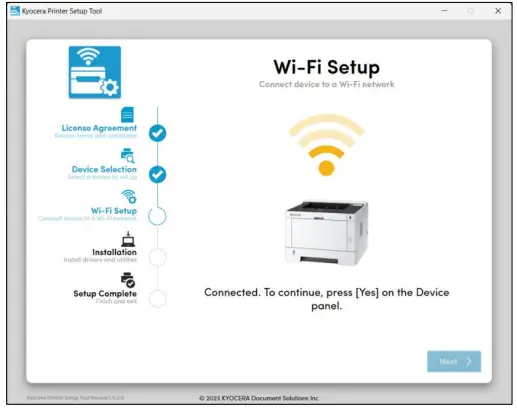
Башкы компьютерге туташкан Wi-Fi маалыматын колдонуу менен аппараттын баштапкы Wi-Fi орнотуусун аткарыңыз.
Жөндөөлөр экранында, жөн гана "Ооба" баскычын басып, түзмөктү хост PC туташкан Wi-Fi тармагына туташтыруу керек.
 3.2.2. Башкы компьютерге туташкан Wi-Fi маалыматын колдонбогондо
3.2.2.1. Автоматтык орнотуу (тизмеден тандоо)
Башкы компьютерге туташкан Wi-Fi маалыматы колдонулбаса, Wi-Fi тармагына талапкерлердин тизмеси тандалган түзмөк аркылуу чыгарылат.
 Колдонуучу Wi-Fi тандаганда, тандалган Wi-Fi үчүн сырсөздү киргизүү талаасы көрсөтүлөт. Аппаратты Wi-Fiга туташтыруу үчүн колдонуучулар сырсөздү киргизиши керек.
 3.2.2.2. Кол менен конфигурациялоо (зарыл маалыматты киргизүү жана конфигурациялоо)
Эгер тизмеде колдонуучулар туташкысы келген Wi-Fi тармагын көрсөтпөсө, колдонуучулар аны кол менен орното алышат. Колдонуучулар Wi-Fiды кол менен конфигурациялаганда төмөнкү орнотуулар талап кылынат:
- Wi-Fi тармагынын аталышы (SSID)
- Тармактын аныктыгын текшерүү
- Шифрлөө
- Купуя сөз

3.2.3. Түзмөктүн операциялары аркылуу туташууга уруксат бериңиз.
Колдонуучулар Wi-Fi оңой орнотуу режиминде Wi-Fi тармагын тандагандан кийин, орнотууну улантуу үчүн колдонуучулар панелди аппараттын өзүндө иштетиши керек.
Колдонуучулар түзмөк панелиндеги нускамаларды аткарып, аппарат менен иштешкенде, аппараттын тармак интерфейси автоматтык түрдө аппаратты кайра күйгүзүп, тармакка туташат. Үчүнчү тарап тарабынан уруксатсыз орнотуунун алдын алуу үчүн, бул операция колдонуучунун өзү орнотууну аткарып жатканын жана аны алыстан аткарууга мүмкүн эмес экенин далилдөө болуп саналат.

 3.2.4. Бир нече колдонуучуларды туташтырууда чектөөлөр
Эгер эки же андан көп колдонуучу түзмөккө туташкан болсо, экинчи же андан кийинки колдонуучулар орнотуу экранында ката кабарын көрүшөт жана Wi-Fi орнотуу иштебейт. Бул учурда, түзмөккө биринчи жолу туташкан колдонуучу гана Орнотуу менен уланта алат.
3.2.5. Түзмөктүн колдонуучу атын жана сырсөзүн киргизиңиз
Тандалган түзмөк зымдуу тармак же Wi-Fi тармагы аркылуу болсо жана администратордун колдонуучу аты менен сырсөз демейкиден айырмаланып турса, колдонуучулар түзмөк администраторунун колдонуучу атын жана логин сырсөзүн киргизүүнү талап кылышат.
3.3. Сунушталган драйверлерди жана утилиталарды орнотуу
Колдонуучулар сунушталган драйверлерди жана утилиталарды орното алышат. Колдонуучулар өзүнчө орнотууларды эмес, сунушталган драйверлерди жана утилиталарды гана орното алышат.
Сунушталган драйверлерди жана утилиталарды орнотуу учурунда тандалган түзмөк үчүн төмөнкү маалымат көрсөтүлөт:
- Түзмөктүн аталышы
- IP дареги
- Сериялык номер
- Хосттун аты
Колдонуучу [Хосттун атын порт аты катары колдонуу] тандаганда IP дареги хост аты менен алмаштырылат.
3.3.1. Сунушталган драйвер жана пайдалуу программалардын түрлөрү
Түзмөктүн түрүнө жараша төмөнкү драйверлерди жана утилиталарды орнотуңуз:
- Принтер драйвери (KX драйвери)
- Сканер драйвери (TWAIN драйвери)
- Шрифттер
- KYOCERA Quick Scan
- Status Monitor 5
3.3.2. Орнотуунун жүрүшүн текшериңиз.
Колдонуучулар сунушталган драйверлердин жана утилиталардын орнотуу абалын текшере алышат. Бардык драйверлер жана утилиталар ийгиликтүү орнотулган болсо, прогресс тилкесинин астында ийгиликтүү билдирүү пайда болот.
Ийгиликтүү орнотуудан кийин, колдонуучулар төмөнкү параметрлерди орното алышат:
- Сыноо барагын басып чыгарыңыз.
- Демейки принтерге коюу.
- Демейки боюнча Duplex коюу.
Принтер драйвери (KX драйвери) орнотулбай калса, колдонуучулар бул параметрди орното алышпайт.
Системалык талаптар
4.1. Колдоого алынган операциялык системалар
- Windows Server 2016
- Windows Server 2019
- Windows Server 2022
- Windows 10 (ARM64 кирет)
- Windows 11 (ARM64 кирет)
4.2. Шарт
- Microsoft .NET 6.0 жана андан кийинкисин орнотуу
4.3. Колдоого алынган тилдер
| Арабча | Каталанча | Чехче |
| Датча | Англисче | Немисче |
| Грекче | Испанча | Финче |
| Франсузча | Еврейче | Венгерче |
| Итальянча | Жапончо | Корейче |
| Нидерландча | Норвежче | Полякча |
| Португалча (Португалия) | Португалча (Бразилия) | Румынча |
| Орусча | Шведче | Тайча |
| Түркчө | Вьетнамча | Кытай (жөнөкөйлөштүрүлгөн) |
| Кытай (Салттуу) |
Колдоо моделдери
Колдоо моделдери
| Моделдер |
| ECOSYS PA4000x |
| ECOSYS PA4000wx |
| ECOSYS MA4000x |
| ECOSYS MA4000fx |
| ECOSYS MA4000wfx |
| ECOSYS MA4000wifx |
KYOCERA Document Solutions America, Inc.
Kyocera Document Solutions America, Inc.https://usa.kyoceradocumentsolutions.com) Осака, Японияда жайгашкан жалпы документ чечимдеринин глобалдык лидер провайдери болгон Kyocera Document Solutions Inc. Компаниянын портфелинде ишенимдүү жана экологиялык таза MFP жана принтерлер, ошондой эле бизнес-тиркемелер жана консультациялык кызматтар бар, алар кардарларга документтин иштөө процессин оптималдаштырууга жана башкарууга, натыйжалуулуктун жаңы бийиктиктерине жетишүүгө мүмкүндүк берет. Кесиптик тажрыйба жана эмпатикалык өнөктөштүк маданияты менен компаниянын максаты - уюмдарга өзгөрүүлөрдү жүргүзүү үчүн билимди ишке киргизүүгө жардам берүү.
Kyocera Document Solutions Inc жарым өткөргүч пакеттерин, өнөр жай жана автомобиль тетиктерин, жарым өткөргүч пакеттерин, электрондук шаймандарды, акылдуу энергия системаларын, принтерлерди, көчүргүчтөрдү жана уюлдук телефондорду жетектөөчү Kyocera Corporation (Kyocera) тобунун компаниясы. 31-жылдын 2022-мартында аяктаган жыл ичинде Kyocera Groupтун консолидацияланган сатуудан түшкөн кирешеси 1.8 триллион иенди (болжол менен 15 миллиард АКШ доллары) түзгөн. Kyocera Forbes журналынын 1-жылдагы "Глобалдык 603" тизмесинде №2021-орунда турат жана дүйнөдөгү эң ири ачык сатылган компаниялардын тизмесинде жана The Wall Street Journal тарабынан "Дүйнөдөгү эң туруктуу башкарылган 2000 компаниянын" катарына кирген.
[MF байланыштары үчүн, кайсы кошумча тил ылайыктуу экенин ички тобокелдик же юридикалык топторуңуз менен кеңешиңиз.] ©2024 KYOCERA Document Solutions Inc.
Документтер / Ресурстар
 |
Kyocera Принтерди орнотуу куралы [pdf] Колдонуучунун колдонмосу Принтерди орнотуу куралы, орнотуу куралы, курал |
 |
KyOCEra Принтерди орнотуу куралы [pdf] Колдонуучунун колдонмосу Принтерди орнотуу куралы, орнотуу куралы |


