

LED CTRL PX24 күчтүү пикселдик LED контроллери

Физикалык байланыштар
Кубат киргизүү рычагдарын көтөрүп, электр зымдарын кыстаруу (туура полярдуулук менен) жана cl аркылуу PX24ти 5 – 24Vdc кубаттуулук киргизүүгө туташтырыңыз.ampрычагдарды артка түшүрүү. Ethernet кабели жергиликтүү тармакка же түздөн-түз PC/Macке туташуу мүмкүнчүлүгүн берген Ethernet портторунун бирине да туташтырылышы керек.
1-сүрөт - Туташуу пункттары.

Ишке киргизүү жана тармак туташуусу
Баштоо
Биринчи жолу ишке киргенде, PX24 DHCP/Auto IP колдонот жана абалдын диоду жашыл түстө күйүп, нормалдуу иштөөнү көрсөтөт. Эгер сизде роутер болсо, DHCP автоматтык түрдө PX24 жана компьютериңизге IP дарегин дайындайт.
Же түз туташуу үчүн, PX24ти түздөн-түз компьютериңизге туташтырыңыз жана LED CTRLди ачыңыз. Эскертүү, LED CTRL программасын бул жерден жүктөп алса болот: www.ledctrl.sg/downloads
LED CTRL Аппараттык камсыздоону ачуу
PX24 туташтыруунун эң оңой ыкмасы бул түзмөктү табуу үчүн LED CTRL баскычын ишке киргизүү. LED CTRL'де LED'лер барагын, андан кийин Аппараттык камсыздоону жана керек болсо түзмөктөрдү аныктоо үчүн "Кайра сканерлөө" баскычын тандаңыз. (Эскертүү PX24 LED CTRL баштоодон мурун сайылышы керек.)
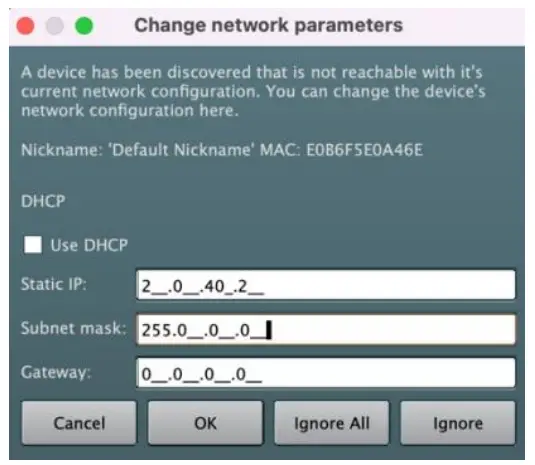
Тармактагы бардык активдүү PX24 түзмөктөрү табылып, көрсөтүлөт. Эгерде PX24 туташкан порттун тармак жөндөөлөрүнүн негизинде LED CTRL аркылуу жетүүгө мүмкүн болбогон тармак дарегинде конфигурацияланса, тармак дарегин өзгөртүүгө уруксат берүү үчүн диалог көрсөтүлөт.
2-сүрөт – LED CTRL Аппараттык камсыздоону ачуу.

Статикалык даректи киргизүү үчүн, "DHCP колдонуу" опциясын тандоодон чыгарып, IP даректи жана субсетти түздөн-түз киргизиңиз, андан кийин OK баскычын басыңыз.
(Эскертүү Эгер мурунтан эле орнотулбаган болсоңуз, сиздин PC/Mac тармак портуңузду корреляцияланган статикалык дарекке коюуңуз керек болот).
3-сүрөт – LED CTRL Тармак параметрлерин өзгөртүү.
Кайра скандоону тандаңыз жана PX24 төмөндөгүдөй тизмектелет:
4-сүрөт – LED CTRL Аппараты табылды.

LED CTRL PX24 конфигурациясы
Түзмөктү иштетүү үчүн PX24 маалымат терезесинде оң баскычты чыкылдатып, "Иштетүү" дегенди тандаңыз:
5-сүрөт – Аппаратты иштетүү.

Иштетүүнү тандаганда, түзмөк үчүн канча ааламды бөлүүнү сураган диалог пайда болот, демейки 24.
Керек болсо тууралап, анан ОКту тандаңыз:
6-сүрөт – Аппаратка ааламдарды дайындоо.

Түзмөк эми онлайн режиминде көрсөтүлөт жана аны кайра оң баскыч менен чыкылдатып, "Түйүндү конфигурациялоону" тандоо менен конфигурациялоого болот:
7-сүрөт – PX конфигурациясын ачуу.

Бул конфигурация орнотууларынын көпчүлүгүн түзүүгө мүмкүндүк берет viewред жана жаңыртылган:
8-сүрөт – LED CTRL PX конфигурациясынын экраны.

Мындан тышкары, ачуу мүмкүнчүлүгү бар Web Бардык конфигурация орнотууларына жетүү үчүн аппараттын башкаруу интерфейси.
9-сүрөт – PX ачуу Web Башкаруу интерфейси.

Кайсысы ачылат web браузер конфигуратору:
10-сүрөт – PX Web Башкаруу интерфейси.

Долбооруңуз үчүн башкы контроллер катары LED CTRLди колдонууну пландап жатсаңыз, түзмөктүн бардык жөндөөлөрүн LED CTRL аркылуу өзгөртүшүңүз керек экенин эске алыңыз. Web Башкаруу Interface, LED CTRL конфигурация орнотуулары үчүн чындыктын устун экенин камсыз кылуу.
Кошумча маалымат
Аппаратты, анын ичинде физикалык орнотууну, электрдик байланыштарды, тармактык байланыштарды, иштөөнү жана спецификацияларды тереңирээк түшүнүү үчүн, сиз PX24 Колдонуучунун колдонмосуна кайрылышыңыз керек.
Кардарларды колдоо
www.ledctrl.com
LED CTRL PX24 Quick Start Guide V20240701

Документтер / Ресурстар
 |
LED CTRL PX24 күчтүү пикселдик LED контроллери [pdf] Колдонуучунун колдонмосу LED-CTRL-PX24, PixLite A4-S Mk3, PX24 күчтүү пикселдик диоддук контроллер, PX24, күчтүү пикселдик диоддук контроллер, пикселдик диоддук контроллер, контроллер |


