

Logitech MX Anywhere 3 чычкан колдонуучу колдонмосу


MX Anywhere 3 - бул укмуштуудай аткаруу менен эң сонун универсалдуу. Компакттуу чычкан мобилдик иштөө үчүн иштелип чыккан – үй кеңсесинен, кафеге, аэропорттун залына чейин.
ТЕЗ ОРНАТУ
- барыңыз интерактивдүү жөндөө тез интерактивдүү орнотуу көрсөтмөлөрү үчүн колдонмо.
- Эгер сиз тереңирээк маалымат алгыңыз келсе, төмөндөгү Толук орнотууга өтүңүз.
деталдуу ОРНОТУУ
- Чычкан күйгүзүлгөнүн текшериңиз.
On / Off өчүргүчү чычкандын төмөн жагында жайгашкан.
Чычкандын ылдый жагындагы 1 светодиод ылдам күйүп-жанып турушу керек.
ЭСКЕРТҮҮ: Эгерде LED тез күйүп-жанып турбаса, чычкандын ылдый жагындагы Easy-Switch баскычын үч секундага узак басып туруңуз.
- Чычканыңызды туташтыруунун эки жолу бар:
● Зымсыз USB кабылдагычты колдонуңуз
Ресиверди компьютериңиздин USB портуна сайыңыз.
● Bluetooth аркылуу түздөн-түз туташыңыз
Жупташтырууну аяктоо үчүн компьютериңиздеги Bluetooth жөндөөлөрүн ачыңыз.
Издөө жаңы түзмөктөрдү жана туташуу үчүн MX Anywhere 3 чыкылдатыңыз.
Click бул жерде компьютериңизде муну кантип жасоо керектиги жөнүндө көбүрөөк маалымат алуу үчүн.
Эгер Bluetooth көйгөйүнө туш болсоңуз, чыкылдатыңыз бул жерде Bluetooth көйгөйлөрүн аныктоо үчүн. - Logitech Options программасын орнотуу.
Чычканыңызды ыңгайлаштыруу үчүн Logitech Жолдорун жүктөп алыңыз жана өнүккөн жарлыктардан жана ушул чычкан сунуш кылган бардык мүмкүнчүлүктөрдөн пайдаланыңыз. Функциялардын толук спектрин жүктөп алып, көбүрөөк маалымат алуу үчүн, бул жерге өтүңүз logitech.com/options.
ӨНДҮРҮҢҮЗ ЖӨНҮНДӨ КӨБҮРӨӨК БИЛИҢИЗ
Продукт бүттүview
- MagSpeed сыдырма дөңгөлөк
- Жылдыруу дөңгөлөгү үчүн режимди жылдыруу баскычы - сапка жылдыруу жана эркин айлануу ортосунда жылышуу
- Батареянын абалы LED
- Силикон каптал кармагычтар
- USB-C заряддоо порту
- Күйгүзүү/өчүрүү баскычы
- Darkfield 4000DPI сенсору
- Easy-Которуу жана туташуу баскычы
- Артка/Алга баскычтары

ЭКИНЧИ КОМПЬЮТЕРГЕ ОҢОЙ КҮЙГҮЗҮҮЧҮ ЖУПТАЙ АЛАСЫЗ
Каналды өзгөртүү үчүн, Easy Switch баскычын колдонуп, чычканыңызды үчкө чейин компьютер менен жупташтырууга болот.
- Easy-Switch баскычын бир аз басуу каналдарды (бир компьютерден экинчисине) которууга мүмкүндүк берет. Каалаган каналыңызды тандап, кийинки кадамга өтүңүз.
- Easy-Switch баскычын үч секунд басып туруңуз. Бул чычканды компьютерге көрүнүп тургандай кылып, ачык режимге коёт. LED тез күйүп-жанып баштайт.
- Чычканыңызды компьютериңизге, Bluetooth же USBге кантип туташтырууну тандаңыз:

● Bluetooth: Жупташтырууну аяктоо үчүн компьютериңиздеги Bluetooth жөндөөлөрүн ачыңыз. Көбүрөөк маалымат бул жерде.
● USB кабылдагыч: Ресиверди USB портуна сайып, Logitech Жолдорун ачып, жана төмөнкүнү тандаңыз: Түзмөктөрдү кошуу> Түзмөктү орнотуу, андан кийин көрсөтмөлөрдү аткарыңыз.
SmartShift менен MagSpeed ыңгайлаштырылган жылдыргыч дөңгөлөк

Ылдамдыкка ылайыкташкан сыдырма дөңгөлөк эки сыдыруу режиминин ортосунда автоматтык түрдө жылыйт. Сиз тезирээк сыдырган сайын, ал автоматтык түрдө сапка сыдыруудан эркин айланууга өтөт.
- Сап-сап (ратчет) режими — элементтерди жана тизмелерди так навигациялоо үчүн идеалдуу.
- Гипер-тез (эркин айлануу) режими — дээрлик сүрүлүүсүз айлануу, сизге узун документтерди жана web барактар.

Режимдерди кол менен которуштуруу
Ошондой эле режимди өзгөртүү баскычын басуу менен режимдердин ортосунда кол менен которула аласыз.

Демейки боюнча, режимди жылдыруу чычкандын үстүндөгү баскычка дайындалат.
Logitech Options программасында SmartShiftти өчүрүп салууну чечсеңиз болот, эгер сиз бир жылдыруу режиминде калууну жана ар дайым кол менен которууну кааласаңыз. Ошондой эле SmartShift сезгичтигин жөндөсөңүз болот, ал автоматтык түрдө эркин айланууга өтүү ылдамдыгын өзгөртөт.

Horizontal Scroll

Сиз MX Anywhere 3 менен горизонталдуу жылдырсаңыз болот!
Бул эки баскычтуу айкалышта жасалат: Капталдагы баскычтардын бирин басып, кармап туруңуз жана дөңгөлөк менен бир убакта жылдырыңыз.
ЭСКЕРТҮҮ: Logitech Options программасында горизонталдуу жылдыруу демейки боюнча КҮЙҮК. Бул өзгөчөлүктү Logitech Жолдорундагы Point & Scroll өтмөгүнөн өзгөчөлөштүрсөңүз болот.
Горизонталдык түрмөктө толук маалымат алуу үчүн, чыкылдатыңыз бул жерде.
Артка жана алдыга баскычтары навигацияны жакшыртып, тапшырмаларды жөнөкөйлөтөт

Артка жана алдыга жылдыруу үчүн:
- Чабыттоо үчүн артка же алдыга баскычын басыңыз web же чычкан көрсөткүчүнүн жайгашкан жерине жараша документ барактары.
ЭСКЕРТҮҮ: Macта, артка / алдыга баскычтарын иштетүү үчүн Logitech Options программасын орнотуу керек.
Macit менен иштөө үчүн баскычтарды иштетүүдөн тышкары, Logitech Options программасы баскычтарга башка пайдалуу функцияларды, анын ичинде артка кайтаруу / кайталоо, OS навигациясы, үнүн жогорулатуу / төмөндөтүү жана башкаларды жүктөөгө мүмкүнчүлүк берет.
Колдонмого атайын орнотуулар
Сиздин чычкан баскычтарыңыз ар кандай колдонмолор үчүн ар кандай функцияларды аткарууга дайындалышы мүмкүн. Мисалы, Spotify программасында көлөмдү көзөмөлдөө, Microsoft Excelде көчүрүү / чаптоо же Adobe Photoshop программасында артка кайтаруу / кайталоо үчүн каптал баскычтарын дайындасаңыз болот.
Logitech параметрлерин орнотуп жатканда, чычкан баскычынын кыймыл-аракетин тандалган колдонмолорго ылайыкташтырган, колдонмого белгилүү бир орнотулган орнотууларды орното аласыз.
Биз сиз үчүн түзгөн колдонмого ылайыктуу жөндөөлөр:

| 1 | 2 | ||
| Демейки жөндөөлөр | Орто баскыч | Артка | Алга |
| Браузер (Chrome, Edge, Safari) | Шилтемени жаңы өтмөктө ачыңыз | Артка | Алга |
| Чоңойтуу | Орто баскыч | Микрофондун үнүн / үнүн басуу | Видеону баштоо / токтотуу |
| Microsoft Excel | Пан (Чычканды кармоо жана жылдыруу) |
Жок кылуу | Redo |
| Microsoft Word | Пан (Чычканды кармоо жана жылдыруу) |
Жок кылуу | Redo |
| Microsoft PowerPoint | Пан (Чычканды кармоо жана жылдыруу) |
Жок кылуу | Redo |
| Adobe Photoshop | Пан (Чычканды кармоо жана жылдыруу) |
Жок кылуу | Redo |
| Adobe Premiere Pro | Пан (Чычканды кармоо жана жылдыруу) |
Жок кылуу | Redo |
| Apple Final Cut Pro | Пан (Чычканды кармоо жана жылдыруу) |
Жок кылуу | Redo |
Бул орнотуулар менен, дөңгөлөк режимин өзгөртүү баскычы бардык тиркемелерде бирдей функцияны сактап калат.
Бул орнотуулардын ар бири кол менен, каалаган колдонмо үчүн ылайыкташтырылышы мүмкүн.
Айдоо дөңгөлөктүн сезимин тууралаңыз
Ратчет режиминде сыдырганда, Logitech Параметрлериндеги "Пойнт жана Сыдыруу" өтмөгүнөн сыдырма дөңгөлөкүңүздүн сезимин тууралай аласыз.
- Төмөнкү күч ратчетти өтө кылдат жана жылмакай кылат.
- Жогорку күч ар бир ратчетти абдан бекем жана так кылат.

Эгер сиз өркүндөтүлгөн иштөөнү кааласаңыз, анда чычкандын үстүңкү баскычын "Жест баскычы" кылып дайындасаңыз болот. Бул сиздин үстүңкү баскычты иштиктүү чабыттоо, колдонмону башкаруу, панорамалоо, масштабын өзгөртүү жана башка нерселер үчүн жаңсоолорду колдонууга мүмкүнчүлүк берген күчтүү көп функциялык баскычка айлантат.
боюнча Чычкан табулатура, дөңгөлөктүн астындагы жогорку баскычты тандап, чыкылдатыңыз Жаңсоо баскычы.

Демейки боюнча, жаңсоо баскычтары терезелер менен иштакталардын ортосунда өтүүгө мүмкүндүк берет.

Жаңсоолорду аткаруу үчүн, чычканды жылдырып жатканда баскычты кармап туруу керек болот.
Эки компьютердин ортосундагы агым
Бир MX Anywhere 3 менен бир нече компьютерде иштесеңиз болот.
Logitech Flow аркылуу чычкан курсорун колдонуп, бир компьютерден экинчисине өтсө болот. Жада калса компьютерлердин арасынан көчүрүп, чаптап койсоңуз болот, эгерде сизде MX Keys сыяктуу Logitech клавиатурасы бар болсо, клавиатура чычканды ээрчип, бир эле учурда компьютерлерди алмаштырат.

Эки компьютерге тең Logitech Options программасын орнотуп, андан соң аткарыңыз бул көрсөтмөлөр.
MX каалаган жерде заряддоо 3

- Берилген заряддоо кабелинин бир учун чычкандагы USB-C портуна, экинчи учун USB кубат булагына туташтырыңыз.
Минималдуу үч мүнөттүк кубаттоо толук күн бою колдонууга жетиштүү кубат берет. Чычканды кандайча колдонгонуңузга жараша, толук заряд 70 күнгө чейин жетет *. * Батареянын иштөө мөөнөтү колдонуучуга жана иштөө шартына жараша ар кандай болушу мүмкүн.
Батареянын абалын текшерүү
Чычкандын үстүндөгү LED батареянын абалын көрсөтөт.

Батареянын абалы жөнүндө билдирмелерди, анын ичинде аз заряд жөнүндө эскертүүлөрдү алуу үчүн, Logitech Options программасын орното аласыз.
www.logitech.com/en-us/products/mice/mx-anywhere-3.910-005833.html
Specs & Details
FAQ- Көп берилүүчү суроолор
Батарейканы кантип алмаштырсам болот?
Батареяны алмаштыруу үчүн, чычканыңыздын астындагы эки буроону бурап, астыңкы капкакты алып салыңыз. Батарейканы чыгарып, жаңысына алмаштырыңыз. Капкакты ордуна коюп, кайра ордуна бураңыз.
Батарея колдонууга жараша 18 айга чейин жетет. Өндүрүмдүүлүктүн төмөндөшүн байкасаңыз, батареяңызды алмаштырууга убакыт келди.
Чычканыңыздын ылдый жагындагы 1-саны LED тез өчүп турушу керек. Эгерде ал тез өчүп турбаса, чычканыңыздын ылдый жагындагы Easy-Switch баскычын үч секунда узак басып туруңуз.
Жупташтырууну аяктоо үчүн компьютериңиздеги Bluetooth жөндөөлөрүн ачыңыз. Издөө жаңы түзмөктөрдү жана туташуу үчүн MX Anywhere 3 чыкылдатыңыз. Муну компьютериңизде кантип жасоо керектиги жөнүндө көбүрөөк маалымат алуу үчүн бул жерди басыңыз. Bluetooth менен көйгөйлөргө туш болсоңуз, Bluetooth көйгөйлөрүн чечүү үчүн бул жерди басыңыз.
Logitech Options Программасы чычканыңызды ыңгайлаштырууга жана өркүндөтүлгөн жарлыктардан жана бул чычкан сунуш кылган бардык мүмкүнчүлүктөрдөн пайда алууга мүмкүндүк берет. Жүктөп алуу жана функциялардын толук спектри жөнүндө көбүрөөк билүү үчүн logitech.com/options дарегине өтүңүз.
барыңыз logitech.com/downloads өнүмүңүз үчүн жаңыртуулар жана башка колдоо маалыматы үчүн.
MX Anywhere 3 Bluetooth аркылуу MacBook Pro менен туташса болот. Чычкан менен келген зымсыз ресивер USB-A, андыктан MBPде USB-C порттору гана болсо, ага адаптер керек болот... бирок Bluetooth эч кандай адаптерлерге же USB ресиверлерине муктаж болбойт!
Ресиверди компьютериңиздин USB портуна сайыңыз. Жупташтырууну аяктоо үчүн компьютериңиздеги Bluetooth жөндөөлөрүн ачыңыз. Издөө жаңы түзмөктөрдү жана туташуу үчүн MX Anywhere 3 чыкылдатыңыз
MULTI-DEVICE, MULTI-OS – үч түзмөккө чейин туташтырыңыз жана бир баскычты таптап, алардын ортосунда которулуңуз. MX Anywhere 3 Windows, macOS, iPadOS, ChromeOS жана Linux менен иштейт.
Биздин реview Logitech MX Anywhere 3
Заряддоо USB-C аркылуу ишке ашат, ал эми туташуу түз зым, Bluetooth аркылуу же Logitechтин Unifying USB-A зымсыз жабдыгы менен жасалышы мүмкүн.
Саламатсызбы, MX Anywhere 3 батарейкасы толгондо, жашыл кубаттоо индикатору өчүп токтойт, бул кадимки функция.
Logitech айтымында, MX Anywhere 3 ички кайра заряддалуучу 500 мАч батарейка менен жашайт, ал толук заряддалгандан кийин 70 күнгө жетет. Ал USB-C аркылуу заряддалат жана чычкан маалыматына жана ыңгайлаштырууга мүмкүнчүлүк берген Logitech Options программасы батарейканын заряды азайганын айтып берет.
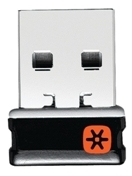
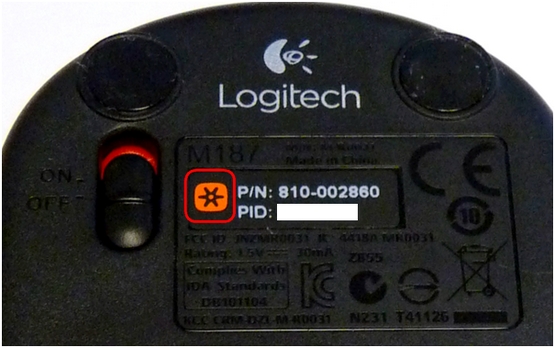
Unifying USB ресивериңизди бир эле учурда алтыга чейин Unifying түзмөктөрү менен жупташтырса болот. Бул логотип аркылуу Logitech түзмөктөрүңүздүн бириктирилип жатканын аныктай аласыз:
Бүгүн эмнени сынап көргүңүз келет?
Сиз клавиатураны же чычканыңызды компьютериңизге туташтыруу үчүн Logitech Unifying программасын колдоно аласыз.
ЭСКЕРТҮҮ: Эгер сизде ал орнотулган жок болсо, Unifying программасын Программанын Жүктөөлөр барагынан жүктөп алсаңыз болот.
1. Logitech Unifying программасын ишке киргизиңиз. Windows: Баштоо > Программалар > Logitech > Unifying > Logitech Unifying Software
Macintosh: Колдонмо / Утилиталар / Logitech Unifying Software
2. Саламдашуу экранынын ылдый жагындагы чыкылдатыңыз Кийинки.
ЭСКЕРТҮҮ: Бул нускамалар клавиатура үчүн Windows скриншотторун колдонот. Macintosh бир аз башкача көрүнөт, бирок нускамалар клавиатура же чычкан үчүн бирдей.
3. "Аппаратты өчүрүп күйгүзүү..." терезесин көргөндө, аппаратыңызды өчүрүп, кайра күйгүзүү үчүн экрандагы нускамаларды аткарыңыз.
4. Түзмөгүңүз аныкталганда, сиз “Биз сиздин…” деген ырастоо экранын көрөсүз. Иштеп жатканын текшерүү үчүн берилген талаага сыноо билдирүүсүн териңиз.
5. Эгер түзмөгүңүз ийгиликтүү туташса, чыкылдатыңыз Ооба анан Кийинки.
6. Эгер түзмөгүңүз дароо иштебесе, анын туташып же тута албагандыгын көрүү үчүн бир мүнөт күтө туруңуз. Эгер жок болсо, тандаңыз Жок анан басыңыз Кийинки жупташтыруу процессин жогорудагы 1-кадамдан кайра баштоо үчүн.
7. Click Бүтүрүү Logitech Unifying Программасынан чыгуу үчүн (же Башка түзмөктү жупташтыруу кошумча түзмөктөрдү жупташтыруу үчүн). Түзмөгүңүз азыр туташып турушу керек.
Эгер түзмөгүңүз Unifying логотиби менен белгиленген болсо, сиз аны каалаган Unifying ресивери менен колдоно аласыз. Унификациялоочу кабыл алгычтарды бир эле учурда алтыга чейин Unifying түзмөктөрү менен жупташтырса болот.
Продукциядагы логотипти бириктирүү
Бирдиктүү кабыл алгыч
1. Unifying түзүлүштү Unifying ресивериңизге туташтыруу үчүн:
Logitech Unifying программасын ишке киргизиңиз.
ЭСКЕРТҮҮ:
Эгер сизде аны орното элек болсоңуз, Программадан Unifying программасын жүктөп алсаңыз болот Жүктөлүп алынгандар барагы.
– Windows: Баштоо > Программалар > Logitech > Unifying > Logitech Unifying Software
– Macintosh: Колдонмо / Утилиталар / Logitech Unifying Software
2. Саламдашуу экранынын ылдый жагындагы чыкылдатыңыз Кийинки.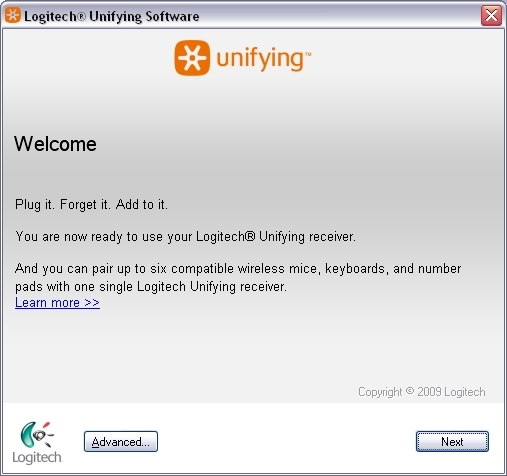
ЭСКЕРТҮҮ: Бул нускамалар Windows скриншотторун колдонот. Macintosh бир аз башкача көрүнөт, бирок көрсөтмөлөр бирдей.
3. Түзмөгүңүздү өчүрүп, кайра күйгүзүү үчүн экрандагы нускамаларды аткарыңыз.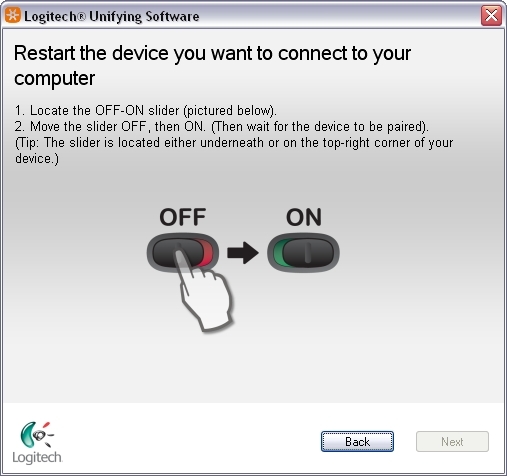
4. Түзмөгүңүз аныкталганда, сиз ырастоо билдирүүсүн көрөсүз. Эгер сиз туташтырсаңыз:
Баскычтоп: Иштеп жатканын текшерүү үчүн берилген талаага сыноо билдирүүсүн териңиз.
Чычкан: Курсор аны менен кошо кыймылдап же жокпу, көрүү үчүн аны жылдырыңыз.
5. Эгер түзмөгүңүз ийгиликтүү туташса, чыкылдатыңыз Ооба анан Кийинки.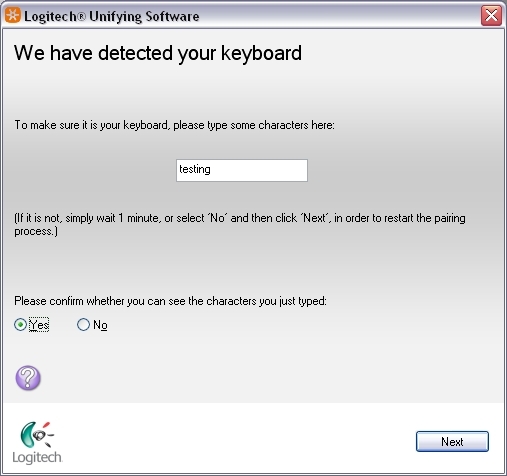
6. Кошумча түзмөгүңүз дароо иштебесе, анын туташып же тута албагандыгын көрүү үчүн бир мүнөт күтө туруңуз. Эгер жок болсо, тандаңыз Жок анан басыңыз Кийинки жупташтыруу процессин 1-кадамдан кайра баштоо үчүн.
Click Бүтүрүү Logitech Unifying Программасынан чыгуу үчүн. Түзмөгүңүз азыр туташып турушу керек.
Unifying USB ресивериңиз алтыга чейин Unifying түзмөктөрүнө туташа алат. Бул логотип аркылуу Logitech түзмөктөрүңүздүн бириктирилип жатканын аныктай аласыз: 
Кошумча Unifying түзмөктөрүн Unifying USB ресивериңизге туташтыруу үчүн:
1. Logitech Unifying программасын ишке киргизиңиз.
ЭСКЕРТҮҮ: Эгер сизде аны орното элек болсоңуз, SetPointти M515тен жүктөп алсаңыз болот Жүктөөлөр барагы, анда бириктирүүчү программа камтылган.
– Windows: Баштоо > Программалар > Logitech > Unifying > Logitech Unifying Software
– Macintosh: Колдонмо / Утилиталар / Logitech Unifying Software
2. Саламдашуу терезесинин ылдый жагындагы чыкылдатыңыз Кийинки.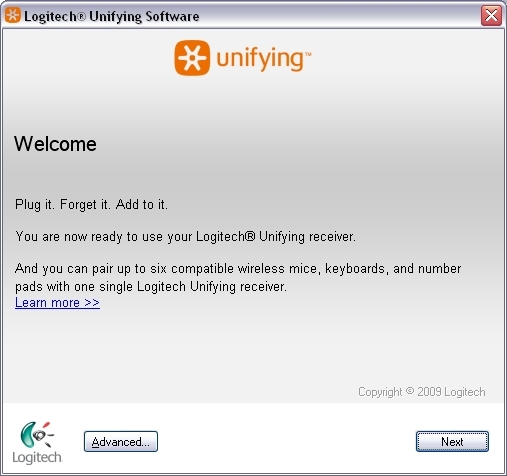
ЭСКЕРТҮҮ: Бул нускамалар Windows скриншотторун колдонот. Macintosh бир аз башкача көрүнөт, бирок көрсөтмөлөр бирдей.
3. "Аппаратты өчүрүп күйгүзүү..." экранын көргөндө (төмөндө көрсөтүлгөн), аппаратыңызды өчүрүп, кайра күйгүзүү үчүн экрандагы нускамаларды аткарыңыз.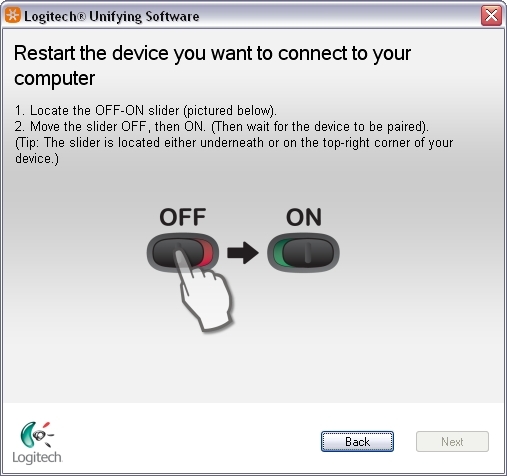
4. Түзмөгүңүз аныкталганда, сиз “Биз сиздин…” деген ырастоо экранын көрөсүз. Эгер сиз туташтырсаңыз:
Баскычтоп: Иштеп жатканын текшерүү үчүн берилген талаага сыноо билдирүүсүн териңиз.
Чычкан: Курсор аны менен кошо кыймылдап же жокпу, көрүү үчүн аны жылдырыңыз.
Эгер түзмөгүңүз ийгиликтүү туташса, чыкылдатыңыз Ооба анан Кийинки.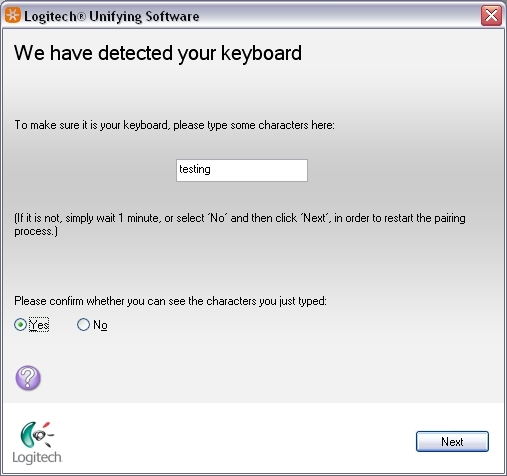
5. Кошумча түзмөгүңүз дароо иштебесе, анын туташып же тута албагандыгын көрүү үчүн бир мүнөт күтө туруңуз. Эгер жок болсо, тандаңыз Жок анан басыңыз Кийинки жупташтыруу процессин жогорудагы 1-кадамдан кайра баштоо үчүн.
Click Бүтүрүү Logitech Unifying Программасынан чыгуу үчүн. Түзмөгүңүз азыр туташып турушу керек.
Logitech Unifying кабыл алгычы 6га чейин шайкеш келген түзмөктөрдү жупташтыра алат.
Бир нече түзмөктү Unifying ресиверине жупташтыруу үчүн Unifying программасы компьютериңизге орнотууну талап кылат.
Logitech Unifying программасын алуу үчүн, өтүңүз www.logitech.com
Алтыга чейин бириктирүүчү түзмөктөрдү туташтыруу үчүн каалаган Unifying ресиверди колдоно аласыз.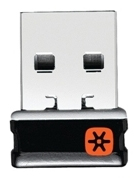
Бул Unifying логотибин сиздин өнүмүңүздөн жана кабыл алгычыңыздан издеңиз:
Түзмөктү башка ресиверге которгон сайын, аны Logitech Unifying программасы аркылуу кайра туташтыруу керек. Жоопту караңыз 23116 көрсөтмөлөр үчүн.
ЭСКЕРТҮҮ:
Түзмөктү Unifying кабыл алгыч колдоого алса да, Logitech Keyboard жана Mouse программалык камсыздоосу конкреттүү продуктка көз каранды болот.
Каалаган убакта туташуу түрүңүздү Унifyingден Bluetooth же Bluetooth же Unifying кылып өзгөртө аласыз. Бул жерде:
Bluetooth'дон Unifying ресиверге кантип өзгөртүү керек:
1. Мурунку жөндөөнү жок кылуу жана жаңысын кошуу үчүн Easy-Switch баскычын 3 секунд басып туруңуз. Жеткиликтүү Easy-Switch каналдарынын баарын колдоно элек болсоңуз, кийинкисине өтүңүз.
2. Unifying ресиверди компьютериңизге сайыңыз.
3. Эгер ресиверди өзүнчө сатып алган болсоңуз, Unifying программасын ачыңыз. Эгер сизде Unifying программасы орнотулган жок болсо, аны ала аласыз бул жерде.
4. Байланышты аяктоо үчүн экрандагы нускамаларды аткарыңыз. Караңыз Logitech Bluetooth түзмөгүңүздү туташтырыңыз көбүрөөк жардам үчүн.
Унификациялоочу ресиверден Bluetoothго кантип өзгөртүү керек:
1. Мурунку жөндөөнү жок кылуу жана жаңысын кошуу үчүн Easy-Switch баскычын 3 секунд басып туруңуз. Жеткиликтүү оңой которулуучу каналдардын баарын колдоно элек болсоңуз, кийинкисине өтүңүз.
2. Bluetooth орнотууларын ачып, экрандагы нускамаларды аткарыңыз.
3. Жупташкандан кийин Logitech түзмөгүңүздөгү LED жарыгы өчүп токтоп, 5 секунда бою туруктуу күйүп турат. Андан кийин жарык энергияны үнөмдөө үчүн өчөт.
4. Эгер сиз түзмөгүңүздү биринчи жолу орнотуп жатсаңыз, кошумча жардам алуу үчүн Баштоо бөлүмүнө кайрылыңыз.
Logitech G403 Wireless, G304, G305, G603, G703, G903 LIGHTSPEED архитектурасына курулган жана менчик LIGHTSPEED кабыл алгычтарына туташкан. Алар бири-бирине шайкеш келбейт жана бириктирүүчү кабыл алгыч менен жупташтырууга болбойт.
Чычканыңыздын туташуу диапазону Unifying ресиверден 10 метр (33 фут) аралыкта. Чычканды жакындатуу байланышты жакшыртат.
Идеалдуу чөйрөдө, Бириктирүүчү же Бириктирбеген түзүлүш өзүнүн кабыл алгычынан (төмөндө көрсөтүлгөн) 30 фут (10 метр) алыстыкта, так көрүнүп турган жерде иштей алат.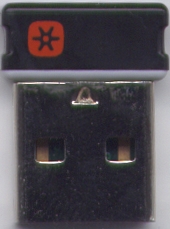

Эгер сиз бул аралыкты ала албасаңыз, бул сунуштарды колдонуп көрүңүз:
Батареяны/батареяны алмаштырыңыз же чычканыңыз же клавиатураңыз толук заряддалганын текшериңиз
Радио толкундарын чыгарган же радио тоскоолдуктарды жаратышы мүмкүн болгон түзмөктөрдү жумуш аймагыңыздан алыс жылдырыңыз (Мисamples: уюлдук телефондор, радиолор, зымсыз роутерлер, микротолкундар)
Айланаңыз иштөө диапазонуңузду кыскартып жатканын аныктоо үчүн, аралыктын жакшырганын көрүү үчүн түзмөгүңүздү башка чөйрөдө колдонуп көрүңүз. Андай болсо, иш аймагыңыздан алып салсаңыз боло турган башка мүмкүн болуучу тоскоолдуктарды издеңиз.
Көпчүлүк Logitech чычкандары кабыл алгычты сактоо үчүн мейкиндик менен иштелип чыккан. Чычканды колдонбогонуңузда, ресиверди анын ичинде сактай аласыз.
Чычканыңыздагы кабыл алгычтын сактагычын табуу үчүн:
1. Чычканды оодарып, батареянын капкагын жылдырыңыз.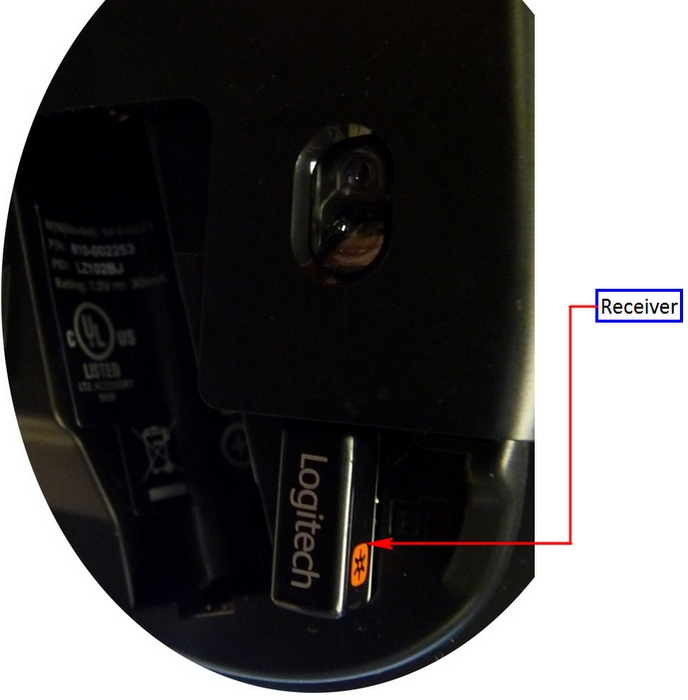
2. Батарея уясынын жанындагы кичинекей тик бурчтуу уячаны табыңыз.
3. Ресиверди уячага жылдырыңыз. Ал эки тарапка тең туура келет.
4. Батареянын капкагын ордуна коюңуз.
Эскертүү: Сүрөт кабылдагычтын жайгашкан жерин көрсөтүү үчүн гана. Чыныгы кабыл алгыч продукттун спецификациясына жараша башкача көрүнүшү мүмкүн.
КЕҢЕШ: Эгер сизде азыр колдонулбаган Logitech түзмөгүнөн кошумча ресивер болсо, бул аны сактоо үчүн эң сонун жер.
Эгер түзмөгүңүздү Unifying ресиверине жупташа албай жатсаңыз, төмөнкүнү аткарыңыз:
КАДАМ A: Аппараттын "Түзмөктөр жана принтерлер" бөлүмүндө экенин текшериңиз.
1. Эгерде аппарат жок болсо, 2 жана 3-кадамдарды аткарыңыз.
2. Эгерде USB HUB, USB Extender же PC корпусуна туташкан болсо, компьютердин аналык платасынын портуна түздөн-түз туташып көрүңүз.
3. Башка USB портун колдонуп көрүңүз; эгерде мурда USB 3.0 порту колдонулган болсо, анын ордуна USB 2.0 портун колдонуп көрүңүз.
КАДАМ B:Unifying Software программасын ачып, түзмөгүңүздүн тизмеде бар-жогун көрүңүз.
1. Эгерде жок болсо, төмөнкү кадамдарды аткарыңыз аппаратты бириктирүүчү кабыл алгычка туташтырыңыз.
1. Эгер сиз мурун эки каналды тең Bluetooth аркылуу туташтырган болсоңуз жана туташуу түрүн кайра дайындагыңыз келсе, төмөнкүнү аткарыңыз:
Жүктөп алуу Logitech Options® программасы.
2. Logitech параметрлерин ачып, үй экранында чыкылдатыңыз ТҮЗМӨКТҮ КОШУУ.
2. Кийинки терезеде, сол жакта, тандаңыз БИРИНЧИТҮҮ ТҮЗМӨГҮ КОШУҢУЗ. Logitech Unifying Software терезеси пайда болот
.
3. Туташуу мүмкүнчүлүгүн кайра дайындагыңыз келген каалаган каналды жупташтыруу режимине коюңуз (диоддук жарык өчүп баштаганга чейин үч секунд басып туруңуз) жана USB Unifying ресиверин компьютериңизге туташтырыңыз.
4. Logitech Unifying Программасындагы экрандагы нускамаларды аткарыңыз. Кадамдарды аткаргандан кийин, түзмөгүңүз Unifying ресивериңизге ийгиликтүү жупталат.
Унификациялоочу кабыл алгычыңызды бир убакта алтыга чейин бириктирүүчү түзмөктөр менен жупташтырса болот. Эгер кандайдыр бир себептерден улам аппаратты ажыратуу керек болсо, Logitech Unifying программасын колдоно аласыз. Эгер сизде аны орното элек болсоңуз, Unifying программасын төмөнкү жерден жүктөп алсаңыз болот Программалык камсыздоону жүктөө бет.
ЭСКЕРТҮҮ: Улантуудан мурун, компьютерге зымдуу чычкан же ресиверге туташтырылган экинчи чычкан бар экенин текшериңиз.
Түзмөгүңүздү ажыратуу үчүн:
1. Unifying программасын ачыңыз:
Баштоо > Бардык программалар > Logitech > Unifying > Logitech Unifying Программасы
2. Саламдашуу терезесинде чыкылдатыңыз Өркүндөтүлгөн…
3. Сол панелден ажыраткыңыз келген аппаратты тандаңыз.
4. Терезенин оң жагында чыкылдатыңыз Жупташуудан чыгаруу, анан чыкылдатыңыз Жабуу. Бул сиздин чычканыңызды же клавиатураңызды бириктирүүчү түзүлүштөрдүн тизмесинен алып салат жана ал мындан ары компьютериңиз менен иштебей калат.
5. Түзмөгүңүздү кайра иштетүү үчүн, аны Unifying ресивер менен кайра жупташыңыз керек болот. Караңыз Түзмөктү бириктирүүчү кабыл алгычка туташтыруу көбүрөөк маалымат алуу үчүн.
Симптом
Windows Түзмөк башкаргычында системаны ойготуу мүмкүнчүлүгүн өчүргөндөн кийин, Unifying чычкан же клавиатура дагы эле системаны уйку режиминен чыгарат.
Чечим
Чычканды же клавиатураны гана сатып алган болсоңуз да, аны менен келген Unifying ресивер чычкандын да, клавиатуранын да интерфейстерин санап берет.
Example
Эгер сизде эки чычкан тиркелген болсо, анда эки чычкан үчүн жана Windows Түзмөк башкаргычындагы клавиатура үчүн "Бул түзмөккө компьютерди ойготууга уруксат берүү" параметрин алып салышыңыз керек болот.
Windows Түзмөк башкаргычында системаны ойготпоо үчүн Унификациялоочу түзүлүштөрдү аныктоо жана конфигурациялоо үчүн төмөндөгү процессти колдонуңуз.
Түзмөк башкаргычында ойготуу жөндөөлөрүн өзгөртүү
Windows Түзмөк башкаргычында ойготуу жөндөөлөрүн өзгөртүү үчүн, аны Компьютер башкаруу аркылуу ишке киргизип, андан кийин тандооңузду жасашыңыз керек. Бул жерде:
1. Start баскычын чыкылдатыңыз, оң баскычты басыңыз Компьютер, анан чыкылдатыңыз Башкаруу.
2. Сол жактагы навигация панелинен Түзмөк башкаргычын басыңыз.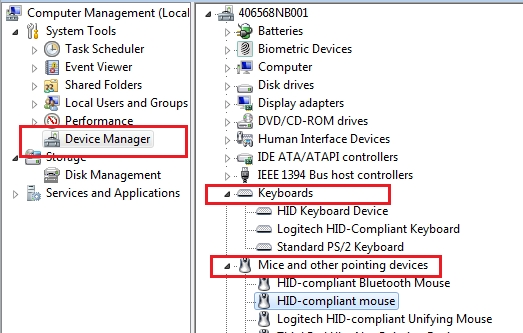
3. "Клавиатуралар" же "Чычкандар жана башка көрсөтүүчү түзмөктөр" категориясын тандап, кеңейтиңиз.
4. Биринчи жазууну оң баскыч менен чыкылдатыңыз жана Кыймыл бөлүмүндө жайгашкан Properties> Details өтмөгүнө> Hardware IDs өтүңүз.
5. Нарк бөлүмүндө төмөнкүлөр камтылганын текшериңиз: HIDVID_046D&PID_C52B. Эгер жок болсо, чыкылдатыңыз Жокко чыгаруу жана тизмедеги кийинки чычкан же клавиатура жазуусун ачыңыз.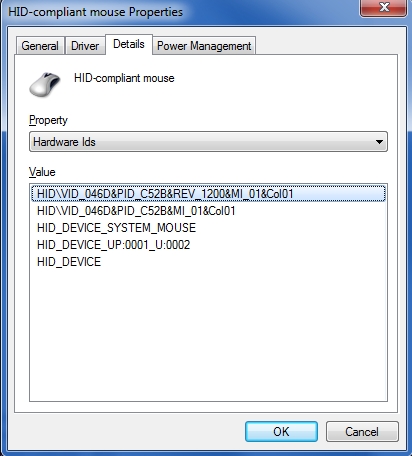
6. Тандоо "Күч башкаруу" өтмөгүн жана "Бул түзмөккө компьютерди ойготууга уруксат берүү" кутучасын алып салыңыз.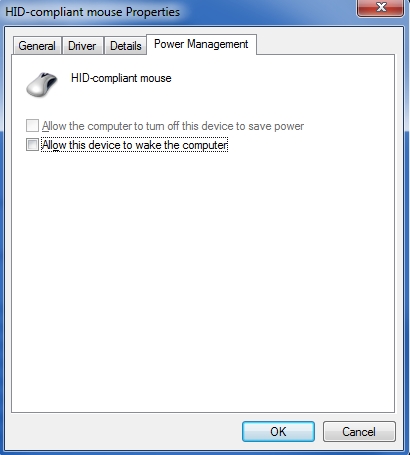
7. "Клавиатуралар" жана "Чычкандар жана башка көрсөтүүчү түзүлүштөр" категорияларындагы бардык жазуулар үчүн бирдей кадамдарды кайталаңыз.
Сатып алып жатканыңызды камсыз кылуу үчүнasinТүзмөгүңүзгө туура келген кабыл алгычты тандасаңыз, төмөндөгү кабыл алгычты аныктаңыз:
Бирдиктүү кабыл алуучу
Эгерде сиз клавиатура же чычканыңыз үчүн Unifying ресиверди жоготуп алсаңыз же бузуп алсаңыз, анын ордуна жаңысын сатып алсаңыз болот. бул жерде.
Бириктирүүчү кабыл алгыч төмөндөгү сүрөттө окшош жана ал Unifying шайкеш келбеген өнүмдөр менен иштебейт.
Logitech түзмөгүңүздүн Unifying шайкештигин аныктоо үчүн түзмөгүңүздө бул Unifying логотибин издеңиз.
Logi Болт кабыл алуучу
Эгерде сиздин ресивериңизде жана продуктуңузда төмөндөгү логотип бар болсо, сизде Logi Bolt кабыл алгычы жана Logi Bolt менен шайкеш продукт бар.
Logi Bolt жөнүндө көбүрөөк билүү үчүн, чыкылдатыңыз бул жерде.
Алмаштыруучу ресиверди сатып алуу үчүн чыкылдатыңыз бул жерде.
Башка кабыл алуучу
Эгер түзмөгүңүз Unifying же Logi Bolt'тан башка ресиверди колдонсо же жогорудагы шилтемелерден ресиверди сатып ала албасаңыз, сураныч, биздин Кардарларды колдоо тобу.
Биз Logitech Options программасында түзмөктөр аныкталбаган же түзмөк Options программасында жасалган ыңгайлаштырууларды тааный албаган бир нече учурларды аныктадык (бирок, түзмөктөр эч кандай ыңгайлаштыруулары жок кутудан тышкаркы режимде иштешет).
Көбүнчө бул MacOS Mojaveден Catalina/BigSurга жаңыртылганда же macOSтун убактылуу версиялары чыкканда болот. Көйгөйдү чечүү үчүн, сиз уруксаттарды кол менен иштетсеңиз болот. Учурдагы уруксаттарды алып салуу жана андан кийин уруксаттарды кошуу үчүн төмөнкү кадамдарды аткарыңыз. Андан кийин өзгөртүүлөр күчүнө кириши үчүн системаны өчүрүп күйгүзүшүңүз керек.
Учурдагы уруксаттарды алып салуу
Учурдагы уруксаттарды алып салуу үчүн:
1. Logitech Options программасын жабыңыз.
2. Барыңыз Системанын артыкчылыктары -> Коопсуздук жана Купуялык. басыңыз Купуялык өтмөктү, анан чыкылдатыңыз Жеткиликтүүлүк.
3. Белгисин алып салыңыз Logi параметрлери жана Logi Options Daemon.
4. басыңыз Logi параметрлери анан минус белгисин чыкылдатыңыз–' .
5. басыңыз Logi Options Daemon анан минус белгисин чыкылдатыңыз–' .
6. басыңыз Киргизүүнү көзөмөлдөө.
7. Белгисин алып салыңыз Logi параметрлери жана Logi Options Daemon.
8. басыңыз Logi параметрлери анан минус белгисин чыкылдатыңыз–'.
9. басыңыз Logi Options Daemon анан минус белгисин чыкылдатыңыз–'.
10. Click Чыгыңыз жана Кайра ачуу.
Уруксаттарды кошуңуз
Уруксаттарды кошуу үчүн:
барыңыз Системанын артыкчылыктары > Коопсуздук жана Купуялык. басыңыз Купуялык табулатура жана андан кийин чыкылдатыңыз Жеткиликтүүлүк.
Open Finder жана басыңыз Тиркемелер же басыңыз Shift+Cmd+A Finderдеги Тиркемелерди ачуу үчүн иш тактасынан.
In Тиркемелер, чыкылдатыңыз Logi параметрлери. Аны сүйрөп барып таштаңыз Жеткиликтүүлүк оң панелдеги кутуча.
In Коопсуздук жана Купуялык, басыңыз Киргизүүнү көзөмөлдөө.
In Тиркемелер, чыкылдатыңыз Logi параметрлери. Аны сүйрөп барып таштаңыз Киргизүүнү көзөмөлдөө куту.
Оң чыкылдатыңыз Logi параметрлери in Тиркемелер жана басыңыз Пакеттин мазмунун көрсөтүү.
барыңыз Мазмуну, анда Колдоо.
In Коопсуздук жана Купуялык, басыңыз Жеткиликтүүлүк.
In Колдоо, чыкылдатыңыз Logi Options Daemon. Аны сүйрөп барып таштаңыз Жеткиликтүүлүк оң панелдеги кутуча.
In Коопсуздук жана Купуялык, басыңыз Киргизүүнү көзөмөлдөө.
In Колдоо, чыкылдатыңыз Logi Options Daemon. Аны сүйрөп барып таштаңыз Киргизүүнү көзөмөлдөө оң панелдеги кутуча.
Click Чыгыңыз жана кайра ачыңыз.
Системаны кайра иштетиңиз.
Параметрлер программасын ишке киргизип, анан түзмөгүңүздү ыңгайлаштырыңыз.
Чычканды жана клавиатураны башка компьютерге/түзмөккө алмаштыруу үчүн бир эле Easy-Switch баскычын колдонуу мүмкүн эмес.
Бул көптөгөн кардарлар каалай турган өзгөчөлүк экенин түшүнөбүз. Эгер сиз Apple macOS жана/же Microsoft Windows компьютерлеринин ортосунда которулуп жатсаңыз, биз сунуштайбыз Агым. Flow Flow иштетилген чычкан менен бир нече компьютерди башкарууга мүмкүндүк берет. Flow курсорду экрандын четине жылдыруу менен автоматтык түрдө компьютерлер арасында которулат жана клавиатура артынан келет.
Flow колдонулбаган башка учурларда, чычкан менен клавиатура үчүн бир Easy-Switch баскычы жөнөкөй жооп сыяктуу көрүнүшү мүмкүн. Бирок, биз азыр бул чечимге кепилдик бере албайбыз, анткени аны ишке ашыруу оңой эмес.
Logitech Options программасы Adobe Photoshop 22.3 акыркы жаңыртуулары менен шайкеш келбейт, Apple M1 компьютерлери үчүн жергиликтүү колдоо. Биз Intel негизиндеги Mac компьютерлери менен көйгөйлөрдү байкаган жокпуз.
Adobe Photoshop 22.3 Logitech Options плагини менен иштөө үчүн аны Rosetta 2 аркылуу ачканда ырасталды. Төмөнкү кадамдарды колдонуңуз:
1. Акыркы Logitech Options программасын орнотуңуз.
2. Adobe Photoshop 22.3 орнотуу.
3. Плагин колдоого алган ар кандай түзмөктү туташтырыңыз.
4. Төмөнкүгө өтүңүз Тиркемелер > Adobe Photoshop 2021 > Adobe Photoshop 2021.
5. Фотошопту оң баскыч менен чыкылдатыңыз.
6. Тандоо Rosetta аркылуу ачуу.
Плагин аракеттери азыр иштеши керек.
Эгер сиз "LogiOptions кеңейтүүсү жүктөлгөн жок, анткени ал туура эмес кол коюлган" деген катаны алып жатсаңыз, Adobe Photoshop плагинин алып салып, кайра кошуңуз.
MX Anywhere 3 дөңгөлөгү тиркемелерди алмаштырып жатканда ызы-чуу чыгарат
Эгер сизде Chrome үчүн дөңгөлөк күчүнүн орнотуулары ар кандай болсо Бардык колдонмолор or Excel, анда сиз бир колдонмодон экинчисине өткөн сайын дөңгөлөк күчүн баштапкы абалга келтиргенин угасыз. Бул колдонмо үчүн атайын орнотууларды иштеткенде болот Point & Scroll белгилүү бир колдонмо үчүн өтмөк.
ызы-чуу жок кылуу үчүн, өчүрүү Колдонмонун атайын орнотуулары жана демейки параметрлерди калыбына келтирүү.
MX Anywhere 3 MagSpeed дөңгөлөгү абдан тынч болушу керек. Бирок сиз храповик режиминде сыдырганда, дөңгөлөгүңүз бир аз ызы-чуу чыгарышы мүмкүн. Ызы-чууну азайтуунун оңой жолу - дөңгөлөктүн айлануу күчүн азайтуу. Көбөйөрүн эске алыңызasing жылдыруу күчү ызы-чууну да күчөтөт.
жылдырыңыз Сыдыруу күчү жылдыруу күчүн азайтуу үчүн солго сыдыргыч.
Ратчет режиминде сыдырганда, дөңгөлөкүңүздүн жылдыруу сезимин тууралай аласыз Сыдыруу күчү боюнча слайдер Point & Scroll өтмөк.
Төмөнкү күч ратчетти өтө кылдат жана жылмакай кылат.
Жогорку күч ар бир ратчетти абдан бекем жана так кылат.
Дөңгөлөкүңүз Ратчет режимине коюлганда (сыдырганда сиз ар бир сызыкты сезе аласыз), смарт-shiftти иштетүү ылдамыраак сыдырганда автоматтык түрдө эркин дөңгөлөк режимине өтүүгө мүмкүндүк берет. SmartShift болбосо, баскычты басышыңыз керек Режимди которуу чычкандын үстүндөгү баскыч: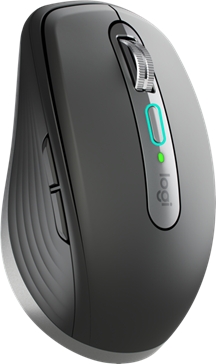
SmartShift иштетилгенде, эгер сиз Ратчет режиминде ылдамыраак сыдырып баштасаңыз, дөңгөлөгүңүз автоматтык түрдө эркин дөңгөлөк режимине өтөт (сүйүлүүсүз сыдыруу).
Bluetooth аркылуу жупташтырылган болсо:
Windows'до:
Чычканыңызды компьютериңиздин Bluetooth'унан ажыратуу үчүн:
1. Компьютериңизден Bluetooth жөндөөлөрүн издеңиз.
2. Туташкан түзмөктөрдүн тизмесинен түзмөгүңүздү табыңыз.
3. Click Түзмөктү алып салуу.
ЭСКЕРТҮҮ: Эгер сиз жаңы жупташтырууну кааласаңыз, чычкандын астындагы Easy-Switch баскычын көпкө басышыңыз керек болот. Бул чычканды жупташтыруу режимине коет.
macOS'то:
Чычканыңызды компьютериңиздин Bluetooth тизмесинен ажыратуу үчүн:
1. Bluetooth тандоолоруңузду ачып, түзмөгүңүздү табыңыз.
2. Түзмөгүңүздү оң баскыч менен чыкылдатып, анан басыңыз Алып салуу or Унутуу.
Бириктирүүчү кабыл алгыч менен жупташкан болсо:
Чычканыңызды Unifying ресивериңизден ажыратуу үчүн:
1. Ачык Logitech параметрлери, жана чыкылдатыңыз Түзмөктөрдү кошуу төмөнкү сол бурчта.
2. Click Бириктирүүчү түзмөк кошуу.
3. Click Өркүндөтүлгөн.
4. Тизмеден ажыратууну каалаган аппаратты тандаңыз.
5. Click Жупташуу.
ЭСКЕРТҮҮ: Аппаратты жуптан ажыратканыңызда, ал мындан ары ресиверге туташпай калат. Сиз Bluetooth же Unifying ресиверди колдонуп жаңы жупташтырууңуз керек болот
Logi Options+ менен кээ бир баскычтарды ыңгайлаштыра аласыз. Эгер сиз Options+ программасын орното элек болсоңуз, аны жүктөп алсаңыз болот бул жерде.
Чычкан өтмөк:
Чычкан өтмөгүнүн терезесинде чычканыңыздын программалануучу бөлүктөрү ак менен тегеректелет:
Айлананы басканда, ал сизге баскыч үчүн мүмкүн болгон бардык аракеттерди көрсөтөт.
Эгер сиз белгилүү бир колдонмолор үчүн ыңгайлаштырууларды дайындоону кааласаңыз, терезенин жогорку оң бурчунда чыкылдатыңыз Бардык колдонмолор, тандалган колдонмону тандап, анан конкреттүү колдонмо үчүн чычканыңызды ыңгайлаштырыңыз.
Point & Scroll өтмөк:
Көрсөтүү жана жылдыруу параметрлерин да тууралай аласыз Point & Scroll өтмөк.
Мисалы үчүнample, сиз сыдырма дөңгөлөктүн кандай сезимде болорун сыдыруу күчүн тууралоо менен тууралай аласыз.
– Төмөнкү күч ратчетти өтө кылдат жана жылмакай кылат
– Жогорку күч ар бир ратчетти абдан бекем жана так кылат
Туурасынан сыдыруу үчүн:
Чычкандын сол тарабында артка же алдыга баскычын басып, кармап туруңуз.
Негизги дөңгөлөктү жылдырып баштаңыз.
Артка/алдыга баскычтарын бир аз басуу дагы эле артка/алдыга аракеттерди аткарууга мүмкүндүк берет (буйрук баскычты бошоткондо гана жөнөтүлөт).
ЭСКЕРТҮҮ: Капталдагы баскычтарды көпкө басууну талап кылган кээ бир өркүндөтүлгөн функциялар горизонталдык функцияга шайкеш келбейт. Мисалы үчүнample, эгерде сиз артка же алдыга баскычтарын дайындасаңыз Жаңсоо баскычы, Өркүндөтүлгөн чыкылдатуу, Көрсөткүчтүн ылдамдыгын өзгөртүү, же Модификаторлор, ал баскычтагы горизонталдык жылдыруу функциясын автоматтык түрдө өчүрөт. Башка тараптагы баскычты кармап туруу менен дагы эле туурасынан сыдырсаңыз болот.
Бүттүview
Сиз Logitech Options+ астындагы горизонталдуу жылдыруу функциясын өчүрө аласыз Point & Scroll бөлүм.
Эгер Bluetooth чычканыңыз же клавиатураңыз кирүү экранында кайра жүктөлгөндөн кийин кайра туташпаса жана киргенден кийин гана кайра туташса, бул төмөнкүгө байланыштуу болушу мүмкүн FileVault шифрлөө.
Качан FileVault иштетилди, Bluetooth чычкандары жана клавиатуралары киргенден кийин гана кайра туташат.
Потенциалдуу чечимдер:
– Эгер Logitech түзмөгүңүз USB ресивери менен келсе, аны колдонуу маселени чечет.
– Кирүү үчүн MacBook клавиатураңызды жана трекпадыңызды колдонуңуз.
– Кирүү үчүн USB клавиатурасын же чычканды колдонуңуз.
Эскертүү: Бул маселе macOS 12.3 же андан кийинки M1де чечилет. Эски версиясы бар колдонуучулар аны дагы эле сезиши мүмкүн.
Logitech түзмөгүңүздү тазалоо керек болсо, бизде бир нече сунуштар бар:
Тазалоодон мурун
– Эгер сиздин аппаратыңыз кабелдик болсо, алгач аппаратыңызды компьютерден сууруп алыңыз.
– Эгер түзмөгүңүздө колдонуучу алмаштыра турган батарейкалары бар болсо, батареяларды алып салыңыз.
– Тазалоону баштоодон мурун аспабыңызды өчүрүп, андан кийин 5-10 секунд күтүүнү унутпаңыз.
– Тазалоочу суюктуктарды түз эле түзмөгүңүзгө салбаңыз.
– Суу өткөрбөй турган түзмөктөр үчүн нымдуулукту минималдуу кармап, аппаратка суюктук тамчылап же сиңип кетпесин
– Тазалоочу спрейлерди колдонгондо, чүпүрөктү чачып, сүртүңүз — аппаратты түз чачпаңыз. Аппаратты эч качан суюктукка, тазалоого же башка жолго салбаңыз.
– агартуучу, ацетон/тырмак боёгучту, күчтүү эриткичтерди же абразивдерди колдонбоңуз.
Клавиатураларды тазалоо
– Ачкычтарды тазалоо үчүн кадимки крандагы сууну колдонуп, жумшак, түксүз кездемени бир аз нымдап, баскычтарды акырын сүртүңүз.
– Ачкычтардын ортосундагы бош калдыктарды жана чаңды тазалоо үчүн кысылган абаны колдонуңуз. Эгерде сизде кысылган аба жок болсо, анда чач кургаткычтын муздак абасын да колдонсоңуз болот.
– Ошондой эле жыпар жытсыз дезинфекциялоочу майлыктарды, жыпар жыттуу бактерияга каршы нымдуу салфеткаларды, макияжды кетирүүчү ткандарды же 25%дан аз концентрацияда спирт бар спирттүү тампондорду колдонсоңуз болот.
– агартуучу, ацетон/тырмак боёгучту, күчтүү эриткичтерди же абразивдерди колдонбоңуз.
Чычкандарды же презентация түзмөктөрүн тазалоо
– Жумшак, түксүз кездемени бир аз нымдап, аппаратты акырын сүртүш үчүн крандагы сууну колдонуңуз.
– Жумшак, түксүз кездемени бир аз нымдап, түзмөгүңүздү акырын сүртүш үчүн линза тазалагычты колдонуңуз.
– Ошондой эле жыпар жытсыз дезинфекциялоочу майлыктарды, жыпар жыттуу бактерияга каршы нымдуу салфеткаларды, макияжды кетирүүчү ткандарды же 25%дан аз концентрацияда спирт бар спирттүү тампондорду колдонсоңуз болот.
– агартуучу, ацетон/тырмак боёгучту, күчтүү эриткичтерди же абразивдерди колдонбоңуз.
Наушниктерди тазалоо
– Пластикалык бөлүктөр (баш боо, микрофон ж.б.): жытсыз дезинфекциялоочу майлыктарды, жыпар жыттуу бактерияга каршы нымдуу салфеткаларды, макияжды кетирүүчү ткандарды же 25%дан аз концентрацияда спирт бар спирттүү тампондорду колдонуу сунушталат.
– Булгаарыдан жасалган кулаккаптар: жыпар жытсыз дезинфекциялоочу салфеткаларды, бактерияга каршы нымдуу салфеткаларды же макияжды тазалоочу салфеткаларды колдонуу сунушталат. Алкоголдук майлыктарды чектелген негизде колдонсо болот.
– Өрүлгөн кабель үчүн: бактерияга каршы нымдуу салфеткаларды колдонуу сунушталат. Кабелдерди жана шнурларды аарчып жатканда, шнурду орто жолдон кармап, продуктка карай тартыңыз. Кабелди өнүмдөн же компьютерден күч менен тартпаңыз.
– агартуучу, ацетон/тырмак боёгучту, күчтүү эриткичтерди же абразивдерди колдонбоңуз.
Тазалоо Webкамералар
– Жумшак, түксүз кездемени бир аз нымдап, аппаратты акырын сүртүш үчүн крандагы сууну колдонуңуз.
– Жумшак, түксүз кездемени бир аз нымдап, акырын аарчып салуу үчүн линзаларды тазалагычты колдонуңуз. webкамера линзасы.
– агартуучу, ацетон/тырмак боёгучту, күчтүү эриткичтерди же абразивдерди колдонбоңуз.
Эгер аппаратыңыз дагы эле таза эмес болсо
– Көпчүлүк учурларда изопропил спиртин (сүтүүчү спирт) же жыпар жытсыз бактерияга каршы салфеткаларды колдонуп, тазалоодо көбүрөөк басым жасасаңыз болот.
– Спирт же салфеткаларды колдонуудан мурун, биз аны алгач көзгө көрүнбөгөн жерде сынап көрүүнү сунуштайбыз, ал түстү өзгөртпөйт же түзмөгүңүздөгү басып чыгарууну алып салбайт.
– Эгер сиз дагы деле аппаратыңызды тазалай албай жатсаңыз, ойлонуп көрүңүз биз менен байланышууда.
COVID-19
Logitech колдонуучуларды өз өнүмдөрүн тиешелүү көрсөтмөлөргө ылайык тазалоого үндөйт Бүткүл дүйнөлүк саламаттык сактоо уюму жана Ооруларды көзөмөлдөө борборлору көрсөтмөлөр.
КИРИШҮҮ
Logi Options+теги бул функция Options+ колдоого алынган түзмөгүңүздүн ыңгайлаштырылышынын камдык көчүрмөсүн каттоо эсебин түзгөндөн кийин булутка автоматтык түрдө жүргүзүүгө мүмкүндүк берет. Эгер сиз түзмөгүңүздү жаңы компьютерде колдонууну пландап жатсаңыз же ошол эле компьютердеги эски жөндөөлөрүңүзгө кайтууну кааласаңыз, ошол компьютердеги Options+ каттоо эсебиңизге кирип, түзмөгүңүздү орнотуу үчүн камдык көчүрмөдөн каалаган орнотууларды алып, бара жатат.
БУЛ КАНТИП ИШТЕЙТ
Logi Options+ программасына текшерилген каттоо эсеби менен киргениңизде, түзмөгүңүздүн жөндөөлөрү демейки боюнча автоматтык түрдө булутта сакталат. Түзмөгүңүздүн Кошумча орнотуулар астындагы Камдык көчүрмөлөр өтмөгүнөн орнотууларды жана камдык көчүрмөлөрдү башкара аласыз (көрсөтүлгөндөй):
чыкылдатуу менен орнотууларды жана камдык башкаруу Дагы > Камдык көчүрмөлөр:
– ЖӨНДӨӨЛӨРДҮ АВТОМАТТЫК КАМДЫК КӨЧҮРҮҮ - эгерде Бардык түзмөктөр үчүн орнотуулардын камдык көчүрмөлөрүн автоматтык түрдө түзүңүз белгилөө кутучасы иштетилген болсо, ошол компьютердеги бардык түзмөктөрүңүз үчүн сизде бар же өзгөрткөн бардык орнотуулар автоматтык түрдө булутка сакталат. Белгилөө кутучасы демейки боюнча иштетилген. Түзмөктөрүңүздүн орнотууларынын камдык көчүрмөсү автоматтык түрдө сакталышын каалабасаңыз, аны өчүрө аласыз.
– АЗЫР КАМДЫК КҮЧҮРМӨН ТҮЗҮҢҮЗ — бул баскыч, эгер сиз аларды кийинчерээк алуу керек болсо, учурдагы түзмөк жөндөөлөрүңүздүн камдык көчүрмөсүн азыр алууга мүмкүндүк берет.
– КАМДЫК КӨЧҮРМӨДӨН Жөндөөлөрдү калыбына келтириңиз — бул баскыч сизге мүмкүнчүлүк берет view жана жогоруда көрсөтүлгөндөй, ошол компьютерге шайкеш келген ошол түзмөк үчүн болгон бардык камдык көчүрмөлөрдү калыбына келтириңиз.
Түзмөктүн орнотуулары сиздин түзмөгүңүз туташкан жана сиз кирген Logi Options+ бар ар бир компьютер үчүн камдык көчүрмөсү сакталат. Түзмөгүңүздүн жөндөөлөрүнө кандайдыр бир өзгөртүүлөрдү киргизген сайын, алардын камдык көчүрмөсү ошол компьютердин аталышы менен сакталат. Камдык көчүрмөлөрдү төмөнкүлөрдүн негизинде айырмалоого болот:
– Компьютердин аталышы. (Мыс. John's Work Laptop)
– Компьютердин маркасы жана/же модели. (Мисалы. Dell Inc., Macbook Pro (13 дюймдук) жана башкалар)
– Камдык көчүрмө жасалган учур
Андан кийин керектүү орнотууларды тандап, ошого жараша калыбына келтирүүгө болот.
КАНДАЙ ЖӨНДӨӨЛӨР КАМДЫК КӨЧҮРМӨЛҮР
– Чычканыңыздын бардык баскычтарын конфигурациялоо
– Сиздин клавиатураңыздын бардык баскычтарын конфигурациялоо
– Чычканыңыздын “Пойнта & Сыдыруу” жөндөөлөрү
– Түзмөгүңүздүн кандайдыр бир колдонмого тиешелүү жөндөөлөрү
КАНДАЙ ЖӨНДӨӨЛӨР КАМДЫК КӨЧҮРМӨЛӨГӨН ЭМЕС
– Агымдын жөндөөлөрү
– Параметрлер+ колдонмо жөндөөлөрү
Расмий macOS Monterey жана macOS Big Sur колдоо үчүн Logitech Options (9.40 же андан кийинки) эң акыркы версиясына жаңыртыңыз.
macOS Catalina (10.15) менен баштап, Apple төмөнкү функциялар үчүн Параметрлер программабызга колдонуучунун уруксатын талап кылган жаңы саясатка ээ:
– Bluetooth Купуялык сунушу Параметрлер аркылуу Bluetooth түзмөктөрүн туташтыруу үчүн кабыл алынышы керек.
– Жеткиликтүүлүк кирүү сыдыруу, жаңсоо баскычы, артка/алдыга, чоңойтуу жана башка бир нече функциялар үчүн керек.
– Киргизүү мониторинги Bluetooth аркылуу туташкан түзмөктөр үчүн сыдыруу, жаңсоо баскычы жана башкалардын арасында артка/алдыга сыяктуу программа тарабынан иштетилген бардык функциялар үчүн кирүү керек.
– Экран жаздыруу клавиатура же чычкан аркылуу скриншотторду тартуу үчүн кирүү керек.
– Системалык окуялар Ар кандай тиркемелердеги Эскертмелер өзгөчөлүгү жана Баскычты басуу дайындоолору үчүн кирүү керек.
– Finder Издөө функциясы үчүн кирүү керек.
– Системанын артыкчылыктары Logitech Control Center (LCC) ишке киргизүү үчүн керек болсо, Параметрлерден кирүү.
Bluetooth Купуялык сунушу
Опциялар колдоого алынган түзмөк Bluetooth/Bluetooth Low Energy менен туташтырылганда, программалык камсыздоону биринчи жолу ишке киргизүү Logi Options жана Logi Options Daemon үчүн төмөнкү калкыма терезени көрсөтөт:
Бир жолу басыңыз OK, сизден Logi Options үчүн белги кутучасын иштетүү сунушталат Коопсуздук жана Купуялык > Bluetooth.
Белгилөө кутучасын иштеткениңизде, сизге сунушту көрөсүз Чыгыңыз жана кайра ачыңыз. чыкылдатыңыз Чыгыңыз жана кайра ачыңыз өзгөртүүлөр күчүнө кириши үчүн.
Bluetooth Купуялык жөндөөлөрү Logi Options жана Logi Options Daemon үчүн иштетилгенден кийин, Коопсуздук жана Купуялык өтмөк көрсөтүлгөндөй пайда болот:
Атайын мүмкүнчүлүктөр
Атайын мүмкүнчүлүктөр сыдыруу, жаңсоо баскычынын иштеши, үн көлөмү, чоңойтуу жана башкалар сыяктуу негизги функцияларыбыздын көбү үчүн керек. Атайын мүмкүнчүлүктөрдүн уруксатын талап кылган кандайдыр бир функцияны биринчи жолу колдонгонуңузда, сизге төмөнкү эскертүү көрсөтүлөт:
Мүмкүнчүлүктү камсыз кылуу үчүн:
1. Click Системанын артыкчылыктарын ачыңыз.
2. Системанын артыкчылыктарында кулпусун ачуу үчүн ылдыйкы сол бурчтагы кулпуну басыңыз.
3. Оң панелдеги кутучаларды белгилеңиз Logitech параметрлери жана Logitech Options Daemon1. .
Эгер сиз буга чейин бассаңыз Жок кылуу, кол менен кирүүгө уруксат берүү үчүн бул кадамдарды аткарыңыз:
1. Системанын артыкчылыктарын ишке киргизиңиз.
2. Click Коопсуздук жана Купуялык, андан кийин басыңыз Купуялык өтмөк.
3. Сол панелде чыкылдатыңыз Жеткиликтүүлүк анан жогорудагы 2-3 кадамдарды аткарыңыз.
Киргизүүнү көзөмөлдөө мүмкүнчүлүгү
Түзмөктөр Bluetooth аркылуу туташтырылганда, сыдыруу, жаңсоо баскычы жана иштөө үчүн артка/алдыга программа иштеткен бардык функциялар үчүн киргизүүнү көзөмөлдөө мүмкүнчүлүгү талап кылынат. Кирүү керек болгондо төмөнкү эскертүүлөр көрсөтүлөт:

Click Системанын артыкчылыктарын ачыңыз.
Системанын артыкчылыктарында кулпусун ачуу үчүн ылдыйкы сол бурчтагы кулпуну чыкылдатыңыз.
Оң панелде кутучаларды белгилеңиз Logitech параметрлери жана Logitech Options Daemon.
1
Сиз кутучаларды белгилегенден кийин, тандаңыз Азыр чык колдонмону кайра иштетүү жана өзгөртүүлөр күчүнө киришине уруксат берүү.

Эгер сиз буга чейин бассаңыз Жок кылуу, кол менен кирүүгө уруксат берүү үчүн төмөнкүнү аткарыңыз:
Системанын артыкчылыктарын ишке киргизиңиз.
Коопсуздук жана Купуялык баскычын чыкылдатып, андан кийин Купуялык кошумча барагын чыкылдатыңыз.
Сол панелде Киргизүү мониторингин чыкылдатып, андан кийин жогорудагы 2-4 кадамдарды аткарыңыз.
Экран жаздыруу мүмкүнчүлүгү
Ар кандай колдоого алынган түзмөк аркылуу скриншотторду тартуу үчүн экранды жаздыруу мүмкүнчүлүгү талап кылынат. Экранга тартуу функциясын биринчи жолу колдонгонуңузда сизге төмөндөгү эскертме көрсөтүлөт:
1. Click Системанын артыкчылыктарын ачыңыз.
2. Системанын артыкчылыктарында кулпусун ачуу үчүн ылдыйкы сол бурчтагы кулпуну басыңыз.
3. Оң панелдеги кутучаны белгилеңиз Logitech Options Daemon.
4. Сиз кутучаны белгилегенден кийин, тандаңыз Азыр чык колдонмону кайра иштетүү жана өзгөртүүлөр күчүнө киришине уруксат берүү.
Эгер сиз буга чейин бассаңыз Жок кылуу, кол менен кирүүгө уруксат берүү үчүн төмөнкү кадамдарды колдонуңуз:
1. Ишке киргизүү Системанын артыкчылыктары.
2. Click Коопсуздук жана Купуялык, андан кийин басыңыз Купуялык өтмөк.
3. Сол панелде чыкылдатыңыз Экран жаздыруу жана жогорудагы 2-4 кадамдарды аткарыңыз.
Системалык окуяларга чакырыктар
Эгер өзгөчөлүк система окуялары же Finder сыяктуу белгилүү бир нерсеге кирүүнү талап кылса, бул функцияны биринчи жолу колдонгонуңузда эскертүүнү көрөсүз. Белгилүү бир нерсеге кирүү мүмкүнчүлүгүн талап кылуу үчүн бул чакырык бир гана жолу пайда болоорун эске алыңыз. Эгер сиз кирүү мүмкүнчүлүгүнөн баш тартсаңыз, ошол эле нерсеге кирүү мүмкүнчүлүгүн талап кылган бардык башка функциялар иштебейт жана башка сунуш көрсөтүлбөйт.
Сураныч, басыңыз OK Logitech Options Daemon'го кирүүгө уруксат берүү үчүн, сиз бул функцияларды колдонууну уланта аласыз.
Эгер сиз буга чейин бассаңыз Уруксат бербе, кол менен кирүүгө уруксат берүү үчүн төмөнкү кадамдарды колдонуңуз:
1. Ишке киргизүү Системанын артыкчылыктары.
2. Click Коопсуздук жана Купуялык.
3. басыңыз Купуялык өтмөк.
Сол панелде чыкылдатыңыз Автоматташтыруу анан астындагы кутучаларды белгилеңиз Logitech Options Daemon мүмкүнчүлүгүн камсыз кылуу. Эгер сиз белги кутучалары менен иштеше албасаңыз, төмөнкү сол бурчтагы кулпу сөлөкөтүн чыкылдатып, андан кийин кутучаларды белгилеңиз.
ЭСКЕРТҮҮ: Эгер мүмкүнчүлүк бергенден кийин дагы иштебесе, системаны өчүрүп күйгүзүңүз.
Расмий macOS Catalina колдоосу үчүн Logitech Options (8.02 же андан кийинки) эң акыркы версиясына жаңыртыңыз.
macOS Catalina (10.15) менен баштап, Apple төмөнкү функциялар үчүн Параметрлер программабызга колдонуучунун уруксатын талап кылган жаңы саясатка ээ:
– Жеткиликтүүлүк кирүү сыдыруу, жаңсоо баскычы, артка/алдыга, чоңойтуу жана башка бир нече функциялар үчүн керек
– Киргизүү мониторинги (жаңы) кирүү Bluetooth аркылуу туташкан түзмөктөр үчүн сыдыруу, жаңсоо баскычы жана башкалардын арасында артка/алдыга сыяктуу программа тарабынан иштетилген бардык функциялар үчүн керек
– Экран жаздыруу (жаңы) клавиатура же чычкан аркылуу скриншотторду тартуу үчүн кирүү керек
– Системалык окуялар Ар кандай тиркемелердеги Эскертмелер өзгөчөлүгү жана Баскычты басуу дайындоолору үчүн кирүү керек
– Finder Издөө функциясы үчүн кирүү керек
– Системанын артыкчылыктары Logitech Control Center (LCC) ишке киргизүү үчүн керек болсо, Параметрлерден кирүү
Атайын мүмкүнчүлүктөр
Атайын мүмкүнчүлүктөр сыдыруу, жаңсоо баскычынын иштеши, үн көлөмү, чоңойтуу жана башкалар сыяктуу негизги функцияларыбыздын көбү үчүн керек. Атайын мүмкүнчүлүктөрдүн уруксатын талап кылган кандайдыр бир функцияны биринчи жолу колдонгонуңузда, сизге төмөнкү эскертүү көрсөтүлөт:
Мүмкүнчүлүктү камсыз кылуу үчүн:
1. Click Системанын артыкчылыктарын ачыңыз.
2. In Системанын артыкчылыктары, кулпусун ачуу үчүн ылдыйкы сол бурчтагы кулпуну басыңыз.
3. Оң панелдеги кутучаларды белгилеңиз Logitech параметрлери жана Logitech Options Daemon.
Эгер сиз мурунтан эле "Бокко" чыксаңыз, кол менен кирүүгө уруксат берүү үчүн төмөнкүнү аткарыңыз:
1. Системанын артыкчылыктарын ишке киргизиңиз.
2. Click Коопсуздук жана Купуялык, андан кийин басыңыз Купуялык өтмөк.
3. Сол панелде чыкылдатыңыз Жеткиликтүүлүк анан жогорудагы 2-3 кадамдарды аткарыңыз.
Киргизүүнү көзөмөлдөө мүмкүнчүлүгү
Түзмөктөр Bluetooth аркылуу туташканда, сыдыруу, жаңсоо баскычы жана иштөө үчүн артка/алдыга программалык камсыздоо иштетилген бардык функциялар үчүн киргизүүнү көзөмөлдөө мүмкүнчүлүгү талап кылынат. Кирүү керек болгондо төмөнкү эскертүүлөр көрсөтүлөт:

1. Click Системанын артыкчылыктарын ачыңыз.
2. In Системанын артыкчылыктары, кулпусун ачуу үчүн ылдыйкы сол бурчтагы кулпуну басыңыз.
3. Оң панелдеги кутучаларды белгилеңиз Logitech параметрлери жана Logitech Options Daemon.
4. Кутучаларды белгилегенден кийин, тандаңыз Азыр чык колдонмону кайра иштетүү жана өзгөртүүлөр күчүнө киришине уруксат берүү.

Эгер сиз мурунтан эле "Бокко" чыксаңыз, кол менен кирүүгө уруксат берүү үчүн төмөнкүнү аткарыңыз:
1. Системанын артыкчылыктарын ишке киргизиңиз.
2. Click Коопсуздук жана Купуялык, анан чыкылдатыңыз Купуялык өтмөк.
3. Сол панелде чыкылдатыңыз Киргизүүнү көзөмөлдөө анан жогорудагы 2-4 кадамдарды аткарыңыз.
Экран жаздыруу мүмкүнчүлүгү
Ар кандай колдоого алынган түзмөк аркылуу скриншотторду тартуу үчүн экранды жаздыруу мүмкүнчүлүгү талап кылынат. Экранга тартуу функциясын биринчи жолу колдонгонуңузда сизге төмөндөгү эскертме көрсөтүлөт.
1. Click Системанын артыкчылыктарын ачыңыз.
2. In Системанын артыкчылыктары, кулпусун ачуу үчүн ылдыйкы сол бурчтагы кулпуну басыңыз.
3. Оң панелдеги кутучаны белгилеңиз Logitech Options Daemon.
4. Сиз кутучаны белгилегенден кийин, тандаңыз Азыр чык колдонмону кайра иштетүү жана өзгөртүүлөр күчүнө киришине уруксат берүү.
Эгер сиз мурунтан эле "Бокко чыгарууну" чыкылдатсаңыз, кол менен кирүүгө уруксат берүү үчүн төмөнкү кадамдарды колдонуңуз:
1. Системанын артыкчылыктарын ишке киргизиңиз.
2. Click Коопсуздук жана Купуялык, андан кийин басыңыз Купуялык өтмөк.
3. Сол панелде чыкылдатыңыз Экран жаздыруу жана жогорудагы 2-4 кадамдарды аткарыңыз.
Системалык окуяларга чакырыктар
Эгер өзгөчөлүк система окуялары же Finder сыяктуу белгилүү бир нерсеге кирүүнү талап кылса, бул функцияны биринчи жолу колдонгонуңузда эскертүүнү көрөсүз. Белгилүү бир нерсеге кирүү мүмкүнчүлүгүн талап кылуу үчүн бул чакырык бир гана жолу пайда болоорун эске алыңыз. Эгер сиз кирүү мүмкүнчүлүгүнөн баш тартсаңыз, ошол эле нерсеге кирүү мүмкүнчүлүгүн талап кылган бардык башка функциялар иштебейт жана башка сунуш көрсөтүлбөйт.
Сураныч, басыңыз OK Logitech Options Daemon'го кирүүгө уруксат берүү үчүн, сиз бул функцияларды колдонууну уланта аласыз.
Эгер сиз буга чейин "Уруксат бербе" баскычын чыкылдатсаңыз, кол менен кирүүгө уруксат берүү үчүн төмөнкү кадамдарды колдонуңуз:
1. Системанын артыкчылыктарын ишке киргизиңиз.
2. Click Коопсуздук жана Купуялык.
3. басыңыз Купуялык өтмөк.
Сол панелде чыкылдатыңыз Автоматташтыруу анан астындагы кутучаларды белгилеңиз Logitech Options Daemon мүмкүнчүлүгүн камсыз кылуу. Эгер сиз белги кутучалары менен иштеше албасаңыз, төмөнкү сол бурчтагы кулпу сөлөкөтүн чыкылдатып, андан кийин кутучаларды белгилеңиз.
ЭСКЕРТҮҮ: Эгер мүмкүнчүлүк бергенден кийин дагы иштебесе, системаны өчүрүп күйгүзүңүз.
1. Click бул жерде Logitech башкаруу борборунда macOS Catalina жана macOS Mojave уруксаттары тууралуу маалымат алуу үчүн.
2. Click бул жерде macOS Catalina жана macOS Mojave уруксаттары боюнча Logitech Presentation программасына маалымат алуу үчүн.
Расмий macOS Mojave колдоосу үчүн Logitech Options (6.94 же андан кийинки) эң акыркы версиясына жаңыртыңыз.
MacOS Mojave (10.14) менен баштап, Apple төмөнкү функциялар үчүн Параметрлер программабызга колдонуучунун уруксатын талап кылган жаңы саясатка ээ:
- Сыдыруу, жаңсоо баскычы, артка/алдыга, чоңойтуу жана башка бир нече функциялар үчүн атайын мүмкүнчүлүктөр керек
– Эскертмелер өзгөчөлүгү жана ар кандай тиркемелердеги баскыч басуу тапшырмалары Системалык окуяларга кирүү мүмкүнчүлүгүн талап кылат
– Издөө функциясы Finderге кирүү керек
– Параметрлерден Logitech башкаруу борборун (LCC) ишке киргизүү системанын артыкчылыктарына кирүү мүмкүнчүлүгүн талап кылат
Төмөндө Параметрлер колдоого алынган чычкан жана/же клавиатура үчүн толук функцияларды алуу үчүн программалык камсыздоо керек колдонуучу уруксаттары.
Атайын мүмкүнчүлүктөр
Атайын мүмкүнчүлүктөр сыдыруу, жаңсоо баскычынын иштеши, үн көлөмү, чоңойтуу жана башкалар сыяктуу негизги функцияларыбыздын көбү үчүн керек. Атайын мүмкүнчүлүктөрдүн уруксатын талап кылган кандайдыр бир функцияны биринчи жолу колдонгонуңузда, төмөндө көрсөтүлгөндөй ишаратты көрөсүз.
Click Системанын артыкчылыктарын ачыңыз анан Logitech Options Daemon үчүн кутучаны күйгүзүңүз.
Эгер сиз бассаңыз Жок кылуу, кол менен кирүүгө уруксат берүү үчүн төмөнкү кадамдарды колдонуңуз:
1. Системанын артыкчылыктарын ишке киргизиңиз.
2. басыңыз Коопсуздук жана Купуялык.
3. басыңыз Купуялык өтмөк.
4. Сол панелде чыкылдатыңыз Жеткиликтүүлүк жана кирүү мүмкүнчүлүгүн берүү үчүн Logitech Options Daemon астындагы кутучаларды белгилеңиз (төмөндө көрсөтүлгөндөй). Эгер сиз белги кутучалары менен иштеше албасаңыз, төмөнкү сол бурчтагы кулпу сөлөкөтүн чыкылдатып, андан кийин кутучаларды белгилеңиз.
Системалык окуяларга чакырыктар
Эгер өзгөчөлүк тутум окуялары же Finder сыяктуу белгилүү бир нерсеге кирүү мүмкүнчүлүгүн талап кылса, бул функцияны биринчи жолу колдонгонуңузда эскертүүнү (төмөндөгү скриншотко окшош) көрөсүз. Сураныч, бул эскертме белгилүү бир нерсеге кирүү мүмкүнчүлүгүн сурап, бир гана жолу пайда болоорун эске алыңыз. Эгер сиз кирүү мүмкүнчүлүгүнөн баш тартсаңыз, ошол эле нерсеге кирүү мүмкүнчүлүгүн талап кылган бардык башка функциялар иштебейт жана башка сунуш көрсөтүлбөйт.
Click OK Logitech Options Daemon'го кирүүгө уруксат берүү үчүн, сиз бул функцияларды колдонууну уланта аласыз.
Эгер сиз бассаңыз Уруксат бербе, кол менен кирүүгө уруксат берүү үчүн төмөнкү кадамдарды колдонуңуз:
1. Системанын артыкчылыктарын ишке киргизиңиз.
2. Click Коопсуздук жана Купуялык.
3. басыңыз Купуялык өтмөк.
4. Сол панелде чыкылдатыңыз Автоматташтыруу андан кийин кирүү мүмкүнчүлүгүн берүү үчүн Logitech Options Daemon астындагы кутучаларды белгилеңиз (төмөндө көрсөтүлгөндөй). Эгер сиз белги кутучалары менен иштеше албасаңыз, төмөнкү сол бурчтагы кулпу сөлөкөтүн чыкылдатып, андан кийин кутучаларды белгилеңиз.
ЭСКЕРТҮҮ: Эгер мүмкүнчүлүк бергенден кийин дагы иштебесе, системаны өчүрүп күйгүзүңүз.
Эгер сиз Flow үчүн эки компьютердин ортосунда байланыш түзүүдө кыйынчылыкка туш болуп жатсаңыз, бул кадамдарды аткарыңыз:
1. Эки системанын тең интернетке туташканын текшериңиз:
– Ар бир компьютерде а web браузерге өтүңүз жана интернет байланышын текшериңиз webбет.
2. Эки компьютер тең бир тармакка туташкандыгын текшериңиз: Терминалды ачыңыз:
– Mac үчүн, ачыңыз Тиркемелер папканы, андан кийин ачыңыз Утилиталар папка. Терминал тиркемесин ачыңыз.
– Терминалда териңиз: Ifconfig
– Текшерип, белгилеңиз IP дареги жана Субсет маскасы. Эки система тең бир субнетте экенин текшериңиз.
3. Системаларды IP дареги боюнча коюңуз жана пинг иштегенин текшериңиз: Терминалды ачып, териңиз пинг [КайдаFlow үчүн колдонулган порттор:
TCP 59866
UDP 59867,59868
1. Терминалды ачып, колдонулган портторду көрсөтүү үчүн төмөнкү cmd териңиз:
> sudo lsof +c15|grep IPv4
2. Бул Flow демейки портторду колдонуп жатканда күтүлгөн натыйжа:
ЭСКЕРТҮҮ: Адатта Flow демейки портторду колдонот, бирок ал порттор башка тиркеме тарабынан колдонулуп жаткан болсо, Flow башка портторду колдонушу мүмкүн.
3. Flow иштетилгенде Logitech Options Daemon автоматтык түрдө кошуларын текшериңиз:
– Барыңыз Системанын артыкчылыктары > Коопсуздук жана Купуялык
– В Коопсуздук жана Купуялык барыңыз Firewall өтмөк. Firewall күйгүзүлгөнүн текшерип, андан кийин чыкылдатыңыз Firewall параметрлери. (ЭСКЕРТҮҮ: Аккаунттун сырсөзүн киргизүүгө түрткү берүүчү өзгөртүүлөрдү киргизүү үчүн ылдыйкы сол бурчтагы кулпуну басышыңыз керек болушу мүмкүн.)
ЭСКЕРТҮҮ: macOS'то, брандмауэрдин демейки жөндөөлөрү автоматтык түрдө брандмауэр аркылуу кол коюлган колдонмолор тарабынан ачылган портторго уруксат берет. Logi Options кол коюлгандыктан, ал колдонуучуга эскертпестен автоматтык түрдө кошулушу керек.
4. Бул күтүлгөн натыйжа: эки "Автоматтык түрдө уруксат берүү" параметрлери демейки боюнча текшерилет. Тизме кутучасындагы "Logitech Options Daemon" Flow иштетилгенде автоматтык түрдө кошулат.
5. Эгерде Logitech Options Daemon жок болсо, анда төмөнкүлөрдү байкап көрүңүз: Logitech Options орнотуудан чыгаруу
– Macыңызды кайра жүктөңүз
– Logitech параметрлерин кайра орнотуңуз
– Антивирусту өчүрүп, кайра орнотуңуз: Адегенде антивирус программаңызды өчүрүп көрүңүз, андан кийин Logitech параметрлерин кайра орнотуңуз.
– Flow иштегенден кийин, антивирус программаңызды кайра иштетиңиз.
Шайкеш антивирус программалары
Бул көйгөйлөрдү чечүү кадамдары жеңилден өркүндөтүлгөнгө чейин барат.
Сураныч, кадамдарды ирети менен аткарып, ар бир кадамдан кийин аппараттын иштешин текшериңиз.
MacOSтун эң акыркы версиясы бар экенин текшериңиз
Apple дайыма MacOSтун Bluetooth түзмөктөрүн иштетүү ыкмасын жакшыртат.
Click бул жерде MacOSту жаңыртуу боюнча нускамалар үчүн.
Туура Bluetooth параметрлери бар экенин текшериңиз
1. Bluetooth артыкчылык панелине өтүңүз Системанын артыкчылыктары:
– Барыңыз Apple менюсу > Системанын артыкчылыктары > Bluetooth 
2. Bluetooth күйгүзүлгөнүн текшериңиз On. 
3. Bluetooth Preference терезесинин ылдыйкы оң бурчунда чыкылдатыңыз Өркүндөтүлгөн. 
4. Үч вариант тең текшерилгенин текшериңиз:
– Эч кандай клавиатура аныкталбаса, ишке киргенде Bluetooth орнотуу жардамчысын ачыңыз
– Эгер чычкан же трекпад аныкталбаса, Bluetooth орнотуу жардамчысын иштетип жатканда ачыңыз
– Bluetooth түзмөктөрүнө бул компьютерди ойготууга уруксат бериңиз 
ЭСКЕРТҮҮ: Бул опциялар Bluetooth иштетилген түзмөктөр Macуңузду ойгото аларын жана OS Bluetooth Орнотуу Жардамчысы Mac түзмөгүңүзгө туташкан Bluetooth клавиатурасы, чычкан же трекпад аныкталбаса, иштей тургандыгын камсыздайт.
5. Click OK.
Mac түзмөгүңүздө Mac Bluetooth туташуусун кайра иштетиңиз
1. Тутум артыкчылыктарынан Bluetooth артыкчылык панелине өтүңүз:
2. Барыңыз Apple менюсу > Системанын артыкчылыктары > Bluetooth
3. Click Bluetooth өчүрүү. 
4. Бир нече секунд күтүп, анан чыкылдатыңыз Bluetooth күйгүзүү. 
5. Logitech Bluetooth түзмөгү иштеп жатканын текшериңиз. Болбосо, кийинки кадамдарга өтүңүз.
Logitech түзмөгүңүздү түзмөктөрдүн тизмесинен алып салып, кайра жупташтырып көрүңүз
1. Тутум артыкчылыктарынан Bluetooth артыкчылык панелине өтүңүз:
– Барыңыз Apple менюсу > Системанын артыкчылыктары > Bluetooth
2. Түзмөгүңүздүн жайгашкан жерин табыңыз Түзмөктөр тизмени басып, "x” аны алып салуу үчүн. 

3. Сүрөттөлгөн процедураны аткаруу менен аппаратыңызды жупташтырыңыз бул жерде.
Өчүрүү функциясын өчүрүңүз
Кээ бир учурларда, iCloud тапшыруу функциясын өчүрүү жардам берет.
1. Тутум тандоолорунун Жалпы артыкчылык панелине өтүңүз:
– Барыңыз Apple менюсу > Системанын артыкчылыктары > Генерал 
2. Ишениңиз Handoff текшерилбейт. 
Mac'тин Bluetooth орнотууларын баштапкы абалга келтириңиз
ЭСКЕРТҮҮ: Бул сиздин Mac'иңизди баштапкы абалга келтирет жана ал сиз колдонгон бардык Bluetooth түзмөктөрүн унутуп коёт. Ар бир аппаратты кайра конфигурациялашыңыз керек болот.
1. Bluetooth иштетилгенин жана экрандын жогору жагындагы Mac меню тилкесинде Bluetooth сөлөкөтүн көрө аларыңызды текшериңиз. (Сиз кутучаны белгилешиңиз керек Меню тилкесинде Bluetooth көрсөтүү Bluetooth артыкчылыктарында).
2. басып туруңуз Shift жана Опция баскычтарын басып, андан кийин Mac меню тилкесиндеги Bluetooth сөлөкөтүн чыкылдатыңыз.

Bluetooth менюсу пайда болуп, сиз ачылуучу менюдан кошумча жашыруун нерселерди көрөсүз. Тандоо Мүчүлүштүктөрдү оңдоо анан Бардык түзмөктөрдү алып салыңыз. Бул Bluetooth түзмөгүнүн жадыбалын тазалап, андан кийин Bluetooth тутумун баштапкы абалга келтиришиңиз керек болот. 
2. басып туруңуз Shift жана Опция баскычтарын кайра басып, Bluetooth менюсун чыкылдатып, тандаңыз Мүчүлүштүктөрдү оңдоо > Bluetooth модулун баштапкы абалга келтириңиз. 
3. Сиз азыр стандарттуу Bluetooth жупташуу жол-жоболорунан кийин бардык Bluetooth түзмөктөрүн оңдоо керек болот.
Logitech Bluetooth түзмөгүңүздү кайра жупташтыруу үчүн:
ЭСКЕРТҮҮ: Аларды кайра жупташтыруудан мурун бардык Bluetooth түзмөктөрүңүз күйгүзүлүп, батареянын иштөө мөөнөтү жетиштүү экенин текшериңиз.
Жаңы Bluetooth артыкчылыгы болгондо file түзүлсө, сиз бардык Bluetooth түзмөктөрүңүздү Mac менен кайра жупташтырышыңыз керек болот. Бул жерде:
1. Эгер Bluetooth Жардамчысы иштей баштаса, экрандагы нускамаларды аткарыңыз жана сиз барууга даяр болушуңуз керек. Эгер Жардамчы көрүнбөсө, 3-кадамга өтүңүз.
2. Click Apple > Системанын артыкчылыктары, жана Bluetooth Preference панелин тандаңыз.
3. Bluetooth түзмөктөрүңүз ар бир жупташтырылбаган түзмөктүн жанында Жупташуу баскычы менен тизмелениши керек. Click Жуп ар бир Bluetooth түзмөгүн Mac менен байланыштыруу үчүн.
4. Logitech Bluetooth түзмөгү иштеп жатканын текшериңиз. Болбосо, кийинки кадамдарга өтүңүз.
Mac'ыңыздын Bluetooth артыкчылык тизмесин жок кылыңыз
Mac'тин Bluetooth артыкчылык тизмеси бузулган болушу мүмкүн. Бул артыкчылык тизмеси бардык Bluetooth түзмөктөрүн жупташтырууларды жана алардын учурдагы абалын сактайт. Тизме бузулуп калса, Mac'уңуздун Bluetooth артыкчылыктар тизмесин алып салып, түзмөгүңүздү кайра жупташтырышыңыз керек болот.
ЭСКЕРТҮҮ: Бул Logitech түзмөктөрүн эле эмес, компьютериңизден Bluetooth түзмөктөрүңүз үчүн бардык жупташтырууларды жок кылат.
1. Click Apple > Системанын артыкчылыктары, жана Bluetooth Preference панелин тандаңыз.
2. Click Bluetooth өчүрүү. 
3. Finder терезесин ачып, /YourStartupDrive/Library/Preferences папкасына өтүңүз. Басыңыз Command-Shift-G клавиатураңызда жана киргизиңиз /Library/Preferences кутуда.
Эреже катары, бул ичинде болот /Macintosh HD/Library/Preferences. Эгер сиз баштоо дискиңиздин атын өзгөрткөн болсоңуз, анда жогорудагы жол аталышынын биринчи бөлүгү [Аты] болот; мисалы үчүнampле, [Аты]/Китепкана/Параметрлер.
4. Тапкычта Preferences папкасын ачыңыз file чакырды com.apple.Bluetooth.plist. Бул сиздин Bluetooth артыкчылык тизмеңиз. Бул file бузулуп, Logitech Bluetooth түзмөгүңүздө көйгөйлөргө алып келиши мүмкүн.
5. тандаңыз com.apple.Bluetooth.plist file жана аны иш тактасына сүйрөңүз.
ЭСКЕРТҮҮ: Бул камдык көчүрмөнү түзөт file баштапкы орнотууга кайткыңыз келсе, иш тактаңызда. Каалаган учурда, сиз муну сүйрөсөңүз болот file Preferences папкасына кайтуу.
6. /YourStartupDrive/Library/Preferences папкасына ачылган Finder терезесинде, чыкылдатыңыз com.apple.Bluetooth.plist file жана тандаңыз Таштандыга жылдыруу калкыма менюдан. 
7. Эгер сизден жылдыруу үчүн администратордун сырсөзү суралса file таштандыга, сырсөздү киргизип, чыкылдатыңыз OK.
8. Ачык тиркемелерди жаап, анан Mac'ти өчүрүп күйгүзүңүз.
9. Logitech Bluetooth түзмөгүңүздү кайра жупташтырыңыз.
ЭСКЕРТҮҮ: Аспабыңызды продуктуңузга камтылгандан башка Unifying ресивер менен туташтыра аласыз. Бул логотип аркылуу Logitech түзмөктөрүңүздүн бириктирилип жатканын аныктай аласыз: 
Эгерде сизде запастык USB ресиверди сатып алган болсоңуз же USB ресивериңиздин запастык ресивериңиз болсо жана аспапты ресиверге туташтырууну кааласаңыз, бул жерде: Unifying ресиверди компьютериңиздин USB портуна сайыңыз.
1. Чычкандын ылдый жагындагы туташтыруу баскычын басыңыз.
2. Аспабыңызды ресивер менен жупташтыруу үчүн Unifying программасын иштетиңиз жана экраныңыздагы нускамаларды аткарыңыз.
3. Эгер сизде Logitech Unifying программасы жок болсо, анда аласыз жүктөө ал.
Түзмөк Logitech параметрлеринде көрүнбөйт
Logitech Options колдонгон түзмөктөрүңүз Logitech Options интерфейсинде көрсөтүлгөндөй көрсөтүлөт:
Эгер түзмөгүңүз көрүнбөсө, төмөнкүлөрдү текшериңиз:
– Түзмөгүңүз ӨЧҮРҮҮ болушу мүмкүн же батареянын заряды түгөнүп калган. Сураныч, аппаратыңызды күйгүзүңүз жана батарейканын заряды жетиштүү экенин текшериңиз. Караңыз Чычкандын батареясынын абалынын көрсөткүчтөрү батареянын абалын текшерүү боюнча көбүрөөк маалымат алуу үчүн.
– Сизде Logitech параметрлеринин эски версиясы орнотулган болушу мүмкүн. Сиз акыркы версиясын ала аласыз logitech.com/options.
Эгер сиз түзмөгүңүздөгү Easy-Switch каналына башка аппаратты кошкуңуз келсе, бирок сиз буга чейин бардык каналдарды колдонгон болсоңуз, адегенде түзмөктөрдүн бирин алып салышыңыз керек болот. Түзмөктү алып салуу жана жаңысын кошуу үчүн төмөнкүнү аткарыңыз: Каналдагы мурунку жөндөөнү жок кылуу үчүн Easy-Switch баскычын үч секунд басып, кармап туруңуз.
LED жарыгы тез өчүп баштаганда, канал жупташтыруу режиминде болот.
аркылуу түзмөгүңүздү туташтырыңыз Bluetooth же Unifying кабыл алгыч.
Чычканыңыздын туташуу диапазону Unifying ресиверден 10 метр (33 фут) аралыкта. Чычканды жакындатуу байланышты жакшыртат.
Жаңы Logitech түзмөгүн кошуу үчүн:
1. Logitech параметрлерин ачыңыз.
2. Бул Unifying ресивериңиз менен жупташкан биринчи түзмөк болсо, чыкылдатыңыз Түзмөктөрдү кошуу.
3. Эгер сизде мурунтан эле жупташтырылган бир же бир нече түзмөк бар болсо, чыкылдатыңыз Сиздин түзмөктөр терезенин төмөнкү оң бурчунда, анан Түзмөктөрдү кошуу.
4. Аспабыңызды туташтырууну аяктоо үчүн экрандагы нускамаларды аткарыңыз.
Компьютерлерди алмаштыруунун эки жолу бар:
– Чычканыңызды экраныңыздын четине оңго (же экраныңыздын тартибин өзгөрткөн болсоңуз, солго) жылдырыңыз, ошондо сиз автоматтык түрдө экинчи компьютериңиздин экранына өтүшүңүз керек.
- Кармаңыз Ctrl баскычтопту басыңыз жана чычкан курсорун экрандын четине жылдырыңыз. Караңыз Logitech Flow менен экранды которууну башкаруу көбүрөөк маалымат алуу үчүн.
Экрандарды которуштурууда көбүрөөк көзөмөлгө ээ болуу үчүн, Logitech параметрлеринде "Ctrl кармап, четине жылдыруу" опциясын иштетсеңиз болот.
Иштетүү үчүн Ctrl баскычын басып, четине жылдырыңыз:
1. Logitech параметрлерин ачып, тандаңыз Агым өтмөк.
2. Экрандардын ортосунда кыймылыңызды өзгөртүү үчүн, астындагы ылдый түшүүчү жебени басыңыз Компьютерлердин ортосунда которуштуруу жана тандаңыз Ctrl баскычын басып, четине жылдырыңыз.
Ошентип, сиз Ctrl баскычын басып, белгиленген чекке жеткенде гана экранды которуштурасыз.
Logitech Flow аркылуу көчүрүү жана чаптоо колдонмолорго жараша болот. Эгер стандарт болсо file JPG же PNG сыяктуу форматта сүрөттү А компьютериндеги презентациядан В компьютериндеги презентацияга көчүрө алышыңыз керек.
Flow аркылуу мазмунду көчүрүп жана чаптаганыңызда, сүрөт тармагыңыз аркылуу башка компьютердеги алмашуу буферине өткөрүлүп берилет.
Сүрөттү алып жаткан колдонмо муну колдосо file форматта сиз аны чаптай аласыз.
Logitech Flow текстти, сүрөттөрдү жана fileалмашуу буферин колдонуу менен компьютерлерде. Бул сиз бир машинадан мазмунду көчүрүп, башка компьютерге которулуп, көчүрүлгөн мазмунуңузду чаптай аласыз дегенди билдирет.
Эгерде сизде компьютерде тиркеме жок болсо, анда мазмунду көчүрүп алгансыз, аны ача аласыз file, the file операциялык тутумуңуз тарабынан таанылбашы мүмкүн.
Каалаган убакта туташуу түрүңүздү Унifyingден Bluetooth же Bluetooth же Unifying кылып өзгөртө аласыз. Бул жерде:
Bluetooth'дон Unifying ресиверге кантип өзгөртүү керек:
1. Мурунку жөндөөнү жок кылуу жана жаңысын кошуу үчүн Easy-Switch баскычын 3 секунд басып туруңуз.
2. Эгерде сиз бардык жеткиликтүү Easy-Switch каналдарын колдоно элек болсоңуз, кийинкисине өтүңүз.
3. Unifying ресиверди компьютериңизге сайыңыз.
4. Эгер ресиверди өзүнчө сатып алган болсоңуз, Unifying программасын ачыңыз. Эгер сизде Unifying программасы орнотулган жок болсо, аны ала аласыз бул жерде.
5. Байланышты аяктоо үчүн экрандагы нускамаларды аткарыңыз. Караңыз Logitech Bluetooth түзмөгүңүздү туташтырыңыз көбүрөөк жардам үчүн.
Унификациялоочу ресиверден Bluetoothго кантип өзгөртүү керек:
1. Мурунку жөндөөнү жок кылуу жана жаңысын кошуу үчүн Easy-Switch баскычын 3 секунд басып туруңуз.
2. Эгер сиз оңой которулуучу жеткиликтүү каналдардын баарын колдоно элек болсоңуз, кийинкисине өтүңүз.
3. Bluetooth орнотууларын ачып, экрандагы нускамаларды аткарыңыз.
4. Жупташкандан кийин Logitech түзмөгүңүздөгү LED жарыгы өчүп токтоп, 5 секунда бою туруктуу күйүп турат. Андан кийин жарык энергияны үнөмдөө үчүн өчөт.
5. Эгер сиз түзмөгүңүздү биринчи жолу орнотуп жатсаңыз, кошумча жардам алуу үчүн Баштоо бөлүмүнө кайрылыңыз.
Logitech Flow сизге бир түзмөктөгү тиркемеден көчүрүп алып, башка түзмөккө чаптоого мүмкүндүк берет. Сиз текстти көчүрүп, чаптасаңыз болот, fileс, жана сүрөттөр.
Logitech Flow көчүрүлгөн мазмунду өзгөртпөйт, андыктан көчүрүү жана чаптоо ийгилиги колдонмодон көз каранды. Эгерде биринчи компьютердеги тиркемеден көчүрүлгөн мазмун экинчисинде тиркеме тарабынан колдоого алынса, анда экөө тең бирдей тиркеме (анын ичинде тиркеме версиясы) болгондо мазмунду бир түзмөктөн башка түзмөккө көчүрө алышыңыз керек.
Logitech Options аркылуу чычкандын сол жана оң баскычтарын алмаштыра аласыз. Бул жерде:
1. Logitech параметрлерин ачыңыз:
– Windows: Баштоо баскычы > Бардык программалар > Logitech > Logitech параметрлери
- Mac: Macintosh HD > Тиркемелер > Logitech параметрлери
2. MX чычканыңызды тандаңыз.
3. боюнча Чычкан табулатура, төмөнкү сол бурчта, текшерүү Сол/оң баскычтарын алмаштырыңыз.
Logitech Options интерфейсиндеги чычкандагы ийри жебе баскычтар алмаштырылганын көрсөтүп турат.
Шилтеме: Logitech MX Anywhere 3 чычканды тез орнотуу (1)
Документтер / Ресурстар
 |
Logitech MX Anywhere 3 [pdf] Колдонуучунун колдонмосу MX Anywhere 3 |


Мен жөн гана MX Anywhere 3тү алдым, жана көптөгөн электроника сыяктуу мен аны күйгүзүүдөн мурун толук кубаттап койгум келет. Бул колдонмодогу менин көйгөйүм, батареянын жарык диодун КАНТИП окууну таппай жаткандай. Бул боюнча таблицаны колдонмого киргизүү стандарт деп ойлогом. Мен жаңылып жатам окшойт.