


Колдонуучунун колдонмосу
LAUNCHKEY

Абайлаңыз:
Бул буюмдун нормалдуу иштешине күчтүү электростатикалык разряд (ESD) таасир этиши мүмкүн.
Мындай болгон учурда, жөн гана USB кабелин чыгарып, кайра туташтыруу менен аппаратты баштапкы абалга келтириңиз. Кадимки иш кайтып келиши керек.
Соода маркалары
Novation соода белгиси Focusrite Audio Engineering Ltd компаниясына таандык. Бардык башка бренддер, өнүмдөр жана компания аттары жана бул колдонмодо айтылган башка катталган аталыштар же соода белгилери алардын тиешелүү ээлерине таандык.
Жоопкерчиликтен баш тартуу
Новация бул жерде берилген маалыматтын туура жана толук болушун камсыз кылуу үчүн бардык чараларды көрдү. Жабдуунун ээсине, үчүнчү жакка же ушул колдонмону же ал сүрөттөгөн жабдууну колдонуудан келип чыгышы мүмкүн болгон кандайдыр бир жоготуу же зыян үчүн Novation эч кандай жоопкерчиликти же жоопкерчиликти ала албайт. Бул документте келтирилген маалыматтар каалаган убакта алдын-ала эскертүүсүз өзгөртүлүшү мүмкүн. Техникалык мүнөздөмөлөрү жана көрүнүшү келтирилген жана сүрөттөлгөндөрдөн айырмаланышы мүмкүн.
Автордук укук жана юридикалык эскертүүлөр
Novation Focusrite Audio Engineering Limited компаниясынын катталган соода белгиси. Launchkey MK3 - Focusrite Audio Engineering Plc компаниясынын соода белгиси.
2019 © Focusrite Audio Engineering Limited. Бардык укуктар корголгон.
Novation
Тел: +44 1494 462246
Факс: +44 1494 459920
Focusrite Audio Engineering Ltd.
Windsor House, Turnpike Road
e-mail: sales@novationmusic.com
Web: www.novationmusic.com
Cressex Business Park, High Wycombe
Букингемшир, HP12 3FX
Бириккен королдук
Колдонуучунун колдонмосунун V1.02 версиясы
Introduction
Launchkey [MK3] - Ableton Live'да тректерди жасоо үчүн Novation'тун интуитивдик жана толук интеграцияланган MIDI клавиатура контроллери, сизге музыкаңызды түзүү жана ойнотуу үчүн керектүү нерселердин бардыгын берүү үчүн иштелип чыккан. Бардык жөндөмдөрдүн жаратуучулары үчүн жасалган Launchkey сизге музыкалык лексикаңызды кеңейтүү үчүн шыктандыруучу куралдарды берет.
Launchkey сизге Ableton Live функцияларына, анын ичинде Capture MIDI, трек колу, кванттоо, чыкылдатуу жана цикл башкарууларына теңдешсиз мүмкүнчүлүк берет. Ableton Live колдонбойсузбу? Эч кандай көйгөй жок, Launchkey ошондой эле Logic жана Reason менен толук интеграцияга ээ, ошондой эле HUI аркылуу Studio One, Cubase жана Pro Tools сыяктуу башка DAWs менен кутудан тышкаркы функцияларга ээ.
Илхам берүүчү өзгөчөлүктөргө масштабдуу жана аккорд режимдери жана күчтүү арпежгиатор кирет, алар чогуу музыкалык мүмкүнчүлүктөрүңүздү кеңейтип, жаңы жолдор менен жаратууга мүмкүнчүлүк берет. Масштаб режими тандалган масштабдагы ноталарга ойнотулган баскычтарды жана төшөктөрдү которот; аккорд режимдери татаал аккорддорду бир манжаңыз менен иштетүүгө мүмкүндүк берет, ал эми күчтүү арпеджиатор обондорду кыймылга келтирет.
Launchkey да өз алдынча иштейт; толук өлчөмдөгү беш пин MIDI чыгаруу ар кандай MIDI шайкеш түзмөк менен иштейт. Микропрограмманы жаңыртуу жана Ыңгайлаштырылган режимдерди конфигурациялоо үчүн Novation компоненттерин колдонуңуз. Ишке ачкычыңыз жаңыртылган жана толук өзгөчөлүктөргө ээ болушу үчүн микропрограмманы дароо жаңыртууну сунуштайбыз.
Негизги өзгөчөлүктөрү
- Ableton Live үчүн иштелип чыккан: сизге керектүү бардык башкаруу элементтерине дароо жетүү.
- Кошумча DAW колдоосу: Logic жана Reason менен толук интеграция, HUI аркылуу Studio One, Cubase, Pro Tools жана башкалар менен кутудан тышкаркы функция.
- Өндүрүңүз жана аткарыңыз: 25, 37, 49 же 61 нотадан турган ылдамдыкка сезгич клавиатура жана 16 ылдамдыкка сезгич RGB арткы жарык берүүчү төшөмөлөр
- Үнүңүздү калыптандырыңыз: сегиз айлануучу коддорду жана 9 фадерлерди колдонуп, аспаптарды жана эффекттерди жакшыртыңыз (Launchkey 49 жана 61 гана)
- Масштабды баскычтарга автоматтык түрдө картаңыз: эч качан туура эмес нотага тийбеңиз
- Чыгармачыл болуңуз: үч аккорддуу режимдер аккорддорду бир манжаңыз менен иштетүүгө мүмкүндүк берет, күчтүү арпеджиатор обондорду кыймылга келтирет
- Транспорт жана аралаштыргыч башкаруу: түздөн-түз ойнотуу, жаздыруу, панорамалоо, үнүн басуу жана жөнөтүү
- Аппараттык камсыздооңузга туташуу: 5-pin MIDI Out бардык MIDI шайкеш түзмөк менен иштейт
- MIDI каалаган нерсени башкарыңыз: Novation Components аркылуу каалаган аткаруу же студиялык жабдыктар үчүн ыңгайлаштырылган карталарды түзүңүз
- Дароо музыка жасаңыз: Ableton Live Lite, виртуалдык аспаптар жана эффекттер plugins, жана сampле пакеттери камтылган
кутучанын мазмуну
- Launchkey 25, 37, 49 же 61
- USB Type-A - B кабели (1.5 метр)
- Коопсуздук нускамалары
Баштоо
"Оңой баштоо куралы" Ишке ачкычыңызды орнотуу боюнча этап-этабы менен жол көрсөтөт. Бул жөнөкөй онлайн курал аспапты каттоо жана программалык пакетке жетүү процесси аркылуу сизге жетекчилик кылат.
Launchkey'ти компьютериңизге туташтырганда, ал USB-диск сыяктуу Массалык сактагыч (MSD) катары пайда болот. Дискти ачып, андан кийин "Баштоо үчүн бул жерди басыңыз" дегенди ачыңыз. эреже. Бул сиздин EasyStart куралын ачат web браузер.


Колдоо
Кошумча маалымат жана колдоо үчүн Novation Жардам борборуна баш багыңыз.
Моделдин өзгөчөлүктөрү
Launchkey'тин 25, 37, 49 жана 61 негизги версиялары бар. Түзмөктөрдүн ортосундагы айырмачылыктар төмөндө келтирилген жана моделге тиешелүү өзгөчөлүктөр бул колдонмодо белгиленген.

Аппараттык камсыздоо бүттүview


Туташуу
Launchkey Эсептөө менен туташтыруу
Сиздин Launchkey USB шинасы менен иштейт, демек, ал компьютериңизге USB кабели менен туташтырар замат күйөт. Launchkey биринчи жолу туташтырылганда, сизде эң акыркы микропрограмма бар экенин текшерүү үчүн Компоненттерге баш багыңыз. Бул сизде эң акыркы функциялардын бардыгы иштетилгенин ынандырат.
Эскертүү: Launchkey'ти Mac'ка туташтырганда сизге Баскычтопту орнотуу жардамчысы көрсөтүлүшү мүмкүн. Себеби, Launchkey Багыттоо функциясын иштетүү үчүн компьютердин клавиатурасы катары да иштейт. Баскычтопту орнотуунун жардамчысы жөн эле иштен чыгарылат.

Сырткы MIDI иштетилген аспаптар менен Launchkey туташтыруу
Эгерде сиз Launchkey'иңизде MIDI чыгаруу үчүн 5 пиндүү DIN розеткасын компьютерсиз колдонгуңуз келсе, блокту стандарттуу USB кубат булагы (5V DC, минималдуу 500mA) менен кубаттай аласыз.

Ableton Live менен иштөө
Launchkey'иңиз Ableton Live менен үзгүлтүксүз иштөө үчүн иштелип чыккан, ал кутудан чыккан эле күчтүү өндүрүштү жана аткарууну башкаруу аркылуу терең интеграцияны сунуш кылат. Мындан тышкары, сиз Ыңгайлаштырылган режимдер менен керектөөлөрүңүзгө ылайыкташтыруу үчүн Launchkey'ти өзгөртө аласыз. Launchkey'тин Ableton Live менен иштөө функциялары төмөндө кеңири берилген
Орнотуу
Эгер сизде Ableton Live 10 бар болсо, анда сизге керек болгон нерсе - программаны ачып, Launchkey-ди туташтырыңыз. Эгер сизде Ableton Live 10 жок болсо, Launchkey'иңизди бул жерден каттаңыз novationmusic.com/
Ableton Live 10 Lite камтылган көчүрмөсүн жүктөп алуу жана орнотуу үчүн катталыңыз. Эгер сиз Ableton Live'ду мурда колдонбогон болсоңуз, биз биздин Easy Start куралыбызга барууну сунуштайбыз ("Ишке киришүүнү" караңыз). Ал жерден орнотууну, программалык камсыздоонун негизги функцияларын жана Launchkey менен музыканы кантип жасоону камтыган видеолорду таба аласыз.
Жайгашуу
Ableton Live орнотулганда, Launchkey ачкычыңызды Mac же компьютериңиздин USB портуна сайыңыз. Live ачканыңызда Ишке ачкычыңыз автоматтык түрдө аныкталып, Сеанс режимине өтөт.
Эгерде сиз Launchkey баскычыңызда Shift баскычын бассаңыз, сиздин панелиңиздин жарыктары төмөндөгү сүрөттө окшош болушу керек. Төмөнкү сап (көк) жогорудагы Казандардын жүрүм-турумун же "Режимин" тандайт, ал эми төмөнкү катардагы (жашыл) пластинкалардын жүрүм-турумун же режимин тандайт. Эгерде аянтча кызыл болсо, анда ал режим фадерлерге дайындалат (49 жана 61 негизги моделдер гана).

Эгерде сиздин төшөктөрүңүз жогорудагы сүрөттөлүшкө окшошпосо, сиз Live'дын башкаруу бетинин артыкчылыктарын конфигурациялашыңыз керек болот. Бул үчүн, Ableton Live'да 'Link/MIDI' Preferences менюсун табыңыз:
Windows: Жолдор > Артыкчылыктар > Шилтеме/MIDI
Mac: Live > Тандоолор > Шилтеме/MIDI

Шилтеме/MIDI өтмөгүндө жогоруда көрсөтүлгөн орнотууларды көчүрүп алышыңыз керек. Биринчиден, Control Surface менюсунан Launchkey MK3 баскычын тандаңыз. Андан кийин, Киргизүү астынан “Launchkey MK3 […] (LKMK3 DAW OUT)” же Launchkey MK3 MIDI IN2 (Windows) чыгаруу үчүн “Launchkey MK3 […] (LKMK3 DAW IN)” тандаңыз. Акыр-аягы, Track, синхрондоштуруу жана Remote орнотууларына дал келиңиз.
Эгер сиз Ableton Live менен Launchkey менен иштөөдө кыйынчылыкка туш болуп жатсаңыз, видеонун түшүндүрмөлөрү үчүн биздин Easy Start куралына баш багыңыз.
Сеанс режими
Сеанс режими Ableton Live сессиясын башкаруу үчүн иштелип чыккан View. Ишке киргизүү баскычыңыздагы сессия режимине кирүү үчүн Shiftти кармап, "Сессия" аянтчасын басыңыз (төмөнкү сол аянтча). Сеанс тактасы төмөнкүдөй жарык болушу керек:

Сессия View турган тор болуп саналат клиптер, тректер, жана көрүнүштөр (Төмөндө көрсөтүлгөн).

Launchkey's Session режими сессияңыздагы клиптердин 8×2 торчосун камсыз кылат View. МисampСеанс режиминде Launchkey'тин төшөктөрү:

Клиптер адатта MIDI ноталарын же аудиону камтыган циклдер.

Тректер виртуалдык аспаптарды же аудио тректерди билдирет. Аспап тректерине жайгаштырылган MIDI клиптери ошол трекке дайындалган аспапта ойнотулат.

Сахналар клиптер катар болуп саналат. Сахнаны ишке киргизүү ошол катардагы бардык клиптерди ишке киргизет. Бул ыр түзүмүн түзүү үчүн клиптерди горизонталдуу топторго (тректердин ортосунда) иретке келтирип, ырды өтүү үчүн сахнадан кийин сахнаны баштасаңыз болот дегенди билдирет.

Кайрадан, Shift баскычын басып, Сеанс тактасын (төмөнкү сол жактагы) басып, Ишке киргизүү баскычыңыздагы сессия режимине кириңиз.
Сеанс режиминде, жаздыкчалар Ableton Live сессиясында түстүү тик бурчтуктун ичинде табылган клиптердин торчосун билдирет View. Төмөндөгү сүрөттө эң сол жактагы тректен Мастер трекке чейин созулган тик бурчтук (кызгылт сары) көрсөтүлгөн:

Ableton Live ичиндеги клиптин абалына же түсүнө жасаган бардык өзгөртүүлөр Launchkey'тин сессия режиминде көрсөтүлөт. Жарыксыз жаздыкчалар бош клип уячаларын көрсөтөт.

Сессиянын айланасында чабыттасаңыз болот View ▲▼жана трек ◄ ► баскычтарын басуу менен.

Тагыраак айтканда, учурда тандалган клиптер торчосун (Ableton Liveдын түстүү тик бурчтугунун ичинде) өйдө же ылдый жылдыра аласыз. ▲ баскычы клиптердин торчосун бир катарга жылдырат. ▼ баскычы клиптердин торчосун бир катар ылдый жылдырат.
Трек ◄ ► баскычтары жанындагы сол же оң тректи тандайт. Бул тректи автоматтык түрдө куралдандырып, ал MIDI кабыл алууга даяр болот.
Клиптерди ишке киргизүү
Баскычтарды басуу сессияңыздагы тиешелүү жерде клиптерди ишке киргизет View. Клип ойнотулуп жатканын көрсөтүү үчүн жаздыкчалар жашыл түстө импульс берет. Төшөктү кайра басуу клипти кайра ишке киргизет, ал эми бош аянтты басуу ал тректе ойнотууну токтотот.
Клиптердин канчалык тез токтоп же кайра башталышын Live экранынын жогору жагында жайгашкан Ableton Live'дын Global Quantization Менюсу аныктайт. Демейки боюнча, бул 1 тилкеге коюлган, бирок 1/32 нотага чейин тез же 8 тилкеге чейин жай бара алат. Аны "Жок" деп койсо да болот, андыктан клиптер дароо жооп берет.

Сахналарды ишке киргизүү
Сахнаны ишке киргизүү баскычын басуу (>) Ableton Live'да көрүнүштөрдү ишке киргизет. Бул аянтча торчосунун жогорку катарындагы бардык клиптер чогуу башталат дегенди билдирет.

Токто, соло, үнсүз
Сеанс режиминде, ылдыйкы 8 жаздыкчанын функцияларын алмаштырууга болот, алар мындан ары клиптерди иштетпейт. Бул Stop, Solo, Үнсүз баскычы менен жасалат.
Stop, Solo, Үнсүз баскычы тректерге төмөнкү жолдор менен таасир этүүчү төрт түрдүү абалдын ортосунда которулат:
Токтотуу (кызыл) – Бул абалда, ылдыйкы катардагы аянтты басуу тиешелүү тректеги каалаган клипти токтотот. Тректер ойнолбосо, кызыл төшөлгөндөр күңүрт күйөт.

Solo (көк) – Төшөктөрдү басуу тиешелүү тректерди соло кылат, башкача айтканда Solo күйгүзүлгөн тректер гана угулат. Эгерде тректер жалгыз болбосо (башкача айтканда, алар унчукпай турган болсо) продюсерлер күңүрт күйөт. Жалгыз тректер туруктуу ачык көк болуп жаркырап турат.

Үнсүз (сары) – Баскычтарды басуу тиешелүү тректердин үнүн басат. Төшөктөр үнсүз тректер үчүн күңүрт жаркырап, үнү жок тректер үчүн аянтчаларды баштапкы жарыктыгында жана түсүндө калтырат.

Клиптер (Мульти) – төртүнчү басуу (Токтотуу, Solo жана Үнсүздүрүү аркылуу которулгандан кийин) ылдыйкы жаздыкчалардын функциясын кайра демейки Сеанс режимине өзгөртөт, мында ылдыйкы саптар кайрадан клиптерди көрсөтөт.

Жаздыруу
Сеанс режиминде бул баскычты басуу Сеанс Жазууну ишке киргизет. Бул сизге ойноп жаткан нерсени жаңы клиптерге жаздырууга, ошондой эле учурдагы клиптерди ашыкча кайталап жазууга мүмкүндүк берет.
MIDI жаздырыңыз
Бул баскычты басуу MIDI тартуу функциясын иштетет. Бул рекорддук куралдуу трекке жакында ойнотулган MIDI ноталарын ретроспективдүү түрдө тартууга мүмкүндүк берет. Бул эгер сиз жаздырбай жатсаңыз, бирок сонун угулган нерсени ойносоңуз, аны түз эле клипке жөнөтүү үчүн Capture MIDI колдонсоңуз болот дегенди билдирет.
Кванталоо
Бул баскыч учурда тандалган тректе учурда активдүү клиптеги MIDI ноталарын кванттайт. Бул MIDI ноталарын торго түшүрүп, аларды өз убагында кармап турууга жардам берет.
Click
Аблетондун метрономун күйгүзөт/өчүрөт.
Жок кылуу
Артка кайтаруу функциясын иштетет.
Колдоо/ Тандоо (61 жана 49 Негизги моделдерде гана)
“Коргоо/Тандоо” баскычы (төмөндө кызыл түс менен белгиленген) 8 “Фадер баскычтарынын” (төмөндө көк түс менен белгиленген) функциясын жазууну иштетип, тректерди куралдандыруу үчүн колдонулат; же трек тандоо үчүн.
Кургатууга коюлганда баскычтар трек жазуу үчүн куралданганда кызыл күйөт, ал эми жок болсо күңүрт кызыл күйөт.
Жарыксыз баскычтар фадер менен эч кандай трек байланышпаганын көрсөтөт.

Тандоо баскычтарына коюлганда, Жандуу режимдеги тректер дал келет. Fader баскычын басуу (көк түстө белгиленген) ошол тректи тандайт.

Барабан режими – барабандарды ойнотуу жана жаздыруу
Барабан режимине өтүү үчүн Shift баскычын кармап, барабан аянтчасын басыңыз (төмөнкү солдон 2-чи).
Барабан режими Launchkey'иңиздин төшөктөрүн ылдамдыкка сезгич барабан аянтчаларына айлантат.

Эгер тандалган жандуу трекке барабан текчеси жүктөлсө жана сиздин Launchkey барабан режиминде болсо, прокаттар тректин түсүн жарыктандырат. Ойнотулганда, төшөктөр жашыл болуп күйөт. Бул төшөктөр компьютериңиздин экранында көрүнгөн Drum Rack төшөктөрүн ойнойт. ▲▼ баскычтарын басуу 128 аянтчадан турган барабан текчесинин банкы аркылуу өйдө/ылдый жылдырат, ар бир басуу 16 жээктеги стеллажды өйдө же ылдый жылдырат.

Ableton's Drum Racks колдонгондо, барабан режими – үндөрдү чыгаруудан тышкары – барабан текчесинин ичиндеги тиешелүү барабан текчесин тандайт. Бул чыгарылганда, акыркы ойнотулган Drum Rack тактасы ак күйүп, Ableton Live экранда тандалган Drum Rack аянтчасын көрсөтөт дегенди билдирет.
Ableton Live's Mixer колдонуу
8 Pots жана 8 Faders (49 & 61 негизги моделдер гана) Ableton Liveдын аралаштыргычын практикалык башкарууну камсыз кылат. Бул сиздин долбоордогу тректердин Көлөмүн, Панорама, А жөнөтүү жана Б жөнөтүү деңгээлин көзөмөлдөөгө мүмкүндүк берет.
Казандар
8 идиш (баскычтар) Ableton Liveдын аралаштыргыч компоненттерин практикалык, айлануучу башкарууну камсыздай алат. Казандарды буруп баштаганда капыстан секирүүлөрдүн алдын алуу үчүн, биз "Казанды алуу" функциясын ишке ашырдык, демек, казандар параметрди Live ичинде көрсөтүлгөн абалга жылдыргандан кийин гана көзөмөлдөй башташат. Мисалы үчүнample, Live'да параметр 0 деп коюлса, аны алуу үчүн казанды эң сол чекке чейин бурушуңуз керек болот (бул Live'дын тандоолорунда өчүрүлүшү мүмкүн). Ишке ачкычыңыз Live'га туташтырылганда, казандарды Live's Mixer'ге дайындоо үчүн автоматтык түрдө Түзмөк режимине өтөт (Көлөмү, Панорамасы, Жөнөтүүчүлөрү) Shift баскычын басып туруп, жогорку сапта белгиленген баскычтарды басыңыз.
 Көлөм – Бул режим идиштер аркылуу Track Volumes башкарууга мүмкүндүк берет. Бул режимди тандоо үчүн, Shift баскычын кармап, Көлөмү баскычын басыңыз
Пан режими – Бул режим сизге казандарды колдонуу менен Track Pan маанилерин башкарууга мүмкүндүк берет. Бул режимди тандоо үчүн, Shift баскычын кармап, Пан pad баскычын басыңыз.
Жөнөтүү режими – Бул режим идиштер аркылуу Track Sends баалуулуктарын башкарууга мүмкүндүк берет. Бул режимди тандоо үчүн Shift баскычын кармап, "Жөнөтүүчү" баскычын басыңыз. Биринчи прессте идиштер А жөнөтүүгө, экинчи басканда Б жөнөтүүгө дайындалат.
Эскертүү: режимди бир эле учурда казандарга да, фадерлерге да ыйгаруу мүмкүн эмес. Эгер режим Faders менен мурунтан эле картага түшүрүлгөн болсо, анда Shift кармап турганда тиешелүү аянтча кызыл болуп көрүнөт, бул абалда турганда баскычты басуу Казандарды ал режимге дайындабайт.
Faders (49 жана 61 негизги моделдер гана)
9 фадерлер Ableton Live миксеринин бир катар параметрлерин практикалык, сызыктуу башкарууну камсыз кылат. Бул режимдердин бирин тандоо үчүн Shift баскычын басып туруңуз (төмөндө кызыл түс менен белгиленген) жана тиешелүү Fader баскычын басыңыз (төмөндө көк түс менен белгиленген). Ишке ачкычыңыз Live'га туташып турганда, фадерлер демейки үн режимине өтөт. Бул режимде биринчи 8 фадер Ableton Track көлөмдөрүн көзөмөлдөйт. 9-Фадер кандай режим тандалганына карабастан, башкы Көлөмдү ар дайым көзөмөлдөйт. Faders A Send, Send B деңгээлин көзөмөлдөө үчүн да орнотулушу мүмкүн.

Эскертүү: Режимди бир эле учурда казандарга да, фадерлерге да ыйгаруу мүмкүн эмес. Эгер режим мурунтан эле идиштерге картага түшүрүлгөн болсо, Shift кармап турганда тиешелүү Fader баскычы кызыл болуп көрүнөт, бул абалда Фадер баскычын басуу бул режимге фадерлерди дайындабайт.
Түзмөк режими жандуу тректе Ableton "Түзмөктү" (Ableton же үчүнчү тараптын аспаптары жана эффекттерин) башкарууга мүмкүндүк берет. Ишке ачкычыңыз Live'га туташтырылганда, идиштер автоматтык түрдө учурдагы Live тректеги биринчи түзмөккө шайкештирилет. Түзмөктөрдү башкаруу Фадерлерге да берилиши мүмкүн (3 жана 49 негизги моделдер гана), муну үчүн адегенде идиштер Түзмөк режимине ыйгарылбаганын текшериңиз (режимди бир эле учурда казандарга да, фадерлерге да ыйгаруу мүмкүн эмес) андан кийин Shift баскычын кармап, 61-Фадер баскычын басыңыз. Казандарга түзмөктөрдү башкарууну кайра дайындоо үчүн Shift баскычын кармап, жогорку саптагы биринчи аянтты басыңыз.


Эгерде тректе Эффект же Аспап Rack камтылса, анда дайындалган фадерлер же идиштер биринчи ректин 8 Макро башкаруусу менен синхрондолот. Төмөнкү сүрөттө "Перкуссия 1" деп аталган Instrument Rack алдын ала орнотулган.
Бул эксample, Launchkey'иңиздин 8 идиштери ар кандай маанилүү параметрлерди көзөмөлдөйт, анын ичинде сample томдор, сунуу жана баштоо убакыттары, ошондой эле Delay жана Reverb эффекттеринин Кургак/Нымдуу маанилери.

Эгерде тректе стойка жок болсо, анда Түзмөк режими биринчи аппараттын тандалып алынган 8 параметрине шайкештирилет. Бир нече жолду камтыган түзмөктөр арасында чабыттоо үчүн "Түзмөктү тандоо/кулпулоону" караңыз.
Түзмөктү тандоо
"Түзмөктү тандоо" баскычы тректеги түзмөктөр боюнча багыттоого мүмкүндүк берет. Бул функцияга жетүү үчүн бул баскычты басып туруңуз. Барабан аянтчалары жана ▲▼ жебе баскычтары кызгылт көк түстө күйөт.

▲▼ жебе баскычтарын түзмөктөр аркылуу өтүү үчүн колдонсо болот. ▲ баскычы солго, ▼ баскычы оңго жылат. Төшөктөр аймак көзөмөлдөп турган башкаруу элементтеринин кайсы барагын тандоого мүмкүндүк берет. Экранда кайсы аспап тандалганын жана башкарылуучу параметр көрсөтүлөт.

аспап Lock
"Түзмөктү кулпулоо" баскычы учурда тандалган түзмөктү сактайт жана тандалган тректи өзгөртсөңүз дагы, банкты башкаруу элементтерине кулпуланган көзөмөлдөйт. Бул функция активдүү болгондо баскыч күйөт.
Түзмөктүн кулпусун өчүрүү үчүн Түзмөктү кулпулоо баскычын кайра басыңыз. Түзмөктү кулпулоо баскычы күйүп турганда жаңы түзмөктү тандоо башкарууну жаңы тандалган түзмөккө бекитет.

Транспорттук функциялар
Төмөндө көрсөтүлгөн MIDI баскычтары Ableton Live менен аткаруу жана жаздыруу үчүн негизги функцияларды камсыз кылат.

Ойнотуу - Бул баскычты басуу тректи ойнотууну баштайт.
Токтот – Бул баскычты басуу тректи ойнотууну токтотот.
рекорд - Сеанс режиминде бул баскычты басуу Сеанс Жазууну ишке киргизет. Бул сизге ойноп жаткан нерсени жаңы клиптерге жаздырууга, ошондой эле учурдагы клиптерди ашыкча кайталап жазууга мүмкүндүк берет.
Цикл – Аблетондун цикл которуштуруусун иштетет
Өз алдынча өзгөчөлүктөр
Тор
Тор 2×8 ылдамдыкка сезгич плакаттардан турат. Launchkey болгондо, төшөктөрдүн өз алдынча функциялары төмөндө кеңири берилген.
Барабан режими
Барабан режимине өтүү үчүн Shift баскычын кармап, барабан режиминин тактасын (төмөнкү солдон экинчи) басыңыз. Бул режимде ылдамдыкка сезгич пладдар C1ден D#2ге чейин MIDI ноталарын чыгарат жана көк түстө күйөт.


Аккорд режимдери
Scale Chord Mode
Scale Chord Mode сизге алдын ала аныкталган аккорддор менен камсыз кылат. Бул банктарга жетүү үчүн Shift баскычын басып туруп, жөн гана масштабдуу аккорд тактасын басыңыз. Ар бир катарда эми аккорддор банкы болот. Түпкү ачкыч демейки боюнча C минор болуп саналат, аны өзгөртүү үчүн Масштаб режимин караңыз.

Ар бир катардын биринчи жана акыркы тактасы тамыр аккордунун абалын көрсөтүү үчүн ортоңку жаздыкчаларга караганда көбүрөөк жарык күйөт. Аккорддордун барактары арасында өтүү үчүн ▲▼ багыттоо баскычтарын колдонуңуз. Биринчи бетте, жаздыкчалардын үстүнкү катары көк түстө күйүп, үчилтиктерди камтыйт, ылдыйкы катарда 7ден турат жана кочкул көк түстө күйөт. ▼ баскычын басуу менен 9-катар ачыкка чыгат, ал эми төшөктөр кызгылт көк түстө күйөт, анын астында 6/9-бөлүк, ал эми тактар кызгылт түстө күйөт.


Төшөктү басканда, ал жашыл болуп күйөт жана бошотулганда баштапкы түсүнө кайтып келет.
Аккорддордун октавасын өзгөртүү үчүн Shift баскычын басып туруп, ▲▼ баскычтарын басыңыз, алар -3төн +3 октавага чейинки диапазонго жетүүнү камсыз кылат.
Колдонуучунун аккорд режими
Колдонуучунун аккорд режиминде ар бир аянтка 6 нотага чейин аккорд дайындалышы мүмкүн. Бул аккорддор Launchkey'тин ички эстутумунда сакталат жана кубат циклдеринин ортосунда жеткиликтүү болот, башкача айтканда, сиз жасаган бардык тапшырмалар Launchkey өчүрүлүп жана кайра күйгөндөн кийин дагы жеткиликтүү болот.
Колдонуучунун аккорд режимине кирүү үчүн Shift баскычын басып, Колдонуучунун аккорд тактасын басыңыз (төмөнкү катар, солдон төртүнчү).

- Аккордду аянтка ыйгаруу үчүн, жөн гана баскычты басып, кармап туруңуз жана клавиатурадан ыйгаргыңыз келген ноталарды басыңыз. Ар бир жаздыкчага 6га чейин нота ыйгарылышы мүмкүн жана баскычтарды жеке түртүүлөр менен киргизилиши мүмкүн, башкача айтканда, жаздыкчаны кармап турганча, бардык ноталарды бир эле учурда басып туруунун кереги жок.
Аккорд дайындалганда, аянт көк түстө күйөт. Продукт басылганда, ал аккордду ойноп, жашыл түстө күйөт. Эгерде аккорд берилбесе, алкак күйбөйт.

Аккорд тапшырмасын аянтчадан өчүрүү үчүн жөн гана токтотуу/соло/үнсүз баскычын басып туруңуз, дайындалган аккорддору бар төшөктөр кызыл түскө айланат, кызыл баскычты басуу дайындалган аккордду өчүрөт, өчүрүлгөндөн кийин аянтча күйбөйт.

▲▼ баскычтарын -12 жана +12 ортосундагы жарым тондордо аккорд банкын которуу үчүн колдонсо болот, бардык өзгөртүүлөр экранда көрсөтүлөт.

Fixed Chord
Fixed Chord аккорд формасын ойноп, андан кийин башка баскычтарды басуу менен аны которууга мүмкүндүк берет.
Аккорд коюу үчүн Fixed Chord баскычын басып, кармап туруңуз. Андан кийин, баскычты кармап турганда, аккордуңуздун бир бөлүгү болгуңуз келген баскычтарды басып, коё бериңиз. Аккорд азыр сакталат.

Эсиңизде болсун, сиз аккордго киргизген биринчи нота аккорддун "тамыр нотасы" болуп эсептелинет, атүгүл андан кийин мурункудан төмөн ноталарды кошсоңуз да, мурункудайampле төмөндө, бул функцияны кантип колдонууну сүрөттөйт:

Fixed Chord баскычын басып, кармап туруңуз, андан кийин C, андан соң E жана акыры G (C Major аккорды) баскычтарын басып кое бериңиз. Бирим муну "туруктуу аккорд" катары сактайт. Fixed Chord баскычын бошотуңуз.
Негизги аккорддор эми кайсы баскычты бассаңыз да угулат. Мисалы үчүнample, эми F Major аккордун угуу үчүн F баскычын басыңыз (төмөндө көрсөтүлгөн), же Ab Major аккордун угуу үчүн Ab ж.б.

Масштаб режими
Масштаб режими сиз тандаган масштабдагы ноталарды гана ойнотуу үчүн бүт клавиатураны коюуга мүмкүндүк берет. Бул эч качан туура эмес нотаны сүзбөстөн клавиатураны ойноого мүмкүндүк берет! Бул режимди активдештирүү үчүн "Масштаб" баскычын басыңыз, режим активдүү экендигин көрсөтүүчү баскыч күйөт. Экранда учурда активдүү масштабды көрсөтүү үчүн билдирүү пайда болот (демейки боюнча C минор).
Масштабды өзгөртүү үчүн, масштаб орнотууларына кирүү керек, муну Shift баскычын басып, Масштаб баскычын басуу менен аткарыңыз. Бул учурда Масштаб баскычы күйүп, масштаб орнотууларында экениңизди көрсөтөт. Түпкү нотаны өзгөртүү үчүн жөн гана тиешелүү баскычты басыңыз (баардык кара баскычтар курч # катары көрсөтүлө тургандыгын эске алыңыз). Масштабдын түрүн өзгөртүү шкалаларды колдонуу менен жүзөгө ашырылат, алар масштабды орнотууда төмөнкүдөй болот:

Төмөнкү тилкелер күйөт жана масштабды тандоо үчүн колдонулушу мүмкүн, тандалган шкала экранда көрсөтүлөт. Солдон оңго тепкичтерди төмөнкү шкалаларды тандоо үчүн колдонсо болот: Минор, Майор, Дориан, Миксолидия, Фригия, Гармоникалык Минор, Кичи Пентатоникалык жана Майор Пентатоникалык.
Таразаны орнотуу режиминен чыгуу үчүн масштаб баскычын же функциянын каалаган баскычын басыңыз. Орнотуулар режими да 10 секунд аракетсиз болгондон кийин, клавиатура мурунку абалына кайтып келет.
Ыңгайлаштырылган режимдер
Launchkey баскычтарын, жаздыкчаларды жана фадерлерди (49 жана 61 негизги моделдер гана) Novation Components аркылуу ыңгайлаштырылган билдирүүлөрдү жөнөтүү үчүн конфигурациялоого болот. Бул ыңгайлаштырылган билдирүү конфигурациялары Ыңгайлаштырылган режимдер деп аталат. Ыңгайлаштырылган режимдерге жетүү үчүн Shift жана Custom Mode Pads/Fader баскычтарын басыңыз.
Өз алдынча иштөөдө Түзмөк, Көлөм, Панорама, Жөнөтүүчү жана Сеанс режимдери жеткиликтүү эмес экенин эске алыңыз.


Компоненттерге кирүү үчүн, a WebMIDI иштетилген браузер (биз Google Chrome же Opera сунуштайбыз). Же болбосо, Novation аккаунтуңуздун барагынан Компоненттердин өз алдынча версиясын жүктөп алыңыз.
Төшөктөр
Launchkey'де 4 ыңгайлаштырылган режим бар. Бул Ыңгайлаштырылган режимдерге жетүү үчүн Shift баскычын басып туруп, төрт Pad Mode Custom баскычынын каалаганын басыңыз. Продукцияларды MIDI ноталарын, Программанын өзгөртүүлөрүнүн билдирүүлөрүн жана Компоненттерди колдонуу менен CC билдирүүлөрүн жөнөтүү үчүн конфигурациялоого болот.
Сиздин Launchkey бул функциянын мүмкүнчүлүктөрүн көрсөтүүчү 4 демейки ыңгайлаштырылган пластинка режими менен келет. Солдон оңго демейки аянтча режимдери төмөнкү функцияларды сунуштайт:
Кичи масштаб: Ар бир жаздыкча 2 октавадан турган С минор шкаласындагы нота.
Alt барабандар: Барабан ойноо үчүн ноталардын барабан режиминин схемасына альтернатива.
CC которгучтары Убактылуу жана бир катар которуштуруу менен MIDI картага түшүрүү үчүн CC которгучтарынын бир бөлүмү.
0-15 программалар: Алгачкы 16 программа алдын ала орнотууларды тандоо үчүн өзгөрөт.
Казандар
Launchkey 4 идиш Ыңгайлаштырылган режимге ээ. Бул Ыңгайлаштырылган режимдерге жетүү үчүн Shift баскычын басып туруп, андан кийин Pot Mode Custom баскычтарынын каалаганын басыңыз. Казандарды Компоненттерди колдонуу менен ыңгайлаштырылган CC номерлери менен конфигурациялоого болот.
Faders (49 жана 61 негизги моделдер гана)
Launchkey 4 фадер ыңгайлаштырылган режимге ээ. Бул Ыңгайлаштырылган режимдерге жетүү үчүн Shift баскычын басып туруп, андан кийин 4 Fader Mode Custom баскычтарынын каалаганын басыңыз. Faders Компоненттерди колдонуу менен жекече CC номерлерин бөлүштүрсө болот.
arpeggiator
Launchkey'тин сол жагындагы Arp баскычын басуу Arpeggiator'ду иштетет, ал аккорддоруңузду алып, арпеджио жаратат, башкача айтканда, ал аккорддун ар бир нотасын биринин артынан бири ойнойт. Arpeggiator баскычтар кармалып турганда, Arp Rate тарабынан белгиленген ритмикалык мааниде иштейт.

Launchkey's Arp - кызыктуу обондорду жана прогрессияларды оңой табуу үчүн эң сонун жолу.
Arpeggiator Ротари казандары
Shift баскычын басып турсаңыз, айланма идиштер арпеджиоңузду өзгөртө алат.

Темп – Бул баскыч Arp Rate салыштырмалуу арпеджиоңузду ылдамдатат же жайлатат. Launchkey өз алдынча контроллер катары колдонулганда, бул баскыч 60 BPMден 187 BPMге чейин өзгөрөт. Бирок, Ableton Live менен шайкештештирилгенде, бул баскыч эч кандай таасир этпейт.
Селкинчек - Бул баскыч ар бир башка ноталардын кечиктирилишинин суммасын белгилейт, натыйжада ритм өзгөрөт.
Arpeggiator's Swingди өзгөртүү үчүн, Arp баскычын басып, кармап туруңуз, андан кийин Swing деп белгиленген баскычты буруңуз. Демейки боюнча (борбордогу позиция) селкинчек 0% (секинүү жок дегенди билдирет), 80% (өтө термелүү) жана -80% (терс термелүү) менен орнотулат. Терс селкинчек, ар бир башка нота кечиктирилгендин ордуна шашылып жатканын билдирет.
Дарбаза - Бул баскычты тууралоо менен узунураак же кыскараак MIDI ноталары түзүлөт, натыйжада же көбүрөөк "стаккато" арпеджио, же бир кыйла суюк, "легато". Бул баскыч ноталардын ортосундагы мейкиндиктин 0%дан 200%ке чейин барат. Свинг колдонулган ноталар үчүн эки нота тең дарбаза узундугун сактайт.
Мутация - Arp режими катары Мутацияны тандагандан кийин, Shift баскычын кармап, арпеджиоңузга вариация кошуу үчүн бул баскычты буруңуз. Баскычтын ар бир айлануусу менен жаңы «мутация» пайда болот. Сиз баскычты айландырууну токтоткондо ноталар коюлат жана чексиз кайталанат.
Ачуу - Arp Rhythm катары Deviate тандагандан кийин, ритмикалык вариацияларды жасоо үчүн бул баскычты буруңуз. Бул баскычтын ар бир айлануусу менен сиз эс алуунун башка үлгүсүн түзөсүз.
Эскертүү: идиштер ошондой эле Arp Control Lock активдүү болгондо arp функцияларын көзөмөлдөйт.
Arp режимдери
Arp күйгүзгөндөн кийин сиз 1 Arpeggiator түрүнүн 7инде болосуз, алардын ар бири ар кандай нота иретиндеги арпеджиолорду пайда кылат. Arp түрүн өзгөртүү үчүн Shift баскычын басып, кармап туруңуз, андан кийин каалаган режимиңизге тиешелүү баскычты басыңыз.

Өйдө - Бул жерде ноталар өсүү тартибинде ойнолот (б.а. бийиктикте). Эгерде ноталар кошулса, ырааттуулуктагы ноталардын саны өсөт, бирок өсүү тартибинде калат. Мисалы үчүнample, сиз биринчи нотаны басып туруп баштасаңыз болот - E3 - андан кийин дагы эки нотаны тез кошуңуз - C3 жана G3. Натыйжада арпеджио C3, E3 жана G3 болот.
Төмөн – Бул режим Жогору режимине окшош, бирок ноталар төмөндөө иретинде ойнолот (мисалы, G3, E3, C3).
Up/Төмөн – Бул арпеджио режими ноталарды өсүү тартибинде ойнотуу менен башталат. Андан кийин, эң жогорку нотага жеткенден кийин, ноталар эң төмөнкү нотаны көздөй түшөт, ал арпеджио кайра көтөрүлөр алдында бир жолу ойнолот жана эң төмөнкү нотага жеткенге чейин токтойт. Бул үлгү кайталанганда, эң төмөнкү нота бир гана жолу ойнойт дегенди билдирет.
Ойногон – Бул жерде ноталар ойнолгон тартипте кайталанып сакталат.
Random - Бул режимде аккорд ноталарынын тартиби чексиз рандомизацияланат.
Аккорд – Бардык ноталар ар бир ритмикалык кадамда ойнотулат (Arp Rate караңыз). Бул тез аккорддорду ойноону абдан жеңил кылат.
Мутация - Бул режим өзүнүн ноталарын жаратат жана "Мутация" энбелгисинин астындагы баскычты буруп, аларды арпеджиого кошот. Арпеджиоңузду күтүлбөгөн жолдор менен өзгөртүү үчүн жөн гана бул баскычты буруңуз. Казандын өзү "жумшак" (сол)дон "жиндиге" (оңго) өтөт – б.а. 25% сол арпеджиоңузга кылдат вариацияны кошот, ал эми 99% оң сизге күтүүсүз натыйжаларды берет. Укканыңызга ыраазы болгондо, баскычты бурганды токтотуңуз. Ноталар коюлат жана чексиз кайталанат.
Arp Rates
Бул параметрлер arpeggiated ноталардын ылдамдыгын аныктайт. Ар бир нота мурунку нота аяктагандан кийин дароо ойнолгондуктан, кыска чен (мисалы, 1/32) узунураак (мисалы, 1/4) караганда арпеджио ылдамыраак ойнойт.
Баа параметрлери жалпы музыкалык ноталардын баалуулуктары: чейрек (1⁄4), сегизинчи (1/8), он алтынчы (1/16) жана отуз экинчи (1/32) ноталар.
Arp ылдамдыгын өзгөртүү үчүн, Arp баскычын басып, кармап туруңуз, андан кийин 1/4, 1/8, 1/16 же 1/32 төмөнкү баскычты басыңыз.
Кошумчалай кетсек, сиз жогорудагы музыкалык баалуулуктардын ар бири үчүн триплет ритмдерин күйгүзүп/өчүртө аласыз, 'Triplet' астындагы баскычты басуу менен. Бул сиздин арпеджио ноталарыңызды чейрек, сегизинчи, он алтынчы жана отуз экинчи нота үчилтиктерине айлантат.

Арп октава
Бул 4 баскыч сиздин арпеджиоңуздун канча октава кайталай турганын аныктайт. Өзгөртүү үчүн, Arp баскычын басып, кармап туруңуз, андан кийин 1, 2, 3 же 4 астындагы баскычты басыңыз. 1ден жогору октаваны тандоо арпеджио жогорку октаваларда кайталайт. Мисалы үчүнample, 3 октавада C3, E3 жана G1 болгон арпеджио 3 октавага коюлганда C3, E3, G4, C4, E4 жана G2 болуп калат.

Arp Rhythms
Arp Rhythms арпеджиоңуздун үлгүсүнө музыкалык тыныгууларды (үнсүз кадамдар) кошуп, арпеджиоңузда көбүрөөк вариацияларга жол ачат. Arp басып кармап, андан соң төмөнкү баскычтардын бирин басыңыз:
Чекиттер – Бул үч вариант ритмикалык үлгүлөр.
- О – Кадимки Arpeggiator жөндөөсү тандалган Arp ылдамдыгынын ар бир бөлүгүнө белги коёт.
- OXO (эскертүү – эс алуу – эскертме) – Бул ритм ноталардын ар бир жуп арасына эс кошот.
- OXXO (эскертме – эс алуу – эс алуу – эскертүү) – Бул үлгү ноталардын ар бир жупунун ортосуна эки эс алууну кошот.
Random - Бул параметр кокус узундуктар үчүн кокустуктарды түзөт. Ар бир кадамдын 50% шансы бар же нота же эс алуу. Ал эс алуу болгон учурда, нота кийинки кадамга которулат жана өткөрүп жиберилбейт.
Ачуу - Бул эң уникалдуу Arp Rhythm жана ноталардын көп варианттарын түзөт. Ал Deviate айланма баскычын колдонот, мында ар бир бурулуш башка эс алуу үлгүсүн түзөт.
Лач
Latch Arpeggiatorду баскычтарды басып турбастан колдонууга мүмкүндүк берет. Сиз басып жана бир убакта чыгарган бардык ноталар жаңы арпеджио үлгүсүн түзөт, аны арпеджиоатор "бекет". Андан кийин арпеджиатор сиз ачкычтарды эч качан чыгарбагандай ойной берет. Жаңы баскычты басканда, мурунку арпеджио өчүрүлөт жана жаңысы пайда болот.
Latch күйгүзүү үчүн Shift баскычын басып, кармап туруңуз, андан кийин Arp баскычын басыңыз.

Arp Control Lock
Arp баскычын көпкө басуу Arp Control Lock күйгүзөт жана сизге экранда кабар берилет. Arp Control Lock режими күйгүзүлгөндө, идиштердеги жана төшөктөрдөгү Arp башкаруу элементтери Shift баскычын басууну талап кылбастан түз жеткиликтүү болот. Бул бир гана кол менен arp менен тыгылууну каалаганыңыз үчүн пайдалуу. Arp Control Lock күйгүзүлгөндө Arp баскычынын диоду импульс берет. Arp Control Lock өчүрүү үчүн Arp баскычын кайра басыңыз.

Эскертүү: Төмөндө сүрөттөлгөн белгилер келечекте Ишке киргизүү баскычына келүүчү функциялар үчүн сакталган. Бул функциянын кулпусун ача турган микропрограмма жаңыртууларына көз салыңыз.
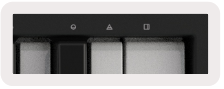
Октава баскычтарын басуу клавиатуранын октавасын 1ге көбөйтөт жана азайтат. Жеткиликтүү октавалар C-2ден C8ге чейин. Октава баскычтарын басуу менен Shift баскычтопту 1 жарым тонго өйдө же ылдый көчүрөт.

Клавиатуранын октавасын 0 абалга келтирүү үчүн бир эле учурда Октава +/- баскычтарын басыңыз. Баскычтоптун транспозициясын 0 Shift абалына кайтаруу үчүн бир эле учурда Октава +/- баскычтарын басыңыз.
Орнотуулар
Орнотуулар баскычын басуу экрандагы орнотуулар менюсун алып келет. Сиз сахнанын ▲▼ баскычтарын колдонуп, орнотуулардын тизмеси боюнча жыла аласыз. Орнотуулардын маанилерин тууралоо үчүн, ◄ ► баскычтарын же тректерди колдонуңуз. Жеткиликтүү орнотуулар төмөндө көрсөтүлгөн.
| Орнотуу | Description | Нарк диапазону | Демейки |
| MIDI каналынын ачкычтары | Ачкычтар үчүн MIDI каналын орнотот | 1 -16 | 1 |
| Аккорды MIDI Канал | Масштаб аккорду жана колдонуучунун аккорду үчүн MIDI каналын орнотот | 1 -16 | 2 |
| Drums MIDI Channel | Барабан режими үчүн MIDI каналын орнотот | 1 -16 | 10 |
| Ылдамдык ийри сызыгы (ачкычтар) | Баскычтар үчүн ылдамдык ийри сызыгын тандаңыз | Жумшак / Кадимки / Катуу / Өчүк | Кадимки |
| Ылдамдык ийри сызыгы (подкалар) | Пластиктер үчүн ылдамдык ийри сызыгын тандаңыз | Жумшак / Кадимки / Катуу / Өчүк | Кадимки |
| Pad Aftertouch | Aftertouch түрүн коюңуз | Өчүк / Канал / Поли | Поли |
| Pad AT Threshold | Кийин тийүү башталган босогону коюңуз | Төмөн / Орто / Жогорку | Кадимки |
| Pot Pickup | Казанды алып кетүүнү күйгүзүү/өчүрүү | Өчүрүү/күйгүзүү | Өчүк |
| MIDI саатын өчүрүү | MIDI саатын күйгүзүңүз/өчүңүз | Өчүрүү/күйгүзүү | On |
| Жарыктык | Пластиктердин жана экрандын жарыктыгын тууралаңыз | 1-16 | 9 |
| Vegas режими* | Vegas режимин күйгүзөт/өчөт* | Өчүрүү/күйгүзүү | On |
*Vegas Mode - бул бир нече убакыт кыймылсыз болгондон кийин, прокладдарда жана фадер баскычтарында көрсөтүлгөн жарык шоу.
Pot Pickup
Pot Pickup орнотуулар менюсунан күйгүзсө болот. Pot Pickup күйгүзүлгөндө Launchkey Pots жана Faders үчүн ар кандай барактардын абалын сактап калат. Башкаруу MIDIди башкаруу сакталган абалга жылдырганда гана чыгарат. Бул контролдук мааниде кандайдыр бир капыстан секириктерди болтурбоо үчүн керек.
Башкаруу жылдырылып, алынбай турганда, ал кабыл алуу пунктуна жылдырылмайынча, экран сакталган маанини көрсөтөт.
“…” баскычын басуу, Ишке киргизүү баскычын s серептөө үчүн пайдалуу навигация режимине коетampжана алдын ала орнотуулар. Төмөндө сүрөттөлгөндөй төшөктөр күйүп жатканын көрөсүз. 4 көк аянтчалар компьютериңиздин клавиатурасындагы курсорду башкаруу баскычтарын кайталаган сол, оң, өйдө жана ылдый баскычтопту түзөт. Жашыл такта компьютериңиздин клавиатурасындагы enter баскычын кайталайт. Пластиктерди алдын ала орнотууларды жана старды карап чыгуу жана тандоо үчүн колдонсо болотamples DAW же программалык плагинде, ошондой эле клавиатуранын курсор баскычтарынын жана кирүү баскычтарынын башка функциялары.

Башка DAW менен иштөө
Launchkey HUI (адам колдонуучу интерфейси) аркылуу Logic, Reason жана башка бир катар DAWs үчүн жалпы максаттуу MIDI контроллери катары иштей алат. Баскычтардан жөнөтүлгөн Note On/Note Off билдирүүлөрүнөн тышкары, ар бир идиштер, фадерлер жана прокладкалар Novation Components аркылуу ыңгайлаштырылган MIDI билдирүүсүн өткөрүшөт. Бул сиздин аппаратыңызды бул билдирүүлөрдү өзүңүз каалагандай колдонууга конфигурациялоого мүмкүндүк берет.
Логика
Ишке ачкычыңыз Apple Logic Pro X'те көптөгөн тапшырмалар үчүн контроллер катары кызмат кыла алат. Өз алдынча Функциялар бөлүмүндө сүрөттөлгөн жүрүм-турум Logic Pro X'те ошол эле бойдон калууда. Мындан тышкары, Ишке ачкычыңызды Ыңгайлаштырылган режимдер менен керектөөлөрүңүзгө ылайыкташтыра аласыз. Logic Pro үчүн арналган Launchkey'тин кээ бир функциялары дагы бар, бул төмөндө кеңири берилген.
Жайгашуу
Logic Pro менен колдонуу үчүн Launchkey орнотуу үчүн сизге керектүү драйверлерди жүктөп алышыңыз керек, бул үчүн төмөнкү кадамдарды аткарыңыз:
- novationmusic.com сайтындагы Novation Кардар порталына шилтеме менен өтүңүз
- Жүргүзүү баскычын каттоо [MK3]
- Менин аппараттык камсыздоо > Ишке киргизүү баскычы [MK3] > Драйверлерге өтүңүз

- Логикалык скрипт орнотуучуну жүктөп алып, иштетиңиз
Logic Pro жана орнотулган скрипт менен Launchkey'ти Mac же компьютериңиздин USB портуна сайыңыз. Логиканы ачканыңызда Launchkey автоматтык түрдө аныкталышы керек. Эми сиз Launchkey боюнча Shift баскычын кармап турсаңыз, төшөктөр ушуга окшош болушу керек:

Эгер андай болбосо, төмөнкү жол аркылуу "Башкаруу бети" катары Ишке ачкычыңызды кол менен тандап алышыңыз керек болот: Logic Pro X > Башкаруу беттери > Орнотуу. Орнотуу терезесинен кийин, "Жаңы" менюдан "Орнотуу" дегенди тандаңыз. Бул, өз кезегинде, "Орнотуу" терезесин ачат. Novation Launchkey'ке сыдырып, "Кошуу" баскычын басыңыз.

Сеанс режими
Сеанс режимине төмөндө көрсөтүлгөндөй Shift баскычын кармап туруу менен Сессия режиминин тактасын басуу аркылуу жетүүгө болот. Бул режим жазууну же үнсүз жана соло Логикалык тректерди иштетүүгө мүмкүндүк берет.
Жаздыруу/ Үнсүз режим – тепкичтердин үстүнкү катары тиешелүү тректеги рекорддук колду алмаштырат жана кызыл күйөт, ылдыйкы катар тректин үнүн басууну күйгүзөт жана сары түстө күйөт. Прокаттар менен көрсөтүлгөн тректерге ар кандай жөнөтүү тректери кирет, плакаттардын үстүнкү катары жөнөтүүлөр (автобустар) үчүн күйбөйт.

Кызыл аянтты бассаңыз, ал трек жаздыруу үчүн куралат жана ал ачык кызыл болуп күйөт. Тректин үнүн өчүрүлгөндө, тиешелүү аянтча жарык болуп калат.
Жазуу/Соло режими – Жогорудагыдай, пластинкалардын үстүнкү катары тиешелүү тректеги рекорддук колду которуштурууда, астыңкы катарда көк түстө күйүп, тректин солосун которушат. Жалгыз болгондо, ал ачык көк болуп калат.

Жогорудагы эки режим Stop/Solo/Үнсүз баскычын басуу менен которулат. Logic Pro менен Launchkey колдонгондо Токтотуу/Соло/Үнсүз баскычы Solo жана Үнсүз режимдеринин ортосунда гана которула тургандыгын эске алыңыз, Токтотуу режими жок. Жолду токтотуу транспортту токтотуу баскычы менен аткарылат.
Казандар (баскычтар)

Түзмөктүн режими - Казандарды параметрлерге же тандалган тректеги аппараттын "акылдуу башкарууларына" байланыштырат. Аспап тректери үчүн бул аспаптын параметр массиви. Казандарды Түзмөк режимине дайындоо үчүн Shift баскычын кармап туруу менен Түзмөк тактасын (жогорку сол) басыңыз. Эми, каалаган баскычты жылдырганда, өзгөртүлгөн түзмөктүн параметри жана анын учурдагы мааниси экранда бир азга көрсөтүлөт. Төмөндөгү сүрөттө "Классикалык электр пианино" камтылган трек көрсөтүлгөн. Бул эксample, Launchkey'иңиздин 8 идиштери ар кандай маанилүү параметрлерди көзөмөлдөйт, анын ичинде Bell Volume, Treble, Drive, ж.

Үн режими – Казандарды долбоордун тректеринин, анын ичинде жөнөтүүчү тректердин (автобустардын) үнүн көзөмөлдөө менен байланыштырат. Кандайдыр бир идиш жылдырылса, экранда өзгөргөн параметр жана анын учурдагы мааниси көрсөтүлөт.
Пан режими - Тиешелүү тректер, анын ичинде жөнөтүү (автобустар) үчүн идиштерди көзөмөлдөө үчүн казандарды шилтемелейт. Кандайдыр бир идиш жылдырылса, экранда өзгөргөн параметр жана анын учурдагы мааниси көрсөтүлөт.
Жөнөтүү режими - Жөнөтүүлөрдү көзөмөлдөө үчүн казандарды байланыштырат. Кандайдыр бир идиш жылдырылса, экранда өзгөртүлгөн параметр жана анын учурдагы мааниси көрсөтүлөт.
Эскертүү (49 жана 61 негизги моделдер үчүн гана): режимди бир эле учурда казандарга да, фадерлерге да ыйгаруу мүмкүн эмес. Эгерде режим мурунтан эле идиштерге картага түшүрүлгөн болсо, анда Shift кармап турганда тиешелүү Fader баскычы кызыл болуп пайда болот, бул абалда Fader баскычын басуу бул режимге фадерлерди дайындабайт.
Faders (49 жана 61 негизги моделдер гана)
Түзмөк режими – Фадерлерди тандалган тректеги аппараттын параметрлерине же “акылдуу башкарууларына” байланыштырат (навигацияны караңыз). Аспап тректери үчүн бул аспаптын параметр массиви. Түзмөк режимине фадерлерди дайындоо үчүн Shift баскычын кармап туруу менен Device Fader баскычын (эң сол жакта) басыңыз. Эми, каалаган фадер жылдырганда, өзгөртүлгөн түзмөк параметри жана анын учурдагы мааниси экранда көрсөтүлөт.
Үн режими – Долбоордун тректеринин, анын ичинде жөнөтүүлөрүнүн (Автобус тректери) үнүнүн катуулугун көзөмөлдөөгө фадерлерди байланыштырат. Кайсы бир фадер жылдырылса, өзгөртүлгөн параметр жана анын учурдагы мааниси экранда көрсөтүлөт
экран.
Жөнөтүү режимдери - Жөнөтүүлөрдү көзөмөлдөө үчүн фадерлерди байланыштырат. Качан гана фадер жылдырылса, экранда өзгөртүлгөн параметр жана анын учурдагы мааниси көрсөтүлөт.
Эскертүү: режимди бир эле учурда казандарга да, фадерлерге да ыйгаруу мүмкүн эмес. Эгерде режим мурунтан эле идиштерге картага түшүрүлгөн болсо, анда Shift кармап турганда тиешелүү Fader баскычы кызыл болуп пайда болот, бул абалда Fader баскычын басуу бул режимге фадерлерди дайындабайт.
Колдоо/ Тандоо (61 жана 49 Негизги моделдерде гана)
'Колдоо/Тандоо' баскычы 8 'Track Buttons' функционалдуулугун тректерге орнотуу үчүн колдонулат, жаздырууга мүмкүнчүлүк берет; же трек тандоо үчүн. Кургатууга коюлганда баскычтар трек жазуу үчүн куралданганда кызыл күйөт, ал эми жок болсо күңүрт кызыл күйөт. Жарыксыз баскычтар фадер менен эч кандай трек байланышпаганын көрсөтөт.
Тандоо дегенге коюлганда, баскычтар ак күйүп, тандалган тректер жарык жана тандалбаган тректер күңүрт болуп күйөт. Fader баскычын басуу ошол тректи тандайт.
Транспорттук функциялар
Төмөндө көрсөтүлгөн MIDI баскычтары Logic Pro менен аткаруу жана жаздыруу үчүн негизги функцияларды камсыз кылат.
- Миди тартуу – муну басуу Логикада “Жазуу катары тартуу” функциясын иштетет
- Click – метрономду басууну которуштуруу
- Жок кылуу – муну басуу жокко чыгаруу функциясын ишке киргизет
- Жазуу – муну басуу жазуу функциясын ишке киргизет
- Play & Stop – бул баскычтар тректин ойнотулушун көзөмөлдөйт.
- Цикл – транспорттук циклди которуштуруу («Цикл режими»)
◄ жана ►трек баскычтары учурда тандалган тректин ортосунда багыттоого мүмкүндүк берет. Сеанс режиминде учурда тандалган трек үчүн аянтча тандалбаган тректерге караганда ачык кызыл болуп күйөт жана түзмөк режиминде акылдуу башкаруу тандалган трек менен өзгөрөрүн байкайсыз.

Себеп
Сиздин Launchkey Propellerhead Reason ичиндеги көптөгөн тапшырмалар үчүн контроллер катары кызмат кыла алат. Өз алдынча функциялар бөлүмүндө сүрөттөлгөн жүрүм-турум Себепте ошол эле бойдон калат. Мындан тышкары, сиз Ыңгайлаштырылган режимдер менен керектөөлөрүңүзгө ылайыкташтыруу үчүн Launchkey'ти өзгөртө аласыз. Себепке арналган Launchkey'тин кээ бир функциялары да бар, бул төмөндө деталдуу.
Жайгашуу
Launchkey'ти Reason менен колдонуу үчүн орнотуу үчүн сиз керектүү скриптти жүктөп алышыңыз керек, бул үчүн төмөнкү кадамдарды аткарыңыз:
- novationmusic.com сайтындагы Novation Кардар порталына шилтеме менен өтүңүз
- Жүргүзүү баскычын каттоо [MK3]
- Менин аппараттык камсыздоо > Ишке киргизүү баскычы [MK3] > Драйверлерге өтүңүз жана Reason Script Орноткучту жүктөп алып, иштетиңиз

Себеп жана скрипт орнотулганда, Launchkey'ти Mac же компьютериңиздин USB портуна сайыңыз. Ишке киргизүү баскычы автоматтык түрдө аныкталып, баскычтоптор жана башкаруу беттери терезеси пайда болушу керек, эгерде ал болбосо, аны Себеп > Артыкчылыктар > Башкаруу беттерине өтүп ачсаңыз болот. Novation Launchkey MK3 түзмөгүндө "Себеп менен колдонуу" белгиленгенин текшериңиз. Терезени жап. Эми сиз Launchkey боюнча Shift баскычын кармап турсаңыз, төшөктөр төмөнкүдөй болушу керек:

Транспорттук көзөмөл
- Кванттоо – Кирүүчү MIDIди кванттоо күйгүзүү/өчүрүү
- Click – метрономду басууну которуштуруу
- Жок кылуу – муну басуу жокко чыгаруу функциясын ишке киргизет
- Play & Stop – бул баскычтарды басуу тректи ойнотууну баштайт
- Жазуу – муну басуу жазуу функциясын ишке киргизет
- Цикл – транспорттук циклди которуштуруу («цикл режими»)
Айлануучу баскычтар
Себеп куралы тандалганда, Launchkey'тин 8 баскычы пайдалуу параметрлерди автоматтык түрдө башкарат.
Албетте, баскычтар башкаруучу параметрлери аспапка жараша өзгөрөт. Конг барабан дизайнери менен, мисалыample, Launchkey'тин баскычтары (солдон оңго) Pitch, Decay, Bus FX, Aux 1, Aux 2, Tone, Pan жана Level карталарына.
Сеанс режими
Себеп инструменти тандалганда жана пленкалар Сеанс режимине коюлганда (Shift баскычын басып туруп, Сеанс тактасын басыңыз), Launchkey'тин 16 тактасы пайдалуу түзмөк жөндөөлөрүн автоматтык түрдө көзөмөлдөйт. Дан учун Сample Manipulyator, мисалыample, аянтчалар (солдон оңго) Эффекттерди күйгүзүү, фазалык күйгүзүү, бурмалоо күйгүзүү, эквалайзер күйгүзүү, кечиктирүү күйгүзүү, реверб күйгүзүү, кысуу күйгүзүү, ачкыч режиминин жөндөөлөрү (Poly, Retrig, Legato ортосунда которулат), Porta (ортосунда которулат) Өчүк, Күйүү жана Авто), Кыймыл, Дан түрүн тандоо, Осциллятор күйгүзүү/өчүрүү,
Sample чыпкалоо жана Osc үчүн чыпкалоо.
◄ жана ► жебе баскычтары тректердин ортосунда өтүүгө мүмкүндүк берет, ◄ баскычын басуу жогорудагы тректи жана ► баскычы учурдагыдан төмөн тректи тандайт. Ушундай кылуу жаңы тандалган Reason трегин да автоматтык түрдө куралдандырат.
Алдын ала коюлган серептөө
Себеп аспаптарындагы алдын ала орнотууларды жылдыруу үчүн ▲ жана ▼ баскычтарын басыңыз.

4HUI менен иштөө (Pro Tools, Cubase, Studio One ж.б.)
'HUI' (Адам Колдонуучу Интерфейс Протоколу) Launchkey'ге Mackie HUI түзмөгү сыяктуу иштөөгө мүмкүндүк берет жана ошондуктан HUI колдоосун камсыз кылган DAWлар менен иштөөгө мүмкүндүк берет. HUIди колдогон DAWтерге Steinberg Cubase, Avid Pro Tools, PreSonus Studio One кирет. Өзүнчө Функциялар бөлүмдөрүндө сүрөттөлгөн жүрүм-турум HUI колдогон DAW үчүн жарактуу бойдон калууда. Кийинки беттерде Launchkey HUI аркылуу башкаруучу беттин ролун аткарганда функция сүрөттөлөт.
Жайгашуу
Pro Tools
Pro Tools ичинде Launchkey орнотуу үчүн, "Орнотуу" > "Перифериялык түзүлүштөргө" өтүңүз. Ал жерден 'MIDI контроллерлору' өтмөгүн тандап, 'Type' дегенди HUIге, 'Receive from' дегенди 'Launchkey MK3 (#) LKMK3 DAW Out'га, 'Жөнөтүү' дегенди 'Launchkey MK3 (#) LKMK3 DAW In'ге жана 8ге чейин '# Ch's.
Cubase
Cubase'де Launchkey'ти орнотуу үчүн "Студия" > "Студияны орнотууга" өтүңүз. Андан кийин, "Remote" опциясын таап, "Mackie HUI" тандаңыз. MIDI киргизүү үчүн "Launchkey MK3 (#) LKMK3 DAW Out" жана MIDI Output үчүн "Launchkey MK3 (#) LKMK3 DAW In" тандаңыз. Акырында, контроллерди Cubase менен колдонууну баштоо үчүн "Колдонуу" баскычын басыңыз.
Studio One
Studio биринчиде Ишке ачкычты орнотуу үчүн, "Түзмөктөр" > "Тышкы түзмөктөргө" өтүп, "Кошуу..." дегенди басыңыз.
Андан кийин, тизмеден 'Mackie HUI' тандаңыз, 'Кимден алуу' дегенди 'Launchkey MK3 (#) LKMK3 DAW Out' жана 'Жөнөтүү' дегенди 'Launchkey MK3 (#) LKMK3 DAW In'ге орнотуңуз.
Pad сеанс режими
Сеанс режимине кирүү үчүн, Shift баскычын басып, Сеанс тактасын басыңыз (төмөнкү сол), Launchkey'тин 16 аянтчасын эми тректердин үнүн басуу жана соло үчүн колдонсо болот. Үстүнкү катар көк, ылдыйкы катар сары болуп күйөт. Эгерде соло же үнсүз режим иштебесе, алкактар күңүрт күйөт жана активдүү болгондо жарык болот.
◄ жана ► трек баскычтары тандалган тректердин ортосунда жылат. Бир эле учурда 8 тректи өткөрүү үчүн Shift баскычын кармап, ◄ же ► трек баскычын басыңыз.
Миксерди башкаруу
Казандар жана фадерлер (49 & 61 негизги моделдер гана) тректердин жээгинде аралаштыргыч башкарууну камсыздай алат.
Shift баскычын кармап туруп, андан кийин Көлөмү, Панорама же Жөнөтүүчү панорама же Fader баскычтарын басып, тректин үнүн көзөмөлдөө, панорамдоо жана Launchkey'иңиздин 8 идиштери же фадерлери менен A/B жөнөтүү. Жөнөтүүчү баскычты бир нече жолу басуу (көзөмөлдү кармап туруу менен) А жана В жөнөтүү ортосунда которулат.
Фадерлер ар дайым тректердин тандалган банкы үчүн тректин көлөмүн көзөмөлдөп турушат.
Кургатуу/Тандоо баскычы тректерди куралдандыруу (демейки) жана тректерди тандоо ортосунда которушат. Тандоо режиминде Fader баскычтары күңүрт ак жана кол режиминде кызыл күйөт. Трек тандалганда жана активдүү болгондо Fader баскычы ачык күйөт.
Төмөндө тизмеленген транспорт баскычтары HUI менен колдонулганда сүрөттөлгөндөй иштешет.
Ойнотуу - Бул баскычты басуу тректи ойнотууну баштайт.
Токтот – Бул баскычты басуу тректи ойнотууну токтотот.
Артка кайтаруу - муну басуу артка кайтаруу функциясын иштетет Rec – муну басуу жазуу колу функциясын иштетет Loop – транспорттук циклди которуштуруу («цикл режими»)
Ыңгайлаштырылган режимдер жана компоненттер
Ыңгайлаштырылган режимдер ар бир башкаруу аймагы үчүн уникалдуу MIDI шаблондорун түзүүгө мүмкүндүк берет. Бул калыптарды түзүүгө жана Novation компоненттеринен Launchkey'ке жөнөтүүгө болот.

Документтер / Ресурстар
 |
новация LAUNCHKEY [pdf] Колдонуучунун колдонмосу LAUNCHKEY |


