


R-Go Compact Break

колдонмо
эргономикалык клавиатура бардык макеттери
зымдуу | зымсыз
R-Go Compact Break Keyboard
Сатып алууңуз менен куттуктайбыз!
Биздин эргономикалык R-Go Compact Break клавиатурасы сизге туура жол менен терүү үчүн зарыл болгон бардык эргономикалык мүмкүнчүлүктөрдү сунуштайт.
Жеңил баскычты басуунун аркасында терүү учурунда булчуңдардын минималдуу чыңалуусу талап кылынат. Анын жука дизайны терүү учурунда колдун жана билектин жайлуу, жалпак абалын камсыздайт. Клавиатура менен чычканды бир убакта колдонгондо, колуңуз дайыма ийинин туурасында калат. Бул табигый поза ийниңиздеги жана колуңуздагы булчуңдардын чыңалуусун азайтат жана RSI даттанууларынын алдын алат. R-Go Compact Break клавиатурасында ошондой эле интегралдык тыныгуу индикатору бар, ал тыныгууга убакыт келгенде түстүү сигналдар менен көрсөтөт. Жашыл түс ден-соолукта иштеп жатканыңызды билдирет, кызгылт сары түс тыныгууга убакыт келгенин жана кызыл түс сиз өтө көп убакыт иштеп жатканыңызды билдирет. #stayfit Системалык талаптар/Шайкештик: Windows XP/ Vista/10/11
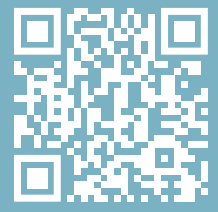
Бул продукт жөнүндө көбүрөөк маалымат алуу үчүн QR кодун сканерлеңиз! https://r-go.tools/compactbreak_web_en
Продукт бүттүview
- Зымдуу версия: клавиатураны компьютерге туташтыруу үчүн кабель
Зымсыз версия: Заряддоо кабели - R-Go Break көрсөткүчү
- Caps Lock көрсөткүчү
- Scroll Lock көрсөткүчү
- USB-Cден USB-Aга конвертер

Wired орнотуу
Бүттүview USB порттору
- Hub - башка түзмөктөр (компьютерге эмес)
- Компьютерге туташуу

A 01 кабелинин USB-C учун 02 портуна жана USB-C учун компьютериңизге сайып, баскычтопту компьютериңизге туташтырыңыз.

B (Кошумча) Numpad же башка аспапты 01 же 03 портуна туташтыруу менен клавиатурага туташтырыңыз.

Wireless орнотуу
- Break клавиатураңызды күйгүзүңүз. Баскычтоптун арт жагында сиз күйгүзүү/өчүрүү баскычын табасыз. Которгучту "күйгүзүүгө" же версияга жараша жашыл түскө буруңуз.

- Бул клавиатураны компьютер, ноутбук же уюлдук телефон сыяктуу 3 башка түзүлүшкө туташтырууга болот. Аны туташтыруу үчүн 1,2 же 3 каналды тандасаңыз болот. Ар бир каналды бир түзмөккө туташтырууга болот. Баскычтопту бир түзмөккө туташтыруу үчүн, мисалыampНоутбугуңузда Fn баскычын тандалган каналдын баскычы менен бирге кеминде 3 секунд басып туруңуз. Ал туташуу үчүн түзмөктү издейт.
Сиз клавиатурадагы Bluetooth жарыгы өчүп жатканын көрөсүз. - Компьютериңизден Bluetooth жана башка түзмөктөр менюсуна өтүңүз. Муну табуу үчүн Windows тилкеңиздин сол бурчунда "Bluetooth" деп терсеңиз болот.

- Bluetooth күйгүзүлгөнүн текшериңиз. Болбосо, bluetooth күйгүзүңүз же компьютериңизде Bluetooth бар-жогун текшериңиз.

- "Аппаратты кошуу" жана андан кийин "Bluetooth" чыкылдатыңыз. Break клавиатураңызды тандаңыз. Андан кийин клавиатура сиз тандаган түзмөккө туташат.
 Мен Break клавиатурамды таба албай жатам. Эмне кылуу керек?
Эгер Break клавиатураңызды таба албасаңыз, батарейканын толгондугун текшериңиз (заряддоо кабелин USB-C менен туташтырыңыз).
Батареянын кубаты аз болгондо клавиатурадагы LED жарыгы клавиатура кубатталып жатканын көрсөтүү үчүн кызыл түскө айланат. Минималдуу 5 мүнөт кубатталганда, кайра туташууга аракет кылсаңыз болот.
Менин түзмөгүмдө Bluetooth бар экенин кантип билсем болот?
Компьютериңизде Bluetooth бар же жок экенин текшерүү үчүн Windows тилкесинин ылдый жагына “түзмөк менеджери” деп териңиз. Сиз төмөнкү экранды көрөсүз (сүрөттү караңыз). Компьютериңизде bluetooth жок болгондо, тизмеден "bluetooth" таба албайсыз. Bluetooth түзмөктөрүн колдоно албай каласыз'.
- 3 башка түзмөктү 3 каналга туташтыруу үчүн ар бир түзмөк үчүн жогорудагы кадамдарды кайталаңыз.
- Түзмөктөр ортосунда которуштурууну каалайсызбы? Тандалган каналыңыз менен бирге Fn баскычын бир аз басыңыз (1,2 же 3).
Эми сиз мурункуга тез которула аласызampсиздин компьютериңиз, ноутбук жана уюлдук телефонуңуз. - Бул клавиатураны кубаттоо үчүн аны компьютериңизге 01 кабели аркылуу туташтырыңыз.
Mac
- Break клавиатураңызды күйгүзүңүз. Баскычтоптун арт жагында сиз күйгүзүү/өчүрүү баскычын табасыз. Которгучту "күйгүзүүгө" же версияга жараша жашыл түскө буруңуз.
- Бул клавиатураны компьютер, ноутбук же уюлдук телефон сыяктуу 3 башка түзүлүшкө туташтырууга болот. Аны туташтыруу үчүн 1,2 же 3 каналды тандасаңыз болот. Ар бир каналды бир түзмөккө туташтырууга болот. Баскычтопту бир түзмөккө туташтыруу үчүн, мисалыampНоутбугуңузда Fn баскычын тандалган каналдын баскычы менен бирге кеминде 3 секунд басып туруңуз. Ал туташуу үчүн түзмөктү издейт.
Сиз клавиатурадагы Bluetooth жарыгы өчүп жатканын көрөсүз. - Экраныңыздагы Bluetooth'го өтүңүз. Муну табуу үчүн сиз жогорку сол жактагы Mac сөлөкөтүн чыкылдатып, Системанын жөндөөлөрүнө өтүңүз.

- Bluetooth күйгүзүлгөнүн текшериңиз. Болбосо, Bluetooth күйгүзүңүз же компьютериңизде Bluetooth бар-жогун текшериңиз.

- "Жакынкы түзмөктөргө" ылдый сыдырып, Туташуу баскычын чыкылдатыңыз.

Функция баскычтары
Функционалдык баскычтар клавиатурада көк түс менен белгиленген.
Клавиатураңыздагы функция баскычын иштетүү үчүн, тандалган функция баскычы менен бир убакта Fn баскычын басыңыз.
Эскертүү: Fn + A = Үзүү индикатору күйгүзүү/өчүрүү
R-Go Break
R-Go Break программасын жүктөп алыңыз https://r-go.tools/bs
R-Go Break программасы R-Go Break клавиатуралары жана чычкандары менен шайкеш келет. Бул сиздин иш жүрүм-туруму жөнүндө түшүнүк берет.
R-Go Break бул сиздин жумушуңуздан тыныгууну эстеп калууга жардам берген программалык курал. Сиз иштеп жатканыңызда, R-Go Break программасы Break чычканыңыздагы же клавиатураңыздагы LED жарыгын башкарат. Бул тыныгуу индикатору светофор сыяктуу түсүн өзгөртөт. Жарык жашыл күйсө, бул сиздин ден-соолукта иштеп жатканыңызды билдирет. Кызгылт сары түс кыска тыныгууга убакыт келгенин, кызыл түс сиз өтө көп иштеп жатканыңызды билдирет. Ошентип, сиз тыныгуу жүрүм-турумуңуз боюнча оң пикир аласыз.
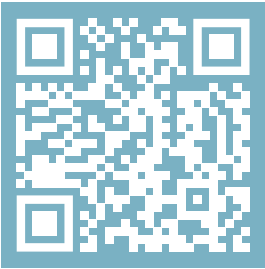
R-Go Break программасы жөнүндө көбүрөөк маалымат алуу үчүн QR кодун сканерлеңиз! https://r-go.tools/break_web_en
Проблемаларды чечүү
Сиздин клавиатураңыз туура иштебей жатабы же аны колдонууда көйгөйлөр пайда болуп жатабы? Сураныч, төмөндө айтылган кадамдарды аткарыңыз.
- Баскычтоп туура туташтыргыч жана кабель аркылуу туташканын текшериңиз (4-7-беттер)
- Баскычтопту компьютериңиздин башка USB портуна туташтырыңыз
- Эгерде сиз USB хабын колдонуп жатсаңыз, баскычтопту түздөн-түз компьютериңизге туташтырыңыз
- Компьютериңизди өчүрүп күйгүзүңүз
- Баскычтопту башка компьютерде сынап көрүңүз, эгер ал дагы эле иштебей жатса, биз менен байланышыңыз info@r-go-tools.com.
Документтер / Ресурстар
 |
R-Go Tools R-Go Compact Break Keyboard [pdf] Instruction Manual R-Go Compact Break клавиатура, R-Go, Compact Break клавиатура, Break клавиатура, баскычтоп |