

 (iOS) ELD
APPLICATION
GUIDE

APPLICATIO3 КАНТИП КОЛДОНУУ КЕРЕК 
- CMVди иштете баштаардан мурун ELDге туташып туруңуз. Эгер колдонмого туташуусуз кирсеңиз, түзмөгүңүз эч кандай окуяларды жаздырбайт жана кыймылдаткычтан маанилерди албайт. Ошондой эле, "Кыймылдаткычты синхрондоштуруу" маалымат диагностикалык окуясы жазылат
- Бул Колдонмо аны башка колдонмолорго өтпөстөн колдонуу үчүн жасалган.
Ошол эле каттоо эсебин колдонуп, башка түзмөктөн кирүүнү улантпаңыз. Бул экөө тең маалыматтарды жоготууга алып келет. - Эгер сиз бир командада айдасаңыз - сиз жана сиздин ко-айдоочуңуз Co-drivers Interfac аркылуу бир тиркемени колдонушуңуз керек.
- Кызмат учурунда колдонууну азайтпаңыз. Бул белгисиз окуяларга себеп болот.
- Чыгуу алдында колдонмону жаппаңыз. Айдоочу бир нече түзмөктөрдү колдоно алат, бирок экинчисине кирээрден мурун биринчисинен чыкканда гана.
- Айдоочу Орнотуулар → Кезектеги жазууларды карап, бардык маалыматтар өткөрүлүп берилгендигин текшере алат. 0 болушу керек.
- Маалыматтарыңызды туура жана каалаган убакта DOT текшерүүсүнө даяр болуу үчүн биз журналыңызды күн сайын тастыктап турууну, учурдагы жеткирүү/трейлер номерлериңизди, ошондой эле мүмкүн болгон маселени дароо чечүү үчүн бузулуулардын болушун көзөмөлдөөнү сунуштайбыз.
КОШ КЕЛИҢИЗ ЭКРАН 

- Каттоо маалыматыңызды колдонуп, колдонмого кириңиз.
Сиз тандай аласыз же толтура аласыз (зарыл болсо) төмөнкү талаалар менен "саламдашуу" экранын көрөсүз. - "Жүк ташуучу унаанын номери" талаасы, демейки боюнча, сизге дайындалган активдин номерин көрсөтөт. Сураныч, бул талаа бош эмес экенине ишениңиз!
- "Мыймылдаткычка туташуу" белгилөө кутучасы ELD'иңизди колдонмо менен жупташтырууга мүмкүндүк берет (Эгер сиз аны мурда жасасаңыз, ал автоматтык түрдө жандырылат). Аны жандырыңыз, ошондо сиз эки талаа менен калкыма терезени көрөсүз. Сиз "Жуптасқан түзмөктөр" талаасында аны басып, түзмөгүңүзгө туташа аласыз. Бирок, статусу "жакын эмес" болсо жана сиз башка түзмөктү жупташтыргыңыз келсе, "Жакынкы түзмөктөр" талаасынан керектүүсүн тандап, аны басыңыз. Сиз автоматтык түрдө туташып, мурунку экранга багытталасыз.
- "Трейлер#" талаасын колдонуп, керек болсо чиркегичтин номерин, лицензиянын номерин жана одометрди киргизе аласыз. Карандаш сөлөкөтүн чыкылдатыңыз, маалыматты киргизиңиз, андан кийин "Илмек" жана "Сактоо" баскычтарын басыңыз
- "Жөнөтүү#" талаасын колдонуп, керек болсо, Жеткирүү Документиңизди # жана А чекитинин жана В чекитинин жайгашкан жерин киргизсеңиз болот.
Карандаш сөлөкөтүн чыкылдатып, маалыматты киргизип, андан кийин "Кошуу" жана "Сактоо" баскычтарын басыңыз.
– Эгер сизде бир нече сандар болсо – алардын баарын бир тилкеге киргизип, ар бирин боштук же үтүр менен бөлүңүз).
– Эгер сиз Жеткирүү/Трейлер номериңизди алып салышыңыз керек болсо – керексиз Жеткирүү/Трейлердеги “Алып салуу” / “Түшүртүү” баскычын басыңыз жана Сактоо.
- Сиз жаңы окуяны кошкон сайын, ал трейлериңиз жана жеткирүү документтериңиз жөнүндө бардык маалыматты камтыйт - Колдонмого кирүү үчүн "Кирүү" баскычын чыкылдатыңыз. Эми түзмөгүңүз жупташтырылды жана сиз кетүүгө даярсыз.
ТУУРА КАБЕЛДИ КОЛДОНУУ (ЖАНА КЕРЕК БОЛСО АДАПТЕР) PT-30 ЖҮК УНААСЫНА ТУШУҢУЗ.
аппаратты кубат менен камсыз кылуу үчүн кыймылдаткычты иштетиңиз (СИЗДИН ЖАШЫЛ КӨРСӨТМӨНҮН ТУРУКТУУ БОЛУШУУН КҮТҮҢҮЗ)
КОЛДОНМОНУ АЧЫП, ЭСКЕРТҮҮ МААЛЫМАТТАРЫНЫЗДЫ КИРГИЗИНИЗ ЖАНА "ЖҮК" ТАЛААСЫНДА # ЖҮК МАШИНАҢЫЗДЫ ТАНДАП АЛЫҢЫЗ
“КОШ КЕЛИП АЛУУ” ЭКРАНДАСЫНДАГЫ “КЫМБАТКА ТУШУУ” БЕЛГИЛӨӨЧӨСҮН ИШТҮҮ (ЖЕ СИЗ КИРГІЗГЕН КЕЗДЕ ТИРКЕМАНАНЫН БАШКЫ ЭКРАНЫНДАГЫ ЖҮК УНААСЫНЫН БЕЛГИЛЕСИН БАСЫҢЫЗ)
КОЛДОНМО БАРДЫК ЖАКЫНДАГЫ ЖҮК МАШИНАЛАРЫН ЖАНА PT-30дарды Скандайт
PT-30 СЕРИЯЛЫК НОМЕРИН ТАНДАП ЖАНА АНЫ БАСЫҢЫЗ
ТУШУУНУ КҮТҮҢҮЗ (СИЗ ЖАШЫЛ ЖАНА КЫЗЫЛ СИДДИК ИШТЕРДИ КӨРҮШҮҢҮЗ БОЛОТ)
ЭГЕР НЕГИЗГИ ЭКРАНДАГЫ ЖҮК МАШИНАСЫНЫН СӨЙЛӨГӨЧҮ ЖАШЫЛ БОЛСО ЖАНА СИЗ ӨЗҮҢӨРДӨ ТУРУУ ЖАШЫЛ КӨРСЕТКӨНҮ КӨРСӨҢҮЗ – СИЗ ТУШУНДУУСУҢУЗ ЖАНА БАРУУГА ДАЯРСЫЗ
ЭГЕР НЕГИЗГИ ЭКРАНДАГЫ ЖҮК МАШИНАСЫНЫН СӨЙЛӨГӨЧҮ КЫЗЫЛ БОЛСО ЖАНА СИЗДИН ЖАРЫГЫҢЫЗДА ТУРУУ ЖАШЫЛ КӨРСЕТКӨНҮ КӨРБӨСӨҢҮЗ ЖЕ ИНФИКАЦИЯ ЖЫЛЫП КОЙГОНУН ТОКТОТПОСО – ПРОЦЕДУРАНЫ КАЙТАЛАҢЫЗ
АБАЛЫ ӨТКӨМӨСҮ (КЫЗМАТ СААТТАРЫ) 

КОМАНДА АЙДОО 
Ко-айдоочулар PT-30га туташтырылган колдонмо менен бир жүк ташуучу унааны жана бир мобилдик аппаратты колдонушат.
Биринчи айдоочу өзүнүн эсептик дайындарын колдонуу менен колдонмого кириши керек, жогорку оң бурчтагы драйвердин сөлөкөтүн чыкылдатыңыз, андан кийин экинчи драйверди кошуу үчүн "Co-Driver Login" баскычын басыңыз. Андан кийин экинчи айдоочу да өзүнүн ыйгарым укуктарын киргизиши керек. Мындан тышкары, сиз колдонуу менен биргелешип айдоочу катары кире аласыз
капталдагы меню: Орнотуулар-> Айдоочулар-> Ко-Драйвер. Андан кийин, эки айдоочу тең тиркемени колдоно алат.
Журналды негизги драйверден анын ко-драйверине которуу үчүн - "Драйверлерди алмаштыруу" баскычын чыкылдатыңыз. Кош-айдоочуңуздун этикеткасын бассаңыз, кайраview анын журналдарын Swap жасабастан. Бул учурда эч нерсени оңдоо мүмкүн эмес, кайра ганаview ЖЕКЕ ТАСЫМАЛДАУ ЖАНА КОРОО КЫЧЫРУУ

Жеке колдонуу (Жеке транспорт) - жеке себептер боюнча сарпталган айдоо убактысына мыйзамдуу көз салуу үчүн колдонулган Off Duty статусунун түрү.
Yard Move - бул негизинен жүк ташуучу унаа короодо жүрүп баратканда колдонулат.
Жеке колдонууну активдештирүү үчүн драйверди Off Duty режимине которуп, андан кийин "Жеке колдонуу" талаасын басыңыз.
Yard Move драйверин активдештирүү үчүн, "Депутат" режимине өтүү керек, андан кийин "YM" талаасын басыңыз.
YM же PU драйверин бүтүрүү үчүн ошол эле талааны чыкылдатуу керек, бирок "Жеке колдонуу" же "YM" ордуна "Тазалоо" тексти болот.
Бул иш-аракет тиешелүү талаада комментарий менен камсыз болушу мүмкүн.
LOG TAB 

"+ Окуяны киргизүү" басылгандан кийин сизде статус тандоо болот.
- OFF- Off Dut
- SB – Уктоочу Берт
- D – Кол менен айдоо
- ON – On Dut
- BC - Чек ара крест
Окуяны түзүү үчүн Статус сөлөкөтүн басыңыз. Иш-чаранын башталышын тандаңыз. Сиз жайгашкан жерди жана комментарийди киргизүү керек болгон терезени көрөсүз (зарыл болсо).
Маалыматты киргизип, Сактоо баскычын басыңыз.
ТЕКШЕРҮҮ 
 DOT Inspect электрондук жадыбалы компанияңыз, жүк ташуучу унаа, кыймылдаткыч баалуулуктары ж.б.у.с. жөнүндө маанилүү маалыматтардан турат.
Тастыктоо жазуулары - окуяларыңызды тастыктоо үчүн 3 жолдун бири. Белгисиз жазуулар – мобилдик тиркеме ELDден ажыратылганда жазылган журналга “Айдоо” жана “Дежурчулук” сыяктуу окуяларды сактоого жана кошууга мүмкүндүк берүүчү опция.
Текшерүүнү баштоо – бул баскычты чыкылдатканыңыздан кийин ал кызылга айланат жана анын текстин “Маалыматтарды полицияга өткөрүп берүү” деп өзгөртөт. Бул параметр DOT текшерүү учурунда журнал маалыматтарын өткөрүү үчүн колдонулат. (Көбүрөөк билүү "ELD Cab Card")
Кыймылдаткыч окуялары – кыймылдаткычтын күйгүзүү жана өчүрүү окуяларын көзөмөлдөө үчүн колдонулат (күйгүзүү/өчүрүү).
Бир учурда, биздин "Бузуктар боюнча колдонмону" колдонуңуз.
View ELD Cab Card – DOT текшерүү учурунда маалыматтарды кантип жүктөө боюнча этап-этабы менен нускама.
Эрежелер 
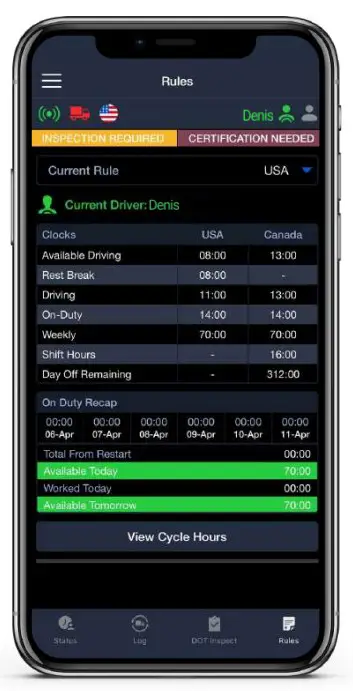 Бул барак айдоочуга калган сааттарды текшерүүгө мүмкүндүк берет.
Тейлөө сааттары экранындагы HOS Calculator сыяктуу.
HOS эрежелерин айдоочу жашаган өлкөгө жараша алмаштырууга болот (Канада/АКШ).
Эки өлкөнүн тең чектерин көзөмөлдөө үчүн электрондук жадыбал бар.
айдоочу чек араны кесип өткөндөн кийин эреже бузуунун алдын алууга жардам берет.
View Cycle Hours - Recap колдонгон учурда убакытты көзөмөлдөөгө жардам берет
SIDE MENU 
 дегенди басыңыз кошумча параметрлерге жетүү үчүн жогорку сол бурчунда.
Тейлөө сааттары – негизги экранга кайтуу
DVIR – айдоочунун унаа текшерүү отчетун түзүү үчүн колдонулган параметр
IFTA – күйүүчү май куюу окуясын кошуу жана күйүүчү майдын квитанциясын тиркөө үчүн колдонулган вариант
Орнотуулар – колдонмонун ички уруксаттары жана артыкчылыктары (Колдонмонун версиясы/Түнкү режим/Колдонмого жаңыртуу/Жүктөө журналдары/Рекап орнотуулары ж.б.)
Жүк ташуучу унаа орнотуулары – одометрдин жылышы, микропрограмманын версиясы, жүк ташуучу унаа, чиркегич жана жүк жөнүндө маалымат
Кабарлар - айдоочу иштеген компаниянын мүчөлөрү менен байланыш
Жазылуу – жазылууну жокко чыгаруу, токтотуу же жаңыртуу мүмкүнчүлүгү
FAQ – колдонмону колдонуу жөнүндө көп берилүүчү суроолор
Колдоо чаты – жардам сурап же кайра чалуу өтүнүчүн жөнөтүү мүмкүнчүлүгү
Чыгуу – тиркемеден чыгуу
3 ЖОЛУ КАНТИП СЕРТИФИКАЦИЯЛАНУУ ЖОЛУ 
 Эгерде сиз комментарий кошсоңуз же учурдагы окуяны кандайдыр бир жол менен өзгөртсөңүз, ошол күндү кайра тастыкташыңыз керек болот.
Сиздин журналды күбөлөндүрүү милдеттүү болуп саналат. Сиз узак эс алган сайын (10 саат же андан көп) күнүңүздү тастыктай аласыз жана ал күн үчүн жаңы иш-чаралар болбойт деп ишенесиз
DVIR КАНТИП ЖАСАСА БОЛОТ 
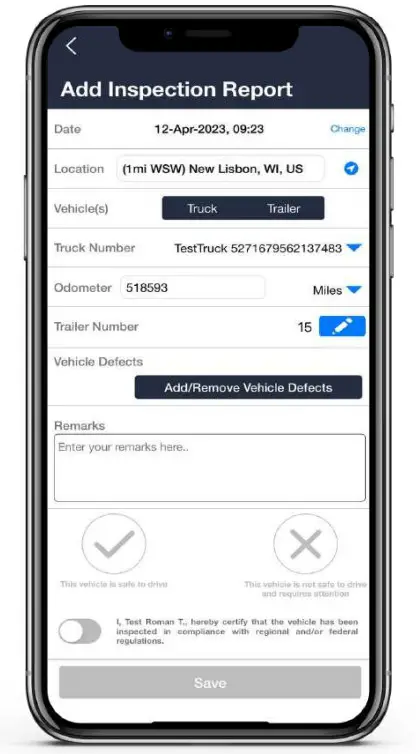 Click андан кийин DVIR опциясын тандап, Айдоочу Унаа Текшерүү Отчетун түзүү:
Бул функцияны колдонуу менен айдоочу өзүнүн жүк ташуучу унаасынын абалына байланыштуу чоо-жайын кошуп, көрсөтө алат. Керектүү маалыматты киргизиңиз:
Жайгашкан жери, одометр, жүк ташуучу унаанын номери ж.б.
Эгерде PTI учурунда кандайдыр бир мүчүлүштүктөр табылса - "Унаанын кемчиликтерин кошуу/жок кылуу" баскычын басып, тизмеден керектүү опцияны тандаңыз.
"Эскертмелер" талаасына эскертүүлөрүңүздү/комментарийлериңизди киргизиңиз.
Корутундуңуздун негизинде варианттардын бирин тандаңыз:
- Бул унаа айдоо үчүн коопсуз болуп саналат
- Бул унаа айдоо үчүн коопсуз эмес жана көңүл бурууну талап кылат
Процедураны аяктоо үчүн сыдырманы иштетиңиз жана "Сактоо" баскычын басыңыз.
КЕМЧИЛИКТЕР 
 Мүчүлүштүктөр жана Маалымат диагностикасы маалыматтардын дал келбегендигин, каталарды же ELD менен байланышкан маселелерди көрсөтөт. Алар аппараттык же программалык камсыздоонун бузулушунан, ошондой эле электр энергиясынын үзгүлтүккө учурашы, электромагниттик тоскоолдуктар же аппараттын физикалык бузулушу сыяктуу тышкы факторлордон улам пайда болушу мүмкүн.
Маалымат диагностикасы бир нерсе туура эмес болушу мүмкүн экенин көрсөткөн активдүү эскертүүлөр.
Маалымат диагностикасын пайда кылган көйгөй оңдолбосо, ал бузулууга айланышы мүмкүн Мүчүлүштүктөр - бул бир нерсе туура эмес болуп кеткенин жана оңдоо аракеттерин талап кылган активдүү эскертүүлөр.
Көбүрөөк маалымат алуу үчүн "Колдонмосун окуу" баскычын басыңыз
Документтер / Ресурстар
 |
TRACKENSURE iOS ELD тиркемеси [pdf] Колдонуучунун колдонмосу iOS ELD Тиркеме, ELD Тиркеме, Тиркеме |