


TC72/TC77
Компьютерге тийип коюңуз
Продукт маалымдама колдонмосу
Android 11™ үчүн
MN-004303-01EN Аян А
TC7 сериясы сенсордук компьютер
Автордук укук
ZEBRA жана стилдештирилген Zebra башы – дүйнө жүзү боюнча көптөгөн юрисдикцияларда катталган Zebra Technologies Corporation соода белгилери. Google, Android, Google Play жана башка белгилер Google LLC соода белгилери болуп саналат. Бардык башка соода белгилери тиешелүү ээлеринин менчиги болуп саналат. ©2021 Zebra Technologies Corporation жана/же анын филиалдары. Бардык укуктар корголгон.
Бул документтеги маалымат эскертүүсүз өзгөртүлүшү мүмкүн. Бул документте сүрөттөлгөн программалык камсыздоо лицензиялык келишимдин же ачыкка чыгарбоо келишиминин негизинде жабдылган. Программалык камсыздоо ошол келишимдердин шарттарына ылайык гана колдонулушу же көчүрүлүшү мүмкүн.
Юридикалык жана мүлктүк билдирүүлөр боюнча кошумча маалымат алуу үчүн төмөнкү дарекке өтүңүз:
ПРОГРАММА: zebra.com/linkoslegal.
Автордук укуктар: zebra.com/copyright.
КЕПИЛДИК: zebra.com/warranty.
АКЫРКЫ КОЛДОНУУЧУ ЛИЦЕНЗИЯЛЫК КЕЛИШИМ: zebra.com/eula.
Колдонуу шарттары
Менчик билдирүү
Бул колдонмо Zebra Technologies Corporation жана анын туунду компанияларынын («Zebra Technologies») менчик маалыматын камтыйт. Ал бул жерде сүрөттөлгөн жабдууларды иштеткен жана тейлеген тараптардын маалыматы жана пайдалануусу үчүн гана арналган. Мындай менчик маалымат Zebra Technologies компаниясынын ачык, жазуу жүзүндөгү уруксатысыз башка максаттар үчүн колдонулушу, кайра чыгарылышы же башка тараптарга ачыкка чыгарылышы мүмкүн эмес.
Продукцияны жакшыртуу
Продукцияларды тынымсыз өркүндөтүү – Zebra Technologies компаниясынын саясаты. Бардык спецификациялар жана конструкциялар эскертүүсүз өзгөртүлүшү мүмкүн.
Жоопкерчиликтен баш тартуу
Zebra Technologies анын жарыяланган Инженердик спецификациялары жана колдонмолору туура экендигин камсыз кылуу үчүн чараларды көрөт; бирок, каталар пайда болот. Zebra Technologies мындай каталарды оңдоо укугун өзүнө калтырат жана андан келип чыккан жоопкерчиликтен баш тартат.
Жоопкерчиликти чектөө
Эч кандай учурда Zebra Technologies же коштоочу продуктуну (анын ичинде аппараттык жана программалык камсыздоону) түзүүгө, өндүрүүгө же жеткирүүгө тиешеси бар башка эч ким эч кандай зыян үчүн жоопкерчилик тартпайт (анын ичинде, чектелбестен, натыйжада келтирилген зыяндар, анын ичинде бизнес кирешесинин жоголушу, бизнестин үзгүлтүккө учурашы). , же бизнес маалыматын жоготуу) Zebra Technologies өнүмдөрүн колдонуудан, пайдалануунун натыйжаларынан же колдонуу мүмкүн эместигинен келип чыккан. мындай зыяндын мүмкүндүгү жөнүндө эскертет. Кээ бир юрисдикциялар кокустан же натыйжада келтирилген зыяндарды алып салууга же чектөөгө жол бербейт, андыктан жогорудагы чектөө же чыгарып салуу сизге колдонулбашы мүмкүн.
Бул колдонмо жөнүндө
Конфигурациялар
Бул колдонмо төмөнкү түзмөк конфигурацияларын камтыйт.
| Конфигурация | Радиолор | Дисплей | Эс | Маалыматтарды тартуу Параметрлер |
Операция системасы |
| TC720L | WLAN: 802.11 a/b/g/n/ ac/d/h/i/r/k/v3/wWPAN: Bluetooth v5.0 Төмөн энергия |
4.7" Жогорку тактык (1280 x 720) LCD |
4 ГБ оперативдик эс/32 ГБ Flash |
2D сүрөтчү, камера жана интеграцияланган NFC |
Android негизинде, Google ™ Мобилдик Кызматтар (GMS) 11 |
| TC77HL | WWAN: HSPA+/LTE/ CDMAWLAN: 802.11 a/b/g/ n/ac/d/h/i/r/k/v3/wWPAN: Bluetooth v5.0 Төмөн энергия |
4.7" Жогорку тактык (1280 x 720) LCD |
4 ГБ оперативдик эс/32 ГБ Flash |
2D сүрөтчү, камера жана интеграцияланган NFC | Android негизинде, Google ™ Мобилдик Кызматтар (GMS) 11 |
Нотациялык конвенциялар
Бул документте төмөнкү конвенциялар колдонулат:
- Калың текст төмөнкүнү бөлүп көрсөтүү үчүн колдонулат:
- Диалогдук терезе, терезе жана экран аттары
- Ашылма тизме жана тизме кутучасынын аталыштары
- Белгилөө кутучасы жана радио баскычтарынын аттары
- Экрандагы иконалар
- Клавиатурадагы ачкыч аттары
- Экрандагы баскычтардын аттары.
- Белгилер (•) төмөнкүлөрдү билдирет:
- Аракеттер
- Альтернативалардын тизмеси
- Сөзсүз ырааттуу эмес талап кылынган кадамдардын тизмеси.
- Кезектешкен тизмелер (мисалыampле, этап-этабы менен процедураларды сүрөттөгөндөр) номерленген тизмелер катары пайда болот.
Конвенциялар
Документтердин топтому окурманга көбүрөөк визуалдык маалымат берүү үчүн иштелип чыккан. Төмөнкү графикалык иконалар бардык документтер топтомунда колдонулат.
 ЭСКЕРТҮҮ: Бул жердеги текст колдонуучу билиши үчүн кошумча болгон жана тапшырманы аткаруу үчүн талап кылынбаган маалыматты көрсөтөт. Бул жердеги текст колдонуучу үчүн маанилүү болгон маалыматты көрсөтөт.
 МААНИЛҮҮ: Бул жердеги текст колдонуучу билиши керек болгон маалыматты көрсөтөт.
 ЭСКЕРТҮҮ: Эгер сактыкка көңүл бурулбаса, колдонуучу жеңил же орточо жаракат алышы мүмкүн.
 ЭСКЕРТҮҮ: Эгер коркунуч алдын албаса, колдонуучу оор жаракат алышы же өлтүрүлүшү мүмкүн.
КОРКУНУЧ: Эгерде коркунуч алдын албаса, колдонуучу оор жаракат алат же өлөт.
Кызмат маалыматы
Жабдууларыңызда көйгөй жаралса, аймактагы Zebra Global Кардарларды колдоо кызматына кайрылыңыз.
Байланыш маалыматы төмөнкү даректе жеткиликтүү: zebra.com/support.
Колдоо кызматына кайрылганда, төмөнкү маалыматтарга ээ болуңуз:
- Агрегаттын сериялык номери
- Модель номери же продуктунун аталышы
- Программанын түрү жана версия номери
Zebra колдоо келишимдеринде белгиленген мөөнөттөрдө электрондук почта, телефон же факс аркылуу чалууларга жооп берет.
Эгер сиздин көйгөйүңүздү Zebra Кардарларды колдоо кызматы чече албаса, сизге жабдууңузду тейлөөгө кайтарып беришиңиз керек болушу мүмкүн жана ага конкреттүү көрсөтмөлөр берилет. Бекитилген жеткирүү контейнери колдонулбаса, Zebra ташуу учурунда келтирилген зыян үчүн жооптуу эмес. Агрегаттарды туура эмес жөнөтүү кепилдикти жокко чыгарышы мүмкүн.
Эгер сиз Zebra бизнес өнүмүңүздү Zebra бизнес өнөктөшүнөн сатып алган болсоңуз, колдоо үчүн ошол бизнес өнөктөш менен байланышыңыз.
Программанын версияларын аныктоо
Кардарларды колдоо кызматына кайрылуудан мурун түзмөгүңүздөгү программанын учурдагы версиясын аныктаңыз.
- Ыкчам жетүү панелин ачуу үчүн Статус тилкесин эки манжаңыз менен ылдый сүрүңүз, анан тийип коюңуз
 .
. - Телефон жөнүндө басыңыз.
- чейин жылдырыңыз view төмөнкү маалыматтар:
• Батарея маалыматы
• Шашылыш маалымат
• SW компоненттери
• Юридикалык маалымат
• Модел жана аппараттык камсыздоо
• Android версиясы
• Android Коопсуздук Жаңыруусу
• Google Play тутумун жаңыртуу
• Негизги тилке версиясы
• Ядро версиясы
• Куруу номери
Аппараттын IMEI маалыматын аныктоо үчүн (WWAN гана) Телефон жөнүндө > IMEI дегенге тийип коюңуз.
- IMEI - түзмөк үчүн IMEI номерин көрсөтөт.
- IMEI SV - түзмөк үчүн IMEI SV номерин көрсөтөт.
Сериялык номерин аныктоо
Кардарларды колдоо кызматына кайрылуудан мурун аппаратыңыздын сериялык номерин аныктаңыз.
- Ыкчам жетүү панелин ачуу үчүн Статус тилкесин эки манжаңыз менен ылдый сүрүңүз, анан тийип коюңуз .
- Телефон жөнүндө басыңыз.
- Модель жана аппараттык жабдыктарга тийүү.
- Сериялык номерди басыңыз.
Баштоо
Бул бөлүмдө аппаратты биринчи жолу иштетүү жана иштетүү үчүн маалымат берилет.
Аппаратты таңгактан чыгаруу
- Түзмөктөн бардык коргоочу материалдарды этияттык менен чыгарып, жеткирүү контейнерин кийинчерээк сактоо жана жеткирүү үчүн сактап коюңуз.
- Төмөнкүлөр камтылганын текшериңиз:
• Компьютерге тийиңиз
• 4,620 мАч PowerPercision+ Литий-иондук батарейка
• Кол боосу
• Жөнгө салуучу колдонмо. - Жабдуунун бузулгандыгын текшерип чыгыңыз. Эгерде кандайдыр бир шаймандар жок болуп же бузулуп калса, токтоосуз Глобалдык Кардарларды Колдоо Борборуна кайрылыңыз.
- Аппаратты биринчи жолу колдонуудан мурун сканерлөө терезесин, дисплейди жана камеранын терезесин жаап турган коргоочу тасманы алып салыңыз.
Түзмөктүн өзгөчөлүктөрү
1-сүрөт Фронт View

1-таблица Фронт View Өзгөчөлүктөрү
| Сан | пункт | Функция |
| 1 | Алдыңкы камера | Сүрөттөрдү жана видеолорду тартуу үчүн колдонуңуз (милдеттүү эмес). |
| 2 | Маалыматтарды тартуу LED | Маалыматтарды кармоо абалын көрсөтөт. |
| 3 | Заряддоо/ Билдирүү LED |
Заряддоо учурунда батарейканын кубаттоо абалын жана колдонмо жараткан эскертмелерди көрсөтөт. |
| 4 | Алуучу | Телефон режиминде аудио ойнотуу үчүн колдонуңуз. |
| 5 | Микрофон | Динамик режиминде байланыш үчүн колдонуңуз. |
| 6 | Кубат баскычы | Дисплейин күйгүзөт жана өчүрөт. Түзмөктү баштапкы абалга келтирүү, кубатын өчүрүү же батареяны алмаштыруу үчүн басып туруңуз. |
| 7 | Жакындык сенсору | Телефон режиминде турганда дисплейди өчүрүүнүн жакындыгын аныктайт. |
| 8 | Жарык сенсору | Дисплейдин жарыгынын интенсивдүүлүгүн башкаруу үчүн айланадагы жарыкты аныктайт. |
| 9 | Меню баскычы | Учурдагы экранга же колдонмого таасир этүүчү нерселер менен менюну ачат. |
| 10 | Издөө баскычы | Акыркы колдонмо экранын ачат. |
| 11 | Баяндамачы | Видеону жана музыканы ойнотуу үчүн аудио чыгарууну камсыз кылат. Динамик режиминде аудио менен камсыз кылат. |
| 12 | Байланыштарды заряддоо | Аппаратты кабелдерден жана бешиктерден кубаттайт. |
| 13 | Микрофон | Телефон режиминде байланыш үчүн колдонуңуз. |
| 14 | Башкы бет баскычы | Башкы экранды бир басуу менен көрсөтөт. GMS менен түзмөктө, кыска убакытка кармалып турганда Google Now экранын ачат. |
| 15 | Артка баскычы | Мурунку экранды көрсөтөт. |
| 16 | PTT баскычы | Сүйлөшүп сүйлөшүүнү демилгелейт (программаланат). |
| 17 | Скандоо баскычы | Маалыматтарды тартууну баштайт (программаланган). |
| 18 | Сенсордук экран | Түзмөктү иштетүү үчүн зарыл болгон бардык маалыматтарды көрсөтөт. |
2-сүрөт Арткы View

2-таблица Арткы View Өзгөчөлүктөрү
| Сан | пункт | Функция |
| 19 | Камера жарыгы | Камера үчүн жарык берет. |
| 20 | Камера | Сүрөттөрдү жана видеолорду тартат. |
| 21 | Кол боонун орнотуу түйүнү | Кол боосу үчүн бекитүү чекити менен камсыз кылат. |
| 22 | Батареяны чыгаруу бекиткичтер |
Батарейканы алуу үчүн басыңыз. |
| 23 | Кол боо | Колуңузда аспапты бекем кармоо үчүн колдонуңуз. |
| 24 | Батарея | Аппаратты кубат менен камсыз кылат. |
| 25 | Эластикалык жең | Кошумча стилусту кармоо үчүн колдонуңуз. |
| 26 | Үнүн жогорулатуу/төмөндөтүү баскычы | Аудио көлөмүн көбөйтүү жана азайтуу (программалануучу). |
| 27 | Скандоо баскычы | Маалыматтарды тартууну баштайт (программаланган). |
| 28 | Микрофон | Видео жазуу учурунда жана ызы-чууну жокко чыгаруу үчүн колдонуңуз. |
| 29 | Терезеден чыгуу | Сүрөттөөчү аркылуу маалыматтарды тартууну камсыз кылат. |
| 30 | Интерфейс туташтыргыч |
USB хост менен кардар байланышын, аудиону жана аппаратты кубаттоо аркылуу камсыз кылат кабелдер жана аксессуарлар. |
Түзмөктү орнотуу
Аппаратты биринчи жолу колдонуп баштоо үчүн:
- SIM кулпусунун кирүү капкагын алып салыңыз (TC77 SIM кулпусу менен гана).
- SIM картаны орнотуңуз (TC77 гана).
- SAM картасын орнотуңуз.
- Микро коопсуз санарип (SD) картаны орнотуңуз (милдеттүү эмес)
- Кол боону орнотуңуз (милдеттүү эмес).
- Батареяны орнотуңуз.
- Аппаратты заряддаңыз.
- Түзмөктү күйгүзүңүз.
SIM кулпусунун кирүү капкагын алып салуу
SIM кулпу өзгөчөлүгү бар TC77 моделдеринде Microstix 3ULR-0 бурамасынын жардамы менен камсыздалган кирүү эшиги бар.
ЭСКЕРТҮҮ: TC77 SIM кулпусу менен гана.
- Кирүү капкагын алып салуу үчүн, Microstix TD-54(3ULR-0) бурагычты кирүү панелинен алып салуу үчүн колдонуңуз.
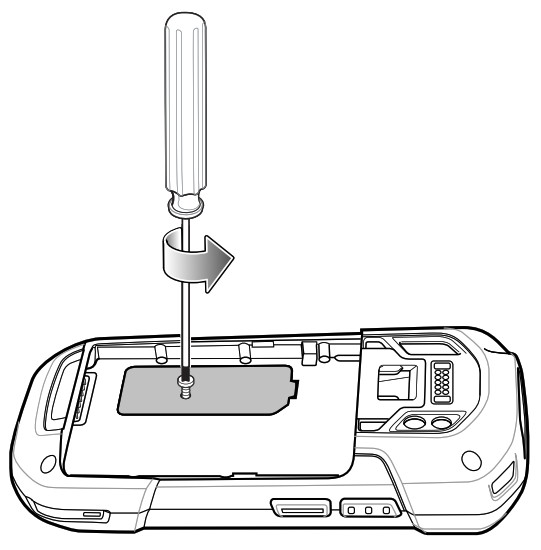
- Кирүү капкагын кайра орноткондон кийин, буроону кайра орнотуу үчүн Microstix TD-54(3ULR-0) бурагычын колдонуңуз.
SIM картаны орнотуу
ЭСКЕРТҮҮ: TC77 гана.
Нано SIM картаны гана колдонуңуз.
ЭСКЕРТҮҮ: SIM картага зыян келтирбөө үчүн тийиштүү электростатикалык разряд (ESD) чараларын аткарыңыз. ТӨБнүн туура сактык чаралары төмөнкүлөрдү камтыйт, бирок алар менен эле чектелбестен, ESD килеминде иштөө жана колдонуучунун туура негизделишине кепилдик берүү.
- Кирүү эшикти көтөрүңүз.
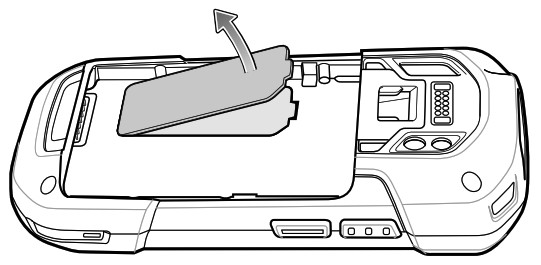 3-сүрөт TC77 SIM слотунун жайгашкан жерлери
 1 nano SIM Slot 1 (демейки)
2 nano SIM Slot 2 - SIM карта кармагычын кулпусун ачуу абалына жылдырыңыз.

- SIM карта кармагычтын эшигин көтөрүңүз.

- Нано SIM картаны карта кармагычка контакттары ылдый каратып салыңыз.

- SIM карта кармагычтын эшигин жаап, кулпу абалына жылдырыңыз.

- Кирүү эшигин алмаштырыңыз.

- Кирүү эшигин ылдый басып, анын туура орнотулганын текшериңиз.
ЭСКЕРТҮҮ: Түзмөктүн туура мөөр басылышын камсыз кылуу үчүн кирүү эшиги алмаштырылышы жана бекем орнотулушу керек.
SAM картасын орнотуу
ЭСКЕРТҮҮ: Secure Access Module (SAM) картасына зыян келтирбөө үчүн тийиштүү электростатикалык разряд (ESD) чараларын аткарыңыз. ТӨБнүн туура сактык чаралары төмөнкүлөрдү камтыйт, бирок алар менен эле чектелбестен, ESD килеминде иштөө жана колдонуучунун туура негизделишине кепилдик берүү.
ЭСКЕРТҮҮ: Эгерде микро SAM картасы колдонулса, үчүнчү тараптын адаптери талап кылынат.
- Кирүү эшикти көтөрүңүз.
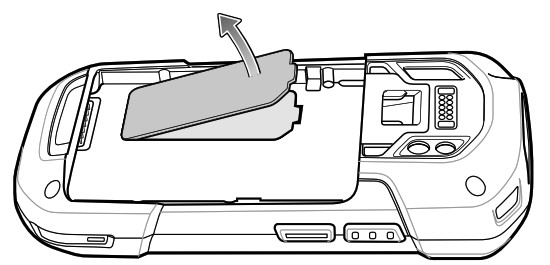
- SAM картасын SAM уячасына кесилген четин аппараттын ортосуна жана контакттары ылдый каратып салыңыз.
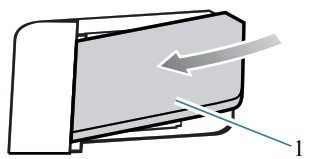 1 мини SAM слоту
 - SAM картасы туура орнотулганын текшериңиз.
- Кирүү эшигин алмаштырыңыз.

- Кирүү эшигин ылдый басып, анын туура орнотулганын текшериңиз.
ЭСКЕРТҮҮ: Түзмөктүн туура мөөр басылышын камсыз кылуу үчүн кирүү эшиги алмаштырылышы жана бекем орнотулушу керек.
MicroSD картасын орнотуу
microSD картасынын слоту экинчи туруксуз сактагычты камсыз кылат. Слот батарея топтомунун астында жайгашкан.
Көбүрөөк маалымат алуу үчүн карта менен берилген документтерди караңыз жана өндүрүүчүнүн колдонуу боюнча сунуштарын аткарыңыз.
ЭСКЕРТҮҮ: MicroSD картасын бузуп албоо үчүн, электростатикалык разряддын алдын алуу чараларын сактаңыз. ТӨБдүн алдын алуу чаралары ТӨБ килеминде иштөөнү жана оператордун туура негизделишин камсыз кылууну камтыйт.
- Орнотулган болсо, кол боосун алып салыңыз.
- Эгер аппараттын коопсуз кирүү эшиги болсо, 0ULR-3 бурагычты алып салуу үчүн Microstix 0 бурагычты колдонуңуз.

- Кирүү эшикти көтөрүңүз.

- MicroSD карта кармагычты Ачык абалына жылдырыңыз.
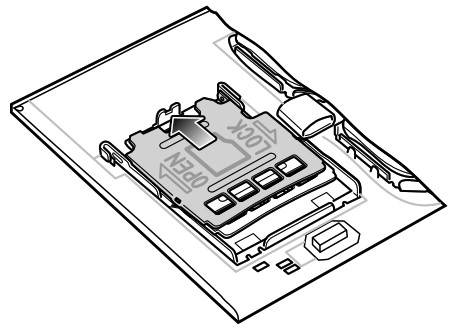
- microSD карта кармагычты көтөрүңүз.

- MicroSD картаны карта кармагычтын эшигине киргизиңиз, карта эшиктин эки тарабындагы кармагычтын ичине жылып кетишин камсыз кылыңыз.

- MicroSD карта кармагычтын эшигин жаап, эшикти Кулпу абалына жылдырыңыз.

- Кирүү эшигин алмаштырыңыз.

- Кирүү эшигин ылдый басып, анын туура орнотулганын текшериңиз.
ЭСКЕРТҮҮ: Түзмөктүн туура мөөр басылышын камсыз кылуу үчүн кирүү эшиги алмаштырылышы жана бекем орнотулушу керек. - Эгерде аппараттын коопсуз кирүү эшиги болсо, 0ULR-3 бурагычын орнотуу үчүн Microstix 0 бурагычты колдонуңуз.

Кол боону жана батареяны орнотуу
ЭСКЕРТҮҮ: Колдонуучунун түзмөгүн өзгөртүү, айрыкча батарея кудугунда, мисалы, этикеткалар, активдер tags, гравюралар, чаптамалар ж.б., аппараттын же аксессуарлардын болжолдонгон иштешин бузушу мүмкүн. Мөөрлөнүү (кирүүдөн коргоо (IP)), таасир көрсөтүү (тамчы жана кулап түшүү), функционалдуулук, температурага туруктуулук ж.б. сыяктуу аткаруу деңгээлдери аткарылышы мүмкүн. Эч кандай энбелгилерди, активдерди КОЙБОЙТ tags, батарейканын скважинасында гравюралар, стикерлер ж.б.
ЭСКЕРТҮҮ: Кол боонун орнотуу милдеттүү эмес. Кол боосу орнотулбаса, бул бөлүмдү өткөрүп жибериңиз.
- Кол боонун толтургучту кол боонун уясынан чыгарыңыз. Кол боонун толтургучту келечекте алмаштыруу үчүн коопсуз жерде сактаңыз.

- Кол боонун пластинкасын кол боонун уясына салыңыз.

- Батарейканы, алгач, ылдый жагында, аспаптын артындагы батарея бөлүмүнө кыстарыңыз.

- Батареяны бошотуучу ысырмалар ордуна келгенге чейин, батарейканы бөлүккө басып туруңуз.

- Кол боонун кыстыргычын кол боонун монтаждоо уясына салыңыз жана ал ордуна келгенче ылдый тартыңыз.

Батареяны орнотуу
ЭСКЕРТҮҮ: Колдонуучунун түзмөгүн өзгөртүү, айрыкча батарея кудугунда, мисалы, этикеткалар, активдер tags, гравюралар, чаптамалар ж.б., аппараттын же аксессуарлардын болжолдонгон иштешин бузушу мүмкүн. Мөөрлөнүү (кирүүдөн коргоо (IP)), таасир көрсөтүү (тамчы жана кулап түшүү), функционалдуулук, температурага туруктуулук ж.б. сыяктуу аткаруу деңгээлдери аткарылышы мүмкүн. Эч кандай энбелгилерди, активдерди КОЙБОЙТ tags, батарейканын скважинасында гравюралар, стикерлер ж.б.
- Батарейканы, алгач, ылдый жагында, аспаптын артындагы батарея бөлүмүнө кыстарыңыз.
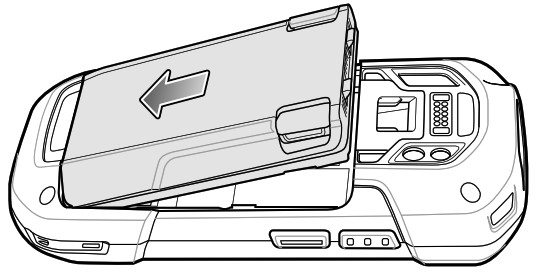
- Батареяны бошотуучу ысырмалар ордуна келгенге чейин, батарейканы бөлүккө басып туруңуз.

Аппаратты заряддоо
Аппаратты биринчи жолу колдонуудан мурун, негизги батареяны жашыл заряддоо/билдирүү жарык диоду (LED) күйүп турганча заряддаңыз. Аппаратты заряддоо үчүн, кабелди же тиешелүү кубаты бар бешикти колдонуңуз. Аппарат үчүн жеткиликтүү аксессуарлар тууралуу маалымат алуу үчүн, 142-беттеги Аксессуарларды караңыз.
4,620 мАч батарейка бөлмө температурасында беш саатка жетпеген убакытта толук заряддалат.
Батареяны заряддоо
- Заряддоочу аксессуарды тиешелүү кубат булагына туташтырыңыз.
- Аппаратты бешикке салыңыз же кабелге бекитиңиз.
Түзмөк күйүп, кубаттай баштайт. Заряддоо/Кабарлоо диоду кубатталып жатканда сары түстө күйүп-жанып, толук кубатталганда жашыл түскө айланат.
Заряддоо көрсөткүчтөрү
| Мамлекет | Көрсөтмө |
| Өчүк | Аппарат кубатталбай жатат. Түзмөк бешикке туура салынган эмес же кубат булагына туташкан эмес. Заряддагыч/бешик кубаты жок. |
| Жай бүлбүлдөгөн янтарь (ар бир 1 жолу 4 ирмөө секунд) |
Аппарат кубатталып жатат. |
| Катуу жашыл | Заряддоо аяктады. |
| Тез бүлбүлдөгөн янтарь (2 ирмемде/ экинчи) |
Заряддоо катасы: • Температура өтө төмөн же өтө жогору. • Заряддоо өтө узакка созулуп бүтпөй жатат (адатта сегиз саат). |
| Жай бүлбүлдөгөн кызыл (ар бир 1 жолу 4 жолу ирмөө секунд) |
Аппарат кубатталып жатат, бирок батареянын иштөө мөөнөтү бүттү. |
| Катуу кызыл | Кубатталып бүттү, бирок батарейканын иштөө мөөнөтү аяктады. |
| Ылдам Жылтылдаган Кызыл (2 ирмөө / секунда) | Заряддоо катасы, бирок батареянын иштөө мөөнөтү аяктады. • Температура өтө төмөн же өтө жогору. • Заряддоо өтө узакка созулуп бүтпөй жатат (адатта сегиз саат). |
Батареяны алмаштыруу
ЭСКЕРТҮҮ: Колдонуучунун түзмөгүн өзгөртүү, айрыкча батарея кудугунда, мисалы, этикеткалар, активдер tags, гравюралар, чаптамалар ж.б., аппараттын же аксессуарлардын болжолдонгон иштешин бузушу мүмкүн. Мөөрлөнүү (кирүүдөн коргоо (IP)), таасир көрсөтүү (тамчы жана кулап түшүү), функционалдуулук, температурага туруктуулук ж.б. сыяктуу аткаруу деңгээлдери аткарылышы мүмкүн. Эч кандай энбелгилерди, активдерди КОЙБОЙТ tags, батарейканын скважинасында гравюралар, стикерлер ж.б.
ЭСКЕРТҮҮ: Батареяны алмаштыруу учурунда SIM, SAM же microSD картаны кошпоңуз же чыгарбаңыз.
- Аппаратка тиркелген аксессуарларды алып салыңыз.
- Меню пайда болгуча Power баскычын басыңыз.
- Батареяны алмаштырууга тийиңиз.
- Экрандагы нускамаларды аткарыңыз.
- LED өчкөнчө күтө туруңуз.
- Эгер кол боосу тагылган болсо, кол боонун клибин аппараттын жогору жагына жылдырып, андан кийин көтөрүңүз.

- Батареянын эки бекиткичтерин басыңыз.

- Батареяны аппараттан көтөрүңүз.
 ЭСКЕРТҮҮ: Батареяны эки мүнөттүн ичинде алмаштырыңыз. Эки мүнөттөн кийин түзмөк кайра жүктөлөт жана маалыматтар жоголуп кетиши мүмкүн.
 - Алмаштырылган батарейканы аппараттын артындагы батарейка бөлүкчөсүнө биринчи астына салыңыз.
- Батареяны бошотуу илгичи ордуна орнотулганга чейин батареяны ылдый басыңыз.
- Керек болсо, кол боосун алмаштырыңыз.
- Түзмөктү иштетүү үчүн Кубат баскычын басып, кармап туруңуз.
ЭСКЕРТҮҮ: Батареяны алмаштыргандан кийин, Батареяны алмаштырууну кайра колдонуудан мурун 15 мүнөт күтө туруңуз.
SIM же SAM картасын алмаштыруу
ЭСКЕРТҮҮ: SIM алмаштыруу TC77ге гана тиешелүү.
- Меню пайда болгонго чейин Күч баскычын басып туруңуз.
- Өчүрүү баскычын басыңыз.
- ОК тийип коюңуз.
- Эгер кол боосу тагылган болсо, кол боонун клибин аппараттын жогору жагына жылдырып, андан кийин көтөрүңүз.

- Батареянын эки бекиткичтерин басыңыз.
- Батареяны аппараттан көтөрүңүз.
- Кирүү эшикти көтөрүңүз.

- Картаны кармоочудан алып салыңыз.
4-сүрөт SAM картасын алып салуу
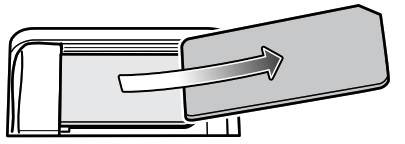 5-сүрөт Nano SIM картаны алып салуу

- Алмаштыруучу картаны салыңыз.
6-сүрөт SAM картасын салыңыз
 1 мини SAM слоту
7-сүрөт Nano SIM картаны салыңыз

- Кирүү эшигин алмаштырыңыз.

- Кирүү эшигин ылдый басып, анын туура орнотулганын текшериңиз.
ЭСКЕРТҮҮ: Түзмөктүн туура мөөр басылышын камсыз кылуу үчүн кирүү эшиги алмаштырылышы жана бекем орнотулушу керек. - Батарейканы, алгач, ылдый жагында, аспаптын артындагы батарея бөлүмүнө кыстарыңыз.
- Батареяны бошотуу илгичи ордуна орнотулганга чейин батареяны ылдый басыңыз.
- Керек болсо, кол боосун алмаштырыңыз.
- Түзмөктү иштетүү үчүн Кубат баскычын басып, кармап туруңуз.
microSD картасын алмаштыруу
- Меню пайда болгуча Power баскычын басыңыз.
- Өчүрүү баскычын басыңыз.
- ОК тийип коюңуз.
- Эгер кол боосу тагылган болсо, кол боонун клибин аппараттын жогору жагына жылдырып, андан кийин көтөрүңүз.

- Батареянын эки бекиткичтерин басыңыз.
- Батареяны аппараттан көтөрүңүз.
- Эгер аппараттын коопсуз кирүү эшиги болсо, 0ULR-3 бурагычты алып салуу үчүн Microstix 0 бурагычты колдонуңуз.

- Кирүү эшикти көтөрүңүз.

- MicroSD карта кармагычты Ачык абалына жылдырыңыз.
- microSD карта кармагычты көтөрүңүз.
- MicroSD картаны кармагычтан алып салыңыз.
- Алмаштырылган microSD картасын карта ээсинин эшигине кыстарыңыз, бул карта эшиктин ар бир тарабындагы кармагыч тилкелерге жылып кетишин камсыз кылуу.
- MicroSD карта кармагычтын эшигин жаап, эшикти Кулпу абалына жылдырыңыз.
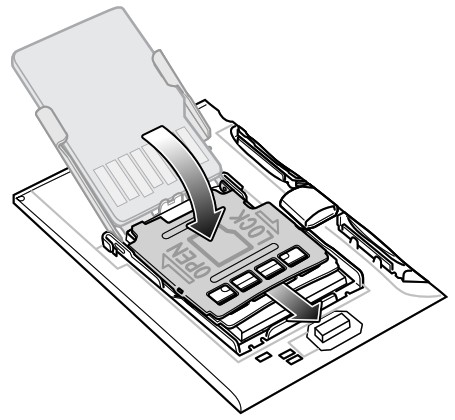
- Кирүү эшигин алмаштырыңыз.

- Кирүү эшигин ылдый басып, анын туура орнотулганын текшериңиз.
ЭСКЕРТҮҮ: Түзмөктүн туура мөөр басылышын камсыз кылуу үчүн кирүү эшиги алмаштырылышы жана бекем орнотулушу керек. - Эгерде аппараттын коопсуз кирүү эшиги болсо, 0ULR-3 бурагычын орнотуу үчүн Microstix 0 бурагычты колдонуңуз.

- Батарейканы, алгач, ылдый жагында, аспаптын артындагы батарея бөлүмүнө кыстарыңыз.
- Батареяны бошотуу илгичи ордуна орнотулганга чейин батареяны ылдый басыңыз.
- Керек болсо, кол боосун алмаштырыңыз.
- Түзмөктү иштетүү үчүн Кубат баскычын басып, кармап туруңуз.
Аппаратты колдонуу
Бул бөлүмдө аппаратты кантип колдонуу керектиги түшүндүрүлөт.
Башкы экран
Башкы экранды көрсөтүү үчүн аппаратты күйгүзүңүз. Тутум администраторуңуз түзмөгүңүздү кантип конфигурациялаганына жараша, Башкы экраныңыз бул бөлүмдөгү графикадан башкача көрүнүшү мүмкүн.
Токтотуу же экрандын тайм-ауту аяктагандан кийин, Үй экраны кулпу сыдыргычы менен көрсөтүлөт. Кулпуну ачуу үчүн экранга тийип, өйдө сүрүңүз. Үй экраны виджеттерди жана жарлыктарды жайгаштыруу үчүн төрт кошумча экранды камсыз кылат.
Экранды солго же оңго сүрүңүз view кошумча экрандар.
ЭСКЕРТҮҮ: Демейки боюнча, AOSP түзмөктөрүндө GMS түзмөктөрүндөй Башкы экранда бирдей сөлөкөттөр жок. Белгилер, мисалы, төмөндө көрсөтүлгөнampле гана.
Үй экранынын сүрөтчөлөрү колдонуучу тарабынан конфигурацияланышы мүмкүн жана алар көрсөтүлгөндөн башкача көрүнүшү мүмкүн.

| 1 | Статус тилкеси | Убакытты, абалдын сөлөкөттөрүн (оң жагында) жана эскертме сүрөтчөлөрүн (сол тарабында) көрсөтөт. |
| 2 | Виджеттер | Башкы экранда иштеген өз алдынча колдонмолорду ишке киргизет. |
| 3 | Жарлык сөлөкөтү | Түзмөктө орнотулган колдонмолорду ачат. |
| 4 | Папка | Колдонмолорду камтыйт. |
Башкы экрандын айлануусун орнотуу
Демейки боюнча, Башкы экранды айлантуу өчүрүлгөн.
- Параметрлер пайда болгонго чейин Башкы экрандын каалаган жерине тийип, кармап туруңуз.
- Үй орнотууларына тийип коюңуз.
- Башкы экранды айлантууга уруксат берүү баскычына тийип коюңуз.
- Башкы бетке тийиңиз.
- Аппаратты айлантыңыз.
Статус тилкеси
Статус тилкеси убакытты, эскертме сөлөкөттөрүн (сол тарабы) жана статустун сүрөтчөлөрүн (оң тарабында) көрсөтөт.
Эгер Статус тилкесинде батпай тургандан көп эскертмелер болсо, анда көбүрөөк эскертмелер бар экенин көрсөткөн чекит көрсөтүлөт. Кабарлоо панелин ачуу үчүн Статус тилкесин ылдый сүрүңүз view бардык билдирүүлөр жана статустар.
8-сүрөт Эскертмелер жана Статус Белгилери

Эскертме иконалары
Эскертме сүрөтчөлөрү колдонмо окуяларын жана билдирүүлөрүн көрсөтөт.
3-таблица Эскертме иконалары
| Icon | Description |
 |
Негизги батарея аз. |
| • | Көбүрөөк эскертмелер үчүн жеткиликтүү viewing. |
 |
Дайындар шайкештирилүүдө. |
 |
Алдыда боло турган иш-чараны көрсөтөт. AOSP түзмөктөрү гана. |
 |
Алдыда боло турган иш-чараны көрсөтөт. GMS түзмөктөрү гана. |
 |
Ачык Wi-Fi тармагы жеткиликтүү. |
 |
Аудио ойноп жатат. |
 |
Кирүү же синхрондоштурууда көйгөй келип чыкты. |
 |
Түзмөк дайындарды жүктөөдө. |
 |
Анимацияланган: түзмөк дайындарды жүктөп алууда. Статикалык: жүктөө аяктады. |
 |
Түзмөк виртуалдык жеке тармакка (VPN) туташкан же андан ажыратылган. |
 |
Каталарды текшерүү менен ички сактагычты даярдоо. |
 |
USB мүчүлүштүктөрдү оңдоо түзмөктө иштетилген. |
 |
Чалуу аткарылууда (WWAN гана). |
 |
Почта кутусунда бир же бир нече үн билдирүү бар (WWAN гана). |
 |
Чалуу күтүүдө (WWAN гана). |
 |
Чалуу кабыл алынбай калды (WWAN гана). |
 |
Бум модулу бар зымдуу гарнитура аппаратка туташтырылган. |
 |
Бум модулу жок зымдуу гарнитура аппаратка туташтырылган. |
| PTT Express Voice кардар абалы. Көбүрөөк маалымат алуу үчүн PTT Express Voice Client караңыз. | |
 |
RxLogger колдонмосу иштеп жатканын көрсөтөт. |
 |
Bluetooth сканери аспапка туташтырылганын көрсөтөт. |
 |
Шакек сканери HID режиминде түзмөккө туташтырылганын көрсөтөт. |
Status Icons
Статус сүрөтчөлөрү аппараттын тутум маалыматын көрсөтөт.
Status Icons
Статус сүрөтчөлөрү аппараттын тутум маалыматын көрсөтөт.
4-таблица Status Icons
| Icon | Description |
 |
Ойготкуч активдүү. |
 |
Негизги батарея толук заряддалган. |
 |
Негизги батарейка жарым-жартылай түгөнгөн. |
 |
Негизги батареянын заряды аз. |
 |
Негизги батареянын заряды өтө төмөн. |
 |
Негизги батарея заряддалууда. |
 |
Медиа жана ойготкучтардан башка бардык үндөрдүн үнү өчүрүлөт. Дирилдөө режими активдүү. |
 |
Медиа жана ойготкучтардан башка бардык үндөрдүн үнү басылганын көрсөтөт. |
 |
"Тынчымды алба" режими активдүү. |
 |
Учак режими активдүү. Бардык радиолор өчүрүлгөн. |
 |
Bluetooth күйүк. |
 |
Аппарат Bluetooth аспабына туташтырылган. |
 |
Wi-Fi тармагына туташты. Wi-Fi версиясынын номерин көрсөтөт. |
 |
Wi-Fi тармагына туташкан эмес же Wi-Fi сигналы жок. |
 |
Ethernet тармагына туташты. |
 |
Динамик иштетилди. |
 |
Портативдик Wi-Fi хотспот активдүү (WWAN гана). |
 |
Тармактан роуминг (WWAN гана). |
 |
SIM карта орнотулган эмес (WWAN гана). |
 |
4G LTE/LTE-CA тармагына туташтырылган (WWAN гана) |
 |
DC-HSPA, HSDPA, HSPA+, HSUPA, LTE/LTE-CA же WCMDMA тармагына туташтырылган (WWAN гана) a |
 |
1x-RTT (Sprint), EGDGE, EVDO, EVDV же WCDMA тармагына туташтырылган (WWAN гана)a |
 |
GPRS тармагына туташтырылган (WWAN гана) a |
 |
DC - HSPA, HSDPA, HSPA+ же HSUPA тармагына туташкан (WWAN гана) |
 |
EDGE тармагына туташкан (WWAN гана)a |
 |
GPRS тармагына туташтырылган (WWAN гана)a |
 |
1x-RTT (Verizon) тармагына туташтырылган (WWAN гана)a |
| Пайда болгон уюлдук тармактын сөлөкөтү операторго/тармакка көз каранды. | |
Билдирмелерди башкаруу
Эскертме сөлөкөттөрү жаңы билдирүүлөрдүн, календардык окуялардын, ойготкучтардын жана болуп жаткан окуялардын келиши жөнүндө кабарлайт. Кабарлоо келгенде, Статус тилкесинде кыскача сүрөттөмөсү менен сөлөкөт пайда болот.
9-сүрөт Кабарлоо панели Кабарлоо панели

- Ыкчам орнотуулар тилкеси.
• Кимге view бардык эскертмелердин тизмеси, Статус тилкесин экрандын жогору жагынан ылдый сүйрөө менен Эскертме панелин ачыңыз.
• Кабарлоого жооп берүү үчүн, Эскертме панелин ачып, андан соң эскертмеге тийип коюңуз. Эскертме панели жабылып, тиешелүү колдонмо ачылат.
• Акыркы же көп колдонулган эскертмелерди башкаруу үчүн, Эскертмелер панелин ачып, андан соң Эскертмелерди башкаруу тийип коюңуз. Бардык эскертмелерди өчүрүү үчүн колдонмонун жанындагы которгучка тийип коюңуз же кошумча эскертме параметрлери үчүн колдонмого тийиңиз.
• Бардык эскертмелерди өчүрүү үчүн, Эскертмелер панелин ачып, андан соң БААРЫН ТАЗАЛАБОО дегенге тийип коюңуз. Бардык окуяга негизделген эскертмелер алынып салынат. Учурдагы эскертмелер тизмеде кала берет.
• Эскертме панелин жабуу үчүн, эскертме панелин өйдө сүрүңүз.
Ыкчам жетүү панелин ачуу
Көбүнчө колдонулган жөндөөлөргө кирүү үчүн Ыкчам жетүү панелин колдонуңуз (мисалыample, Учак режими).

ЭСКЕРТҮҮ: Бардык иконалар сүрөттөлбөйт. Иконалар ар кандай болушу мүмкүн.
- Эгер түзмөк кулпуланган болсо, бир жолу ылдый сүрүңүз.
- Түзмөктүн кулпусу ачылган болсо, эки манжаңыз менен бир жолу же бир манжаңыз менен эки жолу ылдый сүрүңүз.
- Эскертме панели ачык болсо, Ыкчам орнотуулар тилкесинен ылдый сүрүңүз.
Ыкчам жетүү панелинин сүрөтчөлөрү
Ыкчам кирүү панелинин сүрөтчөлөрү көп колдонулган орнотууларды көрсөтөт (мисалыample, Учак режими).
5-таблица Ыкчам жетүү панелинин сүрөтчөлөрү
| Icon | Description |
 |
Дисплей жарыктыгы – экрандын жарыктыгын азайтуу же көбөйтүү үчүн сыдырманы колдонуңуз. |
 |
Wi-Fi тармагы - Wi-Fi күйгүзүү же өчүрүү. Wi-Fi жөндөөлөрүн ачуу үчүн, Wi-Fi тармагынын атын басыңыз. |
 |
Bluetooth орнотуулары – Bluetooth күйгүзүү же өчүрүү. Bluetooth жөндөөлөрүн ачуу үчүн, Bluetooth'ду басыңыз. |
 |
Батареяны үнөмдөгүч – Батареяны үнөмдөгүч режимин күйгүзүңүз же өчүрүңүз. Батареяны үнөмдөө режими күйүп турганда, батареянын кубатын сактоо үчүн аппараттын иштеши төмөндөйт (колдонулбайт). |
 |
Инверт түстөр – дисплей түстөрүн тескери. |
 |
"Тынчымды алба" – Билдирмелерди кантип жана качан алууну көзөмөлдөңүз. |
 |
Мобилдик маалымат – Уюлдук радиону күйгүзөт же өчүрөт. Мобилдик маалымат жөндөөлөрүн ачуу үчүн, басып туруңуз (WWAN гана). |
 |
Учак режими – Учак режимин күйгүзүңүз же өчүрүңүз. Учак режими күйүп турганда, түзмөк Wi-Fi же Bluetooth менен туташпайт. |
 |
Автоматтык айлантуу – Түзмөктүн багытын портрет же пейзаж режиминде бекитиңиз же автоматтык түрдө айлантууга орнотуңуз. |
 |
Кол чырак – Кол чыракты күйгүзүү же өчүрүү. Камера жарыгын күйгүзүңүз же өчүрүңүз. Ички сканерлөө кыймылдаткычы жок камерага гана тиешелүү түзмөктөрдө, колдонмо ачылганда кол чырак өчөт. Бул камеранын сканерлөө үчүн жеткиликтүү болушун камсыздайт. |
 |
Жайгашкан жер - Жайгашкан жерди аныктоо мүмкүнчүлүгүн иштетүү же өчүрүү. |
 |
Hotspot – түзмөктүн мобилдик маалымат байланышын башка түзмөктөр менен бөлүшүү үчүн күйгүзүңүз. |
 |
Дайындарды үнөмдөгүч – Кээ бир колдонмолор фондо маалыматтарды жөнөтүп же кабыл алышына жол бербөө үчүн күйгүзүңүз. |
 |
Түнкү жарык – Экранды күңүрт жарыкта кароону жеңилдетүү үчүн экранды сары түскө боёп коюңуз. Түнкү жарыкты күн баткандан күн чыкканга чейин же башка убакта автоматтык түрдө күйгүзүү үчүн коюңуз. |
 |
Screen Cast – Chromecast орнотулган Chromecast же сыналгыда телефон мазмунун бөлүшүңүз. Түзмөктөрдүн тизмесин көрсөтүү үчүн экранга чыгаруу экранына тийип, андан кийин чыгарууну баштоо үчүн түзмөккө тийип коюңуз. |
 |
Караңгы тема – Караңгы теманы күйгүзөт жана өчүрөт. Караңгы темалар түстүү контрасттын минималдуу катышына жооп берип, экран чыгарган жарыкты азайтат. Ал батарейканын кубатын үнөмдөө менен бирге, көздүн чыңалуусун азайтуу, жарыкты учурдагы жарык шарттарына тууралоо жана караңгы чөйрөдө экранды колдонууну жеңилдетүү аркылуу визуалдык эргономиканы жакшыртууга жардам берет. |
 |
Фокус режими – алаксыткан колдонмолорду тындыруу үчүн күйгүзүңүз. Фокус режиминин жөндөөлөрүн ачуу үчүн, басып кармап туруңуз. |
 |
Уктоо режими – Боз түстү күйгүзүү жана өчүрүү. Боз шкала экранды ак-кара кылып, телефондун алаксыуусун азайтып, батареянын иштөө мөөнөтүн жакшыртат. |
Ыкчам орнотуулар тилкесиндеги сүрөтчөлөрдү түзөтүү
Ыкчам жетүү панелинен биринчи бир нече орнотуу плиткасы Ыкчам орнотуулар тилкеси болуп калат.
Ыкчам жетүү панелин ачып, тийип коюңуз  орнотуу плиткаларын түзөтүү, кошуу же алып салуу үчүн.
Батарея башкаруу
Аспабыңыз үчүн сунушталган батарейканы оптималдаштыруу боюнча кеңештерди аткарыңыз.
- Экранды бир аз убакыт колдонбогондон кийин өчүп тургандай кылып коюңуз.
- Экран жарыктыгын азайтыңыз.
- Колдонулбаган учурда бардык зымсыз радиолорду өчүрүңүз.
- Электрондук почта, Календар, Байланыштар жана башка колдонмолор үчүн автоматтык шайкештирүүнү өчүрүңүз.
- Аппаратты убактылуу токтоткон колдонмолорду колдонууну азайтыңыз, мисалыample, музыка жана видео колдонмолору.
ЭСКЕРТҮҮ: Батареянын заряддын деңгээлин текшерүүдөн мурун, аппаратты AC кубат булагынан (бешик же кабель) алып салыңыз.
Батареянын абалын текшерүү
- Орнотууларды ачып, Телефон жөнүндө > Батарея маалыматына тийип коюңуз. Же экранды ылдый жагынан өйдө сүрүп, Батарея менеджери колдонмосун ачуу үчүн тийип коюңуз.
Батареянын учурдагы абалы батареянын бар же жок экенин көрсөтөт.
Батарея деңгээли батареянын зарядын тизмелейт (пайыз мененtagтолук заряддалган e). - Ыкчам жетүү панелин ачуу үчүн абал тилкесин эки манжаңыз менен ылдый сүрүңүз.
Батарея пайызыtage батарея сөлөкөтүнүн жанында көрсөтүлөт.
Батареянын колдонулушун көзөмөлдөө
Батарея экраны батареянын иштөө мөөнөтүн узартуу үчүн батарейканын зарядынын чоо-жайын жана кубаттуулукту башкаруу параметрлерин камсыз кылат. Ар кандай колдонмолор ар кандай маалыматты көрсөтөт. Кээ бир колдонмолордо кубатту колдонууну тууралоо үчүн жөндөөлөрү бар экрандарды ачуучу баскычтар бар.
- Жөндөөлөргө өтүңүз.
- Батареяга тийиңиз.
Белгилүү бир колдонмо үчүн батарея маалыматын жана кубат башкаруу параметрлерин көрсөтүү үчүн:
- Жөндөөлөргө өтүңүз.
- Колдонмолор жана эскертмелерди басыңыз.
- Колдонмого тийиңиз.
- Өркүндөтүлгөн > Батареяга тийиңиз.
Ар кандай колдонмолор ар кандай маалыматты көрсөтөт. Кээ бир колдонмолордо кубатту колдонууну тууралоо үчүн жөндөөлөрү бар экрандарды ачуучу баскычтар бар. Өтө көп энергия керектеген колдонмолорду өчүрүү үчүн ӨЧҮРҮҮ же ТОКТОТУУ баскычтарын колдонуңуз.
Батареянын аздыгы жөнүндө эскертме
Батарея зарядынын деңгээли төмөнкү таблицадагы өзгөртүү деңгээлинен төмөн түшкөндө, аппарат аспапты кубатка туташтыруу үчүн эскертүүнү көрсөтөт. Батареяны заряддоочу аксессуарлардын бирин колдонуп заряддаңыз.
6-таблица Батареянын аздыгы жөнүндө билдирүү
| Заряддын деңгээли Төмөндө |
Акция |
| 18% | Колдонуучу батареяны тез арада заряддашы керек. |
| 10% | Колдонуучу батареяны заряддашы керек. |
| 4% | Аппарат өчөт. Колдонуучу батареяны заряддашы керек. |
Interactive Sensor Technology
Аванс алууtagБул сенсорлордун e, колдонмолор API буйруктарын колдонушат. Көбүрөөк маалымат алуу үчүн Google Android Sensor API'лерин караңыз. Zebra Android EMDK жөнүндө маалымат алуу үчүн төмөнкүгө өтүңүз: techdocs.zebra.com. Аппаратта кыймылды жана багытты көзөмөлдөгөн сенсорлор бар.
- Гироскоп - аппараттын айлануусун аныктоо үчүн бурчтук айлануу ылдамдыгын өлчөйт.
- Акселерометр - Аппараттын багытын аныктоо үчүн кыймылдын сызыктуу ылдамдануусун өлчөйт.
- Санариптик компас – санариптик компас же магнитометр Жердин магнит талаасына карата жөнөкөй багытты камсыз кылат. Натыйжада, аппарат ар дайым кайсы тарап Түндүк экенин билет, андыктан аппараттын физикалык багытына жараша санарип карталарды автоматтык түрдө айланта алат.
- Жарык сенсору - Айланадагы жарыкты аныктайт жана экрандын жарыктыгын тууралайт.
- Proximity Sensor - Жакын жердеги объектилердин бар экендигин физикалык байланышсыз аныктайт. Сенсор чалуу учурунда аппарат жүзүңүзгө жакындап калганда аныктайт жана экранды өчүрүп, кокусунан экранга тийип калуунун алдын алат.
Аппаратты ойготуу
Аппарат кубат баскычын басканда же бир аз аракетсиз тургандан кийин (дисплей жөндөөлөрүнүн терезесинде коюлган) токтото туруу режимине өтөт.
- Аппаратты токтотуу режиминен ойготуу үчүн, Кубат баскычын басыңыз.
Кулпу экраны көрсөтүлөт. - Кулпуну ачуу үчүн экранды өйдө сүрүңүз.
• Эгерде Үлгү экранынын кулпусун ачуу өзгөчөлүгү иштетилген болсо, Кулпу экранынын ордуна Үлгү экраны пайда болот.
• Эгерде PIN же Сырсөз экрандын кулпусун ачуу өзгөчөлүгү иштетилсе, экрандын кулпусун ачкандан кийин PIN кодду же сырсөздү киргизиңиз.
 ЭСКЕРТҮҮ: Эгер сиз PIN кодду, сырсөздү же үлгүнү беш жолу туура эмес киргизсеңиз, кайра аракет кылуудан мурун 30 секунд күтүшүңүз керек.
PIN кодду, сырсөздү же үлгүнү унутуп калсаңыз, система администраторуңузга кайрылыңыз.
USB байланышы
Өткөрүш үчүн аппаратты башкы компьютерге туташтырыңыз fileтүзмөк менен негизги компьютердин ортосунда.
Аспапты башкы компьютерге туташтырууда, USB түзмөктөрүн туташтыруу жана ажыратуу боюнча негизги компьютердин көрсөтмөлөрүн аткарыңыз, зыян келтирбөө же бузулуу files.
Өткөрүлүүдө Files
Transfer колдонуңуз fileкөчүрүү fileтүзмөк менен негизги компьютердин ортосунда.
- Аспапты USB аксессуар аркылуу хост компьютерге туташтырыңыз.
- Түзмөктө Эскертме панелин ылдый тартыңыз жана "Бул аппаратты USB аркылуу кубаттоо" баскычын басыңыз.
Демейки боюнча, Дайындарды өткөрүү жок тандалган. - тийүү File Transfer.
ЭСКЕРТҮҮ: орнотууларды өзгөрткөндөн кийин File Өткөрүп, анан USB кабелин ажыраткандан кийин, жөндөө "Маалымат өткөрүлбөйт" дегенге кайтып келет. USB кабели кайра туташтырылган болсо, тандаңыз File Кайра которуу. - Башкы компьютерде ачыңыз File Explorer.
- Аппаратты көчмө аппарат катары табыңыз.
- SD картаны же Ички сактагыч папкасын ачыңыз.
- Көчүрүү fileтүзмөккө жана андан же жок кылуу fileс талап кылынгандай.
Сүрөттөрдү өткөрүү
Сүрөттөрдү түзмөктөн башкы компьютерге көчүрүү үчүн PTP колдонуңуз.
Ички сактагычтын чектелгендигине байланыштуу сүрөттөрдү сактоо үчүн аппаратка microSD картасын орнотуу сунушталат.
- Аспапты USB аксессуар аркылуу хост компьютерге туташтырыңыз.
- Түзмөктө Эскертме панелин ылдый тартыңыз жана "Бул аппаратты USB аркылуу кубаттоо" баскычын басыңыз.
- PTP.
- Сүрөттөрдү өткөрүү PTP.
- Башкы компьютерде а file изилдөөчү колдонмо.
- Ички сактагыч папкасын ачыңыз.
- SD картаны же Ички сактагыч папкасын ачыңыз.
- Керектүү түрдө сүрөттөрдү көчүрүү же жок кылуу.
Хост компьютеринен ажыратуу
ЭСКЕРТҮҮ: Маалыматты жоготуп албаш үчүн USB түзмөктөрүн туура ажыратуу үчүн башкы компьютердин көрсөтмөлөрүн кылдаттык менен аткарыңыз.
ЭСКЕРТҮҮ: Маалыматты жоготуп албаш үчүн microSD картаны ажыратып, USB түзмөктөрүн туура ажыратуу үчүн башкы компьютердин көрсөтмөлөрүн кылдаттык менен аткарыңыз.
- Башкы компьютерде аппаратты ажыратыңыз.
- Аспапты USB аксессуарынан алып салыңыз.
Орнотуулар
Бул бөлүм түзмөктөгү орнотууларды сүрөттөйт.
Орнотууларга кирүү
Түзмөктөгү жөндөөлөргө жетүүнүн бир нече жолу бар.
- Ыкчам жетүү панелин ачуу жана тийүү үчүн Башкы экрандын өйдө жагынан эки манжаңыз менен ылдый сүрүңүз
 .
. - Ыкчам жетүү панелин ачуу жана тийүү үчүн Башкы экрандын өйдө жагынан эки жолу ылдый сүрүңүз .
- APPS жана тийүү үчүн Башкы экранды ылдый жагынан өйдө сүрүңүз
 Орнотуулар.
Дисплей орнотуулары
Экран жарыктыгын өзгөртүү, түнкү жарыкты иштетүү, фон сүрөтүн өзгөртүү, экрандын айлануусун иштетүү, уйку убактысын коюу жана шрифт өлчөмүн өзгөртүү үчүн Дисплей жөндөөлөрүн колдонуңуз.
Экран жарыктыгын кол менен орнотуу
Сенсордук экрандын жардамы менен экрандын жарыктыгын кол менен орнотуңуз.
- Ыкчам жетүү панелин ачуу үчүн Статус тилкесинде эки манжаңыз менен ылдый сүрүңүз.
- Экран жарыктыгынын деңгээлин тууралоо үчүн сөлөкөтүн жылдырыңыз.
 Экран жарыктыгын автоматтык түрдө орнотуу
Камтылган жарык сенсорунун жардамы менен экрандын жарыктыгын автоматтык түрдө тууралаңыз.
- Жөндөөлөргө өтүңүз.
- Тийүү дисплей.
- Эгер өчүрүлгөн болсо, жарыктыкты автоматтык түрдө тууралоо үчүн Adaptive жарыктыгын басыңыз.
Демейки боюнча, Адаптивдүү жарыктык иштетилген. Өчүрүү үчүн которгучту которуңуз.
Түнкү жарыкты орнотуу
Түнкү жарык жөндөөсү экранды сары түскө боёйт, бул аз жарыкта экранды кароону жеңилдетет.
- Жөндөөлөргө өтүңүз.
- Тийүү дисплей.
- Түнкү жарык.
- Графикке тийүү.
- Графиктин маанилеринин бирин тандаңыз:
• Жок (демейки)
• Ыңгайлаштырылган убакта күйөт
• Күн баткандан күн чыкканга чейин күйөт. - Демейки боюнча, Night Light өчүрүлгөн. Иштетүү үчүн АЗЫР КҮЙГҮЗҮҮнү басыңыз.
- Интенсивдүү сыдырманы колдонуп, түстү тууралаңыз.
Экранды айлантууну орнотуу
Демейки боюнча, экранды айлантуу иштетилген.
- Жөндөөлөргө өтүңүз.
- Дисплей > Өркүндөтүлгөн.
- Экранды автоматтык түрдө айландыруу.
Башкы экрандын айлануусун орнотуу үчүн, 40-беттеги Үй экранынын айлануусун орнотуу караңыз.
Экранды күтүү убакытын орнотуу
Экрандын уктоо убактысын коюңуз.
- Жөндөөлөргө өтүңүз.
- Дисплей > Өркүндөтүлгөн > Экран күтүү убакыты тийип.
- Уйку маанилеринин бирин тандаңыз:
• 15 секунд
• 30 секунд
• 1 мүнөт (демейки)
• 2 мүнөт
• 5 мүнөт
• 10 мүнөт
• 30 мүнөт
Экран дисплейин кулпулоо
Кулпуланган экран дисплей жөндөөлөрү эскертмелер алынганда экранды ойготот.
- Жөндөөлөргө өтүңүз.
- Дисплей > Өркүндөтүлгөн.
- Экранды кулпулоо.
- Качан көрсөтүү бөлүмүндө которгучту колдонуу менен параметрди иштетиңиз же өчүрүңүз.
Сенсордук баскыч жарыгын орнотуу
Экрандын астындагы төрт сенсордук баскычтар жарыктандырылат. Батареянын кубатын үнөмдөө үчүн сенсордук баскычтын жарыгын конфигурациялаңыз.
- Жөндөөлөргө өтүңүз.
- Дисплей > Өркүндөтүлгөн .
- Баскыч жарыгына тийиңиз.
- Сенсордук баскычтын жарыгы канча убакыт күйүп тураарын тандоо үчүн опцияны тандаңыз:
• Ар дайым өчүк
• 6 секунд (демейки)
• 10 секунд
• 15 секунд
• 30 секунд
• 1 мүнөт
• Ар дайым күйүк.
Ариптин өлчөмүн орнотуу
Системалык колдонмолордо шрифттин өлчөмүн коюңуз.
- Жөндөөлөргө өтүңүз.
- Дисплей > Өркүндөтүлгөн.
- Ариптин өлчөмүн басыңыз.
- Сенсордук баскычтын жарыгы канча убакыт күйүп тураарын тандоо үчүн опцияны тандаңыз:
• Кичинекей
• Демейки
• Чоң
• Эң чоң.
Эскертме LED жарыктык деңгээли
- Жөндөөлөргө өтүңүз.
- Дисплей > Өркүндөтүлгөн.
- Сенсордук эскертме LED жарыктык деңгээли.
- Жарыктык маанисин коюу үчүн сыдырманы колдонуңуз (демейки: 15).
Сенсордук панел режимин орнотуу
Түзмөктүн дисплейи манжа, өткөргүчтүү стилус же кол капчан манжа аркылуу тийүүлөрдү аныктай алат.
ЭСКЕРТҮҮ:
Кол кап медициналык латекстен, булгаарыдан, кебезден же жүндөн жасалышы мүмкүн.
Оптималдуу аткаруу үчүн Zebra тастыкталган стилус колдонуңуз.
- Жөндөөлөргө өтүңүз.
- Дисплей > Өркүндөтүлгөн.
- TouchPanelUI.
- Тандоо:
• Стилус жана манжа (Экран коргоочу ӨЧҮРҮҮ) экранда манжа же стилусту экранда коргоочусу жок колдонуу үчүн.
• Колкап жана манжа (Экран коргоочу ӨЧҮРҮҮ) манжаны же кол капчан манжаны экранда коргоочусу жок колдонуу үчүн.
• Стилус жана манжа (Экран коргоочу КҮЙҮК) экранда манжаны же стилусту экран коргоочусу менен колдонуу үчүн.
• Колкап жана манжа (Экран коргоочу КҮЙҮК) манжаны же колкап кийген манжаны экранда коргоочу экранда колдонуу үчүн.
• Манжа экранда манжа колдонуу үчүн гана.
Дата менен убакытты орнотуу
Түзмөк уюлдук тармакка туташтырылганда дата жана убакыт NITZ серверинин жардамы менен автоматтык түрдө синхрондолот. Зымсыз LAN Network Time Protocol (NTP) колдоого албаса же уюлдук тармакка туташпаса, сизден убакыт алкагын коюу же күн менен убакытты коюу талап кылынат.
- Жөндөөлөргө өтүңүз.
- Система > Дата жана убакытты басыңыз.
- Дата менен убакытты автоматтык түрдө синхрондоштурууну өчүрүү үчүн тармак тарабынан берилген убакытты колдонуңуз.
- Убакыт алкагын автоматтык түрдө синхрондоштурууну өчүрүү үчүн тармак тарабынан берилген убакыт алкагын колдонуңуз.
- Календарда датаны тандоо үчүн Дата дегенди басыңыз.
- ОК тийип коюңуз.
- Time Touch.
a) Жашыл тегерекчеге тийип, учурдагы саатка сүйрөп, анан коё бериңиз.
б) Жашыл тегерекчеге тийип, учурдагы мүнөткө сүйрөп, анан коё бериңиз.
в) AM же PM тийүү. - Тизмеден учурдагы убакыт алкагын тандоо үчүн Убакыт алкагын басыңыз.
- Тармактан тутум убактысын синхрондоштуруу үчүн интервалды тандоо үчүн Жаңыртуу аралыгын басыңыз.
- TIME FORMAT ичинде, жергиликтүү демейки колдонууну же 24 сааттык форматты колдонууну тандаңыз.
- 24 сааттык форматты колдонуңуз.
Жалпы үн орнотуу
Экрандагы үн башкаруу элементтерин көрсөтүү үчүн түзмөктөгү үн баскычтарын басыңыз.
Медиа жана ойготкучтун көлөмүн конфигурациялоо үчүн Үн орнотууларын колдонуңуз.
- Жөндөөлөргө өтүңүз.
- Үндү басыңыз.
- Үндөрдү коюу үчүн опцияны басыңыз.
Үн параметрлери
- Медиа көлөмү – Музыканын, оюндардын жана медианын үнүн башкарат.
- Чалуу көлөмү – Чалуу учурунда үнүн башкарат.
- Шыңгыр жана эскертме үнүнүн көлөмү – Рингтондун жана эскертмелердин үнүн көзөмөлдөйт.
- Ойготкучтун көлөмү – Ойготкуч сааттын үнүн башкарат.
- Чалуулар үчүн титирөө – Жандыруу же өчүрүү.
- "Тынчымды алба" – кээ бир же бардык үндөрдү жана титирөөлөрдү өчүрөт.
- Медиа – Үн ойноп жатканда Ыкчам орнотуулардагы медиа ойноткучту көрсөтүп, тез жетүүгө мүмкүндүк берет.
- Коңгуроонун алдын алуу үчүн жарлык – Чалуу кабыл алынганда аппаратты титирөө үчүн которгучту күйгүзүңүз (демейки – өчүрүлгөн).
- Телефон рингтону – Телефон шыңгыраганда ойноо үчүн үндү тандаңыз.
- Демейки эскертме үн – Бардык тутум эскертмелери үчүн ойноо үчүн үндү тандаңыз.
- Демейки ойготкуч үнү – Ойготкучтар үчүн ойноо үчүн үндү тандаңыз.
- Башка үндөр жана термелүүлөр
• Терүү панелинин обондору – терүү панелиндеги баскычтарды басканда үн чыгарат (демейки – өчүрүлгөн).
• Экранды кулпулоо үндөрү – Экранды кулпулоо жана кулпусун ачууда үндү ойнотуу (демейки – иштетилген).
• Заряддоо үндөрү жана титирөө – Түзмөккө кубат берилгенде үн чыгарат жана дирилдейт (демейки – иштетилген).
• Тийүү үндөрү – Экранды тандоодо үндү ойнотуңуз (демейки – иштетилген).
• Тийүү титирөөсү – Экранды тандоодо аппаратты титирет (демейки – иштетилген).
Zebra Үндү башкаруу
Демейки үн жөндөөлөрүнөн тышкары, үн баскычтары басылганда Zebra Volume Controls көрсөтүлөт.
Zebra Volume Controls Audio Volume UI Manager (AudioVolUIMgr) аркылуу конфигурацияланган. Администраторлор AudioVolUIMgr программасын Audio Pro кошуу, жок кылуу жана алмаштыруу үчүн колдоно алышатfileс, Audio Pro тандаңызfile түзмөктү колдонуу жана демейки Audio Proну өзгөртүүfile. AudioVolUIMgr аркылуу Zebra Volume Controls кантип конфигурациялоо керектиги жөнүндө маалымат алуу үчүн, караңыз techdocs.zebra.com.
Ойгонуу булактарын орнотуу
Демейки боюнча, колдонуучу Кубат баскычын басканда, түзмөк токтотуу режиминен ойгонот. Колдонуучу аппараттын туткасынын сол тарабындагы PTT же Скандоо баскычтарын басканда аспапты ойготууга конфигурациялоого болот.
- Жөндөөлөргө өтүңүз.
- Ойгонуу булактарына тийүү.
• GUN_TRIGGER – Trigger Handle аксессуарындагы программалануучу баскыч.
• LEFT_TRIGGER_2 – PTT баскычы.
• RIGHT_TRIGGER_1 – Оң скандоо баскычы.
• SCAN – Сол сканерлөө баскычы. - Белгилөө кутучасына тийиңиз. Текшерүү кутучасында пайда болот.
Баскычты кайра түзүү
Түзмөктөгү баскычтар ар кандай функцияларды аткарууга же орнотулган колдонмолорго жарлык катары программаланган болушу мүмкүн.
Негизги ысымдардын жана сыпаттамалардын тизмеси үчүн, караңыз: techdocs.zebra.com.
ЭСКЕРТҮҮ: Скандоо баскычын кайра көрсөтүү сунушталбайт.
- Жөндөөлөргө өтүңүз.
- Баскыч Программистке тийүү. Программалоочу баскычтардын тизмеси көрсөтүлөт.
- Кайталоо үчүн баскычты тандаңыз.
- КЫСКАЧА, АЧКЫЧТАР жана БАСКЫЧТАР же жеткиликтүү функцияларды, тиркемелерди жана триггерлерди тизмелеген ТРИГГЕРЛЕР өтмөктөрүн басыңыз.
- Баскычты картага түшүрүү үчүн функцияга же колдонмонун жарлыгына тийиңиз.
ЭСКЕРТҮҮ: Эгер сиз колдонмонун жарлыгын тандасаңыз, колдонмонун сөлөкөтү баскычтын жанында пайда болот. - Артка, Башкы бет, Издөө же Меню баскычын кайра түзсөңүз, Жумшак баштапкы абалга келтирүүнү аткарыңыз.
Баскычтоптор
Аппарат бир нече баскычтоп параметрлерин камсыз кылат.
- Android баскычтоп - AOSP түзмөктөрү гана
- Gboard – GMS түзмөктөрү гана
- Enterprise Keyboard - Түзмөктө алдын ала орнотулган эмес. Көбүрөөк маалымат алуу үчүн Zebra колдоо бөлүмүнө кайрылыңыз.
ЭСКЕРТҮҮ: Демейки боюнча Enterprise жана Virtual Keyboards өчүрүлгөн. Enterprise Keyboard Zebra колдоо сайтынан жүктөп алууга болот.
Баскычтоптун конфигурациясы
Бул бөлүм аппараттын клавиатурасын конфигурациялоону сүрөттөйт.
Баскычтопторду иштетүү
- Жөндөөлөргө өтүңүз.
- Система > Тилдер жана киргизүү > Виртуалдык клавиатура > Баскычтопторду башкаруу тийип коюңуз.
- Иштетүү үчүн баскычтопту басыңыз.
Баскычтоптордун ортосунда которулуу
Баскычтоптор арасында которулуу үчүн, учурдагы баскычтопту көрсөтүү үчүн текст кутучасына тийип коюңуз.
ЭСКЕРТҮҮ: Демейки боюнча, Gboard иштетилген. Бардык башка виртуалдык клавиатуралар өчүрүлгөн.
- Gboard клавиатурасында тийип, кармап туруңуз
 (GMS түзмөктөрү гана).
 - Android баскычтопунда тийип, кармап туруңуз (AOSP түзмөктөрү гана).
- Enterprise клавиатурасында тийип коюңуз
 . Mobility DNA Enterprise License менен гана жеткиликтүү. Түзмөктө алдын ала орнотулган эмес. Көбүрөөк маалымат алуу үчүн Zebra колдоо бөлүмүнө кайрылыңыз.
Android жана Gboard баскычтопторун колдонуу
Текст талаасына текст киргизүү үчүн Android же Gboard баскычтопторун колдонуңуз.
- Баскычтоп жөндөөлөрүн конфигурациялоо үчүн, басып кармап туруңуз, (үтүр) анан Android баскычтоп орнотууларын тандаңыз.
Текстти түзөтүү
Киргизилген текстти түзөтүңүз жана текстти кесүү, көчүрүү жана колдонмолордун ичинде же алардын арасында чаптоо үчүн меню буйруктарын колдонуңуз. Кээ бир колдонмолор алар көрсөткөн тексттин айрымдарын же баарын түзөтүүнү колдобойт; башкалар текстти тандоо үчүн өз жолун сунуш кылышы мүмкүн.
Сандарды, символдорду жана атайын белгилерди киргизүү
- Сандарды жана символдорду киргизиңиз.
• Меню пайда болгонго чейин жогорку катардагы баскычтардын бирин басып туруңуз, андан кийин санды же атайын белгини тандаңыз.
• Бир баш тамга үчүн Shift баскычын бир жолу басыңыз. Баш тамга менен бекитүү үчүн Shift баскычын эки жолу басыңыз.
Capslock кулпусун ачуу үчүн Shift баскычын үчүнчү жолу басыңыз.
• Сандар жана символдор клавиатурасына өтүү үчүн ?123 басыңыз.
• Сандар жана символдор клавиатурасындагы =\< баскычына тийиңиз view кошумча белгилер. - Атайын белгилерди киргизиңиз.
• Кошумча символдордун менюсун ачуу үчүн сан же символ баскычын басып, кармап туруңуз. Ачкычтын чоңураак версиясы клавиатурада кыскача көрсөтүлөт.
Enterprise Keyboard
Enterprise Keyboard бир нече баскычтоп түрлөрүн камтыйт.
ЭСКЕРТҮҮ: Mobility DNA Enterprise License менен гана жеткиликтүү.
- Сандык
- Альфа
- Өзгөчө каармандар
- Маалыматтарды тартуу.
Сандык өтмөк
Сандык клавиатура 123 деп белгиленген. Көрсөтүлгөн баскычтар колдонулуп жаткан колдонмого жараша өзгөрөт. Мисалы үчүнample, Байланыштарда жебе көрсөтүлөт, бирок Email каттоо эсебин орнотууда Done көрсөтүлөт.
Alpha Tab
Alpha клавиатура тил кодун колдонуу менен белгиленет. Англис тили үчүн альфа клавиатурасы EN деп белгиленген.
Кошумча белги өтмөгү
Кошумча белгилердин клавиатурасы #*/ деп белгиленген.
- тийүү
 текст кабарына эмодзи сүрөтчөлөрүн киргизүү үчүн.
 - Белгилер баскычтопуна кайтуу үчүн ABC баскычын басыңыз.
Scan Tab
Скандоо өтмөгү штрих-коддорду сканерлөө үчүн оңой маалымат алуу мүмкүнчүлүгүн камсыз кылат.
Тилди колдонуу
Түзмөктүн тилин, анын ичинде сөздүккө кошулган сөздөрдү өзгөртүү үчүн Тил жана киргизүү жөндөөлөрүн колдонуңуз.
Тил жөндөөлөрүн өзгөртүү
- Жөндөөлөргө өтүңүз.
- Система > Тилдер жана киргизүү.
- Тилдерге тийүү. Жеткиликтүү тилдердин тизмеси көрсөтүлөт.
- Эгер каалаган тил тизмеде жок болсо, Тилди кошууга тийип, тизмеден тилди тандаңыз.
- Керектүү тилдин оң жагына тийип, кармап туруңуз, андан кийин аны тизменин башына сүйрөңүз.
- Иштөө тутумунун тексти тандалган тилге өзгөрөт.
Сөздүккө сөздөрдү кошуу
- Жөндөөлөргө өтүңүз.
- Система > Тилдер жана киргизүү > Өркүндөтүлгөн > Жеке сөздүккө тийип коюңуз.
- Эгер суралса, бул сөз же фаза сакталган тилди тандаңыз.
- Сөздүккө жаңы сөз же сөз айкашын кошуу үчүн + басыңыз.
- Сөздү же сөз айкашын киргизиңиз.
- Жарлык текст кутучасына сөз же сөз айкашынын жарлыгын киргизиңиз.
Эскертмелер
Бул бөлүмдө орнотуу сүрөттөлөт, viewжана түзмөктөгү эскертмелерди көзөмөлдөө.
Колдонмо эскертмелерин орнотуу
Белгилүү бир колдонмо үчүн эскертме жөндөөлөрүн конфигурациялаңыз.
- Жөндөөлөргө өтүңүз.
- Колдонмолор жана эскертмелер > БАРДЫК XX КОЛДОНМОЛОРДУ КӨРҮҮ дегенге тийип коюңуз. Колдонмо маалымат экраны көрсөтүлөт.
- Колдонмону тандаңыз.
- Билдирмелерге тийип коюңуз.
Параметрлер тандалган колдонмого жараша өзгөрөт. - Жеткиликтүү опцияны тандаңыз:
Эскертмелерди көрсөтүү – Бул колдонмонун бардык эскертмелерин күйгүзүү (демейки) же өчүрүү үчүн тандаңыз. Кошумча опцияларды көрсөтүү үчүн эскертме категориясын басыңыз.
• Эскертүү – Бул колдонмонун эскертмелерине үн чыгарууга же түзмөктү титирөөгө уруксат бериңиз.
• Экранда калкып чыгуу – Бул колдонмонун эскертмелерине экрандагы билдирүүлөргө уруксат бериңиз.
• Үнсүз – Бул колдонмонун эскертмелерине үн чыгарууга же титирөөгө уруксат бербеңиз.
• Кичирейтүү – Эскертмелер панелинде эскертмелерди бир сапка жыйыштыруу.
• Өркүндөтүлгөн – Кошумча параметрлер үчүн тийип коюңуз.
• Үн – Бул колдонмодон эскертмелерди ойнотуу үчүн үндү тандаңыз.
• Дирилдөө – Бул колдонмонун эскертмелерине аппаратты титирөөгө уруксат бериңиз.
• Жарк эттире жарык – Бул колдонмонун эскертмелерине Эскертме жарык диодунун көк түсүнө уруксат бериңиз.
• Эскертме чекитин көрсөтүү – Бул колдонмонун эскертмелерине колдонмо сөлөкөтүнө эскертме чекит кошууга уруксат бериңиз.
• "Тынчымды алба" режимин жокко чыгаруу – "Тынчымды алба" режими иштетилгенде, бул эскертмелерди үзгүлтүккө учуратууга уруксат бериңиз.
Өркүндөтүлгөн
• Эскертме чекитине уруксат берүү – Бул колдонмого колдонмонун сөлөкөтүнө эскертме чекит кошууга уруксат бербеңиз.
• Колдонмонун кошумча орнотуулары – Колдонмонун орнотууларын ачыңыз.
ViewIn Notifications
- Жөндөөлөргө өтүңүз.
- Колдонмолор жана эскертмелерди басыңыз.
- Эскертмелерге ылдый сыдырыңыз view канча колдонмонун эскертмелери өчүрүлгөн.
Кулпуланган экран эскертмелерин көзөмөлдөө
Түзмөк кулпуланганда эскертмелерди көрүүнү көзөмөлдөңүз
- Жөндөөлөргө өтүңүз.
- Колдонмолор жана эскертмелер > Эскертмелерге тийип коюңуз.
- Кулпуланган экрандагы Эскертмелерге тийип, төмөнкүлөрдүн бирин тандаңыз:
• Эскертүүчү жана үнсүз эскертмелерди көрсөтүү (демейки)
• Эскертүүчү эскертмелерди гана көрсөтүү
• Эскертмелерди көрсөтпө.
Blink Light иштетүү
Электрондук почта жана VoIP сыяктуу колдонмо программалануучу эскертмени жаратканда же түзмөк Bluetooth түзмөгүнө туташып турганын көрсөтүү үчүн Эскертме диоду көк түстө күйөт. Демейки боюнча, LED эскертмелери иштетилген.
- Жөндөөлөргө өтүңүз.
- Колдонмолор жана эскертмелер > Эскертмелер > Өркүндөтүлгөнгө тийип коюңуз.
- Эскертмени күйгүзүү же өчүрүү үчүн "Былтыроо" жарыкка тийип коюңуз.
Тиркемелер
Алдын ала орнотулган стандарттуу Android тиркемелеринен тышкары, төмөнкү таблицада түзмөктө орнотулган Zebra үчүн атайын колдонмолордун тизмеси келтирилген.
Орнотулган колдонмолор
Алдын ала орнотулган стандарттуу Android тиркемелеринен тышкары, төмөнкү таблицада түзмөктө орнотулган Zebra үчүн атайын колдонмолордун тизмеси келтирилген.
Таблица 7 Колдонмолор
| Icon | Description |
 |
Батарея менеджери - заряддын деңгээли, абалы, ден соолугу жана эскирүү деңгээли, анын ичинде батареянын маалыматын көрсөтөт. |
 |
Bluetooth жупташтыруу утилитасы – штрих-кодду сканерлөө аркылуу Zebra Bluetooth сканерин аппарат менен жупташтыруу үчүн колдонуңуз. |
 |
Камера - Сүрөткө тартыңыз же видео жазыңыз. |
 |
DataWedge - Сүрөттөгүч аркылуу маалыматтарды тартууну иштетет. |
 |
DisplayLink Presenter – Түзмөктүн экранын туташкан мониторго көрсөтүү үчүн колдонуңуз. |
 |
DWDemo - Сүрөттү колдонуу менен маалыматтарды тартуу мүмкүнчүлүктөрүн көрсөтүү жолун камсыз кылат. |
 |
Лицензия менеджери – Түзмөктөгү программалык камсыздоо лицензияларын башкаруу үчүн колдонуңуз. |
 |
Телефон – Айрым Voice over IP (VoIP) кардарлары менен колдонулганда телефон номерин терүү үчүн колдонуңуз (VoIP телефониясы гана даяр). WAN түзмөктөрү гана. |
 |
RxLogger - Түзмөк жана колдонмо маселелерин диагностикалоо үчүн колдонуңуз. |
 |
Орнотуулар – Аппаратты конфигурациялоо үчүн колдонуңуз. |
 |
StageNow – Аппаратка s мүмкүндүк беретtagорнотууларды, микропрограммаларды жана программалык камсыздоону жайылтуу аркылуу баштапкы колдонуу үчүн ea түзмөгү. |
 |
VoD - Түзмөктөгү видео негизги колдонмосу түзмөктү туура тазалоо үчүн видеону камсыз кылат. Түзмөктөгү видеону лицензиялоо маалыматы үчүн, өтүңүз Learning.zebra.com. |
 |
Worry Free Wifi Analyzer - Диагностикалык акылдуу колдонмо. Айлана-чөйрөнү диагностикалоо жана каптоо тешиктерин аныктоо сыяктуу тармак статистикасын же жакын жердеги AP көрсөтүү үчүн колдонуңуз. Android үчүн Worry Free Wi-Fi Analyzer администраторунун колдонмосун караңыз. |
 |
Zebra Bluetooth Орнотуулары – Bluetooth журналын конфигурациялоо үчүн колдонуңуз. |
 |
Zebra Data Services – Zebra Data Services иштетүү же өчүрүү үчүн колдонуңуз. Кээ бир параметрлер системанын администратору тарабынан коюлат. |
Колдонмолорго кирүү
APPS терезеси аркылуу түзмөктө орнотулган бардык колдонмолорго кириңиз.
- Башкы экранда экранды ылдый жагынан өйдө сүрүңүз.
- APPS терезесин өйдө же ылдый жылдырыңыз view көбүрөөк колдонмо сүрөтчөлөрү.
- Колдонмону ачуу үчүн белгиге тийип коюңуз.
Акыркы колдонмолордун ортосунда которулуу
- Акыркы дегенге тийиңиз.
Экранда жакында колдонулган колдонмолордун иконалары менен терезе пайда болот. - Көрсөтүлгөн колдонмолорду өйдө жана ылдый жылдырыңыз view бардык акыркы колдонулган колдонмолор.
- Колдонмону тизмеден алып салуу жана колдонмону күч менен жабуу үчүн солго же оңго сүрүңүз.
- Колдонмону ачуу үчүн сөлөкөткө тийиңиз же учурдагы экранга кайтуу үчүн Артка басыңыз.
Батарея менеджери
Батарея менеджери батарейка жөнүндө толук маалымат берет.
Бул бөлүм ошондой эле колдоого алынган түзмөктөр үчүн батареяны алмаштыруу процедураларын камсыз кылат.
Батарея менеджерин ачуу
- Батарея менеджери колдонмосун ачуу үчүн, Башкы экрандын ылдый жагынан өйдө сүрүп, андан кийин тийип коюңуз
 .
.
Батарея менеджери маалымат өтмөгү
Батарея менеджери батареянын заряды, ден соолугу жана абалы жөнүндө толук маалыматты көрсөтөт.
Таблица 8 Батареянын сөлөкөттөрү
| Батарея сөлөкөтү | Description |
 |
Батарея зарядынын деңгээли 85% жана 100% ортосунда. |
 |
Батарея зарядынын деңгээли 19% жана 84% ортосунда. |
 |
Батарея зарядынын деңгээли 0% жана 18% ортосунда. |
- Деңгээл – Батареянын учурдагы зарядынын деңгээли пайыз катарыtagд. Деңгээл белгисиз болгондо -% көрсөтөт.
- эскирүү - графикалык түрдө батареянын ден соолугу. эскирүү деңгээли 80% ашканда, тилке түсү кызылга өзгөрөт.
- Ден соолук – батареянын ден соолугу. Критикалык ката пайда болсо, пайда болот. Тийип коюңуз view ката сүрөттөлүшү.
• Иштен чыгаруу – Батареянын иштөө мөөнөтү өтүп кеткен жана аны алмаштыруу керек. Системалык администраторду караңыз.
• Жакшы – Батарея жакшы.
• Заряддоо катасы – кубаттоо учурунда ката кетти. Системалык администраторду караңыз.
• Ашыкча ток - Ашыкча ток абалы пайда болду. Системалык администраторду караңыз.
• Өлгөн – Батареянын заряды жок. Батареяны алмаштырыңыз.
• Ашыкча томtage – Ашыкча томtagабал пайда болду. Системалык администраторду караңыз.
• Температурадан төмөн – батареянын температурасы иштөө температурасынан төмөн. Системалык администраторду караңыз.
• Мүчүлүштүк аныкталды – Батареяда ката табылды. Системалык администраторду караңыз.
• Белгисиз – Системалык администраторду караңыз. - Кубаттын абалы
• Заряддалбай жатат – Аппарат AC кубатына туташкан эмес.
• Заряддоо-AC – түзмөк AC кубатына туташып, кубатталып жатат же USB аркылуу тез кубатталып жатат.
• Заряддоо-USB - түзмөк USB кабели жана заряддоо менен негизги компьютерге туташтырылган.
• Заряддоо – Батарея заряды түгөнүп жатат.
• Толук – Батарея толук заряддалган.
• Белгисиз – Батареянын абалы белгисиз. - Толук убакыт - Батарея толук заряддалганга чейинки убакыттын көлөмү.
- Заряддоодон берки убакыт - Аппарат кубатталып баштагандан берки убакыттын көлөмү.
- Бош болгонго чейин убакыт - Батарея бош болгонго чейинки убакыттын көлөмү.
- Өркүндөтүлгөн маалымат – Тийип коюңуз view кошумча батарея маалымат.
• Батареянын учурдагы абалы – Батарея бар экенин көрсөтөт.
• Батарея шкаласы – Батареянын деңгээлин аныктоо үчүн колдонулган батареянын масштабынын деңгээли (100).
• Батарея деңгээли – Батарея зарядынын деңгээли пайыз катарыtage масштабдуу.
• Батарея үнүtage – Учурдагы батареянын көлөмүtage милливольт менен.
• Батареянын температурасы – Батареянын учурдагы температурасы Центиград.
• Батарея технологиясы – Батареянын түрү.
• Батареянын ток – мАч менен акыркы секундадагы батареяга кирген же андан чыккан орточо ток.
• Батареянын чыгарылган күнү – Өндүрүлгөн датасы.
• Батареянын сериялык номери – Батареянын сериялык номери. Номер батареянын этикеткасында басылган сериялык номерге дал келет.
• Батарея бөлүгүнүн номери – Батареянын бөлүгүнүн номери.
• Батареянын иштен чыгуу абалы – Батареянын иштөө мөөнөтү өтүп кеткенин көрсөтөт.
• Батарея жакшы – Батарейканын ден соолугу жакшы.
• Иштен чыгарылган Батарея – Батареянын иштөө мөөнөтү өтүп кеткен жана аны алмаштыруу керек.
• Негизги кумулятивдүү заряд – Zebra кубаттоо жабдыктарын колдонуу менен чогуу алгандагы заряд.
• Батареянын учурдагы сыйымдуулугу – Батарея толук заряддалган болсо, учурдагы зарядсыздануу шарттарында батарейкадан алынуучу заряддын максималдуу көлөмү.
• Батареянын ден соолугунун пайызыtage – 0дөн 100гө чейинки диапазон менен, бул “долбоордук_кубаттуулук” разрядында “учурдагы_кубаттуулук” менен “долбоордук_кубаттуулук” катышы.
• % колдонуудан чыгаруу босогосу – Белектүү батарея үчүн демейки % чыгаруу босогосу 80%.
• Батареянын учурдагы заряды – Учурдагы разряд шарттарында учурда батареяда калган колдонулуучу заряддын көлөмү.
• Батареянын жалпы заряды – Бардык заряддагычтардагы жалпы топтолгон заряд.
• Биринчи колдонуудан бери батареянын иштөө убактысы – Батарея Zebra терминалына биринчи жолу коюлгандан бери өткөн убакыт.
• Батарея катасынын абалы – Батареянын ката абалы.
• Колдонмонун версиясы – Колдонмонун версиясынын номери.
Батарея менеджери алмаштыруу өтмөгү
Батареяны алмаштырууда аппаратты Батареяны алмаштыруу режимине коюу үчүн колдонуңуз. Экрандагы нускамаларды аткарыңыз. Батареяны алмаштыруу баскычын басыңыз.
ЭСКЕРТҮҮ: Алмаштыруу кошумча барагы колдонуучу кубат баскычын басып, Батареяны алмаштырууну тандаганда да пайда болот.
Камера
Бул бөлүмдө интегралдык санариптик камераларды колдонуу менен сүрөткө тартуу жана видеого тартуу боюнча маалымат камтылган.
ЭСКЕРТҮҮ: Аппарат сүрөттөрдү жана видеолорду microSD картасында сактайт, эгер орнотулган болсо жана сактоо жолу кол менен өзгөртүлсө. Демейки боюнча, же microSD картасы орнотулбаса, аппарат сүрөттөр менен видеолорду ички сактагычка сактайт.
Сүрөт тартуу
- Үй экранын ылдый жагынан өйдө сүрүп, Камерага тийип коюңуз.

1 Сахна режими 2 Чыпкалар 3 Камера которуштуруу 4 HDR 5 Орнотуулар 6 Камера режими 7 Жабык баскычы 8 Галерея - Зарыл болсо, Камера режими сөлөкөтүн басып, тийип коюңуз
 .
. - Арткы камера менен алдыңкы камераны (эгер бар болсо) которуштуруу үчүн басыңыз
 .
. - Экрандагы теманы кадрга салыңыз.
- Чоңойтуу же кичирейтүү үчүн дисплейде эки манжаңызды басып, манжаларыңызды чымчыңыз же кеңейтиңиз. Экранда масштабды башкаруу элементтери пайда болот.
- Фокустоо үчүн экрандагы аймакка тийиңиз. Фокус чөйрөсү пайда болот. Фокуста болгондо эки тилке жашыл түскө айланат.
- тийүү
 .
.
Панорамалык сүрөткө тартуу
Панорама режими сахнаны жай жылдырып, бир кең сүрөттү түзөт.
- Үй экранын ылдый жагынан өйдө сүрүп, Камерага тийип коюңуз.

- Камера режими сөлөкөтүн жана тийип коюңуз
 .
. - Сүрөткө тартуу үчүн көрүнүштүн бир тарабын рамкага салыңыз.
- тийүү
 жана акырындык менен басып алуу үчүн аймакты панорамалоо. Баскычтын ичинде кичинекей ак чарчы пайда болуп, тартуу жүрүп жатканын көрсөтүүдө.
Эгер сиз өтө тез панорамалап жатсаңыз, өтө тез билдирүү пайда болот. - тийүү
 атып бүтүрүү. Панорама дароо пайда болот жана сүрөттү сактап жатканда прогресс көрсөткүчү көрсөтүлөт.
Видеолорду жаздыруу
- Үй экранын ылдый жагынан өйдө сүрүп, Камерага тийип коюңуз.
- Камера режиминин менюсуна тийип, тийип коюңуз
 .
.
1 Түс эффекти 2 Камера которуштуруу 3 Аудио 4 Орнотуулар 5 Камера режими 6 Жабык баскычы 7 Галерея - Арткы камера менен алдыңкы камераны (эгер бар болсо) которуштуруу үчүн басыңыз
 .
. - Камераны багыттап, көрүнүштү кадрга тартыңыз.
- Чоңойтуу же кичирейтүү үчүн дисплейде эки манжаңызды басып, манжаларды чымчыңыз же кеңейтиңиз. Экранда масштабды башкаруу элементтери пайда болот.
- тийүү
 жаздыруу үчүн.
Видеонун калган убактысы экрандын жогорку сол жагында көрүнөт. - тийүү жазууну бүтүрүү үчүн.
Видео көз ирмемде төмөнкү сол бурчта эскиз катары көрсөтүлөт.
Сүрөт орнотуулары
Сүрөт режиминде сүрөт орнотуулары экранда пайда болот.
Сүрөт жөндөөлөрүнүн параметрлерин көрсөтүү үчүн тийип коюңуз.
Арткы камеранын Сүрөт жөндөөлөрү
- Жарк - Жарк этүүнүн зарылдыгын же бардык кадрлар үчүн аны күйгүзүү же өчүрүү үчүн камера өзүнүн жарык өлчөгүчүнө таянарын тандаңыз.
Icon Description 
Өчүк – Жаркты өчүрүү. 
Auto – Жарыктын жарык өлчөгүчкө жараша автоматтык түрдө тууралоо (демейки). 
Күйүк – Сүрөткө тартууда жаркты иштетүү. - PS жайгашкан жери – Сүрөттүн мета-берилиштерине GPS жайгашкан жер маалыматын кошуңуз. Күйгүзүү же өчүрүү (демейки). (WAN гана).
- Сүрөттүн өлчөмү – Сүрөттүн өлчөмү (пикселде): 13M пиксель (демейки), 8М пиксель, 5М пиксел, 3М пиксел, HD 1080, 2М пиксел, HD720, 1М пиксел, WVGA, VGA же QVGA.
- Сүрөттүн сапаты – Сүрөт сапатынын жөндөөсүн төмөнкүгө орнотуңуз: Төмөн, Стандарт (демейки) же Жогорку.
- Артка саноо таймери – Өчүрүү (демейки), 2 секунд, 5 секунд же 10 секунд тандаңыз.
- Сактоо – Сүрөттү сактоо үчүн жайгашкан жерди төмөнкүгө орнотуңуз: Телефон же SD карта.
- Үзгүлтүксүз тартуу – Тартуу баскычын басып туруп, бир катар сүрөттөрдү тез тартуу үчүн тандаңыз. Өчүк (демейки) же On.
- Жүздү аныктоо – Камераны жүздөрдүн фокусун автоматтык түрдө тууралоо үчүн орнотуңуз.
- ISO – Камеранын сезгичтигин жарыкка коюңуз: Auto (демейки), ISO Auto (HJR), ISO100, ISO200, ISO400, ISO800 же ISO1600.
- Экспозиция – Экспозиция орнотууларын төмөнкүгө орнотуңуз: +2, +1, 0 (демейки), -1 же -2.
- Ак баланс – Эң табигый түскө жетүү үчүн, камера жарыктын ар кандай түрлөрүндөгү түстөрдү кантип тууралай турганын тандаңыз.
Icon Description 
Ыстыруу – ысытуу жарыгы үчүн ак балансты тууралаңыз. 
Fluorescent – Флуоресценттүү жарык үчүн ак балансты тууралаңыз. 
Auto – Ак балансты автоматтык түрдө тууралоо (демейки). 
Daylight – Ак балансты күндүзгү жарыкка тууралаңыз. 
Булуттуу – Булуттуу чөйрө үчүн ак балансты тууралаңыз. - Redeye Reduction - Кызыл көздүн эффектин жок кылууга жардам берет. Параметрлер: Өчүрүлгөн (демейки) же Иштетүү.
- ZSL – Камераны баскыч басылганда дароо сүрөткө тартууга коюу (демейки – иштетилген).
- Жабык үнү – Сүрөткө тартып жатканда жапкыч үнүн ойнотуу үчүн тандаңыз. Параметрлер: Өчүрүү (демейки) же Иштетүү.
- Anti Banding - камерага туруктуу эмес, жасалма жарык булактарынан келип чыккан көйгөйлөрдөн качууга мүмкүндүк берет. Бул булактар адамдын көзүнө байкалбай, үзгүлтүксүз болуп көрүнүү үчүн жетиштүү ылдамдыкта айланышат. Камеранын көзү (анын сенсору) дагы эле бул жылтыкты көрө алат. Параметрлер: Авто (демейки), 60 Гц, 50 Гц же Өчүк.
Алдыңкы камеранын сүрөт орнотуулары
- Селфи жаркырап – экранды агартып, күңүртөтүүчү жөндөөлөрүндө бир аз кошумча жарык чыгарууга жардам берет. Параметрлер: Өчүк (демейки) же On.
- GPS жайгашкан жери – Сүрөттүн мета-берилиштерине GPS жайгашкан жер маалыматын кошуңуз. Параметрлер: күйгүзүү же өчүрүү (демейки). (WAN гана).
- Сүрөттүн өлчөмү – Сүрөттүн өлчөмүн (пикселде) төмөнкүдөй кылып коюңуз: 5M пиксель (демейки), 3М пиксель, HD1080, 2М пиксел, HD720, 1М пиксел, WVGA, VGA же QVGA.
- Сүрөттүн сапаты – Сүрөт сапатынын жөндөөлөрүн төмөнкүгө орнотуңуз: Төмөн, Стандарт же Жогорку (демейки).
- Артка санак таймери – Төмөнкүгө коюу: Өчүк (демейки), 2 секунд, 5 секунд же 10 секунд.
- Сактоо – Сүрөттү сактоо үчүн жайгашкан жерди төмөнкүгө коюңуз: Телефон же SD карта.
- Үзгүлтүксүз тартуу – Тартуу баскычын басып туруп, бир катар сүрөттөрдү тез тартуу үчүн тандаңыз. Өчүк (демейки) же On.
- Жүздү аныктоо – Жүздү аныктоону өчүрүү (демейки) же күйгүзүү үчүн тандаңыз.
- ISO – Камеранын жарыкка канчалык сезгичтигин коюңуз. Параметрлер: Auto (демейки), ISO Auto (HJR), ISO100, ISO200, ISO400, ISO800 же ISO1600.
- Экспозиция – Экспозиция орнотууларын тууралоо үчүн тийип коюңуз. Параметрлер: +2, +1, 0 (демейки), -1 же -2.
- Ак баланс – Эң табигый түскө жетүү үчүн, камера жарыктын ар кандай түрлөрүндөгү түстөрдү кантип тууралай турганын тандаңыз.
| Icon | Description |
|
Ыстыруу – ысытуу жарыгы үчүн ак балансты тууралаңыз. |
|
Флуоресцент – Флуоресценттик жарык үчүн ак балансты тууралаңыз. |
|
Auto – Ак балансты автоматтык түрдө тууралоо (демейки). |
|
Daylight – Ак балансты күндүзгү жарыкка тууралаңыз. |
|
Булуттуу – Булуттуу чөйрө үчүн ак балансты тууралаңыз. |
- Redeye Reduction - Кызыл көздүн эффектин жок кылууга жардам берет. Параметрлер: Өчүрүлгөн (демейки) же Иштетүү.
- ZSL - Камераны баскыч басылганда дароо сүрөткө тартууга коюу (демейки - иштетилген)
- Selfie Mirror - Сүрөттүн күзгү сүрөтүн сактоо үчүн тандаңыз. Параметрлер: Өчүрүү (демейки) же Иштетүү.
- Жабык үнү – Сүрөткө тартып жатканда жапкыч үнүн ойнотуу үчүн тандаңыз. Параметрлер: Өчүрүү (демейки) же Иштетүү.
- Anti Banding - камерага туруктуу эмес, жасалма жарык булактарынан келип чыккан көйгөйлөрдөн качууга мүмкүндүк берет. Бул булактар адамдын көзүнө байкалбай, үзгүлтүксүз болуп көрүнүү үчүн жетиштүү ылдамдыкта айланышат. Камеранын көзү (анын сенсору) дагы эле бул жылтыкты көрө алат. Параметрлер: Авто (демейки), 60 Гц, 50 Гц же Өчүк.
Видео жөндөөлөрү
Видео режиминде видео орнотуулары экранда пайда болот. Видео жөндөө параметрлерин көрсөтүү үчүн тийип коюңуз.
Арткы камеранын видео жөндөөлөрү
- Жарк - Арткы камера жарык өлчөгүчкө таянып, жаркылдоо керекпи же бардык кадрлар үчүн аны күйгүзүп же өчүрө тургандыгын тандаңыз.
Icon Description Өчүк – Жаркты өчүрүү. Күйүк – Сүрөткө тартууда жаркты иштетүү. - Видео сапаты – Видеонун сапатын төмөнкүгө коюңуз: 4k DCI, 4k UHD, HD 1080p (демейки), HD 720p, SD 480p, VGA, CIF, же QVGA.
- Видеонун узактыгы – 30 секунд (MMS), 10 мүнөт же 30 мүнөт (демейки) же чексиз деп коюу.
- GPS жайгашкан жери – Сүрөттүн мета-берилиштерине GPS жайгашкан жер маалыматын кошуңуз. Күйгүзүү же өчүрүү (демейки). (WAN гана).
- Сактоо – Сүрөттү сактоо үчүн жайгашкан жерди төмөнкүгө коюңуз: Телефон (демейки) же SD карта.
- Ак балансы - Эң табигый түскө жетүү үчүн, камера жарыктын ар кандай түрлөрүндөгү түстөрдү кантип тууралай турганын тандаңыз.
- Сүрөттү турукташтыруу – Түзмөктүн кыймылынан улам бүдөмүк видеолорду азайтуу үчүн коюу. Параметрлер: күйгүзүү же өчүрүү (демейки).
| Icon | Description |
|
Ыстыруу – ысытуу жарыгы үчүн ак балансты тууралаңыз. |
|
Fluorescent – Флуоресценттүү жарык үчүн ак балансты тууралаңыз. |
|
Auto – Ак балансты автоматтык түрдө тууралоо (демейки). |
|
Daylight – Ак балансты күндүзгү жарыкка тууралаңыз. |
|
Булуттуу – Булуттуу чөйрө үчүн ак балансты тууралаңыз. |
Алдыңкы камеранын видео жөндөөлөрү
- Видео сапаты – Видеонун сапатын төмөнкүгө коюңуз: 4k DCI, 4k UHD, HD 1080p (демейки), HD 720p, SD 480p, VGA, CIF, же QVGA.
- Видеонун узактыгы – 30 секунд (MMS), 10 мүнөт же 30 мүнөт (демейки) же чексиз деп коюу.
- GPS жайгашкан жери – Сүрөттүн мета-берилиштерине GPS жайгашкан жер маалыматын кошуңуз. Күйгүзүү же өчүрүү (демейки). (WAN гана).
- Сактоо – Сүрөттү сактоо үчүн жайгашкан жерди төмөнкүгө коюңуз: Телефон (демейки) же SD карта.
- Ак балансы - Эң табигый түскө жетүү үчүн, камера жарыктын ар кандай түрлөрүндөгү түстөрдү кантип тууралай турганын тандаңыз.
- Сүрөттү турукташтыруу – Түзмөктүн кыймылынан улам бүдөмүк видеолорду азайтуу үчүн коюу. Параметрлер: күйгүзүү же өчүрүү (демейки).
| Icon | Description |
|
Ыстыруу – ысытуу жарыгы үчүн ак балансты тууралаңыз. |
|
Fluorescent – Флуоресценттүү жарык үчүн ак балансты тууралаңыз. |
|
Auto – Ак балансты автоматтык түрдө тууралоо (демейки). |
|
Daylight – Ак балансты күндүзгү жарыкка тууралаңыз. |
| Булуттуу – Булуттуу чөйрө үчүн ак балансты тууралаңыз. |
DataWedge демонстрациясы
Маалыматтарды тартуу функциясын көрсөтүү үчүн DataWedge Демонстрациясын (DWDemo) колдонуңуз. DataWedge конфигурациялоо үчүн, караңыз techdocs.zebra.com/datawedge/.
DataWedge демонстрациясынын сүрөтчөлөрү
9-таблица DataWedge демонстрациясынын сөлөкөттөрү
| Категория | Icon | Description |
| Жарыктандыруу | |
Сүрөттөгүч жарыктандыруу күйүк. Жарыкты өчүрүү үчүн тийип коюңуз. |
| Жарыктандыруу |  |
Сүрөттөгүчтүн жарыгы өчүрүлгөн. Жарыкты күйгүзүү үчүн тийиңиз. |
| Маалыматтарды тартуу |  |
Маалыматтарды тартуу функциясы ички сүрөттөөчү аркылуу. |
| Маалыматтарды тартуу | |
RS507 же RS6000 Bluetooth сүрөтчү туташтырылган. |
| Маалыматтарды тартуу |  |
RS507 же RS6000 Bluetooth сүрөтү туташтырылган эмес. |
| Маалыматтарды тартуу |  |
Маалыматтарды тартуу функциясы арткы камера аркылуу. |
| сканерлөө абалы |  |
Сүрөтчү тандоо тизмеси режиминде. Кадимки скандоо режимине өзгөртүү үчүн тийип коюңуз. |
| сканерлөө абалы |  |
Сүрөтчү кадимки скандоо режиминде. Тандоо тизмеси режимине өзгөртүү үчүн тийип коюңуз. |
| Меню |  |
Менюну ачат view колдонмо маалыматы же DataWedge pro тиркемесин орнотуу үчүнfile. |
Сканер тандоо
Көбүрөөк маалымат алуу үчүн Маалыматтарды тартуу караңыз.
- Сканерди тандоо үчүн, басыңыз
 > Орнотуулар > Сканер тандоо.
 - Маалыматтарды тартуу үчүн программалоочу баскычты басыңыз же сары скандоо баскычын басыңыз. Маалыматтар сары баскычтын астындагы текст талаасында пайда болот.
PTT Express Voice Client
PTT Express Voice Client ар башка ишкана түзмөктөрүнүн ортосунда Push-To-Talk (PTT) байланышын иштетет. Учурдагы Wireless Local Area Network (WLAN) инфраструктурасын колдонуу менен, PTT Express үн байланыш серверин талап кылбастан жөнөкөй PTT байланышын камсыздайт.
ЭСКЕРТҮҮ: PTT Express лицензиясын талап кылат.
- Топтук чалуу – Үн кардарынын башка колдонуучулары менен байланышып баштоо үчүн PTT (Сүйлөшүү) баскычын басып, кармап туруңуз.
- Купуя жооп – Акыркы уктуруунун авторуна жооп берүү же жеке жооп берүү үчүн PTT баскычын эки жолу басыңыз.
PTT Express колдонуучу интерфейси
Push-To-Talk байланышы үчүн PTT Express интерфейсин колдонуңуз.
10-сүрөт PTT Express демейки колдонуучу интерфейси
| Сан | пункт | Description |
| 1 | эскертме сүрөтчөсү | PTT Express кардарынын учурдагы абалын көрсөтөт. |
| 2 | Кызмат көрсөтүү | PTT Express кардарынын абалын көрсөтөт. Параметрлер: Кызмат иштетилген, Кызмат өчүрүлгөн же Кызмат жеткиликсиз. |
| 3 | Сүйлөшүү тобу | PTT байланышы үчүн жеткиликтүү болгон 32 баарлашуу топторунун бардыгын тизмелейт. |
| 4 | Орнотуулар | PTT Express Орнотуулар экранын ачат. |
| 5 | Которуштурууну иштетүү/өчүрүү | PTT кызматын күйгүзөт жана өчүрөт. |
PTT укма индикаторлору
Төмөнкү обондор үн кардарын колдонууда пайдалуу сигналдарды берет.
- Сүйлөшүү үнү: Кош чиркөө. Talk баскычы басылганда ойнойт. Бул сизге сүйлөп баштоого түрткү.
- Кирүү үнү: Бир сигнал. Башка колдонуучу уктурууну же жоопту жаңы эле бүтүргөндө ойнойт. Сиз эми Топтук Берүүнү же Жеке Жоопту баштасаңыз болот.
- Bos Tone: Үзгүлтүксүз тон. Сүйлөшүү баскычы басылганда жана башка колдонуучу мурунтан эле бир сүйлөшүү тобунда байланышып турганда ойнойт. Максималдуу уруксат берилген сүйлөшүү убактысына жеткенден кийин ойнойт (60 секунд).
- Тармак үнү:
- Three increasing pitch beeps. Plays when PTT Express acquires the WLAN connection and the service is enabled.
- Three decreasing pitch beeps. Plays when PTT Express loses the WLAN connection or the service is disabled.
PTT эскертме сөлөкөттөрү
Кабарлоо сүрөтчөлөрү PTT Express Voice кардарынын учурдагы абалын көрсөтөт.
Таблица 10 PTT Express Icons
| Статус сүрөтчөсү | Description |
 |
PTT Express Voice кардары өчүрүлгөн. |
 |
PTT Express Voice кардары иштетилген, бирок WLANга туташкан эмес. |
 |
PTT Express Voice кардары иштетилген, WLANга туташкан жана сөлөкөттүн жанындагы номер менен көрсөтүлгөн Сүйлөшүүлөр тобунда угуу. |
 |
PTT Express Voice кардары иштетилген, WLANга туташкан жана сөлөкөттүн жанындагы номер менен көрсөтүлгөн Talk Group менен байланышууда. |
 |
PTT Express Voice кардары иштетилген, WLANга туташкан жана жеке жооп катары. |
 |
PTT Express Voice кардары иштетилген жана үнү басылган. |
 |
PTT Express Voice кардары иштетилген, бирок ал VoIP телефония чалуу жүрүп жаткандыктан байланыша албайт. |
PTT байланышын иштетүү
- Башкы экрандын ылдый жагынан өйдө сүрүп, тийип коюңуз
 .
. - Иштетүү/Өчүрүү которгучун ON абалына жылдырыңыз. Баскыч ON абалына өзгөрөт.
Сүйлөшүү тобун тандоо
PTT Express колдонуучулары тандай турган 32 Talk Group бар. Бирок, түзмөктө бир эле учурда бир гана сүйлөшүү тобун иштетүүгө болот.
- 32 сүйлөшүү тобунун бирине тийиңиз. Тандалган Talk Group баса белгиленет.
PTT байланыш
Бул бөлүм демейки PTT Express кардар конфигурациясын сүрөттөйт. Кардарды колдонуу боюнча толук маалымат алуу үчүн PTT Express V1.2 Колдонуучу колдонмосун караңыз.
PTT байланышы Топтук чалуу катары түзүлүшү мүмкүн. PTT Express иштетилгенде, аппараттын сол жагындагы PTT баскычы PTT байланышы үчүн дайындалат. Зымдуу гарнитура колдонулганда, Топтук чалууларды гарнитуранын Talk баскычы аркылуу да баштоого болот.
11-сүрөт PTT баскычы

1 PTT баскычы
Топтук чалуу түзүү
- PTT баскычын (же гарнитурадагы Talk баскычын) басып, кармап туруңуз жана сүйлөшүү обонун угуңуз.
Эгер сиз бош эмес обонду уксаңыз, баскычты коё бериңиз жана дагы бир аракет кылуудан мурун бир аз күтө туруңуз. PTT Express жана WLAN иштетилгенин текшериңиз.
ЭСКЕРТҮҮ: Баскычты 60 секунддан ашык кармап туруу (демейки) чалууну токтотуп, башкаларга Топтук чалууларды жасоого мүмкүндүк берет. Сүйлөшүп бүткөндөн кийин башкалардын чалууга уруксат берүү үчүн баскычты коё бериңиз. - Сүйлөшүүнү уккандан кийин баштаңыз.
- Сүйлөшүп бүткөндөн кийин баскычты коё бериңиз.
Жеке жооп менен жооп берүү
Жеке жоопту Топтук чалуу түзүлгөндөн кийин гана баштоого болот. Алгачкы Жеке жооп Топтук чалуунун оригинаторуна берилет.
- Кирүү обонун күтүңүз.
- 10 секунданын ичинде PTT баскычын эки жолу басып, сүйлөшүү обонун угуңуз.
- Эгер сиз бош эмес обонду уксаңыз, баскычты коё бериңиз жана дагы бир аракет кылуудан мурун бир аз күтө туруңуз. PTT Express жана WLAN иштетилгенин текшериңиз.
- Сүйлөшүү үнү ойногондон кийин баштаңыз.
- Сүйлөшүп бүткөндөн кийин баскычты коё бериңиз.
PTT байланышын өчүрүү
- Башкы экрандын ылдый жагынан өйдө сүрүп, тийип коюңуз .
- Иштетүү/Өчүрүү которгучун OFF абалына жылдырыңыз. Баскыч OFF абалына өзгөрөт.
RxLogger
RxLogger – бул колдонмонун жана тутумдун көрсөткүчтөрүн камсыз кылган, түзмөк менен тиркеме маселелерин диагностикалоочу комплекстүү диагностикалык курал.
RxLogger төмөнкү маалыматты журналга жазат: CPU жүгү, эстутум жүктөө, эстутумдун көз ирмемдик сүрөттөрү, батарейканын керектелиши, кубаттуулуктун абалы, зымсыз каттоо, уюлдук каттоо, TCP демптери, Bluetooth журналы, GPS журналы, логкат, FTP түртүү/тартуу, ANR таштандылары, ж.б. журналдар жана fileс аппараттагы флеш сактагычка сакталат (ички же тышкы).
RxLogger конфигурациясы
RxLogger кеңейтилүүчү плагин архитектурасы менен курулган жана буга чейин орнотулган бир катар плагиндер менен пакеттелген. RxLoggerди конфигурациялоо боюнча маалымат алуу үчүн, караңыз techdocs.zebra.com/rxlogger/.
Конфигурация экранын ачуу үчүн, RxLogger үй экранынан Орнотууларга тийип коюңуз.
Конфигурация File
RxLogger конфигурациясын XML аркылуу коюуга болот file.
config.xml конфигурациясы file RxLogger\config папкасындагы microSD картасында жайгашкан. көчүрүү file USB туташуу аркылуу түзмөктөн башкы компьютерге. Конфигурацияны түзөтүңүз file анан XMLди алмаштырыңыз file түзмөктө. бери RxLogger кызматын токтотуп, кайра баштоонун кереги жок file өзгөртүү автоматтык түрдө аныкталат.
Logging иштетүү
- Экранды өйдө сүрүп, тандаңыз
 .
. - Баштоого тийип коюңуз.
Жазууну өчүрүү
- Экранды өйдө сүрүп, тандаңыз .
- Токтотуу.
Чыгуу журналы Files
- Аспапты USB туташуу аркылуу башкы компьютерге туташтырыңыз.
- Колдонуу а file изилдөөчү, RxLogger папкасына өтүңүз.
- көчүрүү file түзмөктөн башкы компьютерге.
- Аппаратты башкы компьютерден ажыратыңыз.
Маалыматтын камдык көчүрмөсүн сактоо
RxLogger Utility колдонуучуга zip жасоого мүмкүндүк берет file демейки боюнча түзмөктө сакталган бардык RxLogger журналдарын камтыган RxLogger папкасынын.
• Маалыматтын камдык көчүрмөсүн сактоо үчүн, басыңыз > BackupNow.
RxLogger утилитасы
RxLogger Utility бул маалыматтарды көзөмөлдөө колдонмо болуп саналат viewRxLogger иштеп жатканда аппаратка журналдарды киргизүү.
Logs жана RxLogger Utility функцияларына Main Chat Head аркылуу кирүүгө болот.
Негизги чатты баштоо
- RxLoggerди ачыңыз.
- тийүү > Чаттын башчысы.
Негизги чат башынын сөлөкөтү экранда пайда болот. - Экранды жылдыруу үчүн Негизги чаттын башынын сөлөкөтүн тийип, сүйрөңүз.
Негизги чат башын алып салуу
- Сөлөкөтүн тийип, сүйрөңүз.
X менен тегерек пайда болот. - Сөлөкөтүн тегеректин үстүнө жылдырып, анан коё бериңиз.
Viewing Logs
- Негизги чат башынын сүрөтчөсүнө тийиңиз.
RxLogger Utility экраны пайда болот. - Аны ачуу үчүн журналга тийип коюңуз.
Колдонуучу көптөгөн журналдарды ача алат, алардын ар бири жаңы суб Чат башчысы көрсөтүлөт. - Керек болсо, солго же оңго жылдырыңыз view кошумча суб чат башынын сүрөтчөлөрү.
- Журналдын мазмунун көрсөтүү үчүн суб чат башына тийиңиз.
Суб чат башынын сөлөкөтүн алып салуу
- Субчат башынын сөлөкөтүн алып салуу үчүн, сөлөкөтүн ал жок болгуча басып, кармап туруңуз.
Камдык көчүрмөнү Overlay View
RxLogger Utility колдонуучуга zip жасоого мүмкүндүк берет file демейки боюнча түзмөктө сакталган бардык RxLogger журналдарын камтыган RxLogger папкасынын.
Камдык көчүрмө сөлөкөтү ар дайым Overlayде жеткиликтүү View.
- тийүү
 .
.
Камдык көчүрмө диалог кутусу пайда болот. - Камдык көчүрмөнү түзүү үчүн Ооба дегенди басыңыз.
Маалыматтарды тартуу
Бул бөлүмдө ар кандай сканерлөө параметрлерин колдонуу менен штрих-код маалыматтарын алуу үчүн маалымат берилет.
Аппарат төмөнкү колдонуу менен маалыматтарды басып алууну колдойт:
- Integrated Imager
- Интегралдык камера
- RS507/RS507X Hands Free Imager
- RS5100 Bluetooth шакек сканери
- RS6000 Hands Free Imager
- DS2278 санариптик сканер
- DS3578 Bluetooth сканери
- DS3608 USB сканери
- DS3678 санариптик сканер
- DS8178 санариптик сканер
- LI3678 Сызыктуу сканер
Сүрөттөө
Интегралдык 2D сүрөтчүсү бар аппарат төмөнкү өзгөчөлүктөргө ээ:
- Эң популярдуу сызыктуу, почталык, PDF417, Digimarc жана 2D матрицалык код түрлөрүн камтыган ар кандай штрих-код символогияларын ар тараптуу окуу.
- Сүрөт тартуу колдонмолору үчүн хостко сүрөттөрдү тартуу жана жүктөө мүмкүнчүлүгү.
- Өнүккөн интуитивдик лазер, кайчылаш чачты жана чекитти көздөй, оңой менен ок менен атууну көздөйт.
Сүрөтчү штрих-коддун сүрөтүн тартуу үчүн сүрөттөө технологиясын колдонот, натыйжада алынган сүрөттү эс тутумда сактайт жана сүрөттөн штрих-коддун маалыматтарын алуу үчүн заманбап программалык коддоо алгоритмдерин аткарат.
Санариптик камера
Камеранын негизинде штрих-код сканерлөө чечими менен аппарат төмөнкү өзгөчөлүктөргө ээ:
- Эң популярдуу сызыктуу, почталык, QR, PDF417 жана 2D матрицалык код түрлөрүн камтыган ар кандай штрих-код символогияларын ар тараптуу окуу.
- Жөнөкөй жана атуу операциясы үчүн кайчылаш чач торчо.
- Тандоо тизмеси режими белгилүү бир штрих-кодду чечмелөө үчүн көптөгөн тармактардагы view.
Чечим штрих-коддун санарип сүрөтүн тартуу үчүн алдыңкы камера технологиясын колдонот жана сүрөттөн маалыматтарды алуу үчүн заманбап программалык коддоо алгоритмдерин аткарат.
Lineer Imager
Интегралдык сызыктуу сүрөтчүсү бар аппарат төмөнкү өзгөчөлүктөргө ээ:
- Ар кандай штрих-код символогияларын, анын ичинде эң популярдуу 1-D код түрлөрүн окуу.
- Интуитивдик максаттуу көздөгөн жеңил иш-аракет.
Сүрөтчү штрих-кодду сүрөткө тартуу үчүн сүрөттөө технологиясын колдонот, анын эстутумунда пайда болгон сүрөттү сактайт жана сүрөттөн штрих-коддун маалыматтарын алуу үчүн заманбап программалык коддон чыгаруу алгоритмдерин аткарат.
Операциялык режимдер
Интегралдык сүрөтү бар аппарат үч иштөө режимин колдойт.
Скандоо баскычын басуу менен ар бир режимди иштетиңиз.
- Декод режими — Аппарат өзүнүн тармагында иштетилген штрих-коддорду табууга жана чечмелөөгө аракет кылат view.
Скандоо баскычын басып турсаңыз же ал штрих-кодду чечмейинче бул режимде калат.
ЭСКЕРТҮҮ: Тандоо тизмеси режимин иштетүү үчүн, Data Wedge'де конфигурациялаңыз же API буйругун колдонуп колдонмодо орнотуңуз. - Тизмени тандоо режими — Аппараттын тармагында бирден ашык штрих-код болгондо штрих-кодду тандап чечмелеңиз. view талап кылынган штрих-коддун үстүнөн багытталган кайчылаш штрихти же чекитти жылдыруу менен. Бул функцияны бир нече штрих-кодду камтыган тандоо тизмелери жана бирден ашык штрих-код түрүн (1D же 2D) камтыган өндүрүш же транспорт энбелгилери үчүн колдонуңуз.
ЭСКЕРТҮҮ: Негизги көп штрих-код режимин иштетүү үчүн, Data Wedge'де конфигурациялаңыз же API буйругун колдонуп колдонмодо орнотуңуз. - Негизги көп штрих-код режими — Бул режимде аппарат өзүнүн тармагындагы уникалдуу штрих-коддордун белгилүү бир санын табууга жана чечмелөөгө аракет кылат. view. Колдонуучу сканерлөө баскычын кармап турганда же ал бардык штрих-коддорду чечмейинче түзмөк ушул режимде кала берет.
- Аппарат уникалдуу штрих-коддордун программаланган санын сканерлегенге аракет кылат (2ден 100гө чейин).
- Эгерде кайталанган штрих-коддор (бир эле символогиянын түрү жана маалыматтары) бар болсо, кайталанган штрих-коддордун бирөөсү гана декоддолуп, калгандарына көңүл бурулбайт. Эгерде энбелгиде эки кайталанган штрих-код жана дагы эки башка штрих-код болсо, анда ал энбелгиден эң көп дегенде үч штрих-код чечмеленет; бири дубликат катары этибарга алынбайт.
- Штрих-коддор бир нече символогиянын түрлөрүнө ээ болушу мүмкүн жана дагы эле чогуу алынышы мүмкүн. Мисалы үчүнampЭгерде Basic MultiBarcode сканерлөө үчүн көрсөтүлгөн сан төрт болсо, эки штрих-код 128 коддуу символология, ал эми калган экөө код 39 символология түрү болушу мүмкүн.
- Эгерде көрсөтүлгөн сандагы уникалдуу штрих-коддор башында жок болсо view түзмөк кошумча штрих-кодду (коддорду) басып алуу үчүн жылдырмайынча же тайм аяктамайынча, аспап эч кандай маалыматты чечмелебейт.
Эгерде аппараттын талаасы view белгиленген сандан көбүрөөк штрих-коддордун санын камтыса, аппарат уникалдуу штрих-коддордун белгиленген санына жеткенге чейин штрих-кодду(ларды) туш келди чечмелейт. Мисалы үчүнampле, эгерде эсеп экиге коюлган болсо жана сегиз штрих-код талаада view, аппарат туш келди тартипте маалыматтарды кайтарып, көргөн биринчи эки уникалдуу штрих-кодду чечмелейт. - Негизги көп штрих-код режими бириктирилген штрих-коддорду колдобойт.
Скандоодо эске алуулар
Эреже катары, сканерлөө - бул жөнөкөй эле максат, сканерлөө жана чечмелөө маселеси, аны өздөштүрүү үчүн бир нече тез сыноо аракеттери менен.
Бирок, сканерлөө ишин оптималдаштыруу үчүн төмөнкүлөрдү эске алыңыз:
- Диапазон — Сканерлер белгилүү бир жумушчу диапазондо эң жакшы чечмелешет — штрих-коддон минималдуу жана максималдуу аралыктар. Бул диапазон штрих-коддун тыгыздыгына жана сканер аппаратынын оптикасына жараша өзгөрөт. Тез жана туруктуу декоддор үчүн диапазондо скандоо; өтө жакын же өтө алыс сканерлөө коддон чыгууга жол бербейт. Сканерленип жаткан штрих-коддор үчүн туура иштөө диапазонун табуу үчүн сканерди жакыныраак жана алыстатыңыз.
- Бурч — Скандоо бурчу тез декоддоо үчүн маанилүү. Жарыктандыруу/жаркылдоо түз эле кайра сүрөтчүгө чагылдырылганда, спекуляциялык чагылдыруу сүрөтчүнү сокур/каныктыра алат. Мунун алдын алуу үчүн, штрих-кодду скандап, нур түз артка секирип кетпеши үчүн. Өтө курч бурчта сканерлебеңиз; ийгиликтүү чечмелөө үчүн сканер сканерден чачыранды чагылдырууларды чогултушу керек. Практика кандай толеранттуулук менен иштөө керектигин тез көрсөтөт.
- Чоңураак символдор үчүн аппаратты алысыраак кармаңыз.
- Бири-бирине жакын турган тилкелери бар символдор үчүн аппаратты жакыныраак жылдырыңыз.
ЭСКЕРТҮҮ: Скандоо процедуралары колдонмонун жана түзмөктүн конфигурациясынан көз каранды. Колдонмо жогоруда саналып өткөндөн башка сканерлөө процедураларын колдонушу мүмкүн.
Ички сүрөттөр менен скандоо
Штрих-код дайындарын тартуу үчүн ички сүрөттү колдонуңуз.
ЭСКЕРТҮҮ: Штрих-кодду окуу үчүн скандоочу колдонмо талап кылынат. Түзмөктө Data Wedge колдонмосу бар, ал колдонуучуга сканерге штрих-код дайындарын чечмелеп, штрих-коддун мазмунун көрсөтүүгө мүмкүнчүлүк берет.
- Түзмөктө тиркеме ачык экенин жана текст талаасы фокуста экенин текшериңиз (текст талаасындагы текст курсору).
- Түзмөктүн чыгуу терезесин штрихкодго багыттаңыз.

- Скандоо баскычын басып, кармап туруңуз.
Кызыл лазердик бутага алуу үлгүсү бутага жардам берүү үчүн күйөт.
ЭСКЕРТҮҮ: Түзмөк тандоо тизмеси режиминде болгондо, көздөгөн чекиттин борбору штрихкодго тиймейинче, аппарат штрих-кодду чечпейт. - Штрих-код багыттоо үлгүсүндөгү кайчылаш чачтар түзгөн аймакта экенин текшериңиз. Максаттуу чекит жаркыраган жарык шарттарында көрүнүүнү жогорулатуу үчүн колдонулат.
12-сүрөт Максат коюу үлгүсү: Стандарттык диапазон
ЭСКЕРТҮҮ: Түзмөк тандоо тизмеси режиминде болгондо, кайчылаш штрихтин борбору штрихкодго тиймейинче аппарат штрих-кодду чечпейт.
Сүрөт 13 Бир нече штрих-коддор менен тандоо тизмеси режими – Стандарттык диапазон
Штрих-код ийгиликтүү чечилгенин көрсөтүү үчүн, демейки боюнча Data Capture LED жарык жашыл жана сигнал угулат.
Декоддун диоду жашыл жарык жана үн сигналы демейки боюнча штрих-код ийгиликтүү чечилгенин көрсөтүү үчүн угулат. - Скандоо баскычын коё бериңиз.
Штрих-коддун мазмуну маалыматы текст талаасында пайда болот.
ЭСКЕРТҮҮ: Сүрөттөрдү чечмелөө адатта бир заматта ишке ашат. Скандоо баскычы басылбай турганда, аппарат начар же татаал штрих-коддун санарип сүрөтүн (сүрөтүн) алуу үчүн зарыл болгон кадамдарды кайталайт.
Ички камера менен сканерлөө
Штрихкод дайындарын тартуу үчүн ички камераны колдонуңуз.
Начар жарыкта штрих-код дайындарын тартып жатканда, DataWedge тиркемесинде Жарыктандыруу режимин күйгүзүңүз.
- Скандоочу колдонмону ишке киргизиңиз.
- Камера терезесин штрихкодго багыттаңыз.

- Скандоо баскычын басып, кармап туруңуз.
Демейки боюнча, алдын алаview экранда терезе пайда болот. Декод жарык чыгаруучу диод (LED) маалымат алуу процесси жүрүп жатканын көрсөтүү үчүн кызыл күйөт. - Штрих-код экранда көрүнгүчө аппаратты жылдырыңыз.
- Тандоо тизмеси режими иштетилсе, штрих-код экрандагы көздөгөн чекиттин астында жайгашканга чейин аппаратты жылдырыңыз.
- Декоддун диоду жашыл күйөт, сигнал угулат жана штрих-код ийгиликтүү чечилгенин көрсөтүү үчүн аппарат дирилдейт.
Тартылган маалыматтар текст талаасында пайда болот.
RS507/RS507X Hands Free Imager менен сканерлөө
Штрих-код дайындарын тартуу үчүн RS507/RS507X Hands-Free Imager колдонуңуз.
14-сүрөт RS507/RS507X Hands Free Imager

Көбүрөөк маалымат алуу үчүн RS507/RS507X Hands Free Imager Продукт маалымдама колдонмосун караңыз.
ЭСКЕРТҮҮ: Штрих-кодду окуу үчүн скандоочу колдонмо талап кылынат. Түзмөктө Data Wedge колдонмосу бар, ал колдонуучуга сканерге штрих-код дайындарын чечмелеп, штрих-коддун мазмунун көрсөтүүгө мүмкүнчүлүк берет.
RS507/RS507x менен сканерлөө үчүн:
- RS507/RS507Xти аппарат менен жупташтырыңыз.
- Түзмөктө колдонмо ачык болуп, текст талаасы фокуста экендигин текшериңиз (текст талаасында текст курсору).
- RS507/RS507Xти штрихкодго багыттаңыз.

- Триггерди басып, кармап туруңуз.
Кызыл лазердик бутага алуу үлгүсү бутага жардам берүү үчүн күйөт. Штрих-код багыттоо үлгүсүндөгү кайчылаш чачтар түзгөн аймакта экенин текшериңиз. Максаттуу чекит жаркыраган жарык шарттарында көрүнүүнү жогорулатат.
15-сүрөт RS507/RS507X Максат коюу үлгүсү
 RS507/RS507X тандоо тизмеси режиминде болгондо, RS507/RS507X штрих-кодду кайчылаш штрихтин борбору штрихкодго тиймейинче чечпейт.
16-сүрөт RS507/RS507X тандоо тизмеси режими, бир нече штрих-коддор менен
 RS507/RS507X жарык диоддору жашыл түстө жана штрих-код ийгиликтүү чечилгенин көрсөтүү үчүн сигнал угулат.
Тартылган маалыматтар текст талаасында пайда болот.
RS5100 Ring сканери менен сканерлөө
Штрих-код дайындарын тартуу үчүн RS5100 Ring Scanner колдонуңуз.
17-сүрөт RS5100 шакек сканери

Көбүрөөк маалымат үчүн RS5100 Ring Scanner продуктунун маалымдама колдонмосун караңыз.
ЭСКЕРТҮҮ: Штрих-кодду окуу үчүн скандоочу колдонмо талап кылынат. Түзмөктө Data Wedge колдонмосу бар, ал колдонуучуга сканерге штрих-код дайындарын чечмелеп, штрих-коддун мазмунун көрсөтүүгө мүмкүнчүлүк берет.
RS5100 менен сканерлөө үчүн:
- RS5100 менен аппаратты жупташтырыңыз.
- Түзмөктө колдонмо ачык болуп, текст талаасы фокуста экендигин текшериңиз (текст талаасында текст курсору).
- RS5100ди штрихкодго багыттаңыз.

- Триггерди басып, кармап туруңуз.
Кызыл лазердик бутага алуу үлгүсү бутага жардам берүү үчүн күйөт. Штрих-код багыттоо үлгүсүндөгү кайчылаш чачтар түзгөн аймакта экенин текшериңиз. Максаттуу чекит жаркыраган жарык шарттарында көрүнүүнү жогорулатат.
18-сүрөт RS5100 Максат коюу үлгүсү
 RS5100 тандоо тизмеси режиминде болгондо, RS5100 кайчылаш штрихтин борбору штрихкодго тиймейинче штрих-кодду чечпейт.
19-сүрөт Максат коюу үлгүсүндөгү бир нече штрих-коддор менен RS5100 тандоо тизмеси режими
 RS5100 жарык диоддору жашыл түстө жана штрих-код ийгиликтүү чечилгенин көрсөтүү үчүн сигнал угулат.
Тартылган маалыматтар текст талаасында пайда болот.
RS6000 Bluetooth шакек сканери менен сканерлөө
Штрихкод дайындарын тартуу үчүн RS6000 Bluetooth шакек сканерин колдонуңуз.
20-сүрөт RS6000 Bluetooth шакек сканери

Көбүрөөк маалымат алуу үчүн RS6000 Bluetooth Ring Scanner продуктунун маалымдама колдонмосун караңыз.
ЭСКЕРТҮҮ: Штрих-кодду окуу үчүн скандоочу колдонмо талап кылынат. Түзмөктө DataWedge колдонмосу бар, ал колдонуучуга штрих-коддун маалыматтарын чечмелөө жана штрих-коддун мазмунун көрсөтүү үчүн сканерди иштетүүгө мүмкүндүк берет.
RS6000 менен сканерлөө үчүн:
- RS6000 менен аппаратты жупташтырыңыз.
- Түзмөктө колдонмо ачык болуп, текст талаасы фокуста экендигин текшериңиз (текст талаасында текст курсору).
- RS6000ди штрихкодго багыттаңыз.

- Триггерди басып, кармап туруңуз.
Кызыл лазердик бутага алуу үлгүсү бутага жардам берүү үчүн күйөт. Штрих-код багыттоо үлгүсүндөгү кайчылаш чачтар түзгөн аймакта экенин текшериңиз. Максаттуу чекит жаркыраган жарык шарттарында көрүнүүнү жогорулатат.
21-сүрөт RS6000 Максат коюу үлгүсү
 RS6000 тандоо тизмеси режиминде болгондо, RS6000 кайчылаш штрихтин борбору штрихкодго тиймейинче штрих-кодду чечпейт.
22-сүрөт Максат коюу үлгүсүндөгү бир нече штрих-коддор менен RS6000 тандоо тизмеси режими
 RS6000 жарык диоддору жашыл түстө жана штрих-код ийгиликтүү чечилгенин көрсөтүү үчүн сигнал угулат.
Тартылган маалыматтар текст талаасында пайда болот.
DS2278 Digital сканери менен сканерлөө
Штрих-код дайындарын тартуу үчүн DS2278 Digital сканерди колдонуңуз.
23-сүрөт DS2278 санариптик сканер

Көбүрөөк маалымат үчүн DS2278 Санарип Сканер Продуктунун маалымдама колдонмосун караңыз.
ЭСКЕРТҮҮ: Штрих-кодду окуу үчүн скандоочу колдонмо талап кылынат. Түзмөктө DataWedge колдонмосу бар, ал колдонуучуга штрих-коддун маалыматтарын чечмелөө жана штрих-коддун мазмунун көрсөтүү үчүн сканерди иштетүүгө мүмкүндүк берет.
DS2278 менен сканерлөө үчүн:
- DS2278ди аппарат менен жупташтырыңыз. Көбүрөөк маалымат үчүн Bluetooth сканерин жупташтыруу караңыз.
- Түзмөктө колдонмо ачык болуп, текст талаасы фокуста экендигин текшериңиз (текст талаасында текст курсору).
- Сканерди штрихкодго багыттаңыз.

- Триггерди басып, кармап туруңуз.
- Максаттуу үлгү штрих-кодду камтышы керек.

- Ийгиликтүү чечмелөөдөн кийин сканер сигнал берип, LED жарк этип, сканер сызыгы өчөт.
Тартылган маалыматтар текст талаасында пайда болот.
DS3578 Bluetooth сканери менен сканерлөө
Штрихкод дайындарын тартуу үчүн DS3678 Bluetooth сканерин колдонуңуз.
24-сүрөт DS3678 санариптик сканер

Көбүрөөк маалымат үчүн DS3678 продуктунун маалымдама колдонмосун караңыз.
ЭСКЕРТҮҮ: Штрих-кодду окуу үчүн скандоочу колдонмо талап кылынат. Түзмөктө DataWedge колдонмосу бар, ал колдонуучуга штрих-коддун маалыматтарын чечмелөө жана штрих-коддун мазмунун көрсөтүү үчүн сканерди иштетүүгө мүмкүндүк берет.
DS3578 сканери менен сканерлөө үчүн:
- Сканерди аппарат менен жупташтырыңыз. Көбүрөөк маалымат үчүн Bluetooth сканерлерин жупташтыруу караңыз.
- Түзмөктө колдонмо ачык болуп, текст талаасы фокуста экендигин текшериңиз (текст талаасында текст курсору).
- Сканерди штрихкодго багыттаңыз.

- Триггерди басып, кармап туруңуз.
Штрих-код максаттуу үлгү менен түзүлгөн аймакта экенин текшериңиз. Максаттуу чекит жаркыраган жарык шарттарында көрүнүүнү жогорулатат.

DS3608 USB сканери менен сканерлөө
Штрихкод дайындарын тартуу үчүн DS3608 Bluetooth сканерин колдонуңуз.
25-сүрөт DS3608 санариптик сканер

Көбүрөөк маалымат үчүн DS3608 продуктунун маалымдама колдонмосун караңыз.
ЭСКЕРТҮҮ: Штрих-кодду окуу үчүн скандоочу колдонмо талап кылынат. Түзмөктө DataWedge колдонмосу бар, ал колдонуучуга штрих-коддун маалыматтарын чечмелөө жана штрих-коддун мазмунун көрсөтүү үчүн сканерди иштетүүгө мүмкүндүк берет.
DS3678 сканери менен сканерлөө үчүн:
- USB сканерин аппаратка туташтырыңыз.
- Түзмөктө колдонмо ачык болуп, текст талаасы фокуста экендигин текшериңиз (текст талаасында текст курсору).
- Сканерди штрихкодго багыттаңыз.

- Триггерди басып, кармап туруңуз.
Штрих-код максаттуу үлгү менен түзүлгөн аймакта экенин текшериңиз. Максаттуу чекит жаркыраган жарык шарттарында көрүнүүнү жогорулатат.
26-сүрөт DS3608 Максат коюу үлгүсү

DS8178 Digital сканери менен сканерлөө
Штрихкод дайындарын тартуу үчүн DS8178 Bluetooth сканерин колдонуңуз.
28-сүрөт DS8178 санариптик сканер

Көбүрөөк маалымат үчүн DS8178 Санарип Сканер Продуктунун маалымдама колдонмосун караңыз.
ЭСКЕРТҮҮ: Штрих-кодду окуу үчүн скандоочу колдонмо талап кылынат. Түзмөктө DataWedge колдонмосу бар, ал колдонуучуга штрих-коддун маалыматтарын чечмелөө жана штрих-коддун мазмунун көрсөтүү үчүн сканерди иштетүүгө мүмкүндүк берет.
DS8178 сканери менен сканерлөө үчүн:
- Сканерди аппарат менен жупташтырыңыз. Көбүрөөк маалымат үчүн Bluetooth сканерлерин жупташтыруу караңыз.
- Түзмөктө колдонмо ачык болуп, текст талаасы фокуста экендигин текшериңиз (текст талаасында текст курсору).
- Сканерди штрихкодго багыттаңыз.

- Триггерди басып, кармап туруңуз.
- Штрих-код максаттуу үлгү менен түзүлгөн аймакта экенин текшериңиз. Максаттуу чекит жаркыраган жарык шарттарында көрүнүүнү жогорулатат.

- Ийгиликтүү чечмелөөдөн кийин сканер сигнал берип, LED жарк этип, сканер сызыгы өчөт. Тартылган маалыматтар текст талаасында пайда болот.
LI3678 Linear Imager менен сканерлөө
Штрихкод дайындарын тартуу үчүн LI3678 сызыктуу сүрөттү колдонуңуз.
29-сүрөт LI3678 Bluetooth сканери

Көбүрөөк маалымат үчүн LI3678 продуктунун маалымдама колдонмосун караңыз.
ЭСКЕРТҮҮ: Штрих-кодду окуу үчүн скандоочу колдонмо талап кылынат. Түзмөктө DataWedge колдонмосу бар, ал колдонуучуга штрих-коддун маалыматтарын чечмелөө жана штрих-коддун мазмунун көрсөтүү үчүн сканерди иштетүүгө мүмкүндүк берет.
LI3678 менен сканерлөө үчүн:
- LI3678ди аппарат менен жупташтырыңыз. Көбүрөөк маалымат үчүн Bluetooth сканерин жупташтыруу караңыз.
- Түзмөктө колдонмо ачык болуп, текст талаасы фокуста экендигин текшериңиз (текст талаасында текст курсору).
- LI3678ди штрихкодго багыттаңыз.
- Триггерди басып, кармап туруңуз.

- Максаттуу үлгү штрих-кодду камтышы керек.
 Ийгиликтүү чечмелөөдөн кийин сканер сигнал берет жана LED бир жашыл жарк-жаркты көрсөтөт.
Тартылган маалыматтар текст талаасында пайда болот.
DS3678 Bluetooth сканери менен сканерлөө
Штрихкод дайындарын тартуу үчүн DS3678 Bluetooth сканерин колдонуңуз.
30-сүрөт DS3678 санариптик сканер

Көбүрөөк маалымат үчүн DS3678 продуктунун маалымдама колдонмосун караңыз.
ЭСКЕРТҮҮ: Штрих-кодду окуу үчүн скандоочу колдонмо талап кылынат. Түзмөктө DataWedge колдонмосу бар, ал колдонуучуга штрих-коддун маалыматтарын чечмелөө жана штрих-коддун мазмунун көрсөтүү үчүн сканерди иштетүүгө мүмкүндүк берет.
DS3678 сканери менен сканерлөө үчүн:
- Сканерди аппарат менен жупташтырыңыз. Көбүрөөк маалымат үчүн Bluetooth сканерлерин жупташтыруу караңыз.
- Түзмөктө колдонмо ачык болуп, текст талаасы фокуста экендигин текшериңиз (текст талаасында текст курсору).
- Сканерди штрихкодго багыттаңыз.

- Триггерди басып, кармап туруңуз.
Штрих-код максаттуу үлгү менен түзүлгөн аймакта экенин текшериңиз. Максаттуу чекит жаркыраган жарык шарттарында көрүнүүнү жогорулатат.

Bluetooth шакек сканерин жупташтыруу
Bluetooth шакек сканерин аспап менен колдонуудан мурун, аппаратты Ring сканерине туташтырыңыз.
Ring сканерин аппаратка туташтыруу үчүн төмөнкү ыкмалардын бирин колдонуңуз:
- Near Field Communication (NFC) (RS6000 гана)
- Simple Serial Interface (SSI)
- Bluetooth адамдык интерфейс түзмөгү (HID) режими.
Жакынкы талаа байланышын колдонуу менен SSI режиминде жупташтыруу
Аппарат NFC аркылуу SSI режиминде RS5100 же RS6000 Ring сканерин жупташтыруу мүмкүнчүлүгүн камсыз кылат.
ЭСКЕРТҮҮ: RS6000 гана.
- RS6000 SSI режиминде экенин текшериңиз. Көбүрөөк маалымат үчүн RS6000 Колдонуучу колдонмосун караңыз.
- Түзмөктө NFC иштетилгенин текшериңиз.
- Ring сканериндеги NFC сөлөкөтүн аппараттын артындагы NFC сөлөкөтү менен тегиздеңиз.

1 NFC логотиби
2 NFC антенна аймагы
Статус диоду көк түстө күйүп-жанып, Ring сканери аспап менен байланыш түзүүгө аракет кылып жатканын көрсөтүп турат. Байланыш орнотулганда, Статус диоду өчөт жана Ring сканери бир катар төмөн/жогорку сигналдарды чыгарат.
Түзмөктүн экранында эскертме пайда болот.
The  сөлөкөтү Статус тилкесинде пайда болот.
Жөнөкөй сериялык интерфейс (SSI) менен жупташтыруу
Simple Serial Interface аркылуу Ring сканерди аппаратка жуптаңыз.
- Башкы экрандын ылдый жагынан өйдө сүрүп, тийип коюңуз
 .
. - Ring сканерин колдонуп, экрандагы штрих-кодду сканерлеңиз.
Ring сканери жогорку/төмөн/жогорку/төмөн сигналдардын саптарын чыгарат. Сканердин диоду жашыл түстө күйүп, Ring сканери аспап менен байланыш түзүүгө аракет кылып жатканын көрсөтүп турат. Байланыш орнотулганда, Скандоочу LED өчөт жана Ring сканери төмөн/жогорку сигналдардын бир сабын чыгарат.
Эскертме Кабарлоо панелинде пайда болот жана сөлөкөтү Статус тилкесинде пайда болот.
Bluetooth адамдык интерфейс түзмөгүн колдонуу менен жупташтыруу
Адам Interface Device (HID) аркылуу Ring сканерди аппаратка жупташтырыңыз.
- Bluetooth эки түзмөктө тең иштетилгенин текшериңиз.
- Табыла турган Bluetooth түзмөгү табыла турган режимде экенин текшериңиз.
- Эки түзмөк бири-биринен 10 метр (32.8 фут) аралыкта экенин текшериңиз.
- Ring сканерин HID режимине коюңуз. Эгер Ring сканери HID режиминде болсо, 5-кадамга өтүңүз.
а) Батареяны Ring сканерден чыгарыңыз.
б) Калыбына келтирүү баскычын басып, кармап туруңуз.
в) Батареяны Ring сканерине орнотуңуз.
г) Калыбына келтирүү баскычын чиркөө угулганга чейин жана Скандоочу диоддор жашыл түстө күйгүчө беш секунддай кармап туруңуз.
e) Ring сканерин HID режимине коюу үчүн төмөнкү штрих-кодду сканерлеңиз.
31-сүрөт RS507 Bluetooth HID штрих коду

- Батареяны Ring сканерден чыгарыңыз.
- Батареяны Ring сканерине кайра орнотуңуз.
- Ыкчам жетүү панелин ачуу үчүн Статус тилкесин ылдый сүрүңүз, анан тийиңиз .
- Bluetooth тийүү.
- Жаңы түзмөктү жупташтыруу. Аппарат аймактагы табыла турган Bluetooth түзмөктөрүн издеп баштайт жана аларды Жеткиликтүү түзмөктөр астында көрсөтөт.
- Тизмени сыдырып, Ring сканерди тандаңыз.
Түзмөк шакек сканерине туташат жана түзмөктүн аталышынын астында туташкан көрүнөт. Bluetooth түзмөгү Жупташтырылган түзмөктөр тизмесине кошулуп, ишенимдүү («жупташкан») байланыш түзүлөт.
Эскертме Кабарлоо панелинде пайда болот жана сөлөкөтү Статус тилкесинде пайда болот.
Bluetooth сканерин жупташтыруу
Bluetooth сканерин аппарат менен колдонуудан мурун, аппаратты Bluetooth сканерине туташтырыңыз.
Төмөнкү ыкмалардын бирин колдонуп сканерди түзмөккө туташтырыңыз:
- Simple Serial Interface (SSI) режими
- Bluetooth адам интерфейси түзмөгү (HID) режими.
Жөнөкөй Сериялык интерфейсти колдонуу менен жупташтыруу
Simple Serial Interface аркылуу Ring сканерди аппаратка жуптаңыз.
- Эки түзмөк бири-биринен 10 метр (32.8 фут) аралыкта экенин текшериңиз.
- Батареяны сканерге орнотуңуз.
- Башкы экрандын ылдый жагынан өйдө сүрүп, тийип коюңуз .

- Ring сканерин колдонуп, экрандагы штрих-кодду сканерлеңиз.
Ring сканери жогорку/төмөн/жогорку/төмөн сигналдардын саптарын чыгарат. Сканердин диоду жашыл түстө күйүп, Ring сканери аспап менен байланыш түзүүгө аракет кылып жатканын көрсөтүп турат. Байланыш орнотулганда, Скандоочу LED өчөт жана Ring сканери төмөн/жогорку сигналдардын бир сабын чыгарат.
Эскертме Кабарлоо панелинде пайда болот жана сөлөкөтү Статус тилкесинде пайда болот.
Bluetooth адамдык интерфейс түзмөгүн колдонуу менен жупташтыруу
HID аркылуу Bluetooth сканерин аппаратка жупташтырыңыз.
HID аркылуу сканерди аппарат менен жупташтыруу үчүн:
- Батареяны сканерден чыгарыңыз.
- Батареяны алмаштырыңыз.
- Сканер кайра жүктөлгөндөн кийин, сканерди HID режимине коюу үчүн төмөнкү штрих-кодду сканерлеңиз.
33-сүрөт Bluetooth HID классикалык штрих коду

- Түзмөктө, Ыкчам жетүү панелин ачуу үчүн Статус тилкесин ылдый сүрүңүз, андан кийин тийип коюңуз .
- Bluetooth тийүү.
- Жаңы түзмөктү жупташтыруу. Аппарат аймактагы табыла турган Bluetooth түзмөктөрүн издеп баштайт жана аларды Жеткиликтүү түзмөктөр астында көрсөтөт.
- Тизмени сыдырып, ХХХХ хххххх тандаңыз, мында ХХХХ сканер жана хххххх сериялык номер.
Түзмөк сканерге туташат, сканер бир жолу сигнал берет жана түзмөктүн аталышынын астында Connected көрүнөт. Bluetooth түзмөгү Жупташтырылган түзмөктөр тизмесине кошулуп, ишенимдүү («жупташкан») байланыш түзүлөт.
DataWedge
Data Wedge – бул кандайдыр бир тиркемеге код жазуусуз штрих-кодду сканерлөө мүмкүнчүлүгүн кошо турган утилита. Ал фондо иштейт жана орнотулган штрих-код сканерлеринин интерфейсин башкарат. Тартылган штрих-код маалыматтары баскычтарды басууга айландырылат жана клавиатурада терилгендей максаттуу тиркемеге жөнөтүлөт. DataWedge түзмөктөгү каалаган колдонмого штрих-код сканери, MSR, RFID, үн же сериялык порт сыяктуу киргизүү булактарынан маалыматтарды алууга жана опциялардын же эрежелердин негизинде берилиштерди башкарууга мүмкүндүк берет. DataWedgeти конфигурациялоо:
- Каалаган колдонмодон маалымат алуу кызматтарын камсыз кылуу.
- Белгилүү бир сканерди, окурманды же башка перифериялык түзүлүштү колдонуңуз.
- Туура форматтоо жана белгилүү бир колдонмого маалыматтарды өткөрүп берүү.
Data Wedge конфигурациялоо үчүн караңыз techdocs.zebra.com/datawedge/.
DataWedge иштетүү
Бул процедура түзмөктө DataWedgeди кантип иштетүү керектиги жөнүндө маалымат берет.
- Башкы экрандын ылдый жагынан өйдө сүрүп, тийип коюңуз
 .
. - тийүү > Орнотуулар.
- DataWedge иштетилген белги кутучасын басыңыз.
DataWedge иштетилгенин көрсөтүүчү кутучада көк белги пайда болот.
DataWedge өчүрүлүүдө
Бул процедура түзмөктө DataWedgeди кантип өчүрүү керектиги жөнүндө маалымат берет.
- Башкы экрандын ылдый жагынан өйдө сүрүп, тийип коюңуз .
- тийүү .
- Орнотууларды басыңыз.
- Touch DataWedge иштетилди.
Колдоого алынган түзмөктөр
Бул бөлүмдөр ар бир маалыматты басып алуу опциясы үчүн колдоого алынган декодерлерди камсыз кылат.
Камераны колдогон декодерлер
Ички камера үчүн колдоого алынган декодерлердин тизмеси.
11-таблица Камера колдогон декодерлер
| Декодер | Демейки абал | Декодер | Демейки абал | Декодер | Демейки абал |
| Австралия почтасы | O | EAN8 | X | MSI | O |
| Aztec | X | Тор матрицасы | O | PDF417 | X |
| Канада почтасы | O | GS1 DataBar | X | QR коду | X |
| Кытай 2 ичинен 5 | O | GS1 DataBar жайылды | X | Декодер кол тамгасы | O |
| Codabar | X | GS1 DataBar Чектелген |
O | TLC 39 | O |
| Код 11 | O | GS1 Datamatrix | O | Триоптикалык 39 | O |
| Код 128 | X | GS1 QRCode | O | UK почтасы | O |
| Код 39 | X | ХАН СИН | O | UPCA | X |
| Код 93 | O | Аралашкан 2 5 |
O | UPCE0 | X |
| Композит AB | O | Жапончо Почта |
O | UPCE1 | O |
| Композит С | O | Корейче 3 ичинен 5 | O | US4state | O |
| Дискреттик 2тин 5и | O | ПОЧТА БЕЛГИСИ | X | US4state FICS | O |
| Datamatrix | X | Матрица 2/5 | O | US Planet | O |
| Голландиялык почта | O | Maxicode | X | US Postnet | O |
| DotCode | X | MicroPDF | O | ||
| EAN13 | X | MicroQR | O |
SE4750-SR жана SE4750-MR ички Imager колдоого алынган декодерлер
SE4750-SR жана SE4850-MR ички сүрөттөөчүсү үчүн колдоого алынган декодерлердин тизмеси.
12-таблица SE4750-SR жана SE4850-MR Ички сүрөт түзгүч колдоого алынган декодерлер
| Декодер | Демейки абал | Декодер | Демейки абал | Декодер | Демейки абал |
| Австралия почтасы | O | EAN8 | X | MSI | O |
| Aztec | X | Тор матрицасы | O | PDF417 | X |
| Канада почтасы | O | GS1 DataBar | X | QR коду | X |
| Кытай 2 ичинен 5 | O | GS1 DataBar жайылды | X | Декодер кол тамгасы | O |
| Codabar | X | GS1 DataBar Limited | O | TLC 39 | O |
| Код 11 | O | GS1 Datamatrix | O | Триоптикалык 39 | O |
| Код 128 | X | GS1 QRCode | O | UK почтасы | O |
| Код 39 | X | ХАН СИН | O | UPCA | X |
| Код 93 | O | 2тин ичинен 5си аралашты | O | UPCE0 | X |
| Композит AB | O | Япон почтасы | O | UPCE1 | O |
| Композит С | O | Корейче 3 ичинен 5 | O | US4state | O |
| Дискреттик 2тин 5и | O | ПОЧТА БЕЛГИСИ | X | US4state FICS | O |
| Datamatrix | X | Матрица 2/5 | O | US Planet | O |
| Голландиялык почта | O | Maxicode | X | US Postnet | O |
| DotCode | X | MicroPDF | O | ||
| EAN13 | X | MicroQR | O |
Ачкыч: X = Иштетилген, O = Өчүрүлгөн, — = Колдоого алынбайт
SE4770 Ички Imager колдоого алынган декодерлер
SE4770 ички сүрөттөөчүсү үчүн колдоого алынган декодерлердин тизмеси.
13-таблица SE4770 ички сүрөттөөчү колдоого алынган декодерлер
| Декодер | Демейки абал | Декодер | Демейки абал | Декодер | Демейки абал |
| Австралия почтасы | O | EAN8 | X | MSI | O |
| Aztec | X | Тор матрицасы | O | PDF417 | X |
| Канада почтасы | O | GS1 DataBar | X | QR коду | X |
| Кытай 2 ичинен 5 | O | GS1 DataBar жайылды | X | Декодер Кол коюу |
O |
| Codabar | X | GS1 DataBar Limited | O | TLC 39 | O |
| Код 11 | O | GS1 Datamatrix | O | Триоптикалык 39 | O |
| Код 128 | X | GS1 QRCode | O | UK почтасы | O |
| Код 39 | X | ХАН СИН | O | UPCA | X |
| Код 93 | O | 2тин ичинен 5си аралашты | O | UPCE0 | X |
| Композит AB | O | Япон почтасы | O | UPCE1 | O |
| Композит С | O | Корейче 3 ичинен 5 | O | US4state | O |
| Дискреттик 2тин 5и | O | ПОЧТА БЕЛГИСИ | X | US4state FICS | O |
| Datamatrix | X | Матрица 2/5 | O | US Planet | O |
| Голландиялык почта | O | Maxicode | X | US Postnet | O |
| DotCode | X | MicroPDF | O | ||
| EAN13 | X | MicroQR | O |
Ачкыч: X = Иштетилген, O = Өчүрүлгөн, – = Колдоого алынбайт
RS507/RS507x колдоого алынган декодерлер
RS507/RS507x Ring Scanner үчүн колдоого алынган декодерлердин тизмеси.
14-таблица RS507/RS507x Колдоого алынган декодерлер
| Декодер | Демейки абал | Декодер | Демейки абал | Декодер | Демейки абал |
| Австралия почтасы | O | EAN8 | X | MSI | O |
| Aztec | X | Тор матрицасы | O | PDF417 | X |
| Канада почтасы | – | GS1 DataBar | X | QR коду | X |
| Кытай 2 ичинен 5 | O | GS1 DataBar жайылды | X | Декодер Кол коюу |
O |
| Codabar | X | GS1 DataBar Limited | O | TLC 39 | O |
| Код 11 | O | GS1 Datamatrix | – | Триоптикалык 39 | O |
| Код 128 | X | GS1 QRCode | – | UK почтасы | O |
| Код 39 | O | ХАН СИН | – | UPCA | X |
| Код 93 | O | 2тин ичинен 5си аралашты | O | UPCE0 | X |
| Композит AB | O | Япон почтасы | O | UPCE1 | O |
| Композит С | O | Корейче 3 ичинен 5 | O | US4state | O |
| Дискреттик 2тин 5и | O | ПОЧТА БЕЛГИСИ | – | US4state FICS | O |
| Datamatrix | X | Матрица 2/5 | O | US Planet | O |
| Голландиялык почта | O | Maxicode | X | US Postnet | O |
| DotCode | O | MicroPDF | O | ||
| EAN13 | X | MicroQR | O |
RS5100 колдоого алынган декодерлер
RS5100 Ring Scanner үчүн колдоого алынган декодерлердин тизмеси.
15-таблица RS5100 Колдоого алынган декодерлер
| Декодер | Демейки абал | Декодер | Демейки абал | Декодер | Демейки абал |
| Австралия почтасы | O | EAN8 | X | MSI | O |
| Aztec | X | Тор матрицасы | O | PDF417 | X |
| Канада почтасы | O | GS1 DataBar | X | QR коду | X |
| Кытай 2 ичинен 5 | O | GS1 DataBar Кеңейтилген |
X | Декодер Кол коюу |
O |
| Codabar | X | GS1 DataBar Limited | O | TLC 39 | O |
| Код 11 | O | GS1 Datamatrix | O | Триоптикалык 39 | O |
| Код 128 | X | GS1 QRCode | O | UK почтасы | O |
| Код 39 | X | ХАН СИН | O | UPCA | X |
| Код 93 | O | 2тин ичинен 5си аралашты | O | UPCE0 | X |
| Композит AB | O | Япон почтасы | O | UPCE1 | O |
| Композит С | O | Корейче 3 ичинен 5 | O | US4state | O |
| Дискреттик 2тин 5и | O | ПОЧТА БЕЛГИСИ | X | US4state FICS | O |
| Datamatrix | X | Матрица 2/5 | O | US Planet | O |
| Голландиялык почта | O | Maxicode | X | US Postnet | O |
| DotCode | O | MicroPDF | O | ||
| EAN13 | X | MicroQR | O |
Ачкыч: X = Иштетилген, O = Өчүрүлгөн, – = Колдоого алынбайт
RS6000 колдоого алынган декодерлер
RS6000 Ring Scanner үчүн колдоого алынган декодерлердин тизмеси.
16-таблица RS6000 колдоого алынган декодерлер
| Декодер | Демейки абал | Декодер | Демейки абал | Декодер | Демейки абал |
| Австралия почтасы | O | EAN8 | X | MSI | O |
| Aztec | X | Тор матрицасы | O | PDF417 | X |
| Канада почтасы | O | GS1 DataBar | X | QR коду | X |
| Кытай 2 ичинен 5 | O | GS1 DataBar Кеңейтилген |
X | Декодер Кол коюу |
O |
| Codabar | X | GS1 DataBar Limited | O | TLC 39 | O |
| Код 11 | O | GS1 Datamatrix | O | Триоптикалык 39 | O |
| Код 128 | X | GS1 QRCode | O | UK почтасы | O |
| Код 39 | X | ХАН СИН | O | UPCA | X |
| Код 93 | O | 2тин ичинен 5си аралашты | O | UPCE0 | X |
| Композит AB | O | Япон почтасы | O | UPCE1 | O |
| Композит С | O | Корейче 3 ичинен 5 | O | US4state | O |
| Дискреттик 2тин 5и | O | ПОЧТА БЕЛГИСИ | X | US4state FICS | O |
| Datamatrix | X | Матрица 2/5 | O | US Planet | O |
| Голландиялык почта | O | Maxicode | X | US Postnet | O |
| DotCode | O | MicroPDF | O | ||
| EAN13 | X | MicroQR | O |
DS2278 Колдоого алынган декодерлер
DS2278 Digital Scanner үчүн колдоого алынган декодерлердин тизмеси.
17-таблица DS2278 санариптик сканер колдоого алынган декодерлер
| Декодер | Демейки абал | Декодер | Демейки абал | Декодер | Демейки абал |
| Австралия почтасы | O | EAN8 | X | MSI | O |
| Aztec | X | Тор матрицасы | O | PDF417 | X |
| канадалык Почта |
— | GS1 DataBar | X | QR коду | X |
| Кытай 2 ичинен 5 | O | GS1 DataBar жайылды | X | Декодер кол тамгасы | O |
| Codabar | X | GS1 DataBar Limited | O | TLC 39 | O |
| Код 11 | O | GS1 Datamatrix | O | Триоптикалык 39 | O |
| Код 128 | X | GS1 QRCode | O | UK почтасы | O |
| Код 39 | X | ХАН СИН | — | UPCA | X |
| Код 93 | O | 2тин ичинен 5си аралашты | O | UPCE0 | X |
| Композит AB | O | Япон почтасы | O | UPCE1 | O |
| Композит С | O | Корейче 3 ичинен 5 | O | US4state | O |
| Дискреттик 2тин 5и | O | ПОЧТА БЕЛГИСИ | X | US4state FICS | O |
| Datamatrix | X | Матрица 2/5 | O | US Planet | O |
| Голландиялык почта | O | Maxicode | X | US Postnet | O |
| DotCode | O | MicroPDF | O | ||
| EAN13 | X | MicroQR | O |
Ачкыч: X = Иштетилген, O = Өчүрүлгөн, — = Колдоого алынбайт
DS3578 Колдоого алынган декодерлер
DS3578 Digital Scanner үчүн колдоого алынган декодерлердин тизмеси.
18-таблица DS3578 санариптик сканер колдоого алынган декодерлер
| Декодер | Демейки абал | Декодер | Демейки абал | Декодер | Демейки абал |
| Австралия почтасы | O | EAN8 | X | MSI | O |
| Aztec | X | Тор матрицасы | O | PDF417 | X |
| Канада почтасы | — | GS1 DataBar | X | QR коду | X |
| Кытай 2 ичинен 5 | O | GS1 DataBar жайылды | X | Декодер кол тамгасы | — |
| Codabar | X | GS1 DataBar Limited | O | TLC 39 | O |
| Код 11 | O | GS1 Datamatrix | O | Триоптикалык 39 | O |
| Код 128 | X | GS1 QRCode | O | UK почтасы | O |
| Код 39 | X | ХАН СИН | — | UPCA | X |
| Код 93 | O | 2тин ичинен 5си аралашты | O | UPCE0 | X |
| Композит AB | O | Япон почтасы | O | UPCE1 | O |
| Композит С | O | Корейче 3 ичинен 5 | O | US4state | O |
| Дискреттик 2тин 5и | O | ПОЧТА БЕЛГИСИ | X | US4state FICS | O |
| Datamatrix | X | Матрица 2/5 | O | US Planet | O |
| Голландиялык почта | O | Maxicode | X | US Postnet | O |
| DotCode | O | MicroPDF | O | ||
| EAN13 | X | MicroQR | O |
Ачкыч: X = Иштетилген, O = Өчүрүлгөн, — = Колдоого алынбайт
DS3608 Колдоого алынган декодерлер
DS3608 сканери үчүн колдоого алынган декодерлерди тизмелейт.
Таблица 19 DS3608 Колдоого алынган декодерлер
| Декодер | Демейки абал | Декодер | Демейки абал | Декодер | Демейки абал |
| Австралия почтасы | O | EAN8 | X | MSI | O |
| Aztec | X | Тор матрицасы | O | PDF417 | X |
| Канада почтасы | — | GS1 DataBar | X | QR коду | X |
| Кытай 2 ичинен 5 | O | GS1 DataBar жайылды | X | Декодер кол тамгасы | — |
| Codabar | X | GS1 DataBar Limited | O | TLC 39 | O |
| Код 11 | O | GS1 Datamatrix | O | Триоптикалык 39 | O |
| Код 128 | X | GS1 QRCode | O | UK почтасы | O |
| Код 39 | X | ХАН СИН | O | UPCA | X |
| Код 93 | O | 2тин ичинен 5си аралашты | O | UPCE0 | X |
| Композит AB | O | Япон почтасы | O | UPCE1 | O |
| Композит С | O | Корейче 3 ичинен 5 | O | US4state | O |
| Дискреттик 2тин 5и | O | ПОЧТА БЕЛГИСИ | X | US4state FICS | O |
| Datamatrix | X | Матрица 2/5 | O | US Planet | O |
| Голландиялык почта | O | Maxicode | X | US Postnet | O |
| DotCode | O | MicroPDF | O | ||
| EAN13 | X | MicroQR | O |
Ачкыч: X = Иштетилген, O = Өчүрүлгөн, — = Колдоого алынбайт
DS3678 Колдоого алынган декодерлер
DS3678 сканери үчүн колдоого алынган декодерлерди тизмелейт.
Таблица 20 DS3678 Колдоого алынган декодерлер
| Декодер | Демейки абал | Декодер | Демейки абал | Декодер | Демейки абал |
| Австралия почтасы | O | EAN8 | X | MSI | O |
| Aztec | X | Тор матрицасы | O | PDF417 | X |
| Канада почтасы | — | GS1 DataBar | X | QR коду | X |
| Кытай 2 ичинен 5 | O | GS1 DataBar жайылды | X | Декодер кол тамгасы | — |
| Codabar | X | GS1 DataBar Limited | O | TLC 39 | O |
| Код 11 | O | GS1 Datamatrix | O | Триоптикалык 39 | O |
| Код 128 | X | GS1 QRCode | O | UK почтасы | O |
| Код 39 | X | ХАН СИН | O | UPCA | X |
| Код 93 | O | 2тин ичинен 5си аралашты | O | UPCE0 | X |
| Композит AB | O | Япон почтасы | O | UPCE1 | O |
| Композит С | O | Корейче 3 ичинен 5 | O | US4state | O |
| Дискреттик 2тин 5и | O | ПОЧТА БЕЛГИСИ | X | US4state FICS | O |
| Datamatrix | X | Матрица 2/5 | O | US Planet | O |
| Голландиялык почта | O | Maxicode | X | US Postnet | O |
| DotCode | O | MicroPDF | O | ||
| EAN13 | X | MicroQR | O |
Ачкыч: X = Иштетилген, O = Өчүрүлгөн, — = Колдоого алынбайт
DS8178 Колдоого алынган декодерлер
DS8178 Digital сканери үчүн колдоого алынган декодерлерди тизмелейт.
21-таблица DS8178 санариптик сканер колдоого алынган декодерлер
| Декодер | Демейки абал | Декодер | Демейки абал | Декодер | Демейки абал |
| Австралия почтасы | O | EAN8 | X | MSI | O |
| Aztec | X | Тор матрицасы | O | PDF417 | X |
| Канада почтасы | — | GS1 DataBar | X | QR коду | X |
| Кытай 2 ичинен 5 | O | GS1 DataBar жайылды | X | Декодер Кол коюу |
— |
| Codabar | X | GS1 DataBar Limited | O | TLC 39 | O |
| Код 11 | O | GS1 Datamatrix | O | Триоптикалык 39 | O |
| Код 128 | X | GS1 QRCode | O | UK почтасы | O |
| Код 39 | X | ХАН СИН | — | UPCA | X |
| Код 93 | O | 2тин ичинен 5си аралашты | O | UPCE0 | X |
| Композит AB | O | Япон почтасы | O | UPCE1 | O |
| Композит С | O | Корейче 3 ичинен 5 | O | US4state | O |
| Дискреттик 2тин 5и | O | ПОЧТА БЕЛГИСИ | X | US4state FICS | O |
| Datamatrix | X | Матрица 2/5 | O | US Planet | O |
| Голландиялык почта | O | Maxicode | X | US Postnet | O |
| DotCode | O | MicroPDF | O | ||
| EAN13 | X | MicroQR | O |
Ачкыч: X = Иштетилген, O = Өчүрүлгөн, — = Колдоого алынбайт
LI3678 Колдоого алынган декодерлер
LI3678 сканери үчүн колдоого алынган декодерлерди тизмелейт.
Таблица 22 LI3678 Колдоого алынган декодерлер
| Декодер | Демейки абал | Декодер | Демейки абал | Декодер | Демейки абал |
| Австралия почтасы | — | EAN8 | X | MSI | O |
| Aztec | — | Тор матрицасы | O | PDF417 | — |
| Канада почтасы | — | GS1 DataBar | X | QR коду | — |
| Кытай 2 ичинен 5 | O | GS1 DataBar жайылды | X | Декодер кол тамгасы | — |
| Codabar | X | GS1 DataBar Limited | O | TLC 39 | O |
| Код 11 | O | GS1 Datamatrix | — | Триоптикалык 39 | O |
| Код 128 | X | GS1 QRCode | — | UK почтасы | — |
| Код 39 | X | ХАН СИН | O | UPCA | X |
| Код 93 | O | 2тин ичинен 5си аралашты | O | UPCE0 | X |
| Композит AB | — | Япон почтасы | — | UPCE1 | O |
| Композит С | — | Корейче 3 ичинен 5 | O | US4state | — |
| Дискреттик 2тин 5и | O | ПОЧТА БЕЛГИСИ | — | US4state FICS | — |
| Datamatrix | — | Матрица 2/5 | O | US Planet | — |
| Голландиялык почта | — | Maxicode | — | US Postnet | — |
| DotCode | O | MicroPDF | — | ||
| EAN13 | X | MicroQR | — |
Ачкыч: X = Иштетилген, O = Өчүрүлгөн, — = Колдоого алынбайт
Зымсыз
Бул бөлүм аппараттын зымсыз мүмкүнчүлүктөрү жөнүндө маалымат берет.
Түзмөктө төмөнкү зымсыз функциялар бар:
- Wireless Wide Area Network (WWAN)
- Зымсыз жергиликтүү тармак (WLAN)
- Bluetooth
- Cast
- Талаа Байланышына (NFC) жакын
Wireless Wide Area Networks
Уюлдук тармак аркылуу берилиштерге жетүү үчүн зымсыз кеңири аймак тармактарын (WWAN) колдонуңуз.
ЭСКЕРТҮҮ: TC77 гана.
Бул бөлүмдө төмөнкүлөр жөнүндө маалымат берилет:
- Маалымат байланышын бөлүшүү
- Маалыматтарды колдонууга мониторинг жүргүзүү
- Уюлдук тармак жөндөөлөрүн өзгөртүү
Мобилдик маалымат байланышын бөлүшүү
Тетеринг жана портативдик хотспот жөндөөлөрү мобилдик маалымат туташуусун бир компьютер менен USB байланыштыруу же Bluetooth байланыштыруу аркылуу бөлүшүүгө мүмкүндүк берет.
Аны көчмө Wi-Fi хотспотуна айландыруу аркылуу бир эле учурда сегизге чейин түзмөк менен маалымат байланышын бөлүшүңүз.
Түзмөк маалымат байланышын бөлүшүп жатканда, экрандын жогору жагында сөлөкөт көрсөтүлөт жана эскертмелер тизмесинде тиешелүү билдирүү пайда болот.
USB тетеринг иштетүү
ЭСКЕРТҮҮ: USB байланыштыруу Mac OS менен иштеген компьютерлерде колдоого алынбайт. Эгерде компьютерде Windows же Linuxтун акыркы версиясы (мисалы, Ubuntu) иштеп жатса, бул нускамаларды эч кандай атайын даярдыксыз аткарыңыз. Эгер Windows 7ден мурунку Windows версиясы же башка операциялык система иштетилсе, анда компьютерди USB аркылуу тармак туташуусун орнотууга даярдоо керек болушу мүмкүн.
- Аспапты USB кабели менен башкы компьютерге туташтырыңыз.
Бул аппаратты USB аркылуу кубаттоо эскертмеси Эскертмелер панелинде пайда болот. - Жөндөөлөргө өтүңүз.
- Тармак жана Интернетти басыңыз.
- Хотспотту жана байланыштыруу.
- Иштетүү үчүн USB байланыш которгучуна тийип коюңуз.
Хост компьютер азыр түзмөктүн маалымат байланышын бөлүшүүдө.
Маалымат байланышын бөлүшүүнү токтотуу үчүн, USB байланыштыруучу которгучка кайра тийип коюңуз же USB кабелин ажыратыңыз.
Bluetooth тетеринг иштетүү
Хост компьютер менен дайындар байланышын бөлүшүү үчүн Bluetooth тетерингди колдонуңуз.
Хост компьютерин Bluetooth аркылуу анын тармактык байланышын алуу үчүн конфигурациялаңыз. Көбүрөөк маалымат алуу үчүн, негизги компьютердин документтерин караңыз.
- Аппаратты башкы компьютер менен жупташтырыңыз.
- Жөндөөлөргө өтүңүз.
- Тармак жана Интернетти басыңыз.
- Хотспотту жана байланыштыруу.
- Иштетүү үчүн Bluetooth байланыш которгучуна тийип коюңуз.
Хост компьютер азыр түзмөктүн маалымат байланышын бөлүшүүдө.
Маалымат байланышын бөлүшүүнү токтотуу үчүн, Bluetooth тетеринг которгучка кайра тийип коюңуз.
Wi-Fi хотспотту иштетүү
- Жөндөөлөргө өтүңүз.
- Тармак жана Интернетти басыңыз.
- Хотспотту жана байланыштыруу.
- Wi-Fi хотспотуна тийиңиз.
- Иштетүү үчүн которгучту которуңуз.
Бир аздан кийин аппарат Wi-Fi тармагынын атын (SSID) чыгара баштайт. Ага сегизге чейин компьютер же башка түзмөктөр менен туташыңыз. Hotspot сөлөкөтү Статус тилкесинде пайда болот.
Дайындар байланышын бөлүшүүнү токтотуу үчүн которгучка кайра тийип коюңуз.
Wi-Fi Hotspot конфигурацияланууда
- Жөндөөлөргө өтүңүз.
- Тармак жана Интернетти басыңыз.
- Хотспотту жана байланыштыруу.
- Wi-Fi хотспотуна тийиңиз.
- Hotspot аталышынын текст талаасында хотспоттун атын түзөтүңүз.
- Коопсуздукту басып, ачылуучу тизмеден коопсуздук ыкмасын тандаңыз.
• WPA2-Жеке
а. Hotspot сырсөзүн басыңыз.
б. Сырсөздү киргизиңиз.
в. OK басыңыз.
• Эч ким – Коопсуздук опциясында Эч ким тандалган болсо, сырсөз талап кылынбайт. - Өркүндөтүлгөн.
- Кааласаңыз, эч кандай түзмөк туташпай турганда Wi-Fi хотспотту өчүрүү үчүн автоматтык түрдө хотспотту өчүрүүгө тийип коюңуз.
- AP Band ачылуучу тизмеден 2.4 ГГц диапазонун же 5.0 ГГц диапазонун тандаңыз.
Маалыматтарды колдонуу
Дайындардын колдонулушу белгилүү бир мезгил ичинде түзмөк тарабынан жүктөлгөн же жүктөлгөн маалыматтардын көлөмүн билдирет.
Зымсыз планга жараша, трафикти колдонуу планыңыздын чегинен ашып кеткенде, сизден кошумча акы алынышы мүмкүн.
Дайындарды колдонуу жөндөөлөрү төмөнкүлөргө мүмкүндүк берет:
- Дайындарды үнөмдөгүчтү иштетүү.
- Дайындарды колдонуу эскертүү деңгээлин орнотуңуз.
- Дайындарды колдонуу чегин коюңуз.
- View же колдонмо аркылуу берилиштерди колдонууну чектөө.
- Мобилдик байланыш түйүндөрүн аныктап, кошумча төлөмдөргө алып келиши мүмкүн болгон фондо жүктөөлөрдү чектеңиз.
Маалыматтардын колдонулушун көзөмөлдөө
- Жөндөөлөргө өтүңүз.
- Тармак жана интернет > Мобилдик тармак > Маалыматты колдонууга тийип коюңуз.
ЭСКЕРТҮҮ: Дайындарды колдонуу жөндөөлөрүнүн экранында көрсөтүлгөн колдонуу сиздин түзмөгүңүз тарабынан өлчөнөт.
Операторуңуздун дайындарды колдонуу эсеби ар кандай болушу мүмкүн. Оператор планыңыздын трафик чегинен ашыкча колдонуу ашыкча төлөмгө алып келиши мүмкүн. Бул жерде сүрөттөлгөн өзгөчөлүк колдонууңузга көз салууга жардам берет, бирок кошумча төлөмдөрдүн алдын алууга кепилдик жок.
Демейки боюнча, берилиштерди колдонуу орнотуулары экраны мобилдик маалымат жөндөөлөрүн көрсөтөт. Башкача айтканда, сиздин операторуңуз берген маалымат тармагы же тармактар.
Маалыматты колдонуу эскертүүсүн орнотуу
Түзмөк мобилдик маалыматтын белгилүү бир көлөмүн колдонгондо эскертүү сигналын коюңуз.
- Жөндөөлөргө өтүңүз.
- Тармак жана интернет > Мобилдик тармак > Маалыматты колдонуу > дегенди басыңыз
 .
. - Зарыл болсо, аны иштетүү үчүн Маалымат эскертүүсүн коюуга тийип коюңуз.
- Маалымат эскертүүсүн басыңыз.
- Номерди киргизиңиз.
Мегабайт (МБ) жана гигабайт (ГБ) ортосунда которулуу үчүн ылдый жебеге тийип коюңуз. - ОРНАТУ.
Дайындарды колдонуу белгиленген деңгээлге жеткенде, билдирүү пайда болот.
Маалыматтын чегин коюу
- Жөндөөлөргө өтүңүз.
- Тармак жана интернет > Мобилдик тармак > Маалыматты колдонуу > дегенди басыңыз.
- Дайындардын чегин коюу.
- ОК тийип коюңуз.
- Дайындардын чегин басыңыз.
- Номерди киргизиңиз.
Мегабайт (МБ) жана гигабайт (ГБ) ортосунда которулуу үчүн ылдый жебеге тийип коюңуз. - Орнотуу.
Чектөө жеткенде, маалымат автоматтык түрдө өчөт жана эскертме пайда болот.
Уюлдук тармак жөндөөлөрү
Уюлдук тармак жөндөөлөрү WWAN түзмөктөрүнө гана тиешелүү.
Роумингдеги маалыматтар
Роуминг демейки боюнча оператордун тармактары камтылган аймактан чыгып кеткенде башка операторлордун мобилдик тармактары аркылуу берилиштерди өткөрбөй коюу үчүн өчүрүлгөн. Бул кызмат планында маалымат роуминги камтылбаса, чыгымдарды көзөмөлдөө үчүн пайдалуу.
Тандалган тармак түрүн орнотуу
Тармактын иштөө режимин өзгөртүү.
- Жөндөөлөргө өтүңүз.
- Тармак жана Интернет > Мобилдик тармак > Өркүндөтүлгөн > Тандалган тармак түрүн басыңыз.
- Тандалган тармак түрү диалог кутусунда демейки катары коюу үчүн режимди тандаңыз.
• Автоматтык (LWG)
• LTE гана
• 3G гана
• 2G гана
Тандалган тармакты орнотуу
Тармактын иштөө режимин өзгөртүү.
- Жөндөөлөргө өтүңүз.
- Тармак жана Интернет > Мобилдик тармак > Өркүндөтүлгөн.
- Тармакты автоматтык түрдө тандоо.
- Тармакты басыңыз.
- Жеткиликтүү тармак тизмесинен оператор тармагын тандаңыз.
Колдонуу Издөө MicroCell
MicroCell имараттагы же резиденциядагы мини клетка мунарасы сыяктуу иштейт жана учурдагы кең тилкелүү Интернет кызматына туташат. Бул үн чалуулар, тексттер жана сүрөт билдирүүлөрү сыяктуу уюлдук маалымат колдонмолору үчүн уюлдук сигналдын иштешин жакшыртат. Web серфинг.
- Жөндөөлөргө өтүңүз.
- Тармак жана Интернет > Мобилдик тармакка тийип коюңуз.
- тийүү Издөө MicroCell.
Кирүү чекитинин аталышын конфигурациялоо
Тармактагы маалыматтарды колдонуу үчүн, APN маалыматын конфигурациялаңыз
ЭСКЕРТҮҮ: Көптөгөн кызмат камсыздоочу Кирүү чекитинин аталышы (APN) маалыматтары аппаратта алдын ала конфигурацияланган.
Бардык башка кызматтар үчүн APN маалыматы зымсыз кызмат көрсөтүүчүдөн алынышы керек.
- Жөндөөлөргө өтүңүз.
- Тармак жана Интернет > Мобилдик тармак > Өркүндөтүлгөн.
- Кирүү чекитинин аталыштарына тийиңиз.
- Учурдагы APNди түзөтүү үчүн тизмедеги APN атын басыңыз же жаңы APN түзүү үчүн + басыңыз.
- Ар бир APN жөндөөсүнө тийип, зымсыз кызмат көрсөтүүчүдөн алынган тиешелүү маалыматтарды киргизиңиз.
- Бүткөндөн кийин, тийип коюңуз > Сактоо.
- Аны колдонуу үчүн APN аталышынын жанындагы радио баскычка тийип коюңуз.
SIM картаны кулпулоо
SIM картаны кулпулоо үчүн колдонуучудан түзмөк күйгүзүлгөн сайын PIN кодду киргизүү талап кылынат. Туура PIN киргизилбесе, бир гана шашылыш чалууларды жасоого болот.
- Жөндөөлөргө өтүңүз.
- Коопсуздук > SIM карта кулпусун басыңыз.
- SIM картаны кулпулоо.
- Картага байланыштуу PIN кодду киргизиңиз.
- ОК тийип коюңуз.
- Түзмөктү баштапкы абалга келтирүү.
Зымсыз локалдык тармактар
Зымсыз локалдык тармактар (WLAN) аппаратка имараттын ичинде зымсыз байланышууга мүмкүндүк берет. Аппаратты WLANда колдонуудан мурун, объект WLANды иштетүү үчүн талап кылынган жабдык менен (кээде инфраструктура деп аталат) орнотулушу керек. Бул байланышты иштетүү үчүн инфраструктура да, аппарат да туура конфигурацияланышы керек.
Инфраструктураны орнотуу боюнча нускамаларды алуу үчүн инфраструктура менен камсыздалган документтерди караңыз (кирүү чекиттери (КР), кирүү порттору, өчүргүчтөр, Радиус серверлери ж.б.).
Тандалган WLAN коопсуздук схемасын ишке ашыруу үчүн инфраструктура орнотулгандан кийин, коопсуздук схемасына дал келүү үчүн Зымсыз жана тармактар орнотууларын колдонуңуз.
Аппарат төмөнкү WLAN коопсуздук параметрлерин колдойт:
- Жок
- Өркүндөтүлгөн ачык
- Зымсыз эквиваленттүү купуялык (WEP)
- Wi-Fi менен корголгон мүмкүндүк (WPA)/WPA2 жеке (PSK)
- WPA3-Жеке
- WPA/WPA2/WPA3 Enterprise (EAP)
- Корголгон кеңейтилүүчү аутентификация протоколу (PEAP) – MSCHAPV2 жана GTC аутентификациясы менен.
- Транспорт катмарынын коопсуздугу (TLS)
- Туннелдүү транспорт катмарынын коопсуздугу (TTLS) – Сырсөздүн аныктыгын текшерүү протоколу (PAP), MSCHAP жана MSCHAPv2 аутентификациясы менен.
- Сырсөз (PWD).
- Абоненттин идентификациялык модулу (SIM) үчүн кеңейтилүүчү аутентификация протоколунун ыкмасы
- Аутентификация жана Негизги Макулдашуунун Кеңейтилген Аутентификация Протоколунун Методу (AKA)
- Аутентификация жана Негизги Макулдашуунун өркүндөтүлгөн Кеңейтилген Аутентификация Протоколунун Методу (AKA')
- Жеңил кеңейтилүүчү аныктыгын текшерүү протоколу (LEAP).
- WPA3-Enterprise 192-бит
Статус тилкесинде Wi-Fi тармагынын жеткиликтүүлүгүн жана Wi-Fi статусун көрсөткөн сүрөтчөлөр көрсөтүлөт.
ЭСКЕРТҮҮ: Батареянын иштөө мөөнөтүн узартуу үчүн, колдонулбаган учурда Wi-Fi'ды өчүрүңүз.
Wi-Fi тармагына туташууда
- Жөндөөлөргө өтүңүз.
- Тармак жана интернетти басыңыз.
- Wi-Fi экранын ачуу үчүн Wi-Fi'га тийип коюңуз. Аппарат аймактагы WLANларды издейт жана аларды тизмелейт.
- Тизмени сыдырып, каалаган WLAN тармагын тандаңыз.
- Ачык тармактар үчүн profile бир жолу басып, кармап туруңуз, андан кийин Туташуу тандаңыз же коопсуз тармактар үчүн талап кылынган сырсөздү же башка эсептик дайындарды киргизиңиз, андан соң Туташуу дегенди басыңыз. Көбүрөөк маалымат алуу үчүн системанын администраторуна кайрылыңыз.
Түзмөк динамикалык хост конфигурация протоколу (DHCP) протоколун колдонуу менен тармактын дарегин жана башка керектүү маалыматты алат. Аппаратты туруктуу интернет протоколу (IP) дареги менен конфигурациялоо үчүн, 124-беттеги Аппаратты статикалык IP даректи колдонуу үчүн конфигурациялоону караңыз. - Wi-Fi жөндөө талаасында түзмөк WLANга туташып турганын көрсөтүүчү Connected пайда болот.
Wi-Fi версиясы
Түзмөк Wi-Fi тармагына туташканда, Статус тилкесиндеги Wi-Fi сөлөкөтү Wi-Fi тармагынын версиясын көрсөтөт.
Таблица 23 Wi-Fi версиясынын сөлөкөттөрү
| Icon | Description |
 |
Wi-Fi 5, 802.11ac стандартына туташты. |
 |
Wi-Fi 4, 802.11n стандартына туташтырылган. |
Wi-Fi тармагын алып салуу
Эсте калган же туташкан Wi-Fi тармагын алып салыңыз.
- Жөндөөлөргө өтүңүз.
- Тармак жана Интернет > Wi-Fi.
- Тизменин ылдый жагына чейин сыдырып, Сакталган тармактарга тийиңиз.
- Тармактын атын басыңыз.
- УНУТУУ.
WLAN конфигурациясы
Бул бөлүмдө Wi-Fi жөндөөлөрүн конфигурациялоо боюнча маалымат берилет.
Коопсуз Wi-Fi тармагын конфигурациялоо
- Жөндөөлөргө өтүңүз.
- Тармак жана Интернет > Wi-Fi.
- Коммутаторду ON абалына жылдырыңыз.
- Аппарат аймактагы WLANларды издейт жана аларды экранда тизмелейт.
- Тизмени сыдырып, каалаган WLAN тармагын тандаңыз.
- Каалаган тармакка тийиңиз. Тармак коопсуздугу Ачык болсо, аппарат тармакка автоматтык түрдө туташат. Бардык башка тармак коопсуздугу үчүн диалог кутусу пайда болот.
- Тармак коопсуздугу WPA/WPA2-Жеке, WPA3-Жеке же WEP болсо, талап кылынган сырсөздү киргизип, андан кийин Туташуу тийип коюңуз.
- Тармак коопсуздугу WPA/WPA2/WPA3 Enterprise болсо:
а) EAP ыкмасынын ылдый түшүүчү тизмесине тийип, төмөнкүлөрдүн бирин тандаңыз:
• PEAP
• TLS
• TTLS
• PWD
• SIM
• АКА
• AKA'
• СЕКИРҮҮ.
б) Тиешелүү маалыматтарды толтуруңуз. Параметрлер тандалган EAP ыкмасына жараша өзгөрөт.
• CA сертификатын тандоодо, Тастыктоо борборунун (CA) сертификаттары Коопсуздук орнотуулары аркылуу орнотулат.
• PEAP, TLS же TTLS EAP ыкмаларын колдонууда доменди көрсөтүңүз.
• Кошумча тармак параметрлерин көрсөтүү үчүн Өркүндөтүлгөн опцияларды басыңыз. - Тармак коопсуздугу WPA3-Enterprise 192-бит болсо:
• CA сертификатына тийип, Тастыктоо борборунун (CA) сертификатын тандаңыз. Эскертүү: Сертификаттар Коопсуздук орнотуулары аркылуу орнотулат.
• Колдонуучу сертификатына тийип, колдонуучу сертификатын тандаңыз. Эскертүү: Колдонуучунун сертификаттары Коопсуздук орнотуулары аркылуу орнотулат.
• Идентификация текст кутучасына колдонуучунун ысымын киргизиңиз.
ЭСКЕРТҮҮ: Демейки боюнча, тармак проксиси Жок деп коюлат жана IP жөндөөлөрү DHCPге коюлган. Прокси серверге туташууну орнотуу үчүн 124-беттеги Прокси серверди конфигурациялоону караңыз жана аппаратты статикалык IP даректи колдонууга орнотуу үчүн 124-беттеги Статикалык IP даректи колдонуу үчүн Түзмөктү конфигурациялоону караңыз. - Туташуу.
Wi-Fi тармагын кол менен кошуу
- Жөндөөлөргө өтүңүз.
- Тармак жана Интернет > Wi-Fi.
- Wi-Fi которгучун On абалына жылдырыңыз.
- Тизменин ылдый жагына жылдырып, Тармак кошуу тандаңыз.
- Тармактын аталышы текст кутучасына Wi-Fi тармагынын атын киргизиңиз.
- Коопсуздук ачылуучу тизмесинде коопсуздуктун түрүн төмөнкүгө коюңуз:
• бири
• Өркүндөтүлгөн ачык
• WEP
• WPA/WPA2-Жеке
• WPA3-Жеке
• WPA/WPA2/WPA3-Ишкана
• WPA3-Enterprise 192-бит - Тармак коопсуздугу Жок же Өркүндөтүлгөн Ачык болсо, Сактоо дегенди басыңыз.
- Тармак коопсуздугу WEP, WPA3-Жеке же WPA/WPA2-Жеке болсо, талап кылынган сырсөздү киргизип, андан кийин Сактоо дегенди басыңыз.
ЭСКЕРТҮҮ: Демейки боюнча, тармак проксиси Жок деп коюлат жана IP жөндөөлөрү DHCPге коюлган. Прокси серверге туташууну орнотуу үчүн 124-беттеги Прокси серверди конфигурациялоону караңыз жана аппаратты статикалык IP даректи колдонууга орнотуу үчүн 124-беттеги Статикалык IP даректи колдонуу үчүн Түзмөктү конфигурациялоону караңыз. - Тармак коопсуздугу WPA/WPA2/WPA3 Enterprise болсо:
а) EAP ыкмасынын ылдый түшүүчү тизмесине тийип, төмөнкүлөрдүн бирин тандаңыз:
• PEAP
• TLS
• TTLS
• PWD
• SIM
• АКА
• AKA'
• СЕКИРҮҮ.
б) Тиешелүү маалыматтарды толтуруңуз. Параметрлер тандалган EAP ыкмасына жараша өзгөрөт.
• CA сертификатын тандоодо, Тастыктоо борборунун (CA) сертификаттары Коопсуздук орнотуулары аркылуу орнотулат.
• PEAP, TLS же TTLS EAP ыкмаларын колдонууда доменди көрсөтүңүз.
• Кошумча тармак параметрлерин көрсөтүү үчүн Өркүндөтүлгөн опцияларды басыңыз. - Тармак коопсуздугу WPA3-Enterprise 192-бит болсо:
• CA сертификатына тийип, Тастыктоо борборунун (CA) сертификатын тандаңыз. Эскертүү: Сертификаттар Коопсуздук орнотуулары аркылуу орнотулат.
• Колдонуучу сертификатына тийип, колдонуучу сертификатын тандаңыз. Эскертүү: Колдонуучунун сертификаттары Коопсуздук орнотуулары аркылуу орнотулат.
• Идентификация текст кутучасына колдонуучунун ысымын киргизиңиз. - Сактоо. Сакталган тармакка туташуу үчүн, сакталган тармакка тийип, кармап туруңуз жана Тармакка туташуу тандаңыз.
Прокси сервер үчүн конфигурацияланууда
Прокси сервер – бул башка серверлерден ресурстарды издеген кардарлардын суроо-талаптары үчүн ортомчу болуп иштеген сервер. Кардар прокси серверге туташып, кээ бир кызматтарды сурайт, мисалы a file, байланыш, web бет же башка серверден жеткиликтүү башка ресурс. Прокси сервер суроо-талапты чыпкалоо эрежелерине ылайык баалайт. Мисалы үчүнample, ал IP дареги же протоколу боюнча трафикти чыпкалай алат. Эгерде суроо-талап чыпка аркылуу текшерилсе, прокси тиешелүү серверге туташып, кардардын атынан кызматка суроо-талап менен ресурсту берет.
Ишкана кардарлары үчүн прокси конфигурациясын маанилүү кылып, алардын компанияларынын ичинде коопсуз эсептөө чөйрөлөрүн түзө алышы маанилүү. Прокси конфигурациясы прокси сервер Интернет менен интранеттин ортосундагы бардык трафикти көзөмөлдөп турушун камсыз кылуучу коопсуздук тосмосу катары иштейт. Бул, адатта, интранеттердин ичиндеги корпоративдик брандмауэрлерде коопсуздукту камсыздоонун ажырагыс бөлүгү.
- Жөндөөлөргө өтүңүз.
- Тармак жана Интернет > Wi-Fi га тийиңиз.
- Wi-Fi которгучун On абалына жылдырыңыз.
- Тармак диалог кутусунда тармакты тандап, тийип коюңуз.
- Эгер туташкан тармак конфигурацияланса, тийип коюңуз
 тармак чоо-жайын түзөтүү үчүн, андан кийин баскычтопту жашыруу үчүн ылдый жебеге тийиңиз.
 - Өркүндөтүлгөн параметрлерди басыңыз.
- Проксиге тийип, Кол менен тандаңыз.
- Прокси хост аты текст кутучасына прокси сервердин дарегин киргизиңиз.
- Прокси порт текст кутучасына прокси сервер үчүн порт номерин киргизиңиз.
- Текст кутучасына проксиди айланып өтүү үчүн даректерди киргизиңиз web прокси сервер аркылуу өтүү талап кылынбаган сайттар. Даректердин ортосунда үтүр "," колдонуңуз. Даректердин ортосунда боштуктарды же кареткаларды колдонбоңуз.
- Эгер туташкан тармакты конфигурациялап жатсаңыз, Сактоо, болбосо, Туташуу дегенди басыңыз.
- Туташуу.
Статикалык IP даректи колдонуу үчүн түзмөктү конфигурациялоо
Демейки боюнча, аппарат зымсыз тармакка туташууда Интернет протоколунун (IP) дарегин дайындоо үчүн Динамикалык Хост Конфигурация Протоколун (DHCP) колдонууга конфигурацияланган.
- Жөндөөлөргө өтүңүз.
- Тармак жана Интернет > Wi-Fi.
- Wi-Fi которгучун On абалына жылдырыңыз.
- Тармак диалог кутусунда тармакты тандап, тийип коюңуз.
- Эгер туташкан тармак конфигурацияланса, тийип коюңуз тармак чоо-жайын түзөтүү үчүн, андан кийин баскычтопту жашыруу үчүн ылдый жебеге тийиңиз.
- Өркүндөтүлгөн параметрлерди басыңыз.
- IP орнотууларына тийип, Статикалык тандаңыз.
- IP дареги текст кутучасына аппараттын IP дарегин киргизиңиз.
- Зарыл болсо, Gateway текст кутучасына түзмөк үчүн шлюз дарегин киргизиңиз.
- Зарыл болсо, Тармак префиксинин узундугу текст кутусуна префикстин узундугун киргизиңиз.
- Зарыл болсо, DNS 1 текст кутучасына домендик аталыштар системасынын (DNS) дарегин киргизиңиз.
- Зарыл болсо, DNS 2 текст кутусуна DNS дарегин киргизиңиз.
- Эгер туташкан тармакты конфигурациялап жатсаңыз, Сактоо, болбосо, Туташуу дегенди басыңыз.
Wi-Fi Түзөтүүлөрү
Өркүндөтүлгөн Wi-Fi жөндөөлөрүн конфигурациялоо үчүн Wi-Fi артыкчылыктарын колдонуңуз. Wi-Fi экранынан экрандын ылдый жагына жылдырып, Wi-Fi тандоолорун басыңыз.
- Wi-Fi автоматтык түрдө күйгүзүлөт – Иштетилгенде, Wi-Fi жогорку сапаттагы сакталган тармактарга жакын болгондо автоматтык түрдө кайра күйөт.
- Ачык тармак эскертмеси – Иштетилгенде, колдонуучуга ачык тармак жеткиликтүү болгондо кабарлайт.
- Өркүндөтүлгөн – Параметрлерди кеңейтүү үчүн тийип коюңуз.
- Кошумча орнотуулар – Тийип коюңуз view кошумча Wi-Fi жөндөөлөрү.
- Сертификаттарды орнотуу – Сертификаттарды орнотуу үчүн тийип коюңуз.
- Тармак рейтингин камсыздоочу – Өчүрүлгөн (AOSP түзмөктөрү). Жакшы WiFi тармагы эмне экенин аныктоого жардам берүү үчүн, Android ачык Wi-Fi тармактарынын сапаты жөнүндө маалымат берген тышкы Тармак рейтингин камсыздоочуларды колдойт. Тизмеде көрсөтүлгөн провайдерлердин бирин же Эч бирин тандаңыз. Эч кимиси жеткиликтүү болбосо же тандалган болсо, ачык тармактарга туташуу мүмкүнчүлүгү өчүрүлөт.
- Wi-Fi Direct - түз Wi-Fi туташуу үчүн жеткиликтүү түзмөктөрдүн тизмесин көрсөтөт.
Кошумча Wi-Fi жөндөөлөрү
Кошумча Wi-Fi жөндөөлөрүн конфигурациялоо үчүн Кошумча жөндөөлөрдү колдонуңуз. үчүн view кошумча Wi-Fi орнотуулары үчүн, Wi-Fi экранынын ылдый жагына жылдырып, Wi-Fi Тандоолору > Өркүндөтүлгөн > Кошумча орнотууларга тийип коюңуз.
ЭСКЕРТҮҮ: Кошумча Wi-Fi жөндөөлөрү белгилүү бир зымсыз тармак үчүн эмес, түзмөк үчүн.
- Регулятивдик
- Өлкөнү тандоо – 802.11d иштетилген болсо, алынган өлкөнүн кодун көрсөтөт, болбосо учурда тандалган өлкөнүн кодун көрсөтөт.
- Регион коду – Учурдагы аймактын кодун көрсөтөт.
- Топ жана канал тандоо
- Wi-Fi жыштык тилкеси – Жыштык тилкесин төмөнкүгө коюңуз: Авто (демейки), 5 ГГц гана же 2.4 ГГц.
- Жеткиликтүү каналдар (2.4 ГГц) – Жеткиликтүү каналдар менюсун көрсөтүү үчүн тийип коюңуз. Белгилүү каналдарды тандап, OK баскычын басыңыз.
- Жеткиликтүү каналдар (5 ГГц) – Жеткиликтүү каналдар менюсун көрсөтүү үчүн тийип коюңуз. Белгилүү каналдарды тандап, OK баскычын басыңыз.
- Каттоо
- Өркүндөтүлгөн журнал жазуу – Өркүндөтүлгөн журналды иштетүү же журнал каталогун өзгөртүү үчүн тийип коюңуз.
- Зымсыз журналдар – Wi-Fi таржымалын тартуу үчүн колдонуңуз files.
- Fusion Logger – Fusion Logger тиркемесин ачуу үчүн тийип коюңуз. Бул колдонмо туташуу статусун түшүнүүгө жардам берген жогорку деңгээлдеги WLAN окуяларынын тарыхын сактайт.
- Fusion Status – WLAN абалынын жандуу абалын көрсөтүү үчүн тийип коюңуз. Ошондой эле түзмөк жана туташкан про жөнүндө маалымат беретfile.
- Жөнүндө
- Версия - Учурдагы Fusion маалыматын көрсөтөт.
Wi-Fi Direct
Wi-Fi Direct түзмөктөрү кирүү чекити аркылуу өтпөстөн бири-бирине туташа алышат. Wi-Fi Direct түзмөктөрү зарыл болгондо, кайсы түзмөктөр жеткиликтүү экенин көрүп, кайсынысына туташкыңыз келгенин тандоого мүмкүнчүлүк берип, өздөрүнүн атайын тармагын түзүшөт.
- Жөндөөлөргө өтүңүз.
- Wi-Fi > Wi-Fi артыкчылыктары > Өркүндөтүлгөн > Wi-Fi Direct дегенди басыңыз. Түзмөк башка Wi-Fi Direct түзмөгүн издей баштайт.
- Теңдеш түзмөктөр астындагы башка түзмөктүн аталышына тийип коюңуз.
- Башка аспаптан Кабыл тандаңыз.
Түзмөктө туташкан көрүнөт. Эки түзмөктө тең Wi-Fi Direct экрандарында башка түзмөктүн аты тизмеде көрүнөт.
Bluetooth
Bluetooth түзмөктөрү 2.4 ГГц Өнөр жай илимий жана медициналык (ISM) тилкесинде (802.15.1) маалыматтарды өткөрүү жана кабыл алуу үчүн жыштык секирип таралган спектрин (FHSS) радио жыштыгын (RF) колдонуп, зымдарсыз байланыша алат. Bluetooth зымсыз технологиясы атайын кыска аралыктагы (10 м (32.8 фут)) байланыш жана аз энергия керектөө үчүн иштелип чыккан.
Bluetooth мүмкүнчүлүктөрү бар түзмөктөр маалымат алмаша алышат (мисалыampле, fileлар, жолугушуулар жана тапшырмалар) принтерлер, кирүү чекиттери жана башка мобилдик түзмөктөр сыяктуу Bluetooth иштетилген башка түзмөктөр менен.
Аппарат Bluetooth Low Energy колдойт. Bluetooth Low Energy саламаттыкты сактоо, фитнес, коопсуздук жана үй көңүл ачуу тармактарындагы колдонмолорго багытталган. Ал стандарттуу Bluetooth диапазонун сактоо менен электр энергиясын керектөөнү жана чыгымды азайтат.
Адаптивдүү жыштык секирүү
Adaptive Frequency Hopping (AFH) - бул белгиленген жыштык бөгөттөөчүлөрдөн качуунун ыкмасы жана аны Bluetooth үнү менен колдонсо болот. AFH иштеши үчүн пиконеттеги (Bluetooth тармагы) бардык түзмөктөр AFH-жөндөмдүү болушу керек. Түзмөктөрдү туташтырууда жана табууда AFH жок. Критикалык 802.11b байланышы учурунда Bluetooth байланыштарын жана ачылыштарды жасоодон алыс болуңуз.
Bluetooth үчүн AFH төрт негизги бөлүктөн турат:
- Каналдын классификациясы – канал боюнча канал боюнча тоскоолдуктарды аныктоо ыкмасы же алдын ала аныкталган канал маскасы.
- Шилтемени башкаруу - AFH маалыматын Bluetooth тармагынын калган бөлүгүнө координациялайт жана бөлүштүрөт.
- Хоп ырааттуулугун өзгөртүү – секирүү каналдарынын санын тандап кыскартуу аркылуу тоскоолдуктарды болтурбайт.
- Каналды тейлөө – каналдарды мезгил-мезгили менен кайра баалоо ыкмасы.
AFH иштетилгенде, Bluetooth радиосу 802.11b жогорку ылдамдыктагы каналдарды "айланып" (аркылуу ордуна). AFH бирге жашоосу ишкананын түзмөктөрүнө каалаган инфраструктурада иштөөгө мүмкүндүк берет.
Бул аппараттагы Bluetooth радиосу 2-класстагы түзмөктүн кубаттуулук классы катары иштейт. Максималдуу чыгаруу кубаттуулугу 2.5 мВт жана күтүлгөн диапазону 10 м (32.8 фут). Кубат классына негизделген диапазондордун аныктамасын кубат жана түзмөк айырмачылыгынан улам, ачык мейкиндикте же жабык кеңсе мейкиндигинде алуу кыйынга турат.
ЭСКЕРТҮҮ: Жогорку ылдамдыктагы 802.11b операциясы талап кылынганда, Bluetooth зымсыз технологиясын суроону аткаруу сунушталбайт.
Коопсуздук
Учурдагы Bluetooth спецификациясы шилтеме деңгээлинде коопсуздукту аныктайт. Колдонмо деңгээлиндеги коопсуздук көрсөтүлгөн эмес. Бул тиркемени иштеп чыгуучуларга алардын өзгөчө муктаждыктарына ылайыкташтырылган коопсуздук механизмдерин аныктоого мүмкүндүк берет.
Шилтеме деңгээлиндеги коопсуздук колдонуучулардын эмес, түзмөктөрдүн ортосунда пайда болот, ал эми колдонмо деңгээлиндеги коопсуздук ар бир колдонуучу боюнча ишке ашырылышы мүмкүн. Bluetooth спецификациясы түзмөктөрдүн аутентификациясы үчүн талап кылынган коопсуздук алгоритмдерин жана процедураларын аныктайт жана керек болсо, түзмөктөрдүн ортосундагы шилтемеде агып жаткан маалыматтарды шифрлейт. Түзмөк
аутентификация Bluetooth'дун милдеттүү өзгөчөлүгү, ал эми шилтемени шифрлөө милдеттүү эмес.
Bluetooth түзмөктөрүн жупташтыруу түзмөктөрдүн аныктыгын текшерүү жана алар үчүн шилтеме ачкычын түзүү үчүн колдонулган инициализация ачкычын түзүү аркылуу ишке ашат. Жупташтырылган түзмөктөрдө жалпы жеке идентификациялык номерди (PIN) киргизүү инициализация ачкычын жаратат. PIN эч качан аба аркылуу жөнөтүлбөйт. Демейки боюнча, Bluetooth стек ачкыч талап кылынганда эч кандай ачкычсыз жооп берет (ачкыч суроо окуясына жооп берүү колдонуучуга байланыштуу). Bluetooth түзмөктөрүнүн аутентификациясы чакырык-жооп транзакциясынын негизинде жүргүзүлөт.
Bluetooth коопсуздук жана шифрлөө үчүн колдонулган башка 128 биттик ачкычтарды түзүү үчүн колдонулган PIN кодду же ачкычты колдонууга мүмкүндүк берет.
Шифрлөө ачкычы жупташтыруучу түзмөктөрдүн аныктыгын текшерүү үчүн колдонулган шилтеме ачкычынан алынат. Bluetooth радиостанцияларынын чектелген диапазону жана тез жыштык секирүүлөрү да белгилей кетчү нерсе, бул алыскы тыңшоону кыйындатат.
Сунуштар болуп төмөнкүлөр саналат:
- Коопсуз чөйрөдө жупташтыруу
- PIN коддорду купуя сактаңыз жана PIN коддорду аппаратта сактабаңыз
- Колдонмо деңгээлиндеги коопсуздукту ишке ашыруу.
Bluetooth Profiles
Аппарат саналып өткөн Bluetooth кызматтарын колдойт.
Таблица 24 Bluetooth Profiles
| Profile | Description |
| Кызматты ачуу протоколу (SDP) | Белгилүү жана белгилүү кызматтарды, ошондой эле жалпы кызматтарды издөө менен алектенет. |
| Сериялык порт Profile (SPP) | Эки Bluetooth түзмөгүнүн ортосундагы сериялык кабелдик туташууну эмуляциялоо үчүн RFCOMM протоколун колдонууга уруксат берет. Мисалы үчүнample, аппаратты принтерге туташтыруу. |
| Object Push Profile (OPP) | Түзмөккө объекттерди түртүп же түртүүчү серверге тартууга мүмкүндүк берет. |
| Advanced Audio Distribution Profile (A2DP) | Түзмөккө стерео сапаттагы аудиону зымсыз гарнитурага же зымсыз стерео динамиктерге агылтууга мүмкүндүк берет. |
| Audio/Video Remote Control Profile (AVRCP) | Түзмөккө колдонуучу кире алган A/V жабдыгын көзөмөлдөө мүмкүнчүлүгүн берет. Аны концертте колдонсо болот A2DP менен. |
| Жеке аймак тармагы (PAN) | Bluetooth шилтемеси аркылуу L3 тармак мүмкүнчүлүктөрүн камсыз кылуу үчүн Bluetooth Network Encapsulation Protocol колдонууга уруксат берет. PANU ролу гана колдоого алынат. |
| Human Interface Device Profile (HID) | Bluetooth клавиатураларына, көрсөтүүчү түзмөктөргө, оюн түзмөктөрүнө жана алыстан байкоочу түзмөктөргө уруксат берет түзмөккө туташтыруу. |
| Гарнитура Profile (HSP) | Bluetooth гарнитурасы сыяктуу үн режиминдеги аспапка чалууларды жасоого жана кабыл алууга мүмкүндүк берет. |
| Hands-Free Profile (HFP) | Автоунаадагы гардер-фри комплекттерине унаадагы аппарат менен байланышууга мүмкүнчүлүк берет. |
| Phone Book Access Profile (PBAP) | Автоунаа комплектине уруксат берүү үчүн унаа комплекти менен мобилдик аппараттын ортосунда Телефон китепчесинин объектилерин алмаштырууга мүмкүндүк берет кирүүчү чалуучунун атын көрсөтүү; унаа комплектине телефон китепчесин жүктөп алууга уруксат бериңиз, андыктан сиз унаанын дисплейинен чалуу баштасаңыз болот. |
| Топтон тышкары (OOB) | Жупташтыруу процессинде колдонулган маалымат алмашууга мүмкүндүк берет. Жупташтыруу NFC тарабынан демилгеленген, бирок Bluetooth радиосу аркылуу аяктайт. Паринг OOB механизминен маалыматты талап кылат. NFC менен OOB колдонуу узакка созулган издөө процессин талап кылбастан, жөн эле жакындап калганда жупташтырууга мүмкүндүк берет. |
| Symbol Serial Interface (SSI) | Bluetooth Imager менен байланышууга мүмкүнчүлүк берет. |
Bluetooth кубаттуулугу
Bluetooth радиосу демейки боюнча өчүк.
- Токтотуу – Аппарат токтотуу режимине өткөндө, Bluetooth радиосу күйүп турат.
- Учак режими – Аппарат учак режимине коюлганда, Bluetooth радиосу өчөт. Учак режими өчүрүлгөндө, Bluetooth радиосу мурунку абалына кайтып келет. Кааласаңыз, учак режиминде Bluetooth радиосун кайра күйгүзсө болот.
Bluetooth радио кубаты
Кубат үнөмдөө үчүн же радио чектөөлөрү бар аймакка кирсеңиз, Bluetooth радиосун өчүрүңүз (мисample, учак). Радио өчүк болгондо, башка Bluetooth түзмөктөрү аппаратты көрө албайт же ага туташа албайт. Башка Bluetooth түзмөктөрү менен маалымат алмашуу үчүн Bluetooth радиосун күйгүзүңүз (диапазондо). Жакын жердеги Bluetooth радиолору менен гана байланышыңыз.
ЭСКЕРТҮҮ: Батареянын эң жакшы иштөө мөөнөтүнө жетүү үчүн, колдонулбаганда радиолорду өчүрүңүз.
Bluetooth иштетүү
- Эскертме панелин ачуу үчүн Статус тилкесин ылдый сүрүңүз.
- тийүү Bluetooth күйгүзүү үчүн.
Bluetooth өчүрүлүүдө
- Эскертме панелин ачуу үчүн Статус тилкесин ылдый сүрүңүз.
- тийүү
 Bluetooth өчүрүү үчүн.
Bluetooth түзмөктөрүн табуу
Түзмөк табылган түзмөктөрдөн маалыматты жупташтырбастан кабыл алат. Бирок, жупташтырылгандан кийин, Bluetooth радиосу күйгүзүлгөндө аппарат менен жупташтырылган түзмөк автоматтык түрдө маалымат алмашат.
- Bluetooth эки түзмөктө тең иштетилгенин текшериңиз.
- Табыла турган Bluetooth түзмөгү табыла турган режимде экенин текшериңиз.
- Эки түзмөк бири-биринен 10 метр (32.8 фут) аралыкта экенин текшериңиз.
- Ыкчам жетүү панелин ачуу үчүн Статус тилкесин ылдый сүрүңүз.
- Bluetooth тийип, кармап туруңуз.
- Жаңы түзмөктү жупташтыруу. Аппарат аймактагы табыла турган Bluetooth түзмөктөрүн издеп баштайт жана аларды Жеткиликтүү түзмөктөр астында көрсөтөт.
- Тизмени сыдырып, аппаратты тандаңыз. Bluetooth жупташтыруу суроо диалог кутусу пайда болот.
- Эки түзмөктө тең жупташтыруу.
- Bluetooth түзмөгү Жупташтырылган түзмөктөр тизмесине кошулуп, ишенимдүү («жупташкан») байланыш түзүлөт.
Bluetooth аталышын өзгөртүү
Демейки боюнча, түзмөк туташтырылганда башка түзмөктөргө көрүнүүчү жалпы Bluetooth аталышына ээ.
- Жөндөөлөргө өтүңүз.
- Туташкан түзмөктөр > Туташуу артыкчылыктары > Bluetooth дегенди басыңыз.
- Bluetooth күйгүзүлбөсө, Bluetooth күйгүзүү үчүн которгучту жылдырыңыз.
- Түзмөктүн атын басыңыз.
- Атын киргизип, АТТЫ КАЙТАРУУГА тийип коюңуз.
Bluetooth түзмөгүнө туташуу
Жупташтырылгандан кийин, Bluetooth түзмөгүнө туташыңыз.
- Жөндөөлөргө өтүңүз.
- Туташкан түзмөктөр > Туташуу артыкчылыктары > Bluetooth дегенди басыңыз.
- Тизмеде туташа элек Bluetooth түзмөгүнө тийиңиз.
Туташканда, түзмөктүн аталышынын астында Connected көрүнөт.
Pro тандооfileс Bluetooth түзмөгүндө
Кээ бир Bluetooth түзмөктөрүндө бир нече профессионалдар барfiles.
- Жөндөөлөргө өтүңүз.
- Туташкан түзмөктөр > Туташуу артыкчылыктары > Bluetooth дегенди басыңыз.
- Жупташтырылган түзмөктөр тизмесинде аппараттын аталышынын жанына тийип коюңуз.
- Профессионалды күйгүзүңүз же өчүрүңүзfile аппаратка ошол про колдонууга уруксат берүүfile.
Bluetooth түзмөгүн ажыратуу
Bluetooth түзмөгүнүн жупташуусунун бардык маалыматтарын өчүрөт.
- Жөндөөлөргө өтүңүз.
- Туташкан түзмөктөр > Туташуу артыкчылыктары > Bluetooth дегенди басыңыз.
- Жупташтырылган түзмөктөр тизмесинде аппараттын аталышынын жанына тийип коюңуз.
- УНУТУУ.
Bluetooth гарнитураны колдонуу
Аудиону иштеткен колдонмону колдонуп жатканда аудио байланыш үчүн Bluetooth гарнитурасын колдонуңуз. Bluetooth гарнитурасын аспапка туташтыруу боюнча көбүрөөк маалымат алуу үчүн Bluetooth караңыз. Гарнитураны кийерден мурун үнүн тууралап коюңуз. Bluetooth гарнитурасы туташтырылганда, динамиктин үнү өчүрүлөт.
Cast
Miracast иштетилген зымсыз дисплейде түзмөк экранын чагылдыруу үчүн Cast колдонуңуз.
- Жөндөөлөргө өтүңүз.
- Туташкан түзмөктөр > Туташуу артыкчылыктары > Тышкы экранга чыгарууга тийип коюңуз.
- тийүү > Зымсыз дисплейди иштетүү.
Аппарат жакын жердеги Miracast түзмөктөрүн издеп, аларды тизмелейт. - Тышкы экранга чыгаруу үчүн түзмөккө тийиңиз.
Near Field Communications
NFC/HF RFID кыска аралыктагы зымсыз туташуу технологиясы стандарты болуп саналат, ал окурман менен контактсыз смарт-карта ортосунда коопсуз транзакцияга мүмкүндүк берет.
Технология ISO/IEC 14443 түрү А жана В (жакындык) ISO/IEC 15693 (жакын) стандарттарына негизделген, HF 13.56 МГц лицензиясыз тилкесин колдонуу менен.
Аппарат төмөнкү иштөө режимдерин колдойт:
- Окурман режими
- Картаны эмуляция режими.
NFC колдонуп, аппарат төмөнкүлөрдү аткара алат: - Байланышсыз билеттер, ID карталар жана ePassport сыяктуу контактсыз карталарды окуңуз.
- SmartPosters жана билеттер сыяктуу контактсыз карталарга, ошондой эле автоматтар сыяктуу NFC интерфейси бар түзмөктөргө маалыматты окуп жана жазыңыз.
- Колдоого алынган медициналык сенсорлордон маалыматты окуу.
- Принтер ринг сканерлери сыяктуу колдоого алынган Bluetooth түзмөктөрү менен жупташтырыңыз (мисалыample, RS6000) жана гарнитуралар (мисалыample, HS3100).
- Башка NFC түзмөгү менен маалымат алмашуу.
- Төлөм, билет же SmartPoster сыяктуу тийүүсүз карталарды эмуляциялаңыз.
Түзмөктүн NFC антеннасы аппарат кармап турганда NFC карталарын аппараттын жогору жагында окуу үчүн жайгаштырылган.
Түзмөктүн NFC антеннасы аппараттын арткы жагында, интерфейс туташтыргычынын жанында жайгашкан.
NFC карталарын окуу
NFC аркылуу тийбей турган карталарды окуңуз.
- NFC иштетилген колдонмону ишке киргизиңиз.
- Аппаратты көрсөтүлгөндөй кармаңыз.

- Түзмөктү NFC картасына жакын жылдырыңыз, ал картаны тапканга чейин.
- Транзакция аяктаганга чейин картаны туруктуу кармаңыз (көбүнчө тиркемеде көрсөтүлөт).
NFC аркылуу маалымат бөлүшүү
А сыяктуу мазмунду чагылдыра аласыз web бетти, байланыш карталарын, сүрөттөрдү, YouTube шилтемелерин же жайгашкан жер маалыматын экраныңыздан башка аспапка артка кайра бириктирүү аркылуу.
Эки түзмөктүн тең кулпусу ачылганын, NFC колдоого алынганын жана NFC менен Android Beam экөө тең күйгүзүлгөнүн текшериңиз.
- камтыган экранды ачыңыз web баракча, видео, сүрөт же байланыш.
- Аппараттын алды жагын башка аппараттын алды жагына жылдырыңыз.
Түзмөктөр туташтырылганда, үн чыгат, экрандагы сүрөттүн көлөмү кичирейип, тийүү үчүн тийүү билдирүүсү көрсөтүлөт.
- Экрандын каалаган жерине тийиңиз.
Трансфер башталат.
Enterprise NFC жөндөөлөрү
Түзмөктө кайсы NFC функцияларын колдонууну тандоо менен NFC иштешин жакшыртыңыз же батареянын иштөө мөөнөтүн узартыңыз.
- Картаны аныктоо режими – Картаны аныктоо режимин тандаңыз.
- Төмөн – NFC аныктоо ылдамдыгын төмөндөтүү менен батареянын иштөө мөөнөтүн узартат.
- Гибрид - NFC аныктоо ылдамдыгы менен батареянын иштөө мөөнөтү (демейки) ортосундагы балансты камсыз кылат.
- Стандарт - мыкты NFC аныктоо ылдамдыгын камсыз кылат, бирок батареянын иштөө мөөнөтүн кыскартат.
- Колдоого алынган карта технологиясы – бир гана NFC аныктоо үчүн опцияны тандаңыз tag type, increasing battery life, but reducing detection speed.
- Баары (демейки) – бардык NFC аныктайт tag түрлөрү. Бул эң мыкты аныктоо ылдамдыгын камсыз кылат, бирок батареянын иштөө мөөнөтүн кыскартат.
- ISO 14443 А түрү
- ISO 14443 B түрү
- ISO15693
- NFC мүчүлүштүктөрдү оңдоо журналы – NFC үчүн мүчүлүштүктөрдү оңдоо журналын иштетүү же өчүрүү үчүн колдонуңуз.
- Башка NFC жөндөөлөрү Zebra администратор куралдары (CSP) менен жеткиликтүү – s аркылуу кошумча Enterprise NFC жөндөөлөрүн конфигурациялоого мүмкүндүк беретtagEnterprise NFC Орнотууларын Конфигурациялоо Кызмат Провайдерин (CSP) колдогон MX версиясы менен шаймандарды жана Мобилдик түзмөктү башкаруу (MDM) чечимдерин. Enterprise NFC Settings CSP колдонуу жөнүндө көбүрөөк маалымат алуу үчүн, караңыз: techdocs.zebra.com.
Чалуулар
Телефон колдонмосунан, Байланыштар колдонмосунан же байланыш маалыматын көрсөткөн башка колдонмолордон же виджеттерден телефон чалыңыз.
ЭСКЕРТҮҮ: Бул бөлүм WWAN түзмөктөрүнө гана тиешелүү.
Шашылыш чакыруу
Кызмат провайдери 911 же 999 сыяктуу бир же бир нече шашылыш телефон номерлерин программалайт, аларга колдонуучу каалаган шартта, атүгүл телефон кулпуланганда, SIM карта салынбаганда же телефон жандырылбаганда чала алат. Кызмат провайдери SIM картага кошумча тез жардам номерлерин программалай алат.
Бирок, SIM картада сакталган номерлерди колдонуу үчүн аппаратка салынышы керек. Кошумча маалымат алуу үчүн кызмат тейлөөчүгө кайрылыңыз.
ЭСКЕРТҮҮ: Тез жардам номерлери өлкөгө жараша айырмаланат. Телефондун алдын ала программаланган тез жардам номери(лери) бардык жерлерде иштебеши мүмкүн жана кээде тармакка, айлана-чөйрөгө же тоскоолдуктарга байланыштуу шашылыш чалууларды жасоо мүмкүн эмес.
Аудио режимдери
Аппарат телефон чалуулар учурунда колдонуу үчүн үч аудио режимин сунуштайт.
- Телефон режими – Аппаратты телефон катары колдонуу үчүн аудиону аппараттын алдыңкы жагындагы ресиверге которуңуз. Бул демейки режим.
- Динамик режими – Аппаратты динамик катары колдонуңуз.
- Гарнитура режими – Аудиону гарнитурага автоматтык түрдө которуу үчүн Bluetooth же зымдуу гарнитураны туташтырыңыз.
Bluetooth гарнитура
Аудиону иштеткен колдонмону колдонуп жатканда аудио байланыш үчүн Bluetooth гарнитурасын колдонуңуз.
Гарнитураны кийерден мурун үнүн тууралап коюңуз. Bluetooth гарнитурасы туташтырылганда, динамиктин үнү өчүрүлөт.
Зымдуу гарнитура
Аудио байланышы бар колдонмону колдонуп жатканда зымдуу гарнитураны жана аудио адаптерди колдонуңуз.
Гарнитураны кийерден мурун үнүн тууралап коюңуз. Зымдуу гарнитура туташтырылганда, динамиктин үнү өчүрүлөт
Зымдуу гарнитураны колдонуу менен чалууну бүтүрүү үчүн, чалуу аяктаганга чейин гарнитура баскычын басып, кармап туруңуз.
Аудионун үнүн тууралоо
Телефондун үнүн тууралоо үчүн үн баскычтарын колдонуңуз.
- Чалуу болбогондо коңгуроо жана эскертме үндөрү.
- Чалуу учурунда сүйлөшүүнүн көлөмү.
Терүүчүнү колдонуу менен чалуу
Телефон номерлерин терүү үчүн терүүчү өтмөктү колдонуңуз.
- Башкы экранда тийүү
 .
. - тийүү
 .
. - Телефон номерин киргизүү үчүн баскычтарды басыңыз.
- тийүү
 чалууну баштоо үчүн терүүчүнүн астында.
Опция Description 
Аудиону динамикке жөнөтүңүз. 
Чалуунун үнүн өчүрүү. Терүү тактасын көрсөтүү. 
Чалууну күтүүгө коюу (баардык кызматтарда жеткиликтүү эмес). 
Конференция чалуу түзүү. 
Аудионун деңгээлин жогорулатуу. - тийүү
 чалууну бүтүрүү үчүн.
Эгер Bluetooth гарнитураны колдонсоңуз, кошумча аудио параметрлери бар. Аудио менюну ачуу үчүн аудио сүрөтчөсүнө тийиңиз.Опция Description 
Аудио Bluetooth гарнитурасына багытталат. 
Аудио динамикке багытталат. 
Аудио кулакчынга багытталат.
Терүү параметрлерине кирүү
Терүүчү терилген номерди байланыштарга сактоо, SMS жөнөтүү же тыныгууларды киргизүү жана терүү сабына күтүү опцияларын камсыз кылат.
- Терүүчүгө жок дегенде бир цифраны киргизип, андан кийин басыңыз .
- 2 секунд тыныгуу кошуу – Кийинки номерди терүүнү эки секундга тындыруу. Бир нече тыныгуулар катары менен кошулат.
- Күтүү кошуу – Калган цифраларды жөнөтүү үчүн ырастоону күтүңүз.
Байланыштарды колдонуу менен чалуу
Байланыштар аркылуу чалуу жасоонун эки жолу бар: Тергичти колдонуу же Байланыш колдонмосун колдонуу.
Терүүчүнү колдонуу
- Башкы экранда тийүү .
- тийүү
 .
. - Байланышка тийиңиз.
- тийүү
 чакырууну баштоо.
Опция Description Аудиону динамикке жөнөтүңүз. Чалуунун үнүн өчүрүү. Терүү тактасын көрсөтүү. Чалууну күтүүгө коюу (баардык кызматтарда жеткиликтүү эмес). Конференция чалуу түзүү. Аудионун деңгээлин жогорулатуу. - тийүү чалууну бүтүрүү үчүн.
Эгер Bluetooth гарнитураны колдонсоңуз, кошумча аудио параметрлери бар. Аудио менюну ачуу үчүн аудио сүрөтчөсүнө тийиңиз.Опция Description Аудио Bluetooth гарнитурасына багытталат. Аудио динамикке багытталат. Аудио кулакчынга багытталат.
Байланыш колдонмосун колдонуу
- тийүү
 .
. - Байланыштын атын басыңыз.
- тийүү чакырууну баштоо.
Чалуу тарыхын колдонуу менен чалуу жасаңыз
Чалуулардын таржымалы – бардык коюлган, кабыл алынган же кабыл алынбаган чалуулардын тизмеси. Ал номерди кайра терүүнүн, чалууну кайтаруунун же номерди Байланыштарга кошуунун ыңгайлуу жолун камсыз кылат.
Чакыруунун жанындагы жебе сүрөтчөлөрү чалуунун түрүн көрсөтөт. Бир нече жебелер бир нече чалууну көрсөтөт.
25-таблица Чалуу түрүнүн көрсөткүчтөрү
| Icon | Description |
 |
Кабыл алынбаган кирүүчү чалуу |
 |
Кирүүчү чалуу кабыл алынды |
 |
Чыгуучу чалуу |
Чалуу тарыхынын тизмесин колдонуу
- Башкы экранда тийүү .
- тийиңиз
 өтмөк.
 - тийүү чалууну баштоо үчүн байланыштын жанында.
- Башка функцияларды аткаруу үчүн байланышка тийиңиз.
- тийүү чалууну бүтүрүү үчүн.
GSM аркылуу конференция чалуу
Бир нече адам менен конференц-телефон сессиясын түзүңүз
ЭСКЕРТҮҮ: Конференц-чалуу жана уруксат берилген конференц-чалуулардын саны бардык кызматтарда болбошу мүмкүн. Конференц-чалуу мүмкүнчүлүгүн тейлөө провайдеринен текшериңиз.
- Башкы экранда тийүү .
- тийүү .
- Телефон номерин киргизүү үчүн баскычтарды басыңыз.
- тийүү чалууну баштоо үчүн терүүчүнүн астында.
- Чалуу кошулганда, басыңыз .
Биринчи чалуу күтүүгө коюлган. - тийүү .
- Экинчи телефон номерин киргизүү үчүн баскычтарды басыңыз.
- тийүү чалууну баштоо үчүн терүүчүнүн астында.
Чалуу кошулганда, биринчи чалуу күтүүгө коюлуп, экинчи чалуу активдүү болот. - тийүү
 үч адам менен конференц-байланыш түзүү.
 - тийүү башка чалуу кошуу үчүн.
Конференция убактылуу токтотулду. - тийүү .
- Башка телефон номерин киргизүү үчүн баскычтарды басыңыз.
- тийүү чалууну баштоо үчүн терүүчүнүн астында.
- тийүү конференцияга үчүнчү чакырууну кошуу үчүн сөлөкөт.
- Конференц чалууну башкарууга тийип коюңуз view бардык чалуучулар.
| Опция | Description |
 |
Конференциядан чалуучуну алып салыңыз. |
|
Конференц-байланыш учурунда бир тарап менен жекече сүйлөшүңүз. |
|
Кайрадан бардык партияларды кошуңуз. |
Bluetooth гарнитураны колдонуу менен чалуу
- Bluetooth гарнитураны аппарат менен жуптаңыз.
- Bluetooth гарнитурасындагы Чакыруу баскычын басыңыз.
- Чалууну бүтүрүү үчүн Bluetooth гарнитурасындагы Чакыруу баскычын басыңыз.
Чалууларга жооп берүү
Телефон чалуусун кабыл алууда Кирүүчү чалуу экраны чалуучунун идентификаторун жана Байланыш колдонмосундагы чалуучу тууралуу кошумча маалыматты көрсөтөт.
ЭСКЕРТҮҮ: Бардык параметрлер бардык конфигурациялар үчүн жеткиликтүү эмес.
Телефон чалуу жөндөөлөрүн өзгөртүү үчүн Башкы экранда тийип коюңуз > > Орнотуулар.
- Чалууга жооп берүү үчүн ЖООП БЕРҮҮ баскычын басыңыз же чалуучуну үн почтасына жөнөтүү үчүн ЖАТКАНГА басыңыз.
Эгер экран кулпусу иштетилсе, колдонуучу чалууга аппараттын кулпусун ачпастан жооп бере алат. - Чалуу келгенде:
- тийүү жана чалууга жооп берүү үчүн өйдө сүрүңүз.
- тийүү жана үн почтасына чалууну жөнөтүү үчүн ылдый жылдырыңыз.
- тийүү
 тез тексттик жооптордун тизмесин ачуу үчүн. Аны чалуучуга дароо жөнөтүү үчүн бирине тийиңиз.
Чалуу жөндөөлөрү
Телефон чалуу жөндөөлөрүн өзгөртүү үчүн Башкы экранда тийип коюңуз > > Орнотуулар.
ЭСКЕРТҮҮ: Бардык параметрлер бардык конфигурациялар үчүн жеткиликтүү эмес
- Дисплей параметрлери
- Сорттоо боюнча – Аты же Фамилияга коюу.
- Атын форматы – Аты биринчи же Фамилия биринчи деп коюңуз.
- Үндөр жана титирөөлөр – Аппараттын жалпы үн жөндөөлөрүн түзөтүү үчүн тийип коюңуз.
- Ыкчам жооптор – Чалууга жооп берүүнүн ордуна колдонуу үчүн тез жоопторду түзөтүү үчүн тийип коюңуз.
- Тез терүү орнотуулары – Тез терүү байланыш жарлыктарын коюу.
- Чалуу аккаунттары
- Орнотуулар – мобилдик камсыздоочуга тийип, ал провайдердин параметрлерин көрсөтүңүз.
- Туруктуу терүү номурлары – Телефонго Туруктуу терүү тизмесинде көрсөтүлгөн телефон номерлерин же аймак кодун терүүгө гана уруксат берүү үчүн коюу.
- Чакырууну багыттоо – Кирүүчү чалууларды башка телефон номерине багыттоого коюу.
ЭСКЕРТҮҮ: Чалууларды багыттоо бардык тармактарда иштебеши мүмкүн. Жеткиликтүүлүгүн кызмат тейлөөчүсүнөн текшериңиз.
- Кошумча орнотуулар
- Чалуучунун идентификатору – Чыгуучу чалууну жасаган адамдын инсандыгын аныктоо үчүн чалуучунун идентификаторун коюңуз. Параметрлер:
Тармак демейки (демейки), Номерди жашыруу, Номерди көрсөтүү. - Чакыруу күтүү – Чалуу учурунда кирүүчү чалуу жөнүндө кабарлоо үчүн коюу.
- SIP каттоо эсептери – түзмөккө кошулган каттоо эсептери үчүн интернет чалууларды кабыл алууну тандаңыз, view же SIP каттоо эсептерин өзгөртүү же Интернет чалуу эсебин кошуу.
- SIP чалууну колдонуу – Бардык чалуулар үчүн же SIP чалуулар үчүн гана (демейки) деп коюу.
- Кирүүчү чалууларды кабыл алуу – Кирүүчү чалууларга уруксат берүү үчүн иштетүү (демейки – өчүрүлгөн).
- Wi-Fi чалуу – Wi-Fi чалууга уруксат берүү жана Wi-Fi чалуу артыкчылыктарын коюу (демейки – өчүрүлгөн).
- Чалууга тыюу салуу – Кирүүчү же чыгуучу чалуулардын айрым түрлөрүн бөгөттөө үчүн коюу.
- Бөгөттөлгөн номерлер – Белгилүү телефон номерлеринен келген чалууларды жана тексттерди бөгөттөө үчүн коюу. Телефон номерин бөгөттөө үчүн НОМЕР КОШУУ дегенге тийип коюңуз.
- Үн почтасы – Үн почтасынын жөндөөлөрүн конфигурациялаңыз.
- Эскертмелер – Үн почтасынын эскертме жөндөөлөрүн конфигурациялаңыз.
- Маанилүүлүк – эскертүү маанилүүлүгүн Шашылыш, Жогорку (демейки), Орто же Төмөн кылып коюңуз.
- Эскертүү – Үн почтасы алынганда үн жана титирөө эскертмелерин алуу үчүн тийиңиз.
Экранда калкып чыгууну, Былтыроо жарыгын, Билдирме чекитин көрсөтүүнү жана Тынчымды алба режимин жокко чыгарууну иштетүү же өчүрүү үчүн которгучтарды колдонуңуз. - Унчукпай – Үн почтасы алынганда үн жана титирөө эскертмелерин басуу үчүн тийип коюңуз. Кичирейтүү, Билдирме чекитин көрсөтүү жана Тынчымды алба режимин жокко чыгаруу үчүн которгучтарды колдонуңуз.
- Үн – Бул колдонмодон эскертмелерди ойнотуу үчүн үндү тандаңыз.
- Дирилдөө – Бул колдонмонун эскертмелерине түзмөктү титирөөгө уруксат бериңиз.
- Жыпылуу жарык – Бул колдонмонун эскертмелерине Эскертме жарык диодунун көк түсүнө уруксат бериңиз.
- Эскертме чекитин көрсөтүү – Бул колдонмонун эскертмелерине колдонмонун сөлөкөтүнө эскертме чекит кошууга уруксат бериңиз.
- "Тынчымды алба" режимин жокко чыгаруу - "Тынчымды алба" режими иштетилгенде, бул эскертмелерди үзгүлтүккө учуратууга уруксат бериңиз.
- Өркүндөтүлгөн орнотуулар
- Кызмат – Үн почтасы кызматы үчүн кызмат камсыздоочуну же башка камсыздоочуну орнотуңуз.
- Орнотуу – Үн почтасына кирүү үчүн колдонулган телефон номерин жаңыртуу үчүн тандаңыз.
- Жеткиликтүүлүк
- Угуу аппараттары – угуу абасынын шайкештигин иштетүү үчүн тандаңыз.
- RTT орнотуулары – Реалдуу убакыттагы текст (RTT) жөндөөлөрүн конфигурациялаңыз.
- Реалдуу убактагы текст (RTT) чалуу – Чалуу учурунда билдирүү жөнөтүүгө уруксат берүү үчүн тандаңыз.
- RTT көрүнүшүн коюу – Чалуулар учурунда көрүнүү (демейки) же Ар дайым көрүнүү кылып коюу.
Аксессуарлар
Бул бөлүм аппараттын аксессуарларын колдонуу боюнча маалымат берет.
Бул төмөнкү таблицада аппарат үчүн жеткиликтүү аксессуарлардын тизмеси келтирилген.
Таблица 26 Аксессуарлар
| Аксессуар | Бөлүмдүн номери | Description |
| Бешиктер | ||
| 2-уячаны заряддоо үчүн гана бешик | CRD-TC7X-SE2CPP-01 | Аппаратты жана запастык батареяны кубаттоо менен камсыз кылат. Электр энергиясы менен колдонуу, p/n PWRBGA12V50W0WW. |
| 2-Slot USB/Ethernet бешиги | CRD-TC7X-SE2EPP-01 | Түзмөктү жана запастык батарейканы заряддоону жана хост компьютер менен USB байланышын жана тармак менен Ethernet байланышын камсыздайт. Электр энергиясы менен колдонуу, p/n PWRBGA12V50W0WW. |
| 5-уячаны заряддоо үчүн гана бешик | CRD-TC7X-SE5C1-01 | Беш түзмөккө чейин кубаттайт. Электр кубаты менен колдонуу, p/n PWR-BGA12V108W0WW жана DC линиясы шнуры, p/n CBL-DC-381A1-01. Батарея адаптер чөйчөгүн колдонуу менен бир 4-уячалуу батарея заряддагычты батыра алат. |
| 5-Slot Ethernet бешиги | CRD-TC7X-SE5EU1–01 | Түзмөктүн кубатталышын камсыздайт жана беш түзмөккө чейин Ethernet байланышын камсыз кылат. Кубат менен колдонуу, p/n PWRBGA12V108W0WW жана DC линиясынын шнуры, p/n CBL-DC-381A1-01. Бири батат Батарея адаптеринин чөйчөгүн колдонуу менен 4-уячалуу батарея заряддагыч. |
| Бешик тоо | BRKT-SCRD-SMRK-01 | Дубалга же стойкага 5-уячалуу кубаттоочу гана бешикти, 5-уячалуу Ethernet бешикти жана 4-уячалуу батарея заряддагычты орнотот. |
| Батареялар жана заряддагычтар | ||
| 4,620 мАч PowerPrecision+ батареясы | BTRYTC7X-46MPP-01BTRYTC7X-46MPP-10 | Алмаштыруучу батарея (бир пакет).Алмаштыруучу батарея (10-пакет). |
| 4-уяча запастык батарея заряддагыч | SAC-TC7X-4BTYPP-01 | Төрт батарея топтомуна чейин кубаттайт. Электр энергиясы менен колдонуу, p/n PWR-BGA12V50W0WW. |
| Батарея заряддагыч адаптер чөйчөгү | CUP-SE-BTYADP1-01 | Бир 4-уячалуу Батарея заряддагычты кубаттоого жана 5-уячалуу бешиктердин эң сол уясына орнотуп коюуга мүмкүндүк берет (ар бир бешикке эң көп бирден). |
| Vehicle Solutions | ||
| Заряддоо кабелинин чөйчөгү | CHG-TC7X-CLA1-01 | Аппаратты сигарет розеткасынан кубаттайт. |
| Унаанын бешигин гана заряддоо | CRD-TC7X-CVCD1-01 | Аппаратты кубаттайт жана коопсуз кармайт. Электр кабелин талап кылат CHG-AUTO-CLA1-01 же CHG-AUTO-HWIRE1-01, өзүнчө сатылат. |
| Hub комплекти менен TC7X маалымат байланышы иштетилген унаа бешиги | CRD-TC7X-VCD1-01 | TC7X Унаа байланышы үчүн заряддоо бешигин жана USB киргизүү/чыгаруу борборун камтыйт. |
| Тамеки жарыгынын адаптери Автоматтык заряддоо кабели |
CHG-AUTO-CLA1-01 | Унаанын бешигин тамеки күйгүзүүчү розеткадан кубаттайт. |
| Катуу сымдуу авто заряддоо кабели | CHG-AUTO-HWIRE1-01 | Унаанын кубат панелинен Унаанын бешигин кубаттайт. |
| RAM орнотуу | RAM-B-166U | Vehicle Cradle үчүн терезе орнотуу мүмкүнчүлүгүн камсыз кылат. RAM Twist Lock соргуч эки розетка кол жана алмаз базасы менен Адаптер. Жалпы узундугу: 6.75". |
| RAM орнотуу базасы | RAM-B-238U | RAM 2.43 ″ x 1.31 ″ Алмаз шарики 1 ″ шар менен. |
| Заряддоо жана байланыш кабелдери | ||
| Заряддоо кабелинин чөйчөгү | CHG-TC7X-CBL1-01 | Аппаратты кубат менен камсыз кылат. Электр энергиясы менен колдонуу, p/n PWR-BUA5V16W0WW, өзүнчө сатылат. |
| Snap-On USB кабели | CBL-TC7X-USB1-01 | Түзмөккө кубат берет жана негизги компьютер менен USB байланышын камсыздайт. Электр энергиясы менен колдонуу, p/n PWRBUA5V16W0WW, өзүнчө сатылат. |
| MSR адаптери | MSR-TC7X-SNP1-01 | Хост компьютер менен кубат жана USB байланышын камсыз кылат. USB-C кабели менен колдонуңуз, өзүнчө сатылат. |
| Snap-On DEX кабели | CBL-TC7X-DEX1-01 | соода автоматтары сыяктуу түзүлүштөр менен электрондук маалымат алмашууну камсыз кылат. |
| Аудио шаймандар | ||
| Күчтүү гарнитура | HS2100-OTH | Бекем зымдуу гарнитура. HS2100 Boom Module жана HSX100 OTH Headband Module камтыйт. |
| Bluetooth гарнитура | HS3100-OTH | Күчтүү Bluetooth гарнитура. HS3100 Boom Module жана HSX100 OTH Headband Module камтыйт. |
| 3.5 мм аудио адаптер | ADP-TC7X-AUD35-01 | Аппаратка орнотулуп, 3.5 мм сайгычы бар зымдуу гарнитурага аудиону берет. |
| 3.5 мм гарнитура | HDST-35MM-PTVP-01 | PTT жана VoIP чалуулары үчүн колдонуңуз. |
| 3.5 мм Тез ажыратуу Адаптер кабели |
ADP-35M-QDCBL1-01 | 3.5 мм гарнитурага туташууну камсыз кылат. |
| Скандоо | ||
| Триггер туткасы | TRG-TC7X-SNP1-02 | Ыңгайлуу жана жемиштүү сканерлөө үчүн сканер триггери менен курал стилиндеги тутканы кошот. |
| Триггер туткасы Пластинканы байлагыч менен бекитиңиз | ADP-TC7X-CLHTH-10 | Триггер туткасы Пластинканы жип менен бекитиңиз. Trigger Handle (10-пакет) орнотууга мүмкүндүк берет. Заряддоо менен гана колдонуңуз. |
| Триггер туткасын бекитүү пластина | ADP-TC7X-CLPTH1-20 | Триггер туткасын бекитүү пластина. Trigger Handle (20-пакет) орнотууга мүмкүндүк берет. Ethernet менен колдонуңуз жана бешиктерди гана заряддаңыз. |
| Көтүү чечимдери | ||
| Soft Holster | SG-TC7X-HLSTR1-02 | TC7X жумшак кабы. |
| Катуу Holster | SG-TC7X-RHLSTR1-01 | TC7X катуу кабыкча. |
| Hand Strap | SG-TC7X-HSTRP2-03 | Кол боонун монтаждоочу кыстыгы менен алмаштыруу (3-пакет). |
| Stylus жана Coiled Tether | SG-TC7X-STYLUS-03 | TC7X стилус спирали бар (3-пакет). |
| Screen Protector | SG-TC7X-SCRNTMP-01 | Экранды кошумча коргоону камсыз кылат (1-пакет). |
| Power Supplies | ||
| Электр камсыздоо | PWR-BUA5V16W0WW | Түзмөккө USB кабелин, Snap-on Serial Cable же заряддоо кабелинин чөйчөгүн колдонуу менен кубат берет. DC Line Cord талап кылынат, p/n DC-383A1-01 жана өлкөгө тиешелүү үч зым жерге туташтырылган AC линиясы сатылат өзүнчө. |
| Электр камсыздоо | PWR-BGA12V50W0WW | 2-уячалуу бешиктерге жана 4-уячалуу Запастык Батарея заряддагыч түзүлүшкө кубат берет. DC Line Cord, p/n CBL-DC-388A1-01 жана өлкөгө тиешелүү үч зым жерге туташтырылган AC линиясын өзүнчө сатылат. |
| Электр камсыздоо | PWR-BGA12V108W0WW | 5-Slot Charge Only бесиги жана 5-Slot Ethernet Cradle үчүн кубат берет. DC Line Cord, p/n CBLDC-381A1-01 жана өлкөгө тиешелүү үч зым жерге туташтырылган AC линиясын өзүнчө сатылат. |
| DC Line Cord | CBL-DC-388A1-01 | 2-уячалуу бешиктерге жана 4-уячалуу Запастык Батарея заряддоочу түзүлүшкө электр кубаты менен камсыз кылат. |
| DC Line Cord | CBL-DC-381A1-01 | 5-Slot Charge Only Cradle жана 5-Slot Ethernet Cradle үчүн кубат менен камсыз кылуу менен камсыз кылат. |
Батареяны заряддоо
Аппаратты орнотулган батарейка менен заряддаңыз же запастык батарейкаларды толтуруңуз.
Батареяны кубаттоо
Түзмөктүн Заряддоо/Кабарлоо LED диоду аппараттагы батареянын кубатталып жаткан абалын көрсөтөт.
4,620 мАч батарейка бөлмө температурасында беш саатка жетпеген убакытта толук заряддалат.
Батареяны кубаттоо
Чөйчөктөгү запастык батарейканын заряддоо LED диоду запастык батареянын кубатталышынын абалын көрсөтөт.
4,620 мАч батарейка бөлмө температурасында беш саатка жетпеген убакытта толук заряддалат.
Таблица 27 Запастык батарейканы заряддоо LED көрсөткүчтөрү
| LED | Көрсөтмө |
| Жай бүлбүлдөгөн янтарь | Запастык батарея заряддалууда. |
| Катуу жашыл | Заряддоо аяктады. |
| Тез бүлбүлдөгөн янтарь | кубаттоо катасы; запастык батареянын жайгашуусун текшерүү. |
| Жай жылтылдаган кызыл | Запастык батарейка кубатталып жатат жана батареянын иштөө мөөнөтү аяктап калды. |
| Катуу кызыл | Заряддоо аяктады жана батареянын иштөө мөөнөтү аяктады. |
| Тез бүлбүлдөгөн кызыл | кубаттоо катасы; запастык батарейканын жана батарейканын иштөө мөөнөтү аяктагандыгын текшериңиз. |
| Өчүк | Слотто запастык батарея жок; запастык батарея туура эмес коюлган; бешикке кубат берилбейт. |
Заряддоо температурасы
Батареяларды 0°Cден 40°Cге чейинки температурада заряддаңыз (32°F жана 104°F). Аспап же бешик батареяны заряддоону дайыма коопсуз жана акылдуу түрдө аткарат. Жогорку температураларда (мисалы, болжол менен +37°C (+98°F)) аппарат же бешик батареяны алгылыктуу температурада кармап туруу үчүн аз убакытка кезектешип батареянын зарядын иштетип же өчүрүшү мүмкүн. Түзмөк жана бешик кубаттоо анормалдуу температурадан улам өчүрүлгөнүн LED аркылуу көрсөтөт.
2-уячаны заряддоо үчүн гана бешик
ЭСКЕРТҮҮ: 231-беттеги Батареянын коопсуздук көрсөтмөлөрүндө сүрөттөлгөн батареянын коопсуздугу боюнча көрсөтмөлөрдү аткарганыңызды текшериңиз.
2 уячалуу гана кубаттоочу бешик:
- Аппаратты иштетүү үчүн 5 VDC кубат берет.
- Аппараттын батареясын кубаттайт.
- Запастык батареяны кубаттайт.
34-сүрөт 2– Slot Заряддоо гана бешиги

| 1 | Power LED |
| 2 | Запастык батарейканы кубаттоочу LED |
2-уячаны заряддоо үчүн гана бешикти орнотуу
2-Slot Charge Only Cradle бир аппаратты жана бир запастык батарейканы кубаттоону камсыз кылат.

Түзмөктү 2 көзөнөктүү кубаттоо бешиги менен кубаттоо
- Заряддоону баштоо үчүн аппаратты уячага салыңыз.

- Түзмөктүн туура отургандыгын камсыз кылыңыз.
Запастык батарейканы 2 уячалуу кубаттоо бешиги менен кубаттоо
- Заряддоону баштоо үчүн батареяны оң уячага салыңыз.

- Батарея туура орнотулганын текшериңиз.
2-уячалуу USB-Ethernet бешиги
ЭСКЕРТҮҮ: 231-беттеги Батареянын коопсуздук көрсөтмөлөрүндө сүрөттөлгөн батареянын коопсуздугу боюнча көрсөтмөлөрдү аткарганыңызды текшериңиз.
2-уячалуу USB/Ethernet бешиги:
- Аппаратты иштетүү үчүн 5.0 VDC кубат берет.
- Аппараттын батареясын кубаттайт.
- Запастык батареяны кубаттайт.
- Аппаратты Ethernet тармагына туташтырат.
- USB кабелин колдонуу менен негизги компьютер менен байланышты камсыз кылат.
ЭСКЕРТҮҮ: Бешикке коюудан мурун, кол боосунан башка аппараттагы бардык тиркемелерди алып салыңыз.
35-сүрөт 2-Slot USB/Ethernet бешиги

| 1 | Power LED |
| 2 | Запастык батарейканы кубаттоочу LED |
2-уячалуу USB-Ethernet бешикти орнотуу
2-Slot USB/Ethernet Cradle түзмөк үчүн USB жана Ethernet байланышын камсыз кылат. Заряддоо аппарат жана бир запастык батарейка үчүн да каралган.

Аппаратты 2-уячалуу USB-Ethernet бешиги менен кубаттоо
- Аппараттын түбүн негизине коюңуз.

- Аппараттын артындагы туташтыргыч бешиктеги туташтыргычка төп келгенге чейин аппараттын үстүн айландырыңыз.
- Аппарат туура туташтырылганын текшериңиз. Түзмөктөгү кубатталып жаткан Заряддоо/Кабарлоо диоду аппараттын кубатталып жатканын көрсөтүүчү сары түстө өчүп баштайт.
Запастык батареяны 2-уячалуу USB-Ethernet бешиги менен заряддоо
- Заряддоону баштоо үчүн батареяны оң уячага салыңыз.

- Батарея туура орнотулганын текшериңиз.
USB жана Ethernet байланышы
2-Slot USB/Ethernet Cradle тармак менен Ethernet байланышын жана хост компьютер менен USB байланышын камсыздайт. Ethernet же USB байланышы үчүн бешикти колдонуудан мурун USB/Ethernet модулундагы которгучтун туура коюлганын текшериңиз.
USB Ethernet модулун орнотуу
- Бешикти буруңуз view модулу.
36-сүрөт 2–Slot USB/Ethernet Cradle Module Switch

- Ethernet байланышы үчүн которгучту төмөнкүгө жылдырыңыз
 позиция.
 - USB байланышы үчүн которгучту көздөй жылдырыңыз
 позиция.
 - Которгучту борбордук абалга коюңуз
 байланыштарды өчүрүү.
Ethernet модулунун LED көрсөткүчтөрү
USB/Ethernet модулунун RJ-45 туташтыргычында эки LED бар. Жашыл LED жарык берүү ылдамдыгы 100 Мбит / с экенин көрсөтүп турат. Светодиод күйбөсө, өткөрүү ылдамдыгы 10 Мбит/сек болот. Сары LED жигердүүлүктү көрсөтүү үчүн өчүп турат же шилтеме орнотулганын көрсөтүү үчүн күйүп турат. Ал күйбөсө, ал шилтеме жок экенин көрсөтүп турат.
Сүрөт 37 LED көрсөткүчтөрү

| 1 | Сары LED |
| 2 | Жашыл LED |
28-таблица USB/Ethernet модулунун LED маалымат ылдамдыгынын көрсөткүчтөрү
| Маалымат ылдамдыгы | Сары LED | Жашыл LED |
| 100 Мбит/сек | Күйүк/Жылкыруу | On |
| 10 Мбит/сек | Күйүк/Жылкыруу | Өчүк |
Ethernet байланышын орнотуу
- Жөндөөлөргө өтүңүз.
- Тармак жана интернет> Ethernet.
- Ethernet которгучун ON абалына жылдырыңыз.
- Аппаратты уячага салыңыз. The
 сөлөкөтү Статус тилкесинде пайда болот.
 - үчүн Eth0 тийиңиз view Ethernet туташуу чоо-жайы.
Ethernet прокси орнотууларын конфигурациялоо
Түзмөк Ethernet бешик драйверлерин камтыйт. Аппаратты салгандан кийин, Ethernet байланышын конфигурациялаңыз.
- Жөндөөлөргө өтүңүз.
- Тармак жана интернет> Ethernet.
- Түзмөктү Ethernet уячасынын уясына салыңыз.
- Коммутаторду ON абалына жылдырыңыз.
- Меню пайда болгуча Eth0 басып кармап туруңуз.
- Проксиди өзгөртүүгө тийип коюңуз.
- Прокси ачылуучу тизмеге тийип, Кол менен тандаңыз.
- Прокси хост аты талаасына прокси сервердин дарегин киргизиңиз.
- Прокси порт талаасына прокси сервер портунун номерин киргизиңиз.
ЭСКЕРТҮҮ: Прокси даректерди айланып өтүү үчүн прокси талаасына киргизип жатканда даректердин ортосунда боштуктарды же кареткаларды кайтарбаңыз. - Текст кутучасына проксиди айланып өтүү үчүн даректерди киргизиңиз web прокси сервер аркылуу өтүүнү талап кылбаган сайттар. "|" бөлгүчтү колдонуңуз даректердин ортосунда.
- ӨЗГӨРТҮҮ.
- Башкы бетке тийиңиз.
Ethernet статикалык IP дарегин конфигурациялоо
Түзмөк Ethernet бешик драйверлерин камтыйт. Аппаратты салгандан кийин, Ethernet байланышын конфигурациялаңыз:
- Жөндөөлөргө өтүңүз.
- Тармак жана интернет> Ethernet.
- Түзмөктү Ethernet уячасынын уясына салыңыз.
- Коммутаторду ON абалына жылдырыңыз.
- Eth0.
- Ачууга тийип коюңуз.
- Eth0.
- IP жөндөөлөрүнүн ачылуучу тизмесин басып, кармап туруңуз жана Статикалык тандаңыз.
- IP дареги талаасына прокси сервердин дарегин киргизиңиз.
- Зарыл болсо, Gateway талаасына аппараттын шлюз дарегин киргизиңиз.
- Зарыл болсо, Желе маскасы талаасына тармак маскасынын дарегин киргизиңиз
- Зарыл болсо, DNS дареги талааларына домендик аталыштар системасынын (DNS) даректерин киргизиңиз.
- КОЛДОНУУ дегенге тийип коюңуз.
- Башкы бетке тийиңиз.
5-уячаны заряддоо үчүн гана бешик
ЭСКЕРТҮҮ: 231-беттеги Батареянын коопсуздук көрсөтмөлөрүндө сүрөттөлгөн батареянын коопсуздугу боюнча көрсөтмөлөрдү аткарганыңызды текшериңиз.
5 уячалуу гана кубаттоочу бешик:
- Аппаратты иштетүү үчүн 5 VDC кубат берет.
- Батарея заряддагыч адаптерин колдонуу менен бир эле учурда беш түзмөккө чейин жана төрт түзмөккө чейин жана бир 4-уячалуу батарея заряддагыч түзүлүштү кубаттайт.
- Ар кандай кубаттоо талаптары үчүн конфигурациялануучу бешик базасы жана чынылардан турат.
38-сүрөт 5-уяча заряддуу гана бешик

| 1 | Power LED |
5-уячаны заряддоо үчүн гана бешикти орнотуу
5-Slot Charge Only Cradle беш түзмөккө чейин кубаттоого мүмкүнчүлүк берет.

Түзмөктү 5 көзөнөктүү кубаттоо бешиги менен кубаттоо
- Заряддоону баштоо үчүн шайманды оюкка сайыңыз.


- Түзмөктүн туура отургандыгын камсыз кылыңыз.
Төрт уячалуу батарея заряддагычты орнотуу
Төрт көзөнөктүү батарейканы заряддагычты 5 көзөнөктүү кубаттоо үчүн гана бешик базага орнотуңуз. Бул жалпысынан төрт аппаратты кубаттоочу уячаны жана төрт батареяны кубаттоочу уячаны камсыз кылат.
ЭСКЕРТҮҮ: Батарея заряддагыч биринчи уячага гана орнотулушу керек.
- Бешиктен кубаттуулукту алып салыңыз.

- Филлипс бурагычын колдонуп, чөйчөктү бешиктин негизине бекиткен буроону алып салыңыз.

- Чөйчөктү бешиктин алдына жылдырыңыз.
Сүрөт 39 Чөйчөктү алып салуу

- Чөйчөктү этияттык менен өйдө көтөрүңүз.
- Чөйчөктүн электр кабелин ажыратыңыз.
 ЭСКЕРТҮҮ: Кабелди чымчып албаш үчүн кубат кабелин адаптерге салыңыз.
 - Батарея адаптеринин кубат кабелин бешиктеги туташтыргычка туташтырыңыз.

- Адаптерди бешиктин негизине коюп, бешиктин артын көздөй жылдырыңыз.

- Phillips бурагычын колдонуп, адаптерди бешиктин негизине буроо менен бекитиңиз.

- Төрт уячалуу батарея заряддагычтын түбүндөгү монтаждоо тешиктерин Батарея адаптериндеги штангалар менен тууралаңыз.

- Төрт көзөнөктүү батарея заряддагычты бешиктин алдыңкы жагына жылдырыңыз.
- Чыгуучу электр сайгычын Төрт Slot Батарея заряддагычтагы кубат портуна туташтырыңыз.

Төрт Slot Батарея заряддагычты алып салуу
Зарыл болсо, Төрт Slot Батарея заряддагычты 5-Slot Charge Only Cradle базасынан алып салсаңыз болот.
- 4-уячалуу батарея заряддагычтан чыгуучу кубат айрысын ажыратыңыз.
- Чөйчөктүн артындагы бошотуучу илгичти ылдый басыңыз.

- 4-уячалуу батарея заряддагычты бешиктин алдыңкы жагына жылдырыңыз.
- Бешик чөйчөгүнөн 4-Slotту көтөрүңүз.
Батарея заряддагыч менен 4-уяча заряддоо гана бешиги
ЭСКЕРТҮҮ: 231-беттеги Батареянын коопсуздук көрсөтмөлөрүндө сүрөттөлгөн батареянын коопсуздугу боюнча көрсөтмөлөрдү аткарганыңызды текшериңиз.
Батарея заряддагыч менен 4 уячалуу кубаттоочу гана бешик:
- Аппаратты иштетүү үчүн 5 VDC кубат берет.
- Бир эле учурда төрт түзмөккө чейин жана төрт запастык батарейкага чейин кубаттайт.
40-сүрөт Батарея заряддагыч менен 4-уячаны заряддоо үчүн гана бешик

| 1 | Power LED |
Батарея заряддоо түзүлүшүн орнотуу менен 4-уячаны заряддоо үчүн гана бешик
41-сүрөт Батарея заряддагычтын чыгуучу электр сайгычын туташтырыңыз

42-сүрөт Заряддоону гана туташтырыңыз

Түзмөктү 4 уячалуу кубаттоо менен кубаттоо Батарея заряддагыч менен гана
Бир эле учурда төрт түзмөккө чейин жана төрт запастык батарейканы кубаттоо үчүн Батарея заряддагыч менен 4-уяча кубаттоочу гана бешикти колдонуңуз.
- Заряддоону баштоо үчүн шайманды оюкка сайыңыз.

- Түзмөктүн туура отургандыгын камсыз кылыңыз.
ЭСКЕРТҮҮ: 156-уячалуу батарея заряддагычты бешикке орнотуу боюнча маалымат алуу үчүн 4-беттеги Төрт көзөнөктүү батарея заряддагычты орнотуу бөлүмүн караңыз.
Батареяларды 4 уячалуу заряддоочу гана батарея заряддагыч менен заряддоо
Бир эле учурда төрт түзмөккө чейин жана төрт запастык батарейканы кубаттоо үчүн Батарея заряддагыч менен 4-уяча кубаттоочу гана бешикти колдонуңуз.
- Заряддагычты кубат булагына туташтырыңыз.
- Батареяны заряддоочу кудукка салыңыз жана туура тийүү үчүн батареяны акырын басыңыз.

1 Батарея 2 Батарея заряды LED 3 Батарея уячасы
5-Slot Ethernet бешиги
ЭСКЕРТҮҮ: 231-беттеги Батареянын коопсуздук көрсөтмөлөрүндө сүрөттөлгөн батареянын коопсуздугу боюнча көрсөтмөлөрдү аткарганыңызды текшериңиз.
5-уячалуу Ethernet бешиги:
- Аппаратты иштетүү үчүн 5.0 VDC кубат берет.
- Ethernet тармагына беш түзмөккө чейин туташтырат.
- Бир эле учурда беш түзмөккө чейин жана төрт түзмөккө чейин жана Батарея заряддагыч адаптерин колдонуу менен 4-уячалуу Батарея заряддагыч түзүлүштө кубаттайт.
43-сүрөт 5-Slot Ethernet Cradle

5-Slot Ethernet Cradle Орнотуу
5-Slot Ethernet бешигин кубат булагына туташтырыңыз.

Daisy-чынжырлуу Ethernet бешиги
Бир нече бешикти Ethernet тармагына туташтыруу үчүн онго чейин 5-Slot Ethernet бешиктерин ромашка чынжырчасы.
Түз же кайчылаш кабелди колдонуңуз. Биринчи бешикке негизги Ethernet туташуусу 10 Мбит/сек болгондо ромашка менен чынжырга кошууга аракет кылбоо керек, анткени өткөрүү жөндөмдүүлүгү көйгөйлөрү дээрлик сөзсүз натыйжа берет.
- Ар бир 5-Slot Ethernet уячасына кубатту туташтырыңыз.
- Ethernet кабелин биринчи бешиктин артындагы порттордун бирине жана Ethernet которуштуруусуна туташтырыңыз.
- Ethernet кабелинин экинчи учун экинчи 5-Slot Ethernet бешиги артындагы порттордун бирине туташтырыңыз.

1 Которуш үчүн 2 Электр менен камсыздоого 3 Кийинки бешикке 4 Электр менен камсыздоого - 2 жана 3-кадамда сүрөттөлгөндөй кошумча бешиктерди туташтырыңыз.
Аппаратты 5 уячалуу Ethernet бешиги менен кубаттоо
Бешке чейин Ethernet түзмөктөрүн заряддаңыз.
- Заряддоону баштоо үчүн шайманды оюкка сайыңыз.

- Түзмөктүн туура отургандыгын камсыз кылыңыз.

Төрт уячалуу батарея заряддагычты орнотуу
Төрт көзөнөктүү батарейканы заряддагычты 5 көзөнөктүү кубаттоо үчүн гана бешик базага орнотуңуз. Бул жалпысынан төрт аппаратты кубаттоочу уячаны жана төрт батареяны кубаттоочу уячаны камсыз кылат.
ЭСКЕРТҮҮ: Батарея заряддагыч биринчи уячага гана орнотулушу керек.
- Бешиктен кубаттуулукту алып салыңыз.

- Филлипс бурагычын колдонуп, чөйчөктү бешиктин негизине бекиткен буроону алып салыңыз.

- Чөйчөктү бешиктин алдына жылдырыңыз.
44-сүрөт Чөйчөктү алып салуу

- Чөйчөктү этияттык менен өйдө көтөрүңүз.
- Чөйчөктүн электр кабелин ажыратыңыз.
 ЭСКЕРТҮҮ: Кабелди чымчып албаш үчүн кубат кабелин адаптерге салыңыз.
 - Батарея адаптеринин кубат кабелин бешиктеги туташтыргычка туташтырыңыз.

- Адаптерди бешиктин негизине коюп, бешиктин артын көздөй жылдырыңыз.

- Phillips бурагычын колдонуп, адаптерди бешиктин негизине буроо менен бекитиңиз.

- Төрт уячалуу батарея заряддагычтын түбүндөгү монтаждоо тешиктерин Батарея адаптериндеги штангалар менен тууралаңыз.

- Төрт көзөнөктүү батарея заряддагычты бешиктин алдыңкы жагына жылдырыңыз.
- Чыгуучу электр сайгычын Төрт Slot Батарея заряддагычтагы кубат портуна туташтырыңыз.

Төрт Slot Батарея заряддагычты алып салуу
Зарыл болсо, Төрт Slot Батарея заряддагычты 5-Slot Charge Only Cradle базасынан алып салсаңыз болот.
- 4-уячалуу батарея заряддагычтан чыгуучу кубат айрысын ажыратыңыз.
- Чөйчөктүн артындагы бошотуучу илгичти ылдый басыңыз.

- 4-уячалуу батарея заряддагычты бешиктин алдыңкы жагына жылдырыңыз.
- Бешик чөйчөгүнөн 4-Slotту көтөрүңүз.
Ethernet байланыш
5-Slot Ethernet Cradle тармак менен Ethernet байланышын камсыз кылат.
Ethernet LED көрсөткүчтөрү
Бешиктин капталында эки жашыл светодиод бар. Бул жашыл диоддор маалымат алмашуу ылдамдыгын көрсөтүү үчүн күйүп, өчүп турат.
29-таблица LED маалымат ылдамдыгы көрсөткүчтөрү
| Маалымат ылдамдыгы | 1000 LED | 100/10 LED |
| 1 Гбит/сек | Күйүк/Жылкыруу | Өчүк |
| 100 Мбит/сек | Өчүк | Күйүк/Жылкыруу |
| 10 Мбит/сек | Өчүк | Күйүк/Жылкыруу |
Ethernet байланышын орнотуу
- Жөндөөлөргө өтүңүз.
- Тармак жана интернет> Ethernet.
- Ethernet которгучун ON абалына жылдырыңыз.
- Аппаратты уячага салыңыз.
The сөлөкөтү Статус тилкесинде пайда болот. - үчүн Eth0 тийиңиз view Ethernet туташуу чоо-жайы.
Ethernet прокси орнотууларын конфигурациялоо
Түзмөк Ethernet бешик драйверлерин камтыйт. Аппаратты салгандан кийин, Ethernet байланышын конфигурациялаңыз.
- Жөндөөлөргө өтүңүз.
- Тармак жана интернет> Ethernet.
- Түзмөктү Ethernet уячасынын уясына салыңыз.
- Коммутаторду ON абалына жылдырыңыз.
- Меню пайда болгуча Eth0 басып кармап туруңуз.
- Проксиди өзгөртүүгө тийип коюңуз.
- Прокси ачылуучу тизмеге тийип, Кол менен тандаңыз.
- Прокси хост аты талаасына прокси сервердин дарегин киргизиңиз.
- Прокси порт талаасына прокси сервер портунун номерин киргизиңиз.
ЭСКЕРТҮҮ: Прокси даректерди айланып өтүү үчүн прокси талаасына киргизип жатканда даректердин ортосунда боштуктарды же кареткаларды кайтарбаңыз. - Текст кутучасына проксиди айланып өтүү үчүн даректерди киргизиңиз web прокси сервер аркылуу өтүүнү талап кылбаган сайттар. "|" бөлгүчтү колдонуңуз даректердин ортосунда.
- ӨЗГӨРТҮҮ.
- Башкы бетке тийиңиз.
Ethernet статикалык IP дарегин конфигурациялоо
Түзмөк Ethernet бешик драйверлерин камтыйт. Аппаратты салгандан кийин, Ethernet байланышын конфигурациялаңыз:
- Жөндөөлөргө өтүңүз.
- Тармак жана интернет> Ethernet.
- Түзмөктү Ethernet уячасынын уясына салыңыз.
- Коммутаторду ON абалына жылдырыңыз.
- Eth0.
- Ачууга тийип коюңуз.
- Eth0.
- IP жөндөөлөрүнүн ачылуучу тизмесин басып, кармап туруңуз жана Статикалык тандаңыз.
- IP дареги талаасына прокси сервердин дарегин киргизиңиз.
- Зарыл болсо, Gateway талаасына аппараттын шлюз дарегин киргизиңиз.
- Зарыл болсо, Желе маскасы талаасына тармак маскасынын дарегин киргизиңиз
- Зарыл болсо, DNS дареги талааларына домендик аталыштар системасынын (DNS) даректерин киргизиңиз.
- КОЛДОНУУ дегенге тийип коюңуз.
- Башкы бетке тийиңиз.
4-Slot Батарея кубаттагыч
Бул бөлүмдө төрт уячалуу Батарея заряддагычты төрт аппараттын батарейкасын заряддоо үчүн кантип колдонуу керектиги сүрөттөлөт.
ЭСКЕРТҮҮ: 231-беттеги Батареянын коопсуздук көрсөтмөлөрүндө сүрөттөлгөн батареянын коопсуздугу боюнча көрсөтмөлөрдү аткарганыңызды текшериңиз.

| 1 | Батарея уячасы |
| 2 | Батареяны заряддоо LED |
| 3 | Power LED |
4-Slot Батарея заряддагыч орнотуу
46-сүрөт Төрт Slot Батарея заряддагыч кубат орнотуу

Запастык батареяларды 4 уячалуу батарея заряддоочу түзүлүштө заряддоо
Төрт запастык батарейканы заряддаңыз.
- Заряддагычты кубат булагына туташтырыңыз.
- Батареяны заряддоочу кудукка салыңыз жана туура тийүү үчүн батареяны акырын басыңыз.

| 1 | Батарея |
| 2 | Батарея заряды LED |
| 3 | Батарея уячасы |
3.5 мм аудио адаптер
3.5 мм Аудио адаптер аспаптын артына илинет жана колдонулбаганда оңой эле чыгарылат. Аппаратка тиркелгенде 3.5 мм Аудио адаптер колдонуучуга зымдуу гарнитураны аппаратка туташтырууга мүмкүндүк берет.
Гарнитураны 3.5 мм аудио адаптерге туташтыруу
- Гарнитуранын Тез ажыратуучу туташтыргычын 3.5 мм Тез ажыратуучу адаптердин кабелинин Тез ажыратуучу туташтыргычына туташтырыңыз.

- 3.5 мм тез ажыратуучу адаптер кабелинин аудио уячасын 3.5 мм аудио адаптерге туташтырыңыз.
47-сүрөт Адаптердин кабелин аудио адаптерге туташтырыңыз

3.5 мм аудио адаптерин тиркөө
- 3.5 мм Аудио адаптердин үстүнкү орнотуу чекиттерин аппараттагы монтаждоо уячалары менен тууралаңыз.

- Аудио адаптерди ылдый буруп, ордуна келгенче ылдый басыңыз.
Корпустагы 3.5 мм аудио адаптери бар түзмөк
Аппаратты жана аудио адаптерди кабыкта колдонууда дисплей ичине каратылганын жана гарнитуранын кабели аудио адаптерге бекем туташтырылганын текшериңиз.
48-сүрөт Корпустагы 3.5 мм аудио адаптери бар түзмөк

3.5 мм аудио адаптерин алып салуу
- Гарнитуранын сайгычын 3.5 мм Аудио адаптерден ажыратыңыз.
- Аудио адаптердин түбүн аспаптан өйдө көтөрүңүз.

- Аппараттан Аудио адаптерин алып салыңыз.
Snap-On USB кабели
Snap-On USB кабели аспаптын артына илинет жана колдонулбаганда оңой эле чыгарылат. Түзмөккө туташтырылганда, USB кабели аспапка маалыматтарды хост компьютерге өткөрүүгө жана аппаратты кубаттоого мүмкүндүк берет.
Кошумча USB кабелин тиркөө
- Кабельдеги жогорку монтаждоо чекиттерин аппараттагы монтаждоо уячалары менен тууралаңыз.

- Кабельди ылдый буруп, ордуна келгенче басыңыз. Магниттик кабелди аппаратка кармап турат.

USB кабелин компьютерге туташтыруу
- Түзмөккө Snap-On USB кабелин туташтырыңыз.

- Кабелдин USB туташтыргычын башкы компьютерге туташтырыңыз.
Түзмөктү USB кабели менен кубаттоо
- Түзмөккө Snap-On USB кабелин туташтырыңыз.
- Кубат менен жабдууну Snap-On USB кабелине туташтырыңыз

- AC розеткага кубат булагына туташтырыңыз.
Аппараттан Snap-On USB кабелин алып салуу
- Кабелди ылдый басыңыз.

- Түзмөктөн алыстаңыз. Магниттик кабелди аппараттан чыгарат.

Заряддоо кабелинин чөйчөгү
Аппаратты заряддоо үчүн заряддоо кабелинин чөйчөгүн колдонуңуз.
Заряддоо кабелинин чөйчөгү менен аппаратты кубаттоо
- Аппаратты заряддоо кабелинин чөйчөгүнө салыңыз.

- Түзмөктүн туура отургандыгын камсыз кылыңыз.
- Кабелди аппаратка бекитүү үчүн эки сары кулпу өтмөктү өйдө жылдырыңыз.

- Кубат булагын заряддоо кабелинин чөйчөгүнө жана кубат булагына туташтырыңыз.

Snap-On DEX кабели
Snap-On DEX кабели аспаптын артына илинип, колдонулбай турганда оңой эле чыгарылат. Түзмөккө тиркелгенде Snap-On DEX кабели автоматтар сыяктуу түзмөктөр менен электрондук маалымат алмашууну камсыз кылат.
Snap-On DEX кабелин тиркөө
- Кабельдеги жогорку монтаждоо чекиттерин аппараттагы монтаждоо уячалары менен тууралаңыз.

- Кабельди ылдый буруп, ордуна келгенче басыңыз. Магниттик кабелди аппаратка кармап турат.

Snap-On DEX кабелин туташтыруу
- Түзмөккө Snap-On DEX кабелин туташтырыңыз.
- Кабелдин DEX туташтыргычын автомат сыяктуу түзүлүшкө туташтырыңыз.

Түзмөктөн Snap-On DEX кабелин ажыратуу
- Кабелди ылдый басыңыз.

- Түзмөктөн алыстаңыз. Магниттик кабелди аппараттан чыгарат.

Триггер туткасы
Trigger Handle аспапка сканерлөөчү триггери бар мылтык стилиндеги тутканы кошот. Бул аппаратты узак убакыт бою скандоочу интенсивдүү колдонмолордо колдонууда ыңгайлуулукту жогорулатат.
ЭСКЕРТҮҮ: Байланыштуу тиркеме пластина кубатталган бешиктер менен гана колдонулушу мүмкүн.
49-сүрөт Триггер туткасы

| 1 | Trigger |
| 2 | Лач |
| 3 | Чыгаруу баскычы |
| 4 | Байланышсыз тиркеме тактасы |
| 5 | Байланыштуу пластинка |
Триггер туткасына тиркеме пластинасын орнотуу
ЭСКЕРТҮҮ: Тиркеме пластина гана Байланыш менен.
- Байланыштын илмек учунун тутканын астыңкы уясына киргизиңиз.
- Тиркеме табакчасын илмек аркылуу бериңиз.

- Илмек байланганга чейин тиркеме пластинасын тартыңыз.
Trigger Handle Plate орнотуу
- Меню пайда болгонго чейин Күч баскычын басып туруңуз.
- Өчүрүү баскычын басыңыз.
- ОК тийип коюңуз.
- Батареянын эки бекиткичтерин басыңыз.
- Батареяны аппараттан көтөрүңүз.
- Кол боонун толтургуч пластинасын кол боонун уясынан чыгарыңыз. Келечекте алмаштыруу үчүн кол боосун толтуруучу табакчаны коопсуз жерде сактаңыз.

- Тиркеме табакчасын кол боонун уясына салыңыз.

- Батарейканы, алгач, ылдый жагында, аспаптын артындагы батарея бөлүмүнө кыстарыңыз.
- Батареянын үстүн батарейка отсекине буруңуз.
- Батареяны бошотуучу ысырмалар ордуна келгенге чейин, батарейканы бөлүккө басып туруңуз.
Аппаратты триггер туткасына салуу
- Trigger туткасынын артын Trigger монтаждоо пластинасына тууралаңыз.

- Эки чыгаруу бекиткичтерин басыңыз.
- Аппаратты ылдый буруп, ордуна келгенче ылдый басыңыз.

Аппаратты триггер туткасынан алып салуу
- Trigger Handle бошотуучу бекиткичтерин тең басыңыз.

- Аппаратты өйдө буруп, Trigger туткасынан чыгарыңыз.

Унаа заряддоо үчүн кабелдик чөйчөк
Бул бөлүмдө аппаратты кубаттоо үчүн Унаа заряддоо кабелинин чөйчөгүн кантип колдонуу керектиги сүрөттөлөт.

Унаанын заряддоо кабели менен аппаратты кубаттоо
- Аппаратты Унаа заряддоо кабелинин чөйчөгүнө салыңыз.

- Түзмөктүн туура отургандыгын камсыз кылыңыз.
- Кабелди аппаратка бекитүү үчүн эки сары кулпу өтмөктү өйдө жылдырыңыз.

- Тамеки от алгычтын сайгычын унаанын тамеки от алгычынын розеткасына сайыңыз.

Унаа бешиги
Бешик:
- Аппаратты бекем кармап турат
- Аппаратты иштетүү үчүн кубат берет
- Аппараттагы батареяны кайра заряддайт.
Бешик унаанын 12V же 24V электр тутумунан иштейт. Операциялык томtage диапазону 9V 32V жана максималдуу 3A ток берет.
50-сүрөт Унаа бешиги

Аппаратты унаанын бешигине киргизүү
ЭСКЕРТҮҮ: Аппараттын бешикке толугу менен киргизилгенин текшериңиз. Туура кыстаруунун жоктугу материалдык зыянга же жеке жаракатка алып келиши мүмкүн. Zebra Technologies Corporation унаа айдап баратканда өнүмдөрдү колдонуудан келип чыккан жоготуулар үчүн жоопкерчилик тартпайт.
- Түзмөктүн туура киргизилгендигин текшерүү үчүн, аппараттын кулпу механизми иштетилгенин жана аппарат ордуна кулпуланганын билдирген чыкылдатууну угуңуз.
51-сүрөт Түзмөктү унаанын бешигине орнотуңуз

Аппаратты унаанын бешигинен чыгаруу
- Аспапты бешиктен чыгаруу үчүн, аспапты кармап, бешиктен көтөрүңүз.
52-сүрөт Түзмөктү унаанын бешигинен алып салыңыз

Аппаратты унаанын бешиги менен заряддоо
- Бешик кубат булагына туташып турганын текшериңиз.
- Аспапты бешикке салыңыз.
Аспап орнотулган замат бешик аркылуу кубаттала баштайт. Бул унаанын аккумуляторун олуттуу түгөтпөйт. Батарея болжол менен төрт саатта заряддалат. Заряддоо көрсөткүчтөрүн 31-беттеги Заряддоо көрсөткүчтөрүн караңыз.
ЭСКЕРТҮҮ: Унаа бешиги иштөө температурасы -40°Cден +85°Cге чейин. Бешикте турганда аппарат температурасы 0°Cден +40°Cге чейин болгондо гана заряддалат.
TC7X Унаа байланышы заряддоо бешиги
Унаа байланышынын заряддоочу бешиги: унаанын бешиги
- аппаратты бекем кармап турат
- аппаратты иштетүү үчүн кубат берет
- аппараттагы батарейканы кайра заряддайт.
Бешик USB I/O Hub аркылуу иштейт.
TC7X Унаа байланыш кубаттоо бешигин орнотуу боюнча маалымат алуу үчүн TC7X Унаа бешигин орнотуу боюнча колдонмону караңыз.
53-сүрөт TC7X Унаа байланышы заряддоо бешиги
Түзмөктү TC7X Унаа байланышы заряддоочу бешикке салуу
- Түзмөктүн туура киргизилгендигин текшерүү үчүн, аппараттын кулпу механизми иштетилгенин жана аппарат ордуна кулпуланганын билдирген чыкылдатууну угуңуз.
ЭСКЕРТҮҮ: Аппараттын бешикке толугу менен киргизилгенин текшериңиз. Туура кыстаруунун жоктугу материалдык зыянга же жеке жаракатка алып келиши мүмкүн. Zebra Technologies Corporation унаа айдап баратканда өнүмдөрдү колдонуудан келип чыккан жоготуулар үчүн жоопкерчилик тартпайт.
54-сүрөт Түзмөктү бешикке салыңыз

Түзмөктү TC7X Унаа байланышынын заряддоочу бешигинен алып салуу
- Аспапты бешиктен чыгаруу үчүн, бошотуучу илгичти (1) басып, аппаратты (2) кармап, унаанын бешигинен көтөрүңүз.
55-сүрөт Түзмөктү бешиктен алып салуу

Түзмөктү TC7X Унаа байланышынын заряддоочу бешиги менен кубаттоо
- Аспапты бешикке салыңыз.
Аспап орнотулган замат бешик аркылуу кубаттала баштайт. Бул унаанын аккумуляторун олуттуу түгөтпөйт. Батарея болжол менен төрт саатта заряддалат. Бардык заряддоо көрсөткүчтөрүн 31-беттеги Заряддоо көрсөткүчтөрүн караңыз.
ЭСКЕРТҮҮ: Унаа бешиги иштөө температурасы -40°Cден +85°Cге чейин. Бешикте турганда аппарат температурасы 0°Cден +40°Cге чейин болгондо гана заряддалат.
USB IO хабы
USB I/O хабы:
- транспорттун бешигин кубаттайт
- үч USB түзмөктөрү үчүн USB хаб менен камсыз кылат (мисалы, принтерлер)
- башка аппаратты кубаттоо үчүн кубатталган USB порт менен камсыз кылат.
Бешик унаанын 12V же 24V электр тутумунан иштейт. Операциялык томtage диапазону 9Вдан 32Вга чейин жана бир эле учурда унаанын бешиги үчүн 3А жана төрт USB портуна 1.5 А максималдуу ток берет.
USB I/O Hub орнотуу боюнча маалымат алуу үчүн Android 8.1 Oreo үчүн түзмөктүн интеграторунун колдонмосун караңыз.
56-сүрөт USB I/O хабы

USB IO хабына кабелдерди туташтыруу
USB I/O Hub принтерлер сыяктуу түзүлүштөрдү унаанын бешигиндеги түзүлүшкө туташтыруу үчүн үч USB портун камсыз кылат.
- Кабель капкагын ылдый жылдырыңыз жана алып салыңыз.

- USB кабелдик туташтыргычты USB портторунун бирине кыстарыңыз.
- Ар бир кабелди кабелдик кармагычка салыңыз.

- Кабель капкагын USB киргизүү/чыгаруу борборуна тууралаңыз. Кабельдер капкактын тешигинин ичинде экенин текшериңиз.

- Кабель капкагын ордуна бекитүү үчүн жылдырыңыз.
Тышкы кабелди USB IO хабына туташтыруу
USB I/O Hub уюлдук телефондор сыяктуу тышкы шаймандарды кубаттоо үчүн USB портун камсыз кылат. Бул порт кубаттоо үчүн гана.
- USB кирүү капкагын ачыңыз.
- USB кабелинин туташтыргычын USB портуна кыстарыңыз.

1 USB порт 2 USB портуна кирүү капкагы
Унаанын бешигин кубаттандыруу
USB I/O хабы Унаа бешигин кубаттай алат.
- Power Output Cable туташтыргычын Унаа бешигинин Кубат Киргизүү Кабелинин туташтыргычына туташтырыңыз.
- Бармактуу бурамалар бекем болгонго чейин колуңуз менен бекемдеңиз.

1 Унаанын кубаты жана байланыш туташтыргычы 2 Кубат жана байланыш туташтыргычы
Аудио гарнитураны туташтыруу
USB I/O хабы унаанын бешигиндеги аспапка аудио байланышты камсыз кылат.
Гарнитурага жараша гарнитураны жана аудио адаптерди Гарнитуранын туташтыргычына туташтырыңыз.
57-сүрөт Аудио гарнитураны туташтыруу

| 1 | Гарнитура |
| 2 | Адаптер кабели |
| 3 | Жака |
Кол боону алмаштыруу
ЭСКЕРТҮҮ: Кол боону алмаштыруудан мурун бардык иштеп жаткан колдонмолорду жабыңыз.
- Меню пайда болгонго чейин Күч баскычын басып туруңуз.
- Өчүрүү баскычын басыңыз.
- ОК тийип коюңуз.
- Кол боонун кыстыргычын кол боонун монтаждоо уясынан чыгарыңыз.

- Батареянын эки бекиткичтерин басыңыз.

- Батареяны аппараттан көтөрүңүз.

- Батареяны алып салыңыз.
- Кол боонун уячасынан кол боосу пластинасын алып салыңыз.
- Алмаштырылган кол боонун пластинасын кол боонун уясына салыңыз.

- Батареяны биринчи ылдый жагына батарея отсекине салыңыз.

- Батареянын үстүн батарейка отсекине буруңуз.
- Батареяны бошотуучу ысырмалар ордуна келгенге чейин, батарейканы бөлүккө басып туруңуз.

- Кол боонун кыстыргычын кол боонун монтаждоо уясына салыңыз жана ал ордуна келгенче ылдый тартыңыз.

Колдонмону жайылтуу
Бул бөлүм ашыкча камсыз кылатview түзмөк коопсуздугу, колдонмолорду иштеп чыгуу жана колдонмо башкаруу. Ал ошондой эле колдонмолорду орнотуу жана аппараттын программасын жаңыртуу боюнча нускамаларды берет.
Android Коопсуздук
Түзмөк коопсуздук саясаттарынын жыйындысын ишке ашырат, алар тиркеменин иштөөсүнө уруксат берилгендигин жана эгер уруксат берилсе, ишенимдин канчалык деңгээлде экендигин аныктайт. Тиркемени иштеп чыгуу үчүн, сиз аппараттын коопсуздук конфигурациясын жана тиркемени иштетүүгө (жана керектүү ишеним деңгээлинде иштөөгө) уруксат берүү үчүн тийиштүү сертификат менен тиркемеге кол коюуну билишиңиз керек.
ЭСКЕРТҮҮ: Сертификаттарды орнотуудан мурун же коопсуз кирүү учурунда күн туура коюлганын текшериңиз web сайттар.
Коопсуз сертификаттар
Эгерде VPN же Wi-Fi тармактары коопсуз сертификаттарга таянса, VPN же Wi-Fi тармактарына кирүү мүмкүнчүлүгүн конфигурациялоодон мурун сертификаттарды алып, аларды түзмөктүн коопсуз эсептик дайындар сактагычында сактаңыз.
Эгерде сертификаттарды а web сайтында, эсептик маалымат сактагыч үчүн сырсөз коюу. Түзмөк PKCS#509 ачкыч дүкөнүндө сакталган X.12 сертификаттарын колдойт files .p12 кеңейтүүсү менен (эгерде негизги дүкөндө .pfx же башка кеңейтүү болсо, .p12ге өзгөртүңүз).
Аппарат ошондой эле ачкыч дүкөнүндө камтылган жеке ачкычтарды же тастыктама органынын сертификаттарын орнотот.
Коопсуз күбөлүк орнотуу
VPN же Wi-Fi тармагы талап кылса, түзмөккө коопсуз тастыктаманы орнотуңуз.
- Сертификатты негизги компьютерден microSD картасынын түпкү түпкүрүнө же аппараттын ички эс тутумуна көчүрүңүз. Караңыз Өткөрүлүүдө Fileс 49-беттеги аппаратты башкы компьютерге туташтыруу жана көчүрүү жөнүндө маалымат алуу үчүн files.
- Жөндөөлөргө өтүңүз.
- Коопсуздук > Шифрлөө жана эсептик дайындарга тийип коюңуз.
- Сертификат орнотууга тийип коюңуз.
- Сертификаттын жайгашкан жерине өтүңүз file.
- тийиңиз fileорнотула турган сертификаттын аталышы.
- Эгер суралса, эсептик дайындарды сактоо үчүн сырсөздү киргизиңиз. Эгер эсептик маалымат сактагычына сырсөз коюла элек болсо, ага сырсөздү эки жолу киргизип, андан кийин OK баскычын басыңыз.
- Эгер суралса, сертификаттын сырсөзүн киргизип, OK баскычын басыңыз.
- Сертификаттын атын киргизип, Каттоо маалыматын колдонуу ачылуучу ылдыйда VPN жана колдонмолорду же Wi-Fi тандаңыз. 10. OK басыңыз.
Сертификат эми коопсуз тармакка туташып жатканда колдонулушу мүмкүн. Коопсуздук үчүн сертификат microSD картадан же ички эстутумдан өчүрүлөт.
Каттоо маалыматын сактоо жөндөөлөрүн конфигурациялоо
Түзмөктүн жөндөөлөрүнөн эсептик дайындарды конфигурациялаңыз.
- Жөндөөлөргө өтүңүз.
- Коопсуздук > Шифрлөө жана эсептик дайындар .
- Опцияны тандаңыз.
• Ишенимдүү системаны жана колдонуучунун эсептик дайындарын көрсөтүү үчүн Ишенимдүү эсептик дайындарды басыңыз.
• Колдонуучунун эсептик дайындарын көрсөтүү үчүн Колдонуучунун эсептик дайындарына тийип коюңуз.
• MicroSD картадан же ички сактагычтан коопсуз тастыктаманы орнотуу үчүн Сактагычтан орнотууга тийип коюңуз.
• Бардык коопсуз тастыктамаларды жана тиешелүү эсептик дайындарды жок кылуу үчүн Clear Creditentials дегенге тийип коюңуз.
Android өнүктүрүү куралдары
Android үчүн иштеп чыгуу куралдарына Android Studio, Android үчүн EMDK жана S киретtageNow.
Android Development Workstation
Android иштеп чыгуу куралдары бар developer.android.com.
Түзмөк үчүн тиркемелерди иштеп чыгуу үчүн, Android Studio жүктөп алыңыз. Иштеп чыгуу Microsoft® Windows®, Mac® OS X® же Linux® операциялык тутумунда жүргүзүлүшү мүмкүн.
Тиркемелер Java же Котлин тилдеринде жазылган, бирок Dalvik виртуалдык машинасында түзүлүп, аткарылат. Java коду таза түзүлгөндөн кийин, иштеп чыгуучунун куралдары колдонмонун, анын ичинде AndroidManifest.xml туура пакеттелгенин текшерет. file.
Android Studio толук тандалган IDE, ошондой эле Android тиркемелерин иштеп чыгуу үчүн талап кылынган SDK компоненттерин камтыйт.
Иштеп чыгуучунун параметрлерин иштетүү
Иштеп чыгуучунун параметрлери экраны иштеп чыгууга байланыштуу орнотууларды орнотот. Демейки боюнча, Иштеп чыгуучунун параметрлери жашырылган.
- Жөндөөлөргө өтүңүз.
- Телефон жөнүндө басыңыз.
- Build Number үчүн ылдый сыдырыңыз.
- Build номерди жети жолу таптаңыз.
Билдирүү Сиз азыр иштеп чыгуучусуз! пайда болот. - Артка тийүү.
- Система > Өркүндөтүлгөн > Иштеп чыгуучунун параметрлери .
- USB мүчүлүштүктөрдү оңдоо которгучун ON абалына жылдырыңыз.
Android үчүн EMDK
Android үчүн EMDK иштеп чыгуучуларга корпоративдик мобилдик түзмөктөр үчүн бизнес тиркемелерди түзүү куралдарын берет. Ал Google'дун Android Studio менен колдонуу үчүн иштелип чыккан жана штрих-код сыяктуу Android класс китепканаларын камтыйтampбулак коду жана ага байланыштуу документтер менен тиркемелер.
Android үчүн EMDK тиркемелерди толук пайдалануу мүмкүнчүлүгүн беретtagZebra түзмөктөрү сунуш кылган мүмкүнчүлүктөрдүн э. Ал Pro киргизетfile Android Studio IDE ичиндеги менеджер технологиясы, Zebra түзмөктөрү үчүн атайын иштелип чыккан GUI негизинде иштеп чыгуу куралын камсыз кылуу. Бул коддун азыраак саптарына жол ачат, натыйжада иштеп чыгуу убактысы, күч-аракети жана каталары кыскарат.
Дагы караңыз Көбүрөөк маалымат алуу үчүн барыңыз techdocs.zebra.com.
StageNow Android үчүн
StageNow — Zebraнын кийинки муундагы Android Staging Solution MX платформасында курулган. Бул түзмөк про тез жана жеңил түзүүгө мүмкүндүк беретfileс, жана жөн гана штрих-кодду сканерлөө, а окуу менен түзмөктөргө орното алат tag, же аудио ойнотуу file.
- Stagазыр Сtaging Solution төмөнкү компоненттерди камтыйт:
- StageNow Workstation куралы с боюнча орнотулатtagиш станциясын (хост компьютер) жана администраторго оңой с. түзүүгө мүмкүндүк беретtaging profileаппараттын компоненттерин конфигурациялоо жана башкаларды аткаруу үчүнtagпрограммалык камсыздоону жаңыртууга же башка иш-аракеттерге ылайыктуулугун аныктоо үчүн максаттуу түзүлүштүн абалын текшерүү сыяктуу аракеттерди жасоо. СtageNow Workstation дүкөндөрү проfileс жана башка түзүлгөн мазмунду кийинчерээк колдонуу үчүн.
- StageNow Client түзмөктө жашайт жана s үчүн колдонуучу интерфейсин камсыз кылатtagбаштоо үчүн оператор staging. Оператор каалаган s бир же бир нечесин колдонотtagыкмаларды колдонуу (штрих-кодду басып чыгаруу жана сканерлөө, NFCди окуу tag же аудио ойнотуу file) жеткирүү сtagаппаратка материалды сиңирүү.
Ошондой эле караңыз
Көбүрөөк маалымат алуу үчүн өтүңүз techdocs.zebra.com.
GMS чектелген
GMS Чектелген режими Google мобилдик кызматтарын (GMS) өчүрөт. Бардык GMS колдонмолору түзмөктө өчүрүлгөн жана Google менен байланыш (аналитикалык маалыматтарды чогултуу жана жайгашкан жерди аныктоо кызматтары) өчүрүлгөн.
С колдонуңузtageNow GMS Чектелген режимин өчүрүү же иштетүү. Түзмөк GMS Чектелген режимде болгондон кийин, S аркылуу жеке GMS колдонмолорун жана кызматтарын иштетиңиз жана өчүрүңүзtageNow. Ишкана баштапкы абалга келтирилгенден кийин GMS Чектелген режим сакталып калышын камсыз кылуу үчүн S ичиндеги Persist Manager опциясын колдонуңузtageNow.
Ошондой эле караңыз
жөнүндө көбүрөөк маалымат алуу үчүн СtageЭми, карагыла techdocs.zebra.com.
ADB USB орнотуу
АӨБ колдонуу үчүн, негизги компьютерге иштеп чыгуу SDK орнотуп, андан кийин ADB жана USB драйверлерин орнотуңуз.
USB драйверин орнотуудан мурун, иштеп чыгуу SDK хост компьютеринде орнотулганын текшериңиз. барыңыз developer.android.com/sdk/index.html иштеп чыгуу SDK түзүү боюнча чоо-жайы үчүн.
Windows жана Linux үчүн АӨБ жана USB драйверлери Zebra колдоо борборунда жеткиликтүү web сайтында zebra.com/support. АӨБ жана USB драйверин орнотуу топтомун жүктөп алыңыз. Windows жана Linux үчүн ADB жана USB драйверлерин орнотуу үчүн топтомдогу нускамаларды аткарыңыз.
USB мүчүлүштүктөрдү оңдоону иштетүү
Демейки боюнча, USB мүчүлүштүктөрдү оңдоо өчүрүлгөн.
- Жөндөөлөргө өтүңүз.
- Телефон жөнүндө басыңыз.
- Build Number үчүн ылдый сыдырыңыз.
- Build номерди жети жолу таптаңыз.
Билдирүү Сиз азыр иштеп чыгуучусуз! пайда болот. - Артка тийүү.
- Система > Өркүндөтүлгөн > Иштеп чыгуучунун параметрлери .
- USB мүчүлүштүктөрдү оңдоо которгучун ON абалына жылдырыңыз.
- ОК тийип коюңуз.
- Rugged Charge/USB кабелин колдонуу менен аппаратты башкы компьютерге туташтырыңыз.
USB мүчүлүштүктөрдү оңдоого уруксат берилсинби? аппаратта диалог кутусу пайда болот.
Эгер түзмөк жана хост компьютер биринчи жолу туташтырылса, USB мүчүлүштүктөрдү оңдоого уруксат бериңизби? Бул компьютерден ар дайым уруксат берүү кутучасы менен диалог кутучасы көрсөтүлөт. Зарыл болсо, кутучаны белгилеңиз. - ОК тийип коюңуз.
- Хост компьютеринде платформа куралдары папкасына өтүңүз жана буйрук берүү терезесин ачыңыз.
- adb түзмөктөрүн териңиз.
Төмөнкү дисплейлер:
| Тиркелген түзмөктөрдүн тизмеси | XXXXXXXXXXXXXXX түзмөк |
Бул жерде XXXXXXXXXXXXXXX - бул түзмөктүн номери.
ЭСКЕРТҮҮ: Түзмөктүн номери көрүнбөсө, ADB драйверлери туура орнотулганын текшериңиз.
Android калыбына кол менен кирүү
Бул бөлүмдө талкууланган жаңыртуу ыкмаларынын көбү түзмөктү Android калыбына келтирүү режимине коюуну талап кылат. Эгер сиз adb буйруктары аркылуу Android калыбына келтирүү режимине кире албасаңыз, Android калыбына келтирүү режимине кол менен кирүү үчүн төмөнкү кадамдарды колдонуңуз.
- Меню пайда болгонго чейин Күч баскычын басып туруңуз.
- Кайра баштоого тийип коюңуз.
- PTT баскычын аппарат титиремейинче басып туруңуз
Системаны калыбына келтирүү экраны пайда болот.
Колдонмону орнотуу ыкмалары
Тиркеме иштелип чыккандан кийин, колдоого алынган ыкмалардын бирин колдонуп, колдонмону түзмөккө орнотуңуз.
- USB туташуу
- Android Debug Bridge
- microSD картасы
- Мобилдик түзмөктү башкаруу (MDM) платформалары, аларда тиркемелерди камсыздоо. Чоо-жайы үчүн MDM программалык документтерин караңыз.
USB туташуу аркылуу колдонмолорду орнотуу
Аппаратка тиркемелерди орнотуу үчүн USB байланышын колдонуңуз.
ЭСКЕРТҮҮ: Аспапты башкы компьютерге туташтырууда жана microSD картасын орнотууда, USB түзмөктөрүн туташтыруу жана ажыратуу боюнча башкы компьютердин көрсөтмөлөрүн аткарыңыз, зыян келтирбөө же бузулуу files.
- Аспапты USB аркылуу хост компьютерге туташтырыңыз.
- Түзмөктө Эскертме панелин ылдый тартыңыз жана "Бул аппаратты USB аркылуу кубаттоо" баскычын басыңыз. Демейки боюнча, Дайындарды өткөрүү жок тандалган.
- тийүү File Transfer.
- Башкы компьютерде а file изилдөөчү колдонмо.
- Башкы компьютерде APK колдонмосун көчүрүңүз file негизги компьютерден аппаратка.
ЭСКЕРТҮҮ: Маалыматты жоготуп албаш үчүн microSD картаны ажыратып, USB түзмөктөрүн туура ажыратуу үчүн башкы компьютердин көрсөтмөлөрүн кылдаттык менен аткарыңыз. - Аппаратты башкы компьютерден ажыратыңыз.
- Экранды өйдө сүрүп, тандаңыз
 чейин view filemicroSD картада же Ички сактагычта.
 - APK колдонмосун табыңыз file.
- Тиркемеге тийиңиз file.
- Колдонмону орнотуу үчүн Улантууга же орнотууну токтотуу үчүн Жокко чыгарууга тийип коюңуз.
- Орнотууну ырастоо жана колдонмонун таасирин кабыл алуу үчүн Орнотууга тийиңиз, болбосо Жокко чыгарууга тийиңиз.
- Тиркемени ачуу үчүн Ачуу же орнотуу процессинен чыгуу үчүн Бүттү дегенди басыңыз. Колдонмо Колдонмолор тизмесинде пайда болот.
Android Debug Bridge аркылуу колдонмолорду орнотуу
Аппаратка тиркемелерди орнотуу үчүн ADB буйруктарын колдонуңуз.
ЭСКЕРТҮҮ: Аспапты башкы компьютерге туташтырууда жана microSD картасын орнотууда, USB түзмөктөрүн туташтыруу жана ажыратуу боюнча башкы компьютердин көрсөтмөлөрүн аткарыңыз, зыян келтирбөө же бузулуу files.
- АӨБ драйверлери башкы компьютерде орнотулганын текшериңиз.
- Аспапты USB аркылуу хост компьютерге туташтырыңыз.
- Жөндөөлөргө өтүңүз.
- Система > Өркүндөтүлгөн > Иштеп чыгуучунун параметрлери .
- USB мүчүлүштүктөрдү оңдоо которгучун ON абалына жылдырыңыз.
- ОК тийип коюңуз.
- Эгер түзмөк жана хост компьютер биринчи жолу туташтырылса, USB мүчүлүштүктөрдү оңдоого уруксат бериңизби? Бул компьютерден ар дайым уруксат берүү кутучасы менен диалог кутучасы көрсөтүлөт. Зарыл болсо, кутучаны белгилеңиз.
- OK же Уруксат бериңиз.
- Хост компьютеринде платформа куралдары папкасына өтүңүз жана буйрук берүү терезесин ачыңыз.
- adb install деп териңиз . кайда: = жол жана fileapk аты file.
- Аппаратты башкы компьютерден ажыратыңыз.
Wireless ADB колдонуу менен колдонмолорду орнотуу
Түзмөккө тиркемени орнотуу үчүн ADB буйруктарын колдонуңуз.
Zebra Колдоо жана Жүктөөлөргө өтүңүз web zebra.com/support дареги боюнча сайтка кирип, тиешелүү заводдук абалга кайтарууну жүктөп алыңыз file негизги компьютерге.
МААНИЛҮҮ: акыркы adb камсыз кылуу fileлар негизги компьютерге орнотулган.
МААНИЛҮҮ: Түзмөк жана хост компьютер бир зымсыз тармакта болушу керек.
- Жөндөөлөргө өтүңүз.
- Система > Өркүндөтүлгөн > Иштеп чыгуучунун параметрлери .
- USB мүчүлүштүктөрдү оңдоо которгучун ON абалына жылдырыңыз.
- Зымсыз мүчүлүштүктөрдү оңдоо которгучун ON абалына жылдырыңыз.
- Эгер түзмөк жана хост компьютер биринчи жолу туташтырылса, бул тармакта зымсыз мүчүлүштүктөрдү оңдоого уруксат берилсинби? Бул тармактан ар дайым уруксат берүү кутучасы менен диалог кутучасы көрсөтүлөт. Зарыл болсо, белги кутучасын тандаңыз.
- УРУКСАТ кылууну басыңыз.
- Зымсыз мүчүлүштүктөрдү оңдоо.
- Жупташтыруу коду менен жупташтыруу.
Түзмөк менен жупташтыруу диалог кутусу көрсөтүлөт.

- Хост компьютеринде платформа куралдары папкасына өтүңүз жана буйрук берүү терезесин ачыңыз.
- adb pair XX.XX.XX.XX.XXXXX териңиз.
мында XX.XX.XX.XX:XXXXX - Түзмөк менен жупташуу диалог кутусунун IP дареги жана порт номери. - Түрү: adb connect XX.XX.XX.XX.XXXXX
- Enter баскычын басыңыз.
- Түзмөк менен жупташтыруу диалог кутусунан жупташтыруу кодун териңиз
- Enter баскычын басыңыз.
- adb connect деп териңиз.
Түзмөк азыр башкы компьютерге туташты. - adb түзмөктөрүн териңиз.
Төмөнкү дисплейлер:
XXXXXXXXXXXXXXX түзмөккө тиркелген түзмөктөрдүн тизмеси
Бул жерде XXXXXXXXXXXXXXX - бул түзмөктүн номери.
ЭСКЕРТҮҮ: Түзмөктүн номери көрүнбөсө, ADB драйверлери туура орнотулганын текшериңиз. - Хост компьютеринин буйрук тилкесинин терезесинде: adb орнотуу кайда:file> = жол жана fileapk аты file.
- Хост компьютеринде: adb disconnect деп териңиз.
MicroSD картасын колдонуу менен колдонмолорду орнотуу
Түзмөгүңүзгө тиркемелерди орнотуу үчүн microSD картасын колдонуңуз.
ЭСКЕРТҮҮ: Аспапты башкы компьютерге туташтырууда жана microSD картасын орнотууда, USB түзмөктөрүн туташтыруу жана ажыратуу боюнча башкы компьютердин көрсөтмөлөрүн аткарыңыз, зыян келтирбөө же бузулуу files.
- APK көчүрүү file microSD картасынын тамырына.
• APK көчүрүү file негизги компьютер аркылуу microSD картага (Караңыз Өткөрүп берүү Files), анан microSD картасын аппаратка орнотуңуз (кошумча маалымат үчүн microSD картасын алмаштыруу 35-беттеги караңыз).
• Түзмөктү компьютерге мурунтан орнотулган microSD картасы менен туташтырыңыз жана .apk көчүрүңүз file microSD картага. Өткөрүлүүдө Files көбүрөөк маалымат алуу үчүн. Аппаратты башкы компьютерден ажыратыңыз. - Экранды өйдө сүрүп, тандаңыз чейин view filemicroSD картада.
- тийүү
 SD карта.
 - APK колдонмосун табыңыз file.
- Тиркемеге тийиңиз file.
- Колдонмону орнотуу үчүн Улантууга же орнотууну токтотуу үчүн Жокко чыгарууга тийип коюңуз.
- Орнотууну ырастоо жана колдонмонун таасирин кабыл алуу үчүн Орнотууга тийиңиз, болбосо Жокко чыгарууга тийиңиз.
- Тиркемени ачуу үчүн Ачуу же орнотуу процессинен чыгуу үчүн Бүттү дегенди басыңыз.
Колдонмо Колдонмолор тизмесинде пайда болот.
Колдонмону өчүрүү
Колдонулбаган колдонмолорду алып салуу менен түзмөктүн эстутумун бошотуңуз.
- Жөндөөлөргө өтүңүз.
- Колдонмолор жана эскертмелерди басыңыз.
- Бардык колдонмолорду көрүү үчүн тийип коюңуз view тизмедеги бардык колдонмолор.
- Тизме боюнча колдонмого сыдырыңыз.
- Колдонмого тийиңиз. Колдонмо маалымат экраны пайда болот.
- Өчүрүү.
- Ырастоо үчүн OK басыңыз.
Android тутумун жаңыртуу
Системанын жаңыртуу пакеттери операциялык система үчүн жарым-жартылай же толук жаңыртууларды камтышы мүмкүн. Zebra тутум жаңыртуу топтомдорун Zebra Колдоо жана Жүктөөлөрүндө таратат web сайт. Системаны жаңыртууну microSD картасын же АӨБ аркылуу аткарыңыз.
microSD картасын колдонуу менен системаны жаңыртуу
Zebra Колдоо жана Жүктөөлөргө өтүңүз web сайтында zebra.com/support жана тиешелүү жүктөө
Системаны жаңыртуу пакети хост компьютерине.
- APK көчүрүү file microSD картасынын тамырына.
• APK көчүрүү file негизги компьютер аркылуу microSD картага (Караңыз Өткөрүп берүү Files), анан microSD картасын аппаратка орнотуңуз (кошумча маалымат үчүн microSD картасын алмаштыруу 35-беттеги караңыз).
• Түзмөктү компьютерге мурунтан орнотулган microSD картасы менен туташтырыңыз жана .apk көчүрүңүз file microSD картага. Өткөрүлүүдө Files көбүрөөк маалымат алуу үчүн. Аппаратты башкы компьютерден ажыратыңыз. - Меню пайда болгонго чейин Күч баскычын басып туруңуз.
- Кайра баштоого тийип коюңуз.
- PTT баскычын аппарат титиремейинче басып туруңуз.
Системаны калыбына келтирүү экраны пайда болот. - SD картадан жаңыртууну колдонууга өтүү үчүн Өйдө жана Төмөн баскычтарын басыңыз.
- Күчтү басыңыз.
- Системанын жаңыртылышына өтүү үчүн Көлөмдү жогорулатуу жана үндү азайтуу баскычтарын басыңыз file.
- Кубат баскычын басыңыз. Системанын жаңыртуусу орнотулуп, андан кийин түзмөк Калыбына келтирүү экранына кайтып келет.
- Түзмөктү кайра жүктөө үчүн Кубат баскычын басыңыз.
АӨБ аркылуу тутумду жаңыртуу
Zebra Колдоо жана Жүктөөлөргө өтүңүз web сайтында zebra.com/support жана тиешелүү Системаны жаңыртуу топтомун хост компьютерге жүктөп алыңыз.
- Аспапты USB аркылуу хост компьютерге туташтырыңыз.
- Жөндөөлөргө өтүңүз.
- Система > Өркүндөтүлгөн > Иштеп чыгуучунун параметрлери .
- USB мүчүлүштүктөрдү оңдоо которгучун ON абалына жылдырыңыз.
- ОК тийип коюңуз.
- Эгер түзмөк жана хост компьютер биринчи жолу туташтырылса, USB мүчүлүштүктөрдү оңдоого уруксат бериңизби? Бул компьютерден ар дайым уруксат берүү кутучасы менен диалог кутучасы көрсөтүлөт. Зарыл болсо, кутучаны белгилеңиз.
- OK же Уруксат бериңиз.
- Хост компьютеринде платформа куралдары папкасына өтүңүз жана буйрук берүү терезесин ачыңыз.
- adb түзмөктөрүн териңиз.
Төмөнкү дисплейлер:
XXXXXXXXXXXXXXX түзмөккө тиркелген түзмөктөрдүн тизмеси
Бул жерде XXXXXXXXXXXXXXX - бул түзмөктүн номери.
ЭСКЕРТҮҮ: Түзмөктүн номери көрүнбөсө, ADB драйверлери туура орнотулганын текшериңиз. - Түрү: АӨБ өчүрүп-калыбына келтирүү
- Enter баскычын басыңыз.
Түзмөктө системаны калыбына келтирүү экраны пайда болот. - АӨБдан жаңыртууга өтүү үчүн Көлөмдү жогорулатуу жана үндү азайтуу баскычтарын басыңыз.
- Кубат баскычын басыңыз.
- Хост компьютеринин буйрук тилкесинин терезесинде: adb sideloadfile> кайда:file> = жол жана filezip аты file.
- Enter баскычын басыңыз.
Системаны жаңыртуу орнотулат (прогресс пайыз катары көрүнөтtage Command Prompt терезесинде) жана андан кийин түзмөктө Системаны калыбына келтирүү экраны пайда болот. - Түзмөктү кайра жүктөө үчүн Кубат баскычын басыңыз.
Эгер сиз adb буйругу аркылуу Android калыбына келтирүү режимине кире албасаңыз, Android'ге кирүүнү караңыз
Кол менен калыбына келтирүү 212-бетте.
Зымсыз АӨБ аркылуу тутумду жаңыртуу
Системаны жаңыртуу үчүн зымсыз ADB колдонуңуз.
Zebra Колдоо жана Жүктөөлөргө өтүңүз web zebra.com/support дареги боюнча сайтка кирип, тиешелүүсүн жүктөп алыңыз
Системаны жаңыртуу пакети хост компьютерине.
МААНИЛҮҮ: акыркы adb камсыз кылуу fileлар негизги компьютерге орнотулган.
Аппарат менен хост компьютер бир зымсыз тармакта болушу керек.
- Жөндөөлөргө өтүңүз.
- Система > Өркүндөтүлгөн > Иштеп чыгуучунун параметрлери .
- USB мүчүлүштүктөрдү оңдоо которгучун ON абалына жылдырыңыз.
- Зымсыз мүчүлүштүктөрдү оңдоо которгучун ON абалына жылдырыңыз.
- Зымсыз мүчүлүштүктөрдү оңдоо.
- Эгер түзмөк жана хост компьютер биринчи жолу туташтырылса, бул тармакта зымсыз мүчүлүштүктөрдү оңдоого уруксат берилсинби? Бул тармактан ар дайым уруксат берүү кутучасы менен диалог кутучасы көрсөтүлөт. Зарыл болсо, белги кутучасын тандаңыз.
- УРУКСАТ кылууну басыңыз.
- Жупташтыруу коду менен жупташтыруу.
Түзмөк менен жупташтыруу диалог кутусу көрсөтүлөт.

- Хост компьютеринде платформа куралдары папкасына өтүңүз жана буйрук берүү терезесин ачыңыз.
- adb pair XX.XX.XX.XX.XXXXX териңиз.
мында XX.XX.XX.XX:XXXXX - Түзмөк менен жупташуу диалог кутусунун IP дареги жана порт номери. - Enter баскычын басыңыз.
- Түзмөк менен жупташтыруу диалог кутусунан жупташтыруу кодун териңиз.
- Enter баскычын басыңыз.
- adb connect деп териңиз.
Түзмөк азыр башкы компьютерге туташты. - Түрү: АӨБ өчүрүп-калыбына келтирүү
- Enter баскычын басыңыз.
Түзмөктө системаны калыбына келтирүү экраны пайда болот. - АӨБдан жаңыртууга өтүү үчүн Көлөмдү жогорулатуу жана үндү азайтуу баскычтарын басыңыз.
- Кубат баскычын басыңыз.
- Хост компьютеринин буйрук тилкесинин терезесинде: adb sideloadfile> кайда:file> = жол жана filezip аты file.
- Enter баскычын басыңыз.
Системаны жаңыртуу орнотулат (прогресс пайыз катары көрүнөтtage Command Prompt терезесинде) жана андан кийин түзмөктө Системаны калыбына келтирүү экраны пайда болот. - Азыр кайра жүктөө тутумуна өтүңүз жана аппаратты кайра жүктөө үчүн кубат баскычын басыңыз.
- Хост компьютеринде: adb disconnect деп териңиз.
Эгер сиз adb буйругу аркылуу Android калыбына келтирүү режимине кире албасаңыз, Android'ге кирүүнү караңыз
Кол менен калыбына келтирүү 212-бетте.
Системанын жаңыртылышын орнотууну текшерүү
Системанын жаңыртылышы ийгиликтүү болгонун текшериңиз.
- Жөндөөлөргө өтүңүз.
- Телефон жөнүндө басыңыз.
- Build Number үчүн ылдый сыдырыңыз.
- Куруу номери жаңы тутум жаңыртуу пакетине дал келгенин текшериңиз file саны.
Android Enterprise Reset
Ишкананы баштапкы абалга келтирүү /дата бөлүмүндөгү бардык колдонуучу дайындарын, анын ичинде негизги сактагыч жерлериндеги маалыматтарды (эмуляцияланган сактагыч) өчүрөт. Ишкананы баштапкы абалга келтирүү /дата бөлүмүндөгү бардык колдонуучу дайындарын, анын ичинде негизги сактагычтардагы (/sdcard жана эмуляция сактагыч) маалыматтарды өчүрөт.
Ишкананы баштапкы абалга келтирүүдөн мурун, бардык керектүү конфигурацияны камсыз кылыңыз fileс жана баштапкы абалга келтирилгенден кийин калыбына келтириңиз.
Түзмөктүн жөндөөлөрүнөн ишкананы баштапкы абалга келтирүү
Түзмөктүн жөндөөлөрүнөн Enterprise Reset аткарыңыз.
- Жөндөөлөргө өтүңүз.
- Тутум > Параметрлерди баштапкы абалга келтирүү > Бардык дайындарды тазалоо (ишкананы баштапкы абалга келтирүү) тийип коюңуз.
- Ишкананы баштапкы абалга келтирүүнү ырастоо үчүн бардык маалыматтарды өчүрүү баскычын эки жолу басыңыз.
MicroSD картасын колдонуу менен ишкананы баштапкы абалга келтирүү
Zebra Колдоо жана Жүктөөлөргө өтүңүз web zebra.com/support дареги боюнча сайтка кирип, тиешелүүсүн жүктөп алыңыз
Enterprise Reset file негизги компьютерге.
- APK көчүрүү file microSD картасынын тамырына.
• APK көчүрүү file негизги компьютер аркылуу microSD картага (Караңыз Өткөрүп берүү Files), анан microSD картасын аппаратка орнотуңуз (кошумча маалымат үчүн microSD картасын алмаштыруу 35-беттеги караңыз).
• Түзмөктү компьютерге мурунтан орнотулган microSD картасы менен туташтырыңыз жана .apk көчүрүңүз file microSD картага. Өткөрүлүүдө Files көбүрөөк маалымат алуу үчүн. Аппаратты башкы компьютерден ажыратыңыз. - Меню пайда болгонго чейин Күч баскычын басып туруңуз.
- Кайра баштоого тийип коюңуз.
- PTT баскычын аппарат титиремейинче басып туруңуз.
Системаны калыбына келтирүү экраны пайда болот. - SD картадан жаңыртууну колдонууга өтүү үчүн Көлөмдү жогорулатуу жана үндү азайтуу баскычтарын басыңыз.
- Күчтү басыңыз.
- Ишкананы баштапкы абалга келтирүүгө өтүү үчүн Көлөмдү жогорулатуу жана үндү азайтуу баскычтарын басыңыз file.
- Кубат баскычын басыңыз.
Ишкананы баштапкы абалга келтирүү ишке ашат, андан кийин аппарат Калыбына келтирүү экранына кайтып келет. - Түзмөктү кайра жүктөө үчүн Кубат баскычын басыңыз.
Зымсыз АӨБ колдонуу менен ишкананы баштапкы абалга келтирүү
Зымсыз АӨБ аркылуу Ишкананы баштапкы абалга келтириңиз.
Zebra Колдоо жана Жүктөөлөргө өтүңүз web zebra.com/support дареги боюнча сайтка кирип, тиешелүү заводдук абалга кайтарууну жүктөп алыңыз file негизги компьютерге.
МААНИЛҮҮ: акыркы adb камсыз кылуу fileлар негизги компьютерге орнотулган.
МААНИЛҮҮ: Түзмөк жана хост компьютер бир зымсыз тармакта болушу керек.
- Жөндөөлөргө өтүңүз.
- Система > Өркүндөтүлгөн > Иштеп чыгуучунун параметрлери .
- USB мүчүлүштүктөрдү оңдоо которгучун ON абалына жылдырыңыз.
- Зымсыз мүчүлүштүктөрдү оңдоо которгучун ON абалына жылдырыңыз.
- Эгер түзмөк жана хост компьютер биринчи жолу туташтырылса, бул тармакта зымсыз мүчүлүштүктөрдү оңдоого уруксат берилсинби? Бул тармактан ар дайым уруксат берүү кутучасы менен диалог кутучасы көрсөтүлөт. Зарыл болсо, белги кутучасын тандаңыз.
- УРУКСАТ кылууну басыңыз.
- Зымсыз мүчүлүштүктөрдү оңдоо.
- Жупташтыруу коду менен жупташтыруу.
Түзмөк менен жупташтыруу диалог кутусу көрсөтүлөт.

- Хост компьютеринде платформа куралдары папкасына өтүңүз жана буйрук берүү терезесин ачыңыз.
- adb pair XX.XX.XX.XX.XXXXX териңиз.
мында XX.XX.XX.XX:XXXXX - Түзмөк менен жупташуу диалог кутусунун IP дареги жана порт номери. - Түрү: adb connect XX.XX.XX.XX.XXXXX
- Enter баскычын басыңыз.
- Түзмөк менен жупташтыруу диалог кутусунан жупташтыруу кодун териңиз
- Enter баскычын басыңыз.
- adb connect деп териңиз.
Түзмөк азыр башкы компьютерге туташты. - adb түзмөктөрүн териңиз.
Төмөнкү дисплейлер:
XXXXXXXXXXXXXXX түзмөккө тиркелген түзмөктөрдүн тизмеси
Бул жерде XXXXXXXXXXXXXXX - бул түзмөктүн номери.
ЭСКЕРТҮҮ: Түзмөктүн номери көрүнбөсө, ADB драйверлери туура орнотулганын текшериңиз. - Түрү: АӨБ өчүрүп-калыбына келтирүү
- Enter баскычын басыңыз.
Түзмөктө Factory Recovery экраны пайда болот. - АӨБдан жаңыртууга өтүү үчүн Көлөмдү жогорулатуу жана үндү азайтуу баскычтарын басыңыз.
- Кубат баскычын басыңыз.
- Хост компьютеринин буйрук тилкесинин терезесинде: adb sideloadfile> кайда:file> = жол жана filezip аты file.
- Enter баскычын басыңыз.
Enterprise Reset пакети орнотулуп, андан кийин түзмөктө Системаны калыбына келтирүү экраны пайда болот. - Түзмөктү кайра жүктөө үчүн Кубат баскычын басыңыз.
- Хост компьютеринде: adb disconnect деп териңиз.
Эгер сиз adb буйругу аркылуу Android калыбына келтирүү режимине кире албасаңыз, 212-беттеги Android калыбына келтирүүнү кол менен киргизүүнү караңыз.
ADB колдонуу менен ишкананы баштапкы абалга келтирүү
Zebra Колдоо жана Жүктөөлөргө өтүңүз web сайтында zebra.com/support жана тиешелүү Enterprise Reset жүктөп алыңыз file негизги компьютерге.
- Аспапты USB-C кабели аркылуу же 1-уячалуу USB/Ethernet бешигине кыстаруу аркылуу башкы компьютерге туташтырыңыз.
- Жөндөөлөргө өтүңүз.
- Система > Өркүндөтүлгөн > Иштеп чыгуучунун параметрлери .
- USB мүчүлүштүктөрдү оңдоо которгучун ON абалына жылдырыңыз.
- ОК тийип коюңуз.
- Эгер түзмөк жана хост компьютер биринчи жолу туташтырылса, USB мүчүлүштүктөрдү оңдоого уруксат бериңизби? Бул компьютерден ар дайым уруксат берүү кутучасы менен диалог кутучасы көрсөтүлөт. Зарыл болсо, кутучаны белгилеңиз.
- OK же Уруксат бериңиз.
- Хост компьютеринде платформа куралдары папкасына өтүңүз жана буйрук берүү терезесин ачыңыз.
- adb түзмөктөрүн териңиз.
Төмөнкү дисплейлер:
XXXXXXXXXXXXXXX түзмөккө тиркелген түзмөктөрдүн тизмеси
Бул жерде XXXXXXXXXXXXXXX - бул түзмөктүн номери.
ЭСКЕРТҮҮ: Түзмөктүн номери көрүнбөсө, ADB драйверлери туура орнотулганын текшериңиз. - Түрү: АӨБ өчүрүп-калыбына келтирүү
- Enter баскычын басыңыз.
Түзмөктө системаны калыбына келтирүү экраны пайда болот. - АӨБдан жаңыртууга өтүү үчүн Көлөмдү жогорулатуу жана үндү азайтуу баскычтарын басыңыз.
- Күчтү басыңыз.
- Хост компьютеринин буйрук тилкесинин терезесинде: adb sideloadfile> кайда:file> = жол жана filezip аты file.
- Enter баскычын басыңыз.
Enterprise Reset пакети орнотулуп, андан кийин түзмөктө Системаны калыбына келтирүү экраны пайда болот. - Түзмөктү кайра жүктөө үчүн Кубат баскычын басыңыз.
Эгер сиз adb буйругу аркылуу Android калыбына келтирүү режимине кире албасаңыз, 212-беттеги Android калыбына келтирүүнү кол менен киргизүүнү караңыз.
Android баштапкы абалга кайтаруу
Заводдук абалга кайтаруу ички сактагычтагы /дата жана /ишкана бөлүмдөрүндөгү бардык маалыматтарды өчүрөт жана түзмөктүн бардык жөндөөлөрүн тазалайт. Заводдук абалга кайтаруу аппаратты акыркы орнотулган операциялык системанын сүрөтүнө кайтарат. Мурунку операциялык системанын версиясына кайтуу үчүн, ошол операциялык системанын сүрөтүн кайра орнотуңуз.
microSD картасын колдонуу менен баштапкы абалга кайтаруу
Zebra Колдоо жана Жүктөөлөргө өтүңүз web zebra.com/support дареги боюнча сайтка кирип, тиешелүүсүн жүктөп алыңыз
Заводдук абалга кайтаруу file негизги компьютерге.
- APK көчүрүү file microSD картасынын тамырына.
• APK көчүрүү file негизги компьютер аркылуу microSD картага (Караңыз Өткөрүп берүү Files), анан microSD картасын аппаратка орнотуңуз (кошумча маалымат үчүн microSD картасын алмаштыруу 35-беттеги караңыз).
• Түзмөктү компьютерге мурунтан орнотулган microSD картасы менен туташтырыңыз жана .apk көчүрүңүз file microSD картага. Өткөрүлүүдө Files көбүрөөк маалымат алуу үчүн. Аппаратты башкы компьютерден ажыратыңыз. - Меню пайда болгонго чейин Күч баскычын басып туруңуз.
- Кайра баштоого тийип коюңуз.
- PTT баскычын аппарат титиремейинче басып туруңуз.
Системаны калыбына келтирүү экраны пайда болот. - SD картадан жаңыртууну колдонууга өтүү үчүн Көлөмдү жогорулатуу жана үндү азайтуу баскычтарын басыңыз.
- Күчтү басыңыз
- Заводдук абалга кайтарууга өтүү үчүн Көлөмдү жогорулатуу жана үндү азайтуу баскычтарын басыңыз file.
- Кубат баскычын басыңыз.
Заводдук абалга кайтаруу ишке ашат, андан кийин аппарат Калыбына келтирүү экранына кайтып келет. - Түзмөктү кайра жүктөө үчүн Кубат баскычын басыңыз.
АӨБ аркылуу заводдук абалга кайтаруу
Zebra Колдоо жана Жүктөөлөргө өтүңүз web zebra.com/support дареги боюнча сайтка кирип, тиешелүү заводдук абалга кайтарууну жүктөп алыңыз file негизги компьютерге.
- Аспапты USB-C кабели аркылуу же 1-уячалуу USB/Ethernet бешигине кыстаруу аркылуу башкы компьютерге туташтырыңыз.
- Жөндөөлөргө өтүңүз.
- Система > Өркүндөтүлгөн > Иштеп чыгуучунун параметрлери .
- USB мүчүлүштүктөрдү оңдоо которгучун ON абалына жылдырыңыз.
- ОК тийип коюңуз.
- Эгер түзмөк жана хост компьютер биринчи жолу туташтырылса, USB мүчүлүштүктөрдү оңдоого уруксат бериңизби? Бул компьютерден ар дайым уруксат берүү кутучасы менен диалог кутучасы көрсөтүлөт. Зарыл болсо, кутучаны белгилеңиз.
- ОК же УРУКСАТ баскычын басыңыз.
- Хост компьютеринде платформа куралдары папкасына өтүңүз жана буйрук берүү терезесин ачыңыз.
- adb түзмөктөрүн териңиз.
Төмөнкү дисплейлер:
XXXXXXXXXXXXXXX түзмөккө тиркелген түзмөктөрдүн тизмеси
Бул жерде XXXXXXXXXXXXXXX - бул түзмөктүн номери.
ЭСКЕРТҮҮ: Түзмөктүн номери көрүнбөсө, ADB драйверлери туура орнотулганын текшериңиз. - Түрү: АӨБ өчүрүп-калыбына келтирүү
- Enter баскычын басыңыз.
Түзмөктө системаны калыбына келтирүү экраны пайда болот. - АӨБдан жаңыртууга өтүү үчүн Көлөмдү жогорулатуу жана үндү азайтуу баскычтарын басыңыз.
- Кубат баскычын басыңыз.
- Хост компьютеринин буйрук тилкесинин терезесинде: adb sideloadfile> кайда:file> = жол жана filezip аты file.
- Enter баскычын басыңыз.
Factory Reset пакети орнотулуп, андан кийин түзмөктө Системаны калыбына келтирүү экраны пайда болот. - Түзмөктү кайра жүктөө үчүн Кубат баскычын басыңыз.
Эгер сиз adb буйругу аркылуу Android калыбына келтирүү режимине кире албасаңыз, 212-беттеги Android калыбына келтирүүнү кол менен киргизүүнү караңыз.
Зымсыз АӨБ колдонуу менен фабрикалык эс алуу
Зымсыз АӨБ аркылуу заводдук абалга кайтарыңыз.
Zebra Колдоо жана Жүктөөлөргө өтүңүз web zebra.com/support дареги боюнча сайтка кирип, тиешелүүсүн жүктөп алыңыз
Заводдук абалга кайтаруу file негизги компьютерге.
МААНИЛҮҮ: акыркы adb камсыз кылуу fileлар негизги компьютерге орнотулган.
МААНИЛҮҮ: Түзмөк жана хост компьютер бир зымсыз тармакта болушу керек.
- Жөндөөлөргө өтүңүз.
- Система > Өркүндөтүлгөн > Иштеп чыгуучунун параметрлери .
- USB мүчүлүштүктөрдү оңдоо которгучун ON абалына жылдырыңыз.
- Зымсыз мүчүлүштүктөрдү оңдоо которгучун ON абалына жылдырыңыз.
- Эгер түзмөк жана хост компьютер биринчи жолу туташтырылса, бул тармакта зымсыз мүчүлүштүктөрдү оңдоого уруксат берилсинби? Бул тармактан ар дайым уруксат берүү кутучасы менен диалог кутучасы көрсөтүлөт. Зарыл болсо, кутучаны белгилеңиз.
- УРУКСАТ кылууну басыңыз.
- Зымсыз мүчүлүштүктөрдү оңдоо.
- Жупташтыруу коду менен жупташтыруу.
Түзмөк менен жупташтыруу диалог кутусу көрсөтүлөт.

- Хост компьютеринде платформа куралдары папкасына өтүңүз жана буйрук берүү терезесин ачыңыз.
- adb pair XX.XX.XX.XX.XXXXX териңиз.
мында XX.XX.XX.XX:XXXXX - Түзмөк менен жупташуу диалог кутусунун IP дареги жана порт номери. - Түрү: adb connect XX.XX.XX.XX.XXXXX
- Enter баскычын басыңыз.
- Түзмөк менен жупташтыруу диалог кутусунан жупташтыруу кодун териңиз
- Enter баскычын басыңыз.
- adb connect деп териңиз.
Түзмөк азыр башкы компьютерге туташты. - adb түзмөктөрүн териңиз.
Төмөнкү дисплейлер:
XXXXXXXXXXXXXXX түзмөккө тиркелген түзмөктөрдүн тизмеси
Бул жерде XXXXXXXXXXXXXXX - бул түзмөктүн номери.
ЭСКЕРТҮҮ: Түзмөктүн номери көрүнбөсө, ADB драйверлери туура орнотулганын текшериңиз. - Түрү: АӨБ өчүрүп-калыбына келтирүү
- Enter баскычын басыңыз.
Factory Reset пакети орнотулуп, андан кийин түзмөктө Системаны калыбына келтирүү экраны пайда болот. - АӨБдан жаңыртууга өтүү үчүн Көлөмдү жогорулатуу жана үндү азайтуу баскычтарын басыңыз.
- Кубат баскычын басыңыз.
- Хост компьютеринин буйрук тилкесинин терезесинде: adb sideloadfile> кайда:file> = жол жана filezip аты file.
- Enter баскычын басыңыз.
Factory Reset пакети орнотулуп, андан кийин түзмөктө Системаны калыбына келтирүү экраны пайда болот. - Түзмөктү кайра жүктөө үчүн Кубат баскычын басыңыз.
- Хост компьютеринде: adb disconnect деп териңиз.
Эгер сиз adb буйругу аркылуу Android калыбына келтирүү режимине кире албасаңыз, 212-беттеги Android калыбына келтирүүнү кол менен киргизүүнү караңыз.
Android сактагычы
түзмөк бир нече түрлөрүн камтыйт file сактоо.
- Random Access Memory (RAM)
- Ички сактагыч
- Тышкы сактагыч (microSD карта)
- Ишкана папкасы.
Random Access Memory
Аткаруучу программалар маалыматтарды сактоо үчүн RAM колдонушат. RAMда сакталган маалыматтар баштапкы абалга келтирилгенде жоголот.
Иштөө системасы колдонмолор RAMды кантип колдонорун башкарат. Ал тиркемелерге жана компоненттер процесстерине жана кызматтарына RAM керек болгондо гана колдонууга мүмкүндүк берет. Ал RAMдагы жакында колдонулган процесстерди кэштеши мүмкүн, ошондуктан алар кайра ачылганда тезирээк өчүрүлүп күйгүзүлөт, бирок жаңы иш-аракеттер үчүн RAM керек болсо, кэш өчүрүлөт.
Экран колдонулган жана бош RAM көлөмүн көрсөтөт.
- Performance - эс аткарууну көрсөтөт.
- Жалпы эс - жеткиликтүү RAM жалпы көлөмүн көрсөтөт.
- Орточо колдонулган (%) – эстутумдун орточо көлөмүн көрсөтөт (пайыз мененtagд) тандалган убакыттын ичинде колдонулат (демейки – 3 саат).
- Акысыз - пайдаланылбаган RAM жалпы көлөмүн көрсөтөт.
- Колдонмолор колдонгон эстутум – Тийип коюңуз view Жеке колдонмолор тарабынан RAM колдонуу.
ViewIn Memory
View колдонулган эс көлөмү жана бош RAM.
- Жөндөөлөргө өтүңүз.
- Система > Өркүндөтүлгөн > Иштеп чыгуучунун параметрлери .
- Touch Memory.
Ички сактагыч
Аппараттын ички сактагычы бар. ички сактагыч мазмуну болушу мүмкүн viewed жана fileтүзмөк хост компьютерге туташтырылгандан кийин жана көчүрүлөт. Кээ бир колдонмолор ички эстутумда эмес, ички эстутумда сактоо үчүн иштелип чыккан.
ViewИчки сактагыч
View түзмөктө жеткиликтүү жана колдонулган ички сактагыч.
- Жөндөөлөргө өтүңүз.
- Сактагычты басыңыз.
Ички сактагыч ички сактагычтагы мейкиндиктин жалпы көлөмүн жана колдонулган сумманы көрсөтөт.
Эгер аспапта алынуучу сактагыч орнотулган болсо, колдонмолор, сүрөттөр, видеолор, аудио жана башкалар тарабынан колдонулган ички сактагычтын көлөмүн көрсөтүү үчүн Ички жалпы сактагычка тийип коюңуз. files.
Тышкы сактагыч
Аппаратта алынуучу microSD картасы болушу мүмкүн. microSD карта мазмуну болушу мүмкүн viewed жана fileтүзмөк хост компьютерге туташтырылгандан кийин жана көчүрүлөт.
ViewТышкы сактагыч
Портативдик сактагыч орнотулган microSD картадагы мейкиндиктин жалпы көлөмүн жана колдонулган сумманы көрсөтөт.
- Жөндөөлөргө өтүңүз.
- Сактагычты басыңыз.
SD картага тийип коюңуз view картанын мазмуну. - microSD картасын ажыратуу үчүн, тийип коюңуз
 .
.
MicroSD картасын портативдик сактагыч катары форматтоо
Аппарат үчүн көчмө сактагыч катары microSD картаны форматтаңыз.
- SD картага тийиңиз.
- тийүү > Сактагыч орнотуулары.
- Форматты басыңыз.
- ТАЗАЛУУ ЖАНА ФОРМАТТоону басыңыз.
- ДАЯРДЫ басыңыз.
MicroSD картаны ички эс катары форматтоо
Аппараттын ички эстутумунун чыныгы көлөмүн көбөйтүү үчүн сиз microSD картасын ички эс катары форматтасаңыз болот. Форматталгандан кийин, microSD картаны бул түзмөк гана окуй алат.
ЭСКЕРТҮҮ: Ички сактагычты колдонууда сунушталган максималдуу SD карта өлчөмү 128 ГБ.
- SD картага тийиңиз.
- тийүү > Сактагыч орнотуулары.
- Форматты ички катары басыңыз.
- ТАЗАЛУУ ЖАНА ФОРМАТТоону басыңыз.
- ДАЯРДЫ басыңыз.
Ишкана папкасы
Ишкана папкасы (ички флеш ичинде) баштапкы абалга келтирилгенден жана Enterprise баштапкы абалга келтирилгенден кийин туруктуу сакталуучу супер туруктуу сактагыч.
Ишкана папкасы заводдук абалга кайтаруу учурунда өчүрүлөт. Enterprise папкасы жайылтуу жана түзмөккө уникалдуу маалыматтар үчүн колдонулат. Enterprise папкасы болжол менен 128 МБ (форматталган). Колдонмолор ишкана/колдонуучу папкасына маалыматтарды сактоо менен Ишкананы баштапкы абалга келтирүүдөн кийин берилиштерди сактап кала алат. Папка ext4 форматталган жана ADB колдонгон хост компьютерден же MDMден гана жеткиликтүү.
Колдонмолорду башкаруу
Колдонмолор эс тутумдун эки түрүн колдонушат: сактагыч эстутум жана RAM. Колдонмолор сактагыч эстутумун өздөрү жана башкалары үчүн колдонушат fileс, жөндөөлөр жана алар колдонгон башка маалыматтар. Алар иштеп жатканда да RAM колдонушат.
- Жөндөөлөргө өтүңүз.
- Колдонмолор жана эскертмелерди басыңыз.
- Бардык XX колдонмолорду көрүү дегенге тийип коюңуз view түзмөктөгү бардык колдонмолор.
- Тизмеге тутум процесстерин кошуу үчүн > Тутумду көрсөтүңүз.
- Тизмедеги колдонмого, процесске же кызматка тийип, ал тууралуу чоо-жайы бар экранды ачып, нерсеге жараша анын жөндөөлөрүн, уруксаттарын, эскертмелерин өзгөртүүгө жана аны токтотууга же орнотуудан чыгарууга аракет кылыңыз.
Колдонмонун чоо-жайы
Колдонмолор ар кандай маалыматка жана башкарууга ээ.
- Мажбурлап токтотуу – Колдонмону токтотуу.
- Өчүрүү - колдонмону өчүрүү.
- Өчүрүү – Колдонмону жана анын бардык дайындарын жана орнотууларын түзмөктөн алып салыңыз.
- Эскертмелер – Колдонмонун эскертме жөндөөлөрүн орнотуңуз.
- Уруксаттар – Колдонмо кире алган түзмөктөгү аймактарды тизмелейт.
- Сактоо жана кэш - канча маалымат сакталганын тизмелейт жана аны тазалоо үчүн баскычтарды камтыйт.
- Мобилдик маалымат жана Wi-Fi - Колдонмо тарабынан керектелген маалыматтар жөнүндө маалымат берет.
- Өркүндөтүлгөн
- Экран убактысы - Колдонмо экранда канча убакыт көрсөткөнүн көрсөтөт.
- Батарея – Колдонмо колдонгон эсептөө кубаттуулугунун көлөмүн тизмелейт.
- Демейки боюнча ачуу - Эгер сиз белгилүү бир ишке киргизүү үчүн колдонмону конфигурациялаган болсоңуз file демейки боюнча түрлөрү, сиз бул жөндөөнү тазалай аласыз.
- Башка колдонмолордун үстүнөн көрсөтүү - колдонмону башка колдонмолордун үстүнөн көрсөтүүгө мүмкүндүк берет.
- Колдонмонун чоо-жайы - Play дүкөнүндө колдонмонун кошумча маалыматына шилтеме берет.
- Колдонмодогу кошумча орнотуулар – Колдонмодогу орнотууларды ачат.
- Тутум орнотууларын өзгөртүү – Колдонмого системанын жөндөөлөрүн өзгөртүү мүмкүнчүлүгүн берет.
Жүктөлүп алынгандарды башкаруу
FileБраузер же Электрондук почта аркылуу жүктөлүп алынган с жана колдонмолор microSD картасында же Жүктөө каталогундагы Ички сактагычта сакталат. Жүктөөлөр колдонмосун колдонуу үчүн view, жүктөлүп алынган нерселерди ачуу же жок кылуу.
- Экранды өйдө сүрүп, тийип коюңуз .
- тийүү > Жүктөлүүлөр.
- Бир нерсени басып, кармап туруңуз, жок кыла турган нерселерди тандап, тийип коюңуз
 . Бул нерсе түзмөктөн өчүрүлдү.
Техникалык тейлөө жана көйгөйлөрдү чечүү
Түзмөк жана кубаттоо аксессуарлары үчүн техникалык тейлөө жана бузулууларды аныктоо маалыматы.
Аппаратты тейлөө
Аппаратты туура тейлөө үчүн бул көрсөтмөлөрдү аткарыңыз.
Кыйынчылыксыз тейлөө үчүн аппаратты колдонууда төмөнкү кеңештерге көңүл буруңуз:
- Экранды тырмап албоо үчүн, Zebra тарабынан бекитилген, сенсордук экран менен колдонууга арналган сыйымдуулукка шайкеш стилусту колдонуңуз. Аппараттын экранынын бетинде эч качан чыныгы калем же карандаш же башка курч нерсени колдонбоңуз.
- Аппараттын сенсордук экраны айнек. Аппаратты түшүрбөңүз же катуу соккуга дуушар кылбаңыз.
- Аппаратты экстремалдык температурадан сактаңыз. Аны ысык күндө унаанын аспаптар тактасында калтырбаңыз жана жылуулук булактарынан алыс кармаңыз.
- Аппаратты чаңдуу жерде сактабаңыз, damp, же нымдуу.
- Аппаратты тазалоо үчүн жумшак линза чүпүрөгүн колдонуңуз. Эгерде аппараттын экранынын бети кирдеп калса, аны бекитилген тазалагычка нымдалган жумшак чүпүрөк менен тазалаңыз.
- Батареянын максималдуу иштөө мөөнөтүн жана продуктунун иштешин камсыз кылуу үчүн кайра заряддалуучу батареяны мезгил-мезгили менен алмаштырып туруңуз.
Батареянын иштөө мөөнөтү жеке колдонуу схемаларынан көз каранды.
Батарея коопсуздугу боюнча нускамалар
- Агрегаттар заряддалган аймак таштандылардан жана күйүүчү материалдардан же химиялык заттардан таза болушу керек. Аспап коммерциялык эмес чөйрөдө кубатталганда өзгөчө этият болушу керек.
- Бул колдонмодо табылган батареяны колдонуу, сактоо жана кубаттоо боюнча көрсөтмөлөрдү аткарыңыз.
- Батареяны туура эмес колдонуу өрткө, жарылууга же башка коркунучтарга алып келиши мүмкүн.
- Мобилдик аппараттын батареясын заряддоо үчүн, айланадагы батареянын жана заряддагычтын температурасы 0°C менен 40°C (32°F—104°F) ортосунда болушу керек.
- Шайкеш келбеген батарейкаларды жана заряддоо түзүлүштөрдү, анын ичинде Zebra эмес батарейкаларды жана заряддоо түзүлүштөрдү колдонбоңуз. Шайкеш келбеген батареяны же заряддагычты колдонуу өрт, жарылуу, агып кетүү же башка коркунучтарды жаратышы мүмкүн. Батареянын же заряддагычтын шайкештиги жөнүндө суроолоруңуз болсо, Глобалдык Кардарларды колдоо борборуна кайрылыңыз.
- USB портун заряддоо булагы катары колдонгон түзмөктөр үчүн аппарат USB-IF логотиби бар же USB-IF ылайыктуу программасын аяктаган өнүмдөр менен гана туташтырылышы керек.
- Батареяны ажыратпаңыз же ачпаңыз, эзбеңиз, ийбеңиз же деформациялабаңыз, тешип кетпеңиз же майдалабаңыз.
- Батарея менен иштеген ар кандай аспапты катуу бетке түшүргөндө катуу таасир батареянын ысып кетишине алып келиши мүмкүн.
- Батареяны кыска туташтырбаңыз же металл же өткөргүч нерселердин батареянын терминалдарына тийүүсүнө жол бербеңиз.
- Батареяны өзгөртпөңүз же кайра жасап чыгарбаңыз, батарейканын ичине бөтөн нерселерди салууга аракет кылбаңыз, сууга же башка суюктуктарга чөмүлтпөңүз, же өрткө, жарылууга же башка коркунучка дуушар кылбаңыз.
- Жабдууларды токтоп турган унаанын ичинде же радиатордун же башка жылуулук булагынын жанында сыяктуу өтө ысып кетиши мүмкүн болгон жерлерде же жакын жерде калтырбаңыз же сактабаңыз. Батареяны микротолкундуу мешке же кургаткычка салбаңыз.
- Балдардын батареяны колдонуусу көзөмөлгө алынышы керек.
- Колдонулган кайра заряддалуучу батарейкаларды туура жок кылуу үчүн жергиликтүү эрежелерди сактаңыз.
- Батареяларды отко таштабаңыз.
- Батарея агып кеткен учурда суюктуктун териге же көзгө тийүүсүнө жол бербеңиз. Эгерде контакт болгон болсо, жабыркаган жерди 15 мүнөт суу менен жууп, дарыгерге кайрылыңыз.
- Жабдыңызга же батарейкаңызга зыян деп шек санасаңыз, текшерүүнү уюштуруу үчүн Кардарларды колдоо кызматына кайрылыңыз.
Ысык чөйрөдө жана тике күн нурунда иштеген ишкананын мобилдик эсептөө приборлору үчүн мыкты тажрыйбалар
Тышкы ысык чөйрөлөр менен иштөө температурасынан ашып кетсе, аппараттын жылуулук сенсору колдонуучуга WAN модеминин өчүрүлүшү же аппараттын температурасы операциялык температура диапазонуна кайтып келгенге чейин аппаратты өчүрүү жөнүндө билдирүүгө алып келет.
- Аппаратка түз күндүн нуру тийбеши керек – Ашыкча ысып кетүүнүн алдын алуунун эң оңой жолу – бул аппаратты түз күн нурларынан алыс кармоо. Аппарат күндөн жарыкты жана жылуулукту өзүнө сиңирип, аны кармап турат, күн нурунда жана жылуулукта канчалык узакка созулган сайын ысып кетет.
- Аппаратты унаанын ичинде ысык күндө же ысык жерде калтырбаңыз – Аппаратты күн нуру түз тийген жерде калтыргандай эле, аппарат ысык жерден жылуулук энергиясын сиңирип алат же унаанын же отургучтун панелинде калганда, жылуураак болсо, ал ысык бетинде же ысык унаанын ичинде көпкө кала берет.
- Аппараттагы колдонулбаган колдонмолорду өчүрүңүз. Фондо иштеп жаткан ачык, пайдаланылбаган колдонмолор аппараттын катуу иштешине алып келиши мүмкүн, бул өз кезегинде анын ысып кетишине алып келиши мүмкүн. Бул ошондой эле мобилдик компьютериңиздин батареянын иштөө мөөнөтүн жакшыртат.
- Экраныңыздын жарыктыгын көтөрүүдөн качыңыз – Фондук колдонмолорду иштеткендей эле, жарыктыкты жогорулатуу батареяңызды көбүрөөк иштөөгө жана көбүрөөк жылуулук жаратууга мажбурлайт. Экраныңыздын жарыктыгын азайтуу мобилдик компьютердин ысык чөйрөдө иштөөсүн узартышы мүмкүн.
Тазалоо нускамалары
ЭСКЕРТҮҮ: Дайыма коргоочу көздү тагыныңыз. Колдонуудан мурун алкоголдук продукциянын эскертүү белгисин окуп чыгыңыз.
Медициналык себептерден улам башка чечимди колдонууга туура келсе, көбүрөөк маалымат алуу үчүн Глобалдык Кардарларды колдоо борборуна кайрылыңыз.
ЭСКЕРТҮҮ: Бул продуктуну ысык май же башка күйүүчү суюктуктар менен байланыштырбаңыз. Эгерде мындай таасир пайда болсо, аппаратты электр розеткасынан сууруп, продуктуну ушул көрсөтмөлөргө ылайык дароо тазалаңыз.
Бекитилген тазалоочу активдүү ингредиенттер
Ар бир тазалагычтын активдүү ингредиенттеринин 100%ы төмөндөгүлөрдүн бир же бир нече айкалышынан турушу керек: изопропил спирти, агартуучу/натрий гипохлорити (төмөндөгү маанилүү эскертүүнү караңыз), суутек перекиси, аммоний хлориди же жумшак идиш самын.
МААНИЛҮҮ: Алдын ала нымдалган салфеткаларды колдонуңуз жана суюк тазалагычтын бассейнге түшүшүнө жол бербеңиз.
Натрий гипохлоритинин күчтүү кычкылдандыргыч мүнөзүнөн улам аппараттын металл беттери бул химиялык заттын суюк формасында (анын ичинде аарчыгычтар) тийгенде кычкылданууга (дат басууга) жакын болот. Дезинфекциялоочу каражаттардын бул түрү аппараттагы металлга тийген учурда, дароо спирт менен алып салуу керек.ampтазалоо кадамынан кийин чүпүрөк же кебез тампон абдан маанилүү.
Зыяндуу ингредиенттер
Төмөнкү химиялык заттар аппараттагы пластмассага зыян келтириши белгилүү жана аппаратка тийбеши керек: ацетон; кетондор; эфирлер; ароматтык жана хлордуу углеводороддор; суулуу же спирттүү щелочтук эритмелер; этаноламин; толуол; трихлорэтилен; бензол; карбол кислотасы жана TB-lysoform.
Көптөгөн винил мээлейлерде фталат кошулмалары бар, алар көбүнчө медициналык колдонууга сунушталбайт жана аппараттын корпусуна зыяндуу экени белгилүү.
Уруксат берилбеген тазалоочу каражаттарга төмөнкүлөр кирет:
Төмөнкү тазалоочу каражаттар медициналык аппараттар үчүн гана уруксат берилген:
- Clorox дезинфекциялоочу майлыктар
- Суутек перекиси тазалагычтар
- агартуучу продуктылар.
Түзмөктү тазалоо боюнча нускамалар
Суюктукту түз эле аппаратка колдонбоңуз. Дampжумшак чүпүрөк менен же алдын ала нымдалган майлыктарды колдонуңуз. Аппаратты чүпүрөккө оробоңуз же сүртпөңүз, анын ордуна аппаратты акырын сүртүңүз. Дисплейдин терезесинин же башка жерлердин айланасында суюктуктун топтолушуна жол бербөө үчүн сак болуңуз. Колдонуунун алдында аппаратты абада кургатуу керек.
ЭСКЕРТҮҮ: Кылдат тазалоо үчүн адегенде мобилдик аспаптан кол боо же бешик чыны сыяктуу аксессуарлардын бардык тиркемелерин алып салуу жана аларды өзүнчө тазалоо сунушталат.
Атайын тазалоо эскертүүлөрү
Курамында фталаттар бар винил колкаптарды кийип жүргөндө аппаратты кармабаңыз. Винил мээлейлерди чечип, кол каптан калган калдыктарды жок кылуу үчүн колду жуугула.
1 Натрий гипохлоритинин (агартуучу) негизиндеги өнүмдөрдү колдонууда ар дайым өндүрүүчүнүн сунуштаган көрсөтмөлөрүн аткарыңыз: колдонуу учурунда колкапты колдонуңуз жана андан кийин калдыктарды жарнама менен алып салыңыз.amp аппаратты кармап жатканда териге узакка тийбеш үчүн спирт чүпүрөк же кебез тампон.
Эгерде жогоруда саналып өткөн зыяндуу ингредиенттердин кайсынысы болбосун камтыган продуктулар, мисалы, этаноламин камтыган колду тазалоочу каражат сыяктуу аппаратты иштетүүнүн алдында колдонулса, аппаратка зыян келтирбөө үчүн аппаратты кармаардан мурун колдор толугу менен кургак болушу керек.
МААНИЛҮҮ: Батарея туташтыргычтарына тазалоочу каражаттар тийсе, мүмкүн болушунча көп химиялык затты жакшылап сүртүп, спирттүү аарчыгыч менен тазалаңыз. Ошондой эле туташтыргычтарда топтолууну азайтууга жардам берүү үчүн аппаратты тазалоо жана дезинфекциялоо алдында батареяны терминалга орнотуу сунушталат. Аппаратта тазалоо/дезинфекциялоочу каражаттарды колдонууда тазалоочу/дезинфекциялоочу каражатты өндүрүүчү тарабынан айтылган көрсөтмөлөрдү аткаруу маанилүү.
Тазалоочу материалдар талап кылынат
- Алкоголь салфеткалары
- Линзалык кыртыш
- Пахта учтуу аппликаторлор
- Изопропил спирти
- түтүк менен кысылган аба банкасы.
Тазалоо жыштыгы
Тазалоо жыштыгы мобилдик түзмөктөр колдонулган ар түрдүү чөйрөлөрдөн улам кардардын каалоосуна жараша болот жана талапка жараша тез-тез тазаланышы мүмкүн. Кир көрүнгөндө, аппаратты кийинчерээк тазалоону кыйындаткан бөлүкчөлөрдүн топтолушуна жол бербөө үчүн мобилдик аппаратты тазалоо сунушталат.
Сүрөттүн ырааттуулугу жана оптималдуу тартылышы үчүн камеранын терезесин мезгил-мезгили менен тазалоо сунушталат, өзгөчө кир же чаңга жакын чөйрөдө колдонулганда.
Аппаратты тазалоо
Бул бөлүмдө аппараттын корпусун, дисплейин жана камерасын кантип тазалоо керектиги сүрөттөлөт.
Турак жай
Бекитилген спирттүү аарчыгычты колдонуу менен корпусту, анын ичинде бардык баскычтарды жана триггерлерди жакшылап сүртүңүз.
Дисплей
Дисплейди уруксат берилген спирт менен сүртсө болот, бирок дисплейдин четинде суюктуктун топтолушуна жол бербөө керек. Чыгырыктарды болтурбоо үчүн дисплейди дароо жумшак, абразивдүү чүпүрөк менен кургатып коюңуз.
Камера жана чыгуу терезеси
Камераны жана терезеден чыгууну мезгил-мезгили менен линза ткань же көз айнек сыяктуу оптикалык материалдарды тазалоого ылайыктуу башка материал менен сүртүп туруңуз.
Батарея туташтыргычтарын тазалоо
- Мобилдик компьютерден негизги батареяны алып салыңыз.
- Кебез учтуу аппликатордун кебез бөлүгүн изопропил спиртине малыңыз.
- Майды же кирди кетирүү үчүн, кебез учтуу аппликатордун кебез бөлүгүн батареянын жана терминалдын капталындагы туташтыргычтар аркылуу алдыга жана артка сүртүңүз. Туташтыргычтарда пахта калдыктарын калтырбаңыз.
- Жок дегенде үч жолу кайталаъыз.
- Кургак кебездүү аппликаторду колдонуңуз жана 3 жана 4-кадамдарды кайталаңыз. Туташтыргычтарда пахта калдыктарын калтырбаңыз.
- Аянтты майдын же кирдин бар-жоктугун текшериңиз жана зарыл болсо тазалоо процессин кайталаңыз.
ЭСКЕРТҮҮ: Батарея туташтыргычтарын агартуучу химиялык заттар менен тазалагандан кийин, туташтыргычтардан агартуучу затты алып салуу үчүн Батарея туташтыргычын тазалоо нускамаларын аткарыңыз.
Бешик туташтыргычтарды тазалоо
- Бешиктен DC кубат кабелин алып салыңыз.
- Кебез учтуу аппликатордун кебез бөлүгүн изопропил спиртине малыңыз.
- Кебез учтуу аппликатордун кебез бөлүгүн туташтыргычтын төөнөгүчтөрүн бойлото сүртүңүз. Апликаторду конектордун бир жагынан экинчи жагына акырындык менен алдыга-артка жылдырыңыз. Туташтыргычка пахта калдыктарын калтырбаңыз.
- Туташтыргычтын бардык тарабын да кебез учтуу аппликатор менен сүртүү керек.
- Кебез учтуу аппликатордон калган түктөрдү алып салыңыз.
- Бешиктин башка жерлеринде май жана башка кир табылса, анда түксүз чүпүрөк менен спиртти колдонуңуз.
- Бешикке кубат берүүдөн мурун спирт кургашы үчүн, жок эле дегенде, 10-30 мүнөт (чөйрөнүн температурасына жана нымдуулугуна жараша) күтүңүз.
Температура төмөн жана нымдуулук жогору болсо, кургатуу үчүн көбүрөөк убакыт талап кылынат. Жылуу температура жана төмөн нымдуулук аз кургатуу убактысын талап кылат.
ЭСКЕРТҮҮ: Бешик туташтыргычтарын агартуучу негизделген химиялык заттар менен тазалагандан кийин, туташтыргычтардан агартуучуну алып салуу үчүн Тазалоо бешик туташтыргычтарынын нускамаларын аткарыңыз.
Проблемаларды чечүү
Түзмөктүн жана кубаттоо аксессуарларынын көйгөйлөрүн аныктоо.
Түзмөктөгү көйгөйлөрдү чечүү
Төмөнкү таблицалар пайда болушу мүмкүн болгон типтүү көйгөйлөрдү жана көйгөйдү оңдоонун жолдорун көрсөтөт.
30-таблица TC72/TC77 көйгөйлөрүн чечүү
| Көйгөй | Себеп | Чечим |
| Кубат баскычын басканда аппарат күйбөйт. | Батарея заряддалган жок. | Батареяны заряддаңыз же алмаштырыңыз. |
| Батарея туура орнотулган эмес. | Батареяны туура орнотуңуз. | |
| Системанын бузулушу. | Баштапкы абалга келтириңиз | |
| Кубат баскычын басканда аппарат күйбөйт, бирок эки светодиоду өчүп турат. | Батарея заряды дайындар турган деңгээлде сакталган, бирок батареяны кайра заряддоо керек. |
Аппараттагы батареяны заряддаңыз же алмаштырыңыз. |
| Батарея заряддалган жок. | Батарея иштебей калды. | Батареяны алмаштырыңыз. Эгер аппарат дагы эле иштебесе, баштапкы абалга келтириңиз. |
| Батарея кубатталып жатканда түзмөк бешиктен чыгарылды. | Түзмөктү бешикке салыңыз. 4,620 мАч батарейка бөлмө температурасында беш сааттан аз убакытта толук заряддалат. | |
| Батареянын өтө температурасы. | Айлана-чөйрөнүн температурасы 0°C (32°9) төмөн же 40°C (104°F) жогору болсо, батарея заряддалбайт. | |
| Дисплейдеги каармандарды көрүү мүмкүн эмес. | Түзмөк күйгүзүлгөн эмес. | Кубат баскычын басыңыз. |
| Хост-компьютер менен маалымат байланышы учурунда эч кандай маалымат берилген эмес же берилүүчү маалыматтар толук эмес болгон. | Байланыш учурунда түзмөк бешиктен чыгарылды же негизги компьютерден ажыратылды. | Аспапты бешикке алмаштырыңыз же байланыш кабелин кайра туташтырыңыз жана кайра өткөрүңүз. |
| Кабелдин туура эмес конфигурациясы. | Системалык администраторду караңыз. | |
| Байланыш программасы туура эмес орнотулган же конфигурацияланган. | Орнотуу. | |
| Маалымат алмашуу учурунда Wi-Fi аркылуу, эч кандай маалымат берилген эмес, же берилген маалымат толук эмес. |
WI-FI радио күйүк эмес. | WI-Fl радиосун күйгүзүңүз. |
| Сиз кирүү чекитинин аймагынан чыгып кеттиңиз | Кирүү чекитине жакыныраак жылыңыз. | |
| Маалымат алмашуу учурунда WAN аркылуу эч кандай маалымат берилген жок, же берилүүчү маалымат толук эмес. |
Сиз уюлдук байланыш начар иштеген аймактасыз. | Кызмат көрсөтүүсү жакшы болгон аймакка көчүңүз. |
| APN туура орнотулган эмес. | APN орнотуу маалыматын системалык администратордон караңыз. | |
| SIM карта туура орнотулган эмес. | SIM картаны чыгарып, кайра орнотуңуз. | |
| Маалымат планы иштетилген жок. | Кызмат провайдериңизге кайрылыңыз жана маалымат планыңыз иштетилгенин текшериңиз. | |
| Маалымат алмашуу учурунда Bluetooth аркылуу эч кандай маалымат берилген жок же берилүүчү дайындар Толук эмес. |
Bluetooth радиосу күйгүзүлгөн. | Bluetooth радиосун күйгүзүңүз. |
| Башка Bluetooth түзмөгүнүн аймагынан чыгып кеттиңиз. | Башка аппараттан 10 метр (32.8 фут) аралыкта жылыңыз. | |
| Үн жок. | Үндүн жөндөөсү төмөн же өчүрүлгөн. | Үндү тууралаңыз. |
| Түзмөк өчөт. | Түзмөк активдүү эмес. | Дисплей бир нече убакыт аракетсиз болгондон кийин өчөт. Бул мезгилди 15 секунд, 30 секунд, 1, 2, 5,10 же 30 мүнөткө коюңуз. |
| Батарея түгөнүп калды. | Батареяны алмаштырыңыз. | |
| Терезе баскычтарын же иконкаларды басуу тиешелүү функцияны иштетпейт. | Түзмөк жооп бербей жатат. | Түзмөктү баштапкы абалга келтирүү. |
| Аппараттын эстутуму толгондугу тууралуу билдирүү пайда болот. | Өтө көп fileс аппаратта сакталган. | Колдонулбаган эскертмелерди жана жазууларды жок кылыңыз. Зарыл болсо, бул жазууларды башкы компьютерде сактаңыз (же кошумча эстутум үчүн SD картаны колдонуңуз). |
| Түзмөктө өтө көп колдонмолор орнотулган. | Эстутумду калыбына келтирүү үчүн түзмөккө колдонуучу орноткон колдонмолорду алып салыңыз. > Сактагыч > ОРУН БОШОТУУ > RE тандаңызVIEW АКЫРКЫ НЕРСЕЛЕР. Колдонулбаган программаны(ларды) тандап, ЭРКИНДҮҮ баскычын басыңыз. | |
| Түзмөк штрих-кодду окуу менен коддон чыгарбайт. | Скандоочу колдонмо жүктөлгөн жок. | Түзмөккө сканерлөөчү тиркемени жүктөңүз же DataWedge иштетиңиз. Системалык администраторду караңыз. |
| Окулбай турган штрих-код. | Символдун бузулбагандыгын текшериңиз. | |
| Чыгуу терезеси менен штрих-коддун ортосундагы аралык туура эмес. | Аппаратты туура сканерлөө диапазонуна коюңуз. | |
| Түзмөк штрих-код үчүн программаланган эмес. | Аппаратты сканерленип жаткан штрих-коддун түрүн кабыл алуу үчүн программалаңыз. EMDK же DataWedge тиркемесин караңыз. | |
| Түзмөк сигнал чыгарууга программаланган эмес. | Эгер аппарат жакшы декоддо сигнал бербесе, тиркемени жакшы декоддо сигнал чыгарууга орнотуңуз. | |
| Батарея аз. | Эгерде сканер лазер нурун чыгарууну токтотсо триггер басып, батареянын деңгээлин текшериңиз. Батареянын кубаты азайганда, сканер түзмөктүн батарейкасынын аздыгы тууралуу эскертмеге чейин өчөт. Эскертүү: Эгерде сканер дагы эле символдорду окубай жатса, дистрибьюторго же Глобалдык Кардарларды колдоо борборуна кайрылыңыз. |
|
| Түзмөк жакын жерде бир дагы Bluetooth түзмөктү таба албайт. | Башка Bluetooth түзмөктөрүнөн өтө алыс. | 10 метр (32.8 фут) аралыгындагы башка Bluetooth түзмөгүнө (түзмөктөрүнө) жакындаңыз. |
| Жакын жердеги Bluetooth түзмөгү(лери) бурулбайт күйүк. |
Табуу үчүн Bluetooth түзмөктөрүн (түзмөктөрүн) күйгүзүңүз. | |
| Bluetooth түзмөгү(лөрү) көрүнбөйт режими. |
Bluetooth түзмөгүн(төрүнүн) табыла турган режимине коюңуз. Керек болсо, жардам алуу үчүн аппараттын колдонуучу документтерине кайрылыңыз. | |
| Түзмөктүн кулпусун ачуу мүмкүн эмес. | Колдонуучу туура эмес сырсөз киргизет. | Эгер колдонуучу сегиз жолу туура эмес сырсөз киргизсе, колдонуучудан кайра аракет кылуудан мурун кодду киргизүү суралат. Колдонуучу сырсөздү унутуп калса, системанын администраторуна кайрылыңыз. |
2 уячалуу кубаттоочу гана бешиктеги көйгөйлөрдү чечүү
31-таблица 2-уячалуу кубаттоочу гана бешиктеги көйгөйлөрдү чечүү
| Симптом | Мүмкүн себеп | Акция |
| Түзмөк же запастык батарейка салынганда, диоддор күйбөйт. | Бешик кубат албай жатат. | Кубат кабели бешикке жана AC кубатына бекем туташтырылганын текшериңиз. |
| Аппарат бешикке бекем орнотулган эмес. | Аппаратты бешикке бекем орнотуп алып, кайра салыңыз. | |
| Запастык батарейка бешикке бекем орнотулган эмес. | Запастык батарейканы кубаттоо уясына чыгарып, кайра кыстарыңыз, анын бекем орнотулганын текшериңиз. | |
| Түзмөктүн батареясы заряддалбай жатат. | Түзмөк бешиктен чыгарылды же бешик AC кубатынан өтө эрте ажыратылды. | Бешик кубат алып жатканын текшериңиз. Аппарат туура орнотулганын текшериңиз. Негизги батарея заряддалып жатканын ырастаңыз. 4,620 мАч батарейка беш саатка жетпеген убакытта толук заряддалат. |
| Батарея бузулган. | Башка батарейкалар туура заряддалганын текшериңиз. Андай болсо, бузулган батареяны алмаштырыңыз. | |
| Аппарат бешикке толук отургузулган эмес. | Аппаратты бешикке бекем орнотуп алып, кайра салыңыз. | |
| Батареянын өтө температурасы. | Айлана-чөйрөнүн температурасы 0 °C төмөн (32 -9 же 40 °C (104 09) жогору болсо, батарея заряддалбайт. | |
| Запастык батарея заряддалбай жатат. | Батарея заряддоо уячасына толук орнотулган эмес | Запастык батарейканы алып чыгып, кайра кыстарыңыз, анын бекем орношуна ынаныңыз. 4,620 мАч батарейка беш саатка жетпеген убакытта толук заряддалат. |
| Батарея туура эмес салынган. | Батареядагы заряддоо контакттары бешиктеги контакттарга дал келгендей кылып, батареяны кайра салыңыз. | |
| Батарея бузулган. | Башка батарейкалар туура заряддалганын текшериңиз. Андай болсо, бузулган батареяны алмаштырыңыз. |
2-уячалуу USB/Ethernet бешиктеги көйгөйлөрдү чечүү
32-таблица 2-уячалуу USB/Ethernet бешиги менен көйгөйлөрдү чечүү
| Симптом | Мүмкүн себеп | Акция |
| Байланыш учурунда эч кандай маалымат берилбейт, же берилүүчү маалыматтар толук эмес болгон. | Байланыш учурунда аппарат бешиктен чыгарылды. | Түзмөктү бешикке алмаштырып, кайра жөнөтүңүз. |
| Кабелдин туура эмес конфигурациясы. | Кабелдин туура конфигурациясын текшериңиз. | |
| Түзмөктө активдүү байланыш жок. | Учурда байланыш активдүү болсо, абал тилкесинде сөлөкөт көрүнүп турат. | |
| USB/Ethernet модулунун которуштуруусу туура эмес. | Ethernet байланышы үчүн которгучту төмөнкүгө жылдырыңыз позиция. USB байланышы үчүн которгучту көздөй жылдырыңыз позиция. |
|
| Түзмөк же запастык батарейка салынганда, диоддор күйбөйт. | Бешик кубат албай жатат. | Кубат кабели бешикке жана AC кубатына бекем туташтырылганын текшериңиз. |
| Аппарат бешикке бекем орнотулган эмес. | Аппаратты бешикке бекем орнотуп алып, кайра салыңыз. | |
| Запастык батарейка бешикке бекем орнотулган эмес. | Запастык батарейканы кубаттоо уясына бекем орнотуп алып, кайра салыңыз. | |
| Түзмөктүн батареясы заряддалбай жатат. | Түзмөк бешиктен чыгарылды же бешик AC кубатынан өтө эрте ажыратылды. | Бешик кубат алып жатканын текшериңиз. Аппарат туура орнотулганын текшериңиз. Негизги батарея заряддалып жатканын ырастаңыз. 4,620 мАч батарейка беш саатка жетпеген убакытта толук заряддалат. |
| Батарея бузулган. | Башка батарейкалар туура заряддалганын текшериңиз. Андай болсо, бузулган батареяны алмаштырыңыз. | |
| Аппарат бешикке толук отургузулган эмес. | Аппаратты бешикке бекем орнотуп алып, кайра салыңыз. | |
| Батареянын өтө температурасы. | Айлана-чөйрөнүн температурасы 0 °C (32 °F) төмөн же 40 °C (104 °F) жогору болсо, батарея заряддалбайт. | |
| Запастык батарея заряддалбай жатат. | Батарея толук орнотулган эмес Заряддоо уячасына. | Запастык батарейканы бешикке бекем орнотуп алып, кайра салыңыз. 4,620 мАч батарейка беш саатка жетпеген убакытта толук заряддалат. |
| Батарея туура эмес салынган. | Батареядагы заряддоо контакттары бешиктеги контакттарга дал келгидей кылып, батареяны кайра салыңыз. | |
| Батарея бузулган. | Башка батарейкалар туура заряддалганын текшериңиз. Андай болсо, бузулган батареяны алмаштырыңыз. |
5 уячалуу кубаттоочу гана бешиктеги көйгөйлөрдү чечүү
33-таблица 5 уячалуу кубаттоочу гана бешиктеги көйгөйлөрдү чечүү
| Көйгөй | Себеп | Чечим |
| Батарея заряддалбай жатат. | Түзмөк өтө тез арада бешиктен чыгарылды. | Аспапты бешикке алмаштырыңыз. Батарея толугу менен болжол менен беш саатта заряддалат. |
| Батарея бузулган. | Башка батарейкалар туура заряддалганын текшериңиз. Андай болсо, бузулган батареяны алмаштырыңыз. | |
| Түзмөк бешикке туура салынган эмес. | Аппаратты чыгарып, кайра туура кыстарыңыз. Кубаттоо активдүү экенин текшериңиз. > Система > Телефон жөнүндө > Батарея маалыматын басыңыз view батареянын абалы. | |
| Айлана-чөйрөнүн температурасы бешик өтө жылуу. |
Бешикти айлана-чөйрөнүн температурасы -10 °C (+14 °F) менен +60 °C (+140 °F) ортосунда болгон жерге жылдырыңыз. |
5-Slot Ethernet Cradle'деги көйгөйлөрдү чечүү
34-таблица 5-Slot Ethernet Cradle'деги көйгөйлөрдү чечүү
| Байланыш учурунда эч кандай маалымат берилбейт, же берилүүчү маалыматтар болгон эмес толук эмес. |
Байланыш учурунда аппарат бешиктен чыгарылды. | Түзмөктү бешикке алмаштырып, кайра жөнөтүңүз. |
| Кабелдин туура эмес конфигурациясы. | Кабелдин туура конфигурациясын текшериңиз. | |
| Түзмөктө активдүү байланыш жок. | Учурда байланыш активдүү болсо, абал тилкесинде сөлөкөт көрүнүп турат. | |
| Батарея заряддалбай жатат. | Түзмөк өтө тез арада бешиктен чыгарылды. | Аспапты бешикке алмаштырыңыз. Батарея толугу менен болжол менен беш саатта заряддалат. |
| Батарея бузулган. | Башка батарейкалар туура заряддалганын текшериңиз. Андай болсо, бузулган батареяны алмаштырыңыз. | |
| Түзмөк бешикке туура салынган эмес. | Аппаратты чыгарып, кайра туура кыстарыңыз. Кубаттоо активдүү экенин текшериңиз. > Система > Телефон жөнүндө > Батарея маалыматын басыңыз view батареянын абалы. | |
| Бешиктин айлана-чөйрөнүн температурасы өтө жылуу. | Бешикти айлана-чөйрөнүн температурасы -10 °C (+14 °F) менен +60 °C (+140 °F) ортосунда болгон жерге жылдырыңыз. |
4-уячалуу батарея заряддоочу түзүлүштөгү көйгөйлөрдү чечүү
35-таблица 4-уячалуу батарея заряддоочу түзүлүштөгү көйгөйлөрдү чечүү
| Көйгөй | Көйгөй | Чечим | |
| Запастык батарейканы заряддоо диоду запастык батарейканы салганда күйбөйт. | Запастык батарейка туура эмес орнотулган. | Запастык батарейканы чыгарып, кайра заряддоо уясына салыңыз, анын туура орнотулганын текшериңиз. | |
| Запастык батарея заряддалбай жатат. | Заряддагыч кубат албай жатат. | Кубат кабели заряддагычка да, AC кубатына да бекем туташтырылганын текшериңиз. | |
| Запастык батарейка туура эмес орнотулган. | Батарейканы алып чыгып, туура орнотулганын текшерип, батарея адаптерине кайра салыңыз. | ||
| Батарея адаптери туура эмес орнотулган. | Батарея адаптерин чыгарып, кайра заряддагычка салыңыз, анын туура орнотулганын текшериңиз. | ||
| Батарея заряддагычтан чыгарылды же заряддагыч AC кубатынан өтө эле эрте ажыратылды. | Заряддоочу кубат алып жатканын текшериңиз. Запастык батарейканын туура орнотулганын текшериңиз. Эгер батарейка толугу менен түгөнүп калса, Стандарттык Батареяны толук заряддоо үчүн беш саатка чейин убакыт талап кылынышы мүмкүн, ал эми Узартылган Батареяны толук заряддоо үчүн сегиз саат талап кылынышы мүмкүн. | ||
| Батарея бузулган. | Башка батарейкалар туура заряддалганын текшериңиз. Андай болсо, бузулган батареяны алмаштырыңыз. | ||
Техникалык мүнөздөмөлөр
Түзмөктүн техникалык мүнөздөмөлөрү үчүн, өтүңүз zebra.com/support.
Берилиштерди басып алуу колдоого алынган симбологиялар
| пункт | Description |
| 1D штрих коддору | Код 128, EAN-8, EAN-13, GS1 DataBar Expanded, GS1 128, GS1 DataBar купону, UPCA, Interleaved 2 of 5, UPC Coupon Codesymbologies |
| 2D штрих коддору | PDF-417, QR Code, Digimarc, Dotcode |
SE4750-SR Декоддогу аралыктар
Төмөнкү таблицада тандалган штрих-код тыгыздыгы үчүн типтүү аралыктар келтирилген. Минималдуу элементтин туурасы (же "символдун тыгыздыгы") символдогу эң кууш элементтин (тилке же боштук) миль менен эсептелген туурасы.
| Символдун тыгыздыгы/штрих код түрү | Типтүү иштөө диапазондору | |
| Жакын | Алыс | |
| 3 мил. Код 39 | 10.41 см (4.1 дюйм) | 12.45 см (4.9 дюйм) |
| 5.0 мил. Код 128 | 8.89 см (3.5 дюйм) | 17.27 см (6.8 дюйм) |
| 5 миллион PDF417 | 11.18 см (4.4 дюйм) | 16.00 см (6.3 дюйм) |
| 6.67 миллион PDF417 | 8.13 см (3.2 дюйм) | 20.57 см (8.1 дюйм) |
| 10 миллион маалымат матрицасы | 8.38 см (3.3 дюйм) | 21.59 см (8.5 дюйм) |
| 100% UPCA | 5.08 см (2.0 дюйм) | 45.72 см (18.0 дюйм) |
| 15 мил. Код 128 | 6.06 см (2.6 дюйм) | 50.29 см (19.8 дюйм) |
| 20 мил. Код 39 | 4.57 см (1.8 дюйм) | 68.58 см (27.0 дюйм) |
| Эскертүү: 18 fcd айлана-чөйрөнүн жарыктандыруусунда 30° жантаюу бурчундагы фото сапат штрих коду. | ||
I/O Connector Pin-Outs

| Pin | Сигнал | Description |
| 1 | GND | Кубат/сигнал жер. |
| 2 | RXD_MIC | UART RXD + гарнитура микрофону. |
| 3 | PWR_IN_CON | Тышкы 5.4 VDC кубаттуулук киргизүү. |
| 4 | TRIG_PTT | Trigger же PTT киргизүү. |
| 5 | GND | Кубат/сигнал жер. |
| 6 | USB-OTG_ID | USB OTG ID пин. |
| 7 | TXD_EAR | UART TXD, гарнитура кулак. |
| 8 | USB_OTG_VBUS | USB VBUS |
| 9 | USB_OTG_DP | USB DP |
| 10 | USB_OTG_DM | USB DM |
2-Slot заряддоо гана бешик Техникалык мүнөздөмөлөрү
| пункт | Description |
| Өлчөмдөр | Бийиктиги: 10.6 см (4.17 дюйм) Туурасы: 19.56 см (7.70 дюйм) Тереңдик: 13.25 см (5.22 дюйм) |
| Салмагы | 748 г (26.4 унция) |
| Киргизүү көлөмүtage | 12 VDC |
| Энергияны керектөө | 30 ватт |
| Иштөө температурасы | 0 °C менен 50 °C (32 °F - 122 °F) |
| Сактоо температурасы | -40 °C менен 70 °C (-40 °F менен 158 °F) |
| Заряддоо температурасы | 0 °C менен 40 °C (32 °F - 104 °F) |
| Нымдуулук | 5%тен 95%ке чейин конденсацияланбайт |
| Drop | 76.2 см (30.0 дюйм) бөлмө температурасында винил плиткалуу бетонго түшөт. |
| Электростатикалык сокку (ТӨБ) | +/- 20кВ аба +/- 10 кВ контакт +/- 10 кВ кыйыр разряд |
2-Slot USB/Ethernet Cradle Техникалык мүнөздөмөлөрү
| пункт | Description |
| Өлчөмдөр | Бийиктиги: 20 см (7.87 дюйм) Туурасы: 19.56 см (7.70 дюйм) Тереңдик: 13.25 см (5.22 дюйм) |
| Салмагы | 870 г (30.7 унция) |
| Киргизүү көлөмүtage | 12 VDC |
| Энергияны керектөө | 30 ватт |
| Иштөө температурасы | 0 °C менен 50 °C (32 °F - 122 °F) |
| Сактоо температурасы | -40 °C менен 70 °C (-40 °F менен 158 °F) |
| Заряддоо температурасы | 0 °C менен 40 °C (32 °F - 104 °F) |
| Нымдуулук | 5%тен 95%ке чейин конденсацияланбайт |
| Drop | 76.2 см (30.0 дюйм) бөлмө температурасында винил плиткалуу бетонго түшөт. |
| Электростатикалык сокку (ТӨБ) | +/- 20кВ аба +/- 10кВ байланыш +/- 10кВ кыйыр разряд |
5-Slot заряддоо гана бешик Техникалык мүнөздөмөлөрү
58-сүрөт
| пункт | Description |
| Өлчөмдөр | Бийиктиги: 90.1 мм (3.5 дюйм) Туурасы: 449.6 мм (17.7 дюйм) Тереңдик: 120.3 мм (4.7 дюйм) |
| Салмагы | 1.31 кг (2.89 фунт) |
| Киргизүү көлөмүtage | 12 VDC |
| Энергияны керектөө | 65 ватт 90-уячалуу батарея заряддагыч орнотулган менен 4 ватт. |
| Иштөө температурасы | 0 °C менен 50 °C (32 °F - 122 °F) |
| Сактоо температурасы | -40 °C менен 70 °C (-40 °F менен 158 °F) |
| Заряддоо температурасы | 0 °C менен 40 °C (32 °F - 104 °F) |
| Нымдуулук | 0%тен 95%ке чейин конденсацияланбайт |
| Drop | 76.2 см (30.0 дюйм) бөлмө температурасында винил плиткалуу бетонго түшөт. |
| Электростатикалык сокку (ТӨБ) | +/- 20кВ аба +/- 10кВ байланыш +/- 10кВ кыйыр разряд |
5-Slot Ethernet Cradle Техникалык мүнөздөмөлөрү
| пункт | Description |
| Өлчөмдөр | Бийиктиги: 21.7 см (8.54 дюйм) Туурасы: 48.9 см (19.25 дюйм) Тереңдик: 13.2 см (5.20 дюйм) |
| Салмагы | 2.25 кг (4.96 фунт) |
| Киргизүү көлөмүtage | 12 VDC |
| Энергияны керектөө | 65 ватт 90-Slot Батарея заряддагыч орнотулган менен 4 ватт. |
| Иштөө температурасы | 0 °C менен 50 °C (32 °F - 122 °F) |
| Сактоо температурасы | -40 °C менен 70 °C (-40 °F менен 158 °F) |
| Заряддоо температурасы | 0 °C менен 40 °C (32 °F - 104 °F) |
| Нымдуулук | 5%тен 95%ке чейин конденсацияланбайт |
| Drop | 76.2 см (30.0 дюйм) бөлмө температурасында винил плиткалуу бетонго түшөт. |
| Электростатикалык сокку (ТӨБ) | +/- 20кВ аба +/- 10кВ байланыш +/- 10кВ кыйыр разряд |
4-уячалуу Батарея заряддагычтын техникалык мүнөздөмөлөрү
| пункт | Description |
| Өлчөмдөр | Бийиктиги: 4.32 см (1.7 дюйм) Туурасы: 20.96 см (8.5 дюйм) Тереңдик: 15.24 см (6.0 дюйм) |
| Салмагы | 386 г (13.6 унция) |
| Киргизүү көлөмүtage | 12 VDC |
| Энергияны керектөө | 40 ватт |
| Иштөө температурасы | 0 °C менен 40 °C (32 °F - 104 °F) |
| Сактоо температурасы | -40 °C менен 70 °C (-40 °F менен 158 °F) |
| Заряддоо температурасы | 0 °C менен 40 °C (32 °F - 104 °F) |
| Нымдуулук | 5%тен 95%ке чейин конденсацияланбайт |
| Drop | 76.2 см (30.0 дюйм) бөлмө температурасында винил плиткалуу бетонго түшөт. |
| Электростатикалык сокку (ТӨБ) | +/- 20кВ аба +/- 10кВ байланыш +/- 10кВ кыйыр разряд |
Унаанын бешигин гана заряддоо техникалык мүнөздөмөлөрү
| пункт | Description |
| Өлчөмдөр | Бийиктиги: 12.3 см (4.84 дюйм) Туурасы: 11.0 см (4.33 дюйм) Тереңдик: 8.85 см (3.48 дюйм) |
| Салмагы | 320 г (11.3 унция) |
| Киргизүү көлөмүtage | 12/24 VDC |
| Энергияны керектөө | 40 ватт |
| Иштөө температурасы | -40 °C менен 85 °C (-40 °F менен 185 °F) |
| Сактоо температурасы | -40 °C менен 85 °C (-40 °F менен 185 °F) |
| Заряддоо температурасы | 0 °C менен 40 °C (32 °F - 104 °F) |
| Нымдуулук | 5%тен 95%ке чейин конденсацияланбайт |
| Drop | 76.2 см (30.0 дюйм) бөлмө температурасында винил плиткалуу бетонго түшөт. |
| Электростатикалык сокку (ТӨБ) | +/- 20кВ аба +/- 10кВ байланыш |
Trigger Handle Техникалык мүнөздөмөлөрү
| пункт | Description |
| Өлчөмдөр | Бийиктиги: 11.2 см (4.41 дюйм) Туурасы: 6.03 см (2.37 дюйм) Тереңдик: 13.4 см (5.28 дюйм) |
| Салмагы | 110 г (3.8 унция) |
| Иштөө температурасы | -20 °C менен 50 °C (-4 °F менен 122 °F) |
| Сактоо температурасы | -40 °C менен 70 °C (-40 °F менен 158 °F) |
| Нымдуулук | 10%тен 95%ке чейин конденсацияланбайт |
| Drop | Температура диапазонунда бетонго 1.8 м (6 фут) түшөт. |
| Электростатикалык сокку (ТӨБ) | +/- 20кВ аба +/- 10кВ байланыш |
Заряддоо кабелдик чөйчөктүн техникалык мүнөздөмөлөрү
| Iтем | Description |
| Узундук | 25.4 см (10.0 дюйм) |
| Киргизүү көлөмүtage | 5.4 VDC |
| Иштөө температурасы | -20 °C менен 50 °C (-4 °F менен 122 °F) |
| Сактоо температурасы | -40 °C менен 70 °C (-40 °F менен 158 °F) |
| Нымдуулук | 10%тен 95%ке чейин конденсацияланбайт |
| Электростатикалык сокку (ТӨБ) | +/- 20кВ аба +/- 10кВ байланыш |
Snap-On USB кабели Техникалык мүнөздөмөлөрү
| пункт | Description |
| Узундук | 1.5 см (60.0 дюйм) |
| Киргизүү көлөмүtage | 5.4 VDC (тышкы электр менен камсыздоо) |
| Иштөө температурасы | -20 °C менен 50 °C (-4 °F менен 122 °F) |
| Сактоо температурасы | -40 °C менен 70 °C (-40 °F менен 158 °F) |
| Нымдуулук | 10%тен 95%ке чейин конденсацияланбайт |
| Электростатикалык сокку (ТӨБ) | +/- 20кВ аба +/- 10кВ байланыш |
DEX кабелинин техникалык мүнөздөмөлөрү
| пункт | Description |
| Узундук | 1.5 см (60.0 дюйм) |
| Иштөө температурасы | -20 °C менен 50 °C (-4 °F менен 122 °F) |
| Сактоо температурасы | -40 °C менен 70 °C (-40 °F менен 158 °F) |
| Нымдуулук | 10%тен 95%ке чейин конденсацияланбайт |
| Электростатикалык сокку (ТӨБ) | +/- 20кВ аба +/- 10кВ байланыш |
Документтер / Ресурстар
 | TC7 сериясы сенсордук компьютер |
Шилтемелер
- Android Mobile App Developer Tools – Android Developersdeveloper.android.com
- Android Studio & Колдонмо куралдарын жүктөп алыңыз - Android Иштеп чыгуучуларыdeveloper.android.com
- Professional Services | ZebraLearning.zebra.com
- Zebra | TechDocstechdocs.zebra.com
- DataWedge - Zebra Technologies TechDocstechdocs.zebra.com
- RxLogger - Zebra Technologies TechDocstechdocs.zebra.com
- zebra.com/copyrightZebra.com
- zebra.com/eulaZebra.com
- zebra.com/linkoslegalZebra.com
- zebra.com/supportZebra.com
- User Manualmanual.tools